
COMO CONFIGURAR DOBLE WAN EN ROUTER LINKSYS LRT224
Elaborado por “Gerson Chiguichón”
Para poder utilizar la configuración doble WAN en router Linkys LRT224 debemos de tener dos enlaces de internet, en esta configuración podremos elegir dos opciones: Conmutación por error (Link Failover) y Equilibrio de carga (Load Balance) en el siguiente artículo mostraremos cuáles son sus diferencias y que pasos realizar para su configuración:
Para más detalles técnicos, precios y existencia de este producto puede ingresar al siguiente link:
http://www.intelaf.com/precios_stock_detallado.aspx?codigo=WLRTR-LN-LRT224
Paso #1:
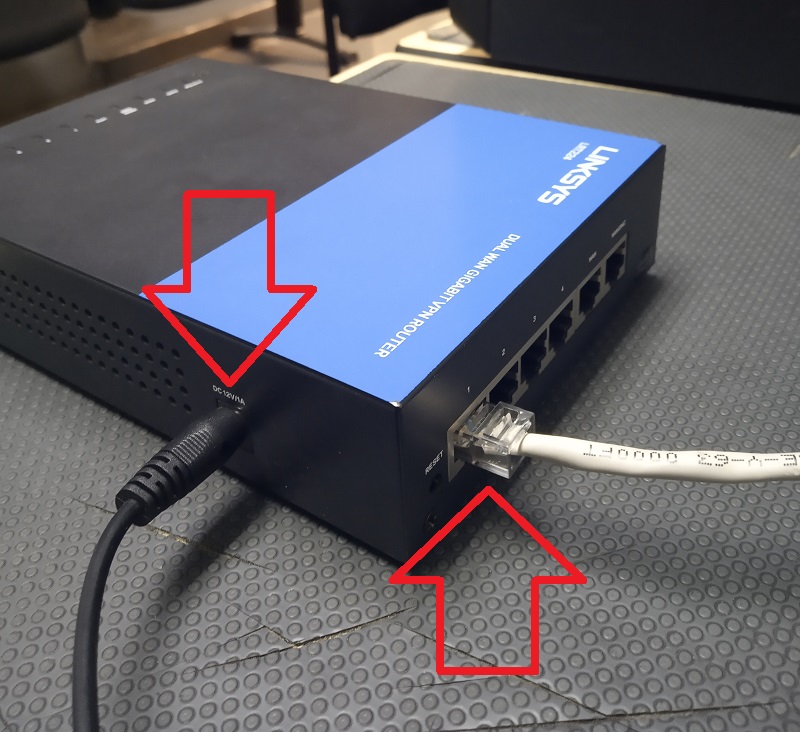
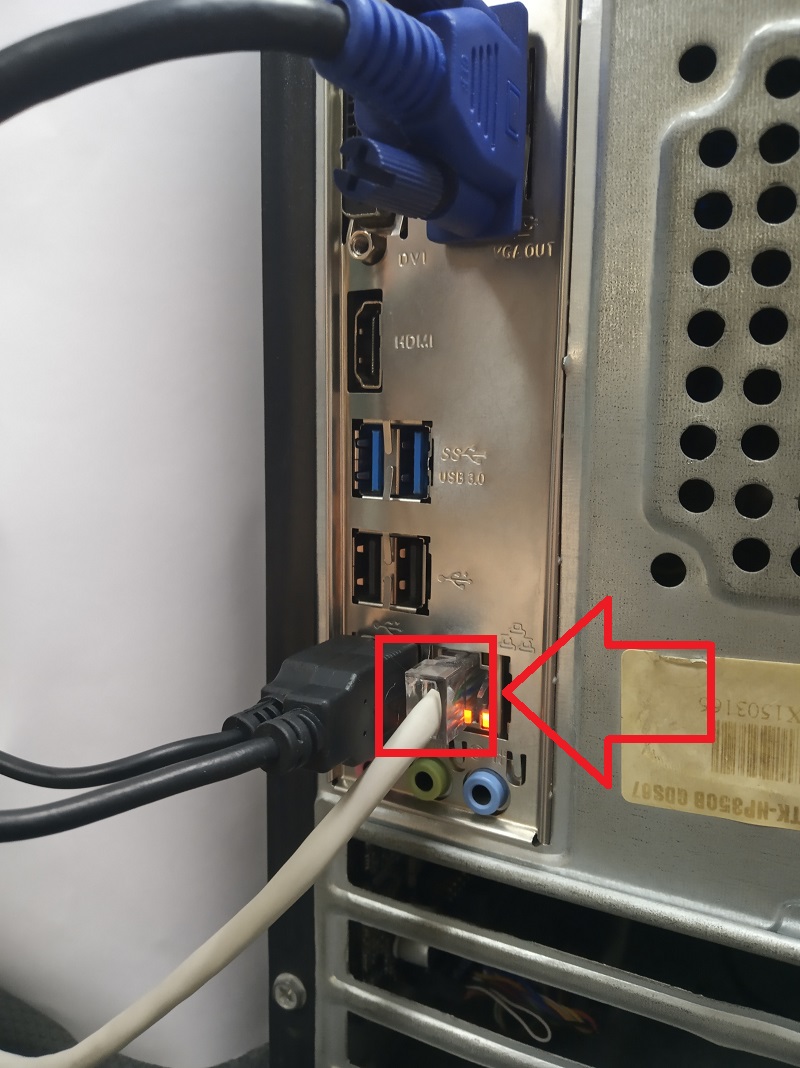
Conectamos el adaptador de corriente y el cable de red a nuestro router, el otro extremo del cable de red lo conectamos a nuestra computadora.
Paso #2:
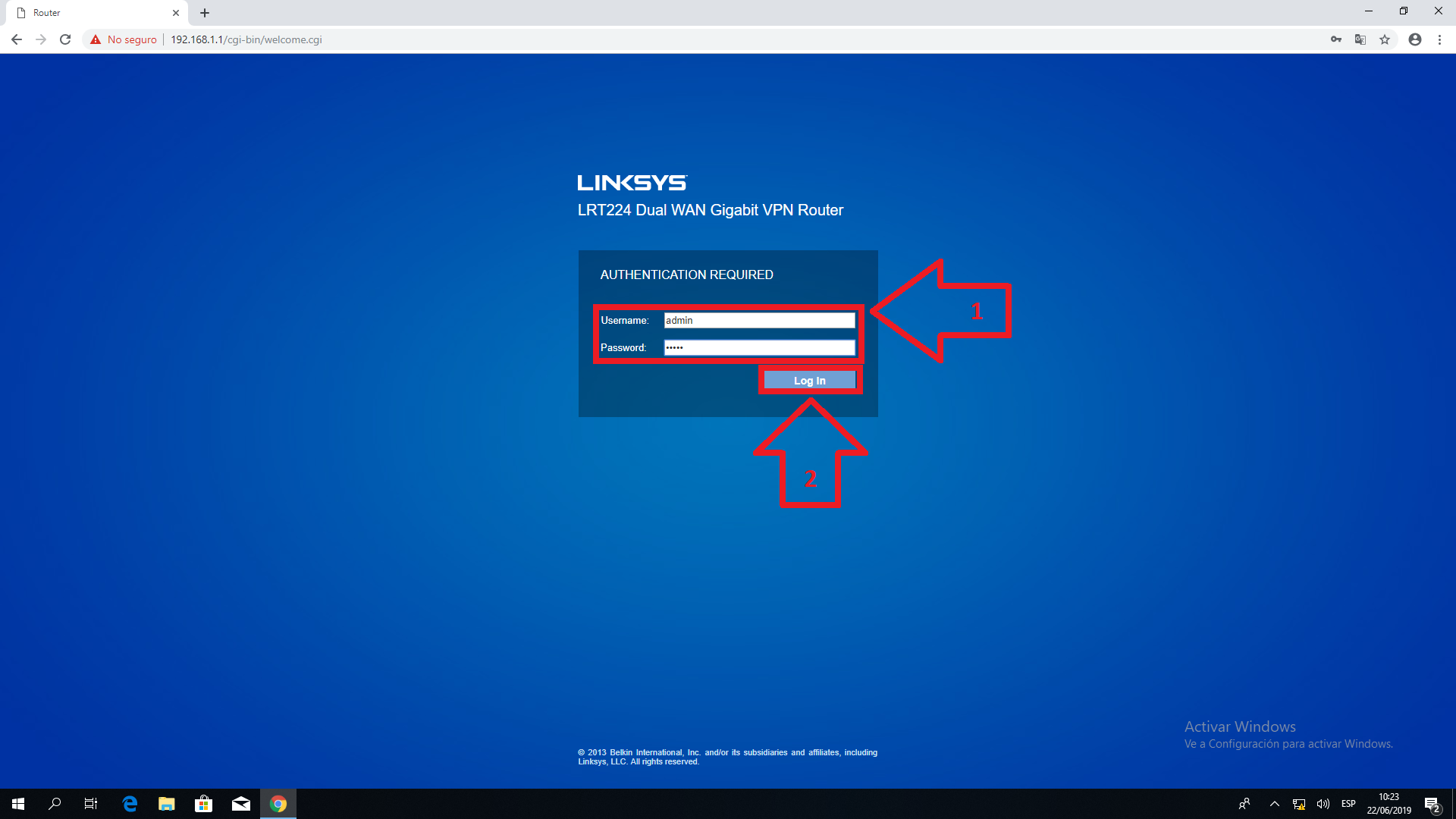
En nuestra computadora abrimos el navegador y escribimos la siguiente dirección IP: 192.168.1.1 para ingresar a las configuraciones del router.

Paso #3:
Ingresamos nombre: admin contraseña: admin los cuales vienen predeterminados de fábrica.
Paso #4:
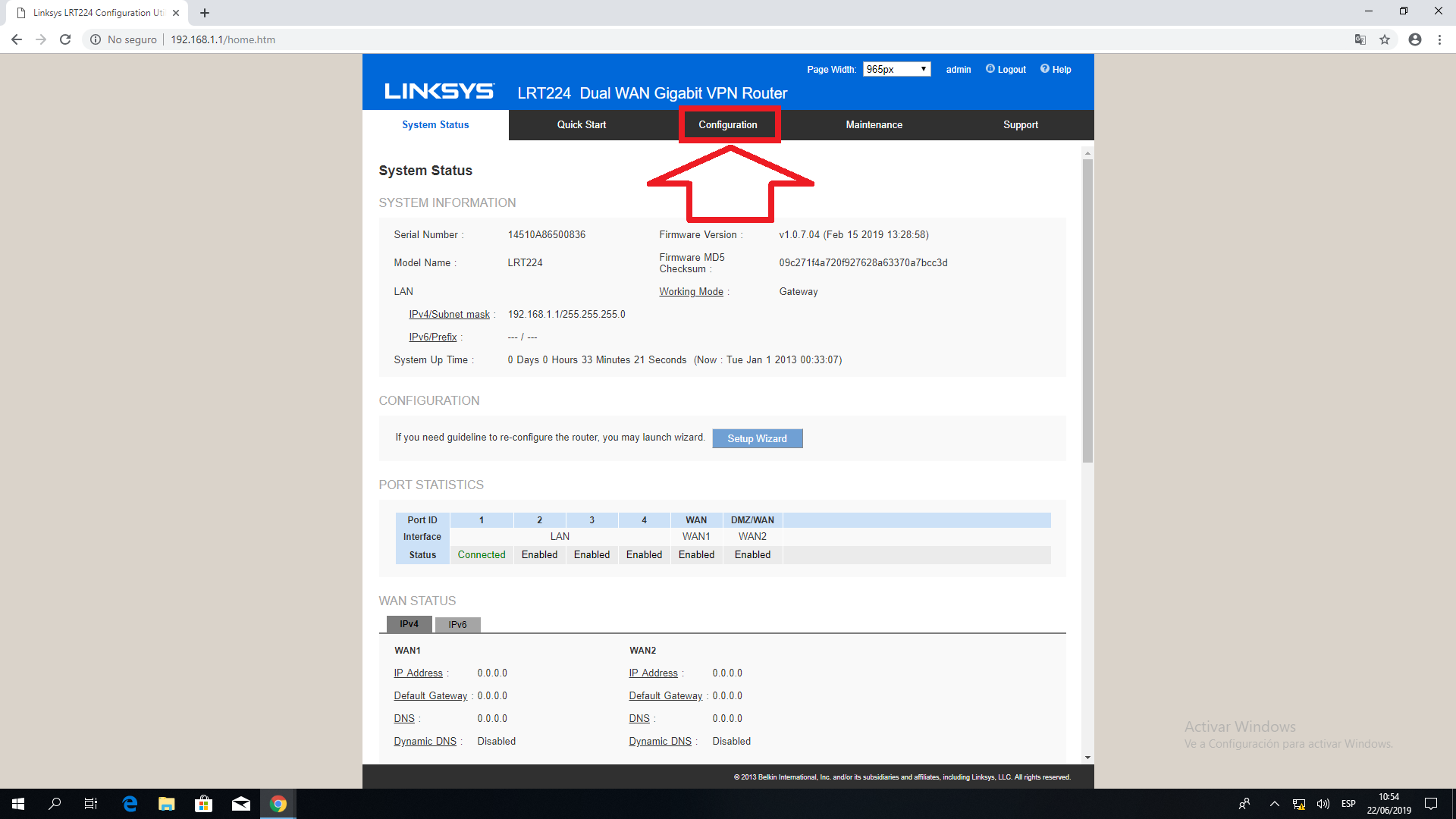
Damos clic en “Configuration”.
Paso #5:
Damos clic en “System Management”.
Paso #6:
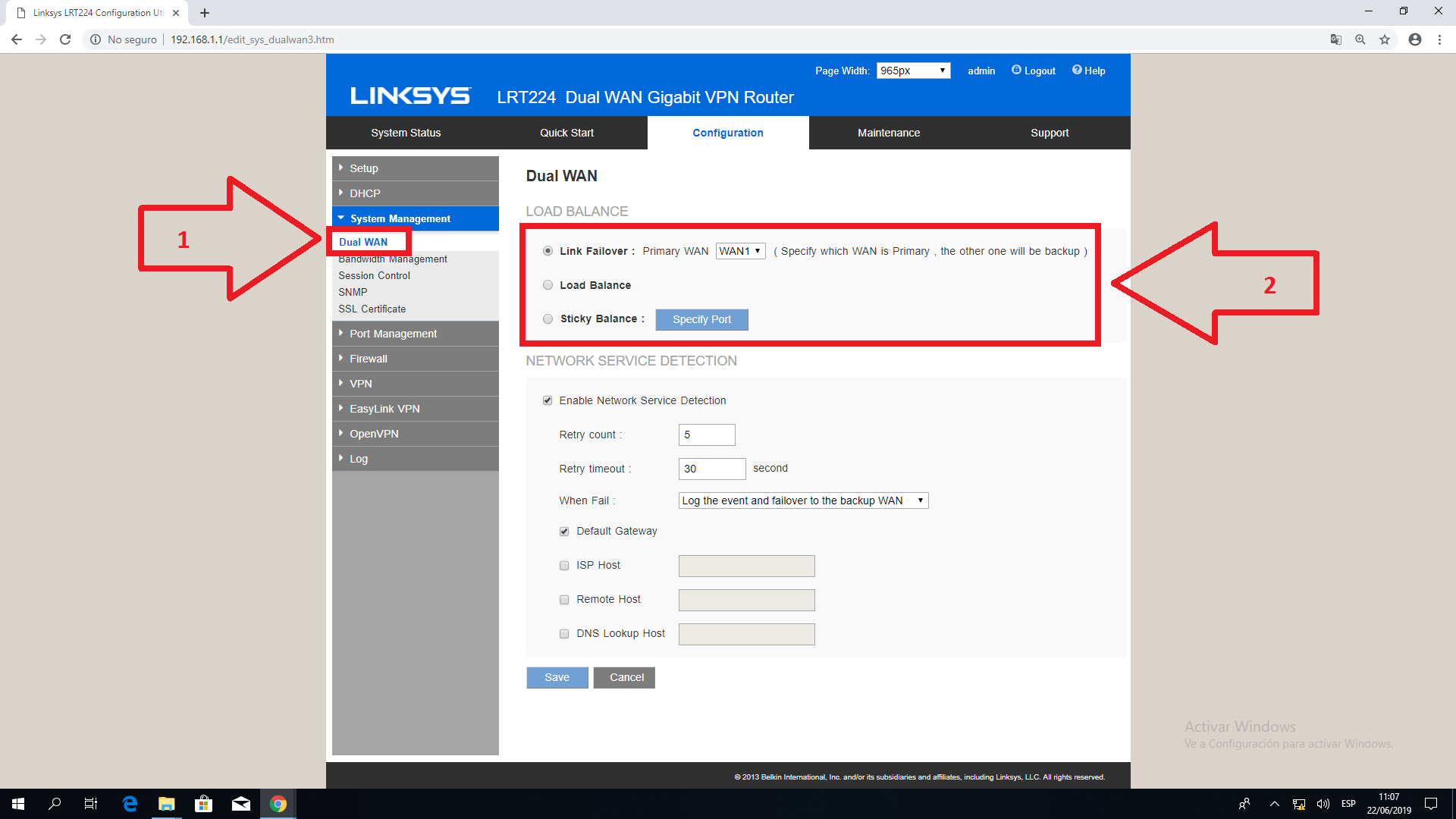
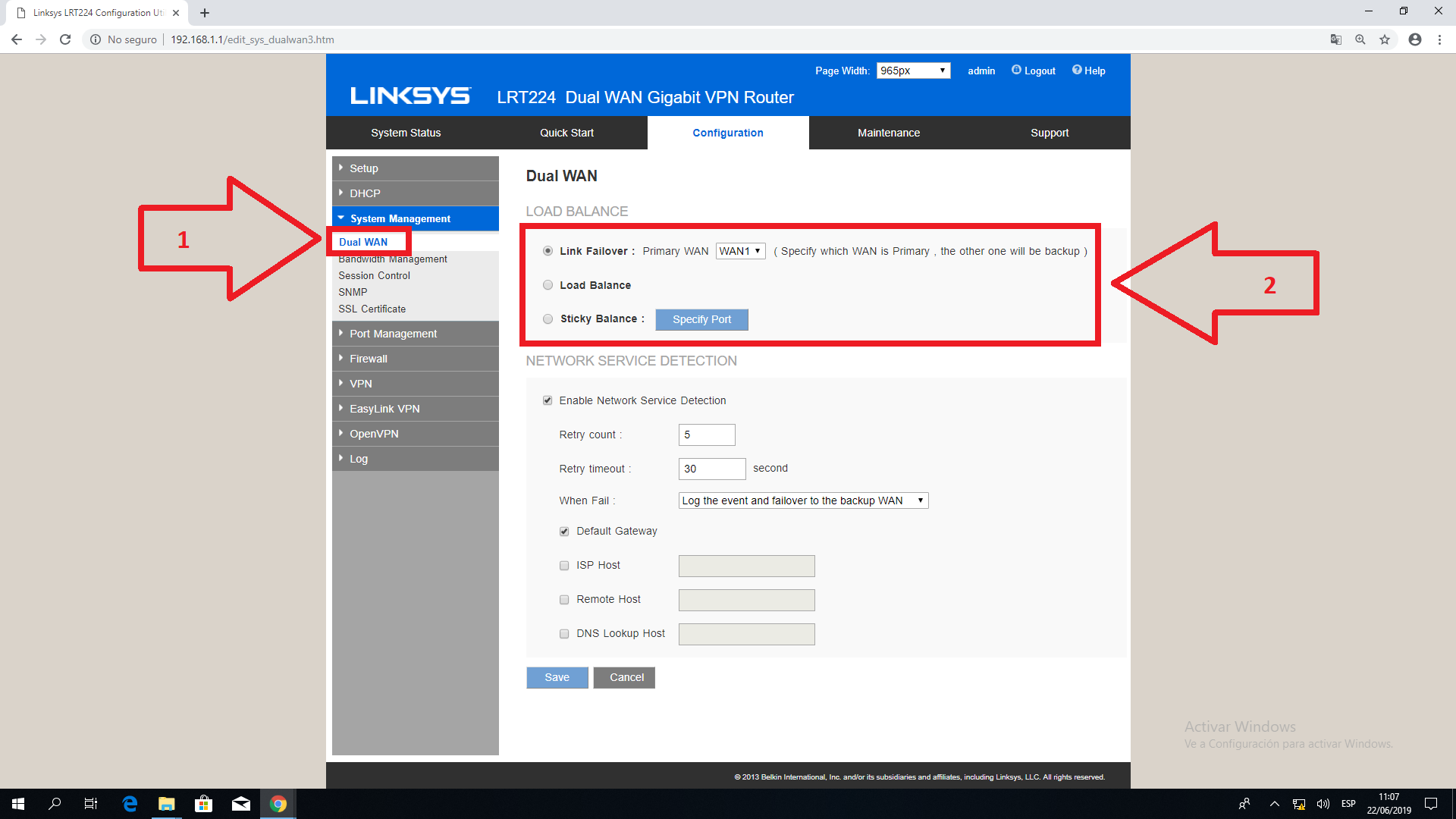
Damos clic en “Dual WAN”, nos brindara dos opciones de configuración de doble WAN, Link Failover: En esta opción solo el puerto WAN que se configuro como principal funcionara a tiempo real, el WAN secundario es un puerto de copia de seguridad ya que, si la conexión WAN principal no está disponible, la conexión WAN de respaldo se hará cargo del tráfico de datos. Load Balance: En esta opción los dos puertos WAN funcionaran simultáneamente, el router equilibra el tráfico de datos entre los dos puertos.
Paso #7:
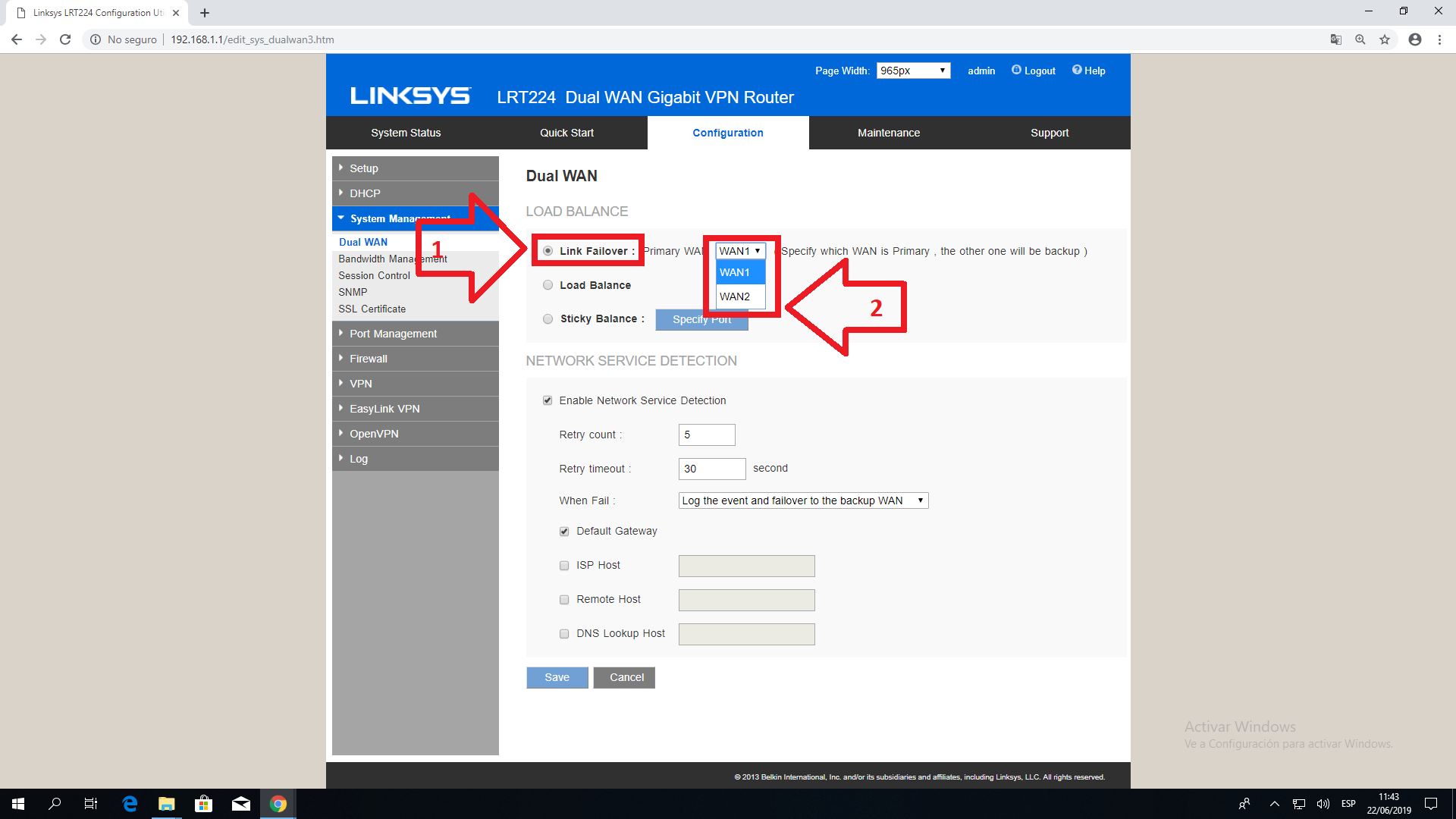
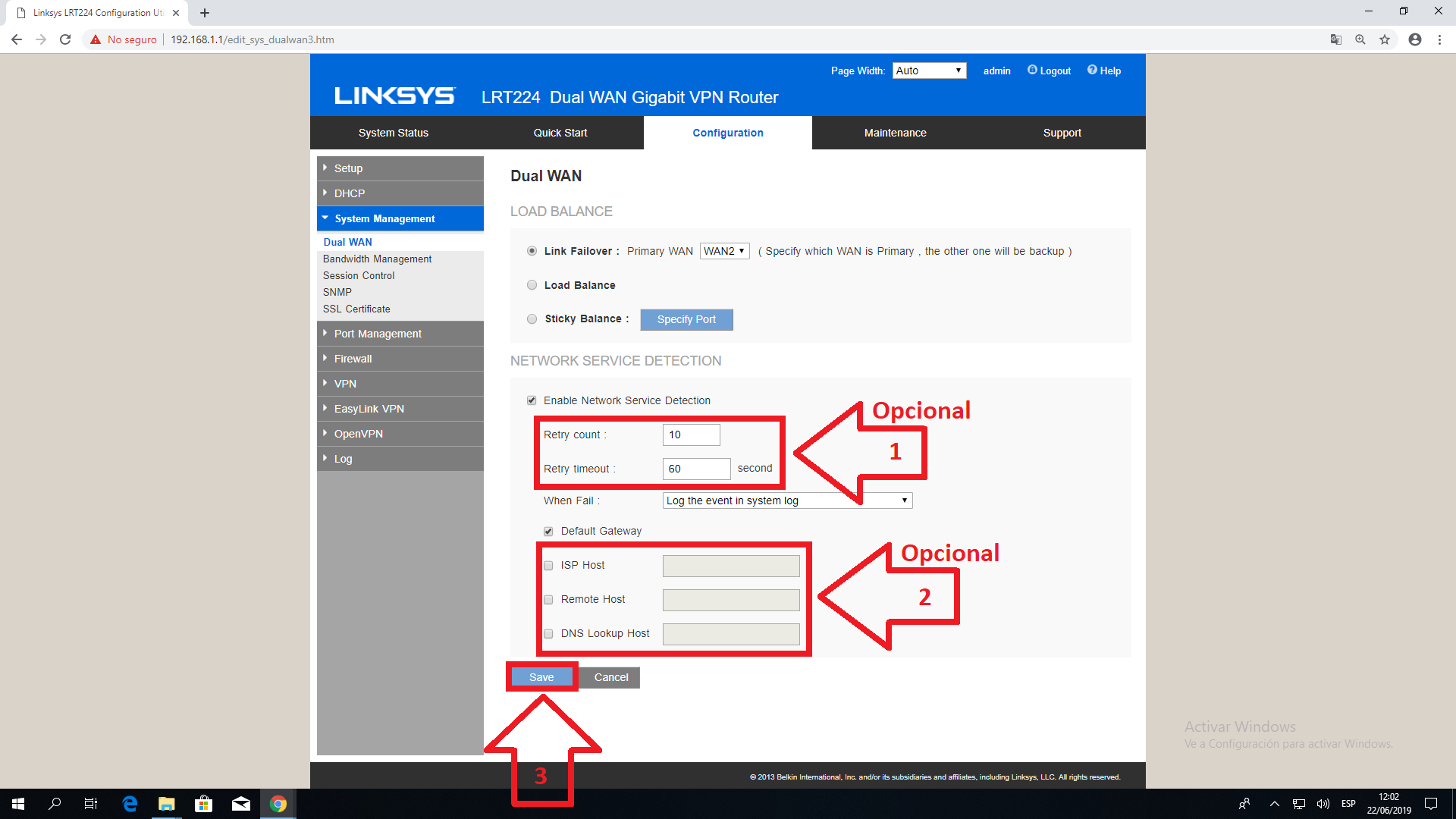
Para el siguiente ejemplo utilizaremos la opción “Link Failover”, seleccionamos la WAN que deseamos colocar como principal, en este caso utilizaremos “WAN2”, adicional podemos realizar configuraciones adicionales para que el router realice test de conexión las cuales son opcionales, si no lo deseamos realizar solo damos clic en “Save”, Rentry count(es para configurar el número de intentos para la detención de servicios de red) Rentry timeout(es para configurar el tiempo en segundos para un reintento de detección de servicios de red) ISP Host(es para configurar que el router realice ping a la dirección IP especificada la cual debe de ser la IP del proveedor de servicios de internet) Remote Host(es para configurar que el router realice ping a una IP local especificada) DNS Lookup Host(es para configurar que el router realice ping a un nombre de dominio ejemplo: http://www.google.com) luego de realizar todas las configuraciones que deseemos damos clic en “Save”.
Paso #8:
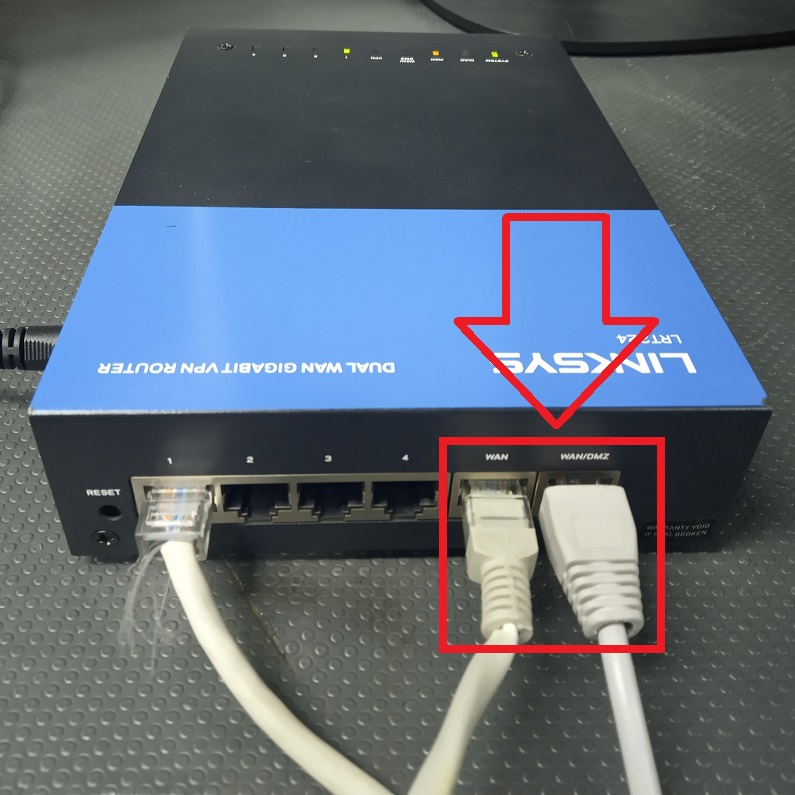
Conectamos el cable de red de cada enlace brindados por nuestros proveedores de internet y el otro extremo a los puertos WAN y WAN/DMZ de nuestro router Linksys LRT224, con esto finalizara la configuración de nuestro router el cual estará realizando test de conexión mediante las configuraciones realizadas y cuando detecte que no hay conexión a internet automáticamente iniciara a trabajar con el WAN secundario.

También puedes visitar nuestra página http://www.intelaf.com/ para conocer más de los productos que ofrecemos.
Descubre más desde Tech Blog
Suscríbete y recibe las últimas entradas en tu correo electrónico.
 Tech Blog