
Como agregar una red inalámbrica manualmente en Windows 10
Elaborado por “Christopher Ramírez”
Al momento de añadir una red inalámbrica manualmente nos permite tener en mayor parte seguridad y así mismo rendimiento en la red la cual nos administra la señal. A continuación, veremos en este artículo el método para añadir la red inalámbrica. Se utilizará Windows 10 Pro y una red con seguridad WPA2.
Para más detalles técnicos, precios y existencia de este producto puede ingresar al siguiente link:
http://www.intelaf.com/precios_stock_detallado.aspx?codigo=WIN10-PRO-64OEM
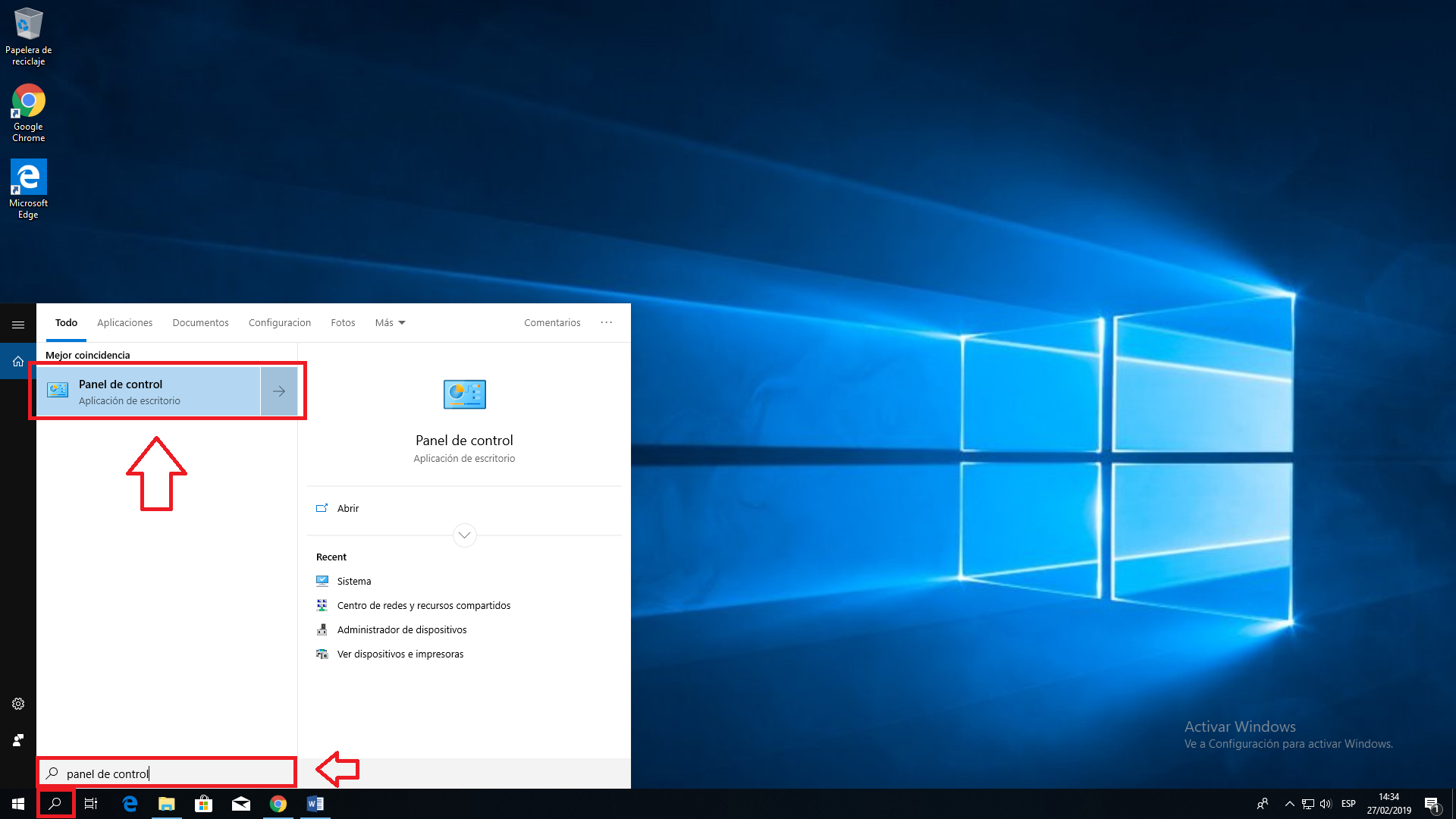
Paso #1:
Ingresar al motor de búsqueda y colocar “Panel de control” y dar un clic.
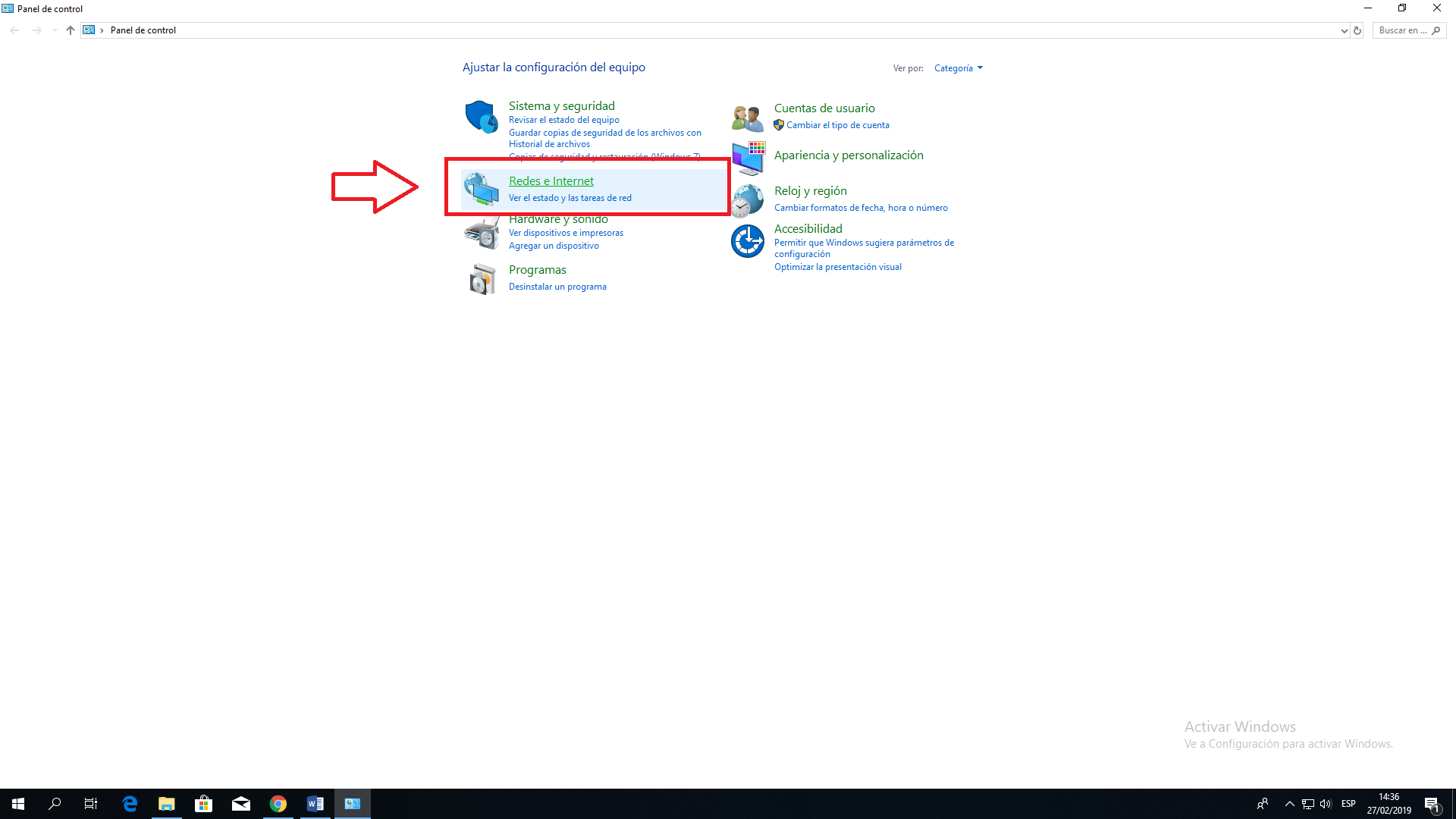
Paso #2:
Al ingresar al menú principal de panel de control dar clic en “REDES E INTERNET” nos ingresará a otro menú el cual nos da más opciones de ajustes.
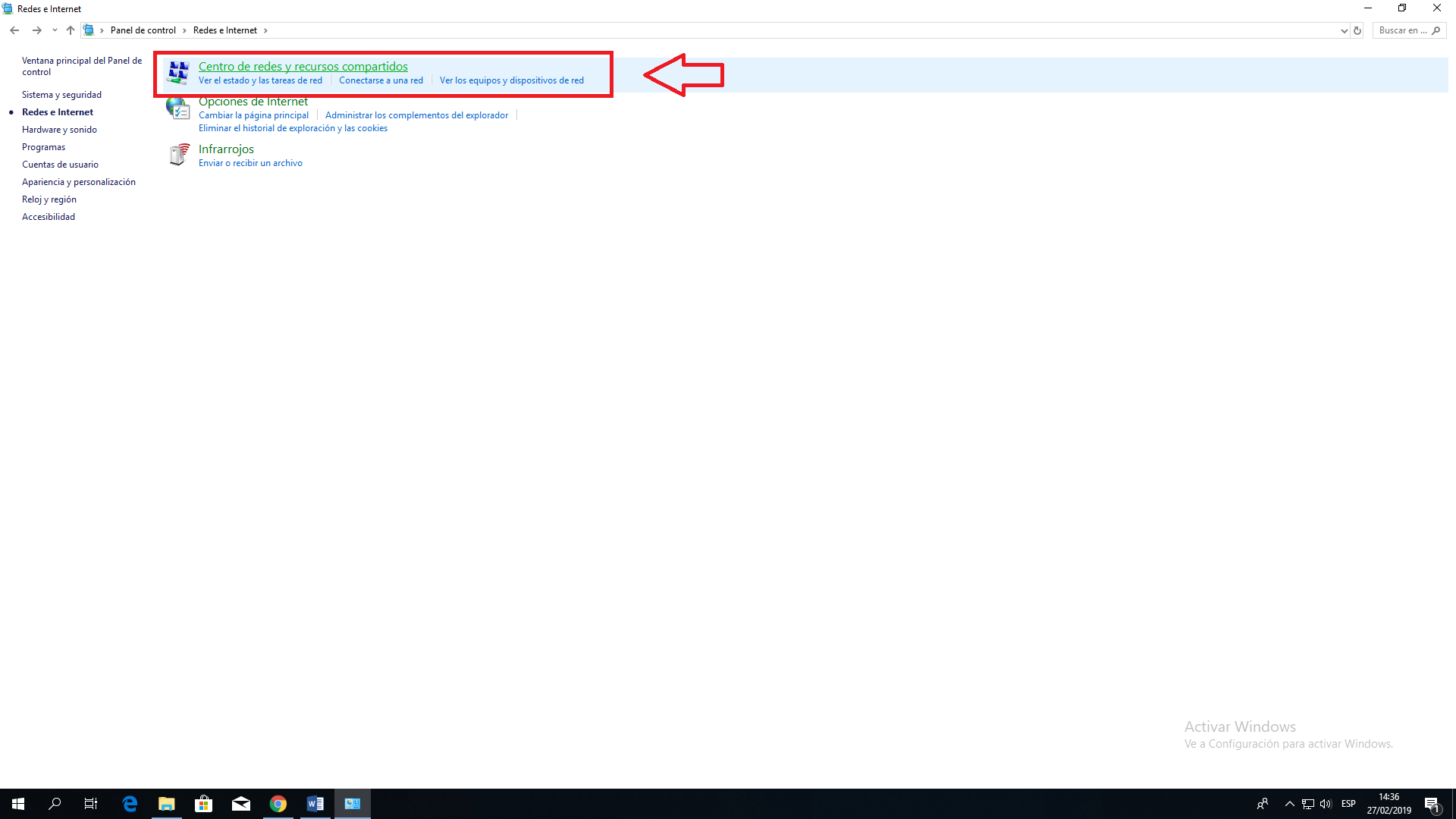
Paso #3:
Dentro de menú “REDES E INTERNET” dar clic en opción “CENTRO DE REDES Y USOS COMPARTIDOS”.
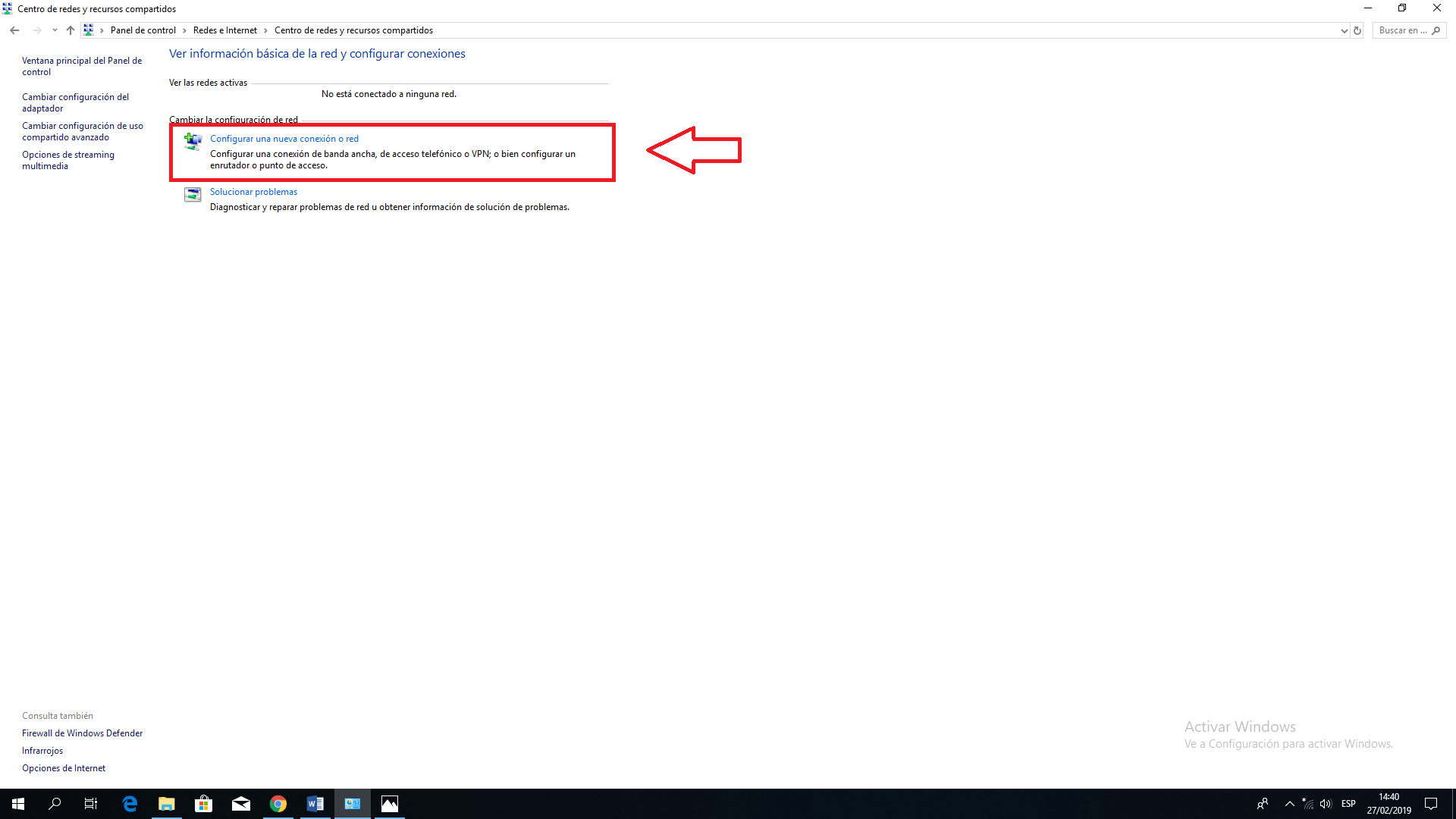
Paso #4:
Acá en menú “CENTRO DE REDES Y USOS COMPARTIDOS” dar clic en “CONFIGURAR UNA NUEVA CONEXIÓN O RED”.
Paso #5:
Al dar clic en “CONFIGURAR UNA NUEVA CONEXIÓN O RED” aparecerá una ventana para poder escoger una opción de conexión. Ahí mismo seleccionar la opción “CONECTARSE MANUALMENTE A UNA RED INALÁMBRICA” y dar clic en aceptar.
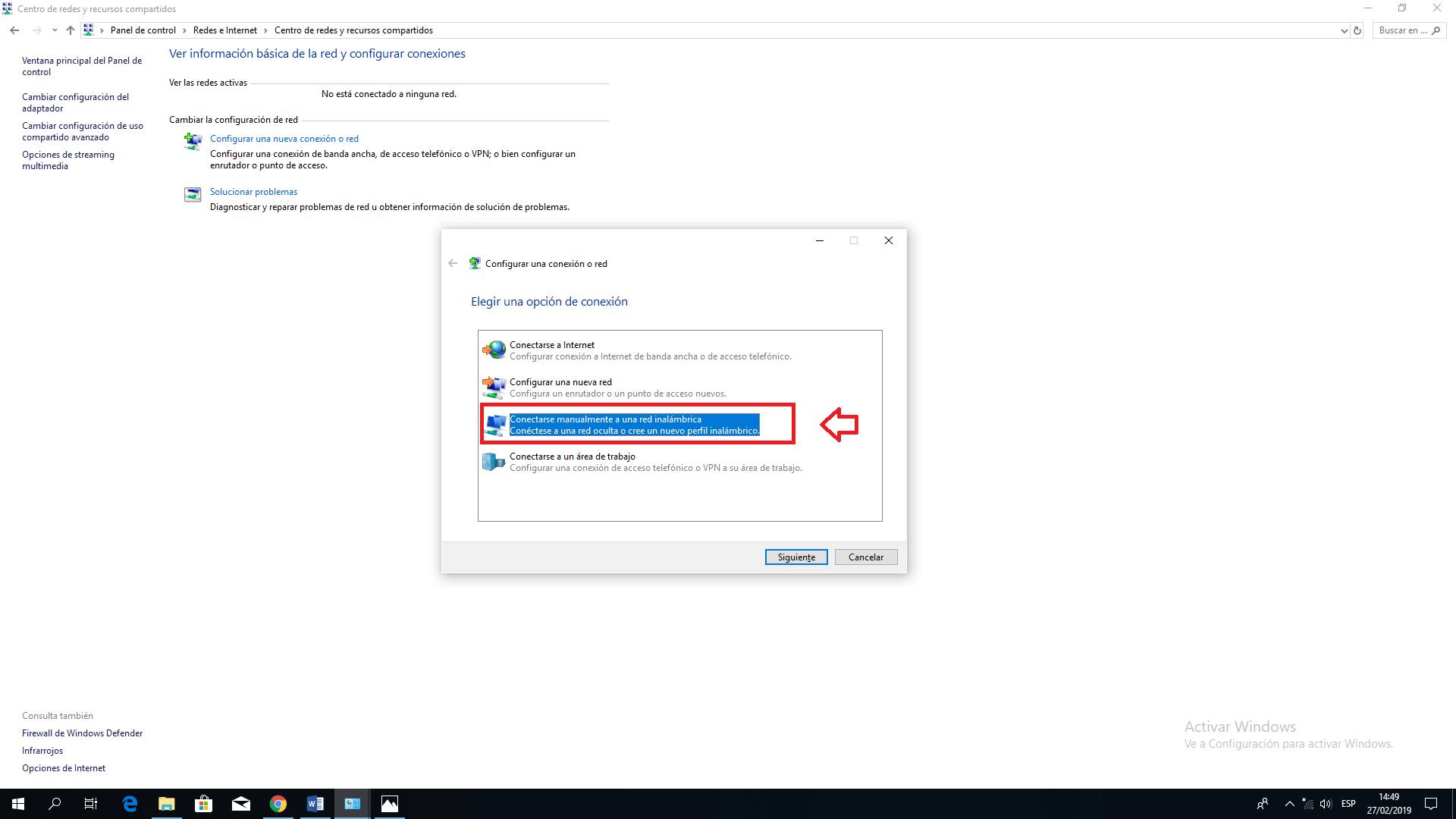
Paso #6:
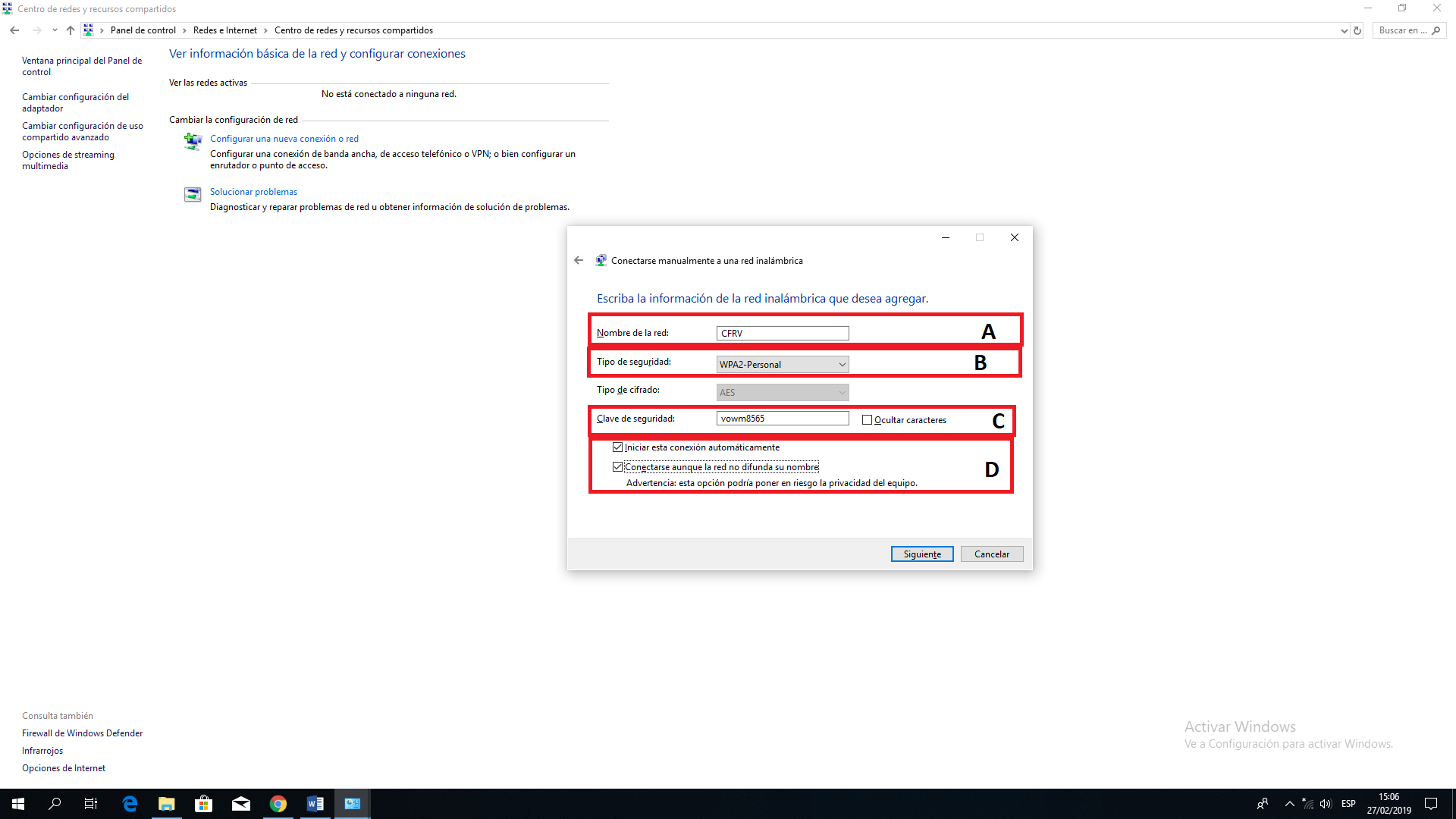
A continuación, aparecerá una ventana en la cual nos pedirá información acerca de la red inalámbrica de la cual nosotros solicitamos añadir (Puede ser de la señal de un router, módem o algún dispositivo móvil el cual deseemos compartir internet).

Paso #7:
En la ventana de solicitud de información de la red que deseamos añadir colocar datos específicos que pide:
a). Nombre de la red la cual desea añadir.
b). Tipo de seguridad o cifrado que utiliza la red que deseamos que emita señal wifi (WEP, WPA, WPA2, TKIP, AES) NOTA: Consultar el tipo de seguridad en datos de fabricante o de operador de red inalámbrica.
c). Colocar la clave de seguridad de la red wifi en la cual nos vamos a conectar.
d). Independientemente si está o no está oculta la red nos permite conectarnos automáticamente a la misma.
Paso #8:
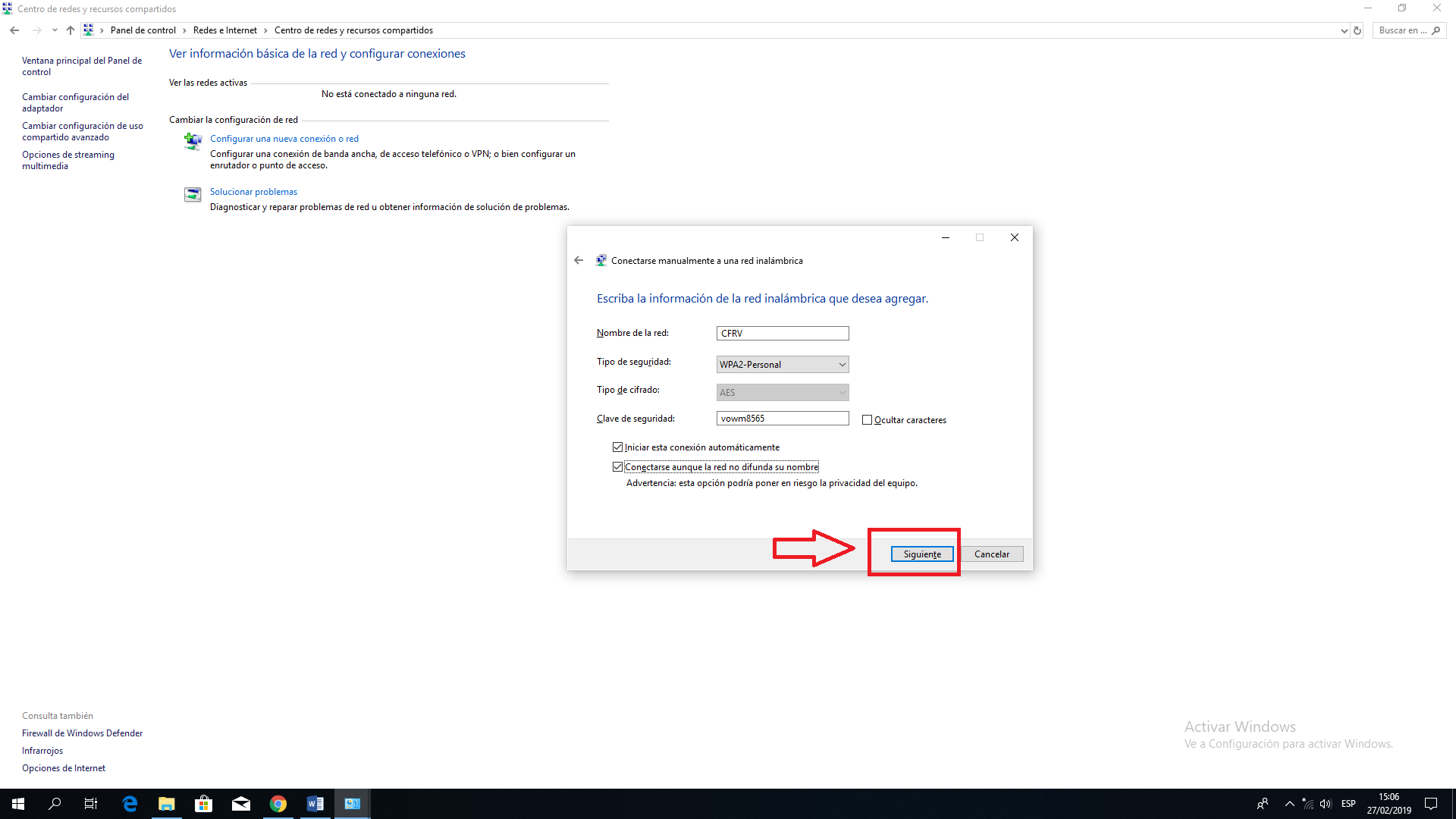
Al momento de llenar la información que nos solicita dar clic en “SIGUIENTE” para que aplique las configuraciones realizadas.
Paso #9:
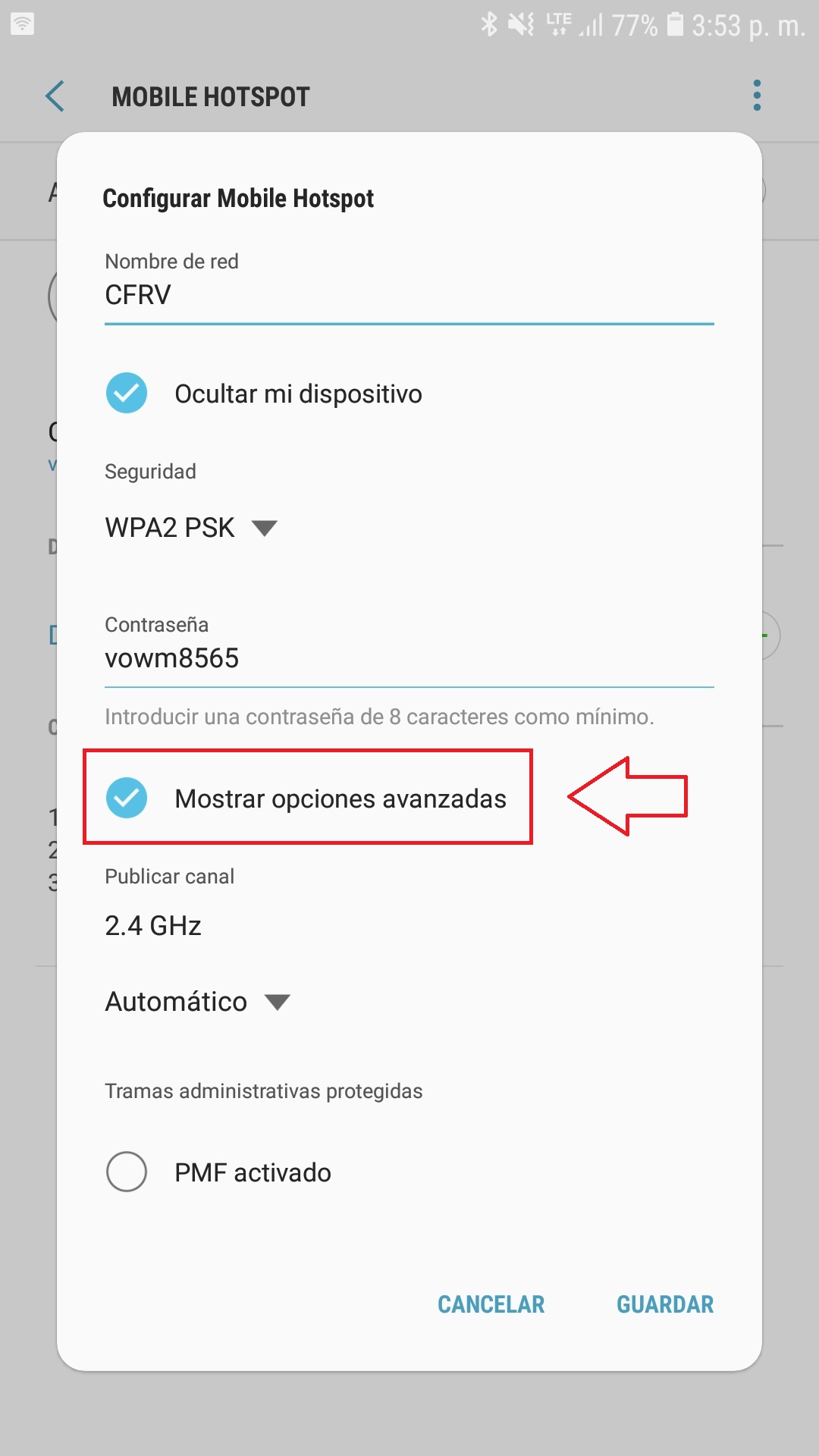
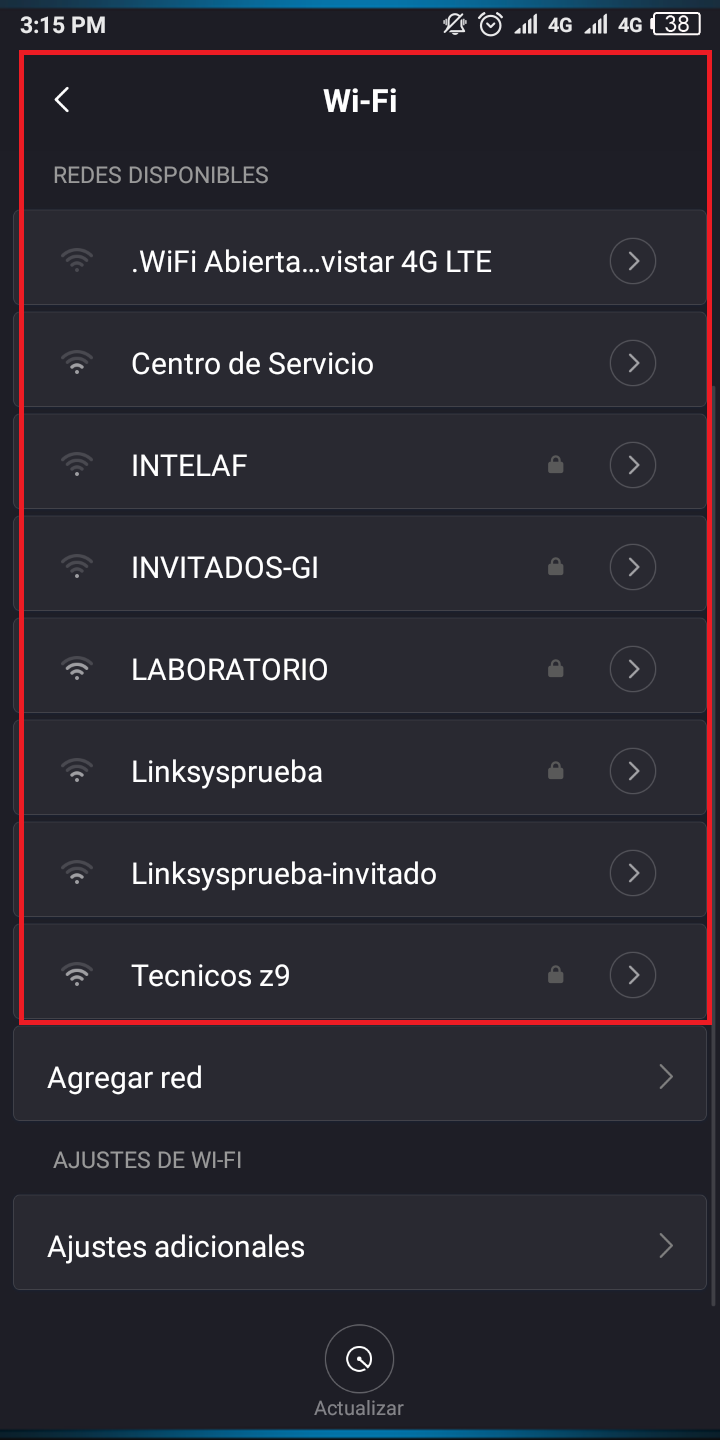
Red wifi que deseamos transmitir seleccionada como oculta.
Paso #10:
Red wifi no identificada en dispositivos de terceros ya que red que emite wifi está en oculto.
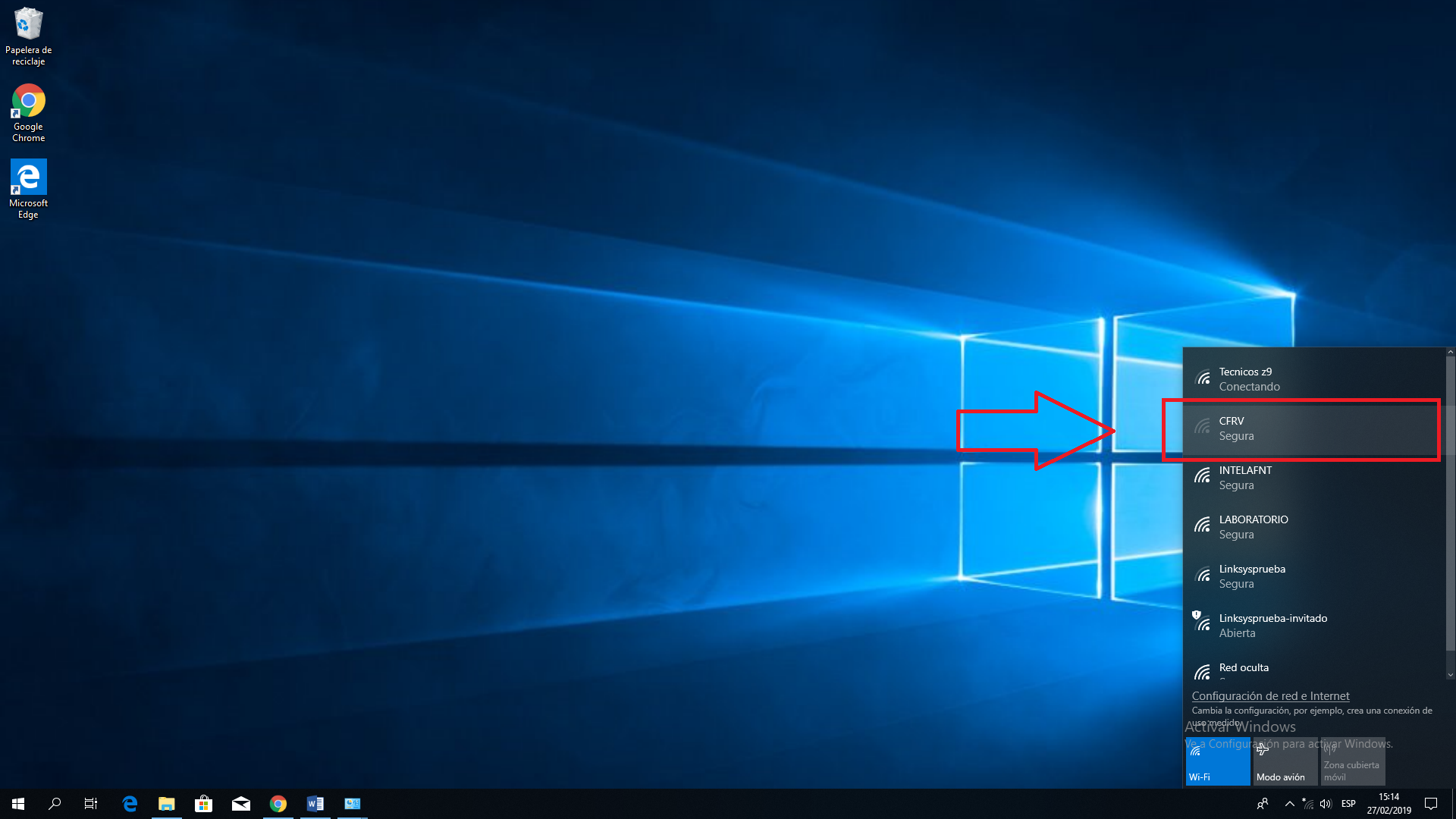
Paso #11:
Equipo de escritorio reconoce perfectamente red wifi de dispositivo con red oculta.
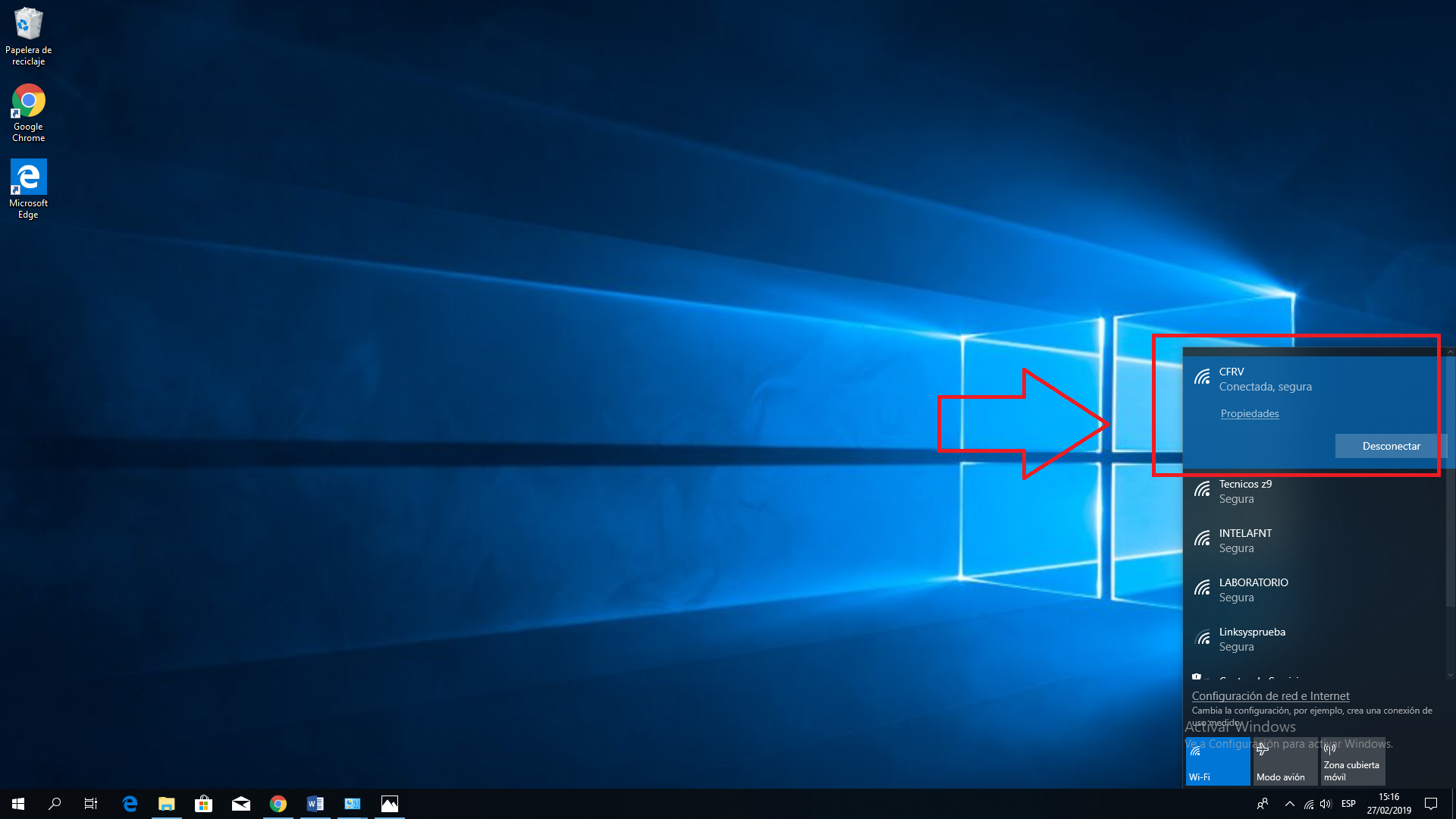
Paso #12:
Equipo ya conectado a red inalámbrica añadida manualmente.
También puedes visitar nuestra página http://www.intelaf.com/ para conocer más de los productos que ofrecemos.
Descubre más desde Tech Blog
Suscríbete y recibe las últimas entradas en tu correo electrónico.
 Tech Blog