
COMO CONFIGURAR EL SENSOR DE ALMACENAMIENTO EN WINDOWS 10
Elaborado por “Miguel Franco”
En este artículo aprenderemos a configurar el sensor de almacenamiento de Windows para liberar espacio ocupado innecesariamente de forma automática y periódica.
Para más detalles técnicos, precio y existencias de este producto puede ingresar al siguiente link:
http://intelaf.com/precios_stock_detallado.aspx?codigo=WIN10-HOME-ESD
PASO #1:
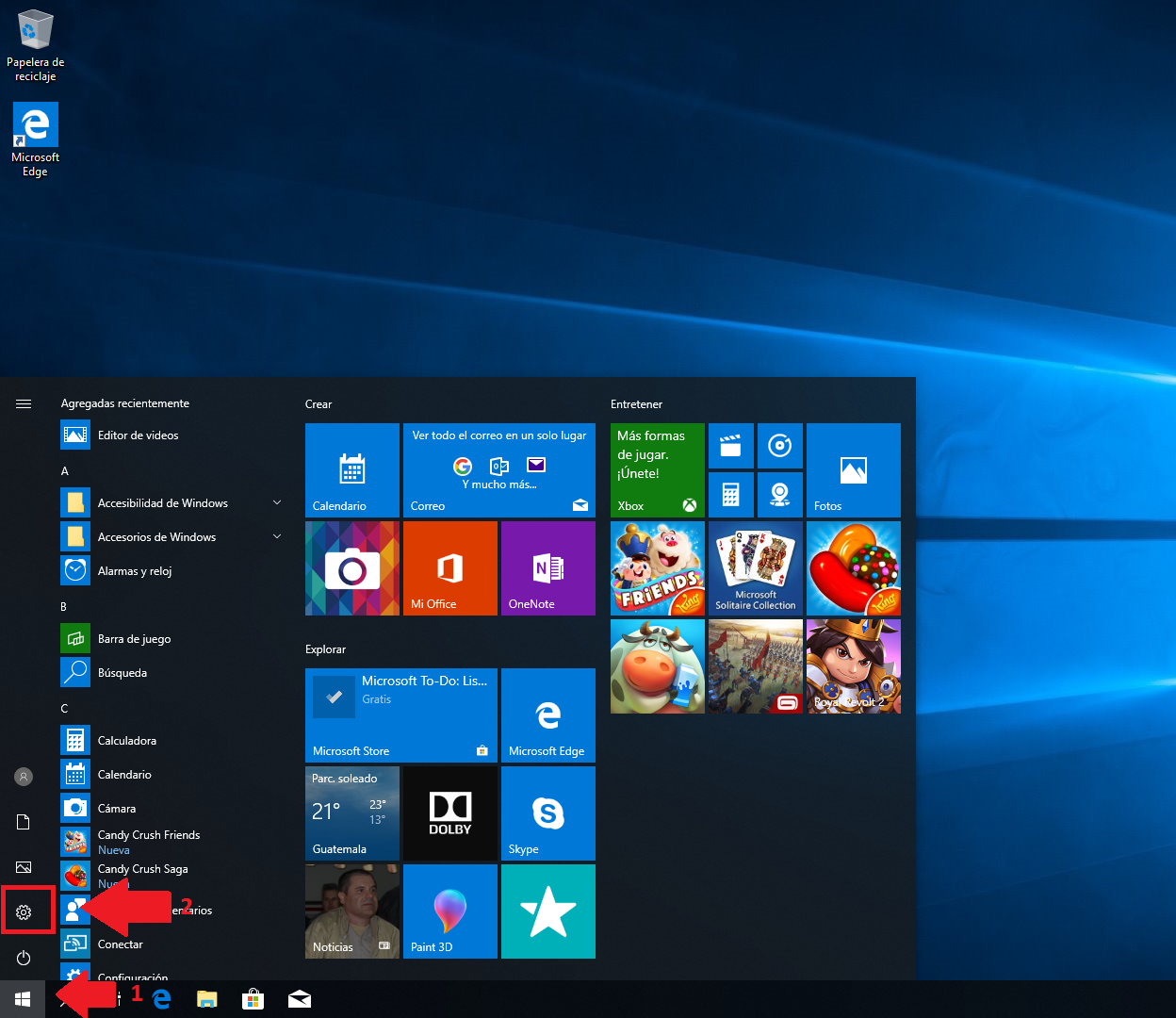
Damos clic en “Inicio” e ingresamos a “Configuración”.
PASO #2:
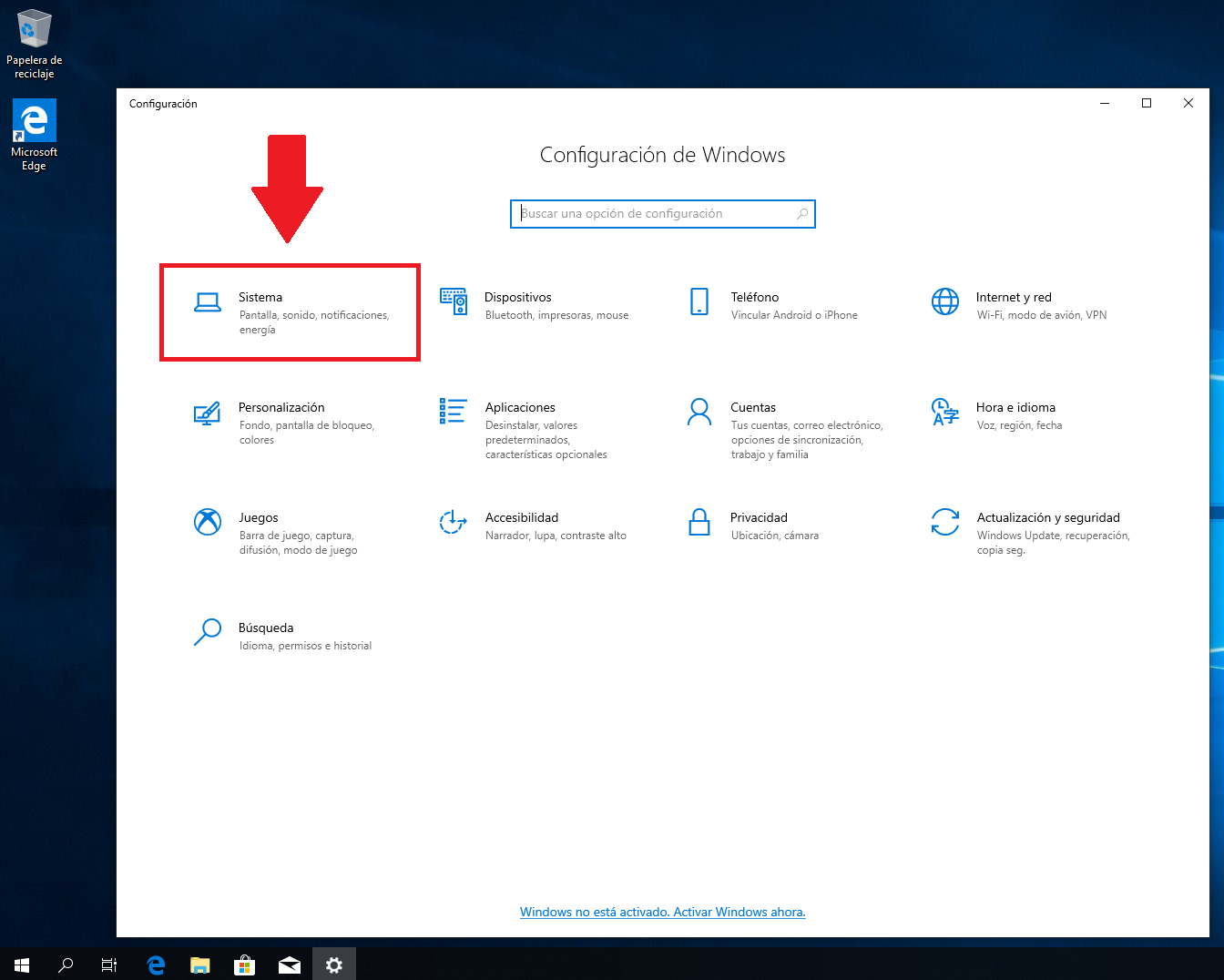
En el menú de configuración nos dirigimos al apartado de “Sistema”.
PASO#3:
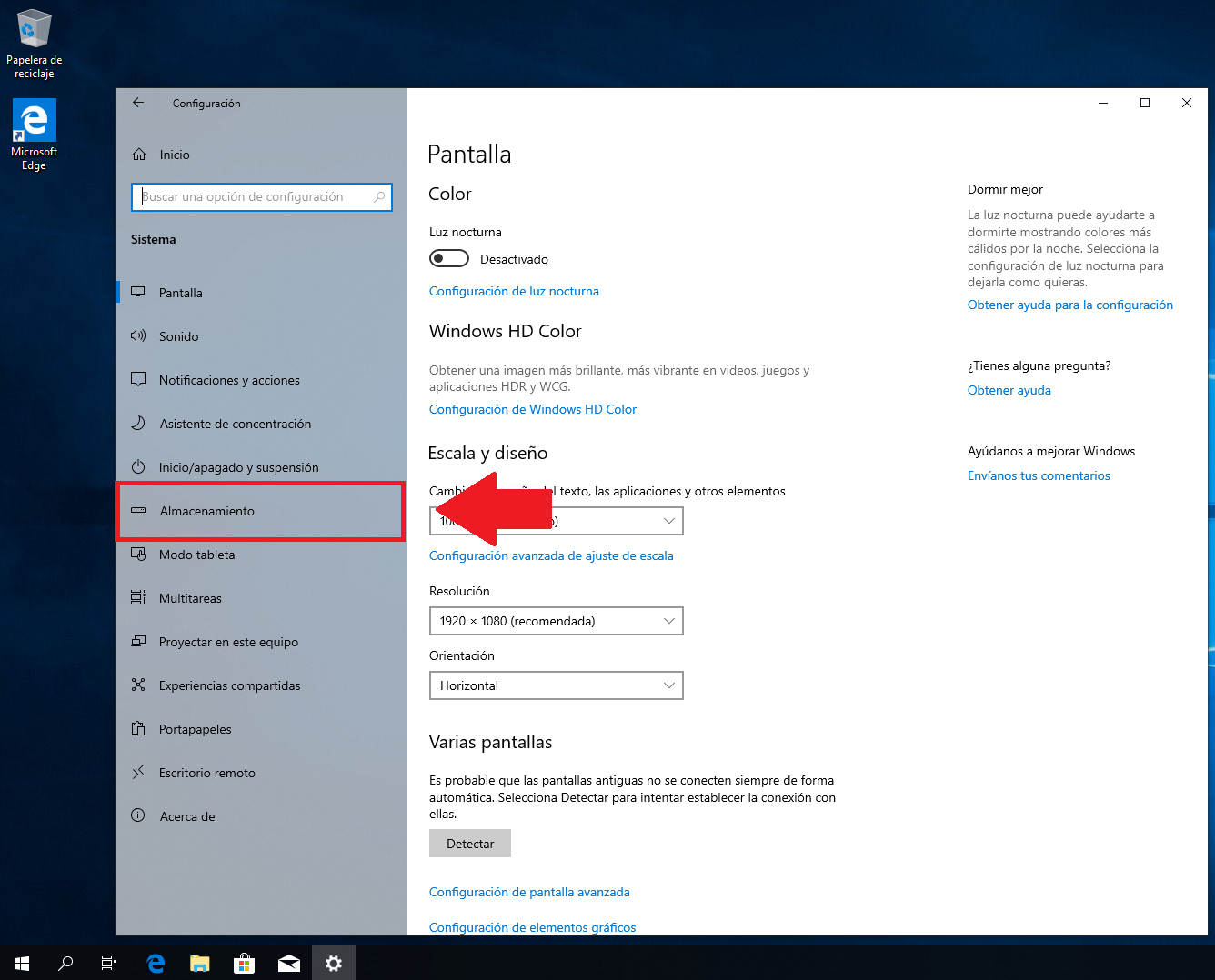
Seleccionamos la pestaña de “Almacenamiento”.
PASO #4:
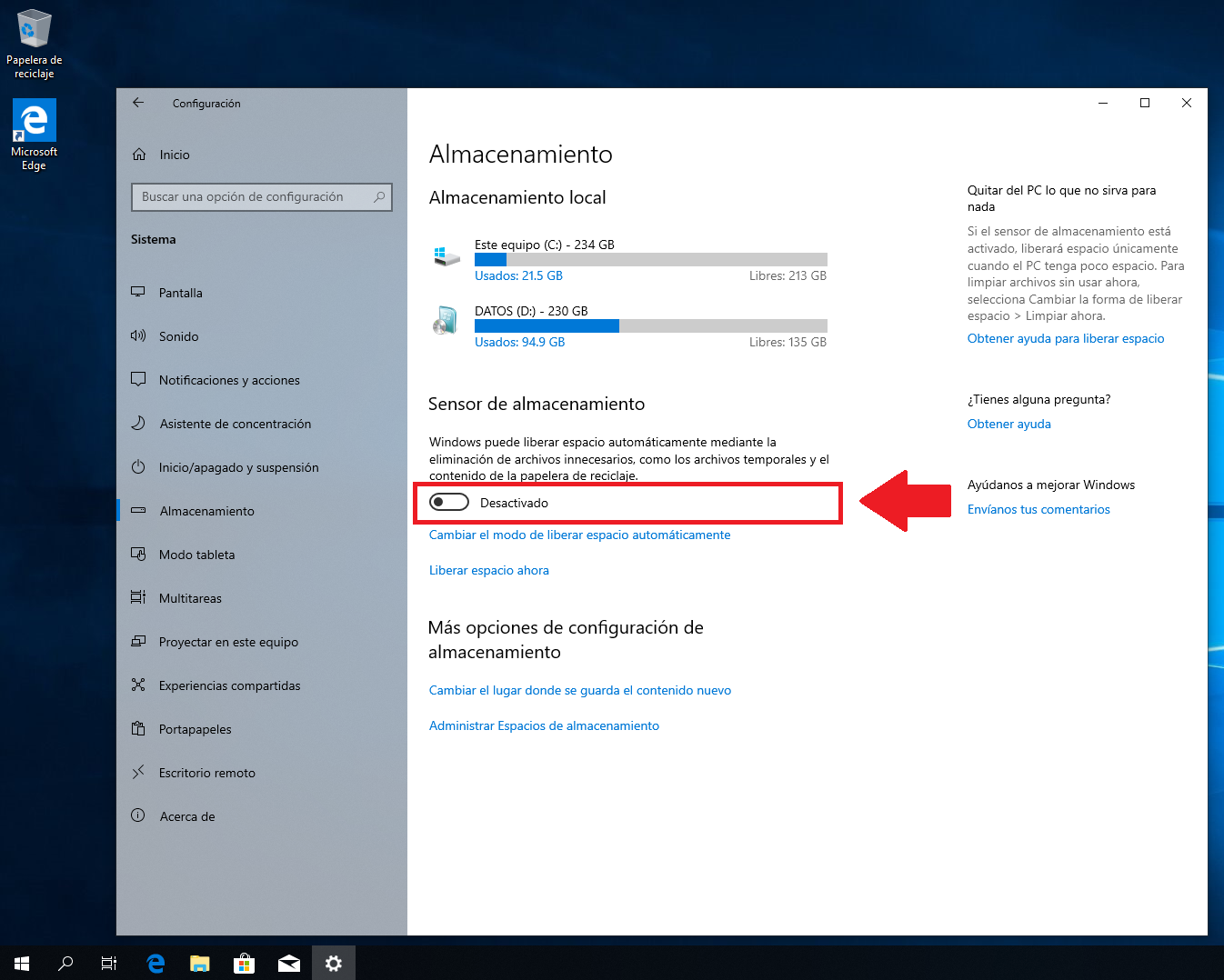
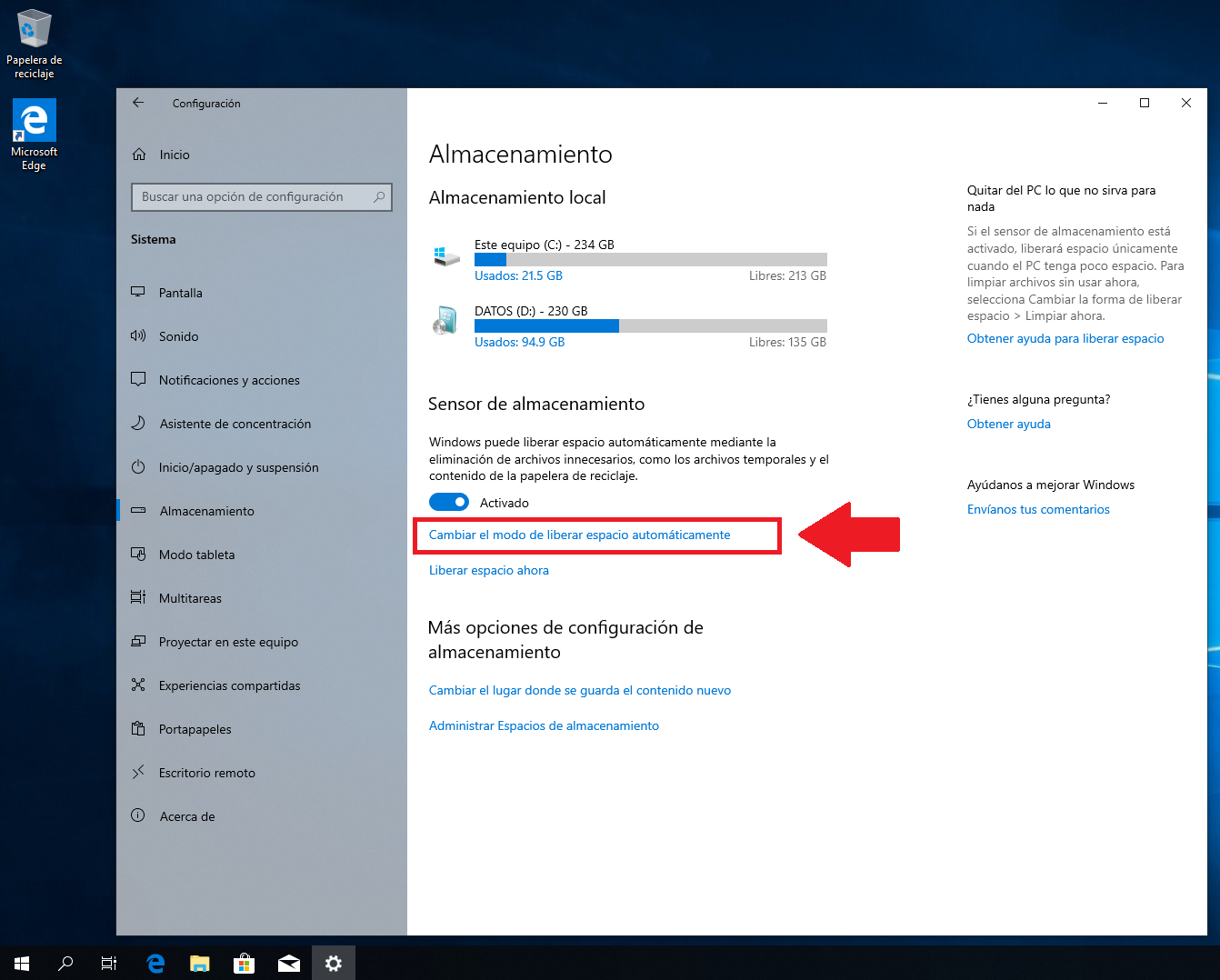
Activamos la opción de “Sensor de almacenamiento” para poder configurarlo.
PASO #5:
Damos clic en “Cambiar el modo de liberar espacio automáticamente”.
PASO #6:
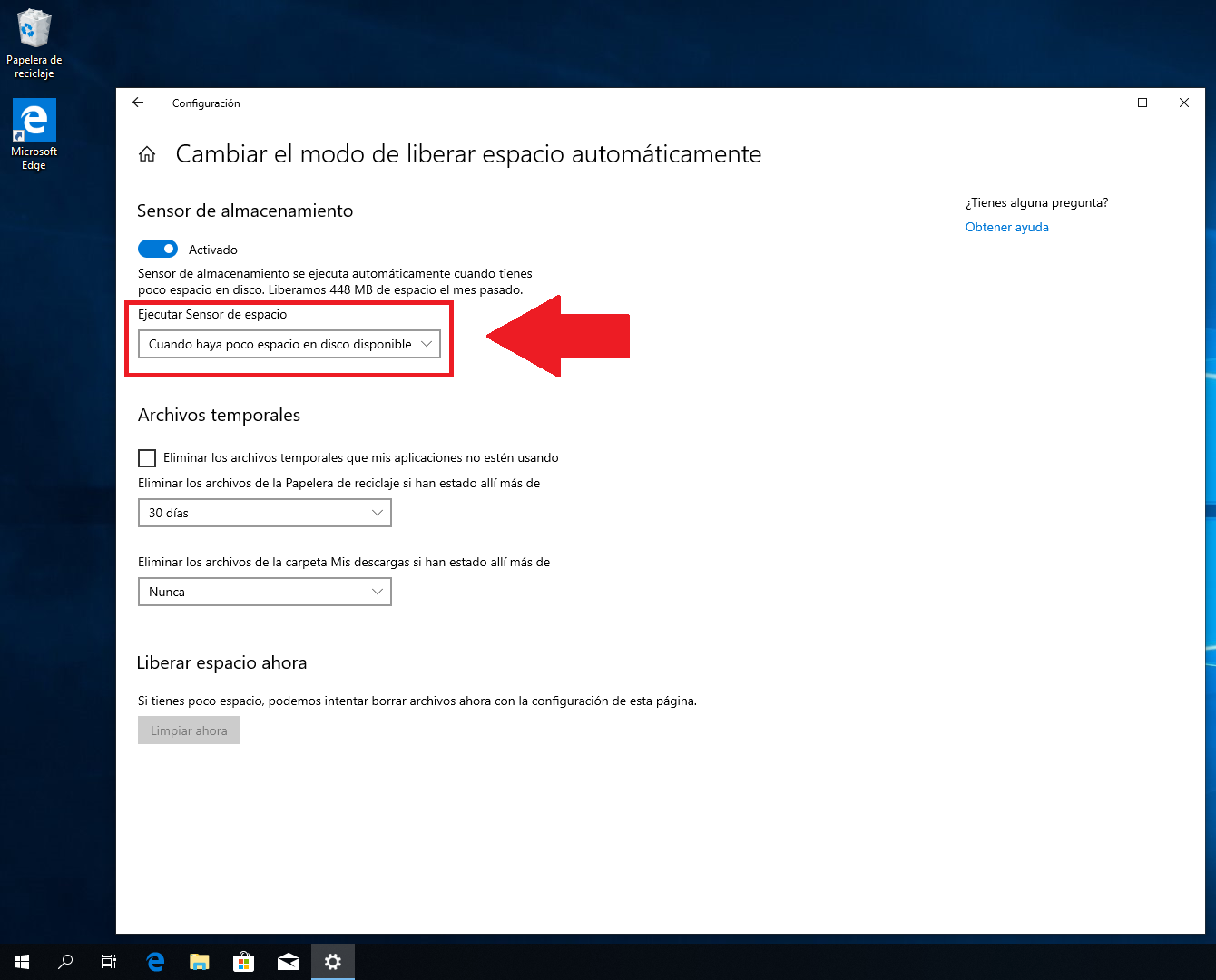
Luego seleccionamos el tiempo que necesitemos para hacer la liberación de espacio (En este ejemplo se utiliza la opción predeterminada, pero se puede editar para hacerlo de forma diaria, semanal o mensual).
PASO #7:
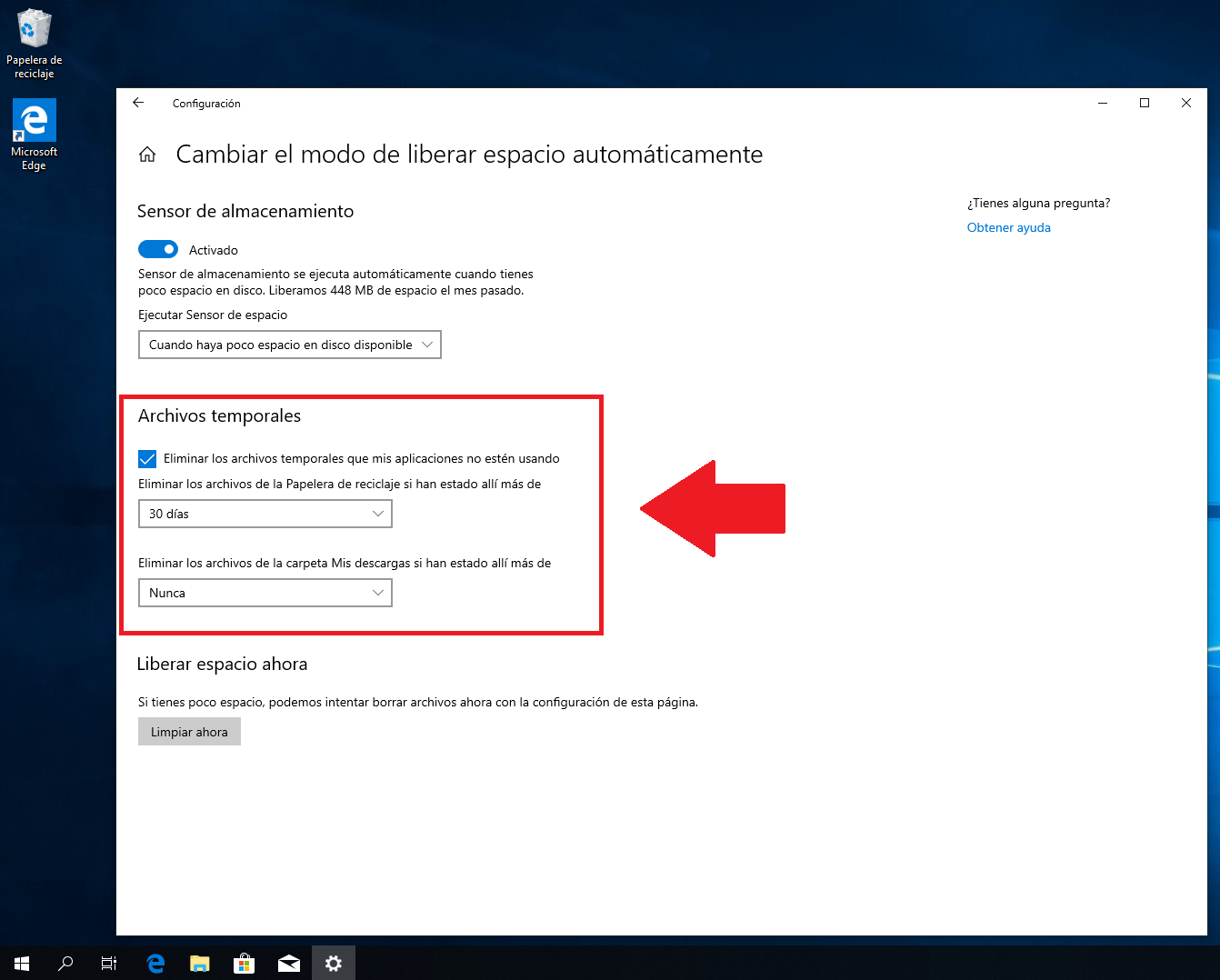
También podemos seleccionar si deseamos eliminar archivos temporales que no estén utilizando las aplicaciones o archivos de la carpeta “Descargas” que hayan estado ahí por mucho tiempo sin ser utilizados.
PASO #8:
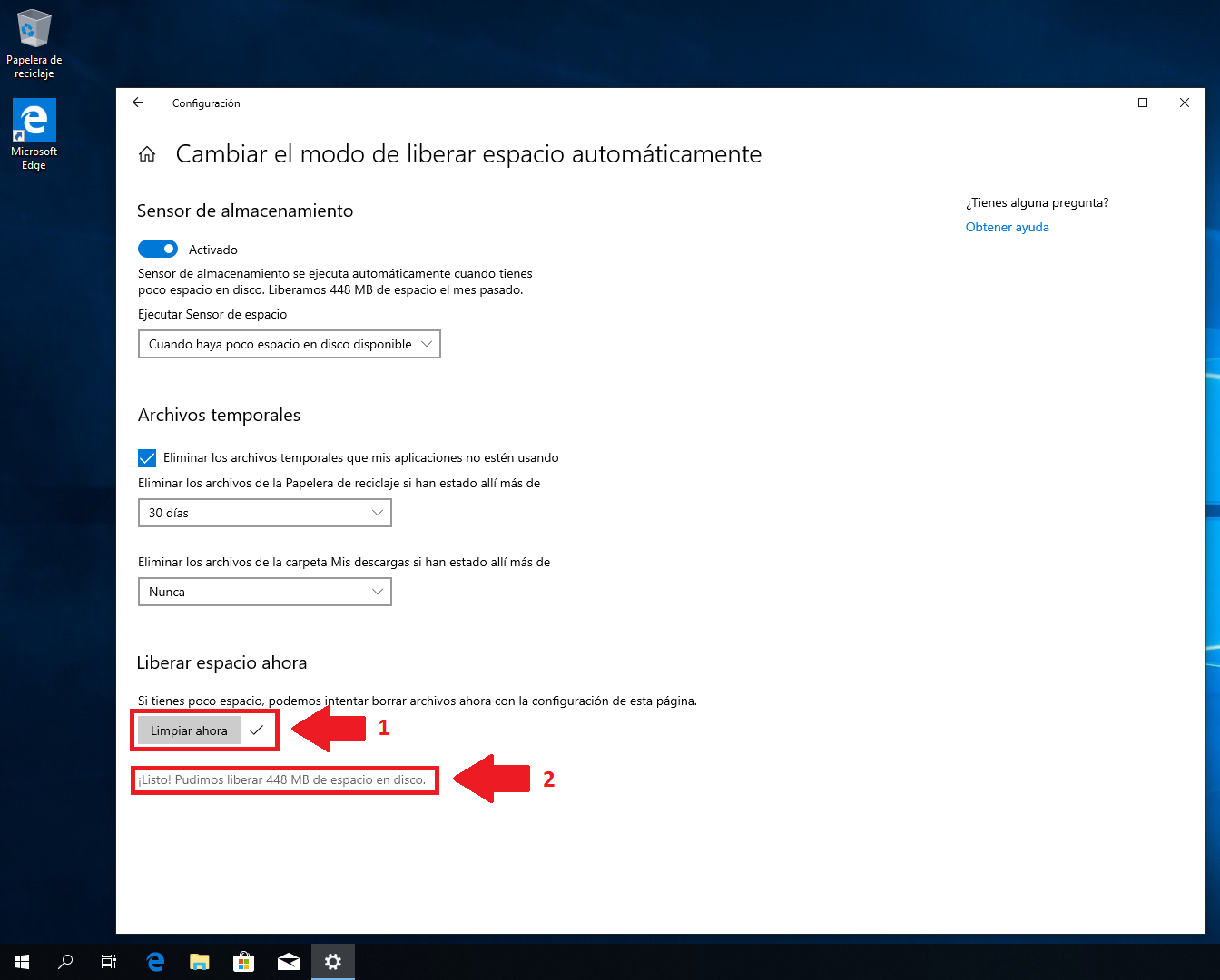
Si deseamos eliminar los archivos temporales o de la carpeta de descargas en ese mismo momento damos clic en “Limpiar ahora” y nos aparecerá un mensaje con la cantidad de espacio liberada.
PASO #9:
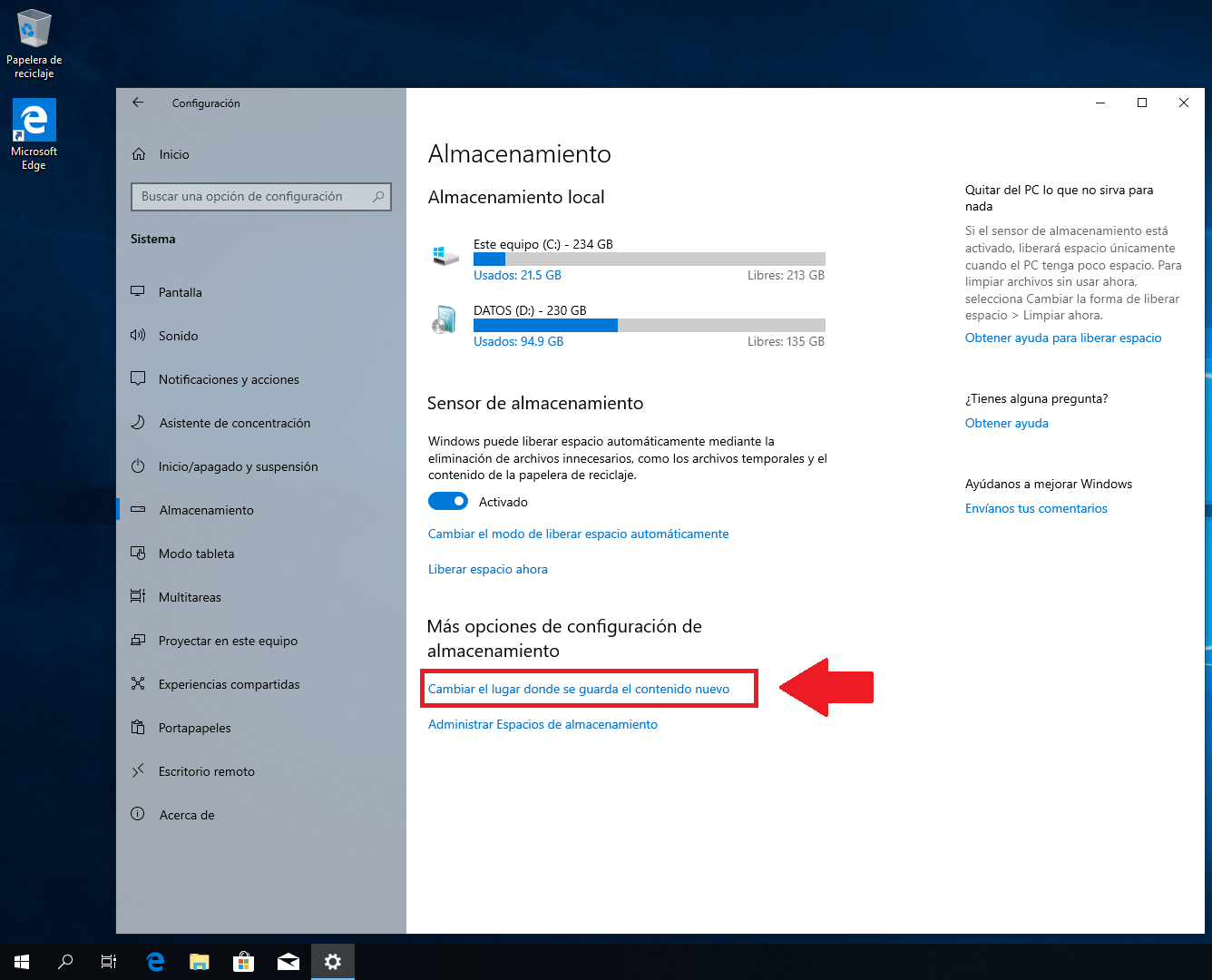
Otra opción muy útil es seleccionar la ubicación en la cual deseamos que se guarden nuestras aplicaciones o archivos nuevos en la opción “Cambiar el lugar donde se guarda el nuevo contenido” para evitar que se llene una sola unidad rápidamente.
PASO #10:
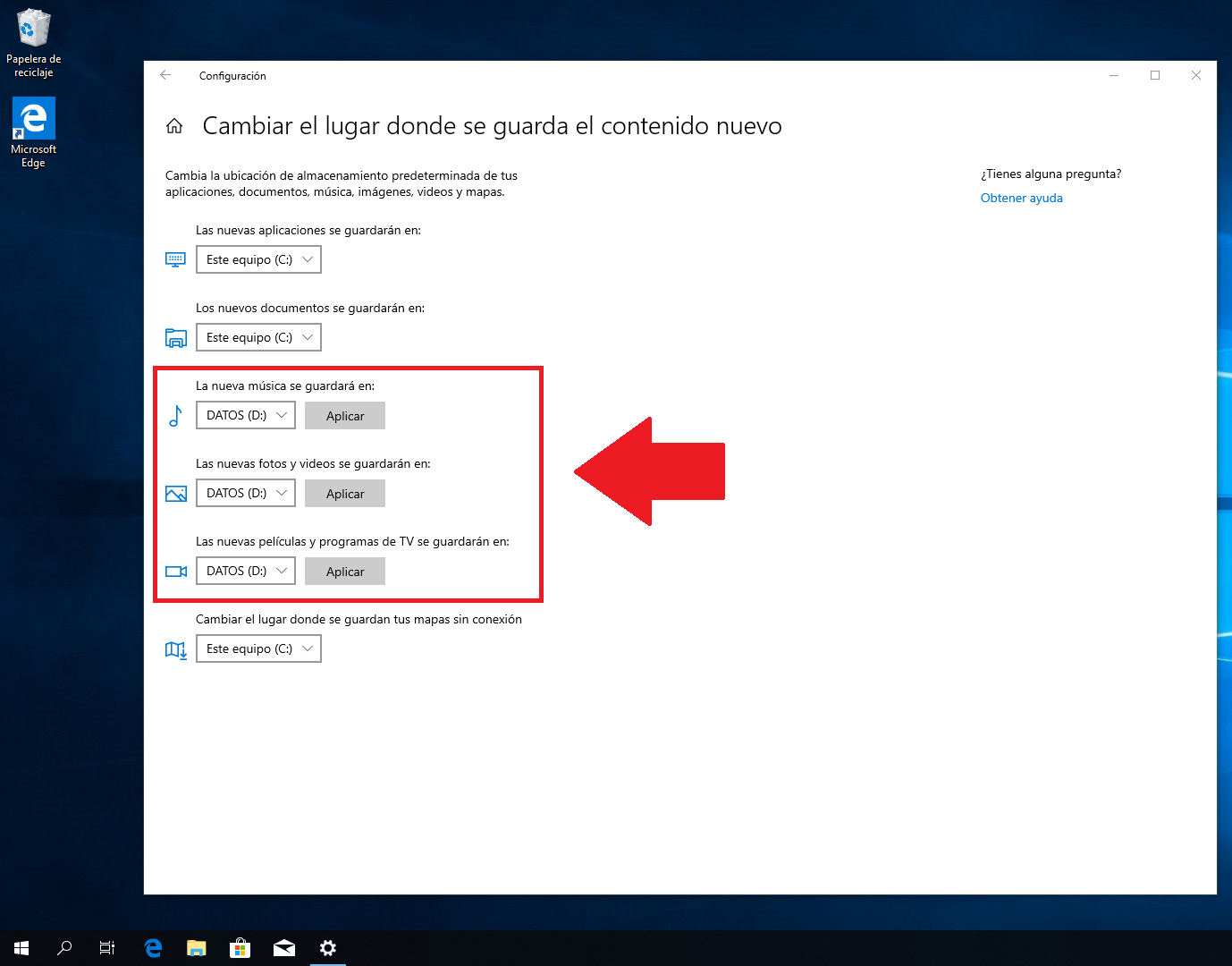
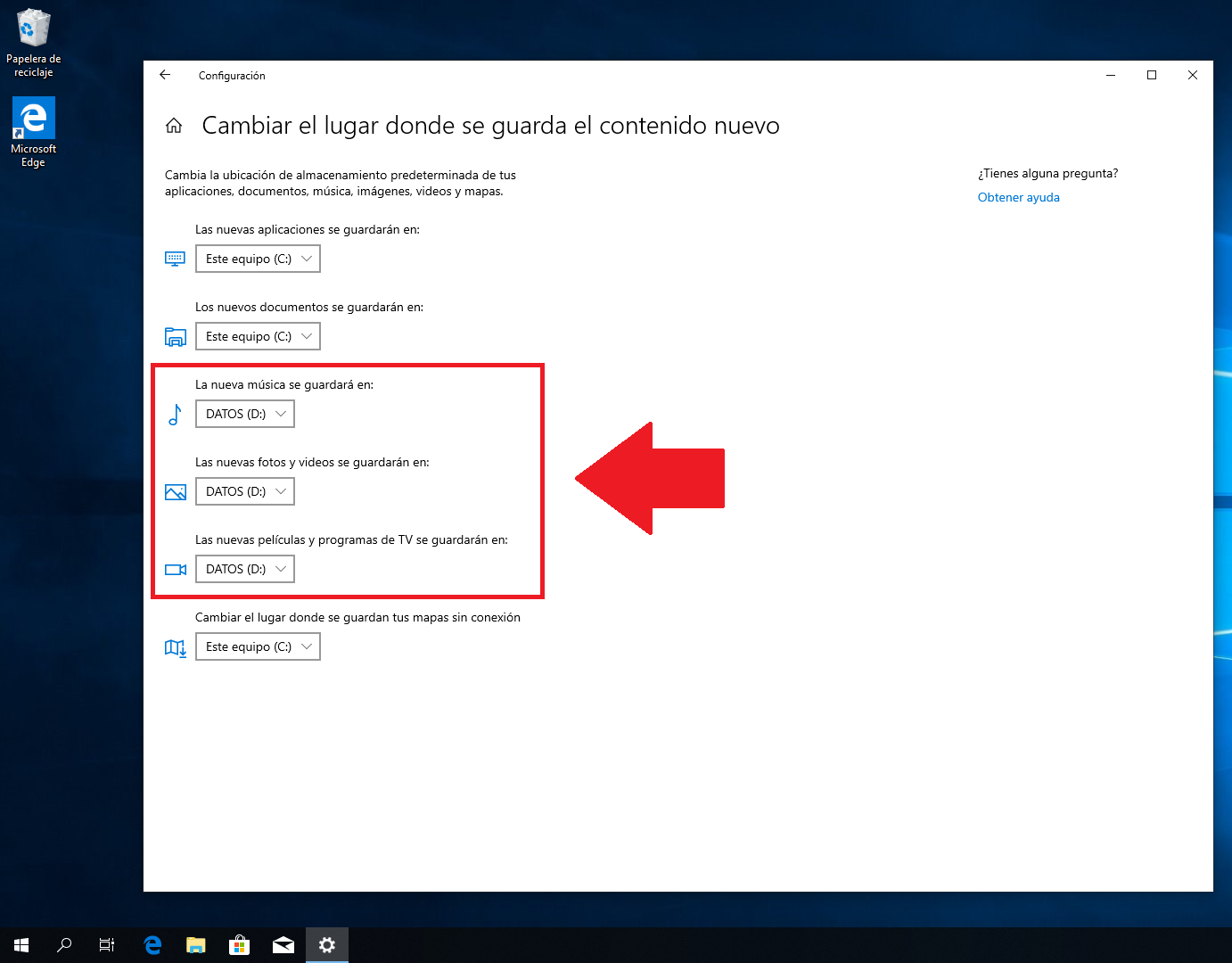
Editamos la ubicación de cada tipo de instalación y archivo que queramos en la unidad específica y damos clic en aplicar. ¡Listo! Ya tendremos más espacio en la unidad de almacenamiento para seguir guardando nuestra información.
También puedes visitar nuestra página http://www.intelaf.com/ para conocer más de los productos que ofrecemos.
Descubre más desde Tech Blog
Suscríbete y recibe las últimas entradas en tu correo electrónico.
 Tech Blog