

Imprimir desde dispositivo Android con wi-fi direct en impresora l3150.
Elaborado por:” Ericksson Ramos”
En este articulo les mostrare como realizar la configuración para una comunicación directa entre la impresora Epson L3150 y nuestro dispositivo móvil sin router o punto de acceso inalámbrico. Debemos tener papel en la bandeja de entrada de la impresora.
Nota: Al conectarse por Wi-Fi Direct no podremos acceder a internet por medio de Wi-Fi
Para más detalles técnicos, precios y existencia de este producto puede ingresar al siguiente link:
https://www.intelaf.com/precios_stock_detallado.aspx?codigo=MF-EPS-L3150
Paso # 1 :
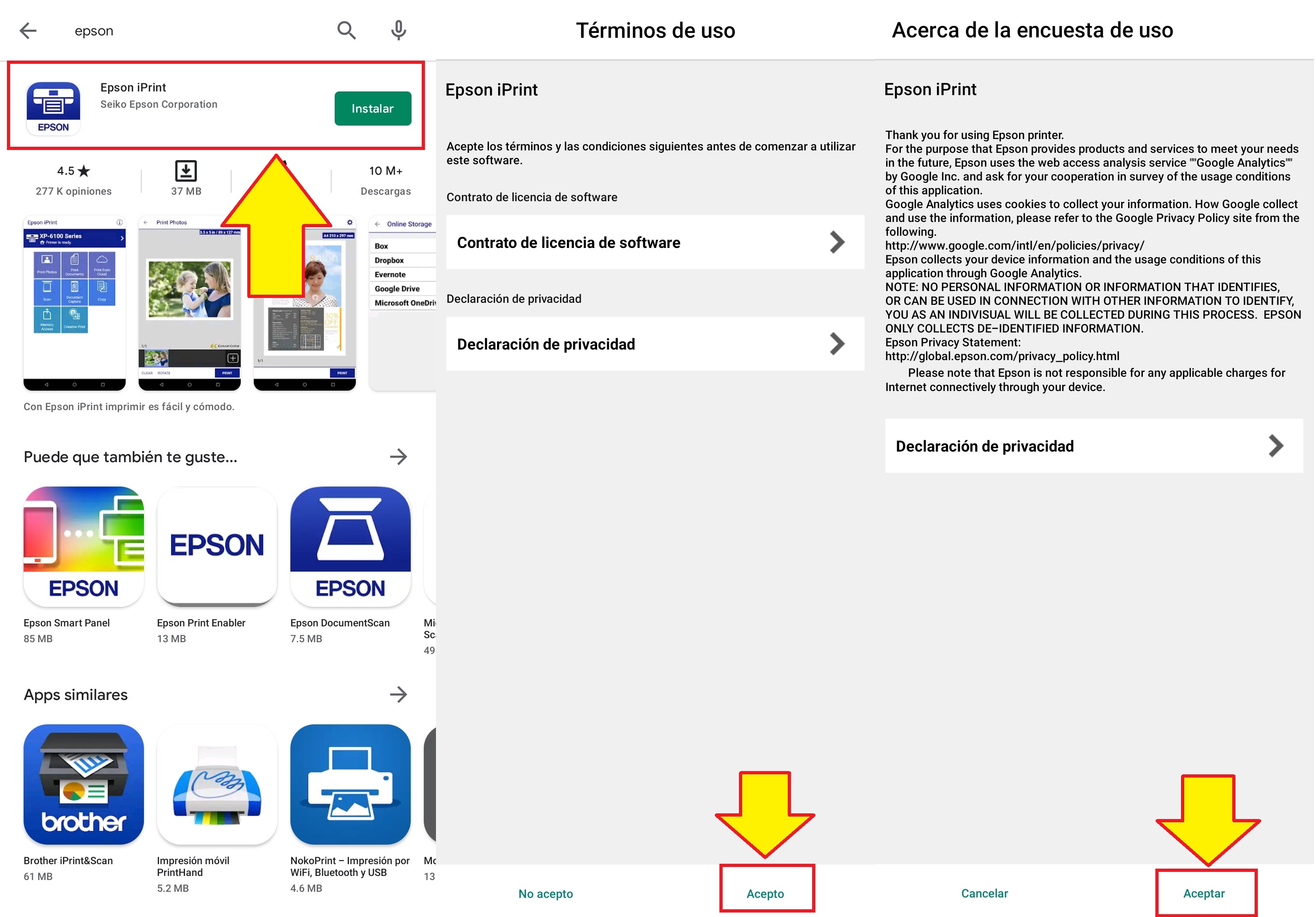
Lo primero que haremos será descargar la aplicación Epson iPrint desde la tienda de aplicaciones y una vez instalada la
ejecutamos y aceptamos los términos y condiciones para su uso.
Paso # 2:
Ahora activaremos el modo Wi-Fi Direct en la impresora Epson L3150.
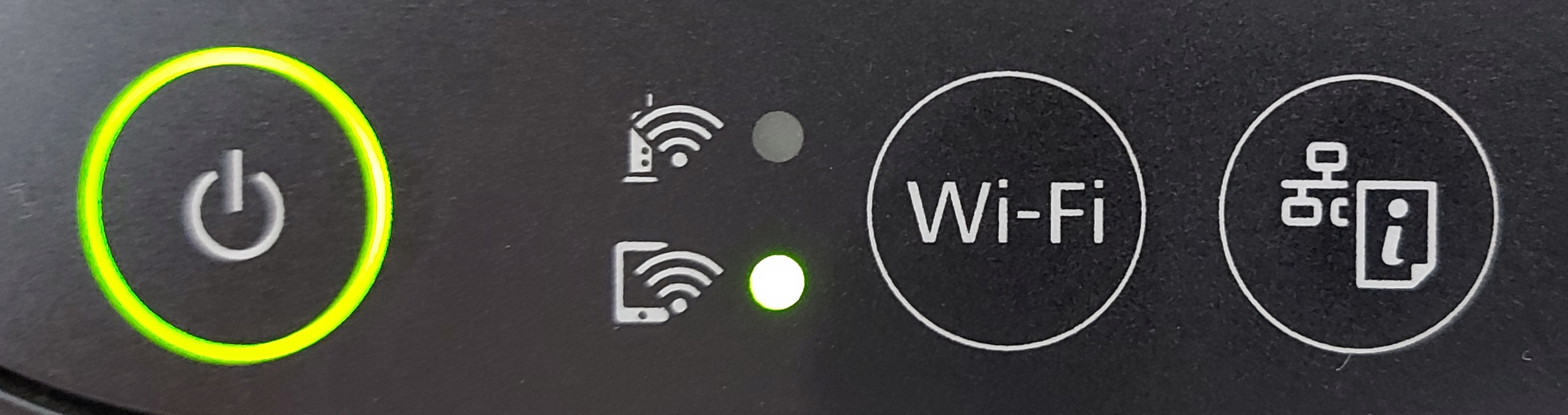
Con la impresora encendida presionamos el botón Wi-Fi sin soltarlo y luego presionamos el botón de estado de Red
hasta que los indicadores Wi-Fi y Wi-Fi Direct
empiecen a parpadear alternándose. Cuando termine de parpadear el indicador de Wi-Fi Direct permanece encendido.
Paso # 3:
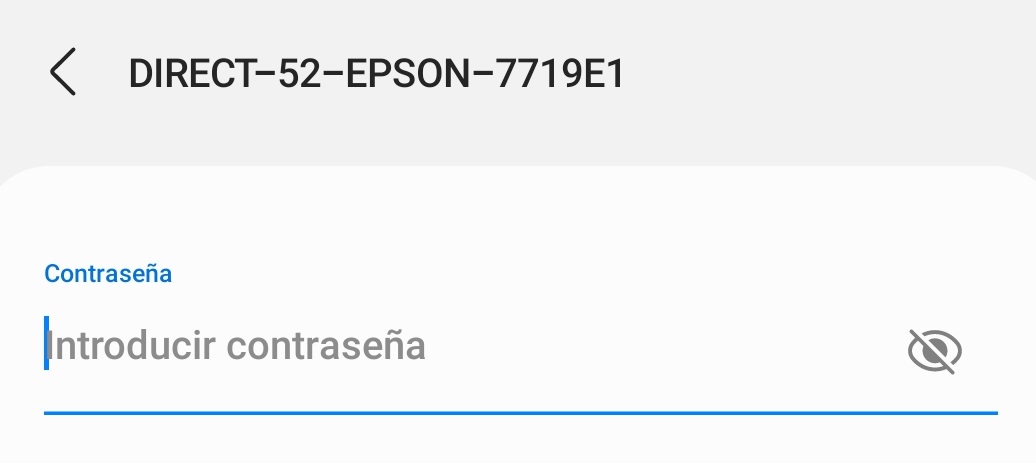
Una vez en modo Wi-Fi Direct tendremos que conectarnos a la red que la impresora genera, pero para saber el nombre de la red y la contraseña debemos imprimir la hoja de estado de la Red. Presionamos el Botón de Estado de Red por 7 segundos y nos genera un reporte de las configuraciones de la Red.
Paso #4:
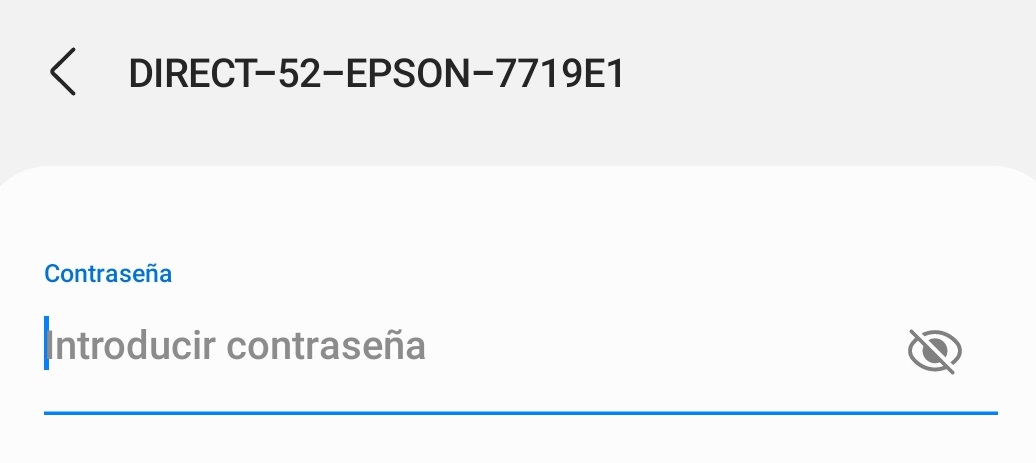
Nos conectamos a la Red que genera la impresora colocando la contraseña que está en el reporte impreso en el paso anterior.
Paso #5:
Regresamos a la aplicación de «Epson iPrint» y veremos que nos da diferentes opciones como imprimir fotos, imprimir documentos, escaneo entre otros.

Paso # 6:
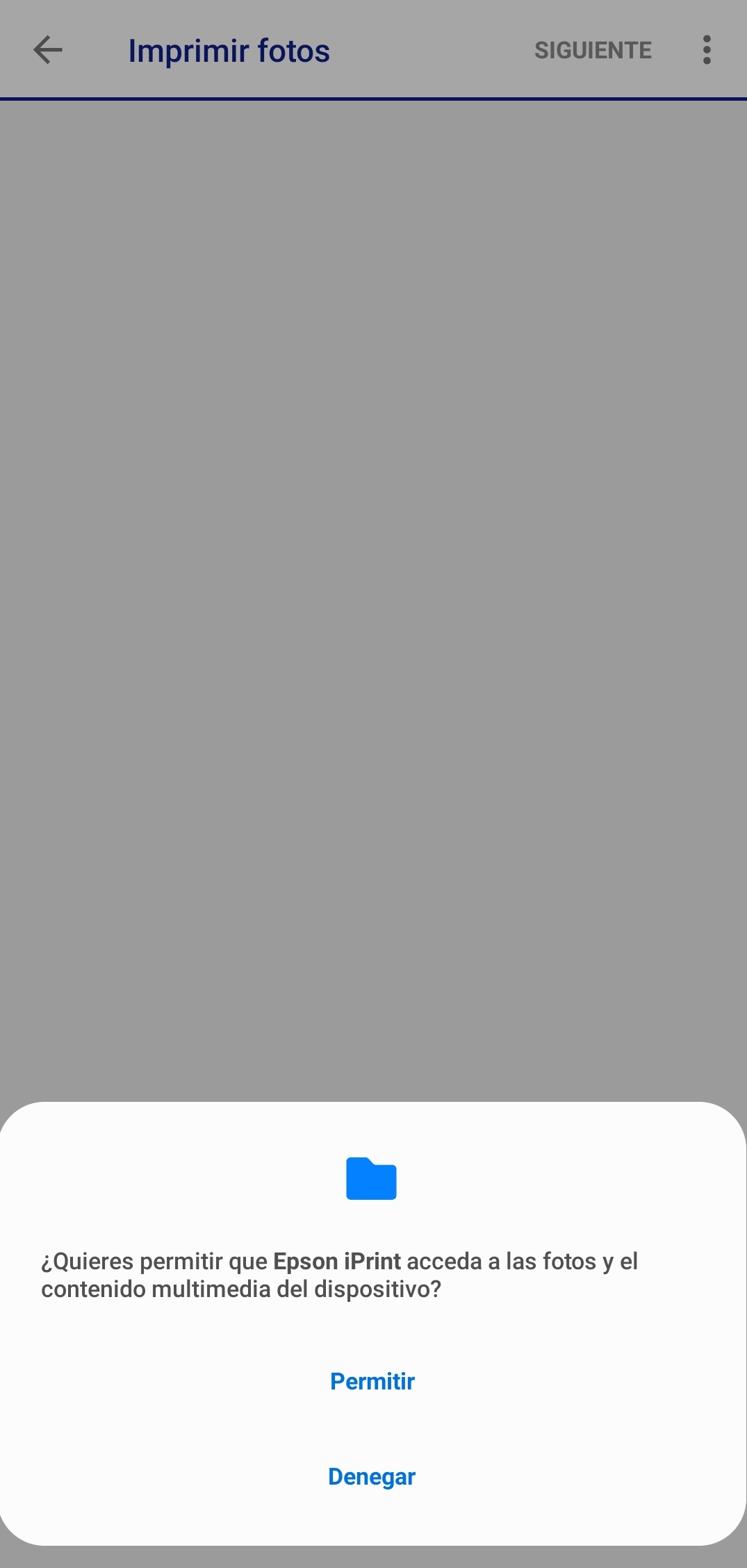
Por ser la primera vez que utilizaremos la impresora para realizar alguna tarea nos pedirá permiso para acceder a la multimedia del dispositivo. Damos clic en permitir para poder continuar utilizando la aplicación.
Paso #7:
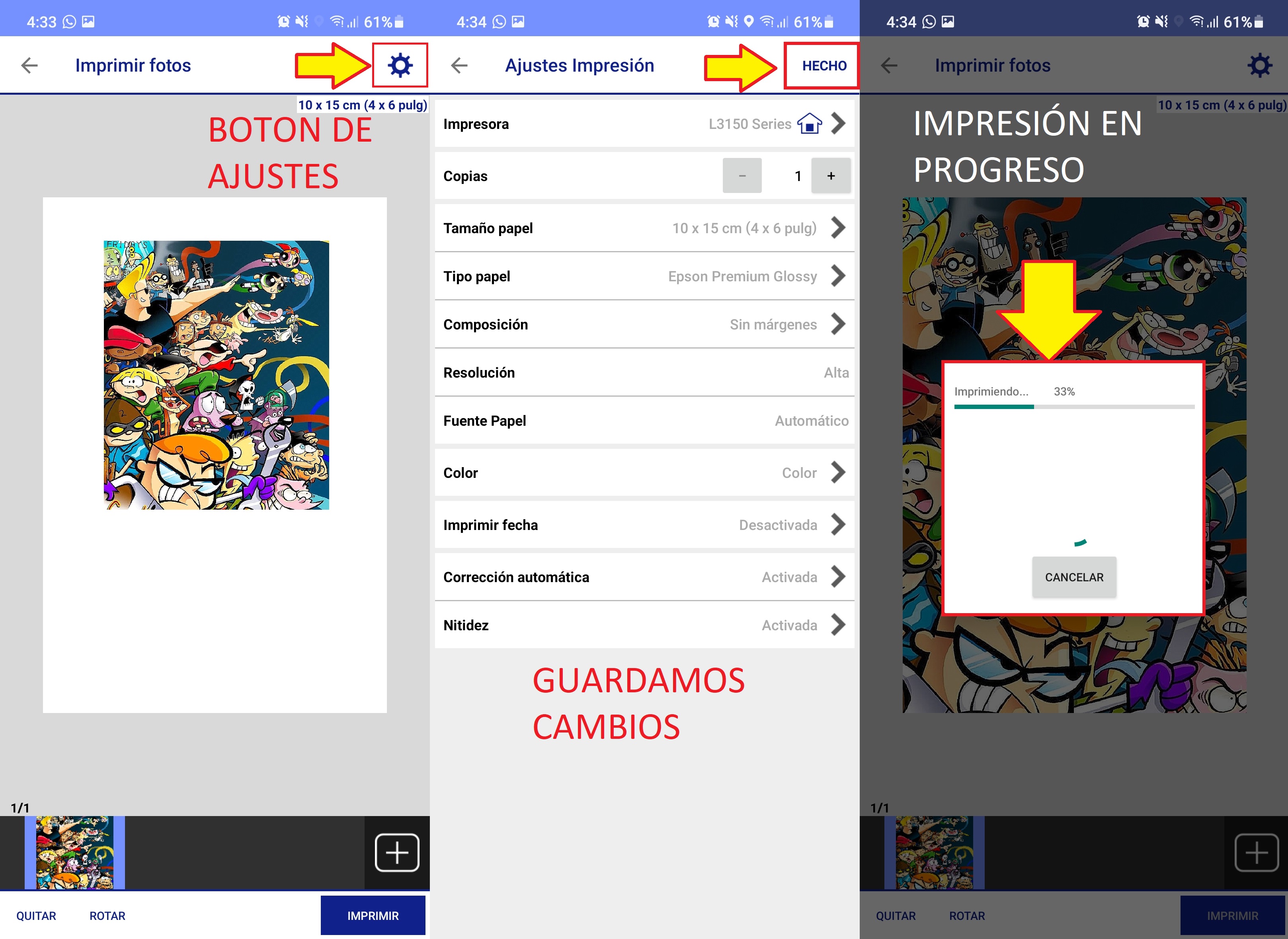
Ahora damos clic en configuración para seleccionar la impresora que utilizaremos, el tamaño de impresión y así mismo el tipo de papel entre otras configuraciones. Damos Clic en “Hecho” si ya terminamos la configuración y ahora ya podemos utilizar nuestra impresora para imprimir.
También puedes visitar nuestra página http://www.intelaf.com/ para conocer más de los productos que ofrecemos.
Descubre más desde Tech Blog
Suscríbete y recibe las últimas entradas en tu correo electrónico.
 Tech Blog