
Configurar acceso a carpeta compartida en router Linksys EA6350
Elaborado por: “Ericksson Ramos”
En este articulo aprenderemos como configurar un almacenamiento externo compartido utilizando el puerto USB que tiene incorporado el router EA5350. Con esta opción podremos tener un almacenamiento central y que varios dispositivos puedan acceder a él.
Nota: Necesitamos tener nuestra unidad de almacenamiento conectado al router.
Para más detalles técnicos, precios y existencia de este producto puede ingresar al siguiente enlace:
https://www.intelaf.com/precios_stock_detallado.aspx?codigo=WLRTR-LN-EA6350
Paso #1:
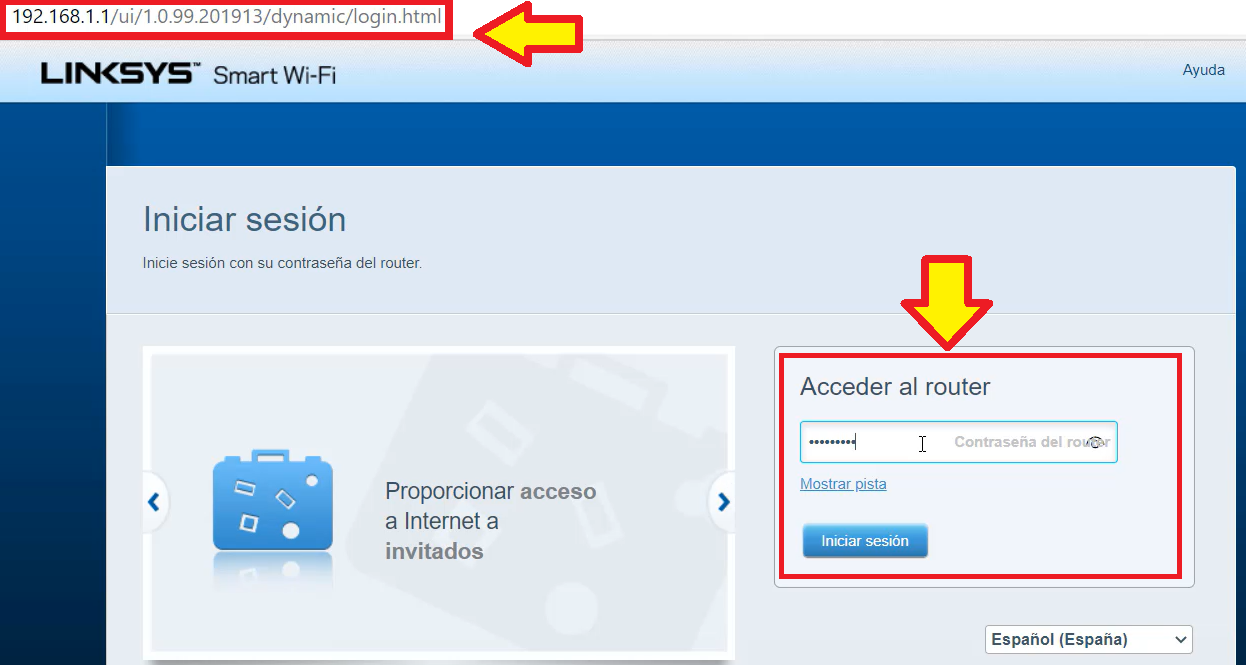
En nuestra PC o notebook ingresamos a un navegador y en la barra de búsqueda colocamos la siguiente dirección “linksyssmartwifi.com o 192.168.1.1” para acceder a la configuración. Ingresamos la contraseña de administrador que hayamos configurado y damos clic en “Iniciar Sesión«.
Paso #2:
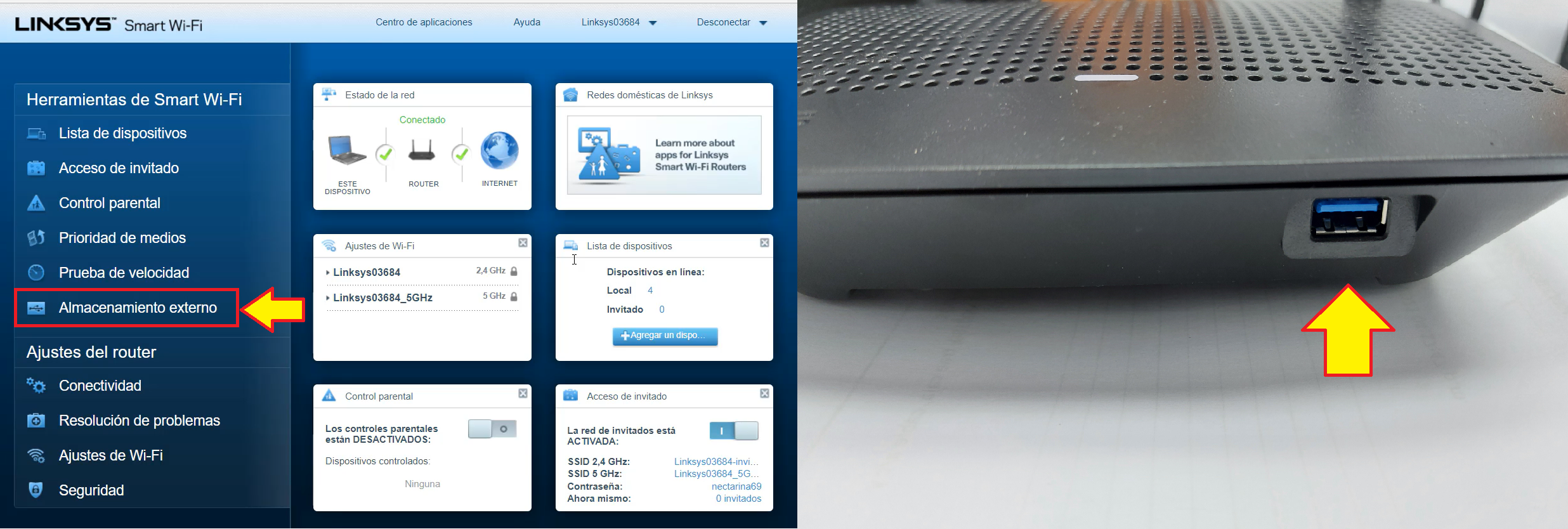
Una vez dentro de configuración, nos dirigimos al apartado de “Almacenamiento Externo” y conectamos la unidad de almacenamiento en el puerto USB 3.0
Paso #3:
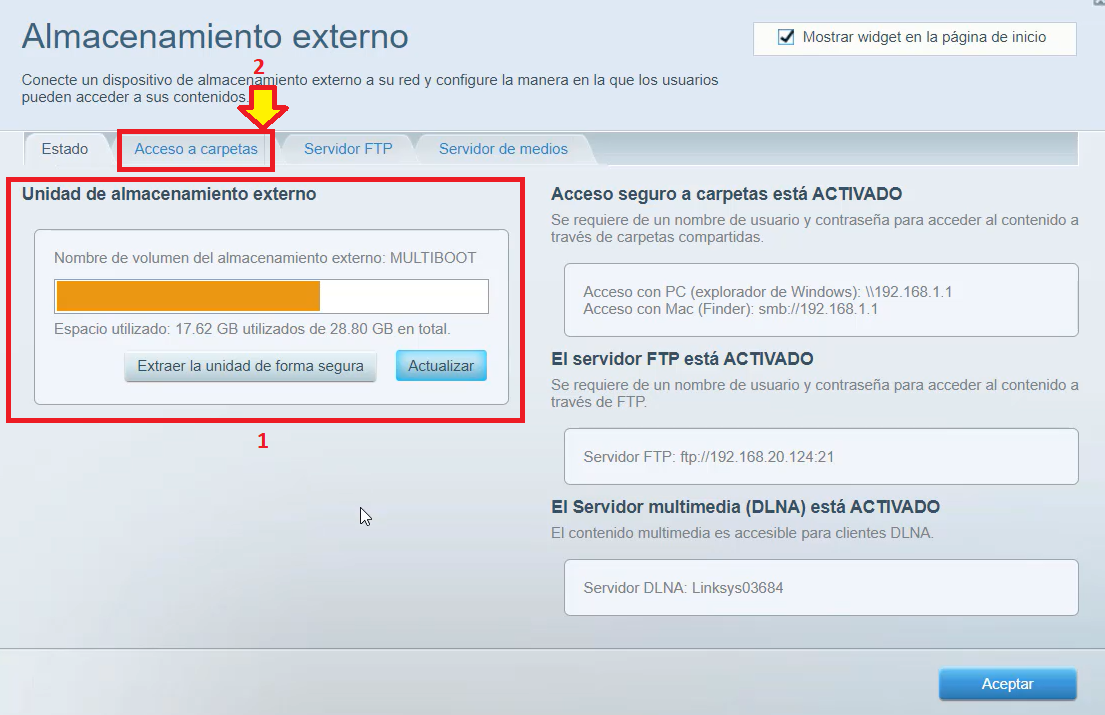
Ahora veremos que nos aparece nuestra unidad de almacenamiento conectado, nos dirigimos a la pestaña de “Acceso a Carpetas”.
Paso #4:
Habilitamos el botón “Acceso seguro a carpetas” y damos clic en “Mostrar todos los recursos compartidos” para poder crear uno nuevo recurso.

Paso #5:
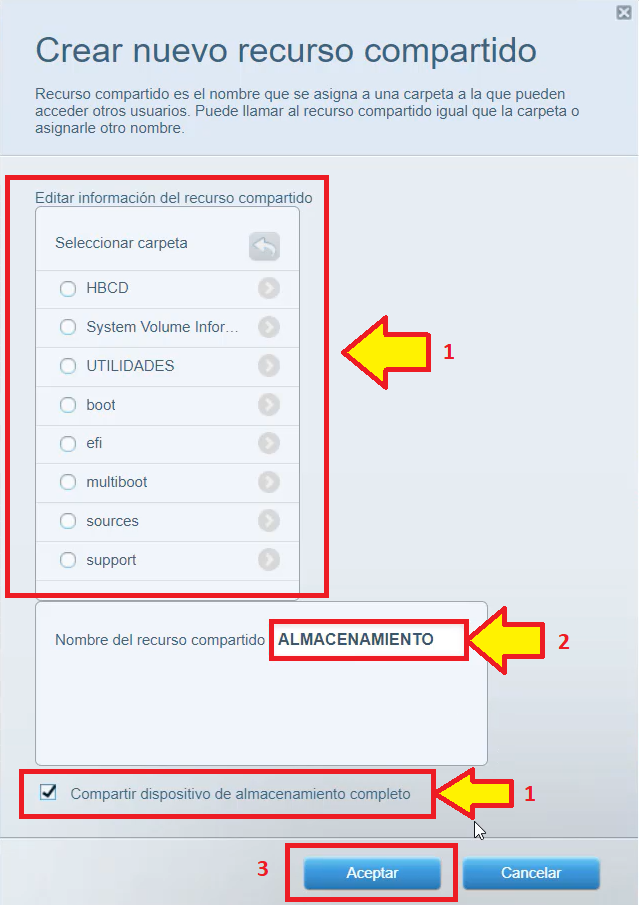
Seleccionamos que carpetas de nuestro almacenamiento que queremos compartir o también podemos seleccionar compartir toda la unidad. Ingresamos el nombre que le colocaremos al recurso compartido y damos clic en “Aceptar”.
Paso #6:
Una vez creado el recurso compartido damos clic en “Añadir usuario”, ingresamos el nombre, contraseña, permisos (podremos darle permiso de solo lectura o lectura y escritura) y el recurso a compartir para el usuario creado, para finalizar damos clic en “Aceptar”.

Paso #7:
En nuestra PC o notebook ingresamos al Explorador de archivos, damos clic en “Equipo” luego en “PC”, damos clic en “Conectar a unidad de red”. Colocamos la dirección IP del router y el nombre del recurso compartido configurado. Marcamos la casilla “Conectar con otras credenciales” y damos clic en “Finalizar”.


Paso #8:
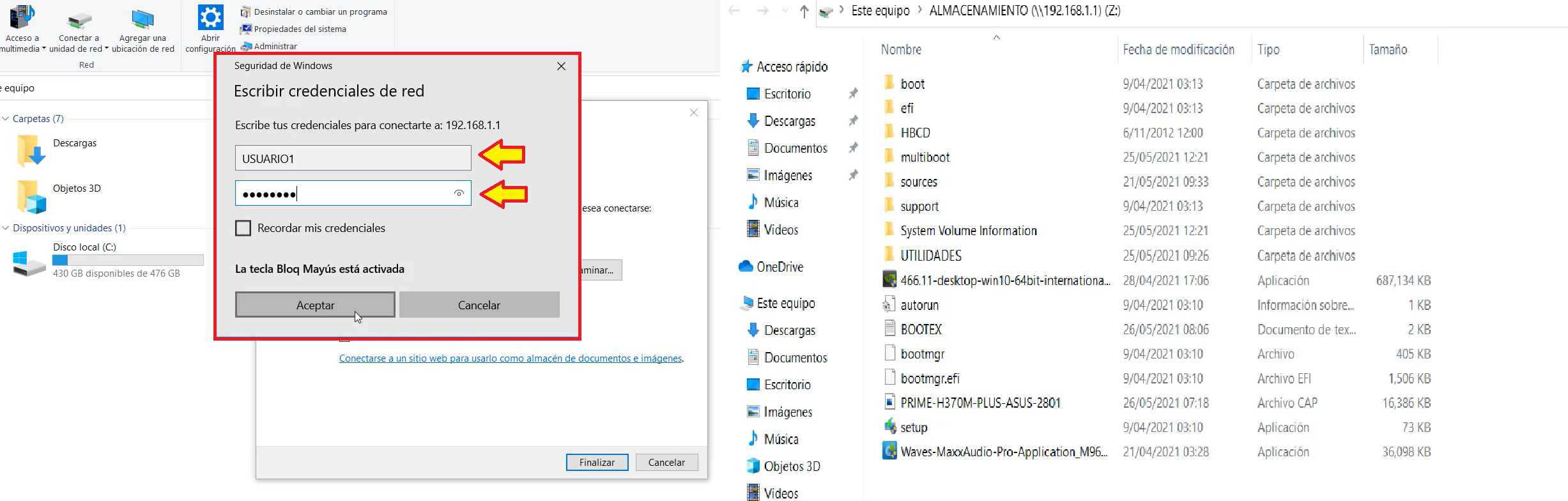
Ingresamos las credenciales del usuario y contraseña configurados anteriormente, luego damos clic en “Aceptar”, por último, confirmamos que nos permita ingresar al almacenamiento compartido conectado a través de nuestro puerto USB.
Dependiendo de los permisos otorgados, podremos solo leer o leer y escribir en la unidad de almacenamiento.
También puedes visitar nuestra página http://www.intelaf.com/ para conocer más de los productos que ofrecemos.
Descubre más desde Tech Blog
Suscríbete y recibe las últimas entradas en tu correo electrónico.
 Tech Blog