
Configuración de Windows Sandbox
Elaborado por: “Mynor García”
Sandbox es un entorno seguro y aislado que nos permite realizar pruebas con diversos programas sin afectar el sistema operativo principal del equipo, disponible en versiones de Windows 10 Pro, Education y Enterprise. En esta ocasión aprenderemos cómo habilitar Windows Sandbox ya que esta opción se encuentra desactivada entre las características de Windows 10.
Para mas detalles técnicos, precios y existencias de este producto puedes ingresar al siguiente link: https://www.intelaf.com/precios_stock_detallado.aspx?codigo=WIN10-PRO-ESD
Paso #1:
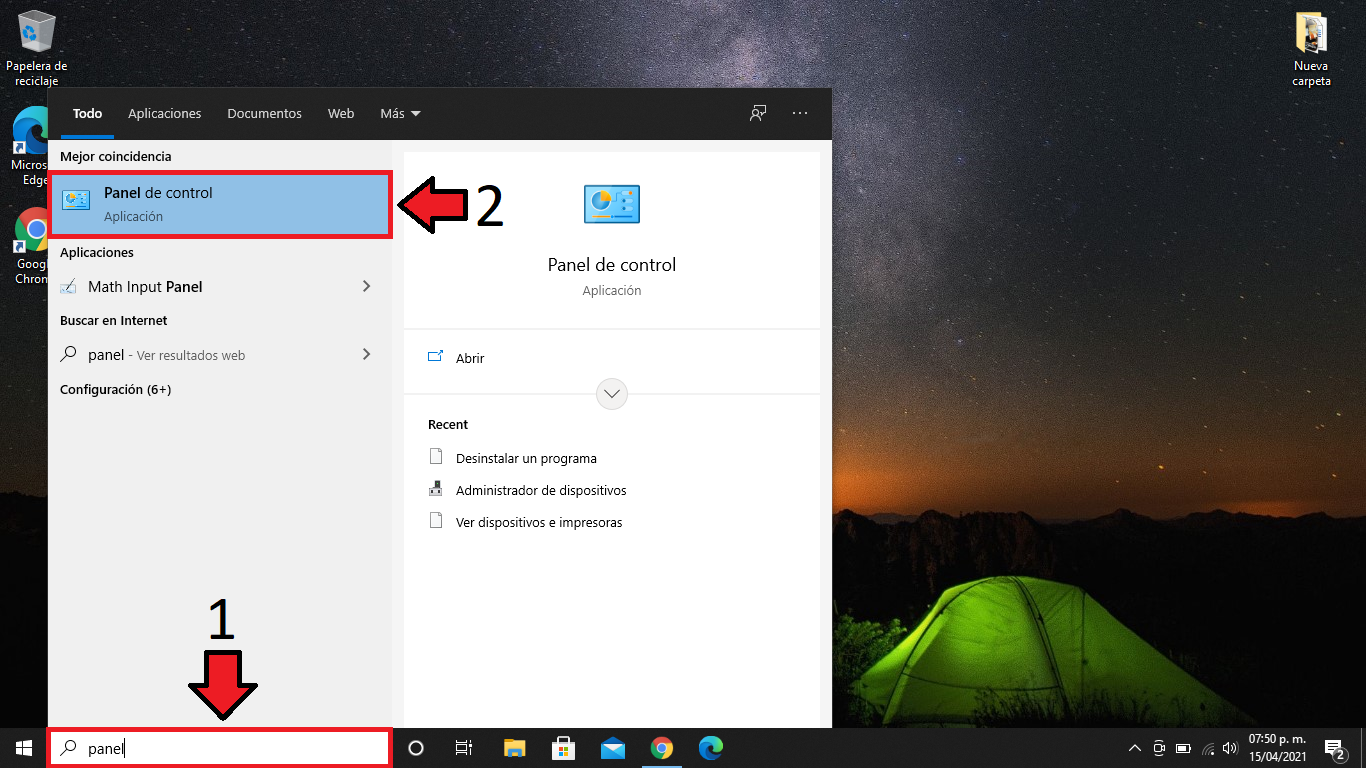
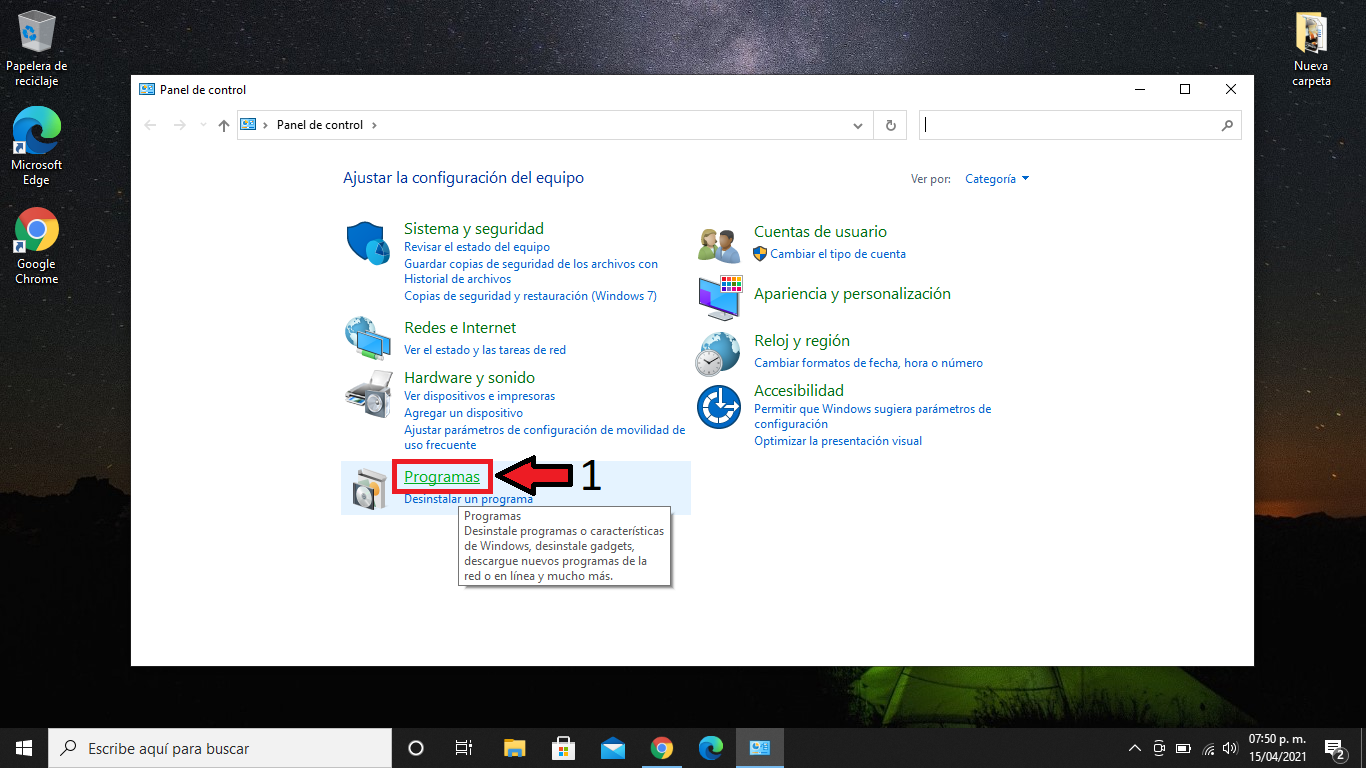
Nos dirigimos al buscador de Windows 10, escribimos “Panel de control” y ejecutamos la aplicación. Damos clic en “Programas”.
Paso #2:
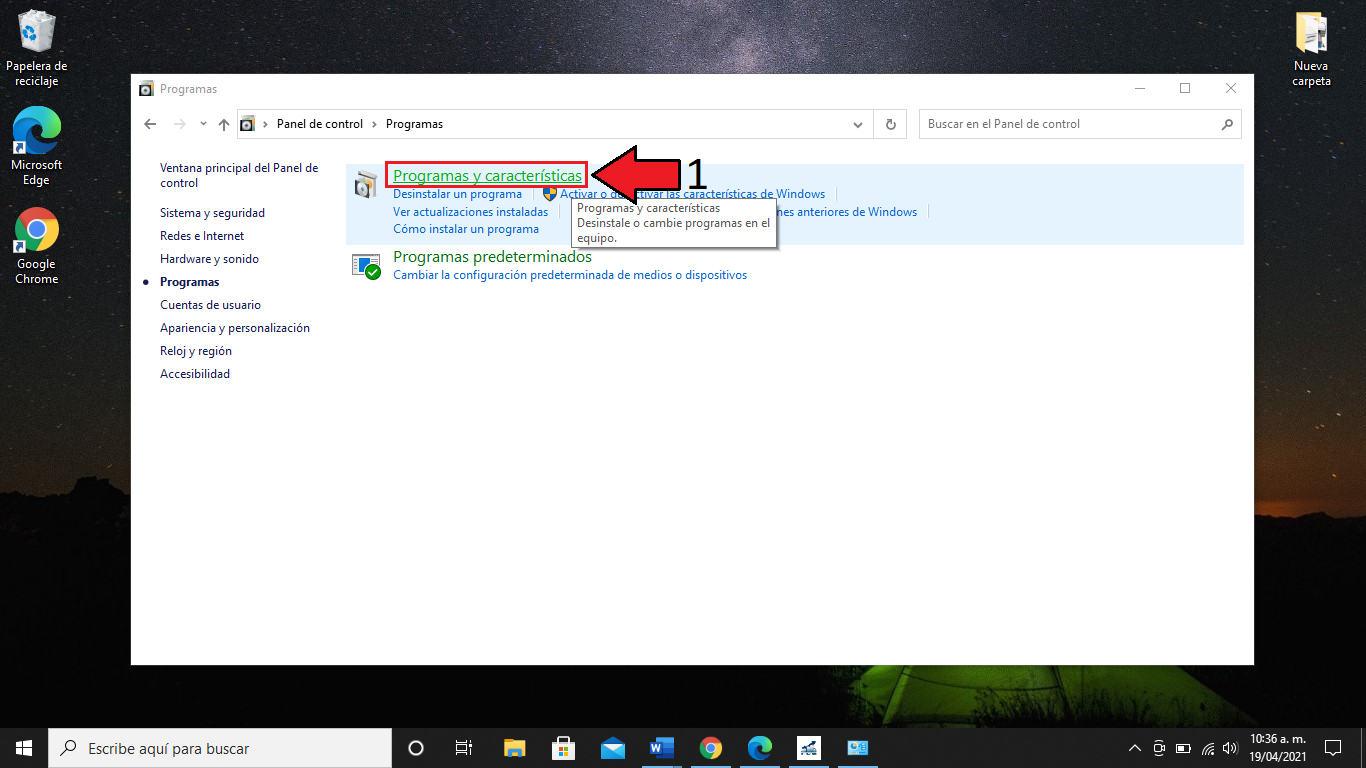
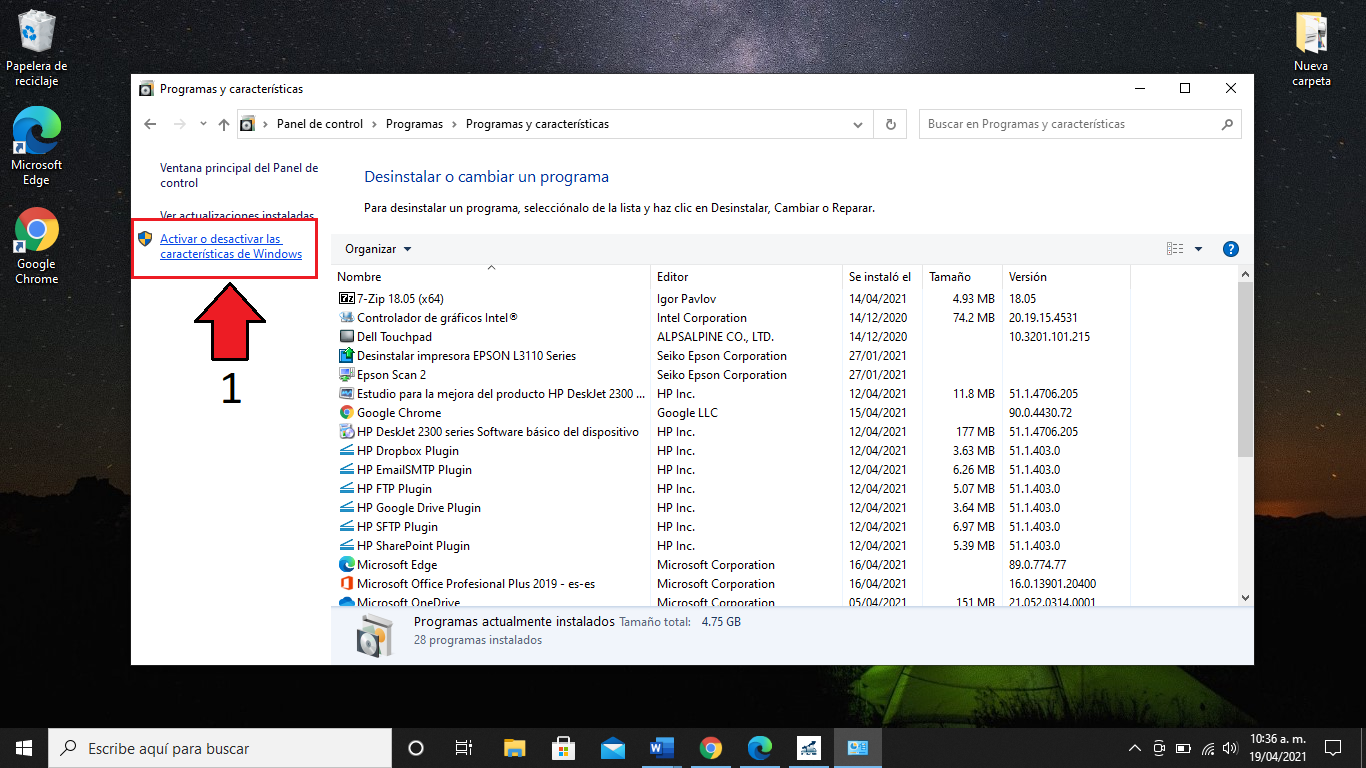
Damos clic en “Programas y características”. En la parte superior del lado izquierdo damos clic en “Activar o desactivar características de Windows”.
Paso #3:
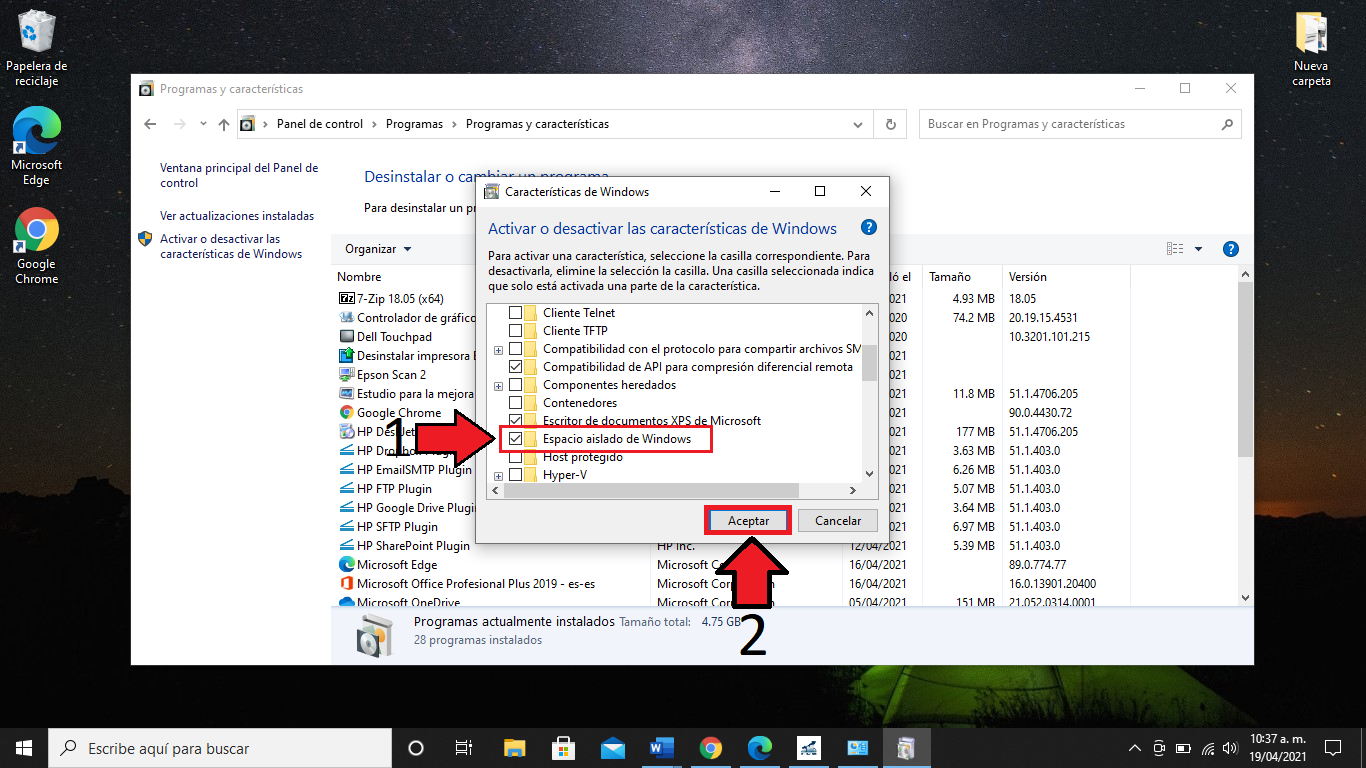
Nos habilitara una pequeña ventana en la que buscamos la opción “Espacio aislado de Windows”, seleccionamos la casilla para activarla la función y damos clic en «Aceptar«.
Paso #4:
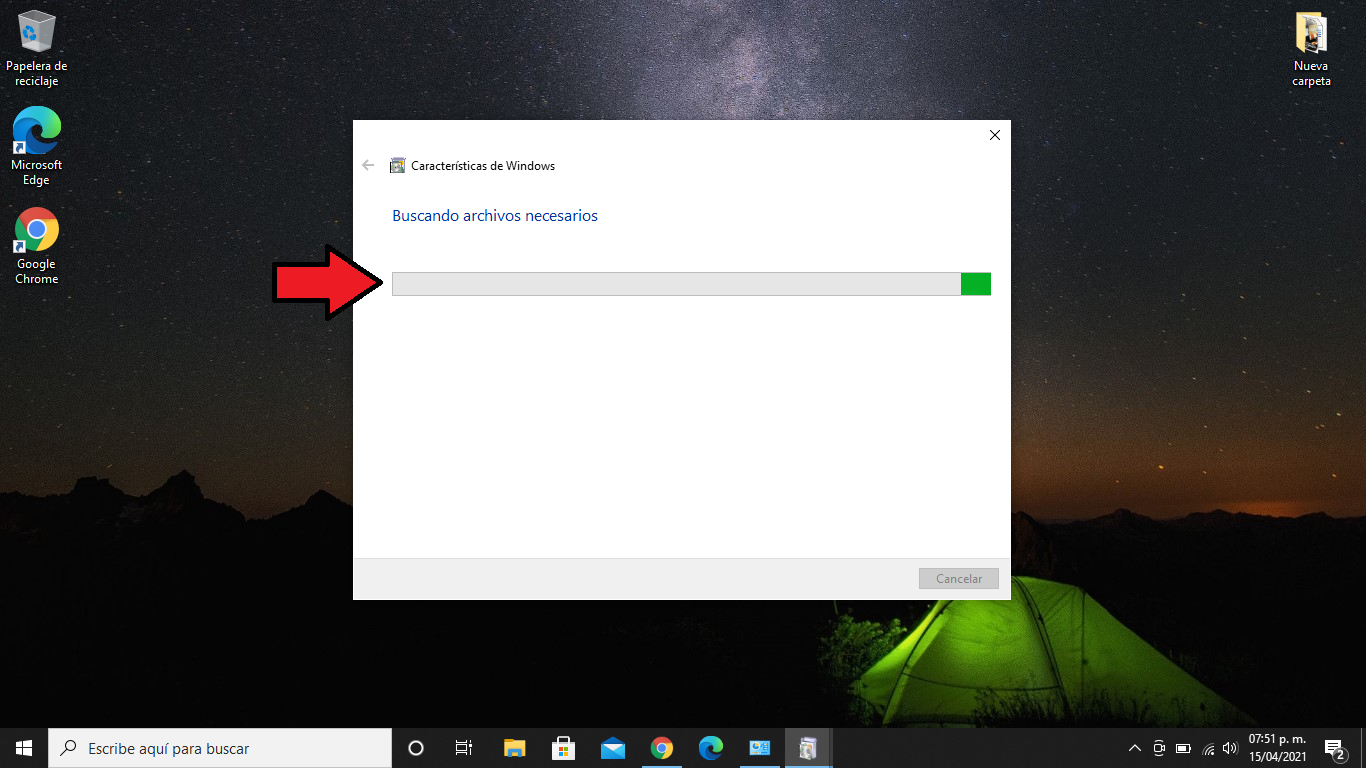
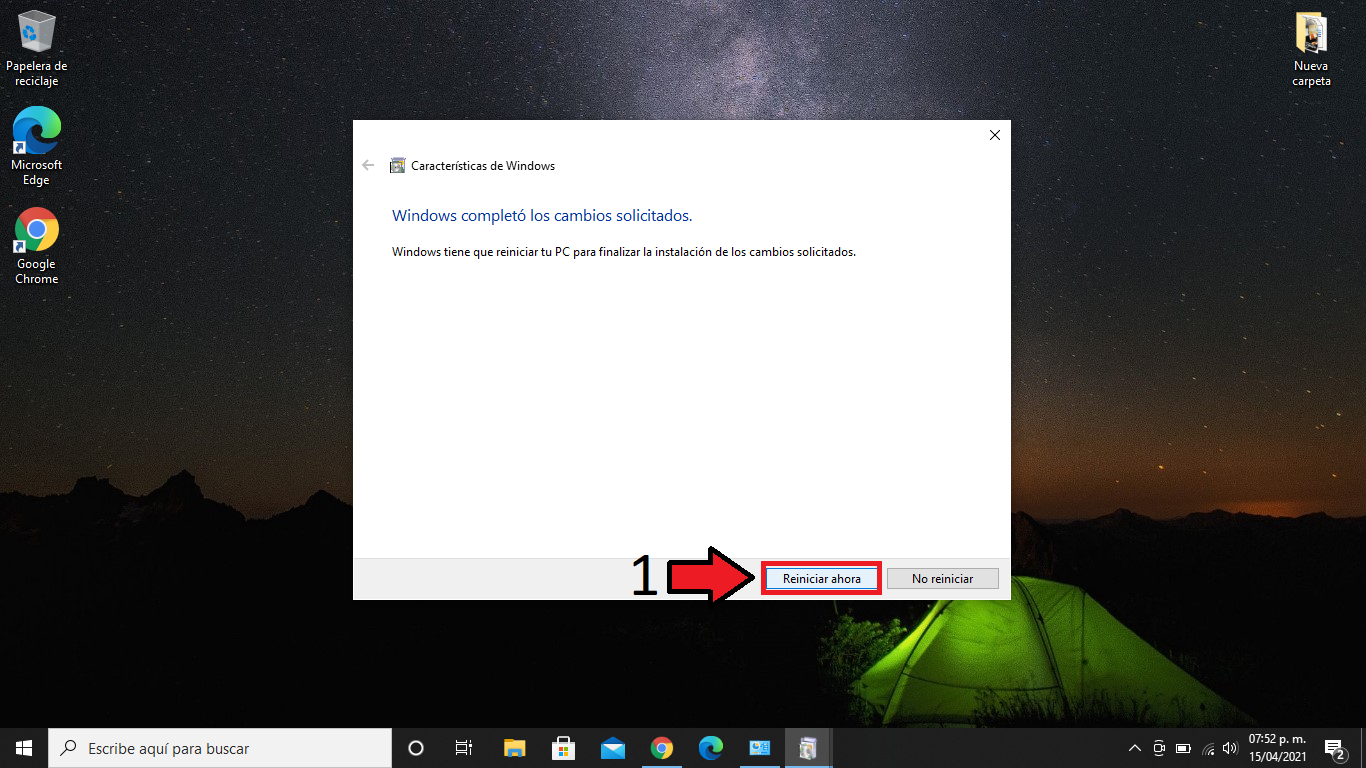
El sistema buscara los archivos necesarios para habilitar la función Windows Sandbox, esperamos a que finalice la búsqueda, luego damos clic en «Reiniciar ahora«.
Paso #5:
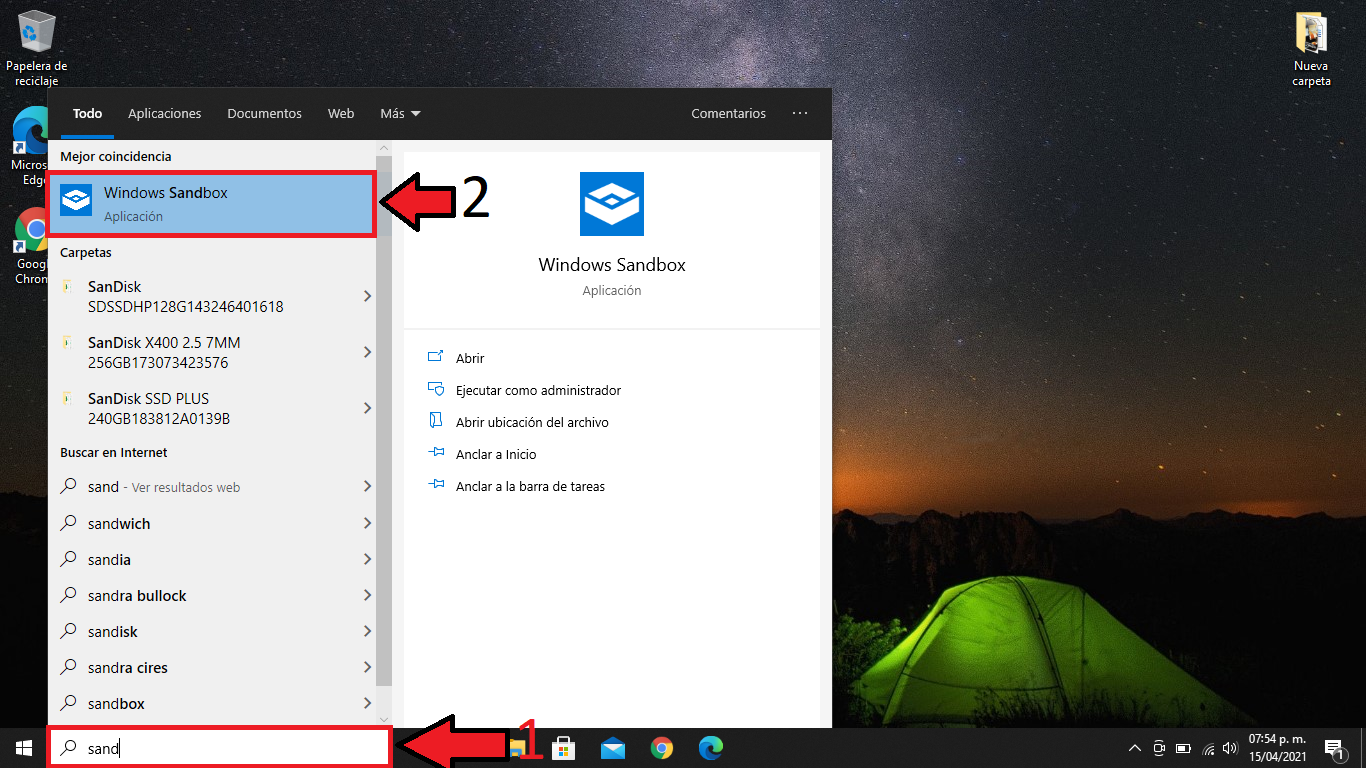
Luego de que finalice el reinicio, ya podremos buscar la función “Windows Sandbox”, la ejecutamos y de esta manera ya contamos con la función para poder realizar las pruebas de diversos programas sin afectar el sistema principal.
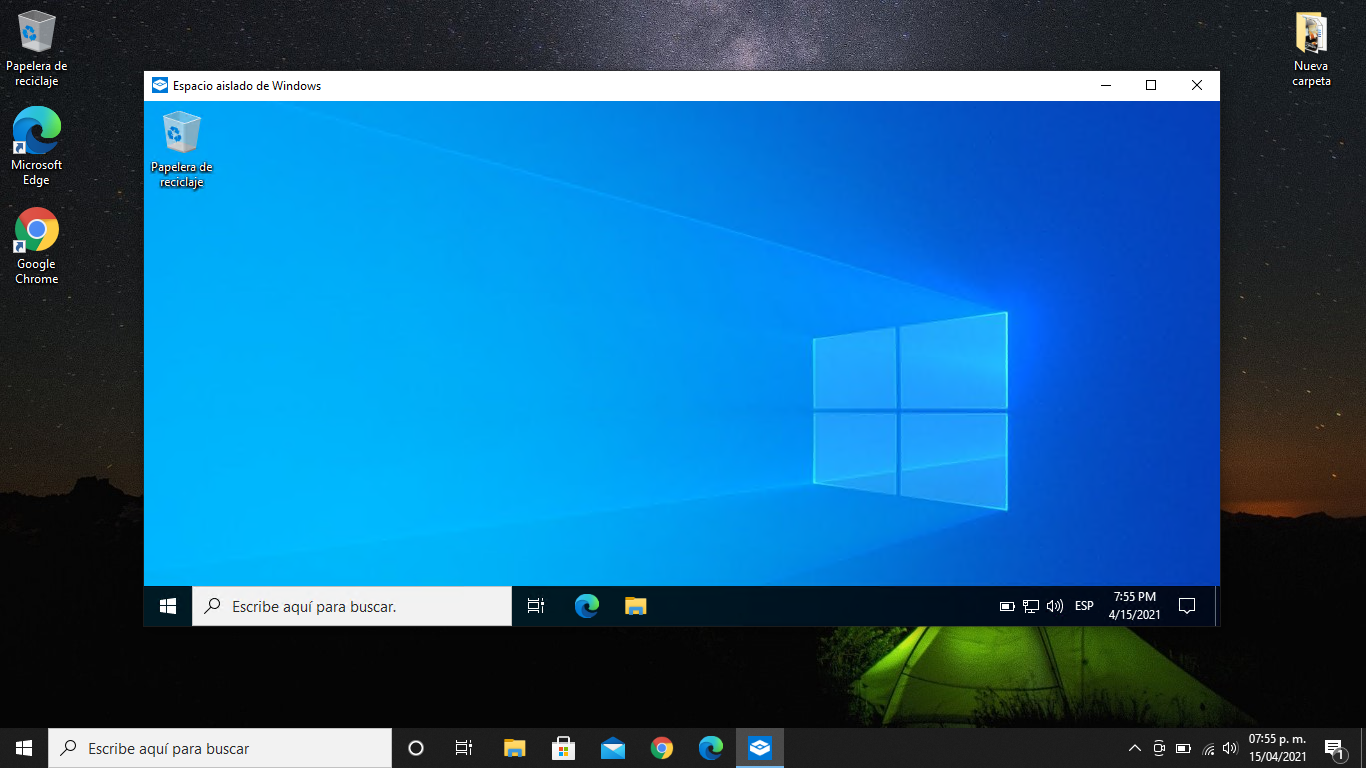
Nota: La primera vez que iniciemos la función Windows Sandbox se debe esperar unos minutos ya que tarda en abrir el programa.
También puedes visitar nuestra página http://www.intelaf.com/ para conocer más de los productos que ofrecemos.
Descubre más desde Tech Blog
Suscríbete y recibe las últimas entradas en tu correo electrónico.
 Tech Blog