
Como proyectar desde Windows 10 utilizando Google Chromecast GA00439-LA
Elaborado por: “Ericksson Ramos”
En este artículo aprenderemos como proyectar la pantalla de nuestra PC con Windows 10 utilizando el dispositivo Google Chromecast el cual es una herramienta muy útil para visualizar contenido en una pantalla adicional.
Nota: Para realizar la configuración inicial de nuestro Google Chromecast debemos utilizar un dispositivo móvil para luego ya poder transmitir la pantalla desde la PC.
Para mas detalles técnicos, precios y existencia de este producto puede ingresar al siguiente enlace: https://www.intelaf.com/precios_stock_detallado.aspx?codigo=CAPT-GOCHR-CH3E
Paso #1:
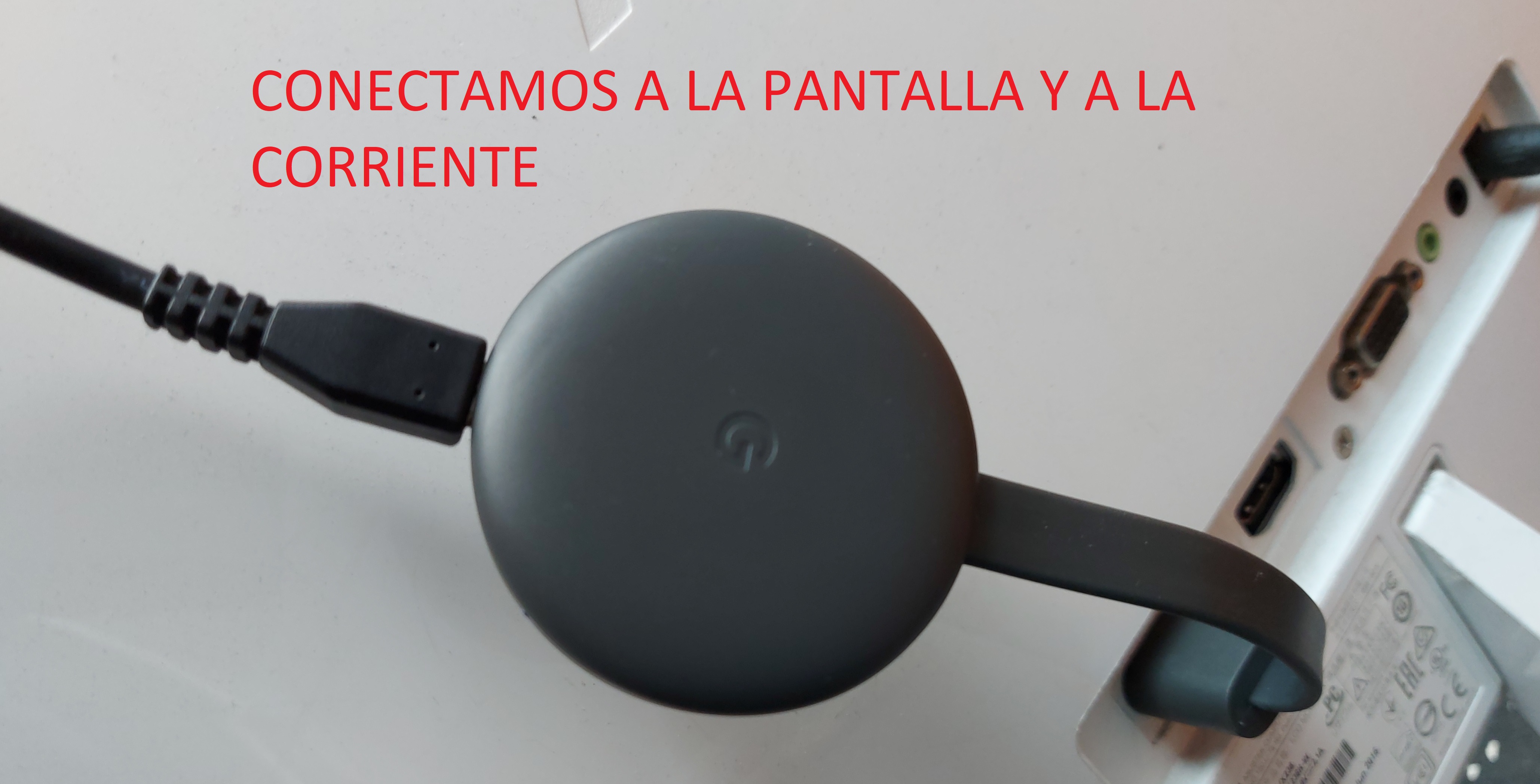
Conectamos nuestro dispositivo Google Chromecast a nuestra pantalla, monitor, TV o proyector mediante un puerto HDMI y lo conectamos a la corriente eléctrica..
Paso #2:
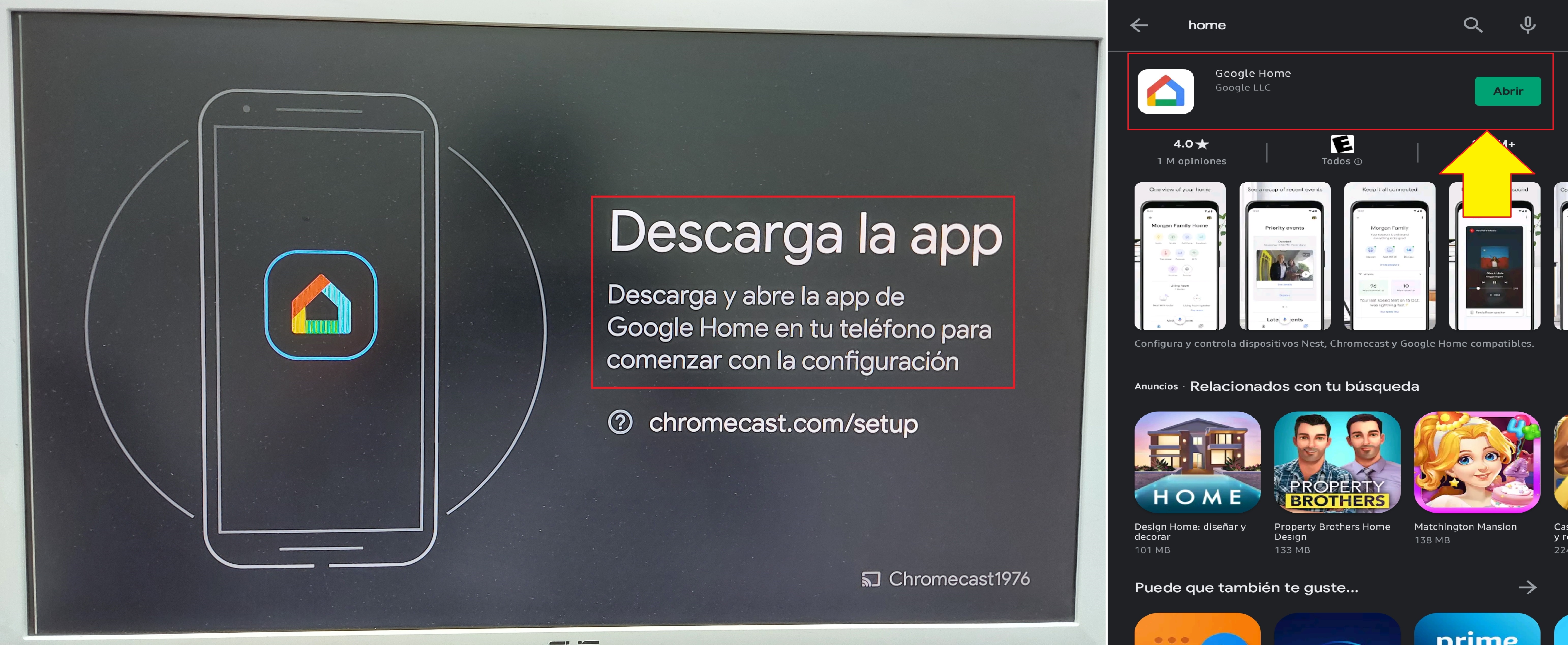
Una vez conectado nos mostrara la primera imagen en nuestra pantalla donde nos indica que debemos descargar la aplicación «Google Home» en nuestro dispositivo móvil. Una vez descargada la aplicación la ejecutamos.
Paso #3:
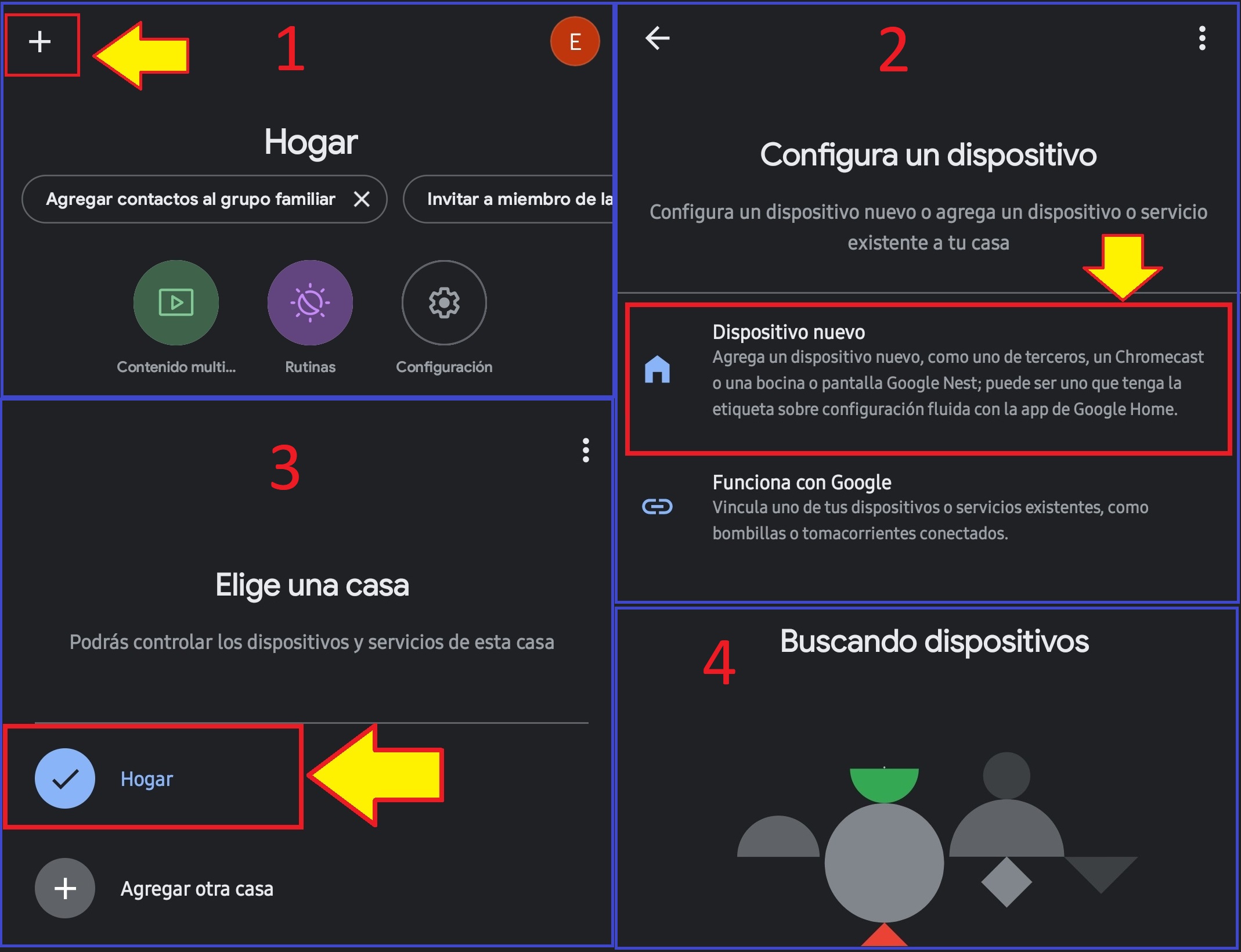
Seleccionamos el icono de “+” y luego “Configurar dispositivo” para agregar un nuevo dispositivo y seguimos los pasos en pantalla.
-Seleccionamos “Dispositivo Nuevo”
-Seleccionamos la casa donde tenemos el dispositivo
-Esperamos a que busque un nuevo dispositivo.
Paso #4:
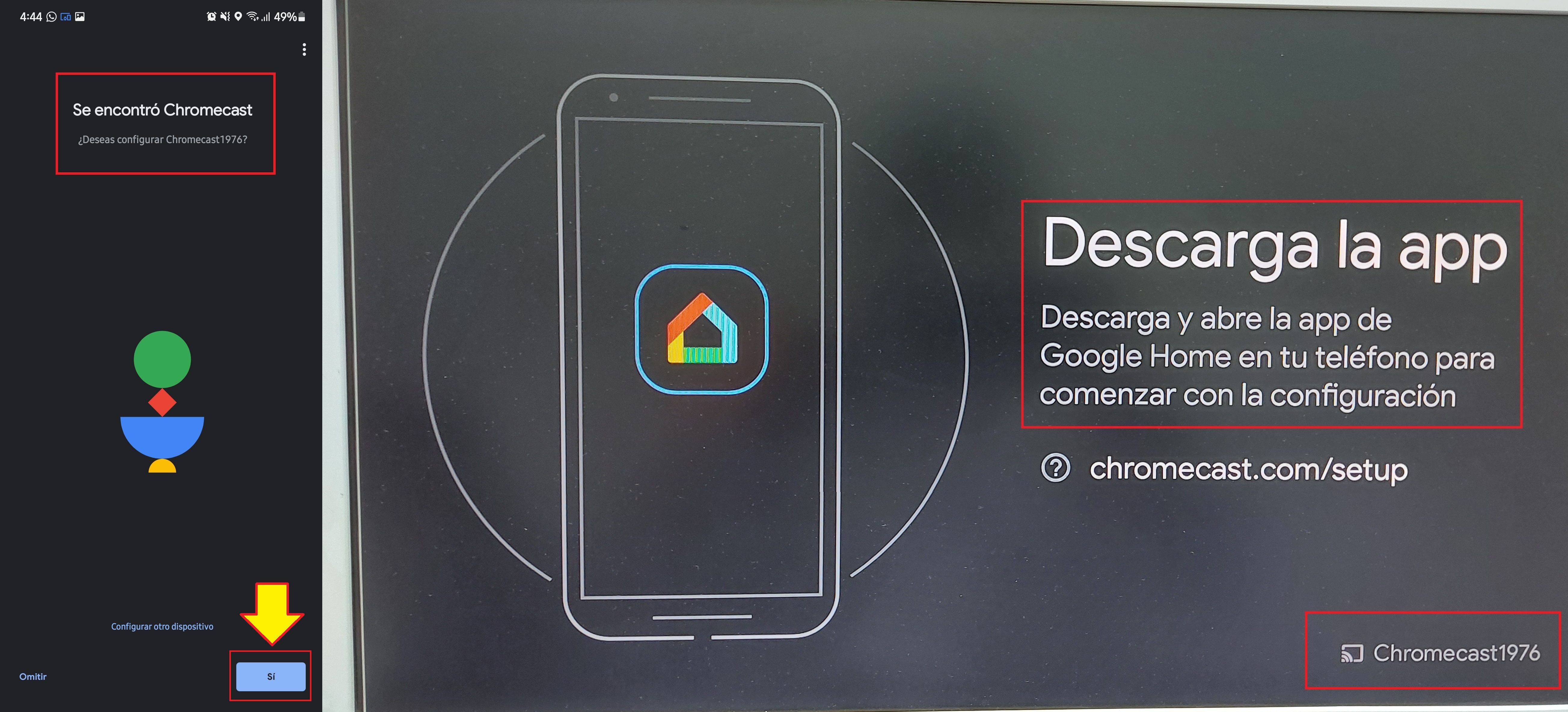
Nos aparecerá que ha encontrado un Google Chromecast, confirmamos que sea el mismo nombre que aparece en la pantalla. De ser así seleccionamos «Ok» y esperamos a que establezca conexión.
Paso #5:
Una que vez establezca conexión nos aparecerá un código en pantalla que debe coincidir con el que nos aparece en la aplicación, si es así seleccionamos «Ok«.
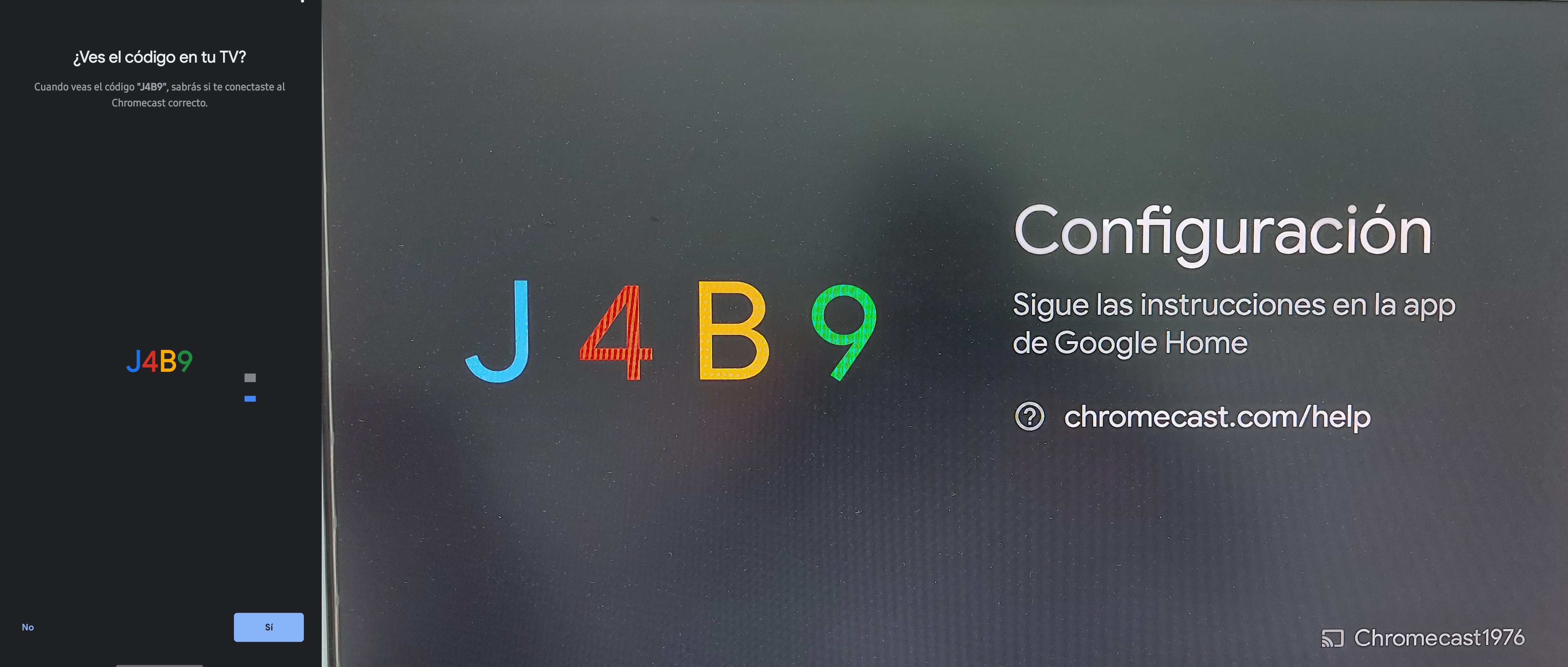
Paso #6:
Terminamos la configuración seleccionando el lugar donde estará ubicado nuestro Google Chromecast dentro de nuestra casa y la red WiFi a la que se conectará.
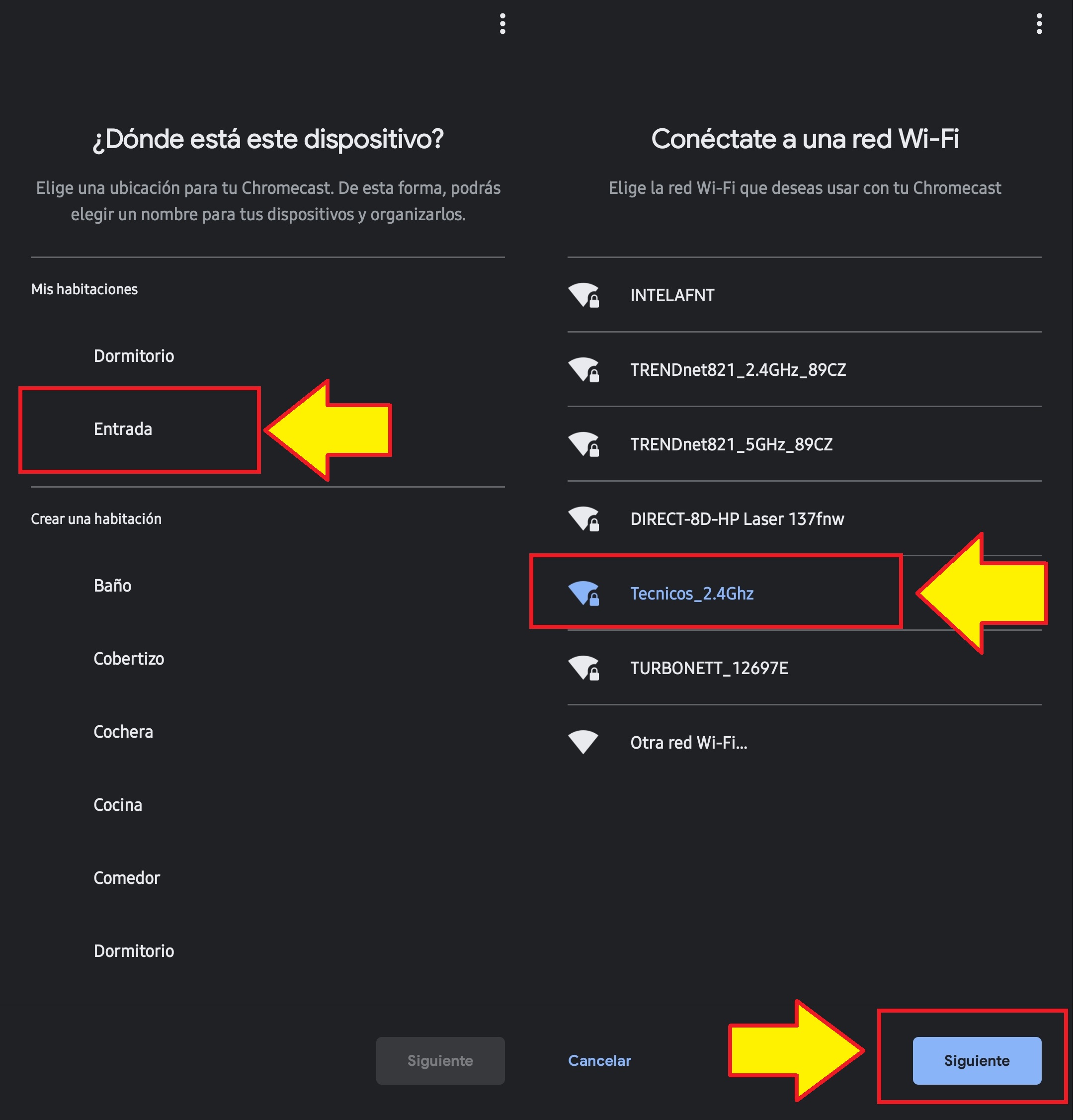
Paso #7:
Hasta este punto ya está configurado el Google Chromecast a la red WiFi. Ahora nos dirigiremos a nuestra PC con Windows 10, es necesario tener instalado navegador «Google Chrome«, si no lo tenemos instalado, lo descargamos.
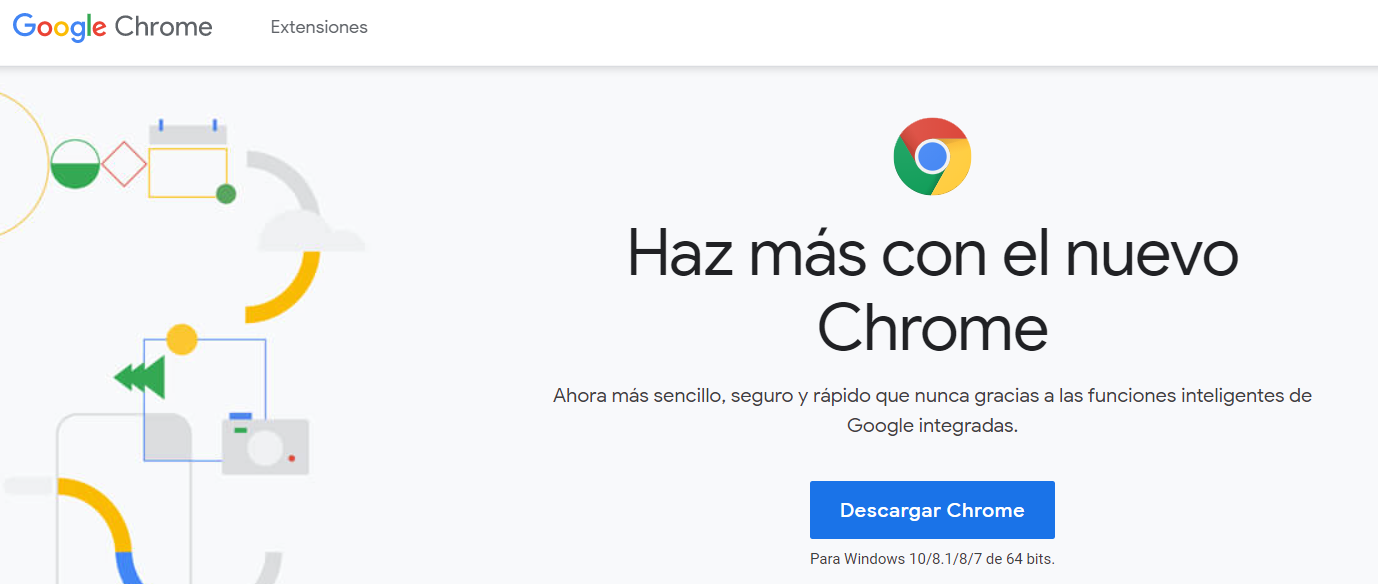
Paso #8:
Ejecutamos «Google Chrome» y damos clic en los 3 puntos de la esquina superior derecha para poder seleccionar “Enviar…”
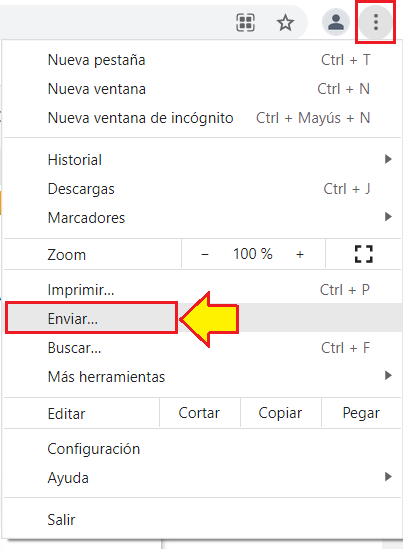
Paso #9:
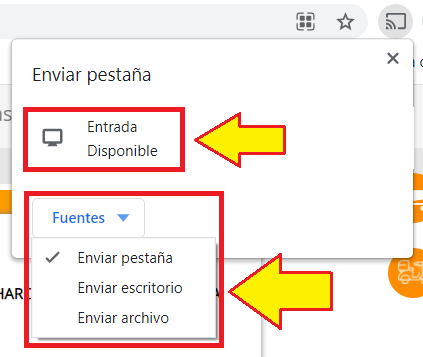
Nos aparecerá un recuadro donde nos indica a que dispositivo vamos a enviar la imagen y desde el mismo recuadro podemos seleccionar si queremos enviar solo la pestaña actual o todo el escritorio.
Paso #10:
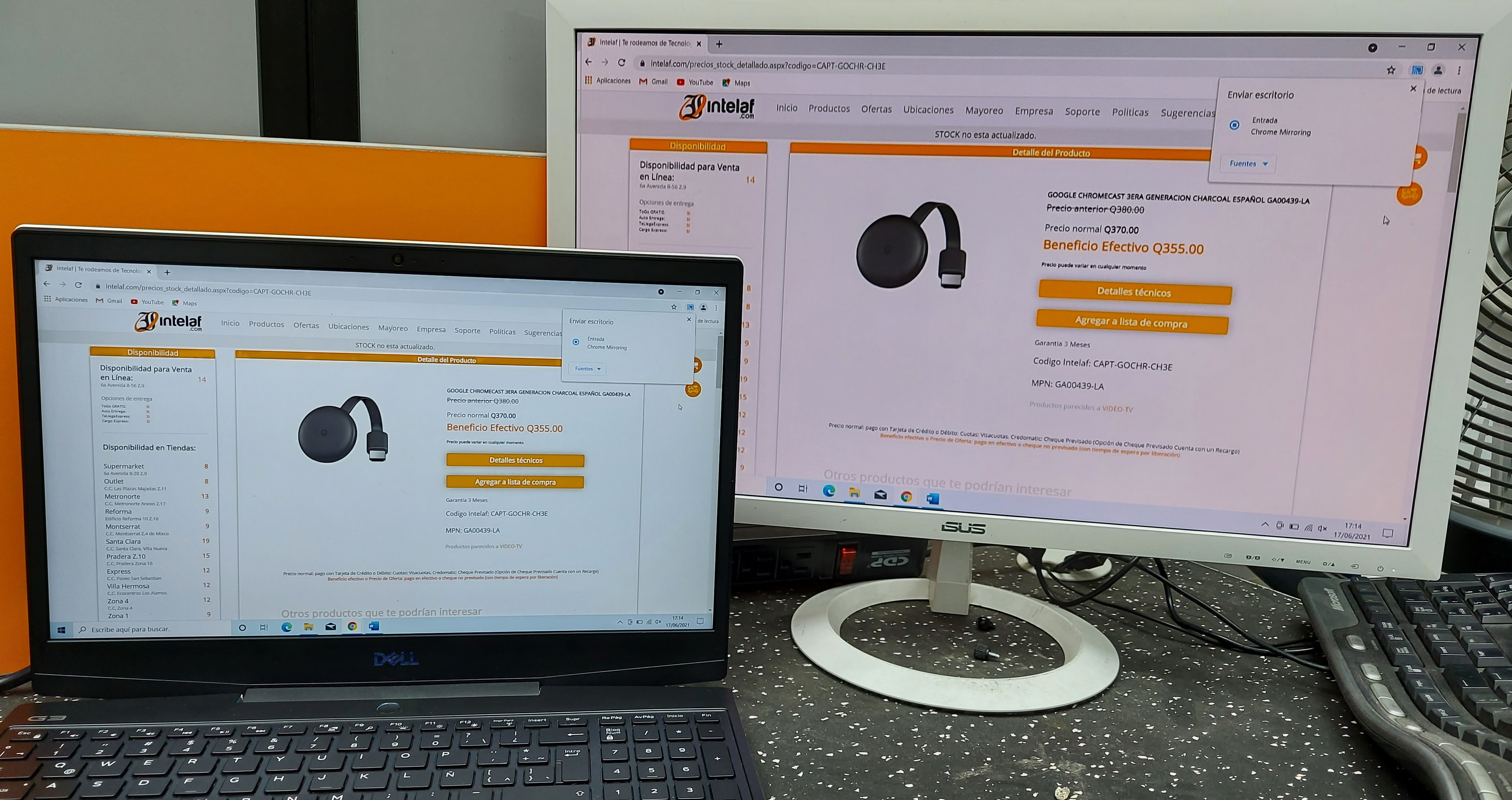
Ahora ya podremos transmitir el contenido que queramos desde la PC con Windows 10 a otra pantalla mediante el Google Chromecast.
También puedes visitar nuestra página http://www.intelaf.com/ para conocer más de los productos que ofrecemos
Descubre más desde Tech Blog
Suscríbete y recibe las últimas entradas en tu correo electrónico.
 Tech Blog