
Como transmitir pantalla de nuestra notebook en Microsoft Wireless Display 4K
Elaborado por: “Ericksson Ramos”
En este articulo aprenderemos como transmitir la pantalla de nuestra notebook con Windows 10 en nuestro monitor, televisor o proyector.
Nota: Se requiere que que nuestro monitor, televisor o proyector tenga una entrada de video HDM.
Para más detalles técnicos, precios y existencia de este producto puede ingresar al siguiente link: https://www.intelaf.com/precios_stock_detallado.aspx?codigo=ADAP-MSFT-WIF4K
Paso #1:
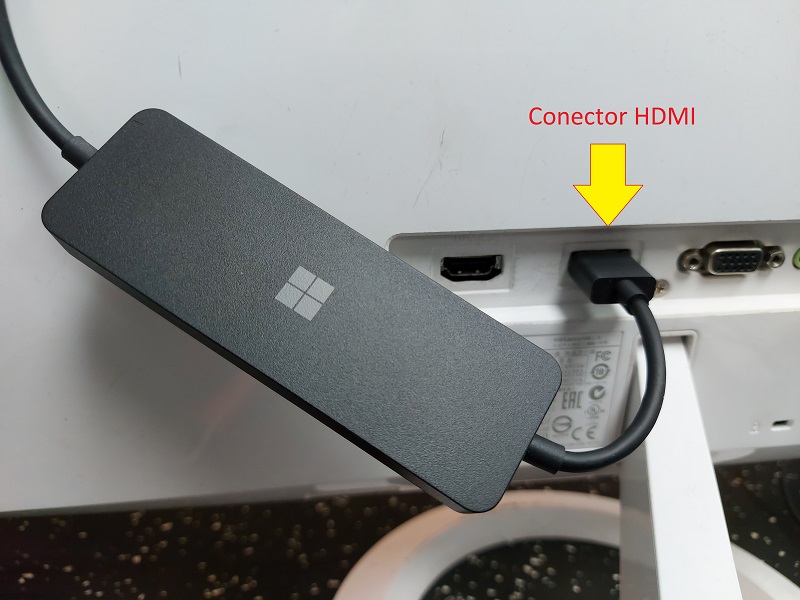
Lo primero que haremos será conectar nuestro Microsoft Wireless Display 4K por medio del entrada HDMI a nuestro monitor, televisor o proyector.
Paso #2:
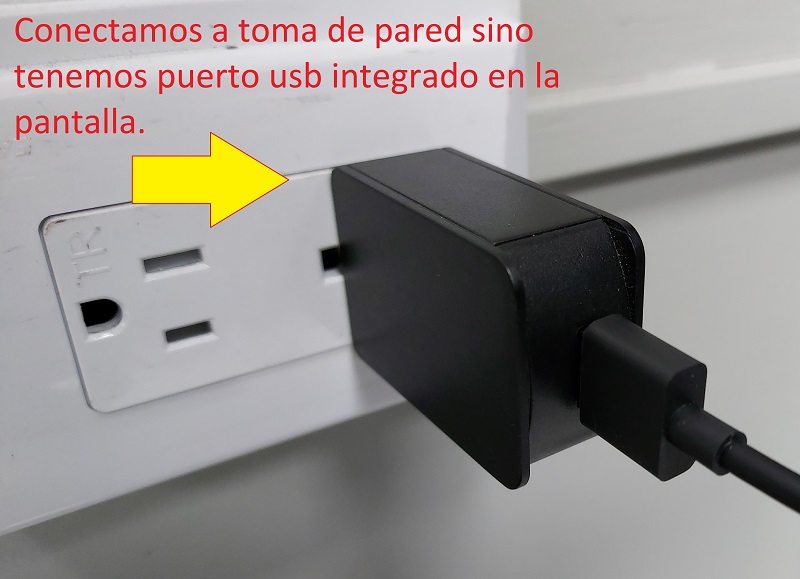
Conectamos el otro extremo de nuestro Microsoft Wireless Display a un puerto USB para brindarle corriente a nuestro dispositivo. Si es un televisor podemos conectarlo al puerto USB integrado de lo contrario debemos de conectarlo a un adaptador de corriente de 5V con conexión USB.
Paso #3:
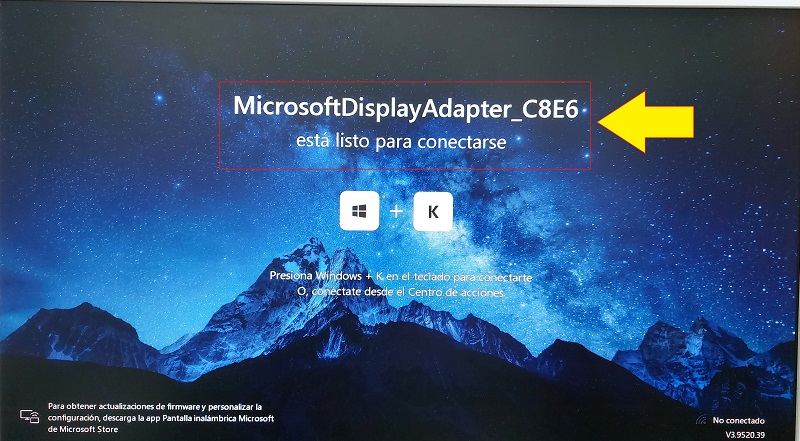
Una vez conectado a la corriente nos mostrara la información en nuestro monitor, televisor o proyector indicando que está listo para conectarse y transmitir.
Paso #4:
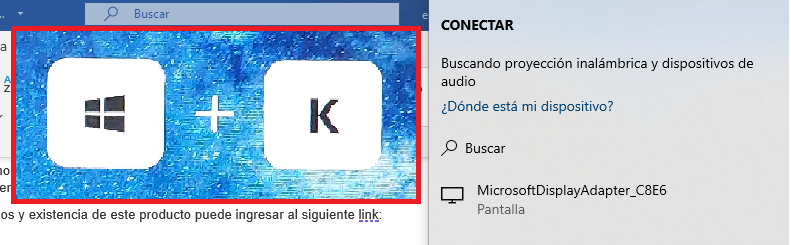
Nos dirigimos a nuestra notebook y presionamos las teclas “Windows»+ «K”. Con este comando nos despliega el panel para poder conectarnos al dispositivo y confirmamos que nos aparezca el nombre de nuestro dispositivo.
Paso #5:
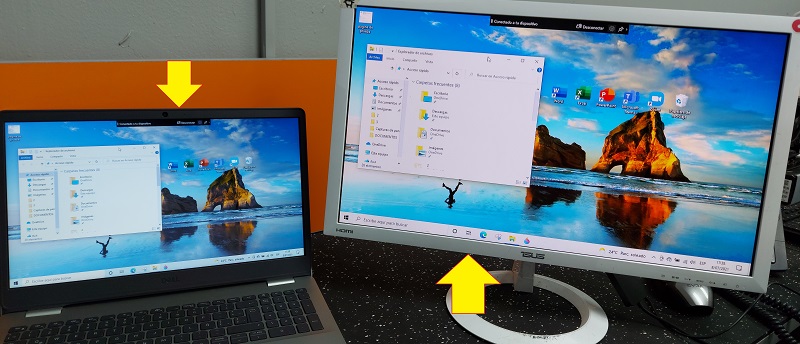
Ahora ya podemos transmitir lo que está en nuestra pantalla e incluso extender el escritorio como si fuera un monitor externo conectado por cable.
También puedes visitar nuestra página http://www.intelaf.com/ para conocer más de los productos que ofrecemos.
Descubre más desde Tech Blog
Suscríbete y recibe las últimas entradas en tu correo electrónico.
 Tech Blog