
Como unirse a Windows Insider Program
Elaborado por: “Dennis Guerra”
Windows Insider Program nos permite obtener actualizaciones preliminares de Windows 10 antes de que salgan hacia el publico general, de esta manera realizar pruebas de las versiones y poder hacer comentarios a los desarrolladores del sistema, en el siguiente articulo aprenderemos que pasos realizar para la activación de Windows Insider Program.
Para más detalles técnicos, precios y existencia de este producto puede ingresar al siguiente link: https://www.intelaf.com/precios_stock_detallado.aspx?codigo=WIN10-PRO-ESD
Paso #1:
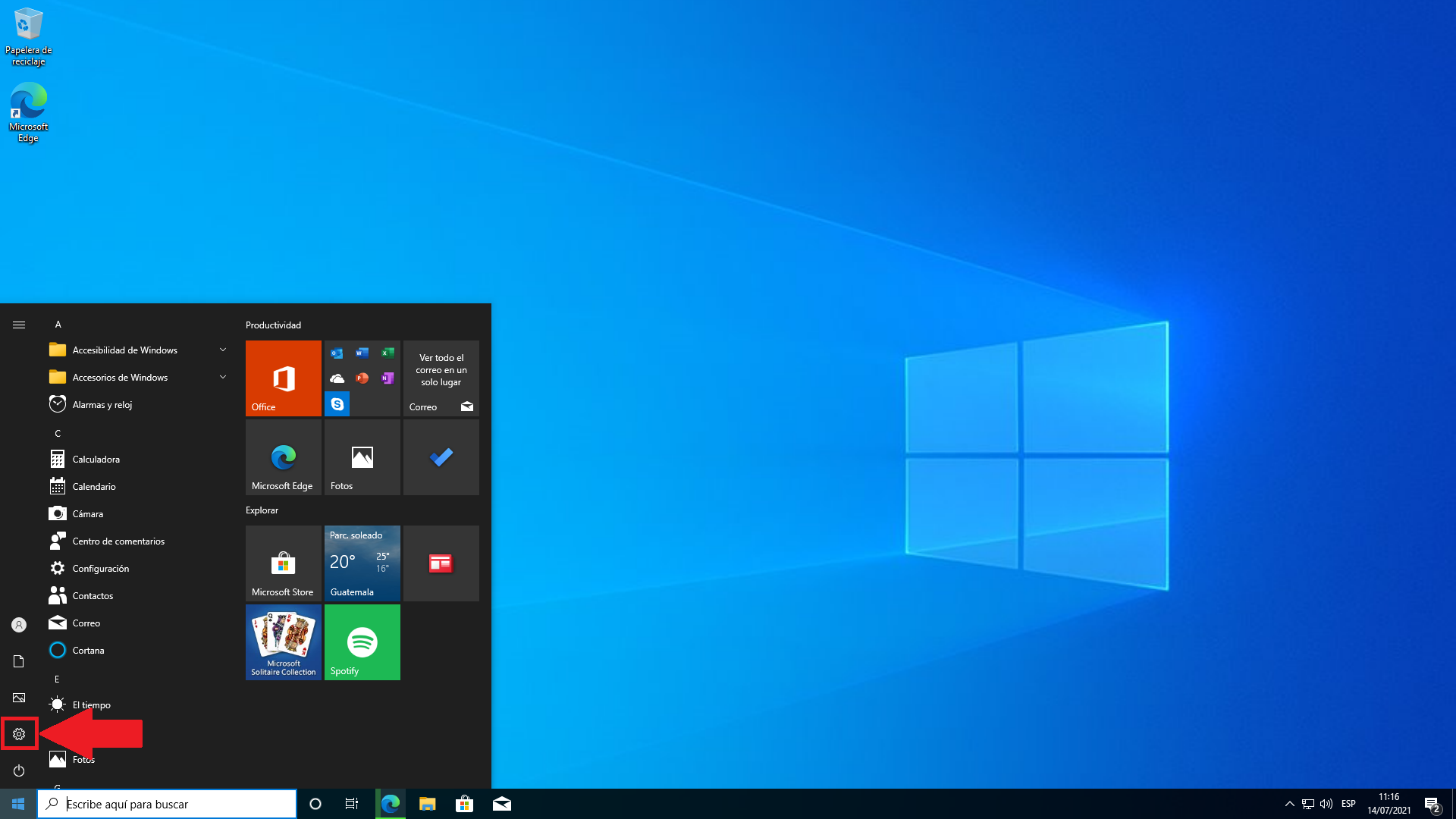
Lo primero que haremos es ingresar a configuraciones, abriendo el menú de inicio y dando clic en el icono de «Configuración«.

Paso #2:
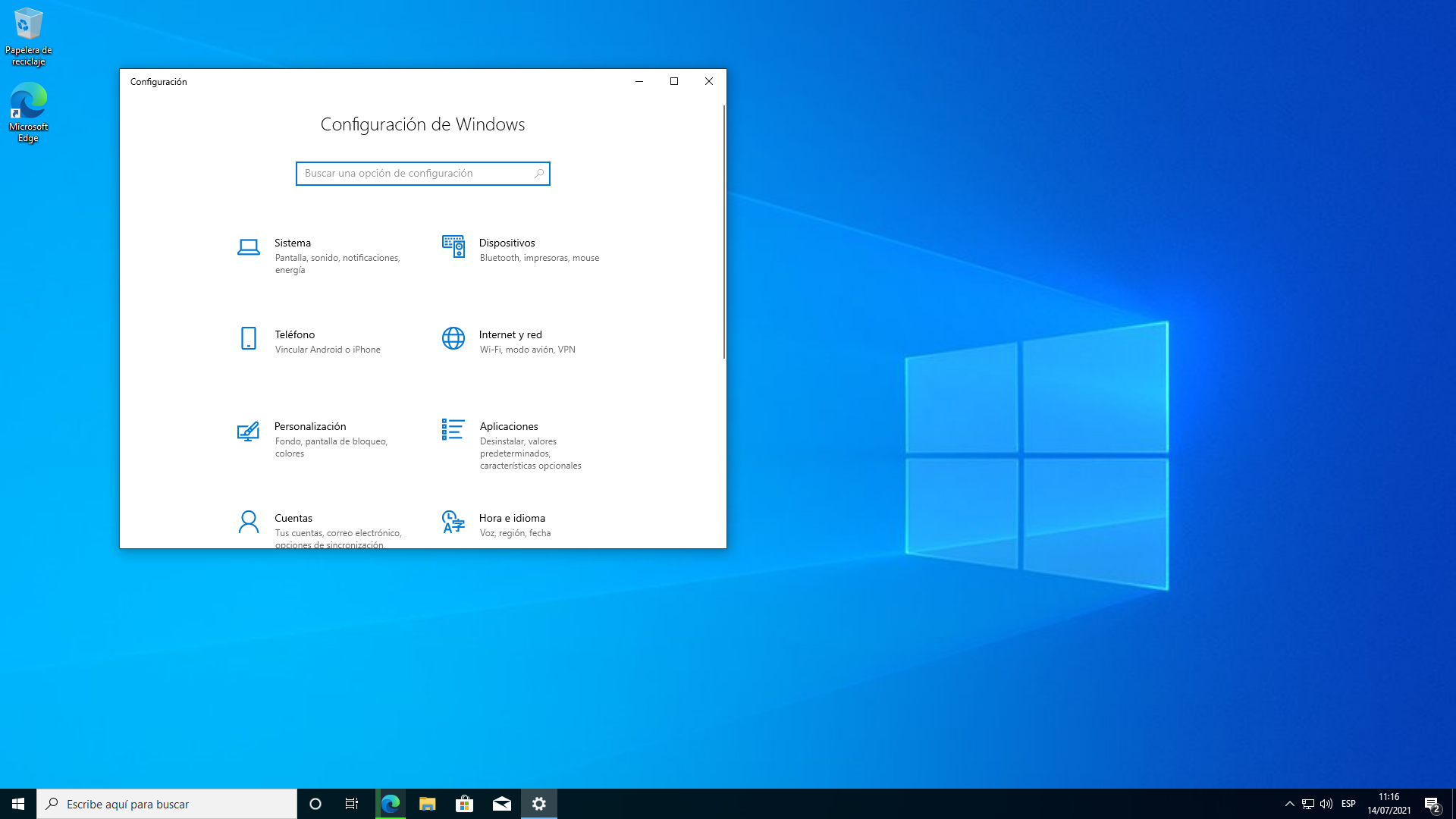
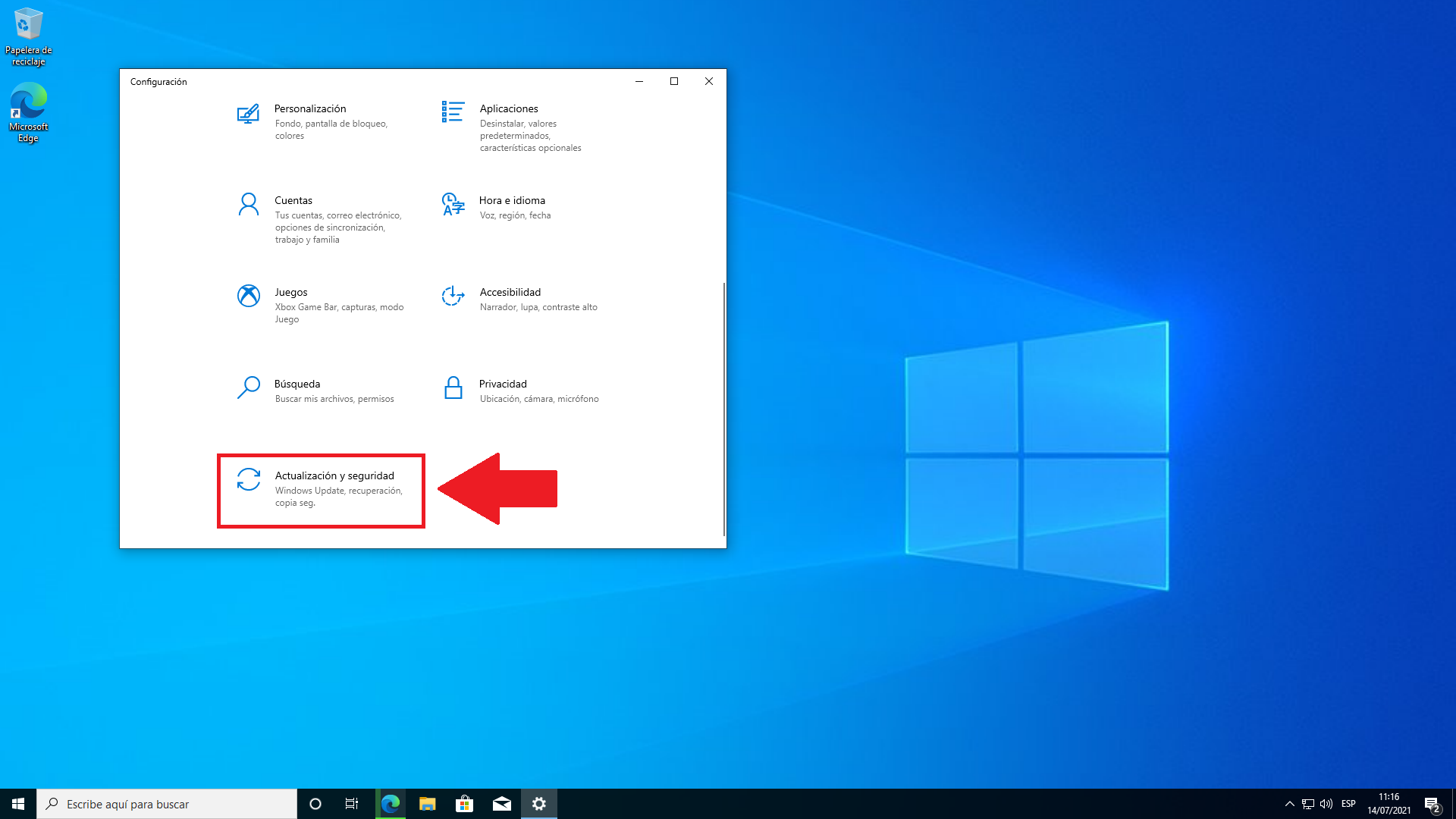
Dentro de la ventana de configuraciones vamos a seleccionar la opción “Actualización y seguridad”.
Paso #3:
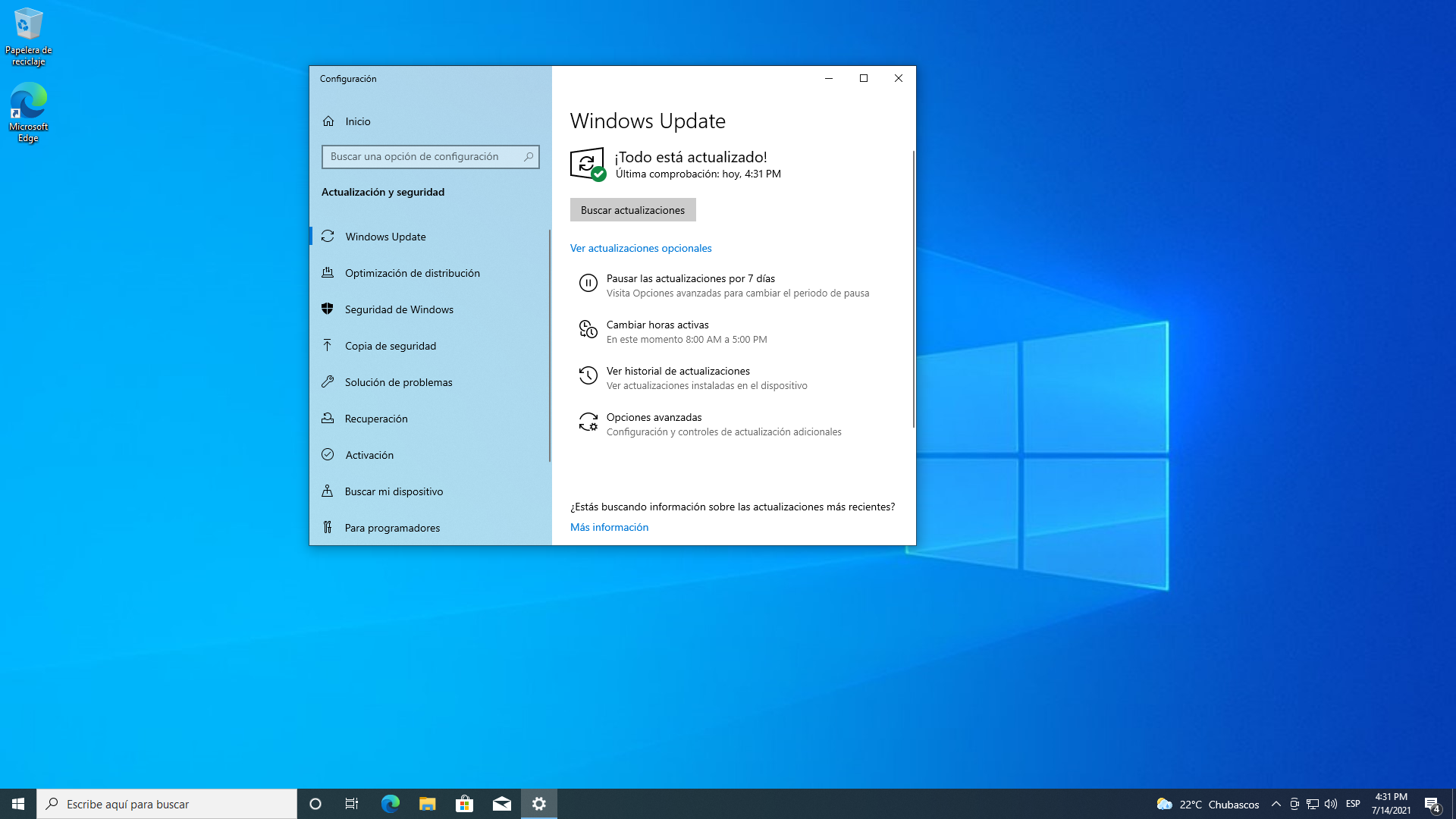
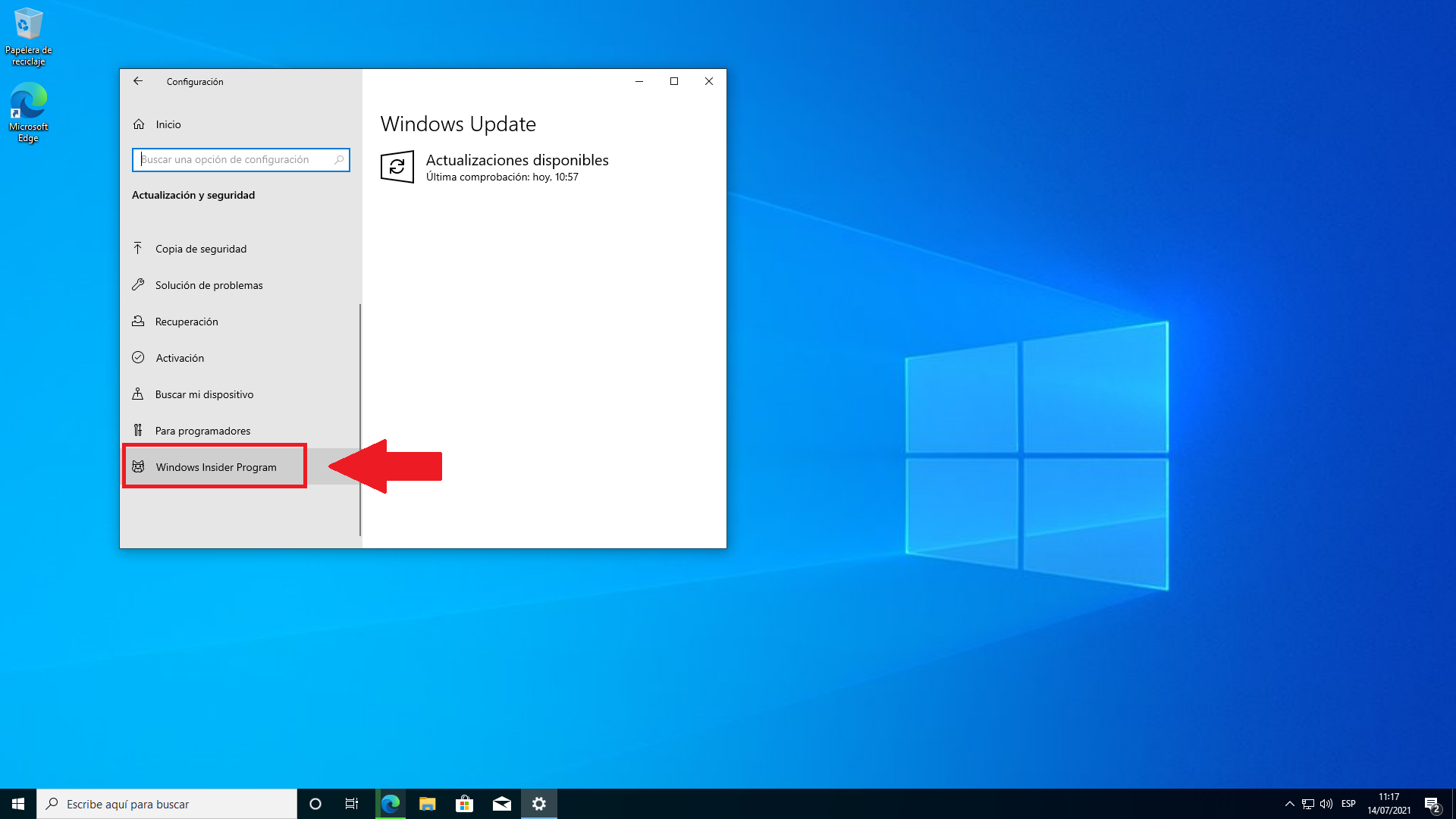
En la siguiente ventana podemos ver diferentes opciones del lado izquierdo, nos desplazamos hasta abajo y seleccionaremos la opción “Windows Insider Program”.
Paso #4:
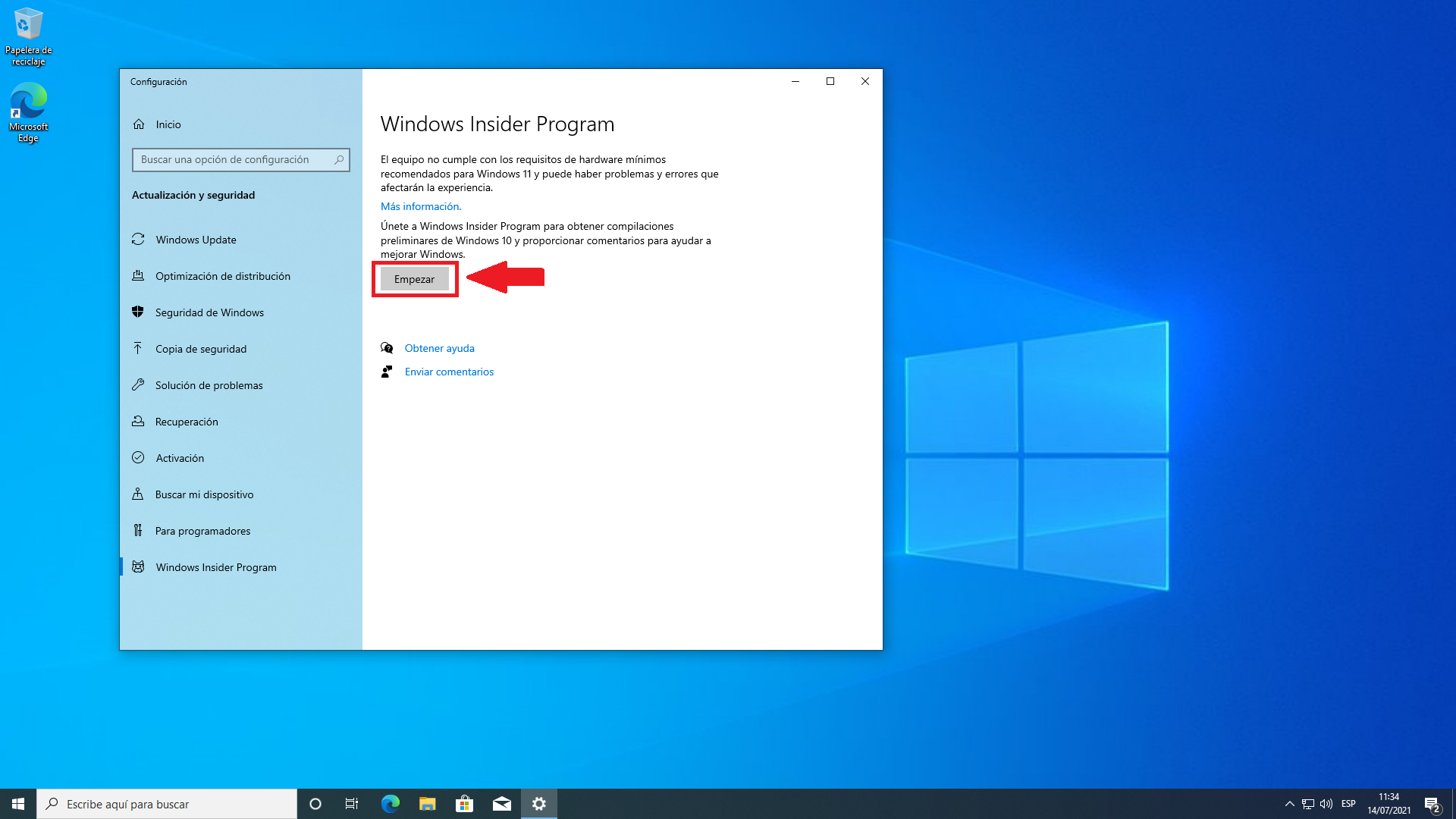
Estando en esta ventana daremos clic en el botón “Empezar«.
Paso #5:
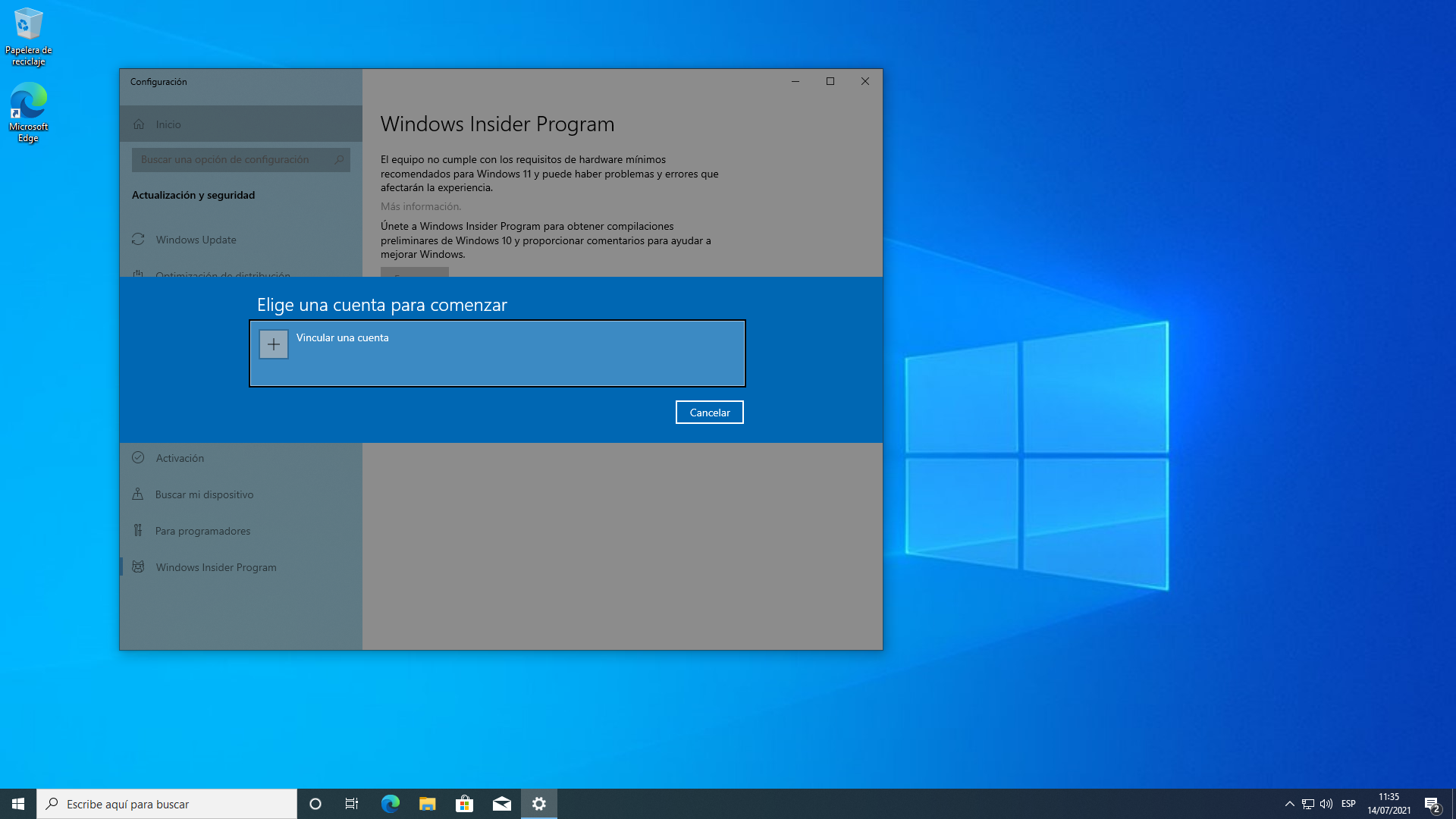
Ahora debemos de vincular una cuenta con un correo de Microsoft (Outlook o Hotmail)
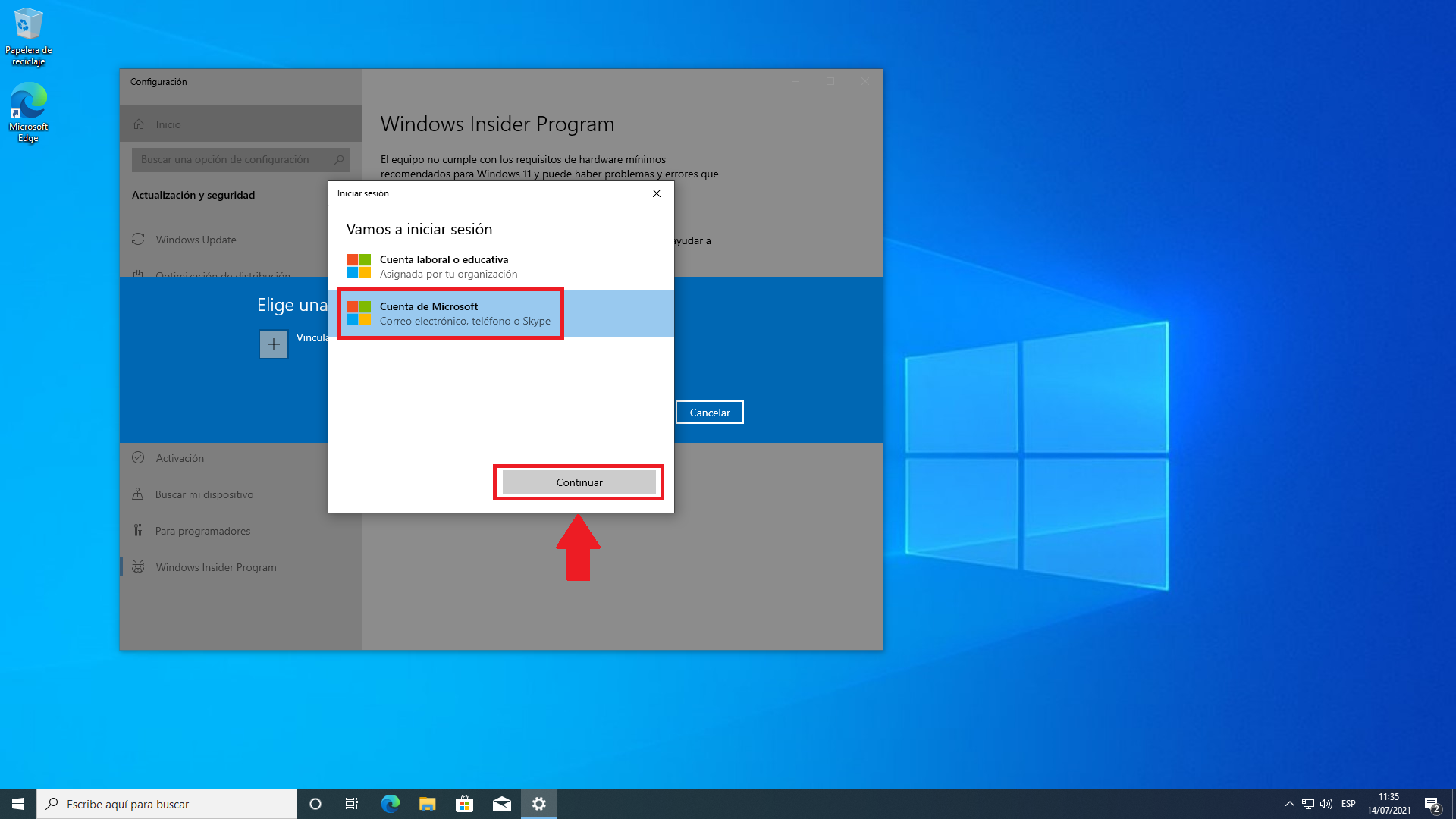
Damos clic en “Vincular una cuenta”, nos mostrara una ventana nueva en la que seleccionaremos “Cuenta de Microsoft” y luego en “Continuar”.
Paso #6:
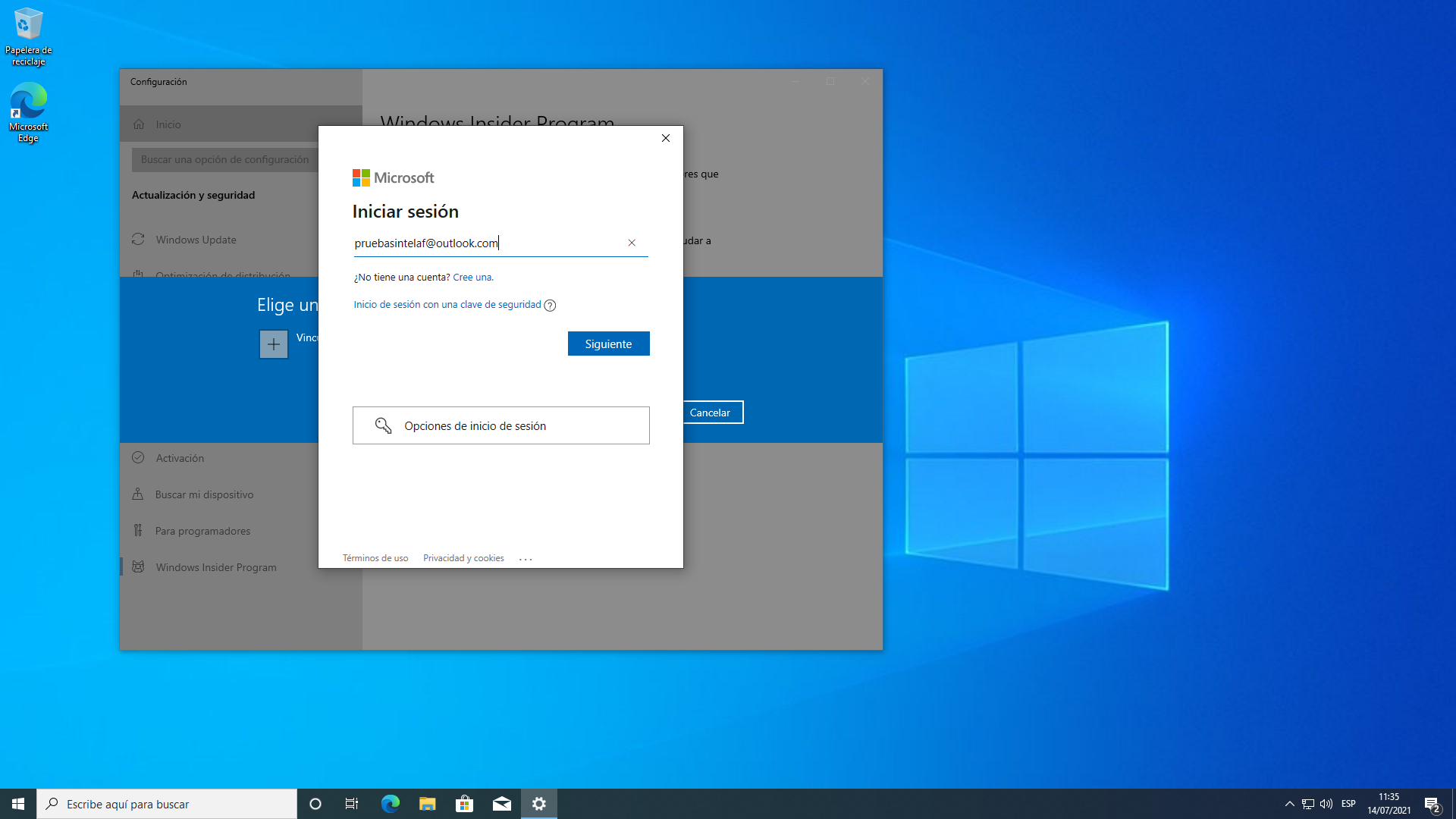
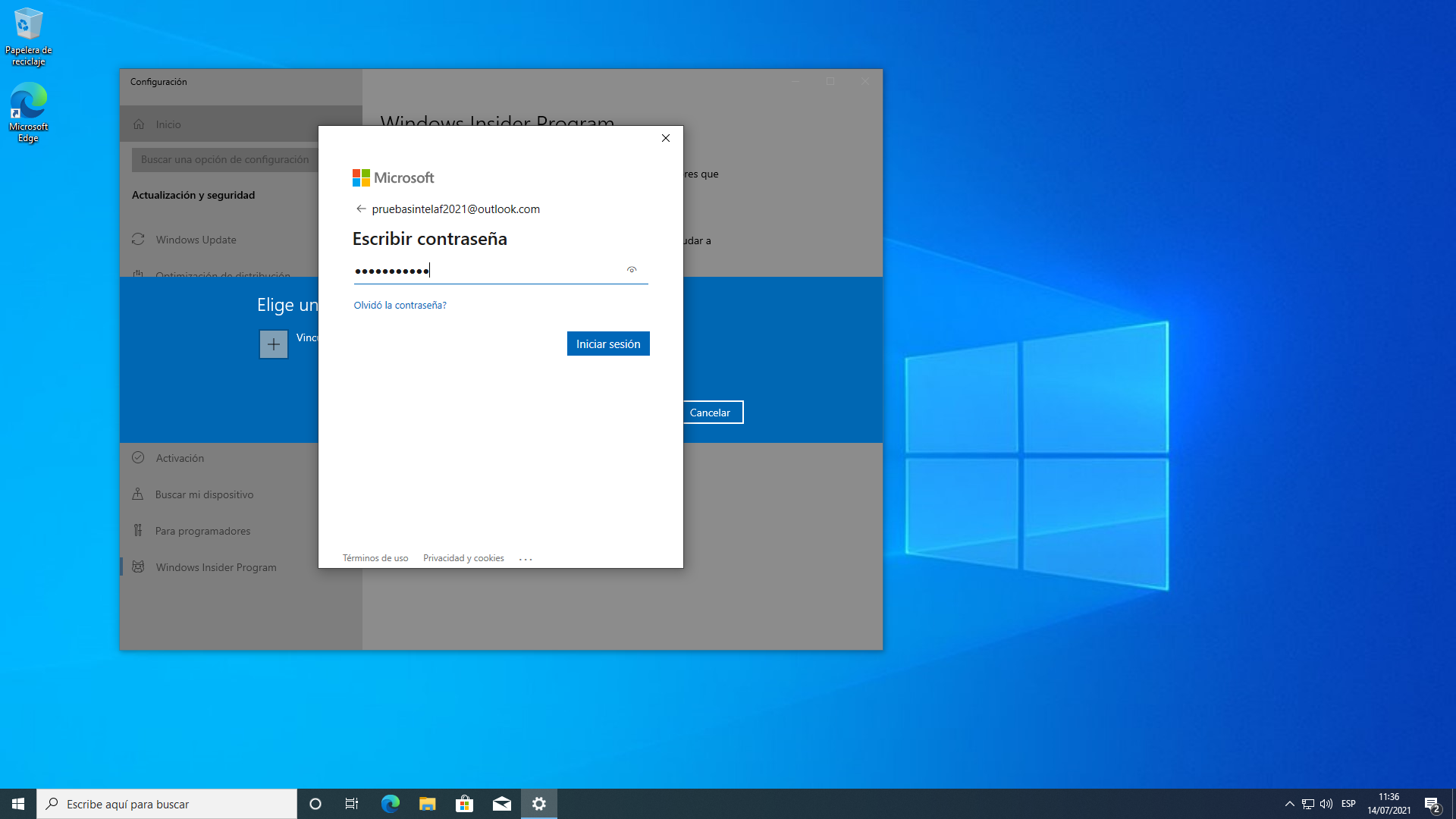
Colocamos nuestro correo, contraseña que utilizaremos e iniciaremos sesión.
Paso #7:
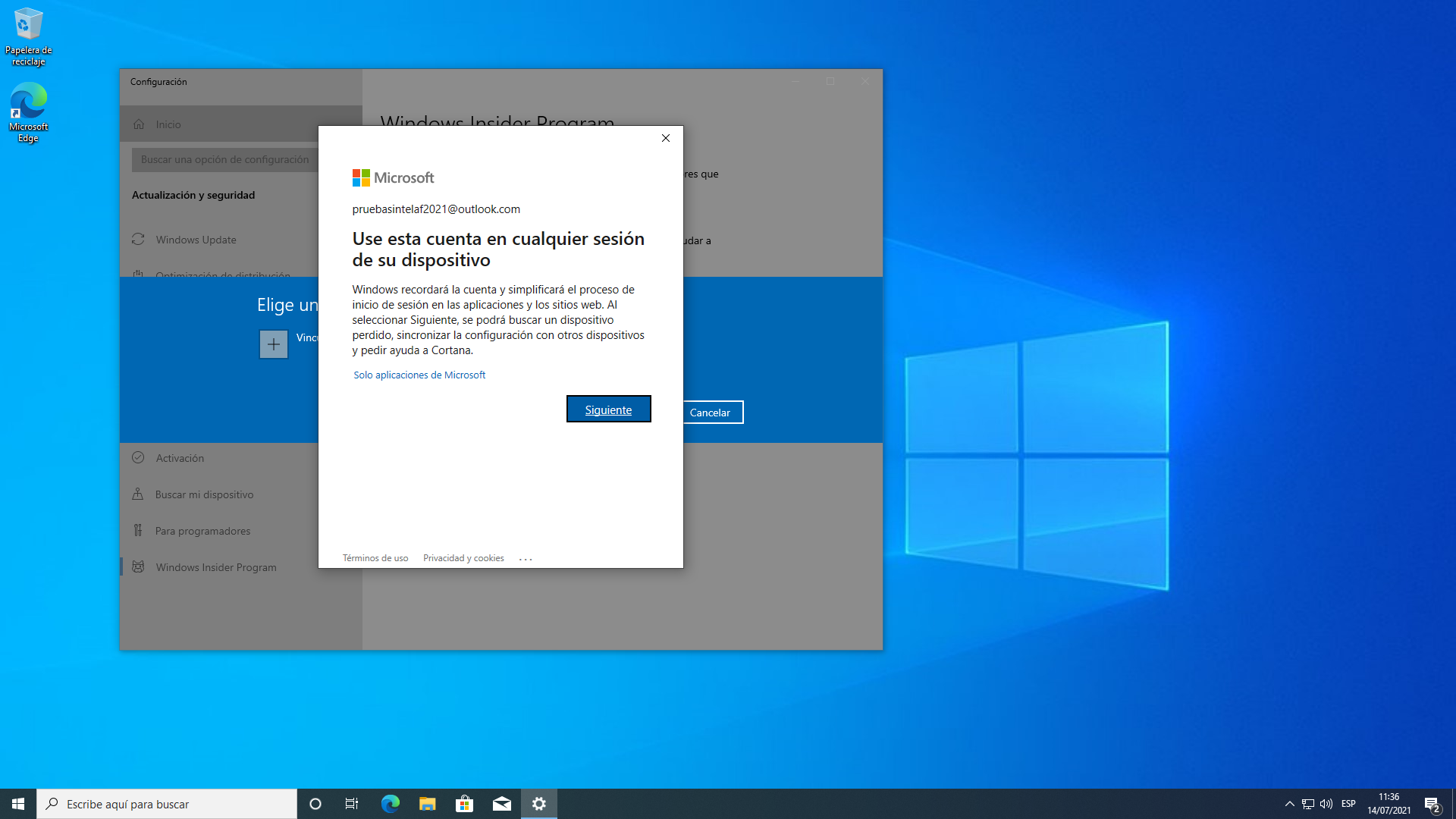
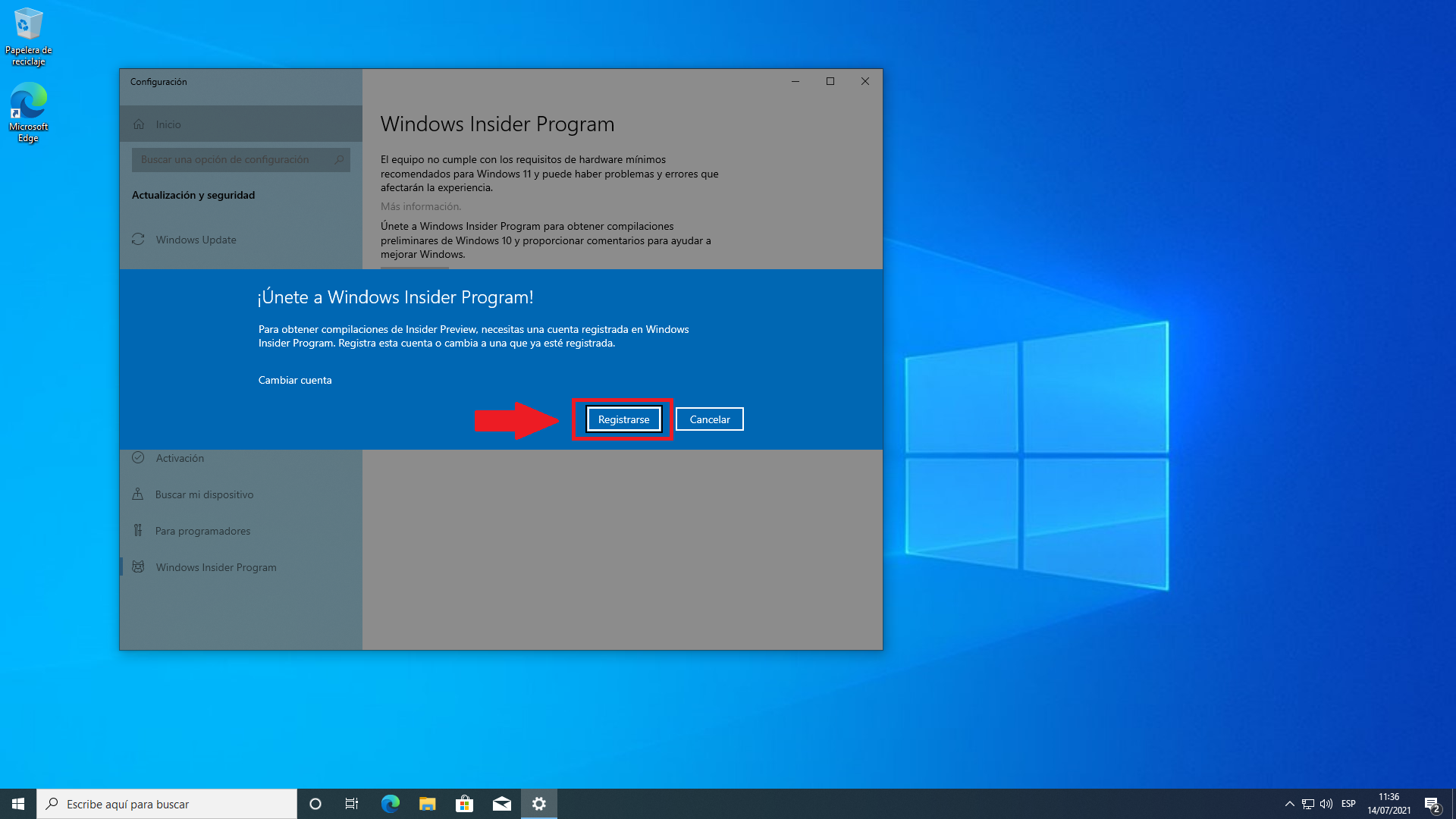
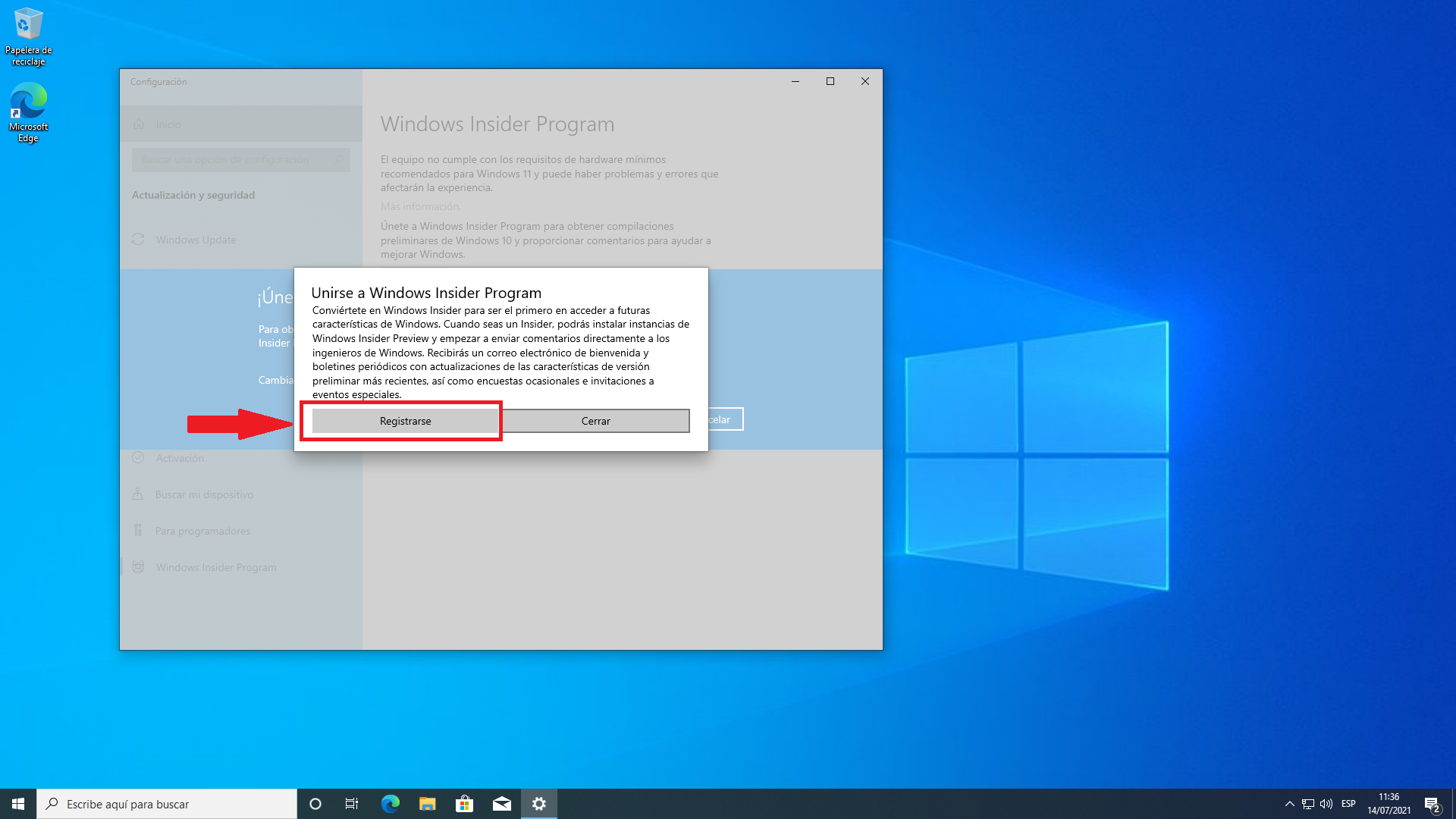
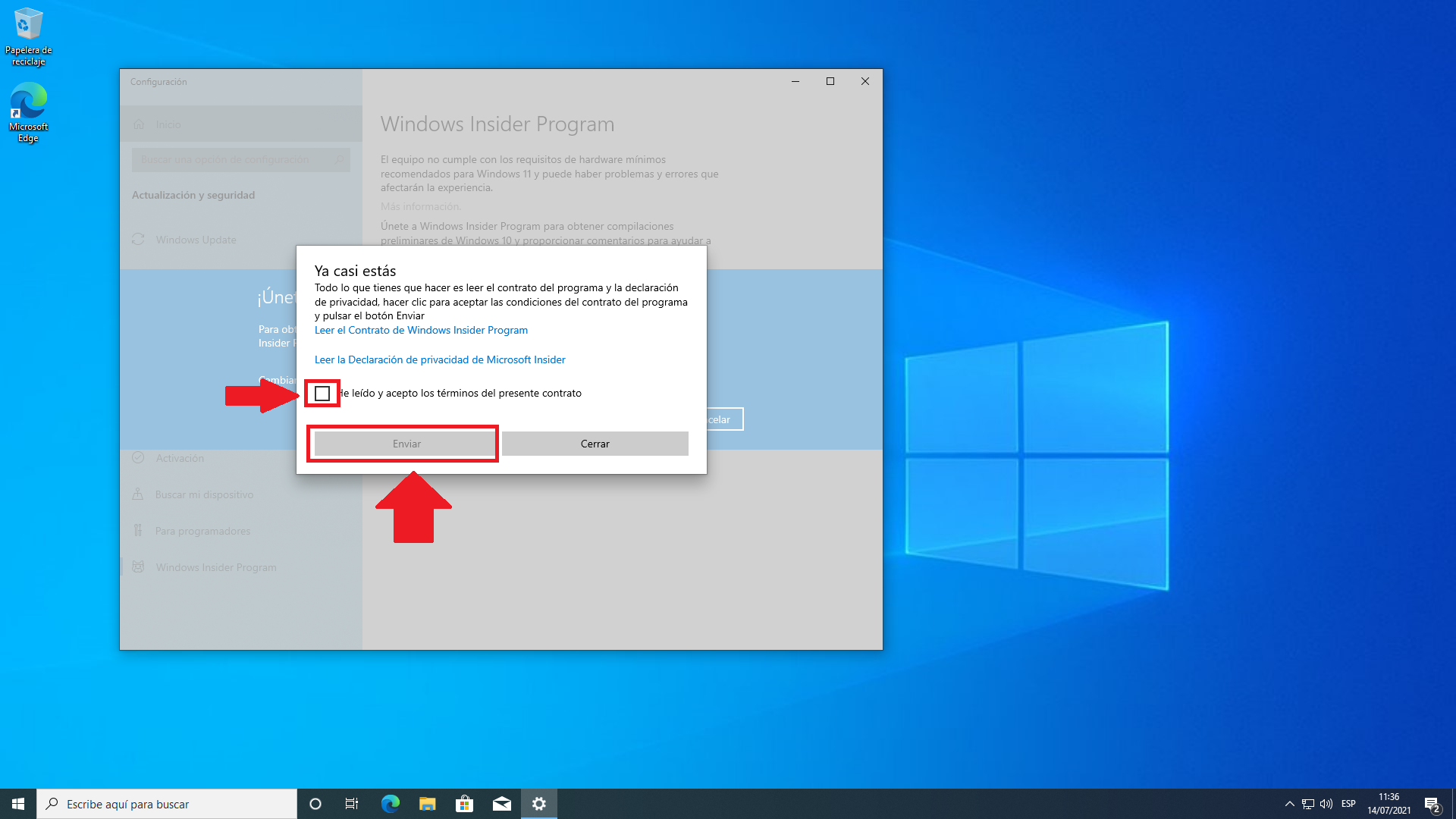
Aceptaremos los términos y condiciones, luego de esto nos aparecerá una ventana en la que tendremos que dar clic a la opción “Registrarse”.
Paso #8:
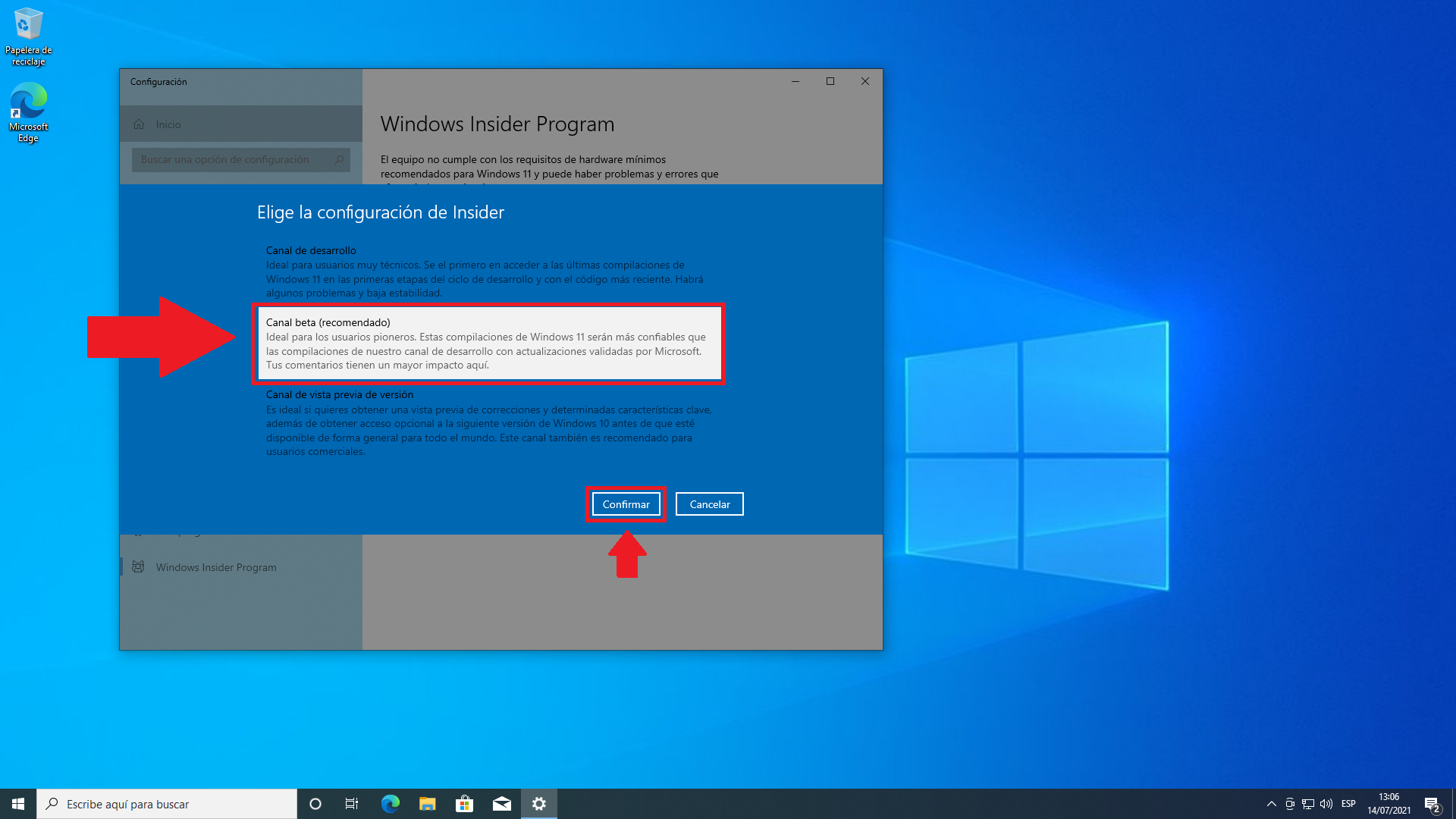
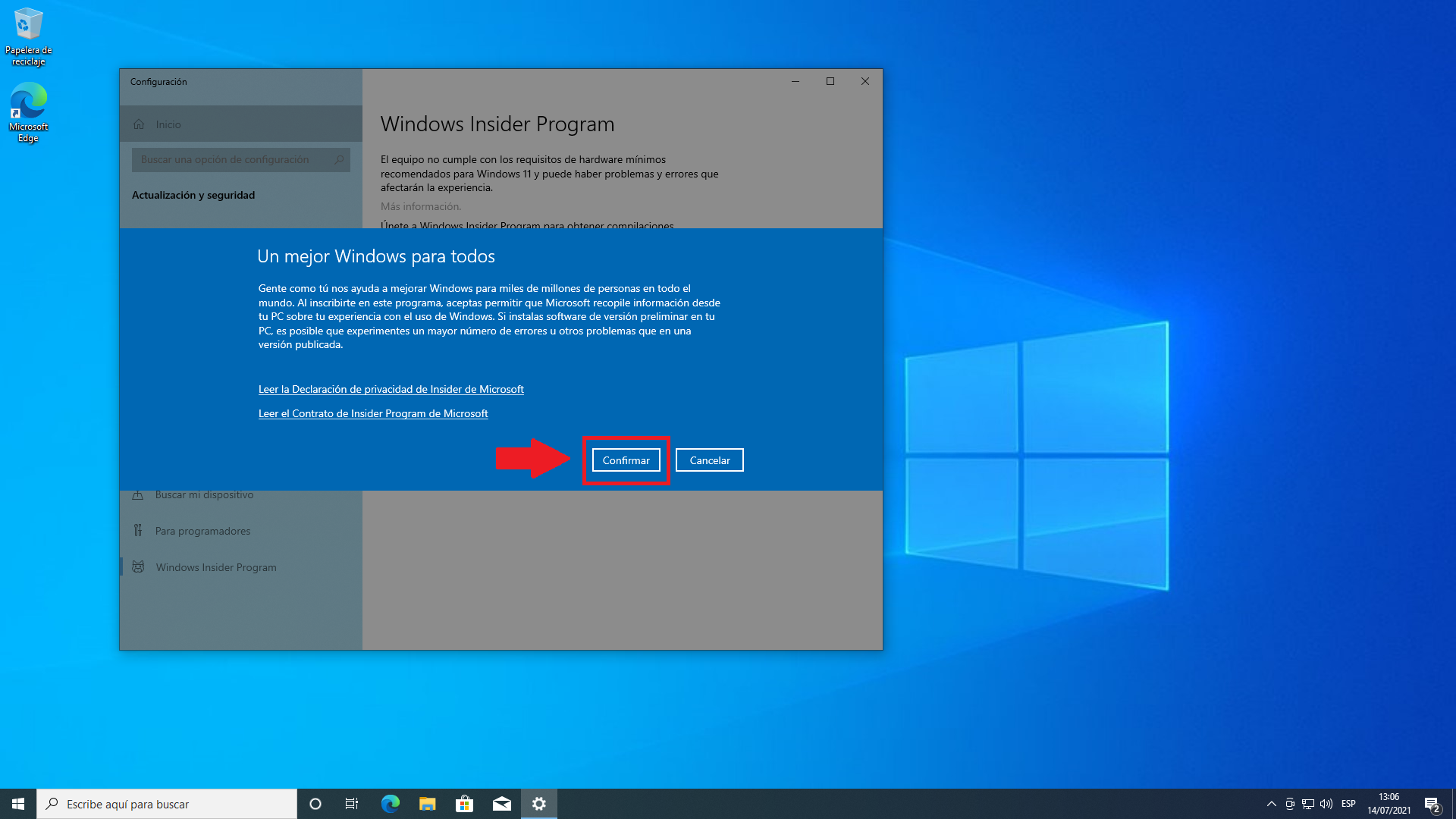
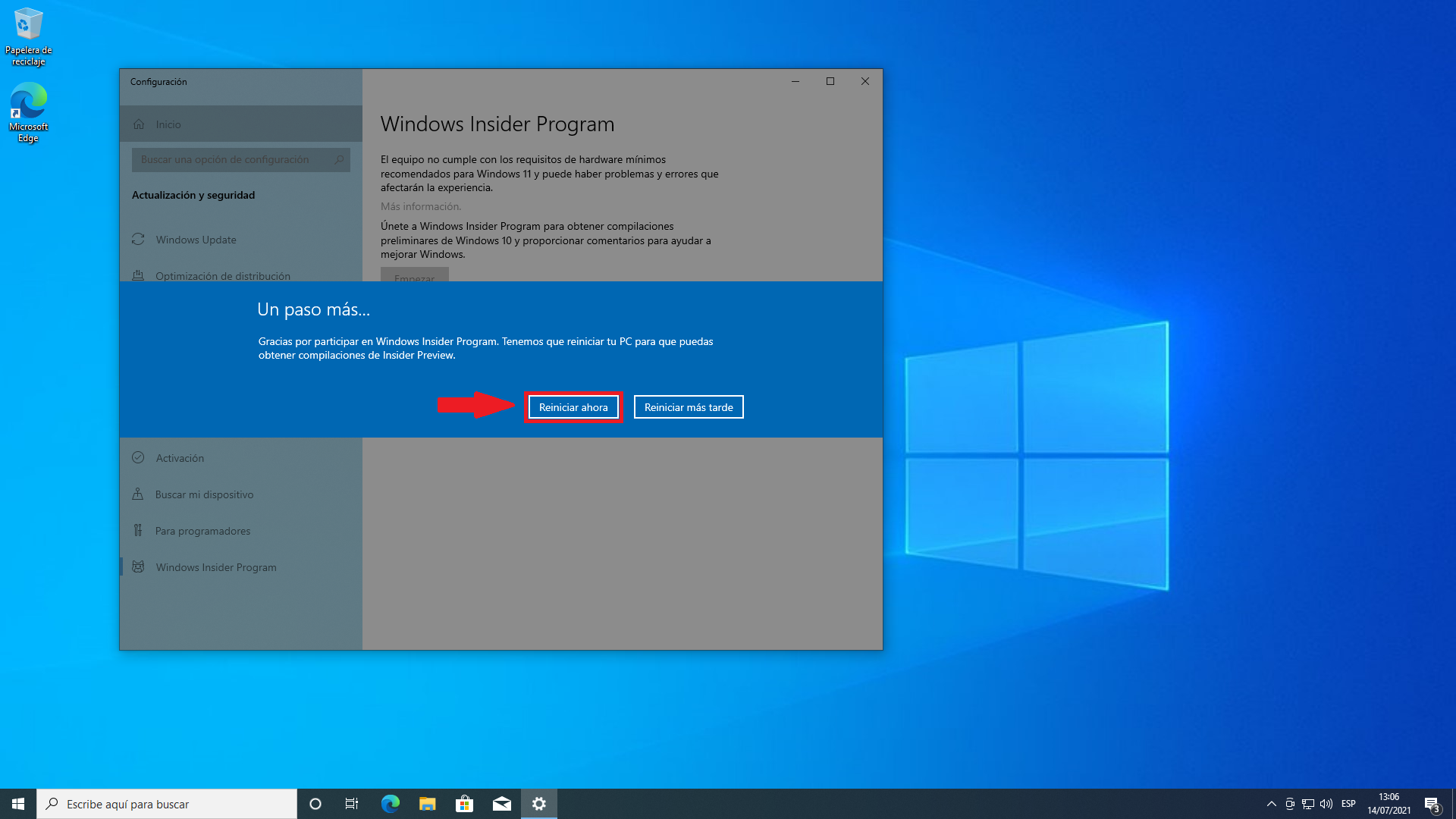
Luego de esperar un momento, podremos elegir el tipo de Insider que configuraremos, en este caso vamos a seleccionar la opción “Canal Beta”. Luego damos clic en «Confirmar» y «Reiniciar«.
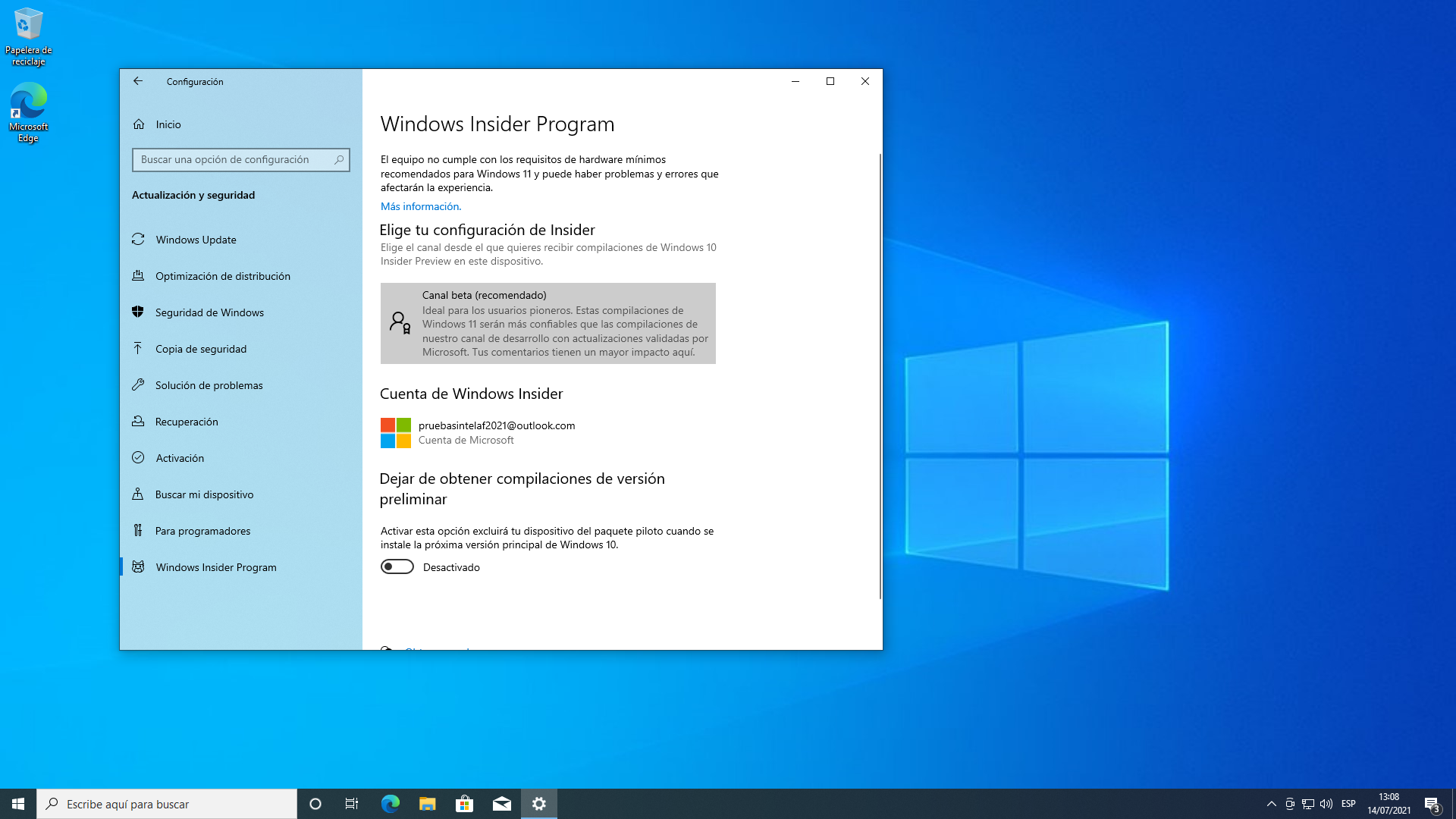
Al finalizar reinicio y volver a ingresar a “Windows Insider Program” nos aparecerá el tipo de Insider que configuramos.
Paso #9:
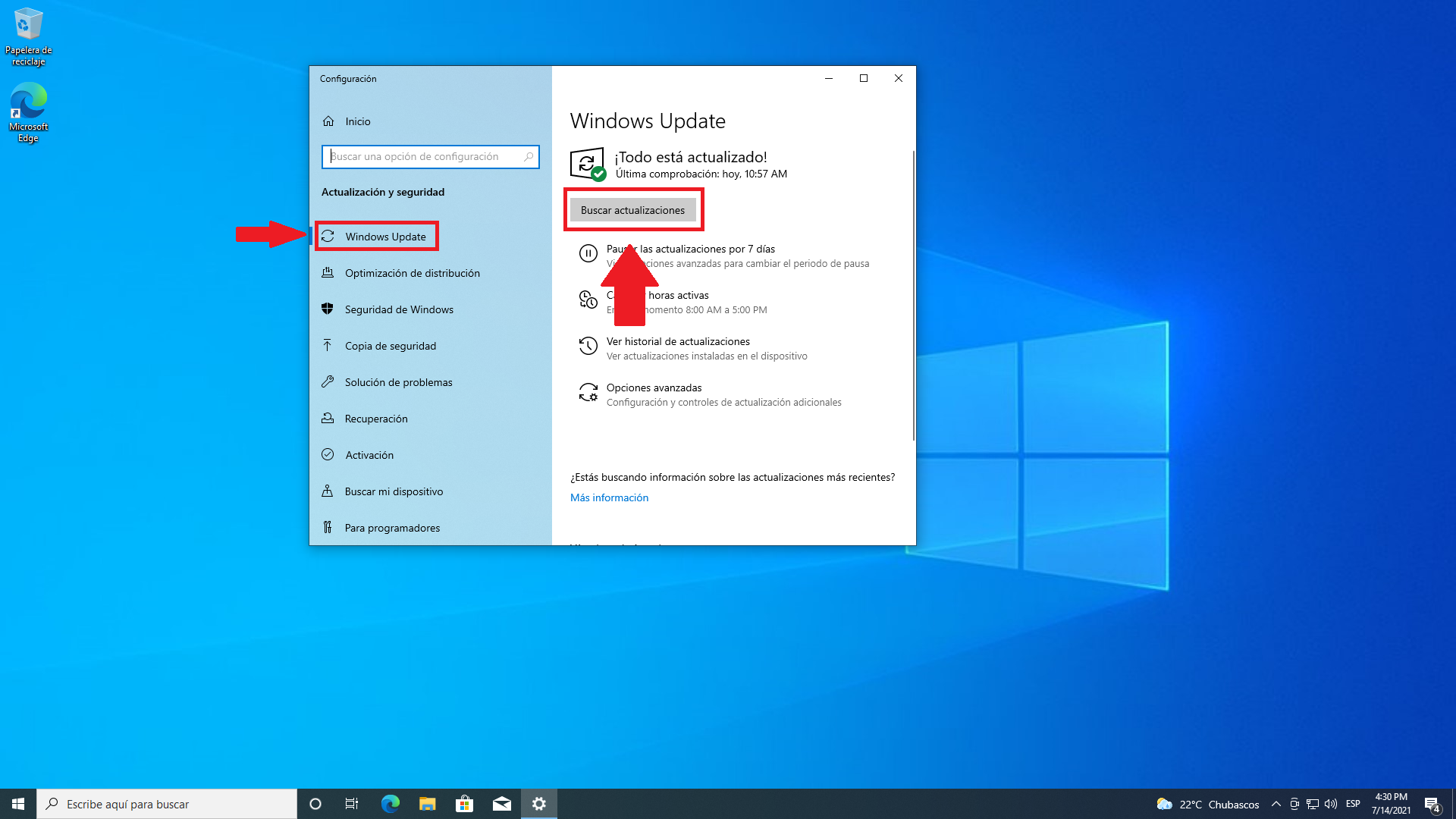
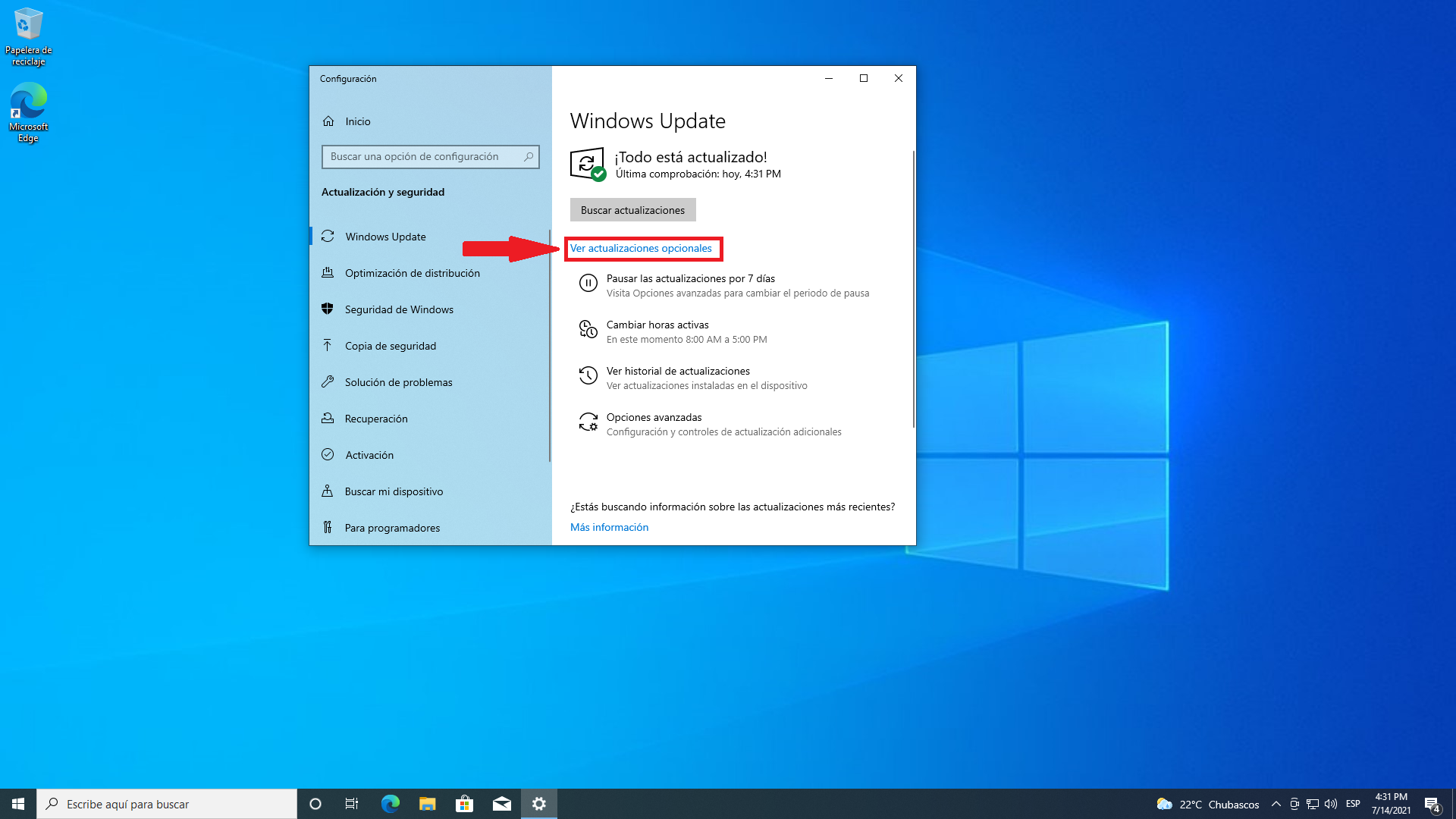
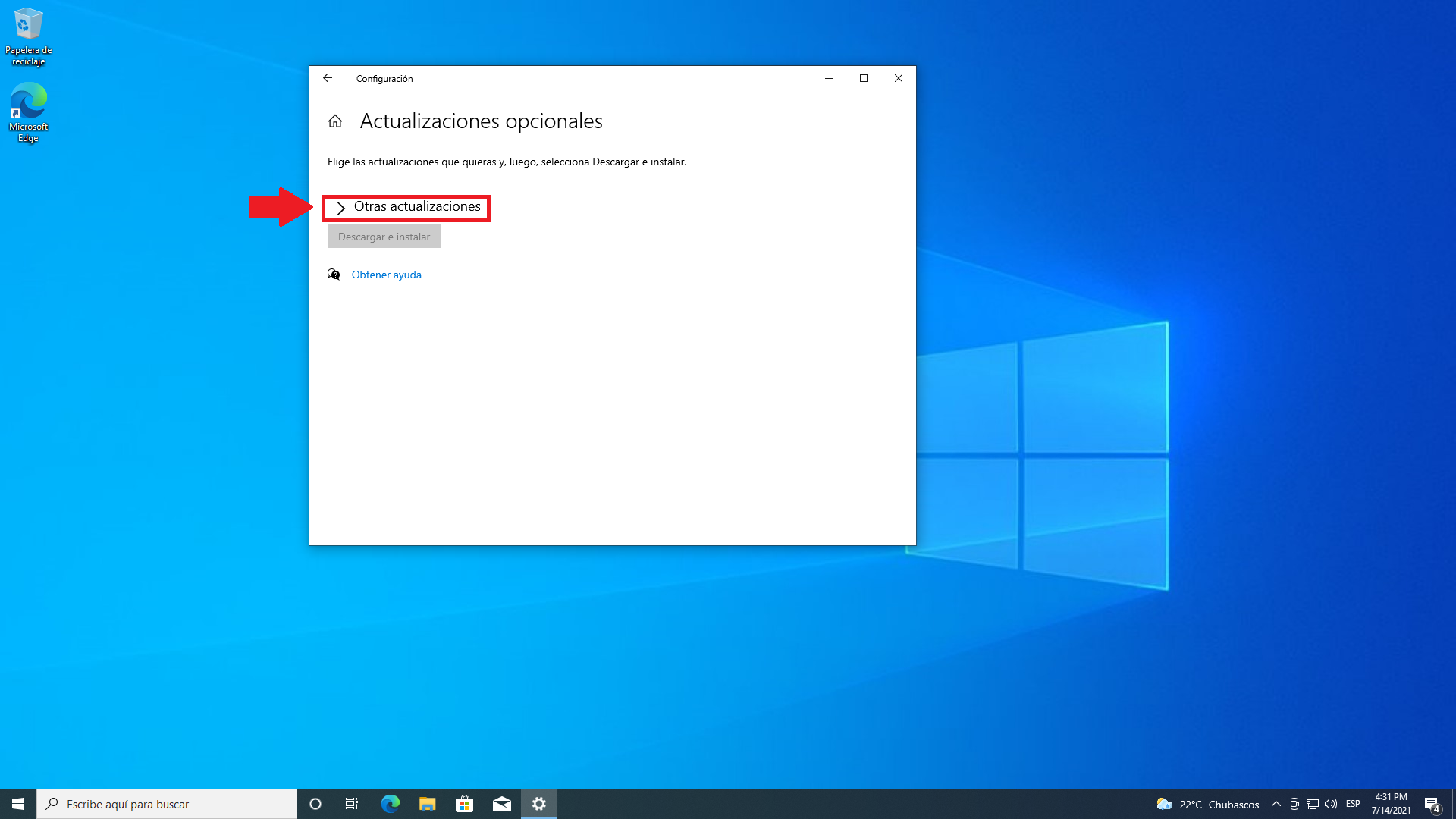
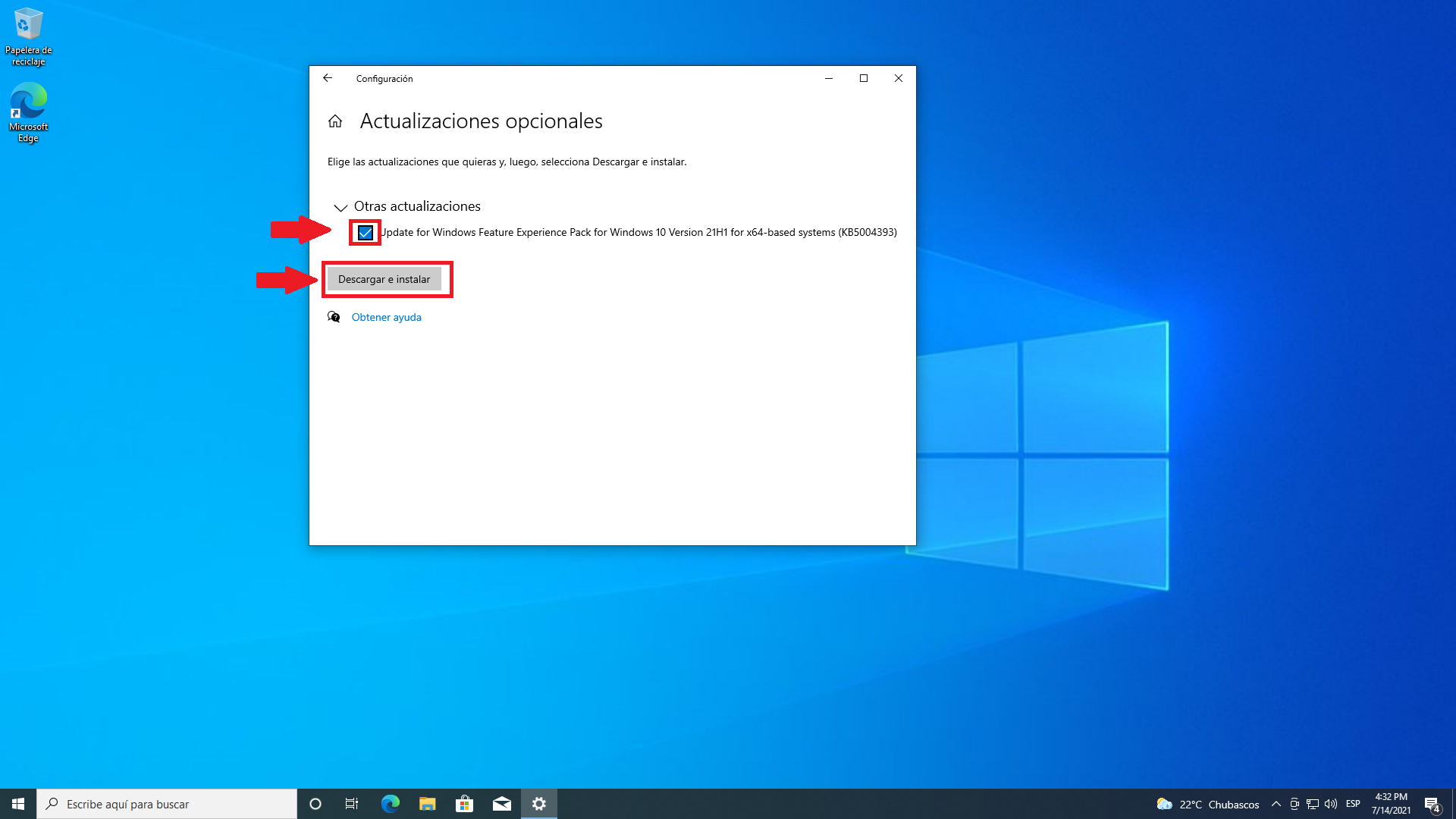
Para descargar las versiones beta de Windows, únicamente deberemos ingresar a la opción de “Windows Update” y buscaremos actualizaciones, damos clic en “Ver actualizaciones opcionales” luego clic en “Otras actualizaciones” marcamos el recuadro de la actualización que queramos descargar y por ultimo damos clic en “Descargar e instalar”.
Paso #10:
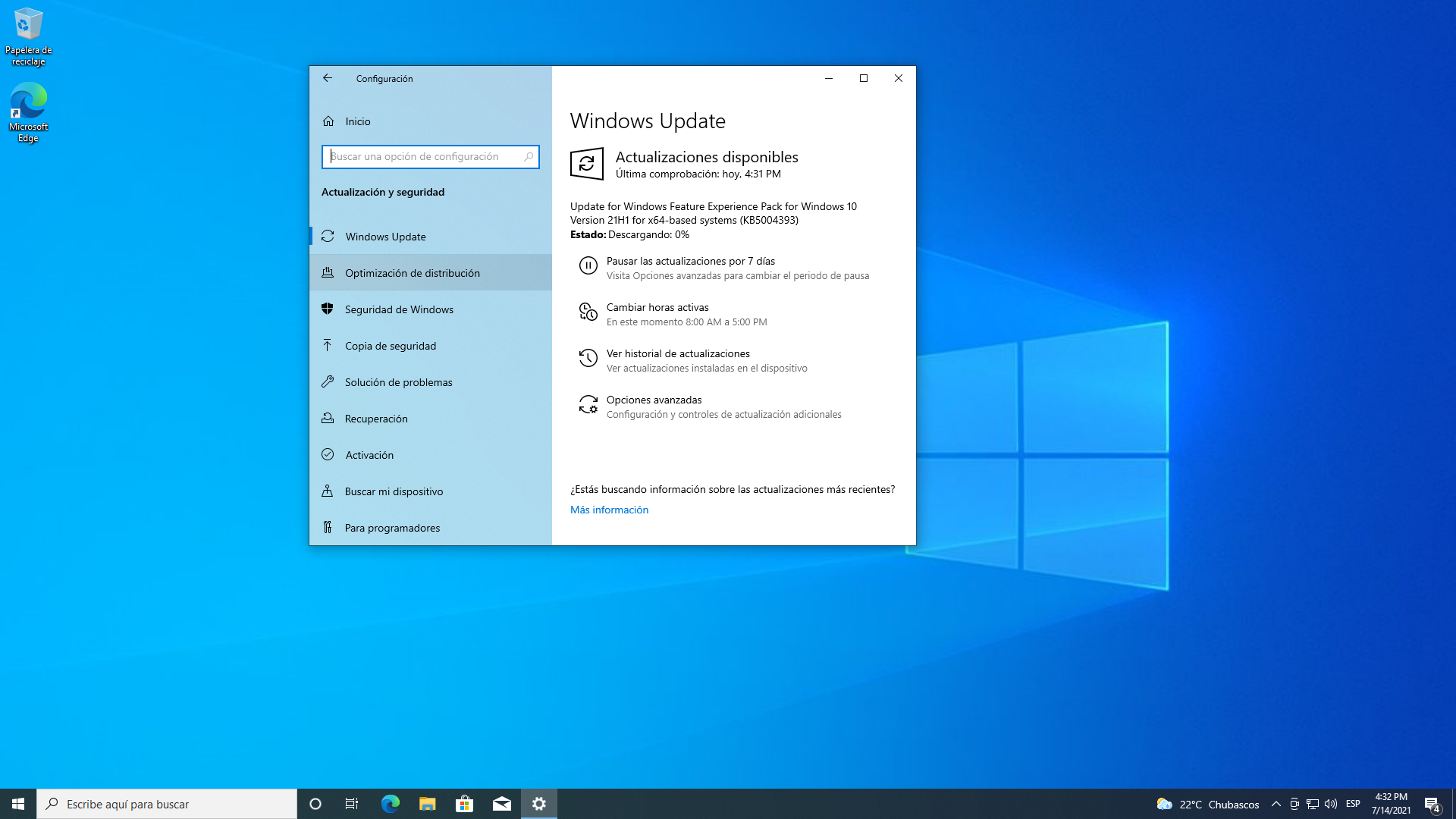
Únicamente nos queda esperar a que se descarguen las actualizaciones y reiniciar el equipo si es que nos lo solicita
De esta manera ya podremos tener acceso al “Windows Insider Program” y obtener actualizaciones nuevas de Windows 10 antes que un usuario promedio.
También puedes visitar nuestra página http://www.intelaf.com/ para conocer más de los productos que ofrecemos.
Descubre más desde Tech Blog
Suscríbete y recibe las últimas entradas en tu correo electrónico.
 Tech Blog