
Como configurar fondos de pantalla para que cambien automáticamente en Windows 10
Elaborado por: “Dennis Guerra”
En este articulo aprenderemos como tener varios fondos de pantalla y configurar que estos vayan cambiando de manera automática en nuestro sistema operativo Windows 10.
Para más detalles técnicos, precios y existencia de este producto puede ingresar al siguiente link: https://www.intelaf.com/precios_stock_detallado.aspx?codigo=WIN10-PRO-ESD
Paso #1.
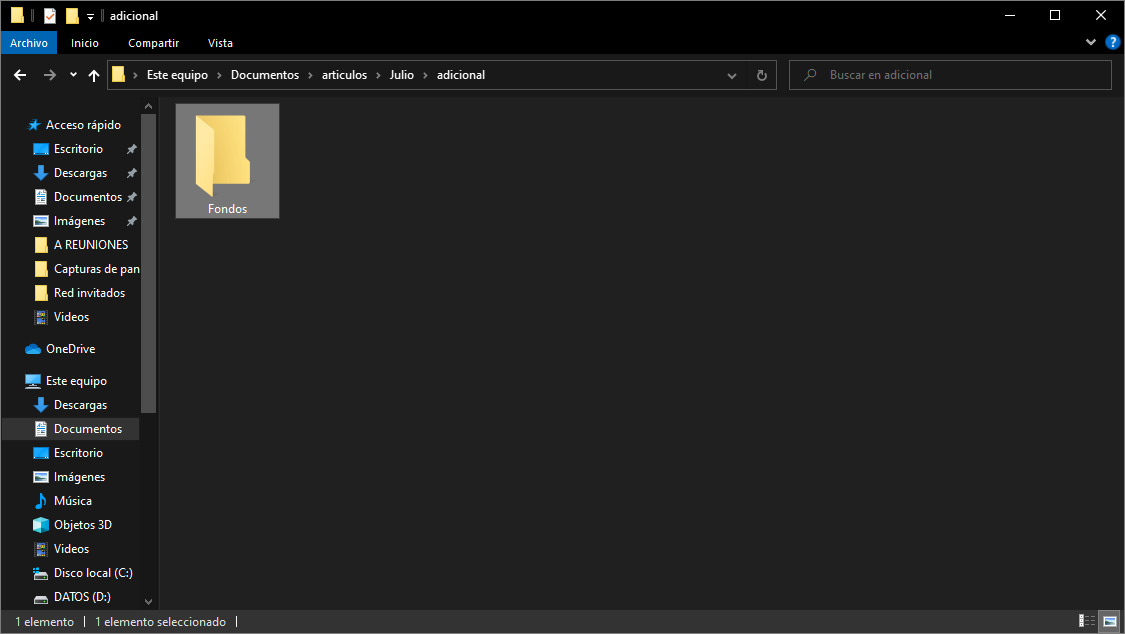
Lo primero que haremos es crear una carpeta en cualquier directorio de nuestro sistema operativo, en nuestro caso le pondremos el nombre de “Fondos”.
Paso #2.
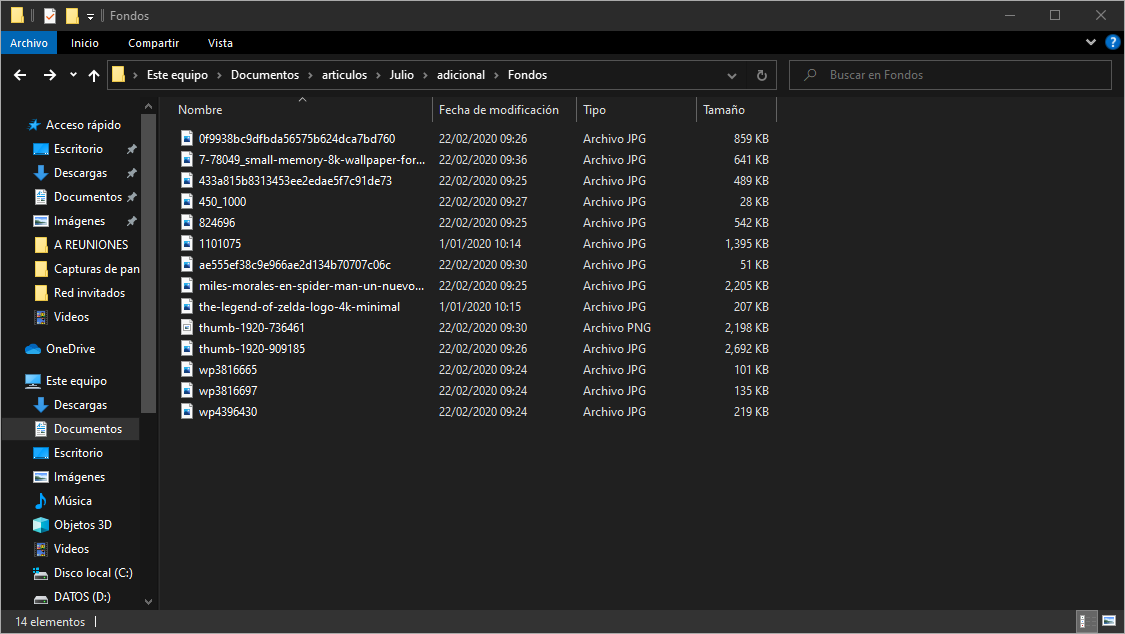
Copiamos en esta carpeta todas las imágenes que queramos tener de fondo de pantalla.
Paso #3.
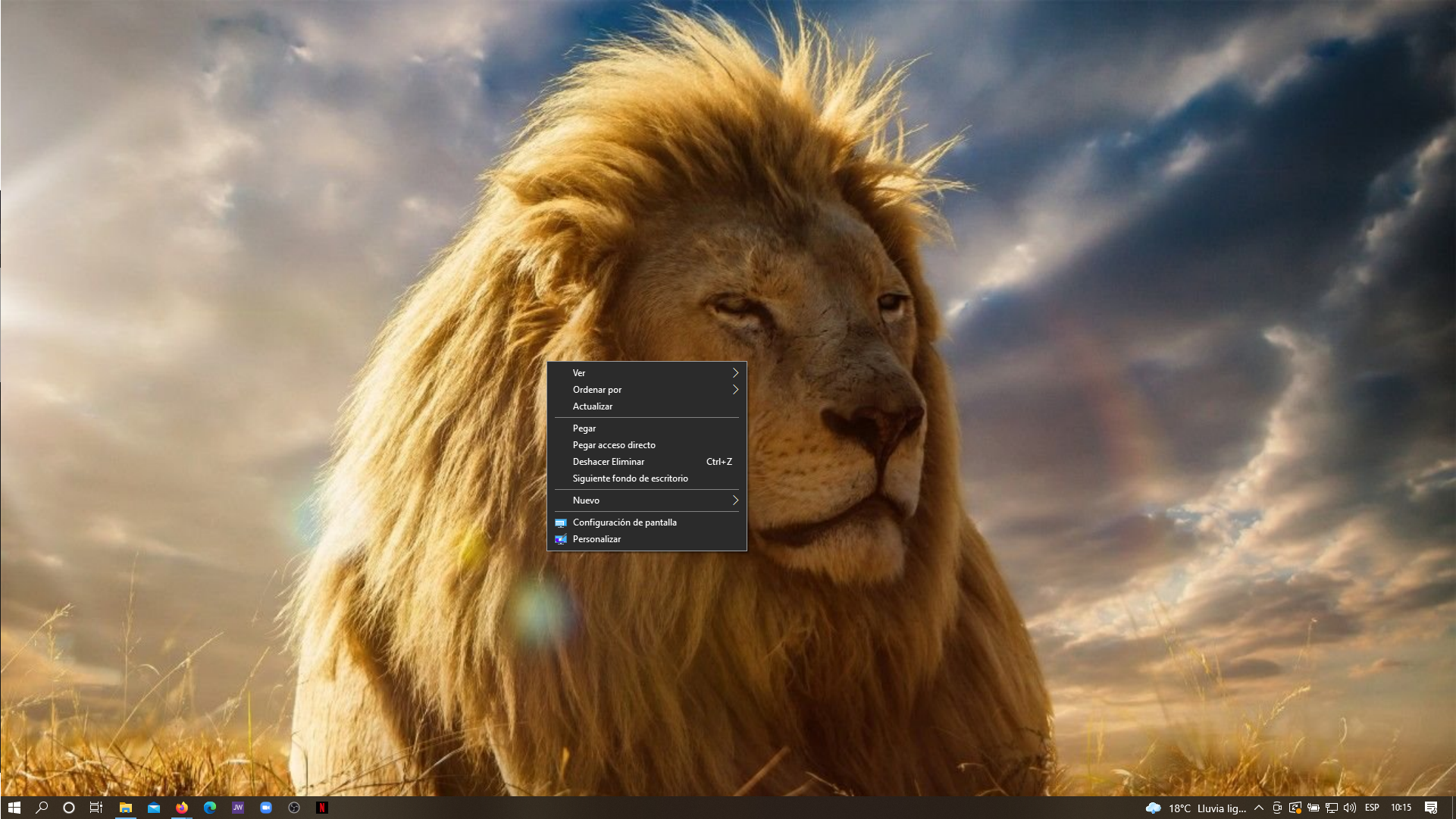
En el escritorio de nuestro sistema operativo damos clic derecho y seleccionaremos la opción “Personalizar”, automáticamente nos abrirá un menú de opciones para personalizar nuestro fondo de pantalla.
Paso #4.
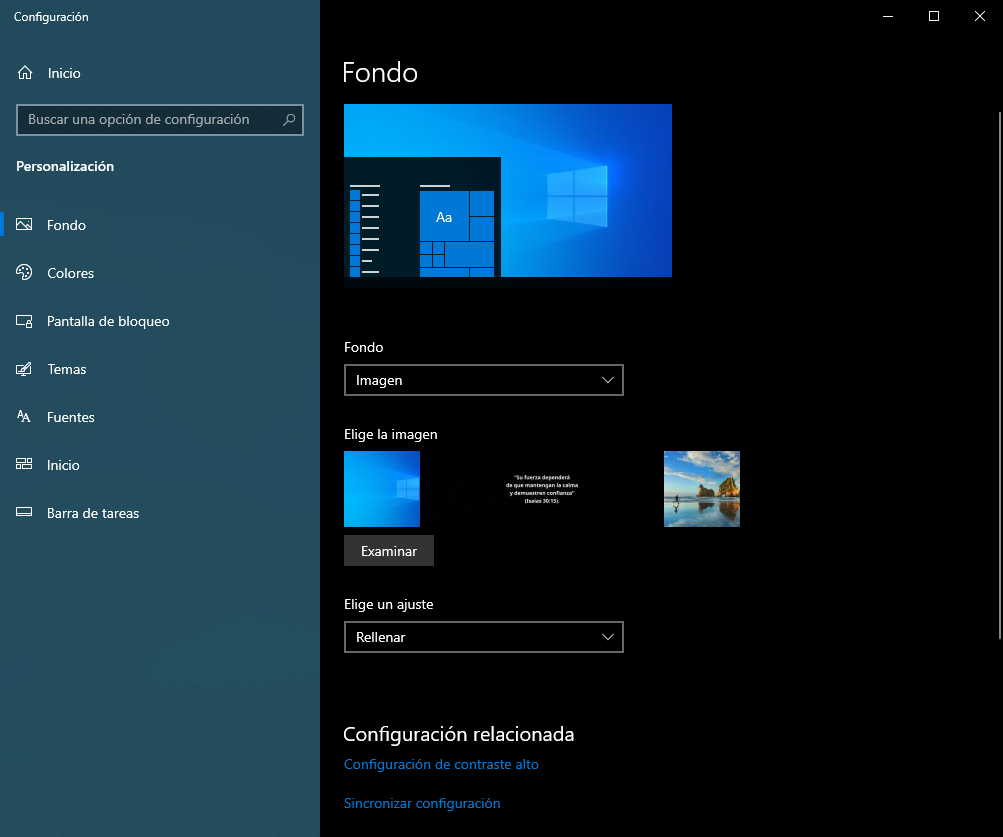
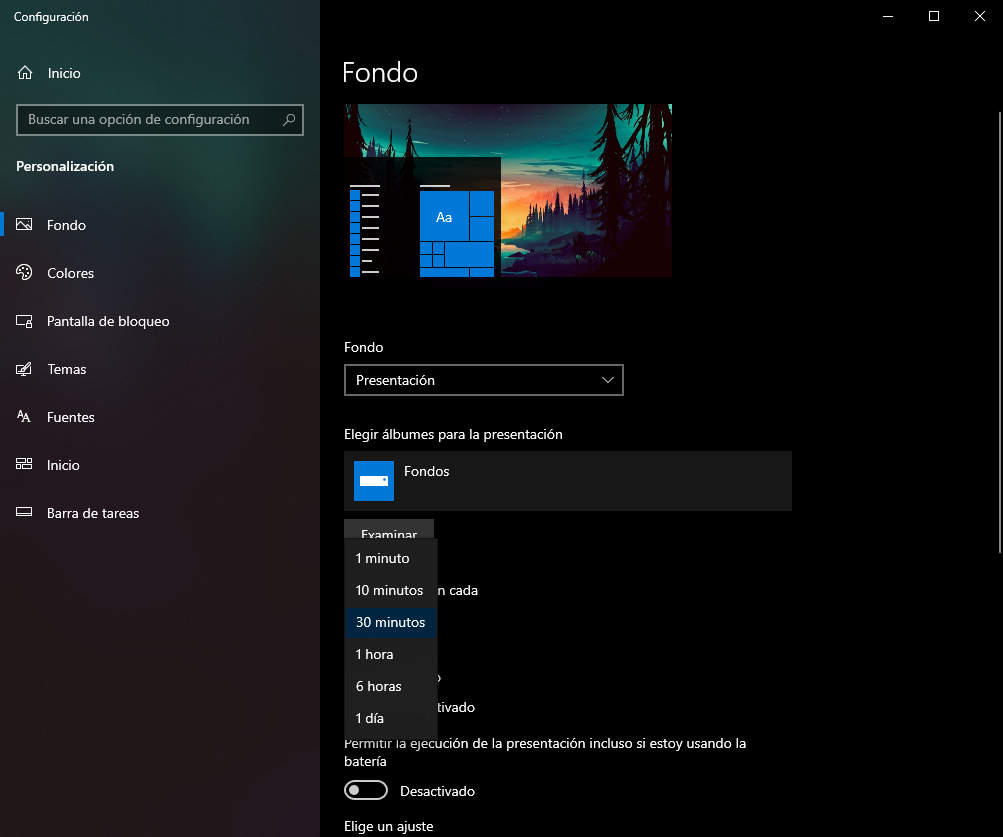
Damos clic en la opción “Imagen”, nos desplegara un menú en el que tendremos que seleccionar la opción “Presentación”.
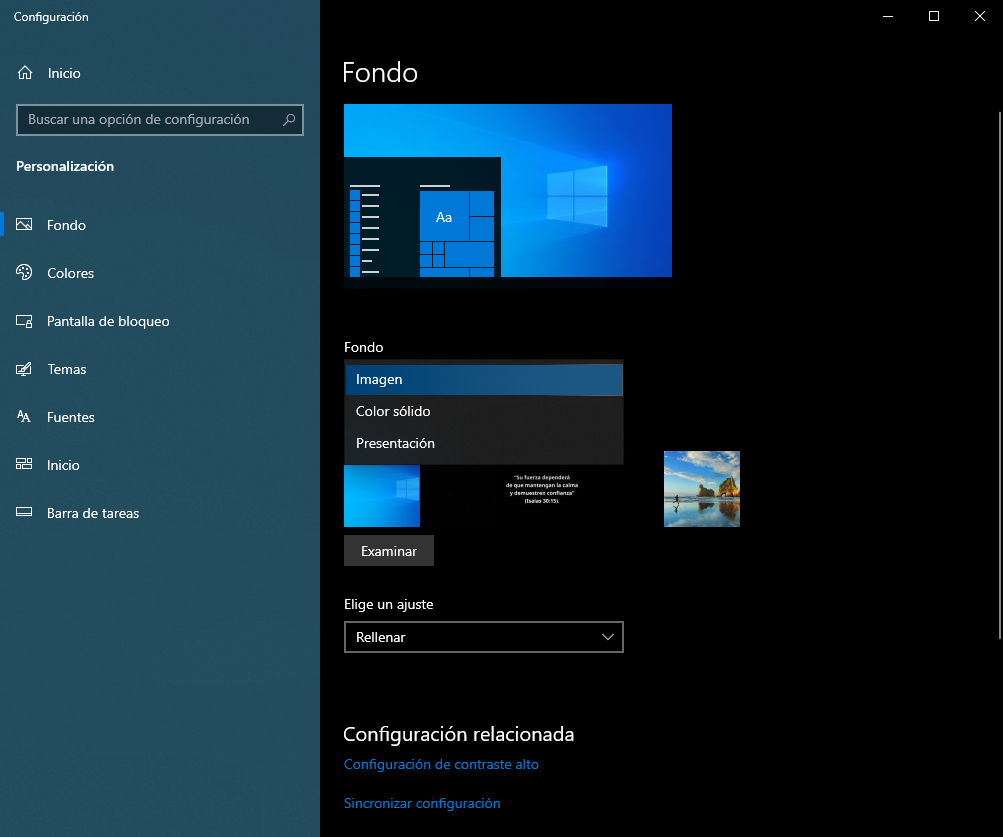
Paso #5:
En opción «Elegir álbumes para presentación» damos clic en “Examinar”.
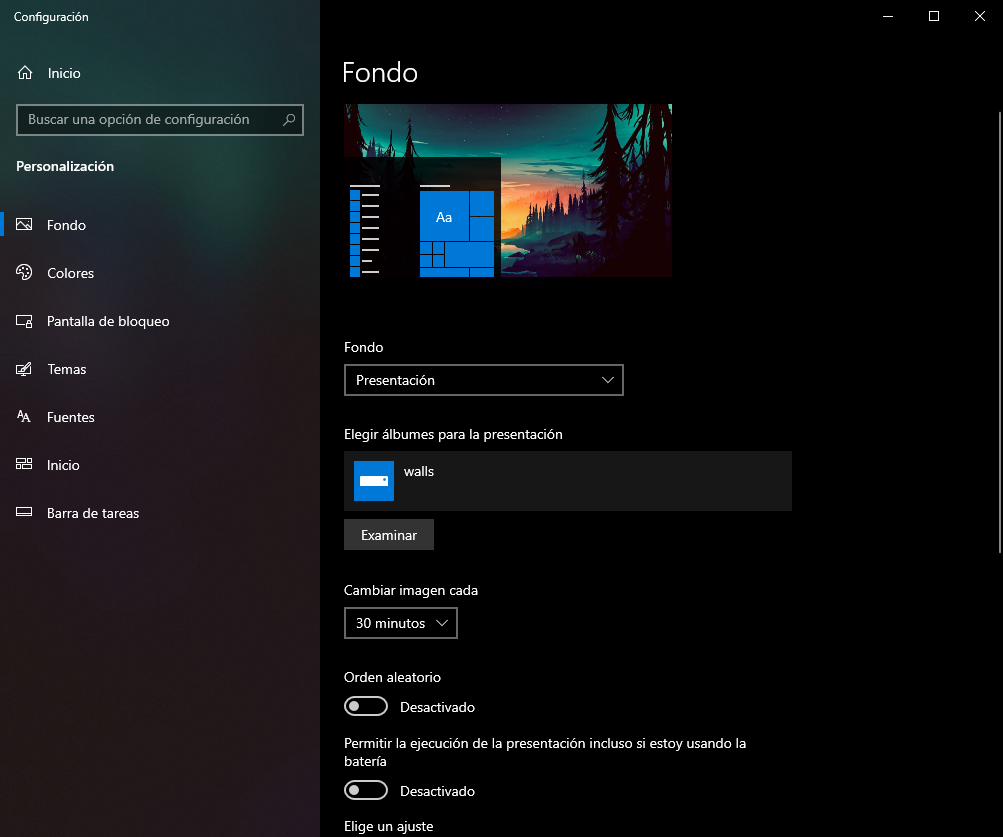
Paso #6:
Nos dirigimos al directorio donde creamos la carpeta en la que copiamos nuestras imágenes para el fondo de pantalla y damos clic en el botón “Elegir esta carpeta”, con esto el fondo de pantalla cambiara automaticamente.
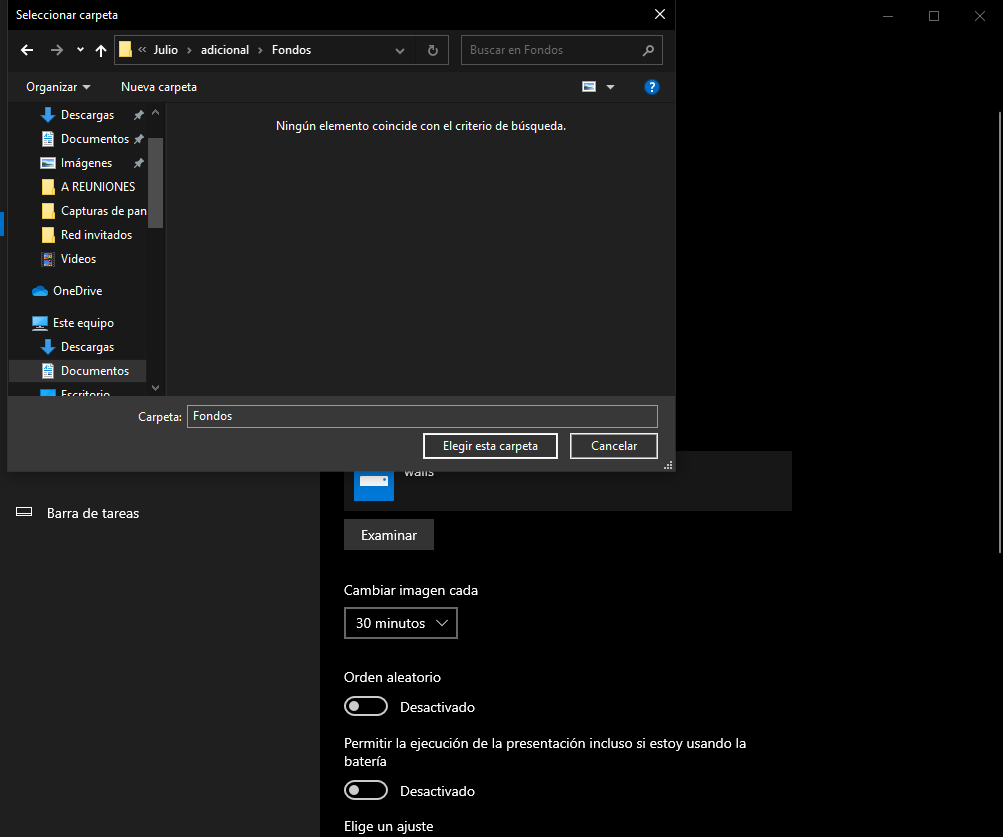
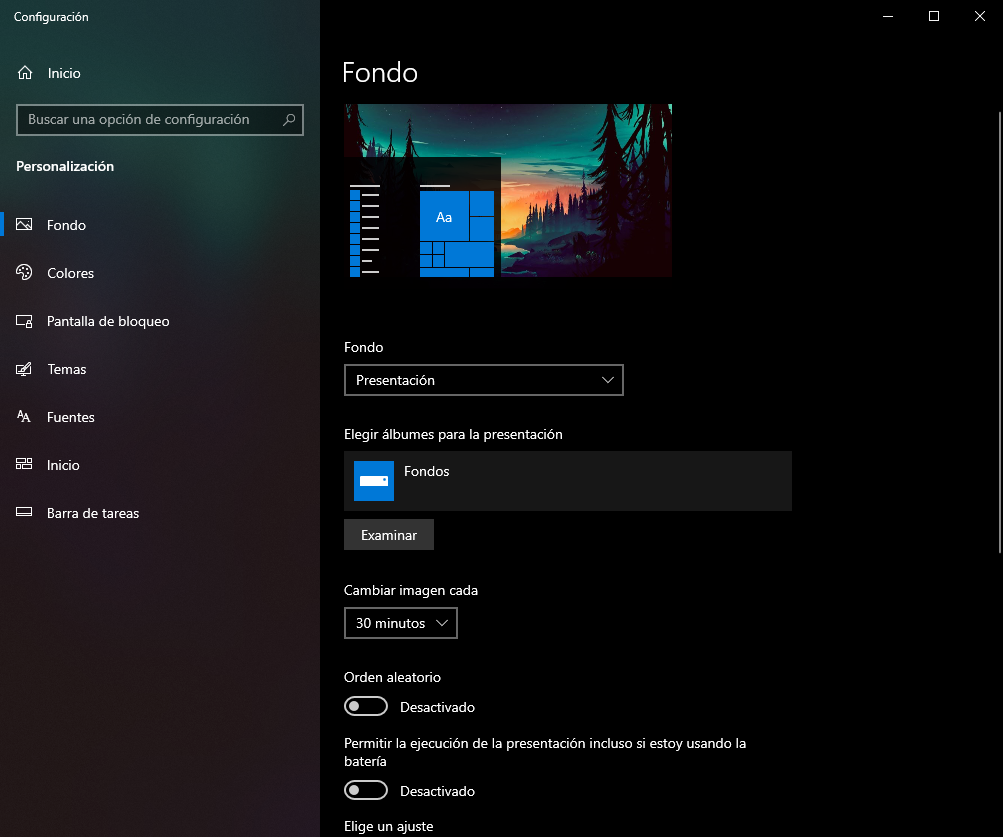
Paso #7:
En opción “Cambiar imagen cada”, podremos configurar cada cuanto tiempo deseamos que cambie nuestro fondo de pantalla y también poder configurar si deseamos que realice el cambio en modo aleatorio.
También puedes visitar nuestra página http://www.intelaf.com/ para conocer más de los productos que ofrecemos.
Descubre más desde Tech Blog
Suscríbete y recibe las últimas entradas en tu correo electrónico.
 Tech Blog