
Como crear usuarios nuevos en Windows 10
Elaborado por: “Dennis Guerra”
En este articulo aprenderemos como crear diferentes cuentas de usuario en un mismo equipo con sistema operativo Windows 10, esto nos ayudara cuando muchas personas utilizan el mismo equipo y queramos mantener la privacidad y seguridad de nuestros archivos.
Para más detalles técnicos, precios y existencia de este producto puede ingresar al siguiente link: https://www.intelaf.com/precios_stock_detallado.aspx?codigo=WIN10-PRO-ESD
Paso #1:
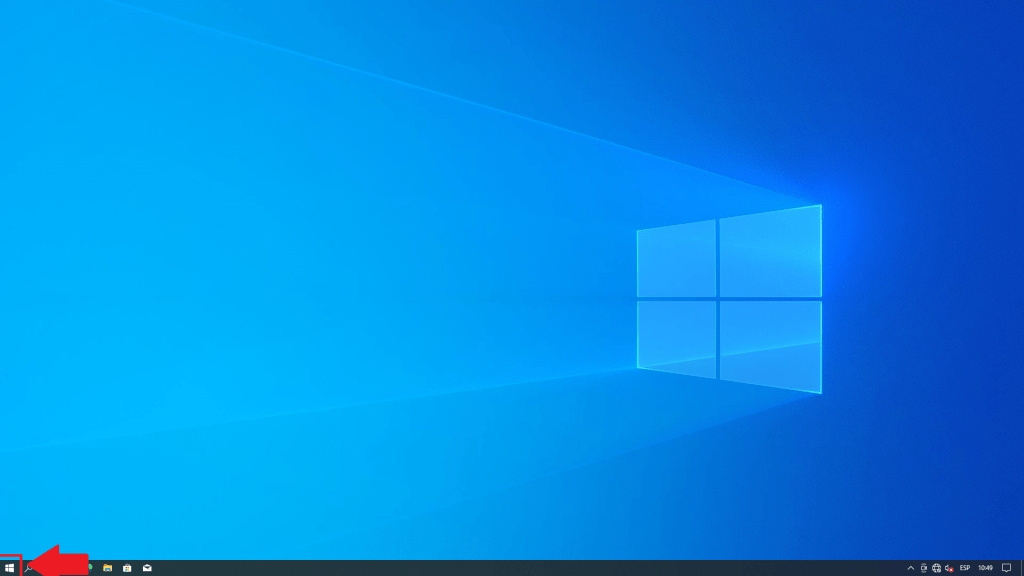
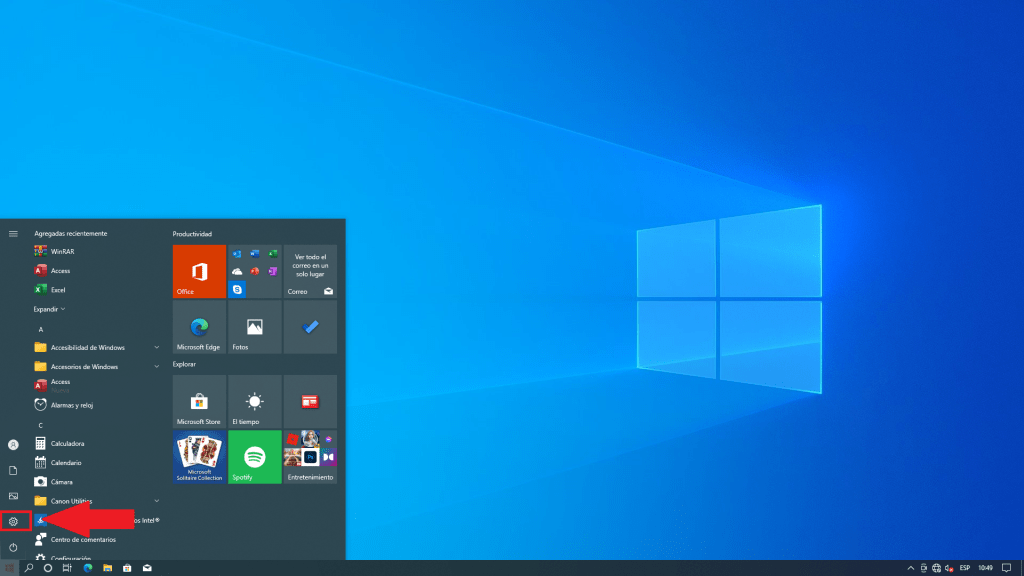
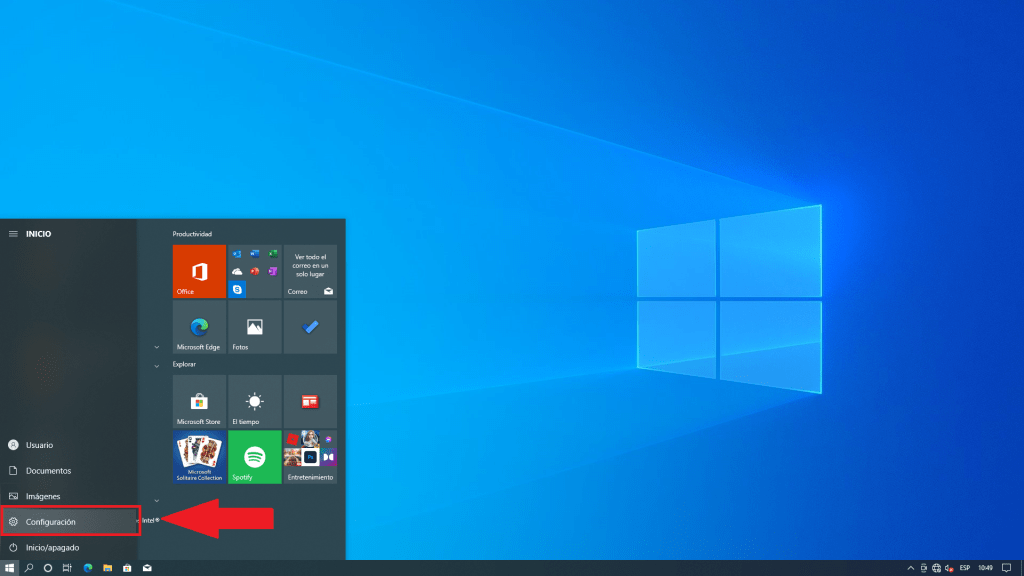
Lo primero que debemos hacer es dirigirnos al menú de “Configuraciones”, esto lo hacemos dando clic en el logo de Windows que se encuentra en la parte inferior izquierda de nuestra pantalla y luego dando clic sobre el icono de configuraciones.
Paso #2:
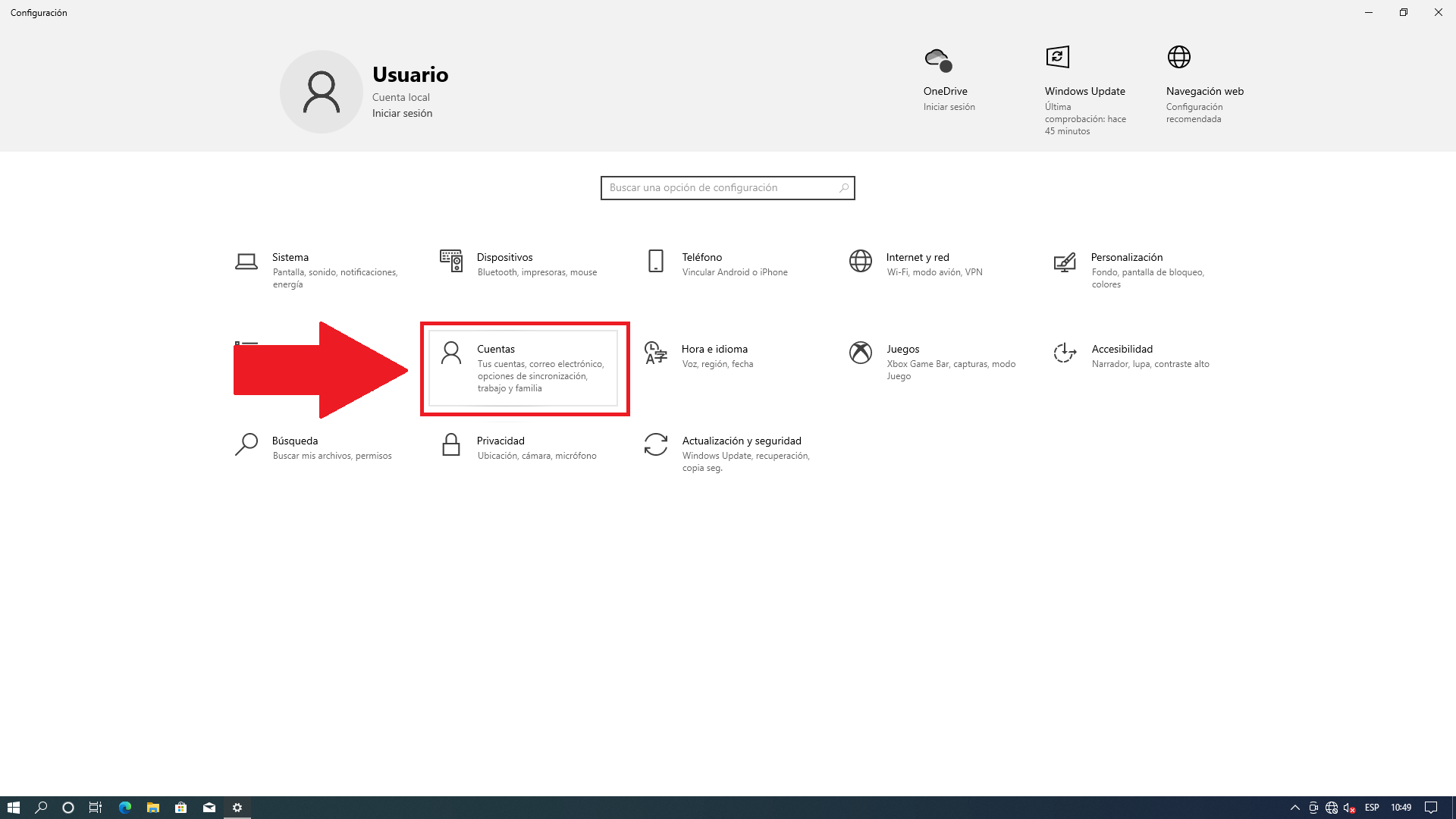
Ya dentro del menú de configuraciones, ingresaremos a la opción “Cuentas”.
Paso #3:
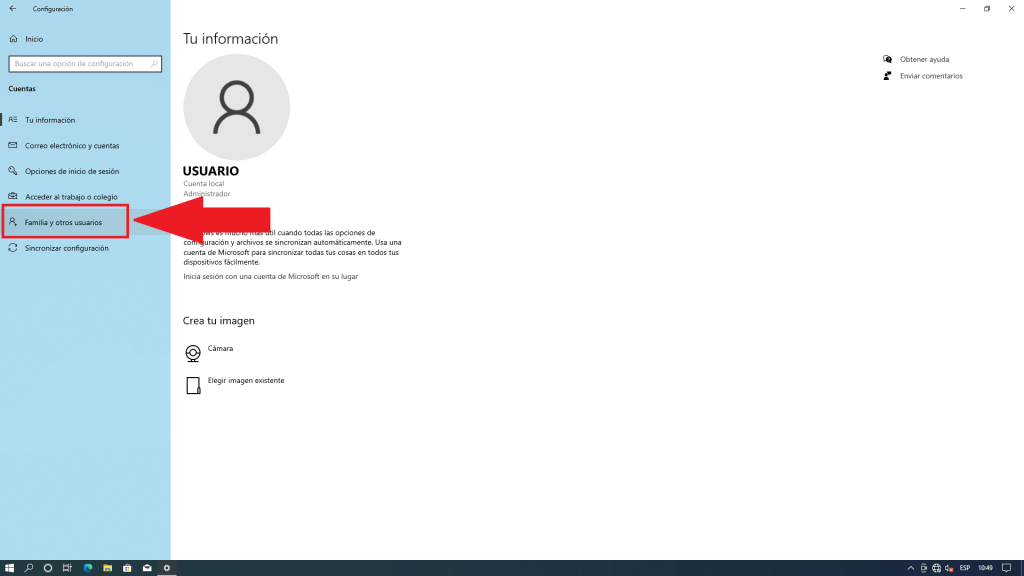
Ya que estemos en la ventana de “Cuentas”, vamos a dirigirnos a la opción “Familia y otros usuarios” que se encuentra al lado izquierdo de nuestra pantalla.
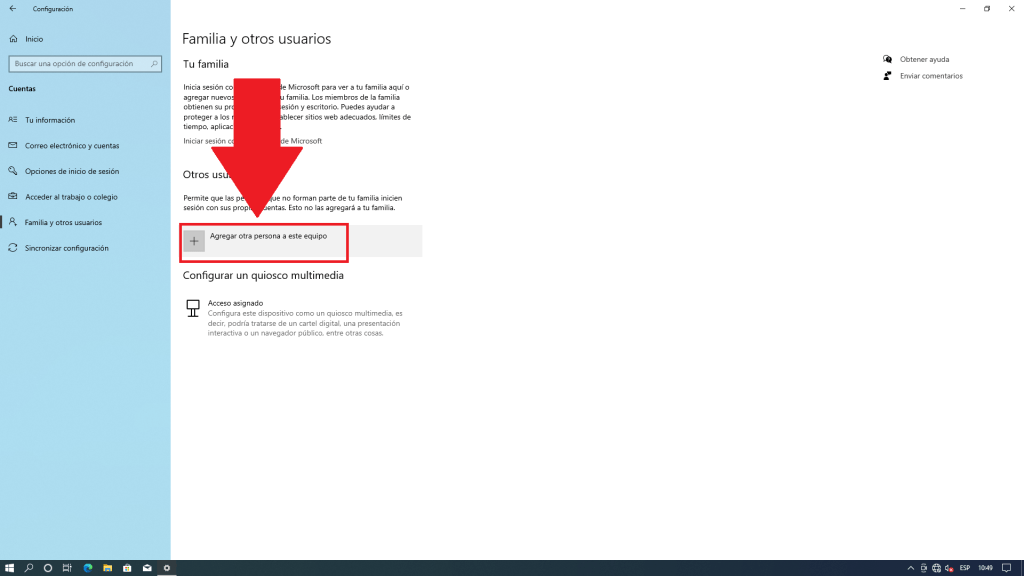
Dentro de esta nueva ventana seleccionaremos la opción “Agregar otra persona a este equipo”.
Paso #4:
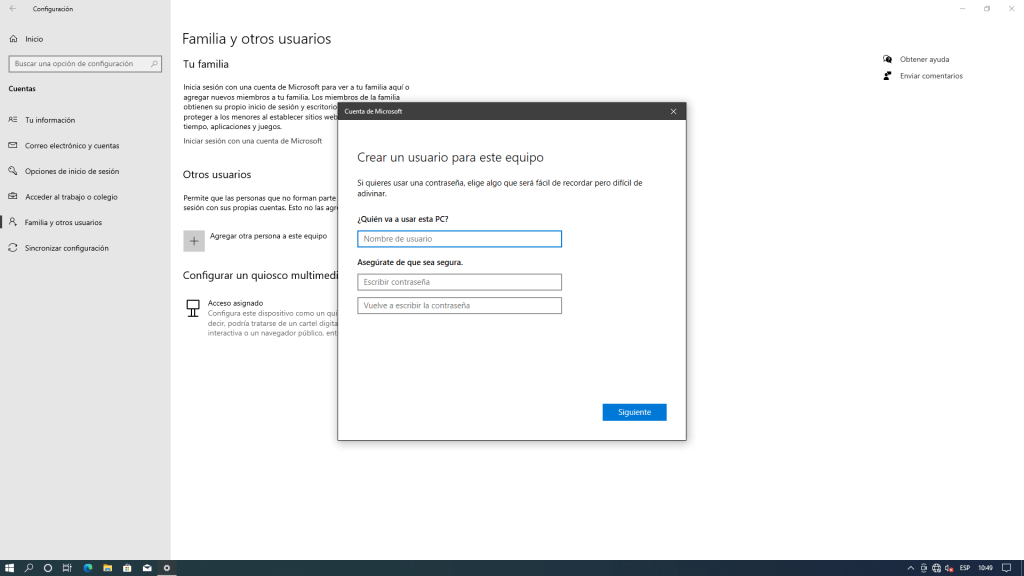
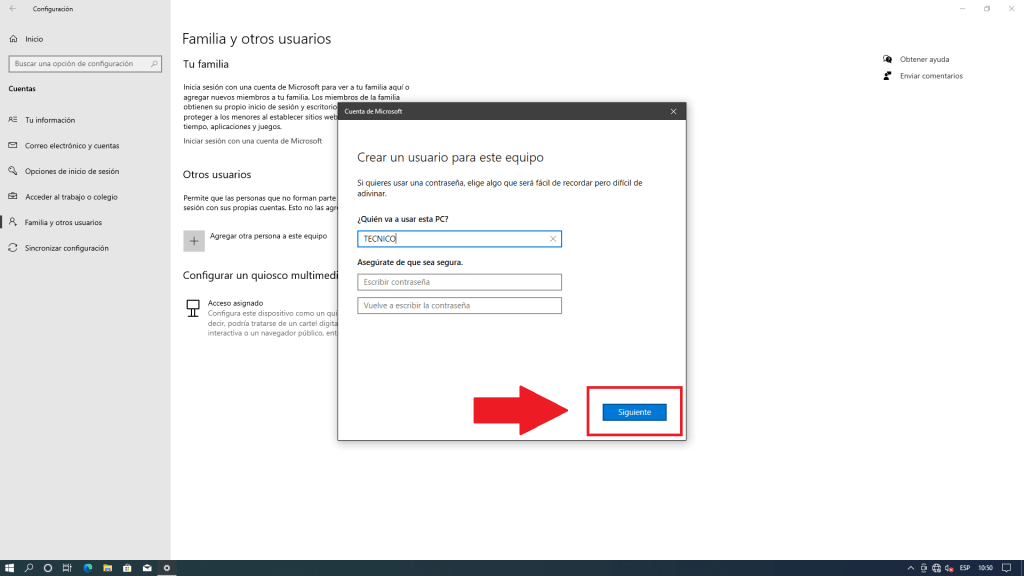
Al hacer esto se nos abrirá una nueva ventana en la que podremos colocar el nombre del nuevo usuario y la contraseña. Si no queremos que el nuevo usuario tenga contraseña, dejaremos estos recuadros en blanco y daremos clic en el botón “Siguiente”.
Paso #5:
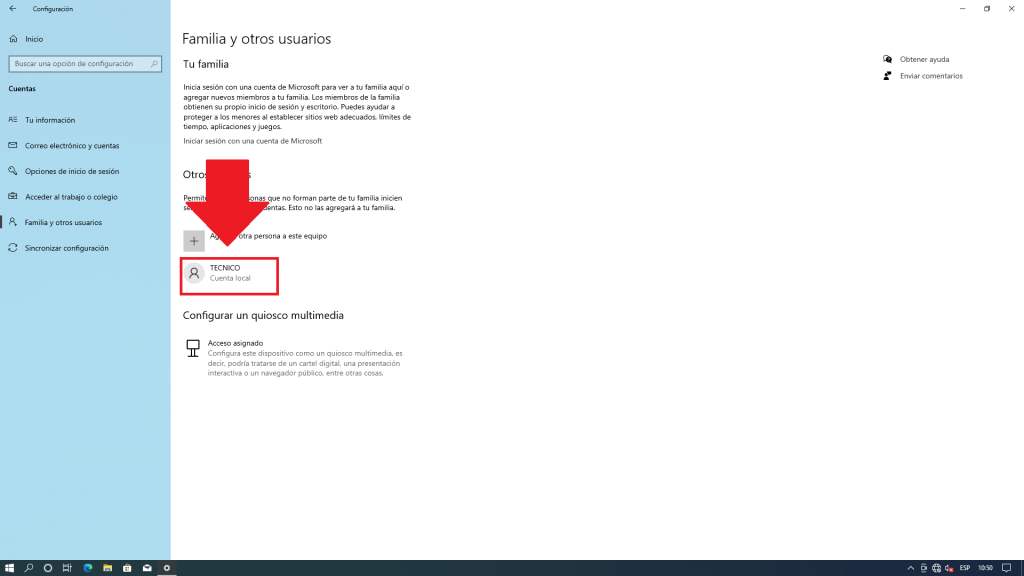
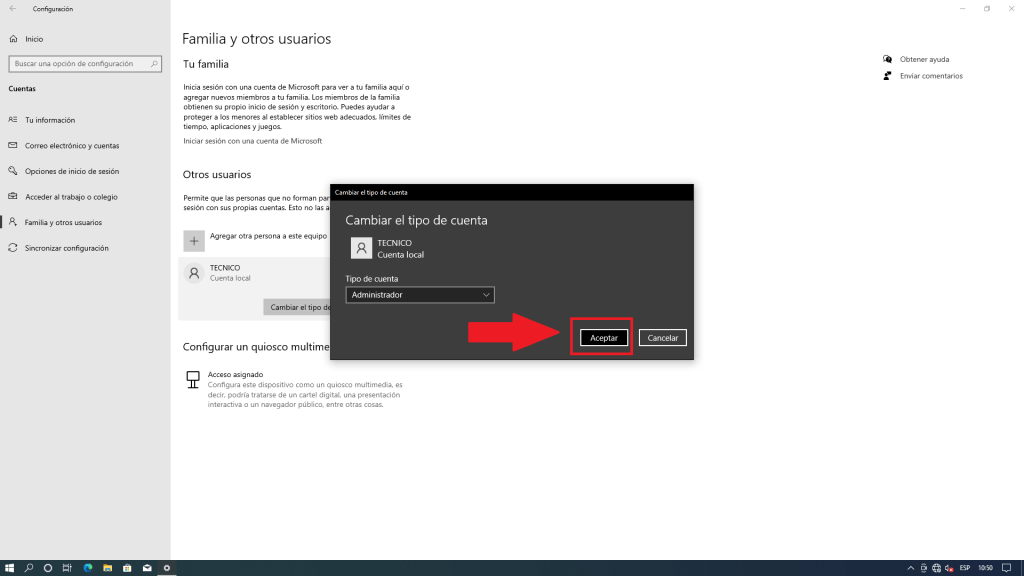
Con esto ya estaría creado el nuevo usuario, si queremos que este nuevo usuario también tenga permisos de administrador (como por ejemplo para poder instalar y desinstalar programas) daremos clic sobre el usuario.
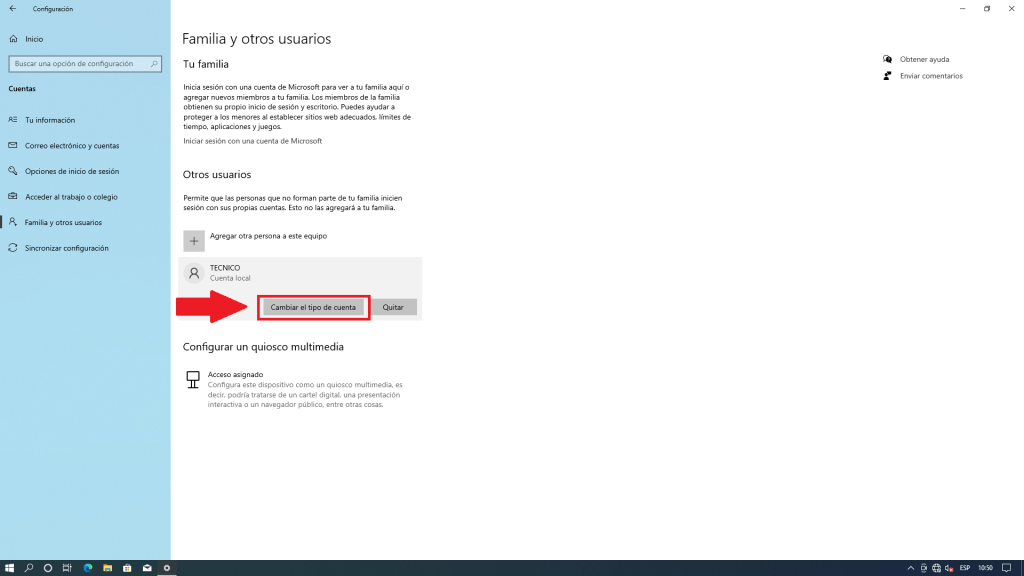
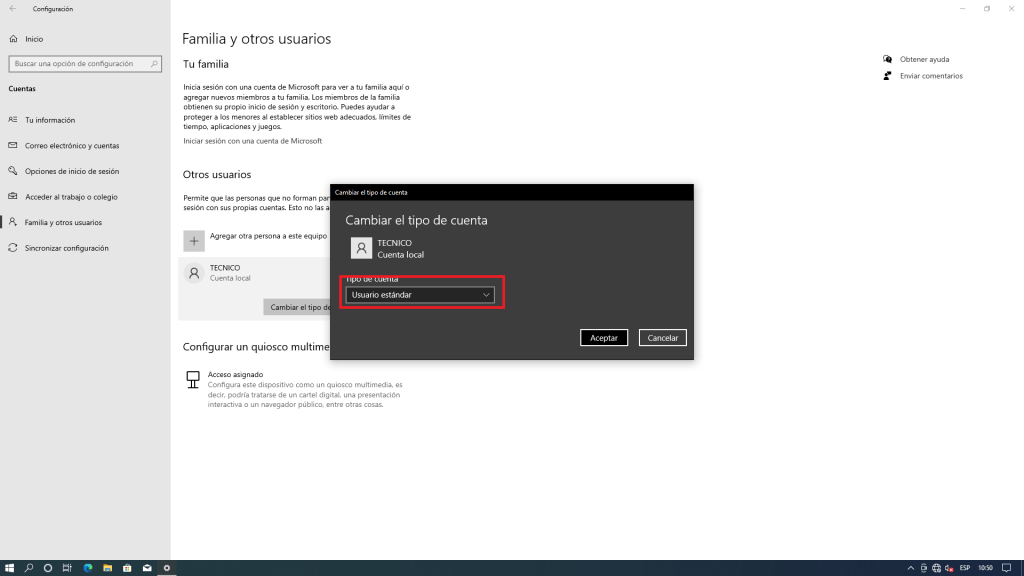
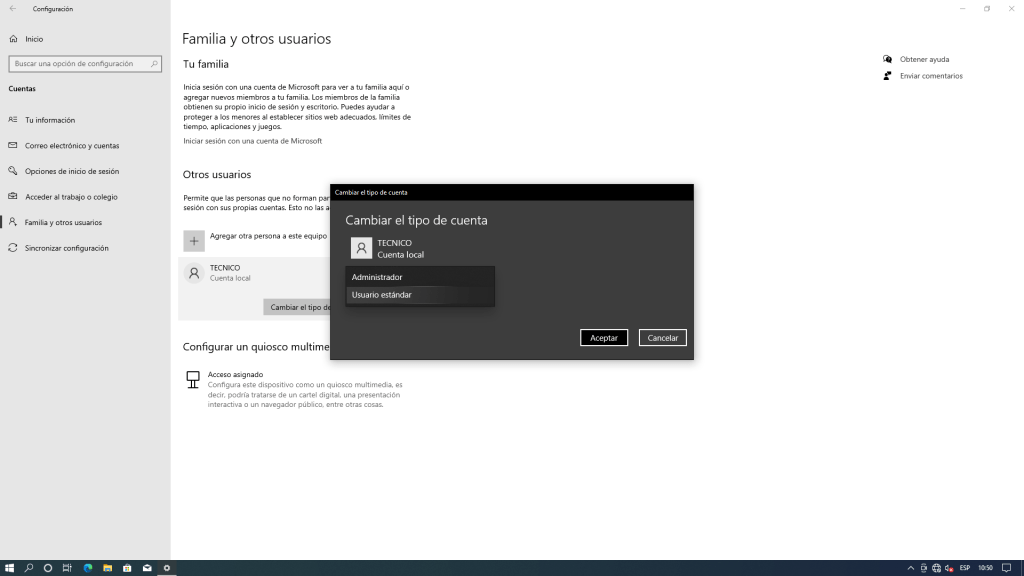
Luego seleccionaremos el botón que dice “Cambiar tipo de cuenta”, en esta nueva ventada podremos seleccionar si queremos que el usuario sea un usuario estándar o un Administrador.
Paso #6:
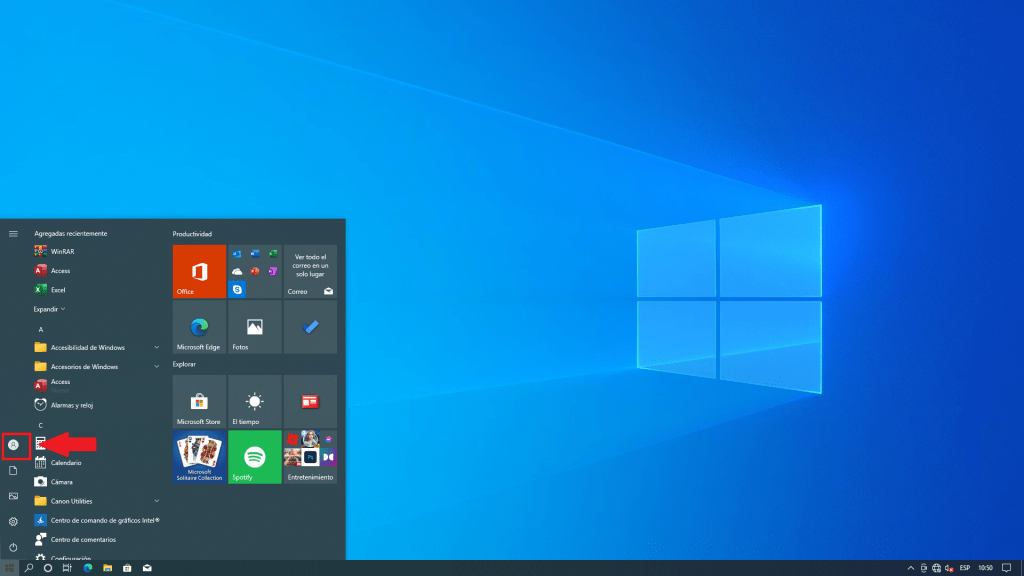
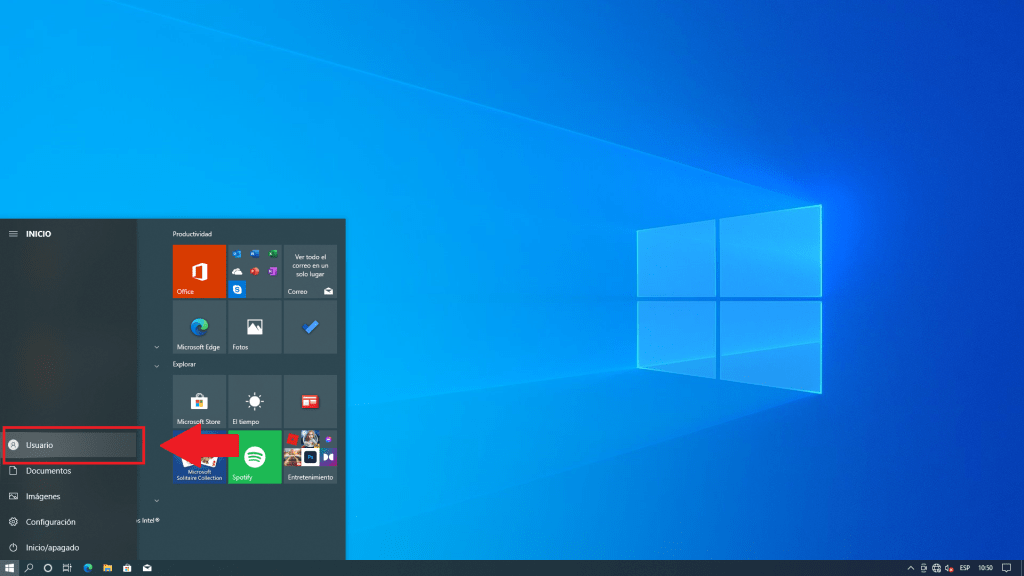
Para cambiar de usuario únicamente deberemos dar clic nuevamente en el logo de Windows tal como lo hicimos en el Paso 1, pero esta vez en lugar de ingresar a configuraciones ingresaremos a la opción que tiene nuestro nombre de usuario, que en nuestro caso es “Usuario” , al dar clic en este icono se nos desplegaran varios opciones dentro de las que veremos al nuevo usuario que acabamos de crear que en nuestro caso es “Técnico”, únicamente deberemos darle clic y esperar un momento para que cargue el nuevo usuario.
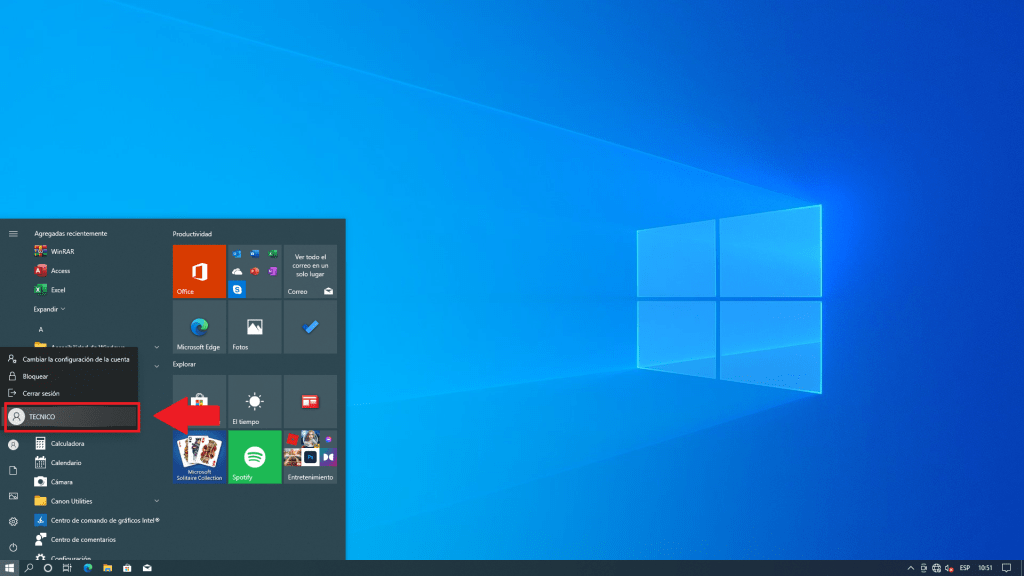
NOTA: Al realizar el cambio de usuario se recomienda seleccionar la opción “Cerrar Sesión” antes de realizar el cambio para evitar que este utilice parte de los recursos de nuestro equipo en segundo plano.
También puedes visitar nuestra página http://www.intelaf.com/ para conocer más de los productos que ofrecemos.
Descubre más desde Tech Blog
Suscríbete y recibe las últimas entradas en tu correo electrónico.
 Tech Blog