
Configuración y funcionamiento de Nexxt Camara Smart WiFi Interior 1080p Blanco AHIMPI4U1.
Elaborado por “Elías Larios”
En el siguiente articulo aprenderemos que pasos realizar para la configuración y funcionamiento de nuestra Cámara Nexxt Smart WiFi AHIMPI4U1.
Para más detalles técnicos, precios y existencia de este producto puede ingresar al siguiente link: https://www.intelaf.com/precios_stock_detallado.aspx?codigo=CAM-NXT-SMW4U1
Paso #1:
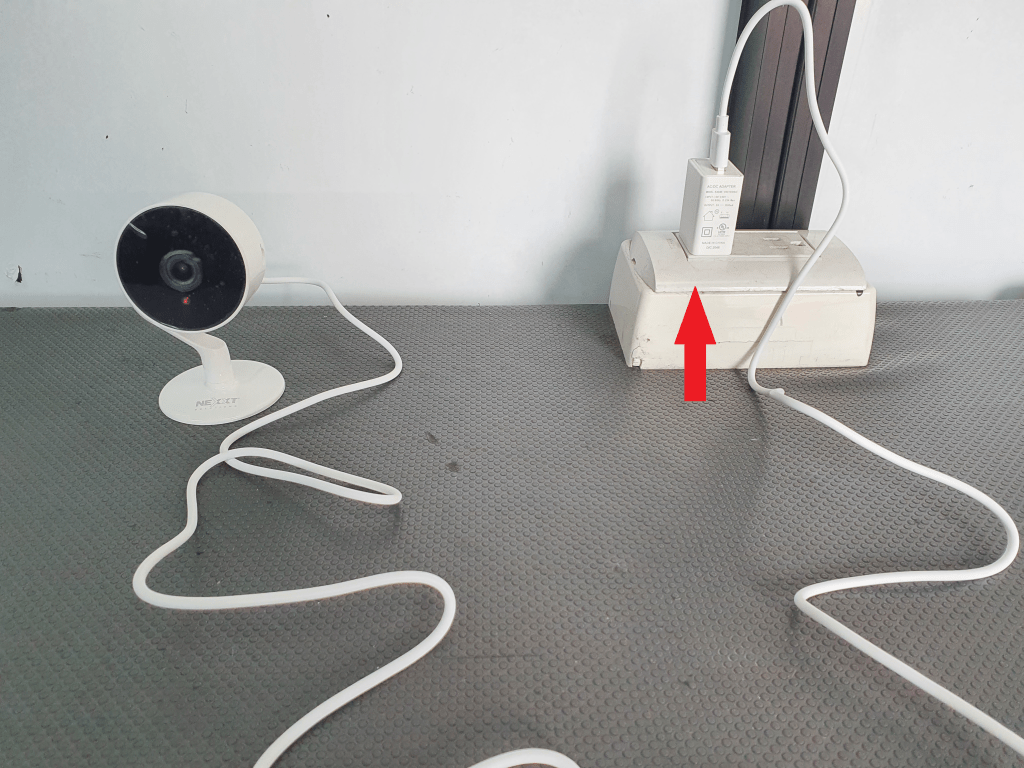
Conectamos nuestra cámara a corriente mediante el adaptador y el cable micro USB, encenderá automáticamente.
Paso #2:
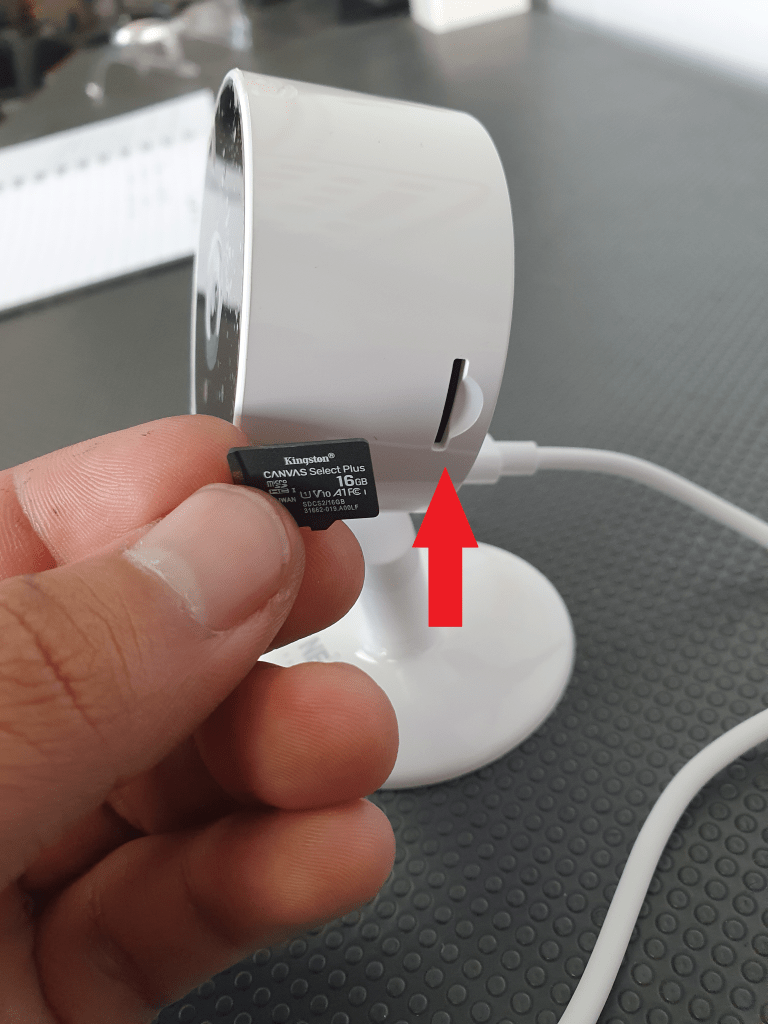
Ya encendida nuestra cámara instalamos la memoria micro SD, la cual soporta hasta 128GB (opcional).
- La ranura para la memoria micro SD la encontramos a un lado posterior de la cámara, en este caso se instalara una memoria micro SD de 16GB la cual ya tiene que estar formateada antes de usar.
Paso #3:
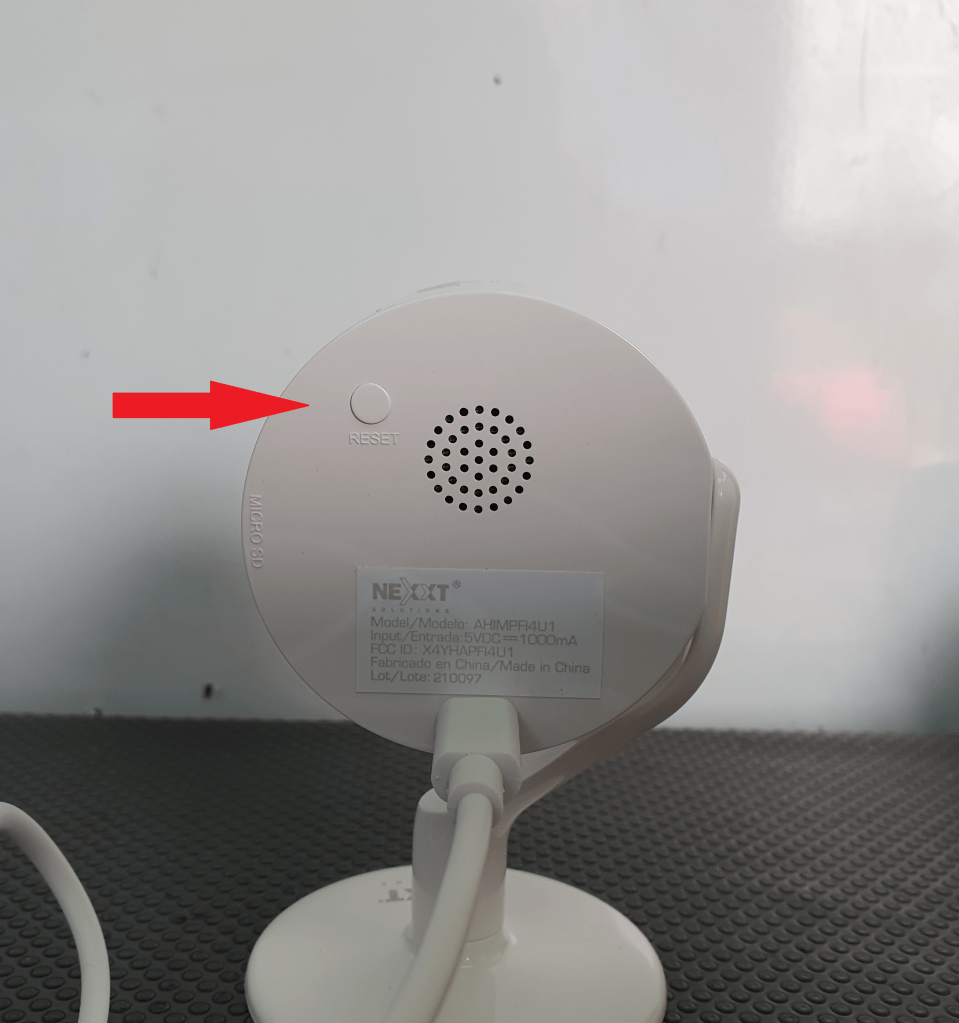
Restablecemos nuestra cámara dejando presionado el botón de «Reset» por 15seg. o hasta escuchar el tono de aviso
- Podemos confirmar que nuestra cámara ya se restablecido cuando la luz indicadora empieza a parpadear
Paso #4:
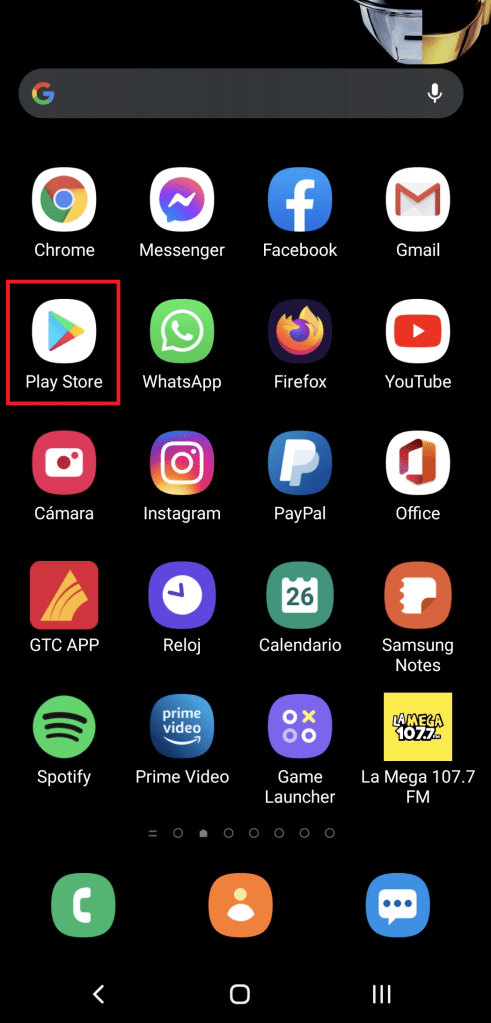
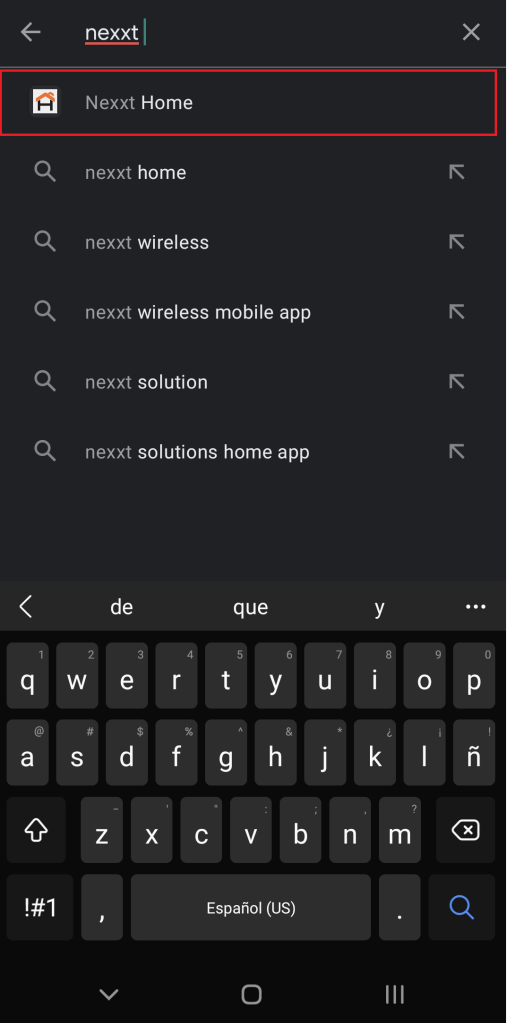
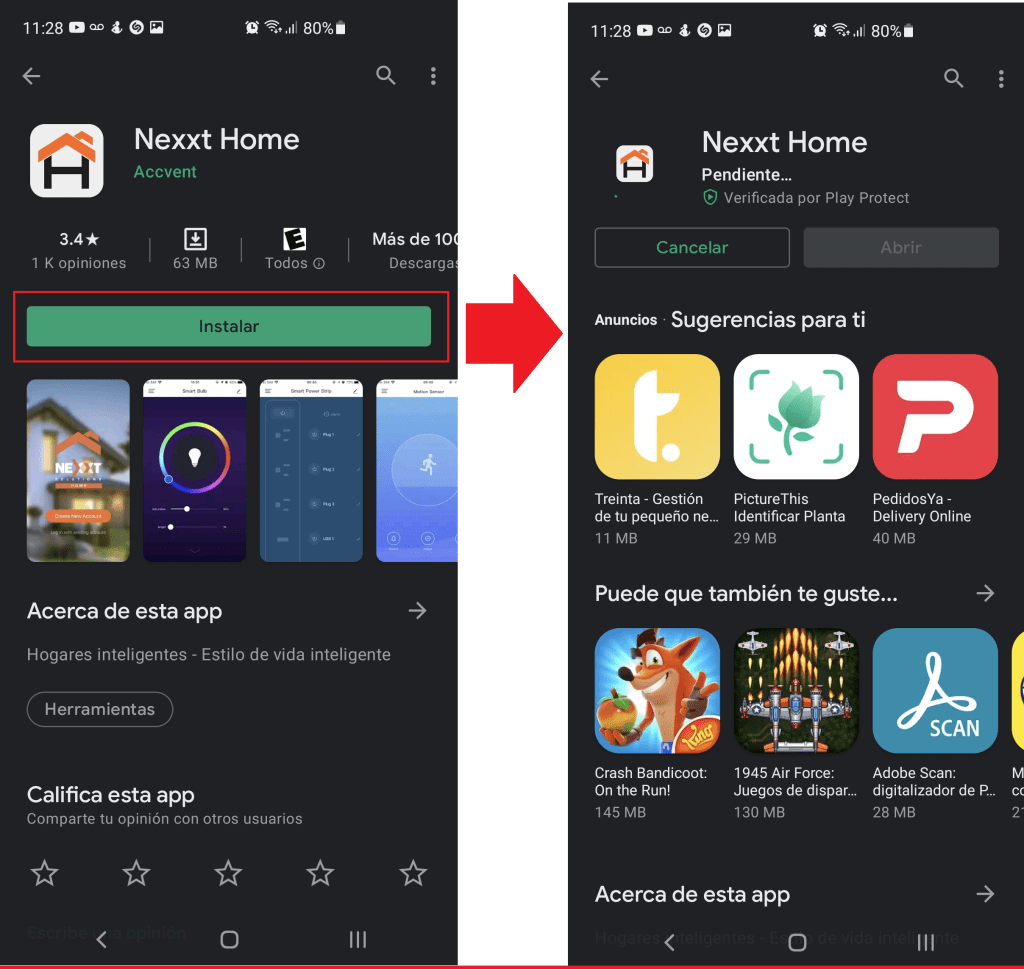
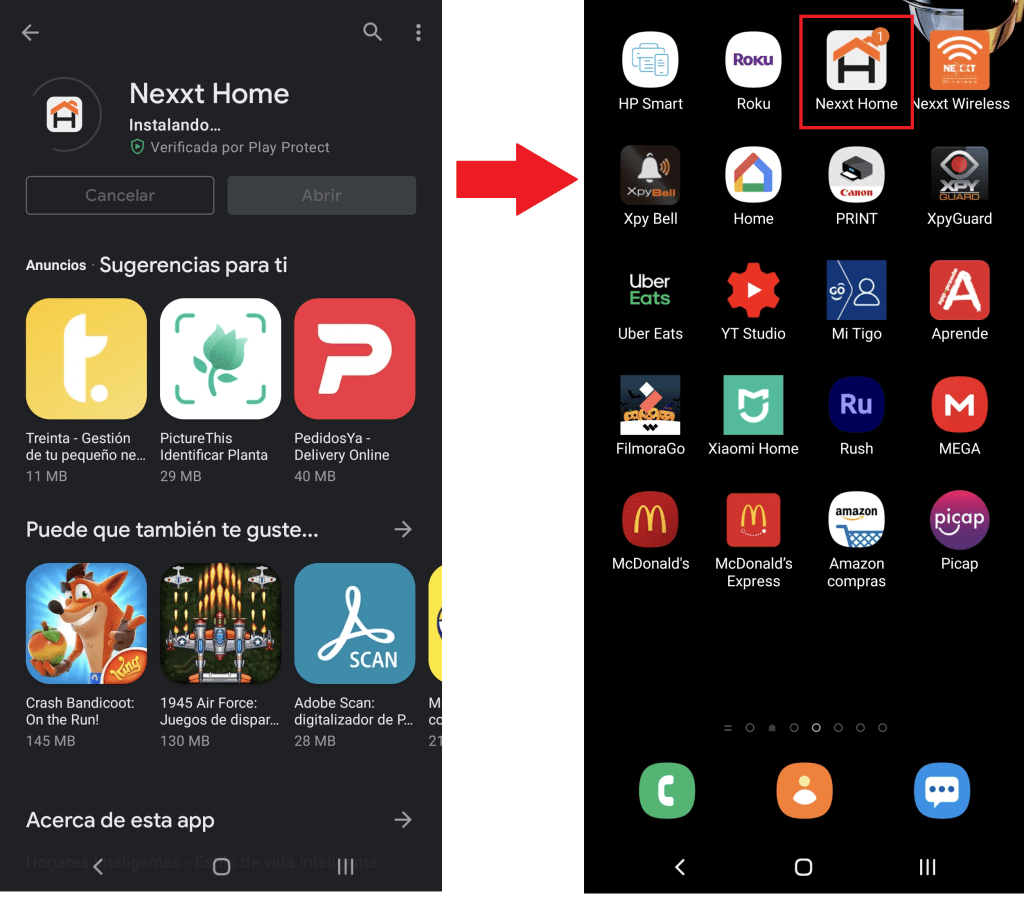
Ingresamos a la tienda de aplicaciones Play Store o App Store, buscamos la aplicación «Nexxt Home«, la descargamos e instalamos.
Paso #5:
Al terminar la descarga ingresamos a la aplicación.
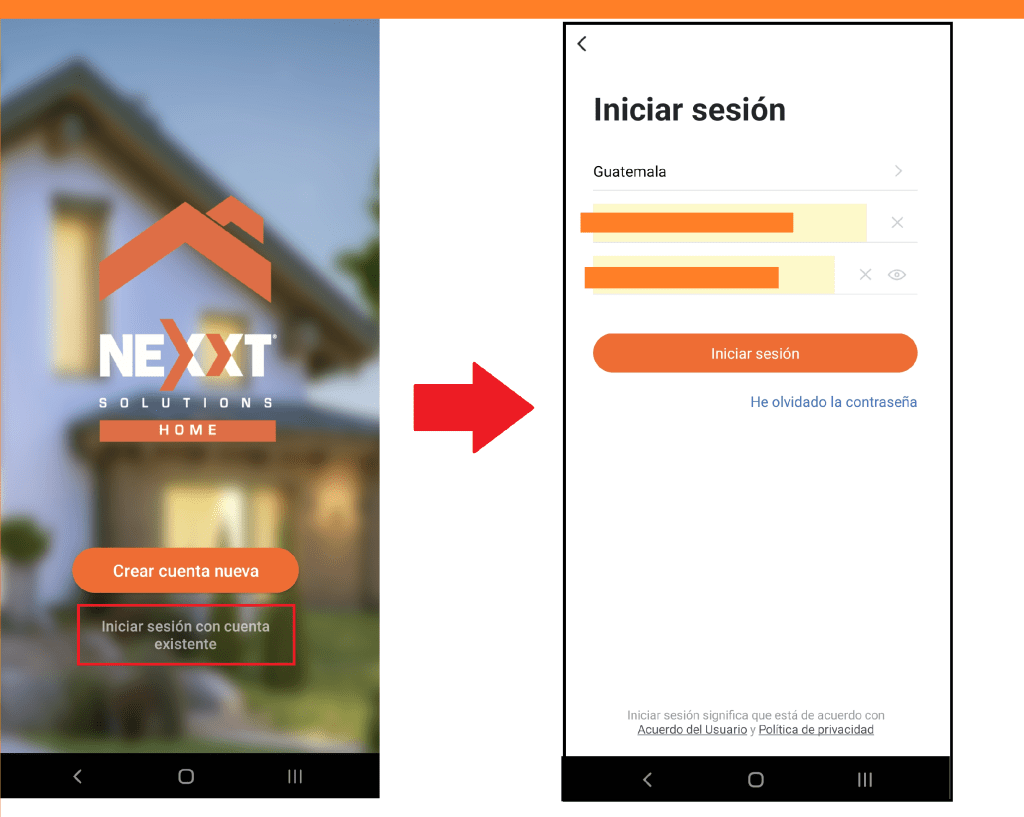
- Creamos una cuenta si no tenemos cuenta en Nexxt, si ya tenemos seleccionamos únicamente «Iniciar Sesión con cuenta existente«.
- Ingresamos nuestro correo y contraseña.
Paso #6:
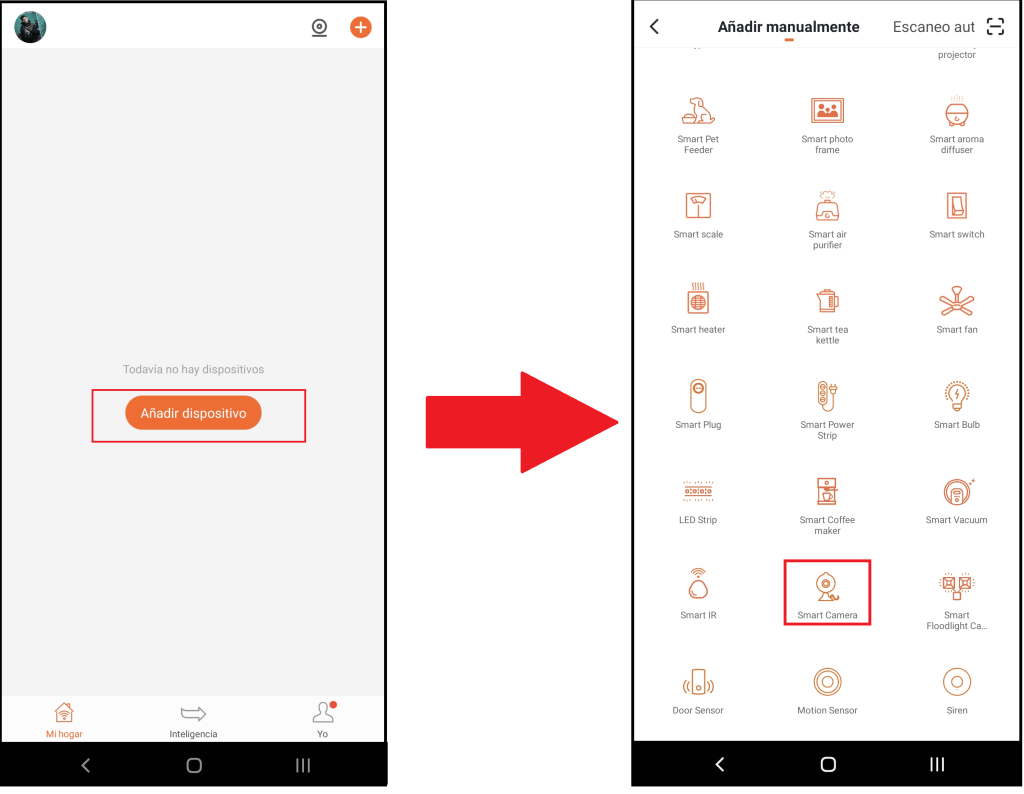
Seleccionamos «Añadir dispositivo«.
- Después seleccionamos «Smart Camera» y «Siguiente«.
Paso #7:
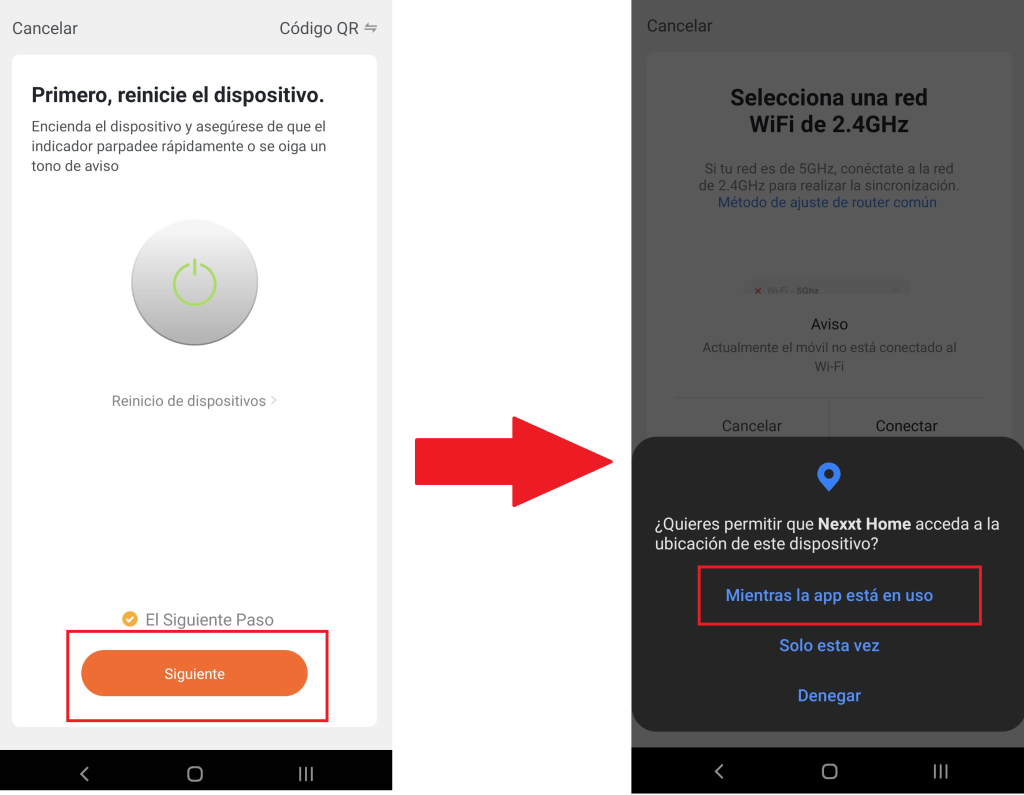
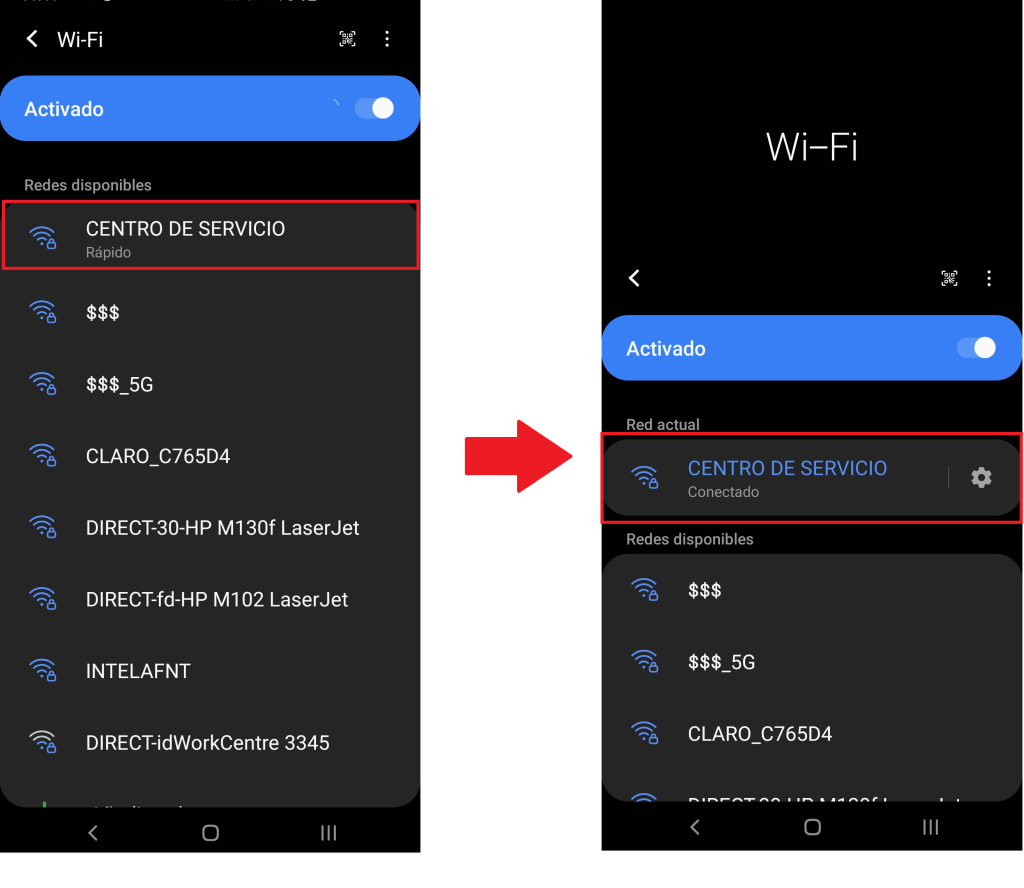
Nos solicitara acceder a nuestra ubicación (varia dependiendo del dispositivo), seleccionamos «Mientras la app está en uso«, conectamos nuestro dispositivo móvil a nuestra red WiFi la cual tiene que ser de 2.4Ghz ya que nuestra cámara no es compatible una red de 5Ghz.
Paso #8:
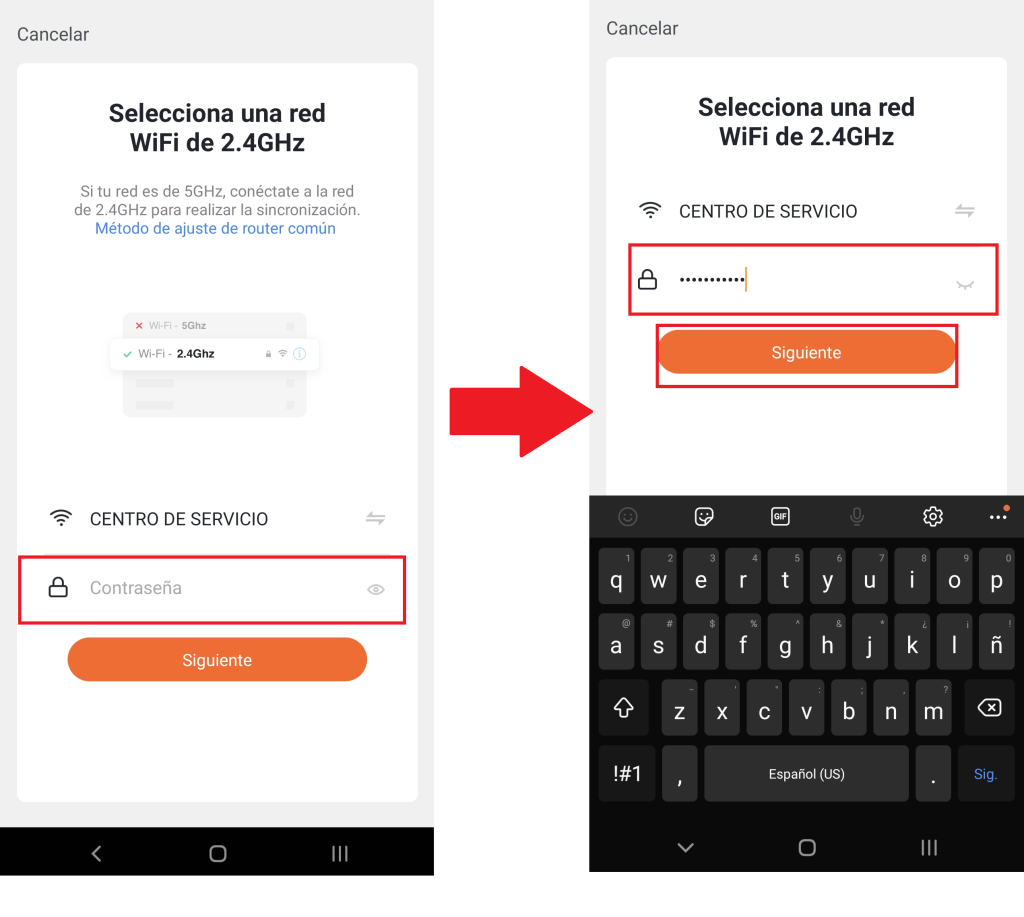
La aplicación nos solicitara que ingresamos la contraseña de la red WiFi a la que estemos conectados, lo realizamos y seleccionamos «Siguiente«.
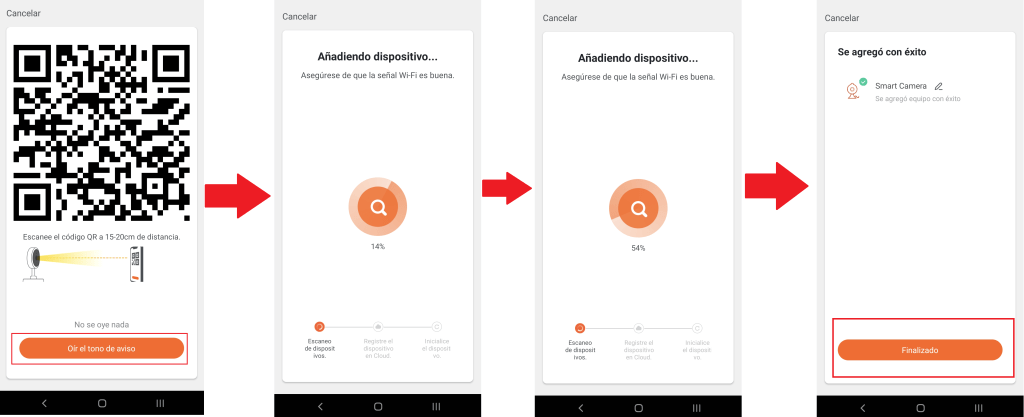
- Nos brindara un código QR la cual debemos de colocar frente a la cámara hasta escuchar el tono de confirmación.
- Ya escuchado el tono de confirmación le damos «Siguiente«, iniciara a añadir el dispositivo.
Paso #9:
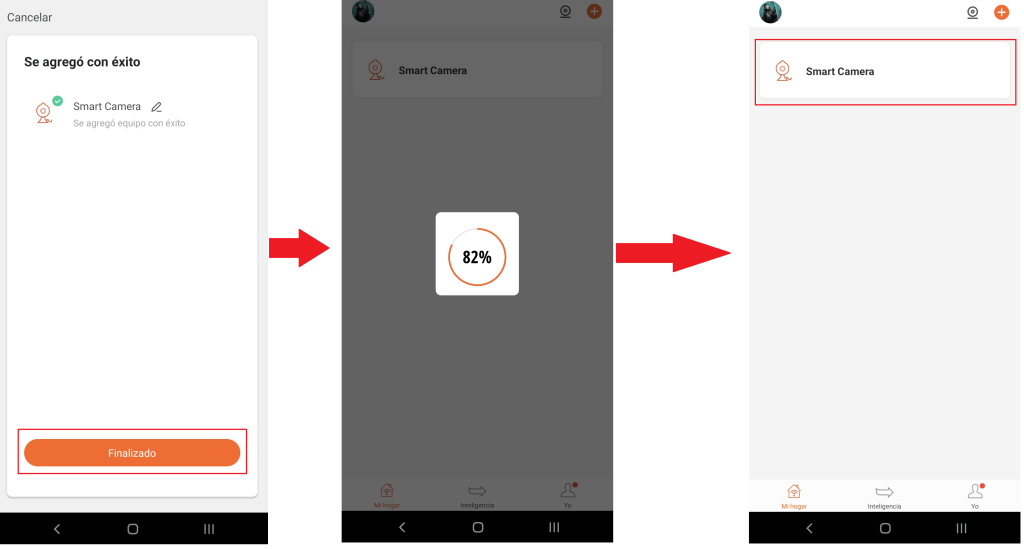
Ya finalizado el proceso de sincronización podemos confirmar que se agregó con éxito, seleccionamos «Finalizar«, iniciara a cargar los datos de nuestra cámara.
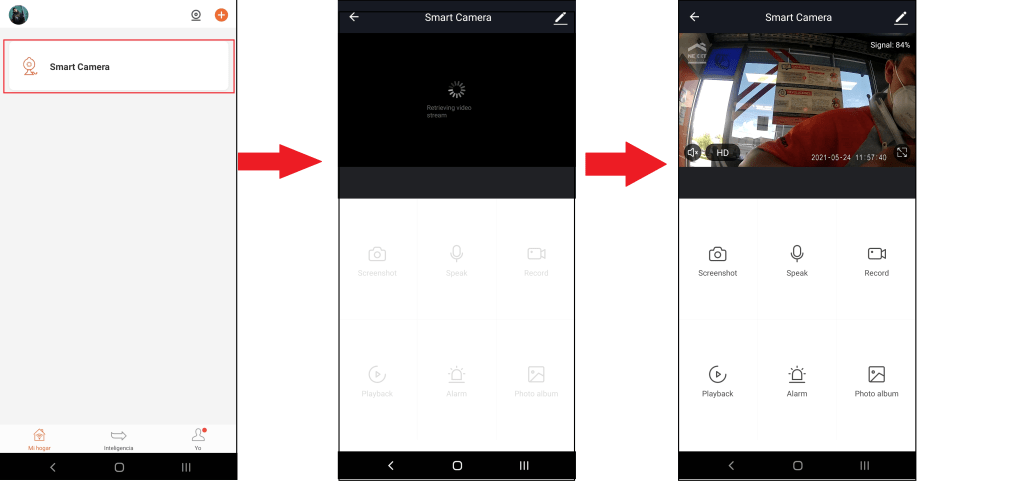
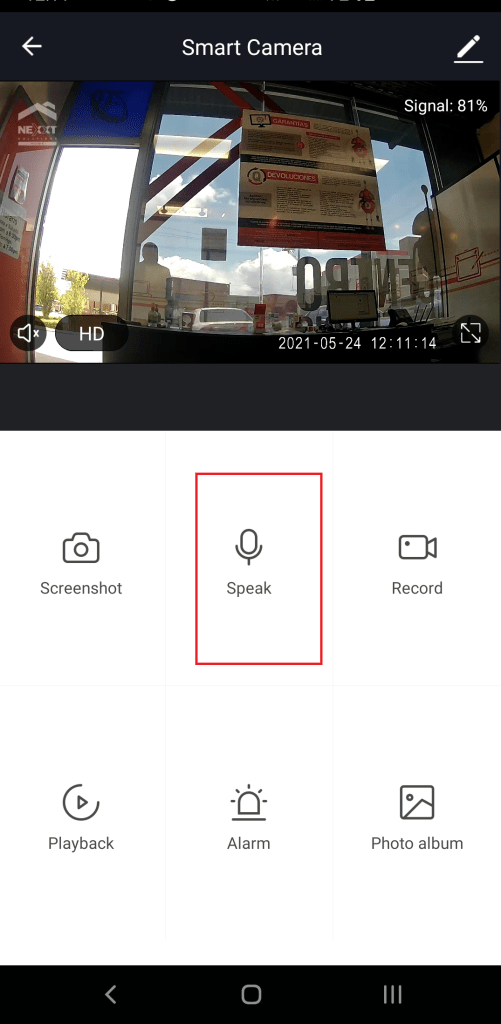
- Seleccionamos nuestra cámara configurada.
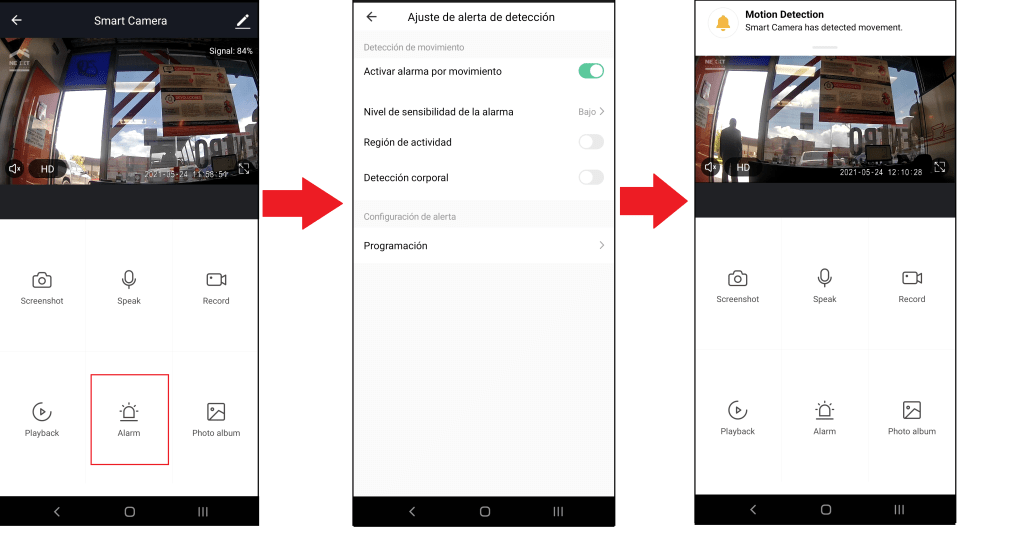
Seleccionando opción «Alarm» podremos configurar los ajustes de detección de movimiento.
Paso #10:
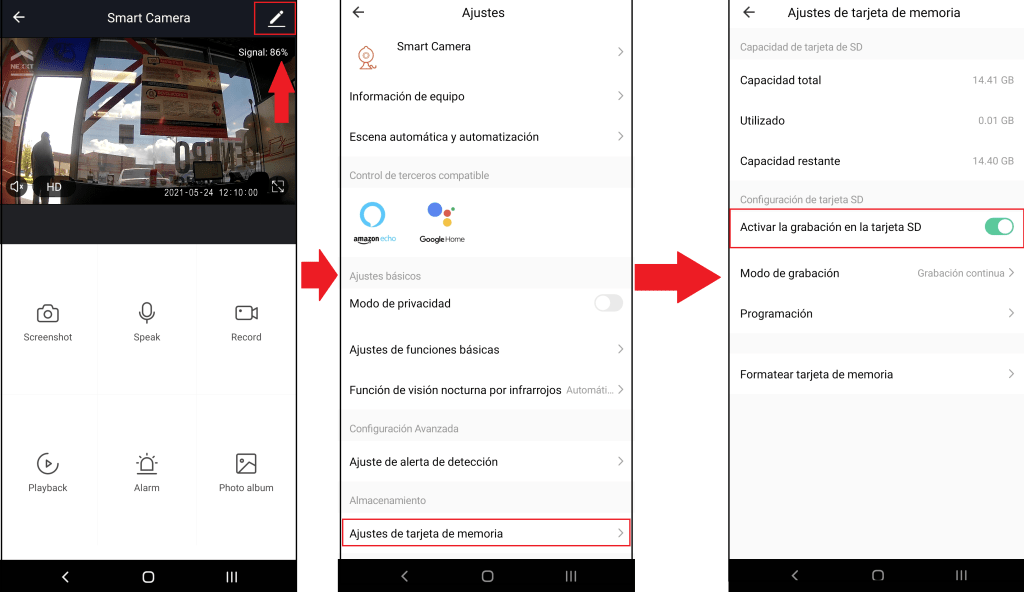
Para configurar la grabación automática en nuestra memoria micro SD, ingresamos a los ajustes de la cámara.
- Seleccionamos «Ajustes de tarjeta de memoria«, activamos la grabación en la tarjeta SD.
- Si no permite activar esta función, formateamos la memoria micro SD, luego de esto permitirá activar la grabación en la tarjeta SD.
Paso #11:
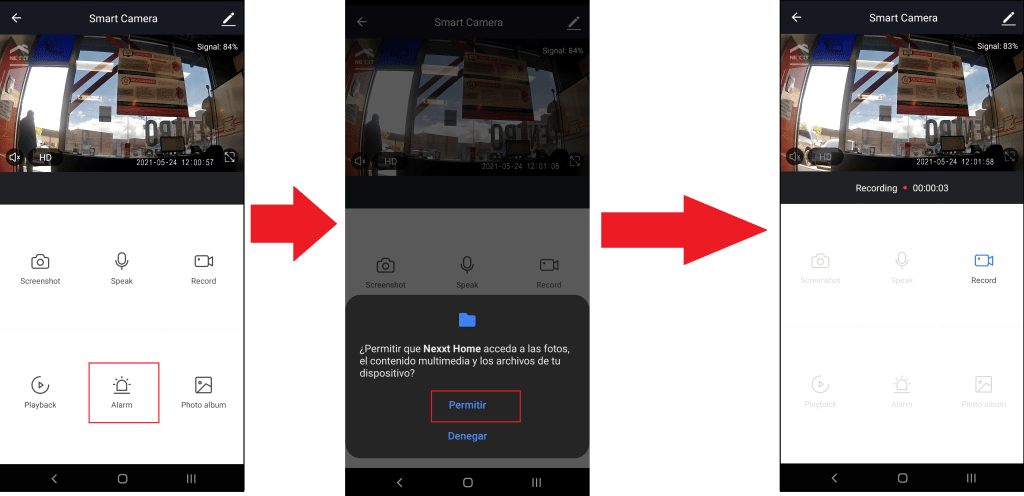
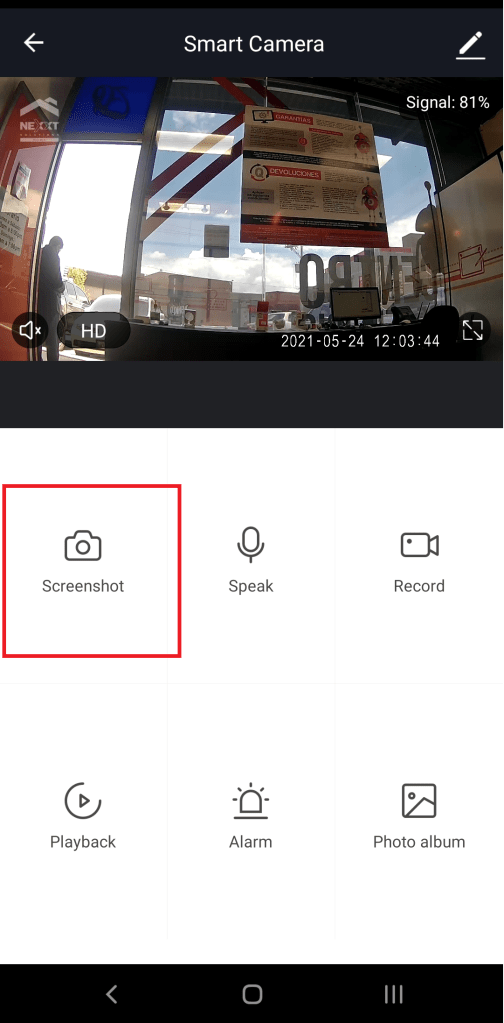
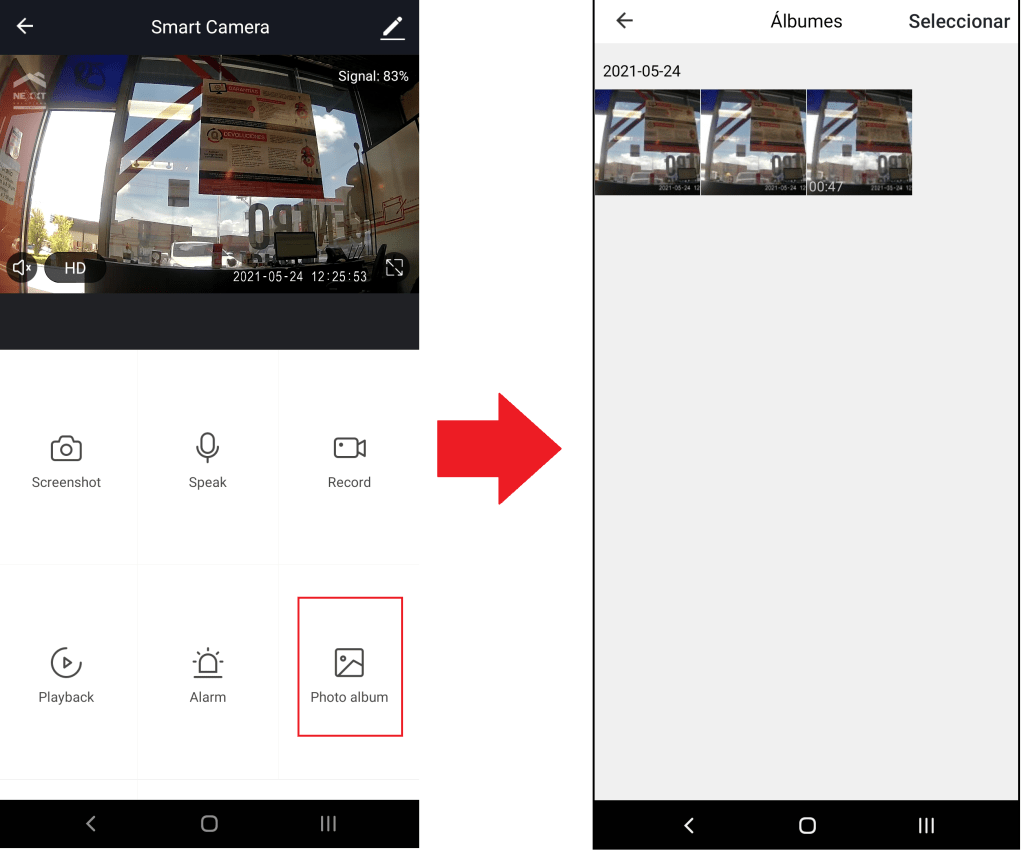
Podremos tomar fotografías, grabar videos y almacenarlos en la memoria micro SD para esto realizamos los siguientes pasos:
- Para grabar videos seleccionamos «Record«, permitimos el acceso al contenido multimedia del dispositivo.
- Para tomar fotografías seleccionamos «Screenshot«.
- Para verificar los videos e imágenes guardados en la memoria micro SD seleccionamos «Photo álbum«.
- Para hablar por medio de nuestra cámara seleccionamos «Speak«.
También puedes visitar nuestra página http://www.intelaf.com/ para conocer más de los productos que ofrecemos.
Descubre más desde Tech Blog
Suscríbete y recibe las últimas entradas en tu correo electrónico.
 Tech Blog