
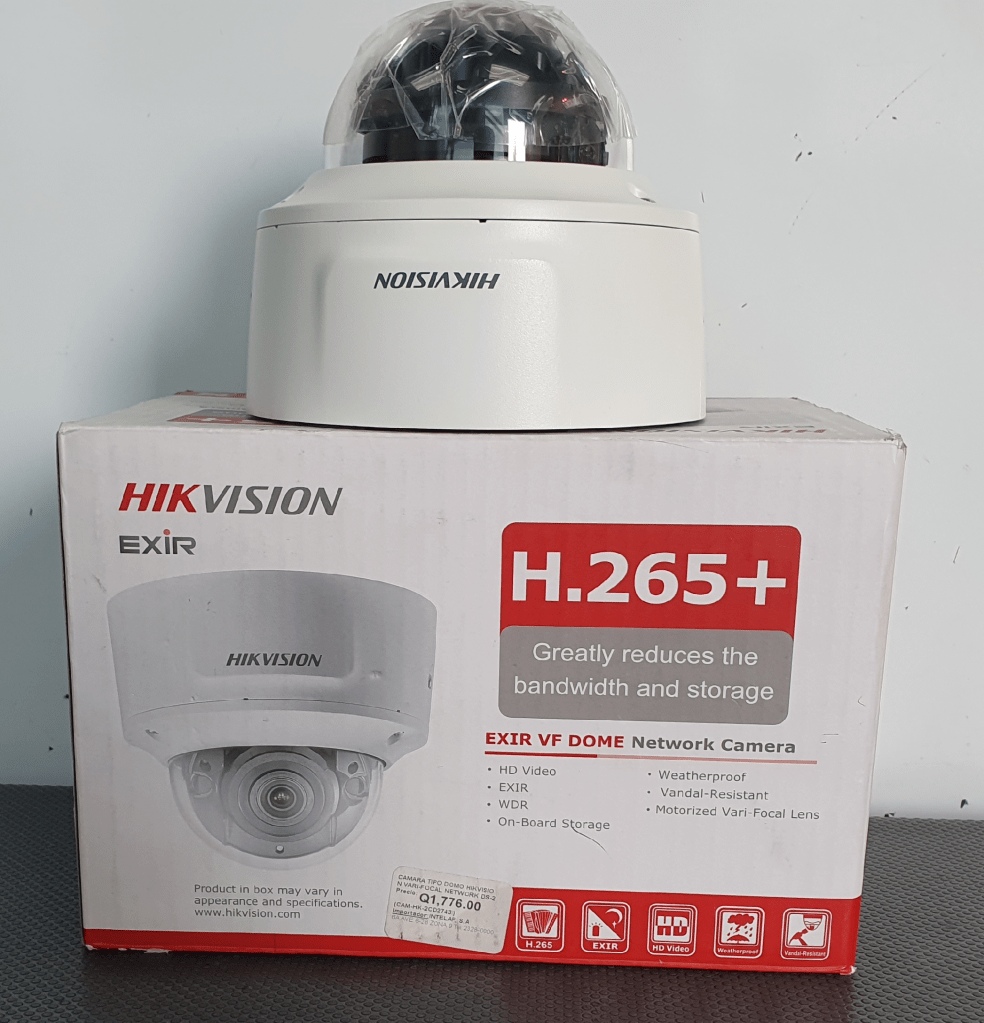
Configuración y funcionamiento de cámara tipo domo Hikvision Vari-Focal Network DS-2CD2743G0IZS.
Elaborado por “Elías Larios”
En el siguiente artículo aprenderemos que pasos realizar para la configuración y funcionamiento de nuestra cámara tipo domo Hikvision Vari-Focal Network DS-2CD2743G0IZS desde nuestra PC o notebook.
Para más detalles técnicos, precios y existencia de este producto puede ingresar al siguiente link: https://www.intelaf.com/precios_stock_detallado.aspx?codigo=CAM-HK-2CD2743I
NOTA: Para hacer el siguiente articulo se utilizo la cámara tipo domo Hikvision Vari-Focal Network DS-2CD2743G0IZS, una PC o notebook, transformador de 12V y cable de red, se realizara demostración de como configurarla sin necesidad de algún NVR o router.
Paso #1:
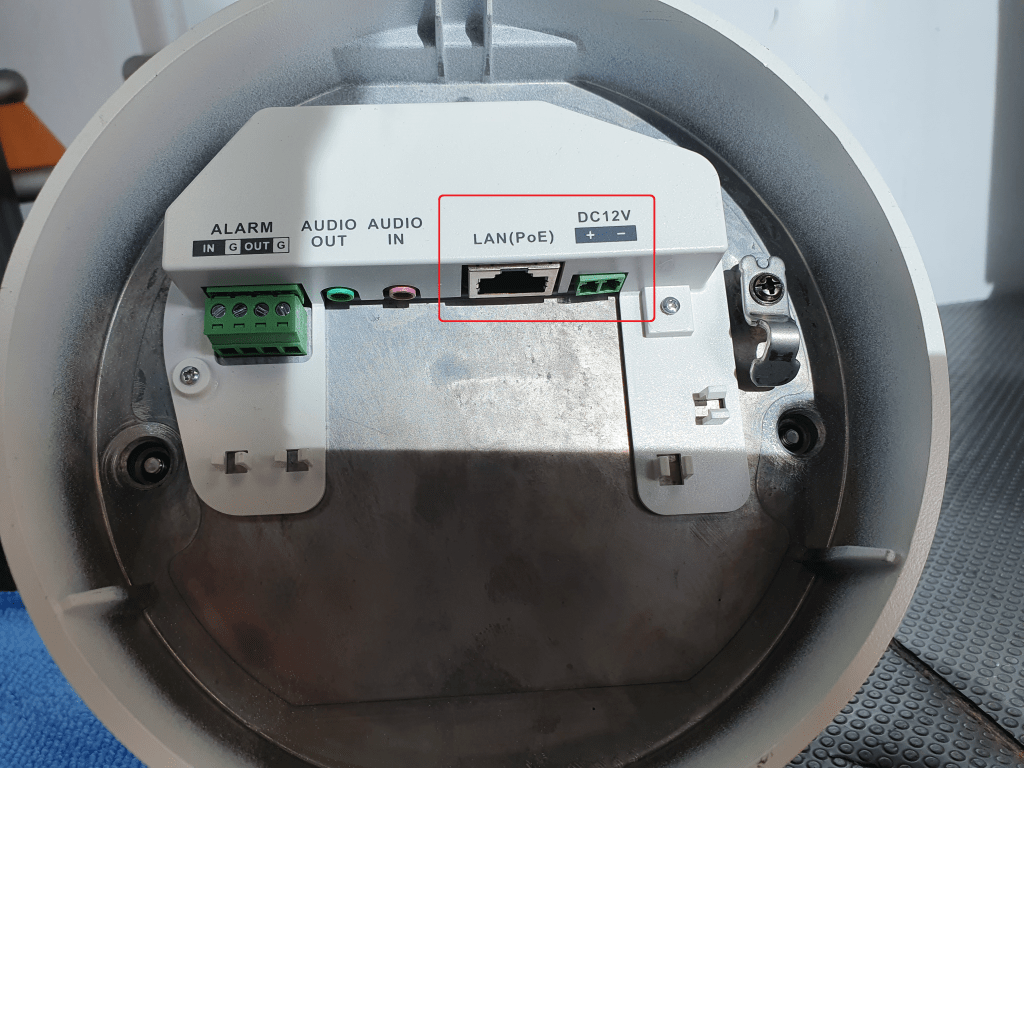
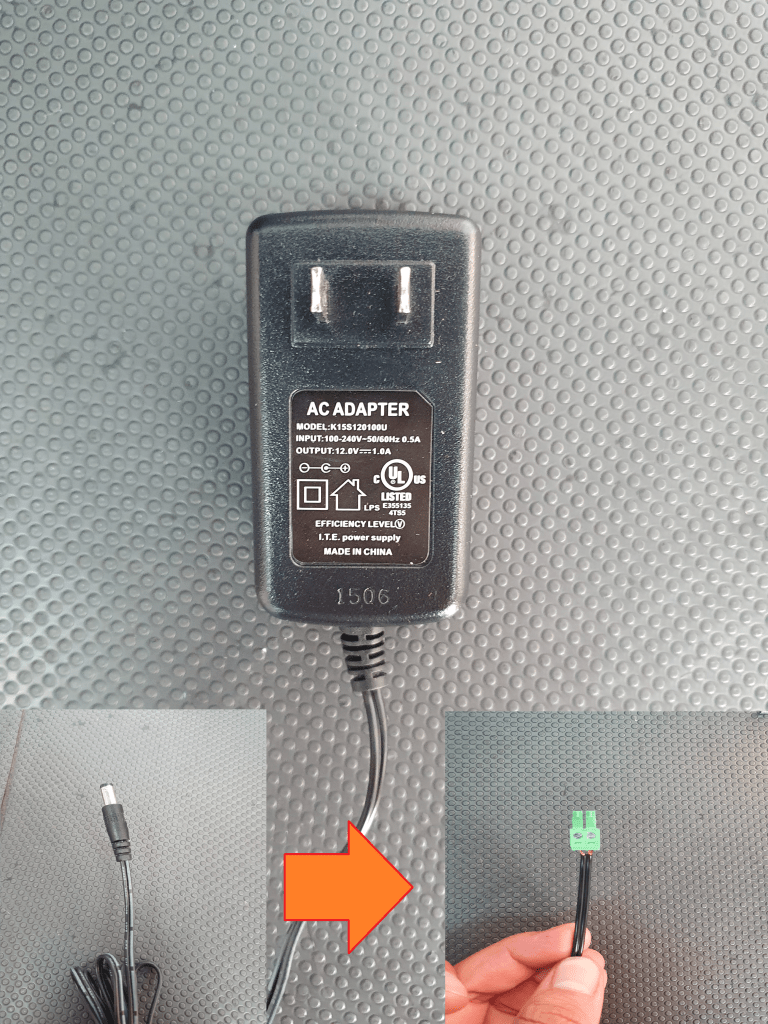
Verificamos la conexión de red y de corriente, utilizaremos un trasformador de 12v para la conexión de corriente, retiramos el plástico aislante en las puntas del transformador a modo que ingrese en los espacios de conector incluido en nuestra cámara.
Paso #2:
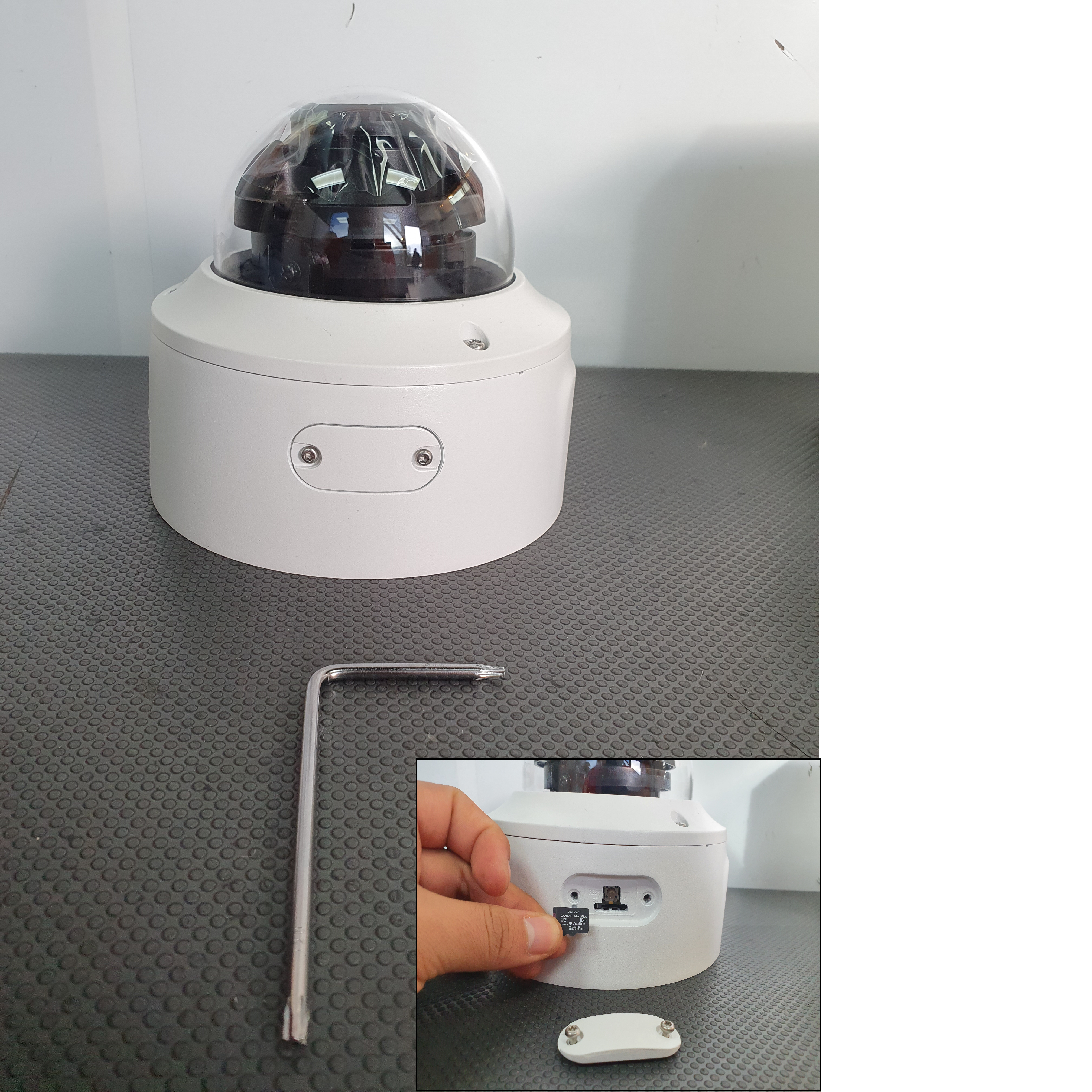
Instalamos nuestra memoria micro SD la cual debe que estar formateada, la ranura se encuentra al lado posterior de la cámara, retiramos la tapa con la herramienta incluida, para este articulo se instalara una memoria micro SD de 16GB (opcional).
Paso #3:
Instalamos la aplicación SADPTool , la cual se encuentra en el disco de instalación incluido o también la podemos descargar en el siguiente enlace: https://www.hikvision.com/en/support/tools/hitools/TS20200826033/
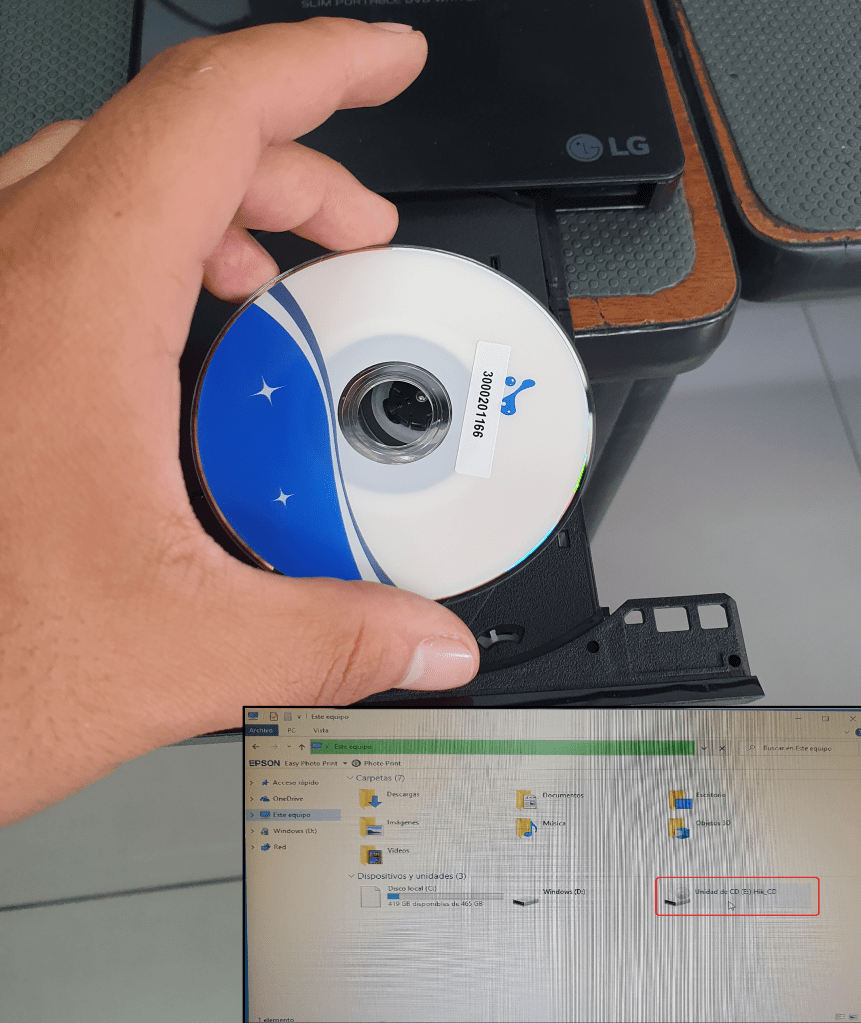
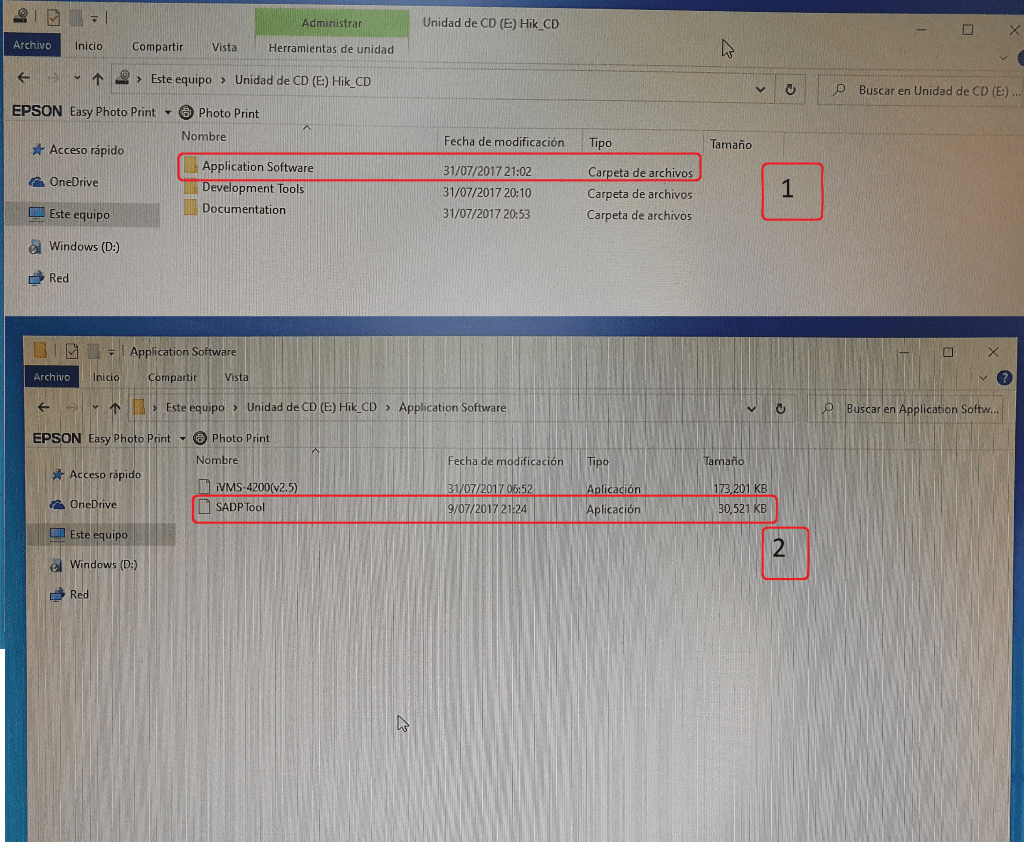
Paso #4:
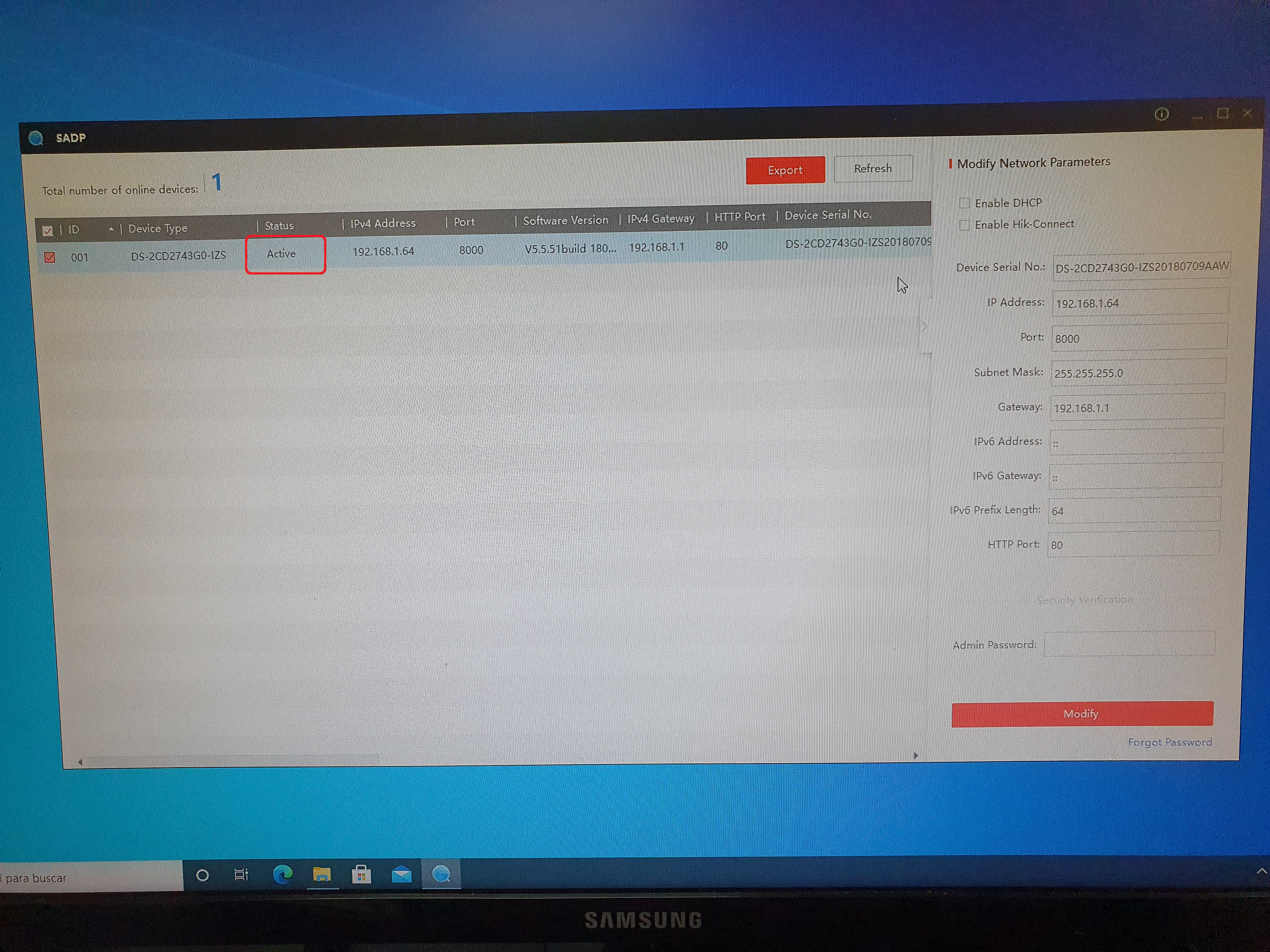
Ya instalada la aplicación SADPTool, conectamos un extremo del cable de red en nuestra cámara, el otro extremo en nuestra PC o notebook y ejecutamos la aplicación, podremos observar que nos aparece una cámara inactiva (si no lo detecta automáticamente damos clic «Refresh«), la seleccionamos y configuramos una contraseña para nuestra cámara.

Paso #5:
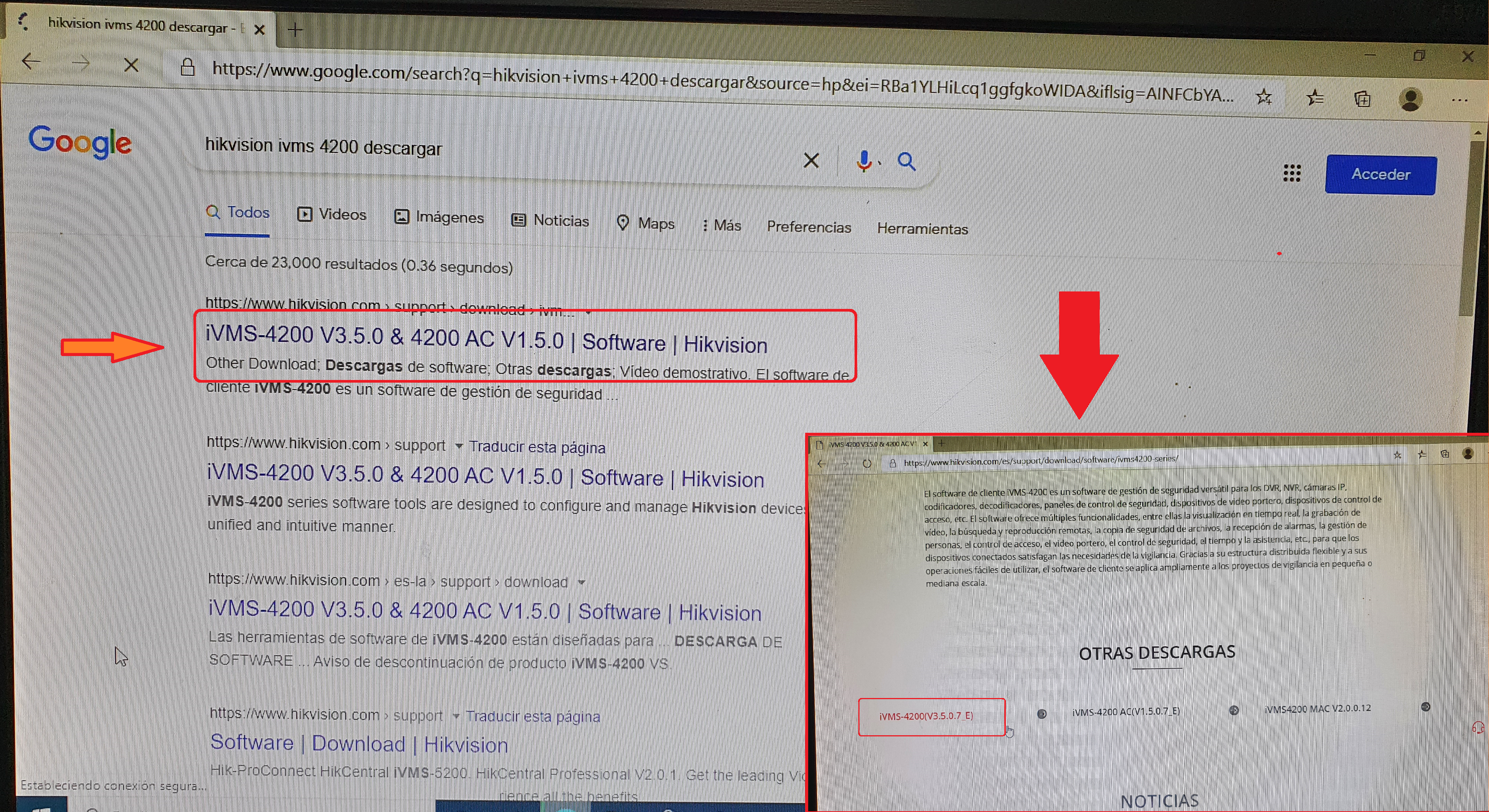
Al configurar la contraseña nuestra cámara cambiara de estado «Inactivo» a «Activo«, instalamos la utilidad iVMS-4200 V3 la cual viene incluida en el disco de instalación o si deseamos la versión mas reciente podemos descargarla desde la pagina del fabricante.
Paso #6:
Para descargar la utilidad abrimos el navegador e ingresamos el siguiente enlace: https://www.hikvision.com/es-la/support/download/software/ivms4200-series/ descargamos e instalamos.
Paso #8:
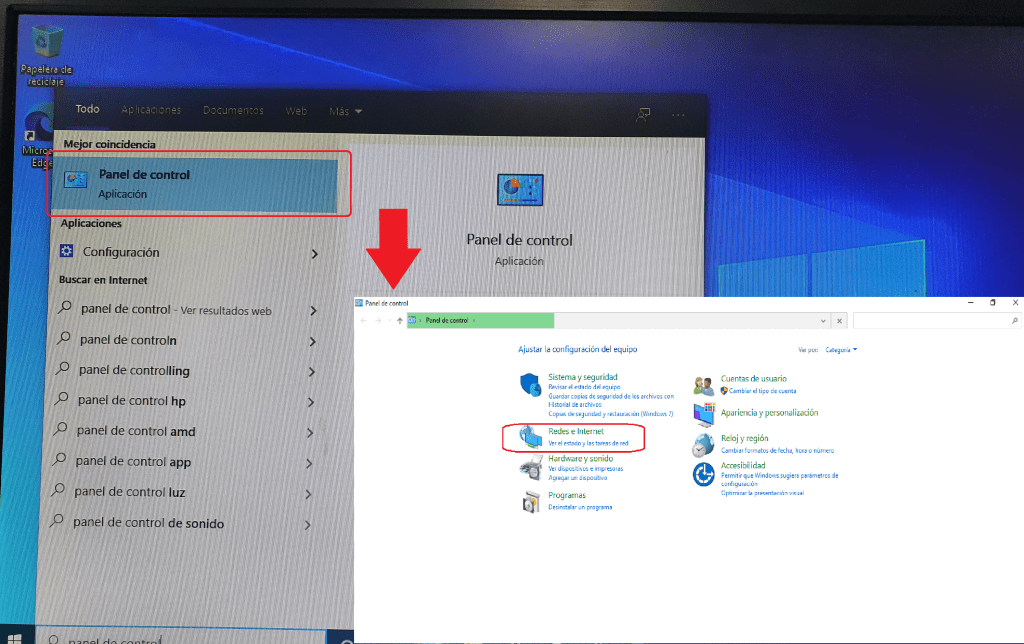
Ya instalada la utilidad iVMS-4200 debemos de colocar una IP estática a nuestra PC o notebook para poder visualizar nuestra cámara. Ingresamos a «Panel de control» seleccionamos «Redes e Internet«.
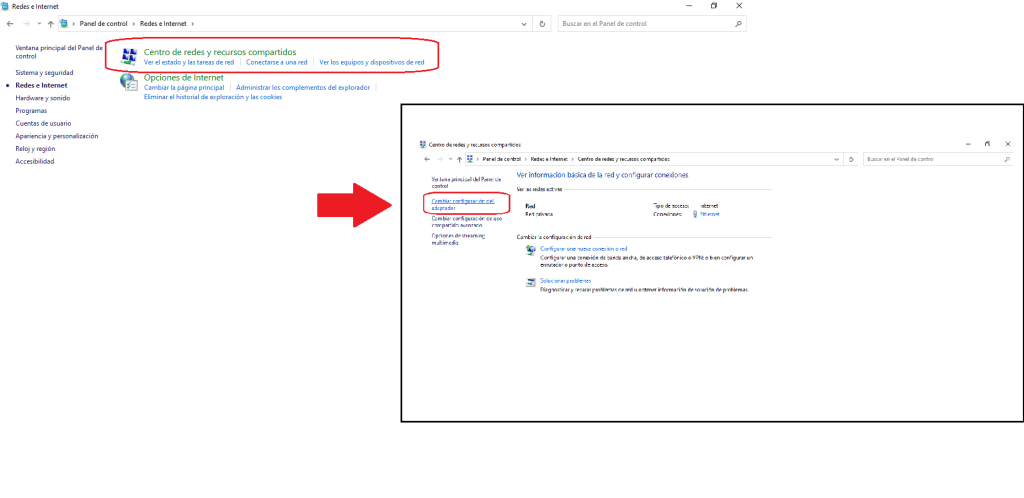
– Abrimos «Centro de redes y recursos compartidos«.
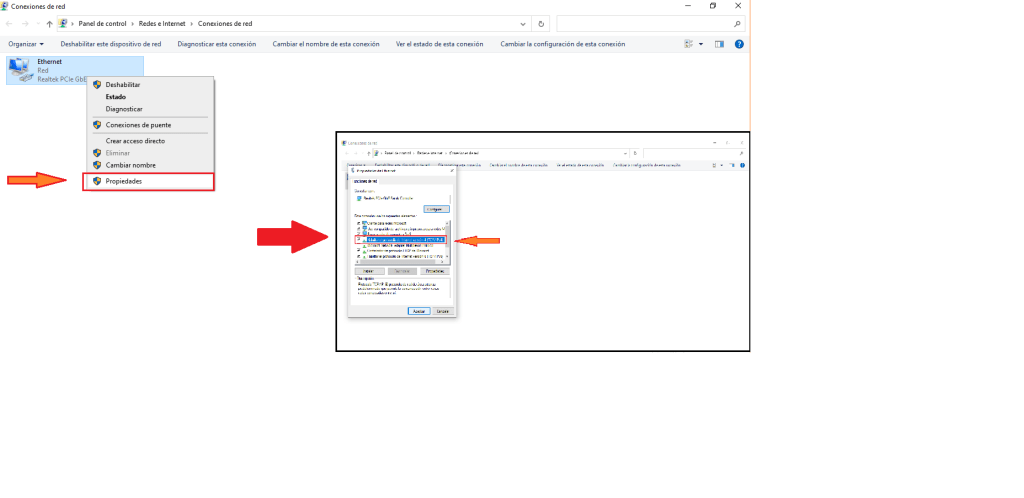
– Seleccionamos «Cambiar configuración del adaptador«, le damos clic derecho sobre «Ethernet«, seleccionamos «Propiedades«.
– Damos doble clic sobre «Habilitar el protocolo de Internet Versión 4«.
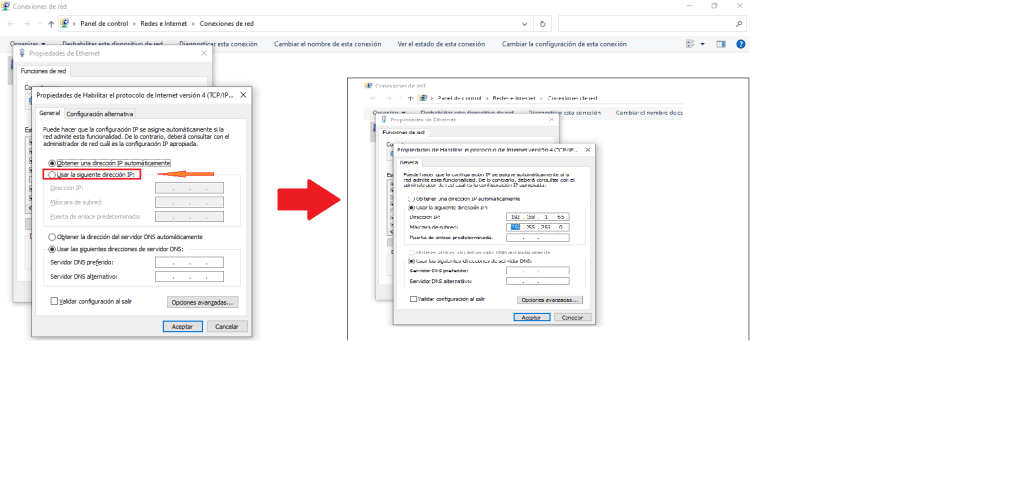
– Seleccionamos «Usar la siguiente dirección IP«.
– En el campo de Dirección IP ingresamos 192.168.1.65, en Mascara de subred: 255.255.255.0, en Puerta de enlace predeterminada: 192.168.1.64
– Guardamos la configuración dando clic en «Aceptar«.
Paso #9:
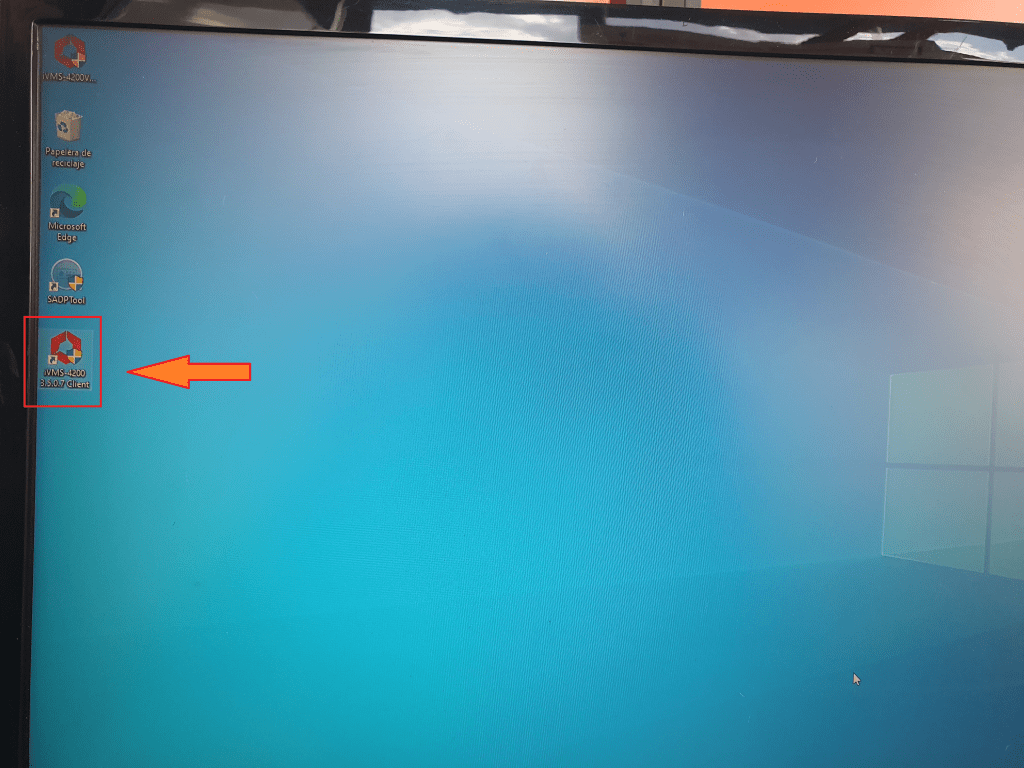
Abrimos la utilidad iVMS-4200 instalada anteriormente.
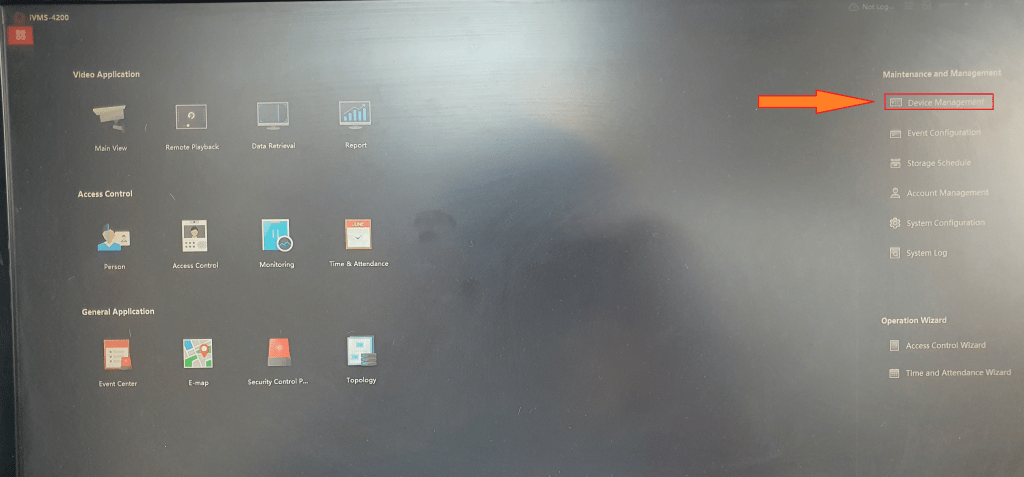
- Seleccionamos «Device Management«, podremos verificar que reconoce que la cámara esta activa y en linea.
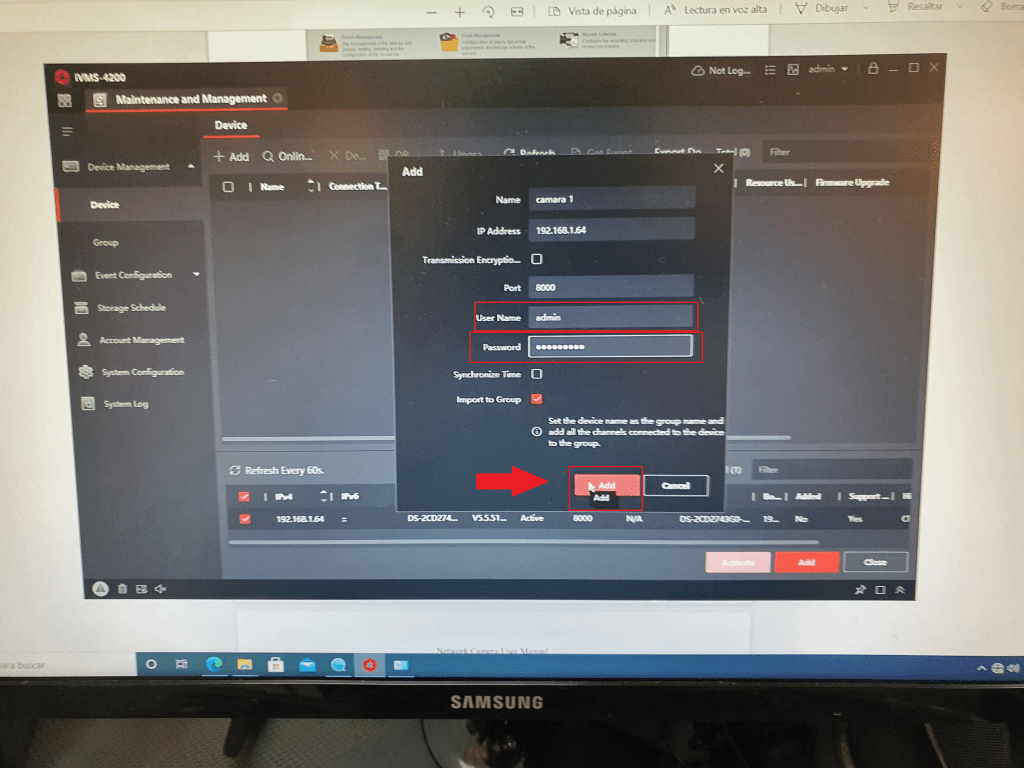
- Nos solicitara iniciar sesión, ingresamos en campo usuario «Admin«, en campo contraseña ingresamos la configurada anteriormente.
- Seleccionamos «Import Group» luego «Add«.
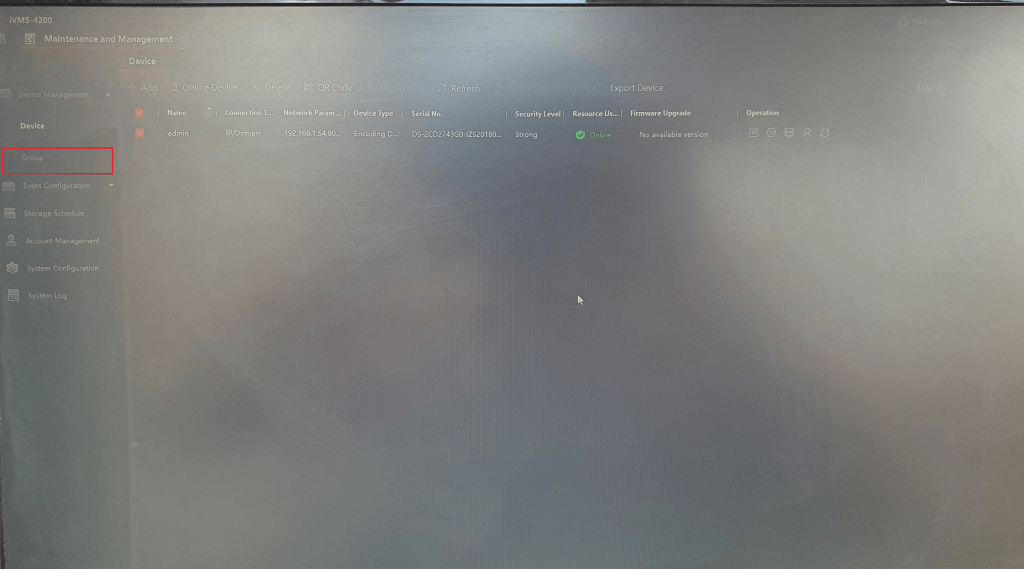
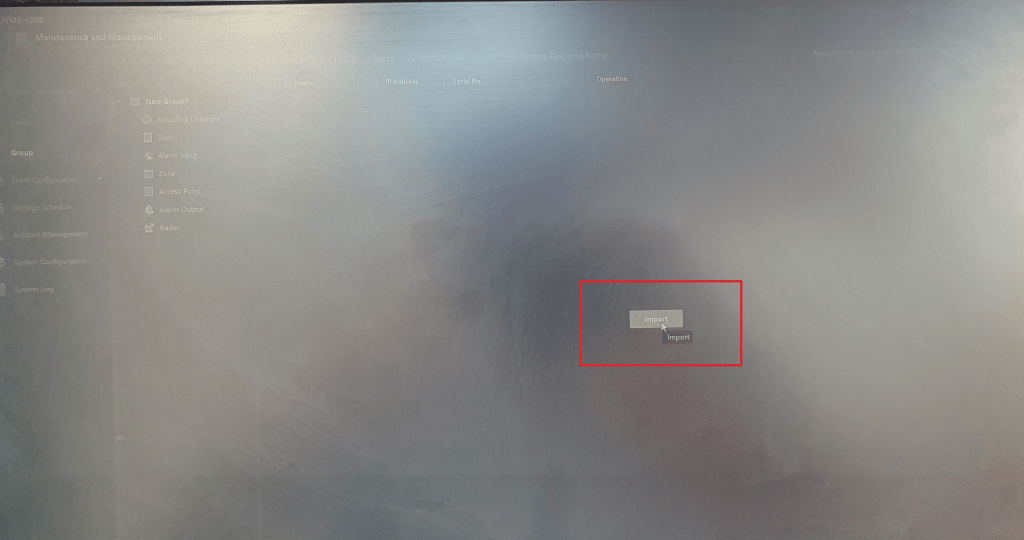
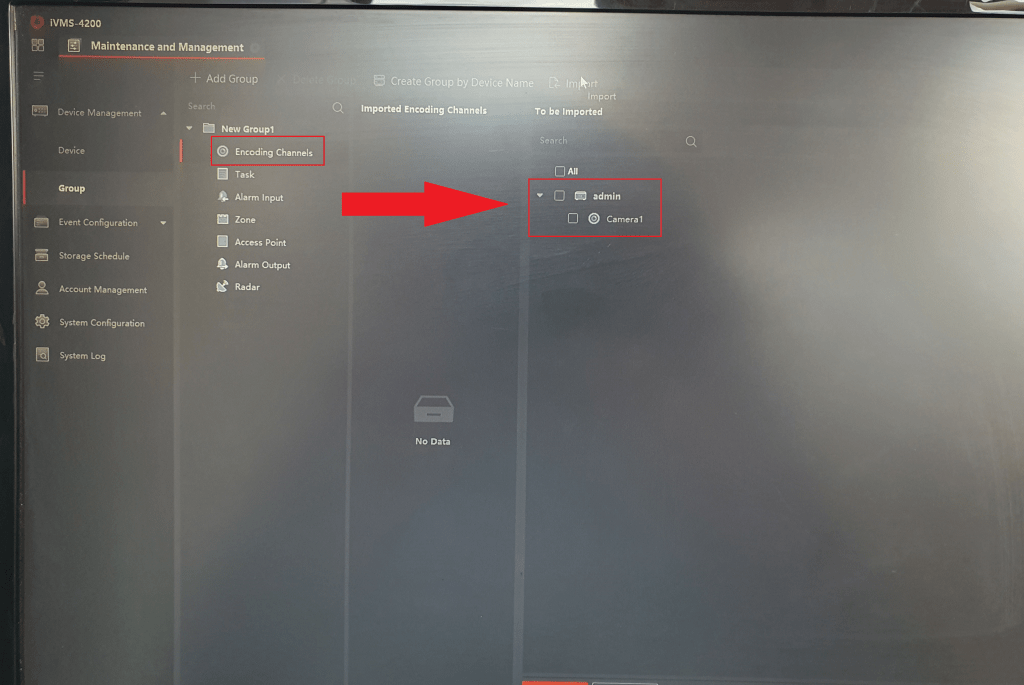
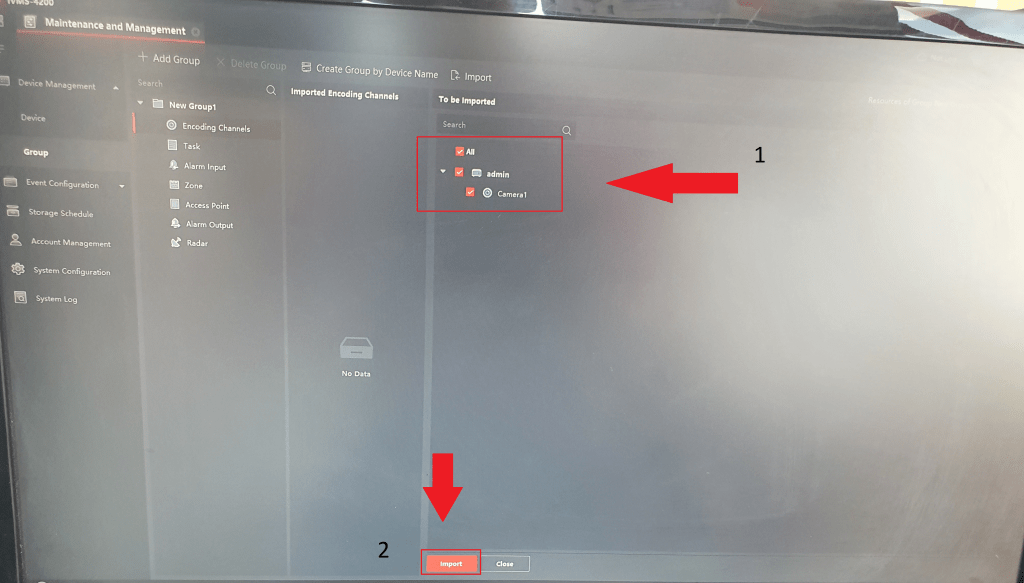
- Después seleccionamos «Encoding Channel«, seleccionamos nuestra cámara y presionamos «Import«.
Paso #10:
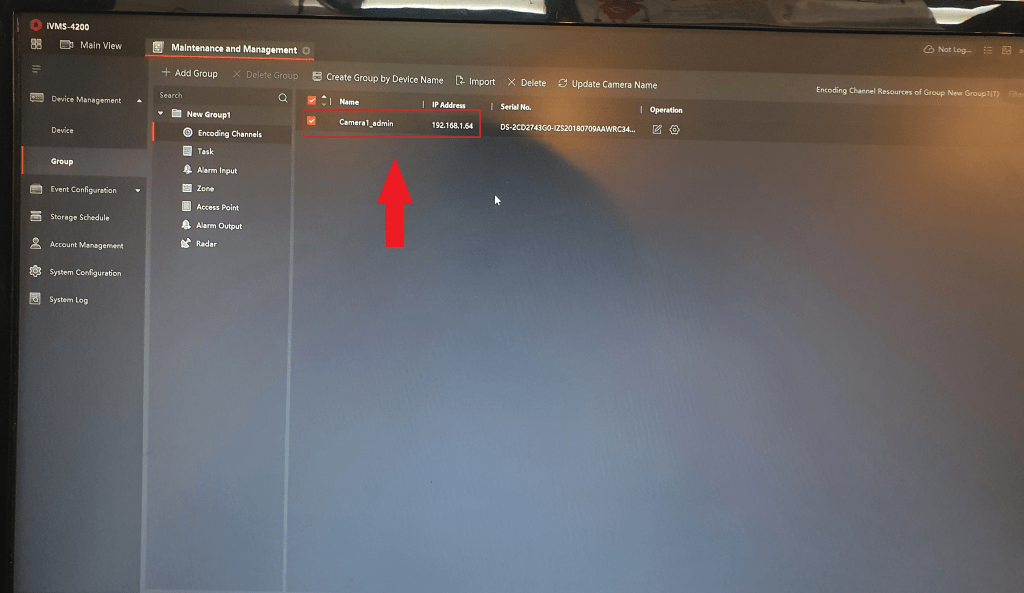
Nos aparecera la cámara seleccionada como «camera1_admin«.
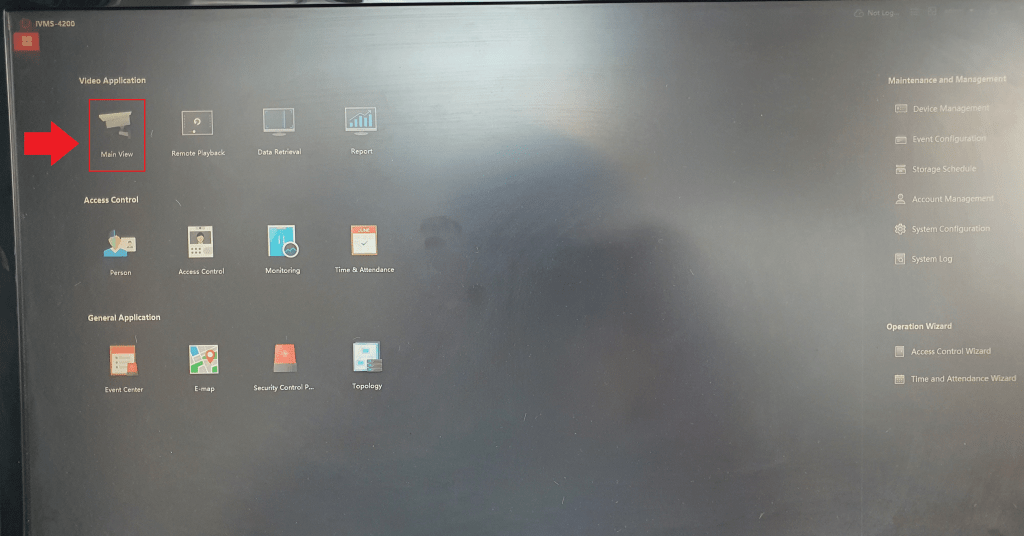
– Nos dirigimos al menú presionando el icono izquierdo superior.
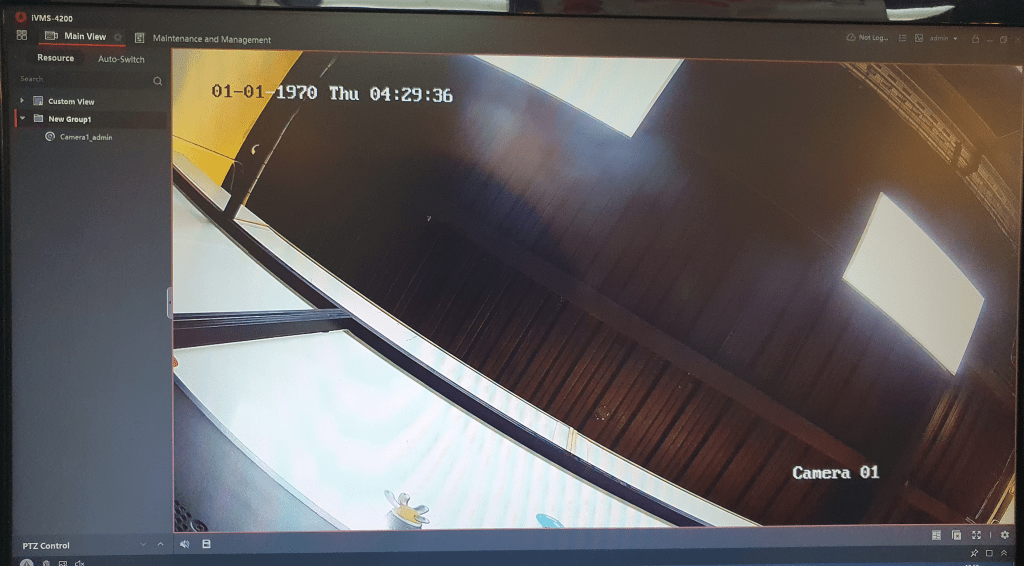
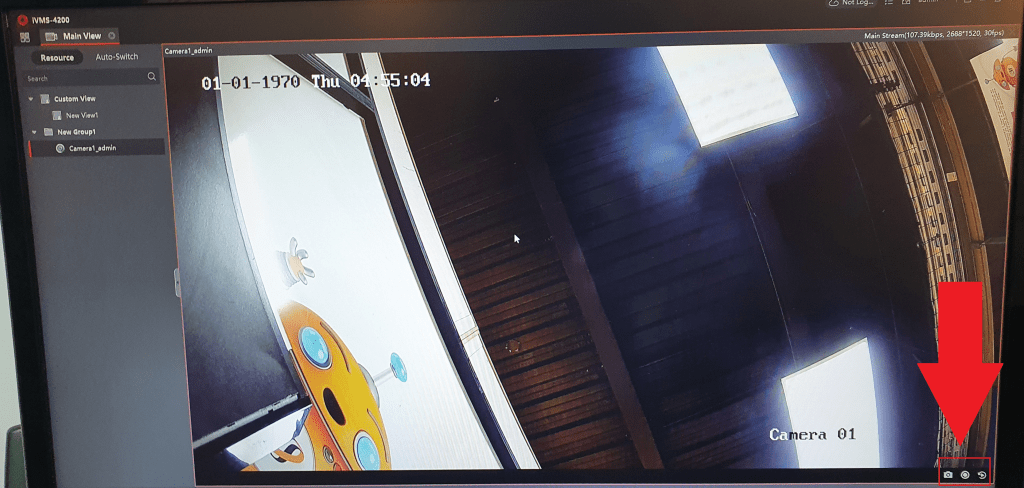
– Seleccionamos «Main View» y podremos confirmar que nuestra cámara nos esta brindando imagen sin problema.


También puedes visitar nuestra página http://www.intelaf.com/ para conocer más de los productos que ofrecemos.
Descubre más desde Tech Blog
Suscríbete y recibe las últimas entradas en tu correo electrónico.
 Tech Blog