
Actualización de BIOS de tarjeta madre Asus para procesadores AMD.
Elaborado por: “Dennis Guerra”
En este articulo aprenderemos como actualizar la BIOS de nuestra tarjeta madre Asus para procesadores AMD, la cual nos servirá para tener mejoras en el rendimiento de nuestro equipo, y las algunas ocasiones para que nuestra tarjeta madre soporte procesadores de generaciones nuevas.
Para más detalles técnicos, precios y existencia de nuestros productos puede ingresar al siguiente link: https://www.intelaf.com/Precios_stock_resultado.aspx?area=COMPU-MBOARD-AMD
Paso #1:
Lo primero que debemos hacer es descargar la BIOS, para esto haremos lo siguiente.
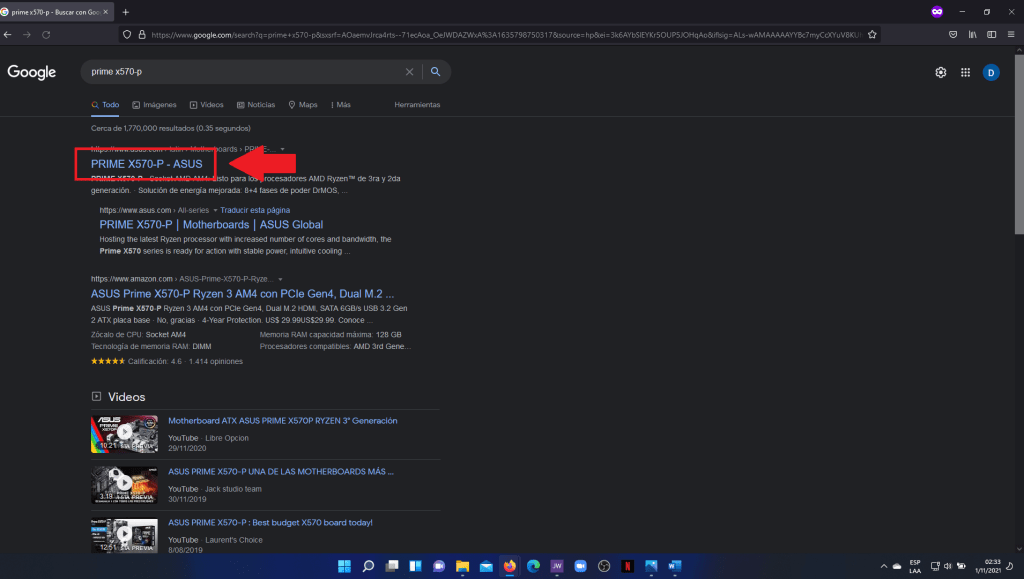
- Ingresaremos a Google.
- Buscaremos el modelo de nuestra tarjeta madre.
- Ingresaremos al primer link que se nos muestra.
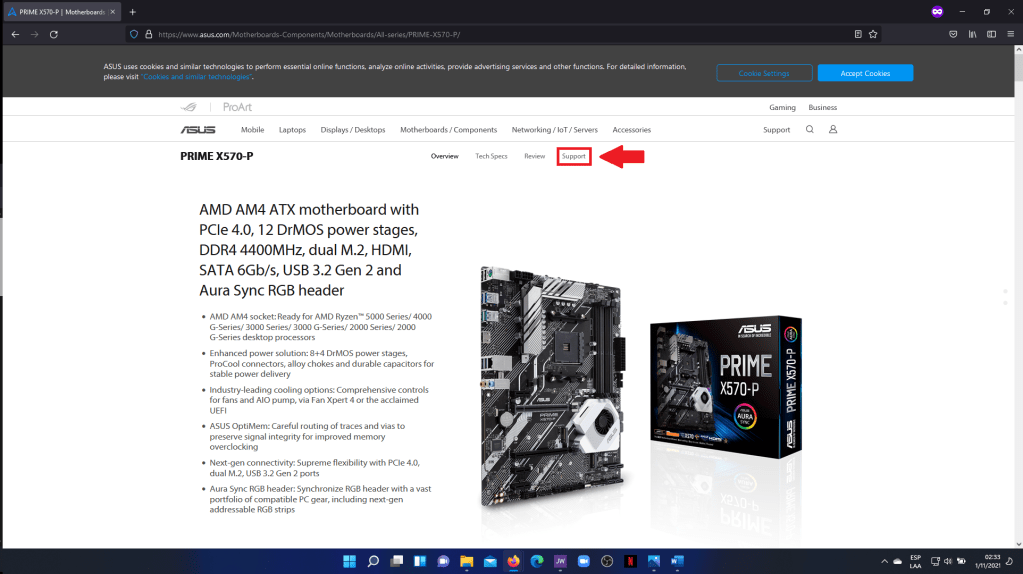
- Al estar dentro de esta pagina ingresaremos a la pestaña de “Soporte”.
- Luego seleccionamos la opción “Driver & Utility”.
- Dentro de esta pestaña seleccionamos la opción “BIOS & FIRMWARE”
- Dentro de esta ventana encontraremos la versión mas reciente del BIOS únicamente deberemos dar clic en “Download”.



Paso #2:
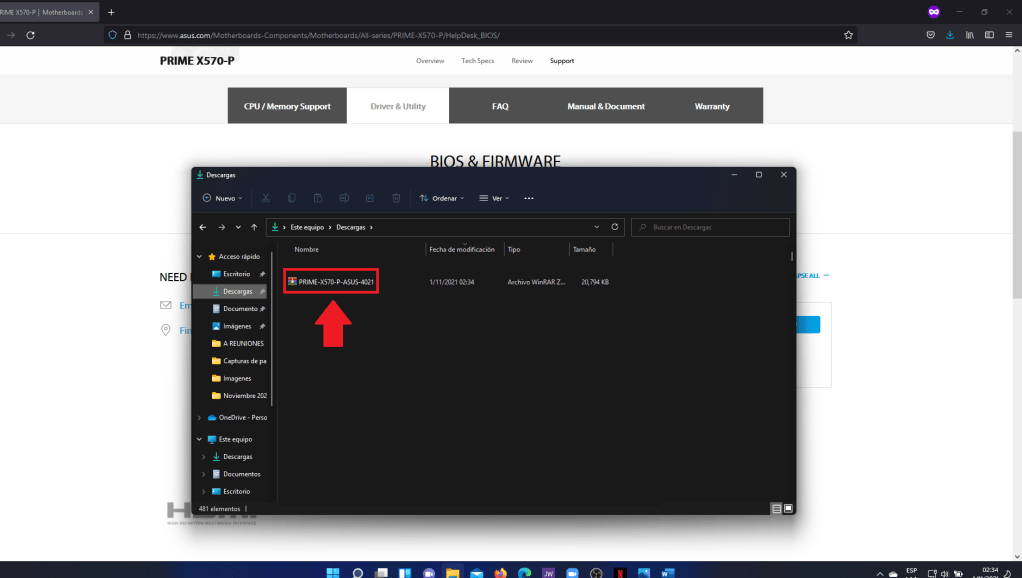
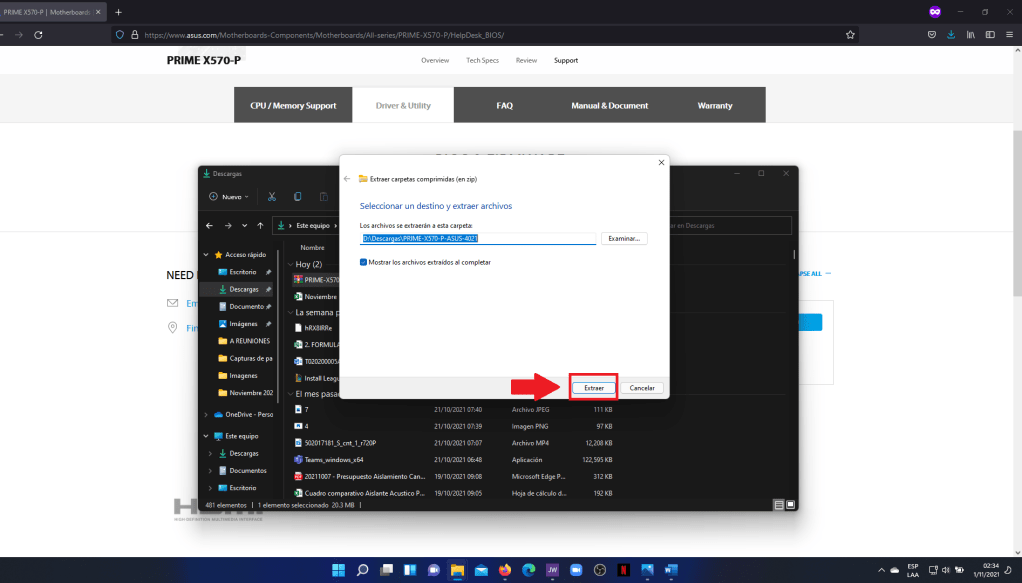
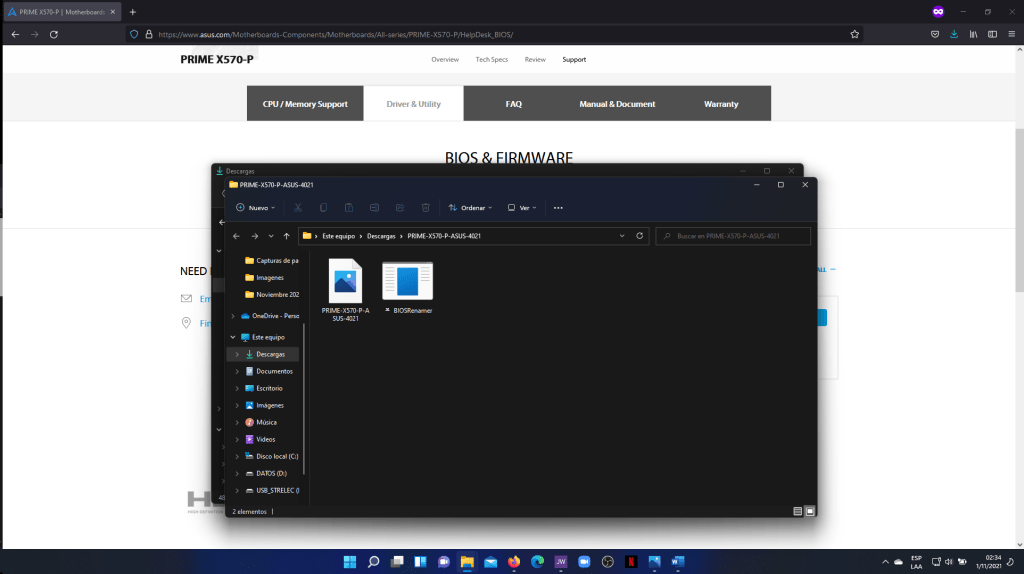
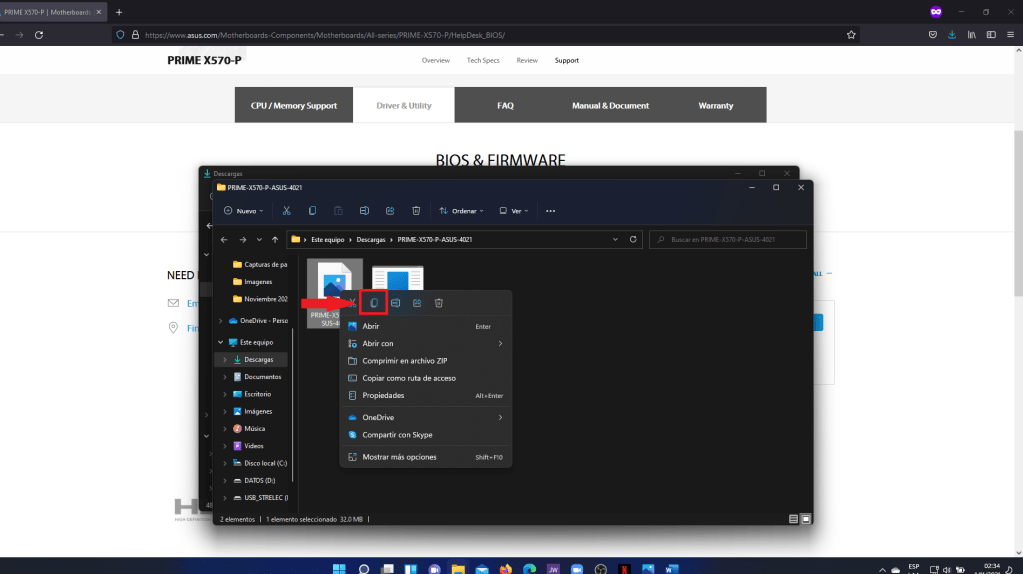
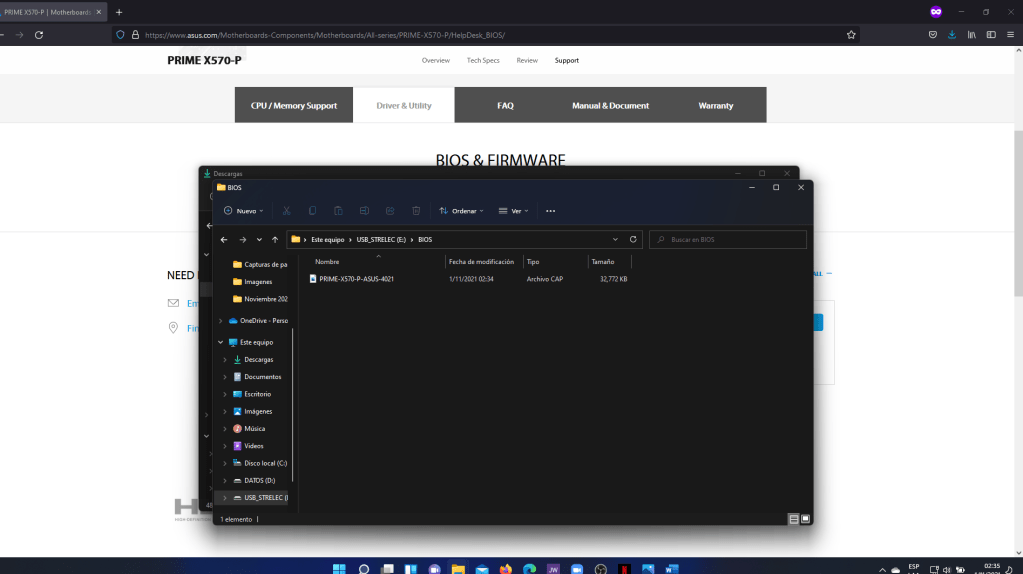
Ahora deberemos de descomprimir el archivo que descargamos y copiarlo a una USB.
- Iremos a la carpeta en la que descargamos el archivo.
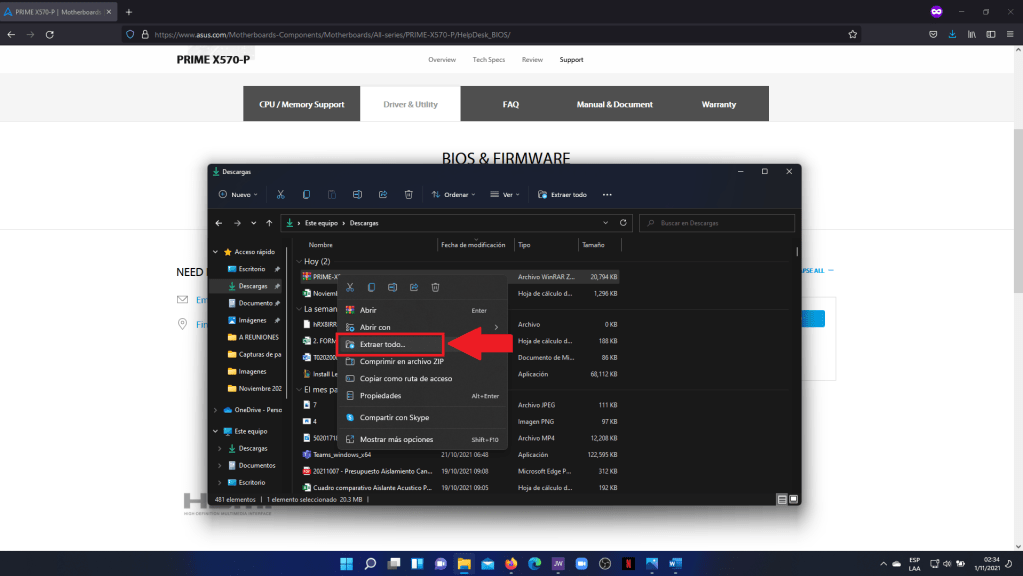
- Daremos clic derecho al archivo y seleccionaremos la “Descomprimir aquí” y dejaremos seleccionada la opción “Mostrar los archivos extraídos al completar.”
- Luego copiaremos este archivo y lo pegaremos en una memoria USB.
Paso #3:
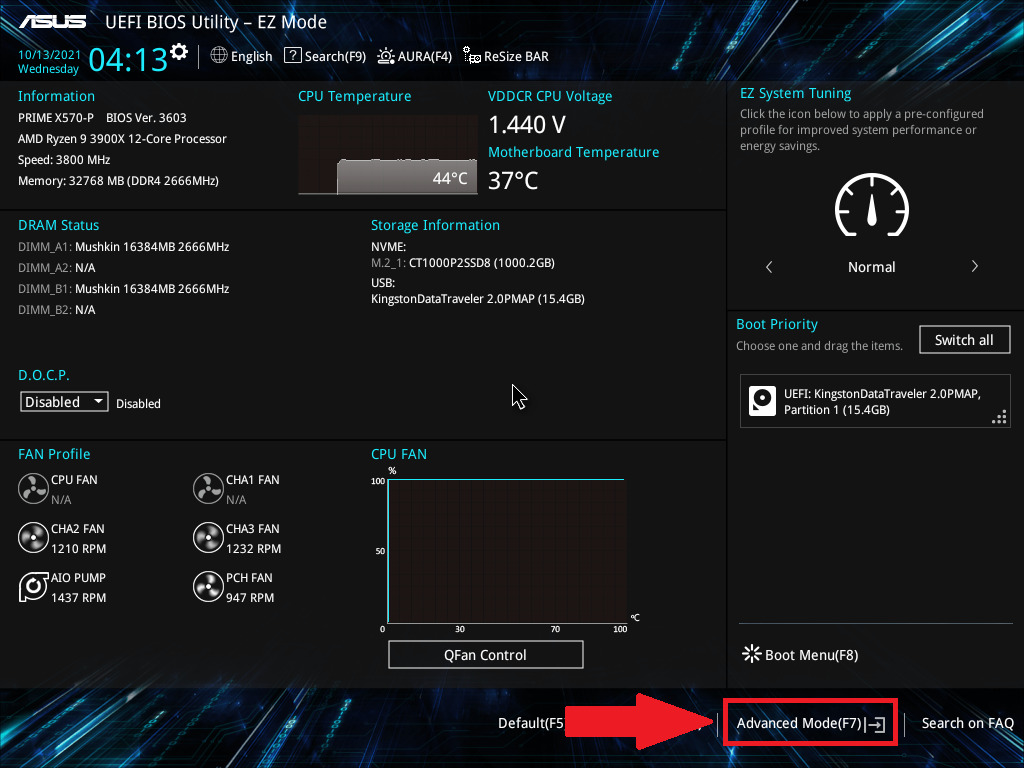
Ahora conectaremos la USB en nuestro equipo e ingresaremos al BIOS (normalmente presionando F2) y haremos lo siguiente.
- Presionaremos F7 o daremos clic en la opción “Advanced Mode”
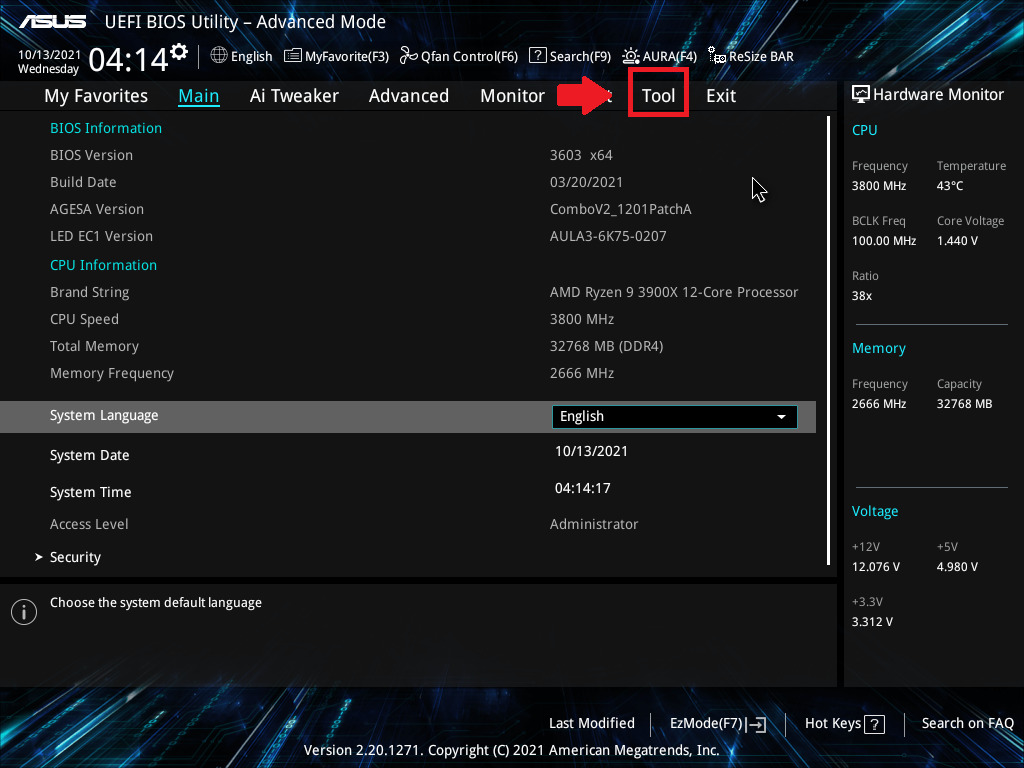
- Luego daremos clic en “Tool”.
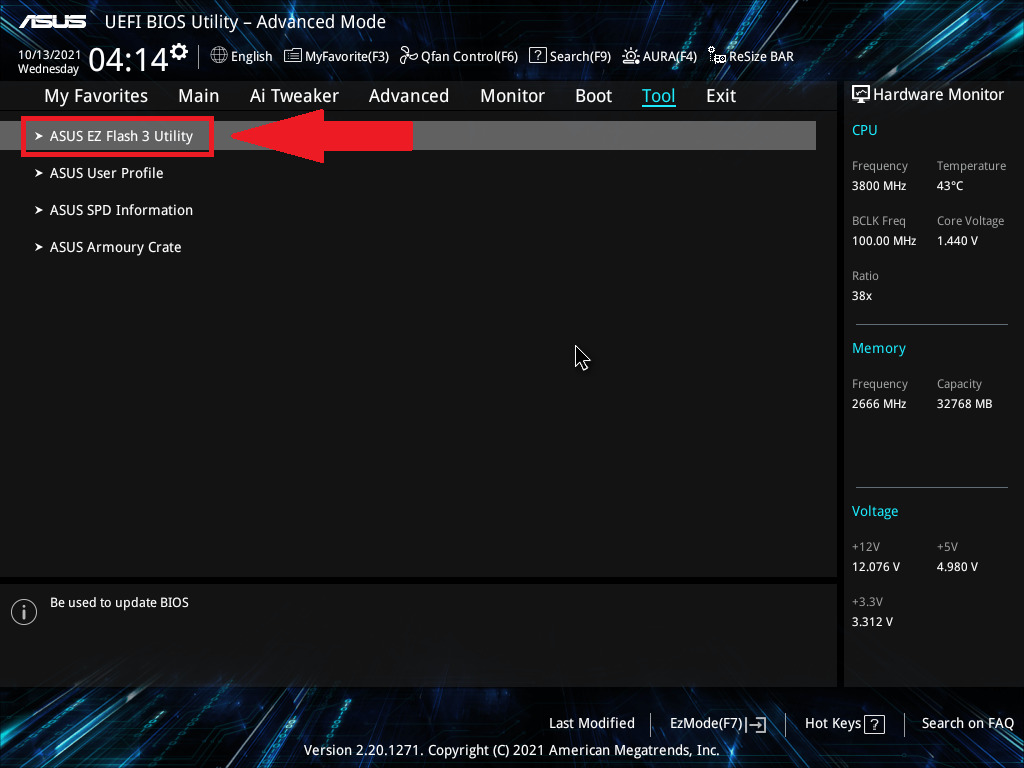
- Seleccionaremos la opción “Asus EZ Flash 3 Utility”
- En esta ventana se nos mostrara nuestra memoria, seleccionaremos la carpeta donde copiamos nuestra BIOS.
- Luego seleccionaremos la BIOS correspondiente.
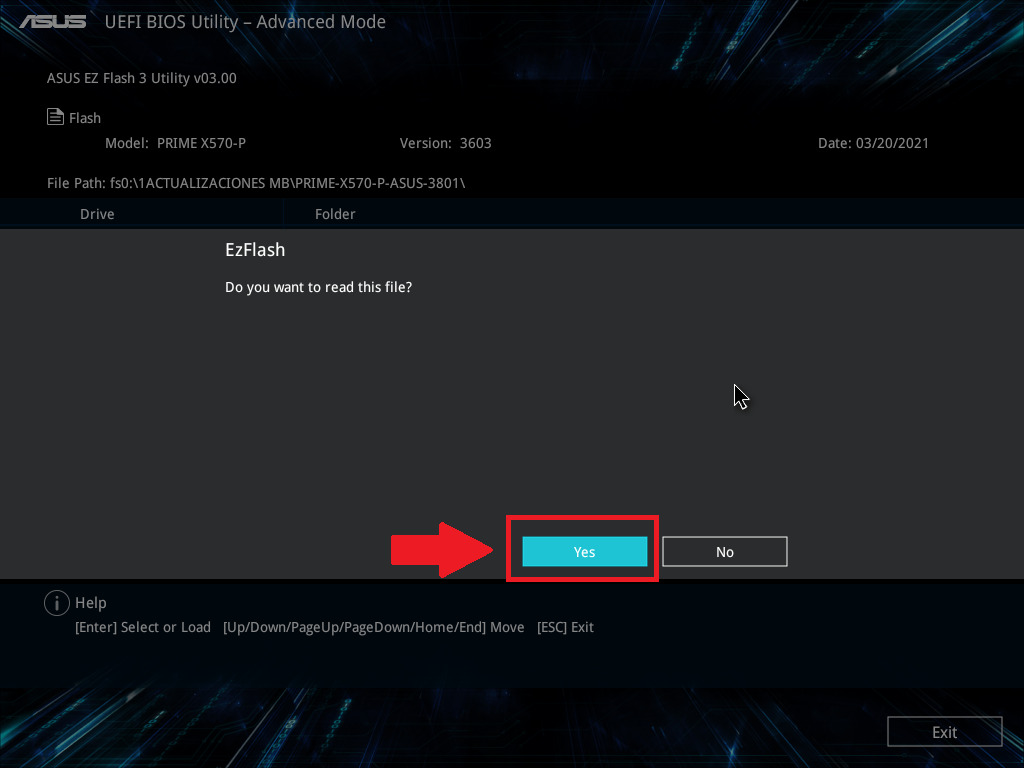
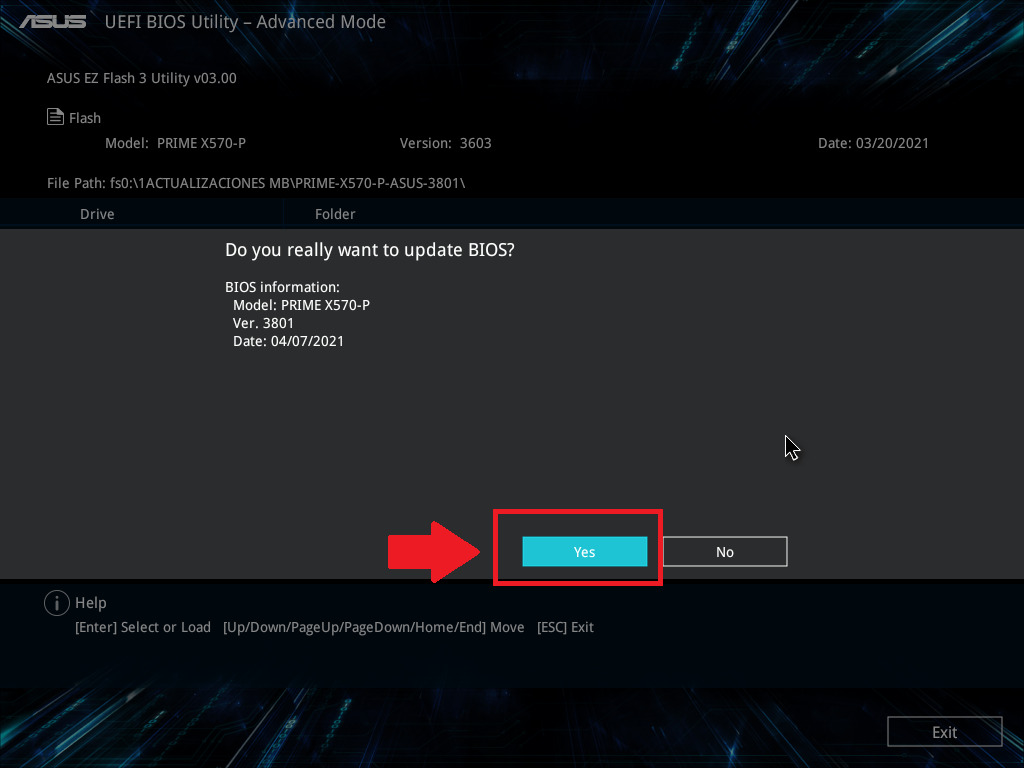
- Se nos mostrara una ventana en la que seleccionaremos la opción “Yes”.
- Se nos mostrara la información de nuestra BIOS y se nos consultara si queremos actualizar seleccionaremos nuevamente “Yes”.

Paso #4:
Ahora solo tendremos que esperar a que termine la instalación y el equipo se reiniciara automáticamente, con esto ya tendremos nuestra BIOS actualizada.
También puedes visitar nuestra página http://www.intelaf.com/ para conocer más de los productos que ofrecemos.
Descubre más desde Tech Blog
Suscríbete y recibe las últimas entradas en tu correo electrónico.
 Tech Blog