
Funcionamiento de capturadora Manhattan 162579
Elaborado por: “Josué Martínez”
A continuación podremos conocer el uso de la capturadora Manhattan 162579 Usb 2.0 y como capturar la imagen y sonido de cualquier conexión Av/Rca y proyectarla ó almacenarla en nuestro PC o notebook por medio de una conexión USB.
Para más detalles técnicos, precios y existencia de este producto puede ingresar al siguiente link: https://www.intelaf.com/precios_stock_detallado.aspx?codigo=CAPAVUSB-MH-579#esp_tec
Paso #1:
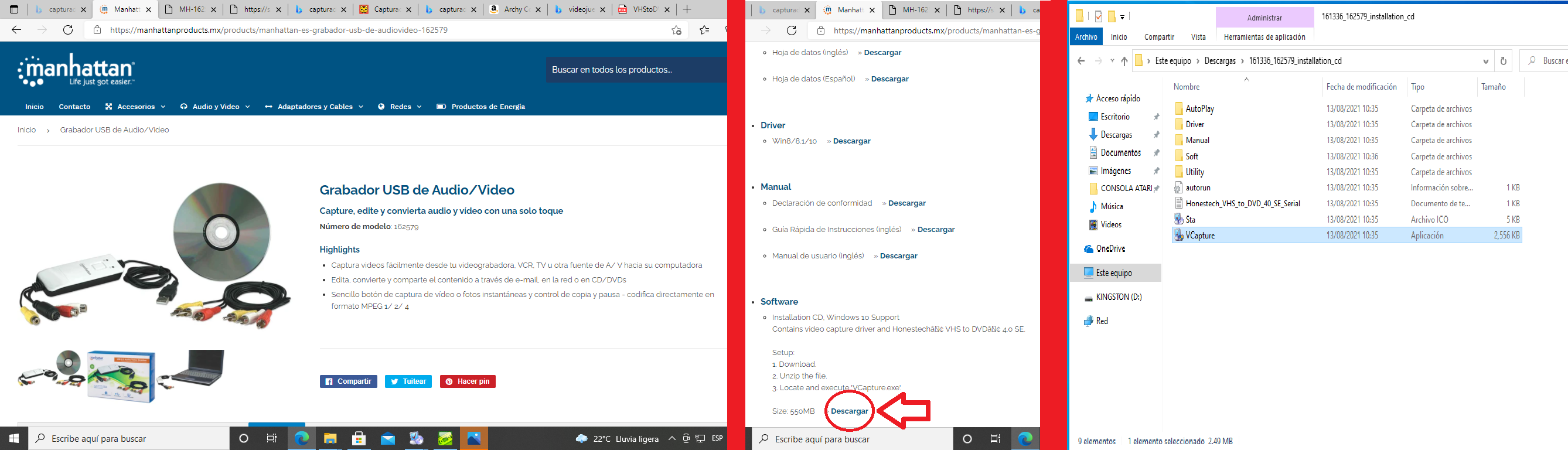
Ingresamos a la pagina oficial de manhattan donde podremos descargar el software compatible para la capturadora manhattan o bien podremos instalarlo desde el disco de instalación que trae nuestra capturadora.
Paso #2:
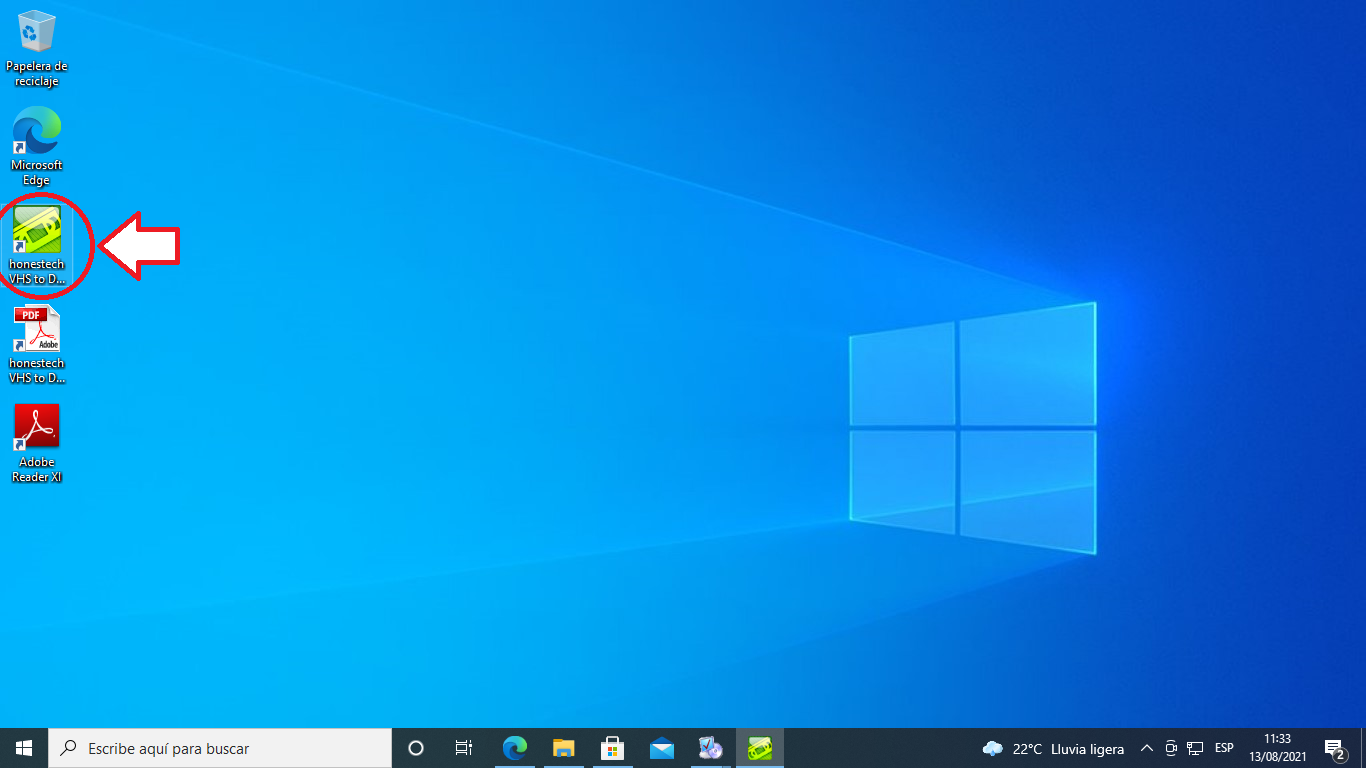
Al finalizar la instalación, automáticamente se nos creara un acceso directo en el escritorio de nuestro sistema con el nombre Honestech VHS.
Paso #3:
Ejecutamos el programa Honestech VHS.

Paso #4:
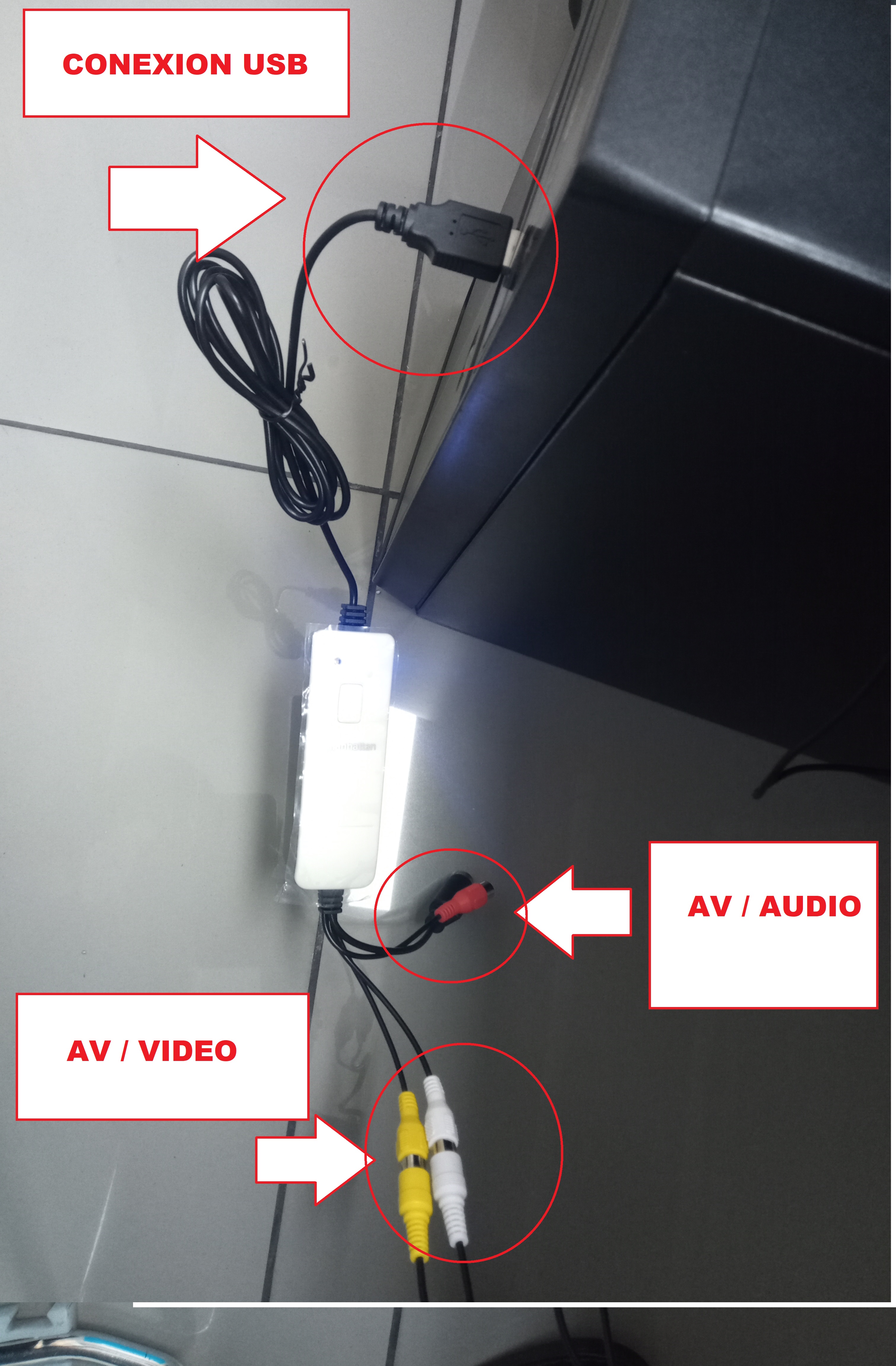
Conectamos la capturadora manhattan en nuestro puerto USB y realizamos la conexión (Av / video) y (A/v Audio) de la capturadora con nuestro dispositivo el cual deseemos capturar la imagen y transmitir hacia nuestra computadora.
Paso #5:
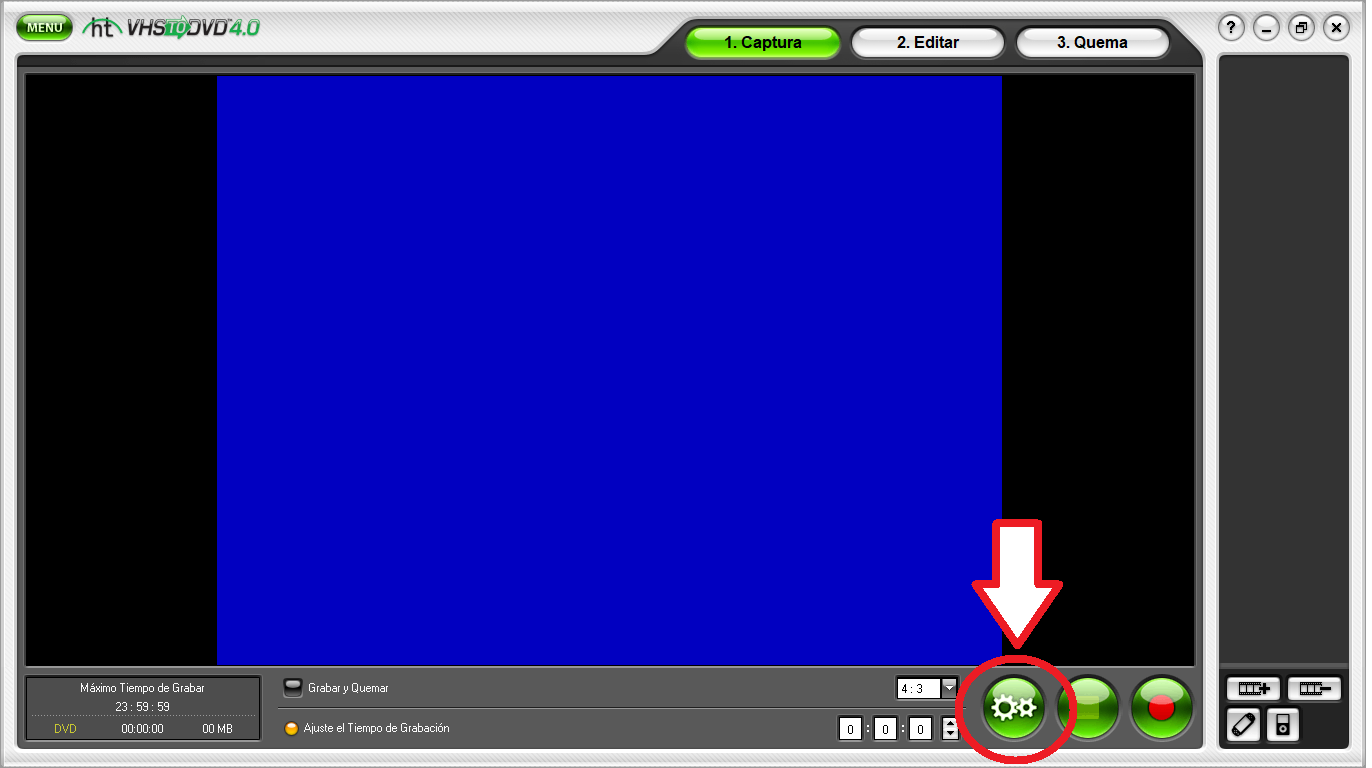
Nos dirigimos nuevamente al programa Honestech VHS y seleccionamos la opción de configuración. Nos desplegara una ventana con los ajustes de grabación en el cual nos mostrara el dispositivo de audio y video que tenemos conectado en nuestra capturadora manhattan, también la carpeta de salida predeterminada en donde se guardaran nuestros proyectos, videos o capturas que almacenemos.
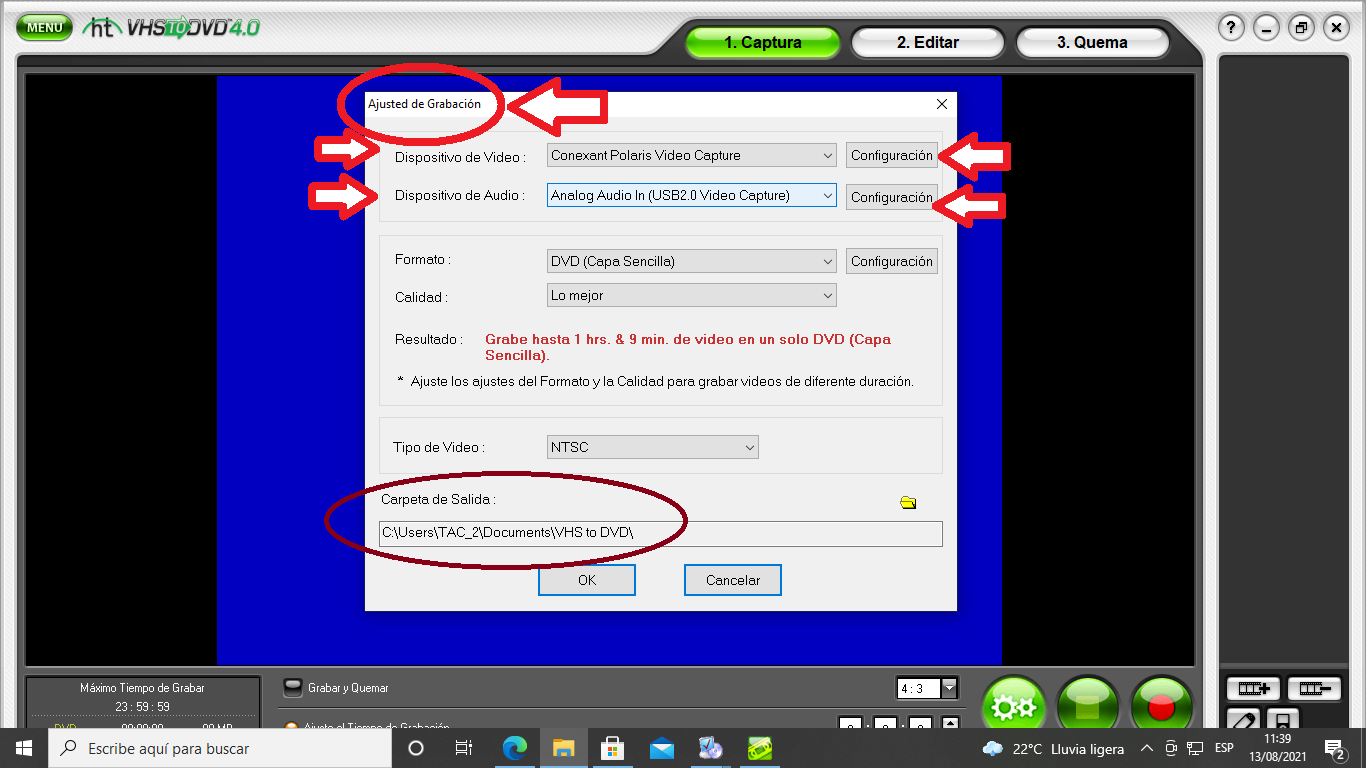
Paso #6:
A continuación encendemos nuestro dispositivo que deseamos capturar y transmitir la imagen, podremos observar como nuestra capturadora empieza a realizar su función y transmitir en la aplicación Honestech VHS.
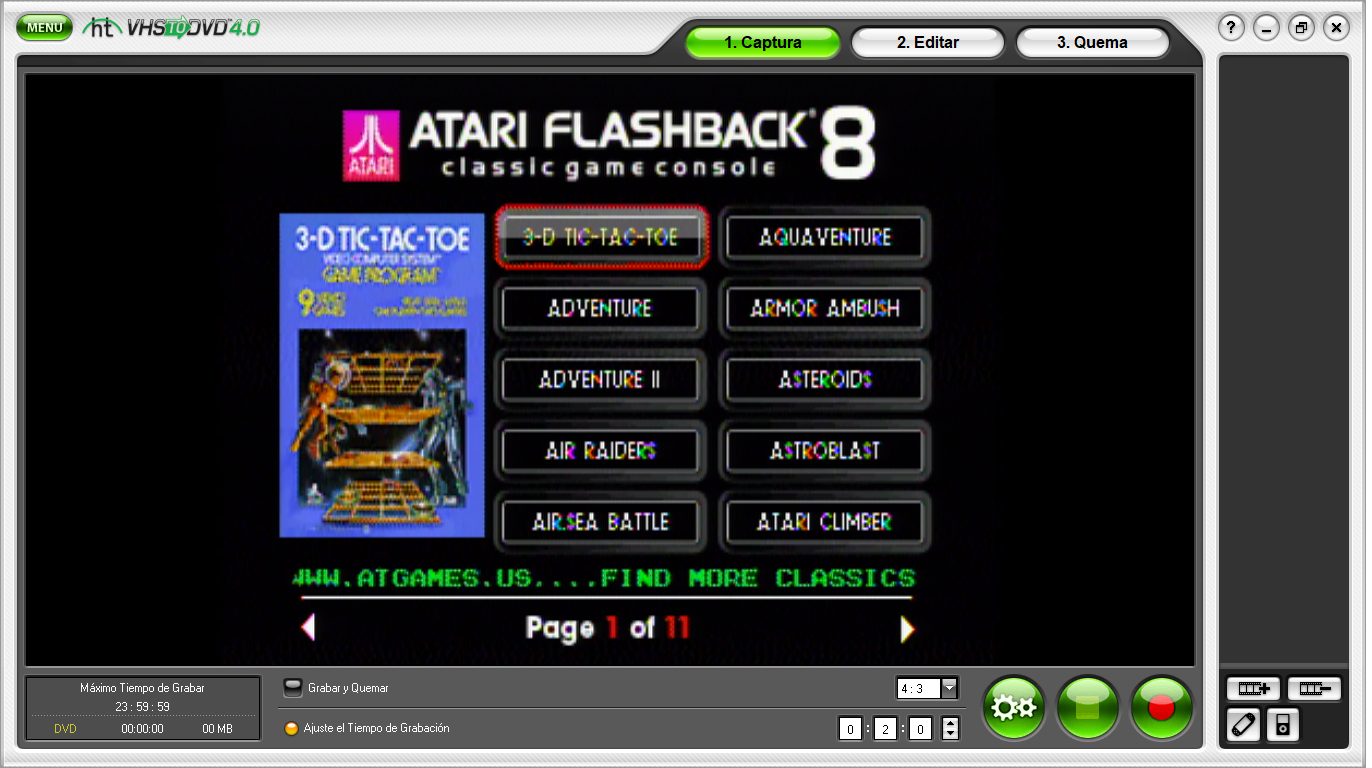
Paso #7:
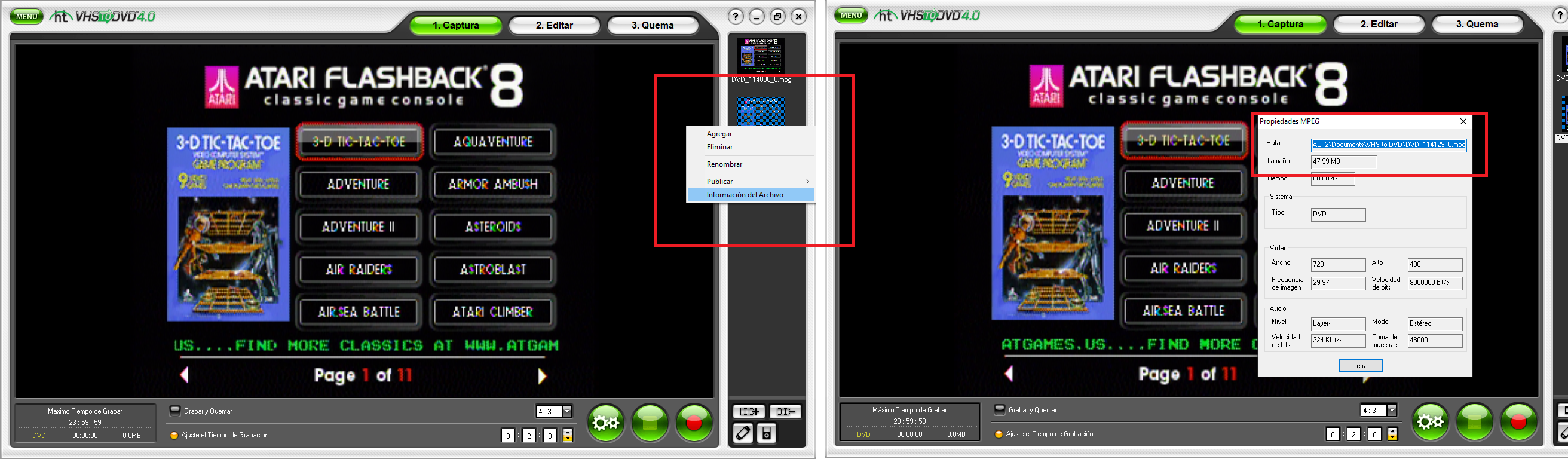
Seleccionamos la opción «Grabar» para que nuestra capturadora empiece a guardar nuestros videos que estamos capturando, podremos parar la grabación cuando así lo deseemos, el tiempo de grabación dependerá de la calidad de imagen que estemos obteniendo. En la parte lateral derecha de la aplicación Honestech VHS nos mostrará los videos o proyectos que hemos grabado. Si tenemos alguna duda de la carpeta de destino de nuestros proyectos ó videos guardados damos clic derecho sobre el video que deseemos ver la ubicación y seleccionamos la opción «información del archivo» y nos mostrara la ruta donde se ha almacenado.
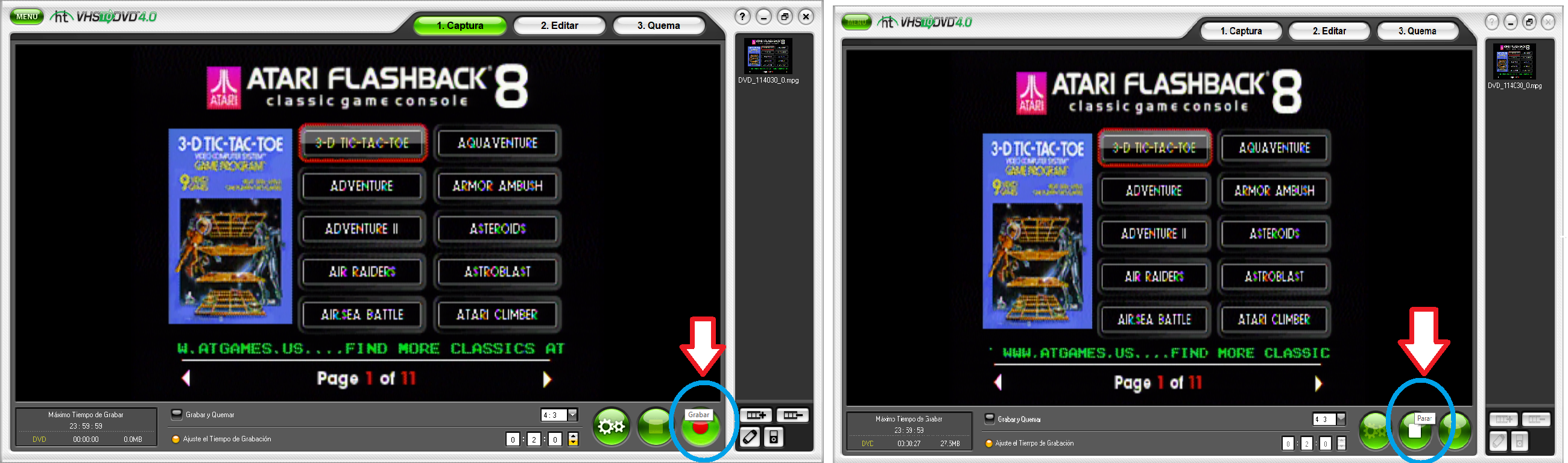
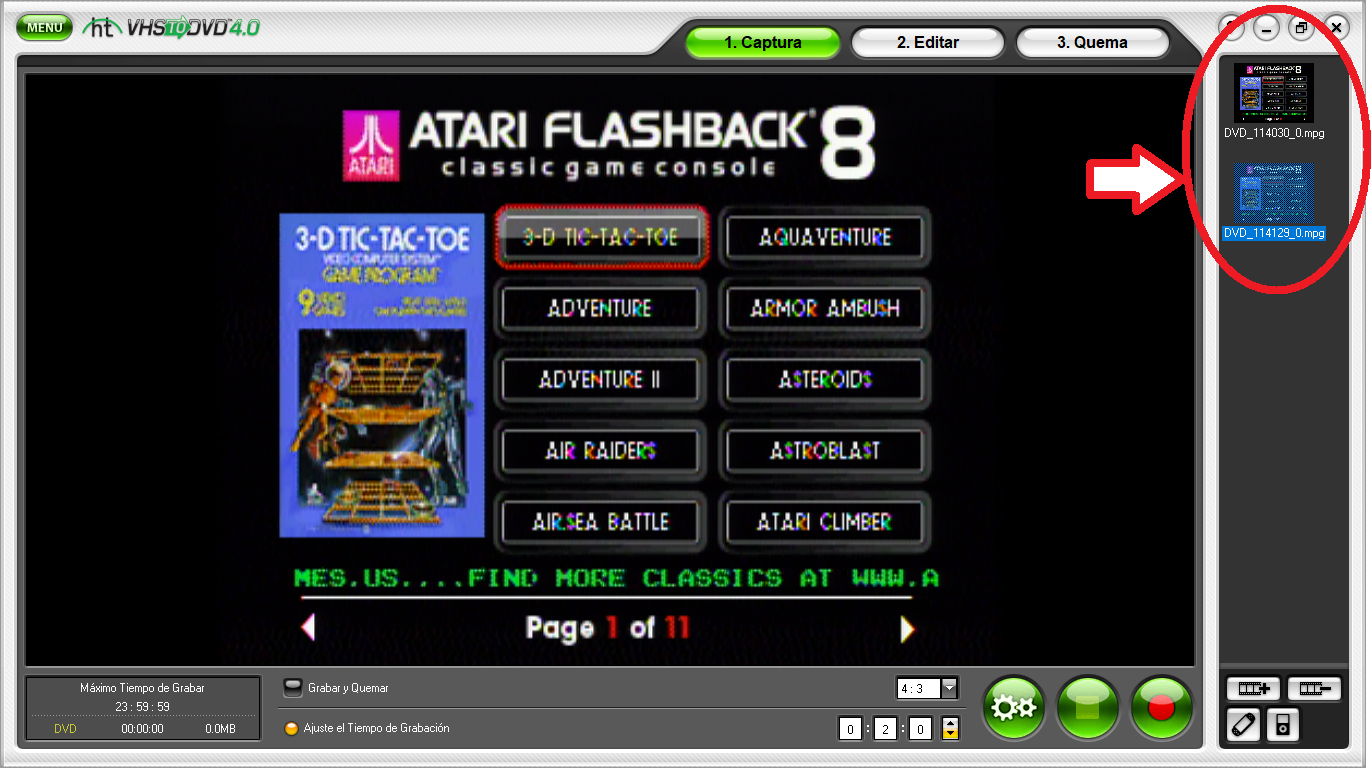
Paso #8:
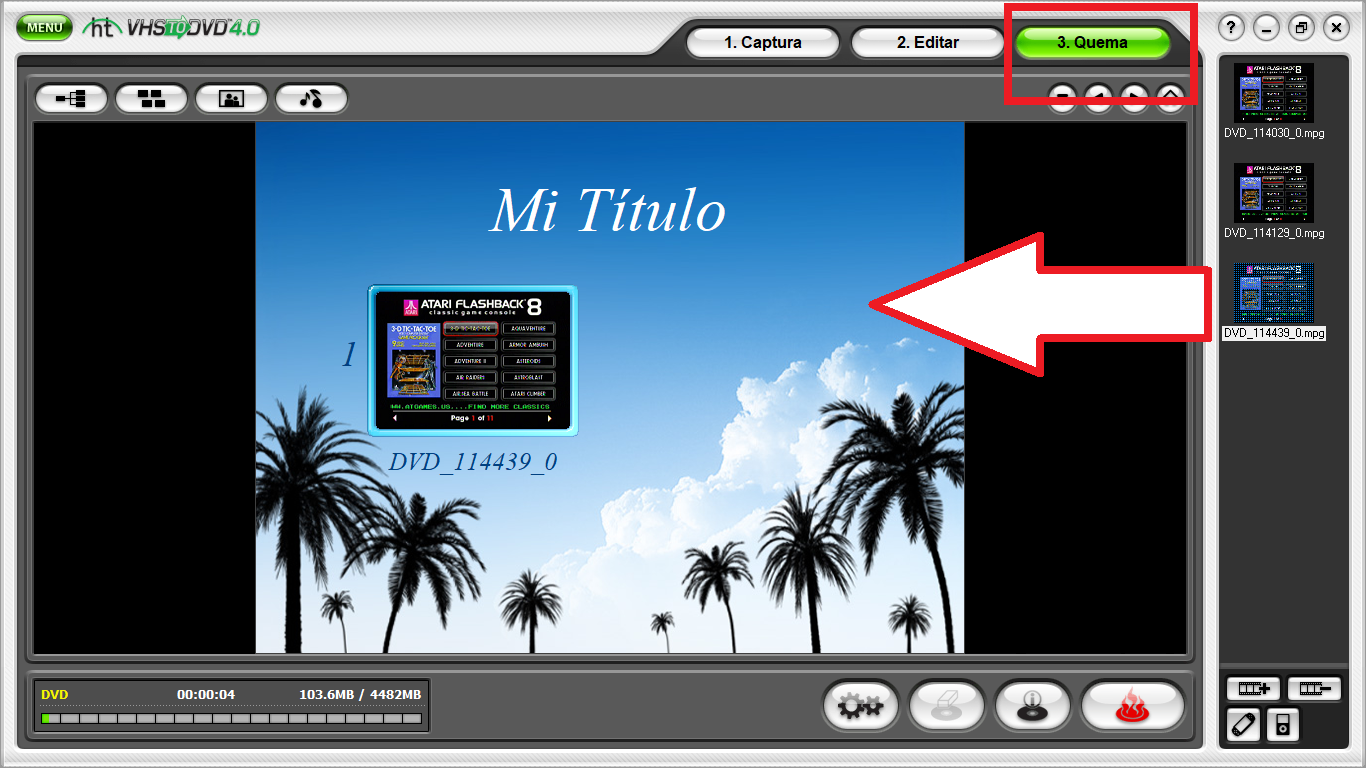
En la parte superior de la aplicación Honestech VHS encontraremos la opción de «Quema» el cual nos permitirá guardar nuestra grabación o grabaciones en un CD/DVD, solo arrastramos los videos que deseemos grabar de la parte lateral derecha hacia el centro de la aplicación.
Paso #9:
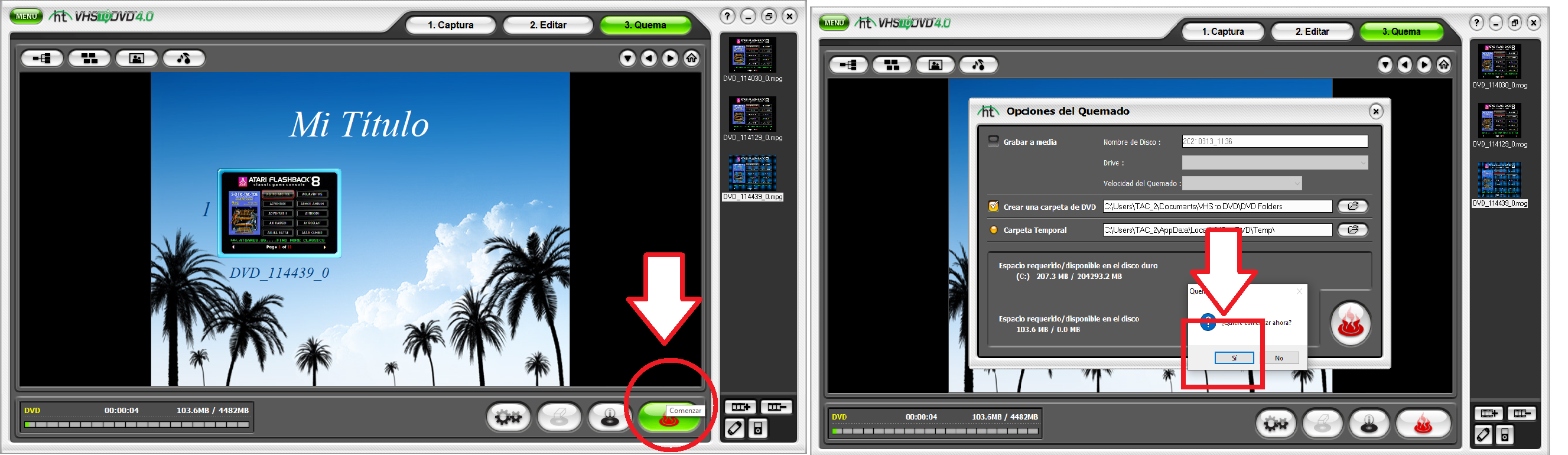
Seleccionamos la opción «Comenzar» y posteriormente la opción «SI» para iniciar ahora el guardado.
Paso #10:
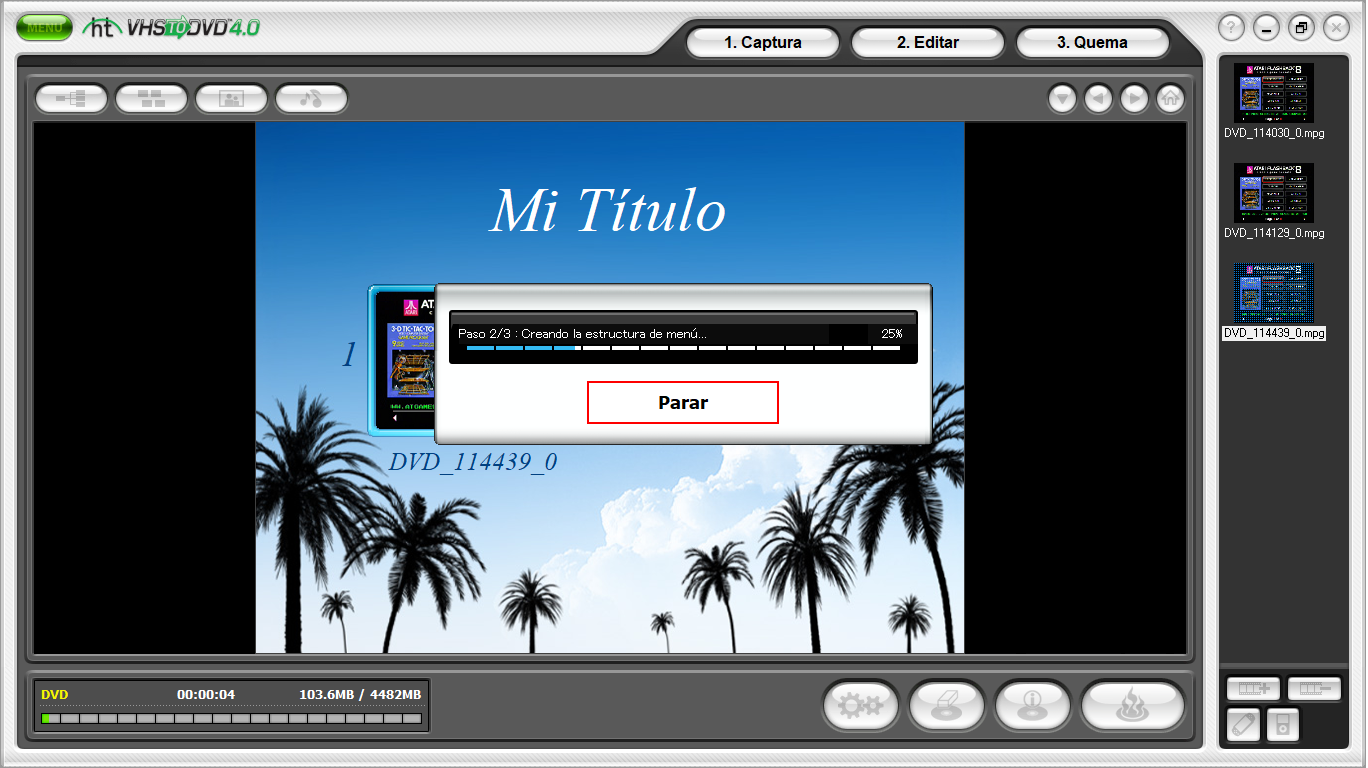
Empezara el proceso de guardado de nuestro proyecto en nuestro CD/DVD tendremos que esperar que llegue al 100% y estará listo.
También puedes visitar nuestra página http://www.intelaf.com/ para conocer más de los productos que ofrecemos.
Descubre más desde Tech Blog
Suscríbete y recibe las últimas entradas en tu correo electrónico.
 Tech Blog