
Funcionamiento y configuración de router Asus TUF Gaming AX5400 Dual Band
Elaborado por: “Gristofer Josué Aguilar Pichillá”
En el siguiente articulo aprenderemos que pasos realizar para el funcionamiento y configuración del nuestro router Asus Tuf Gaming AX5400 Dual Band.
Para más detalles técnicos, precios y existencia de este producto puede ingresar al siguiente link: https://www.intelaf.com/precios_stock_detallado.aspx?codigo=WLRTR-AS-TGAX54
Paso #1:
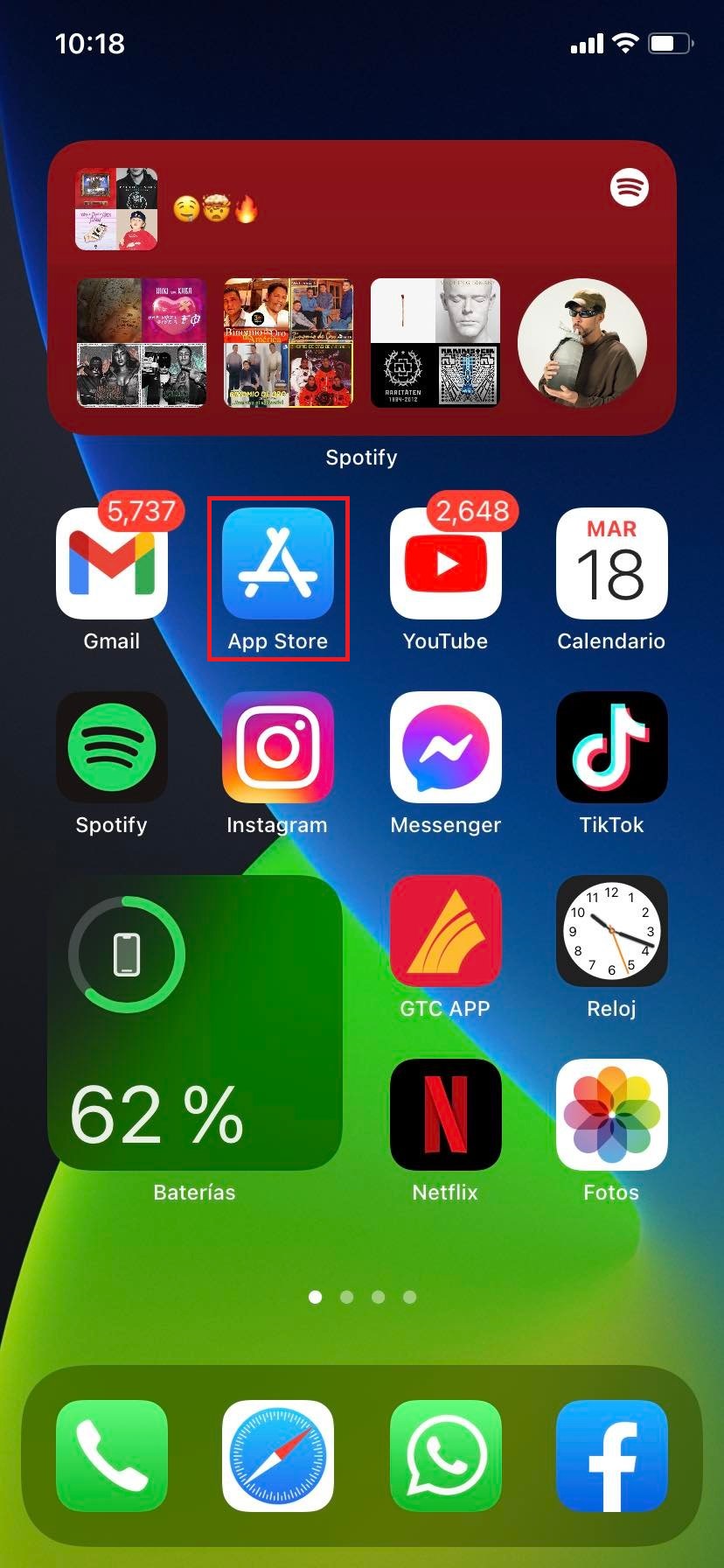
Ingresamos en nuestro dispositivo móvil a la tienda de aplicaciones Play Store o App Store y descargamos la aplicación «Asus Router«.

Paso #2:
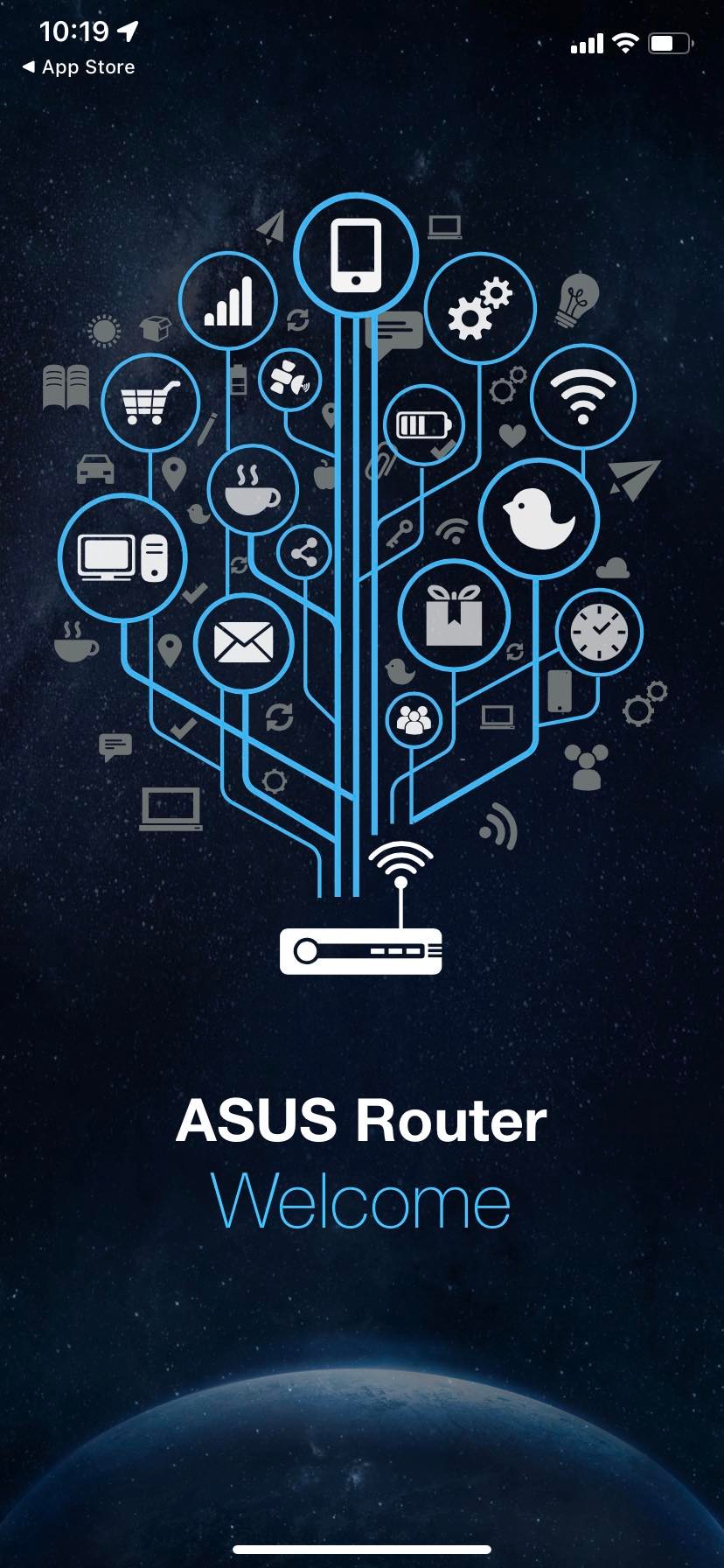
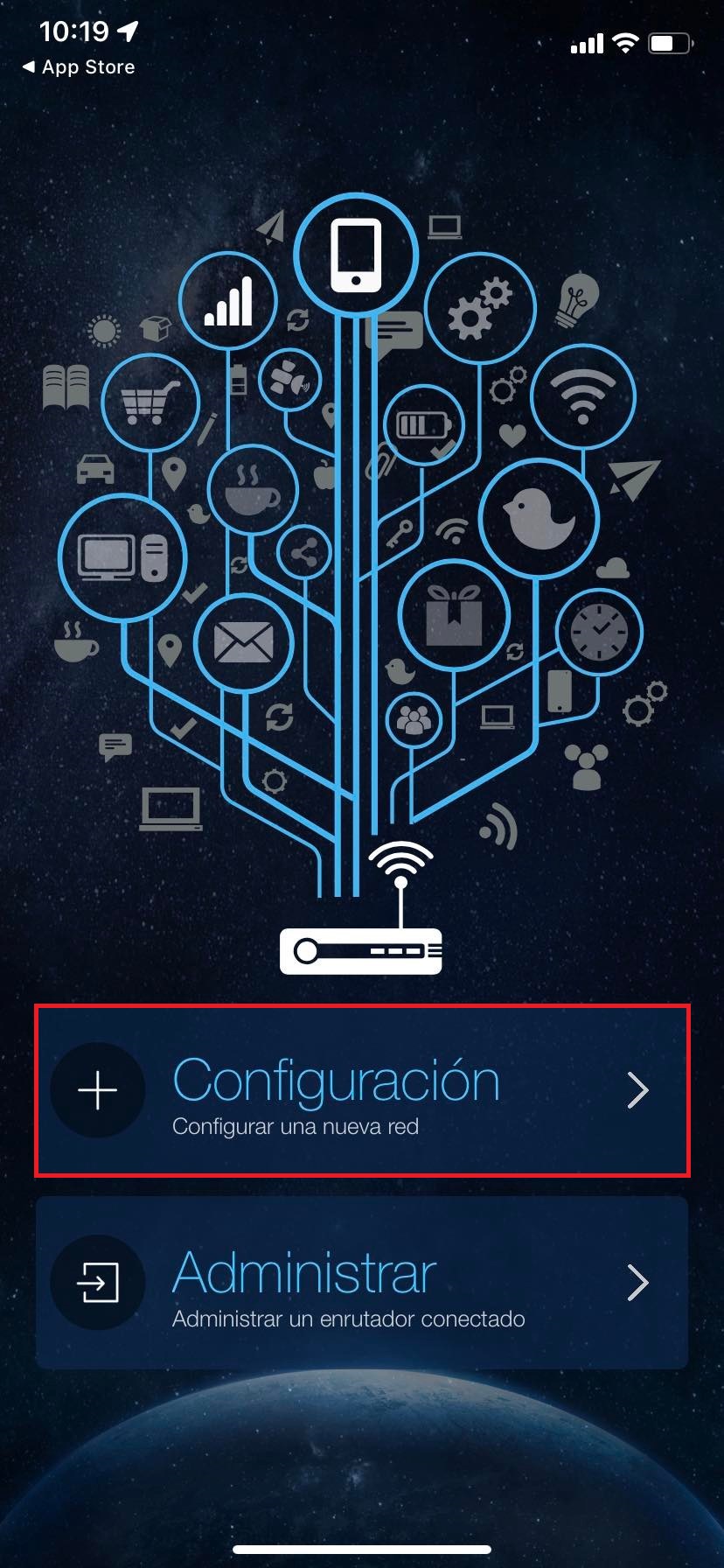
Ya descargada la aplicación nos dará una bienvenida, damos clic en «Configuración» ya que es la primera vez que se configura nuestro router Asus Tuf Gaming AX5400 Dual Band.
Paso #3:
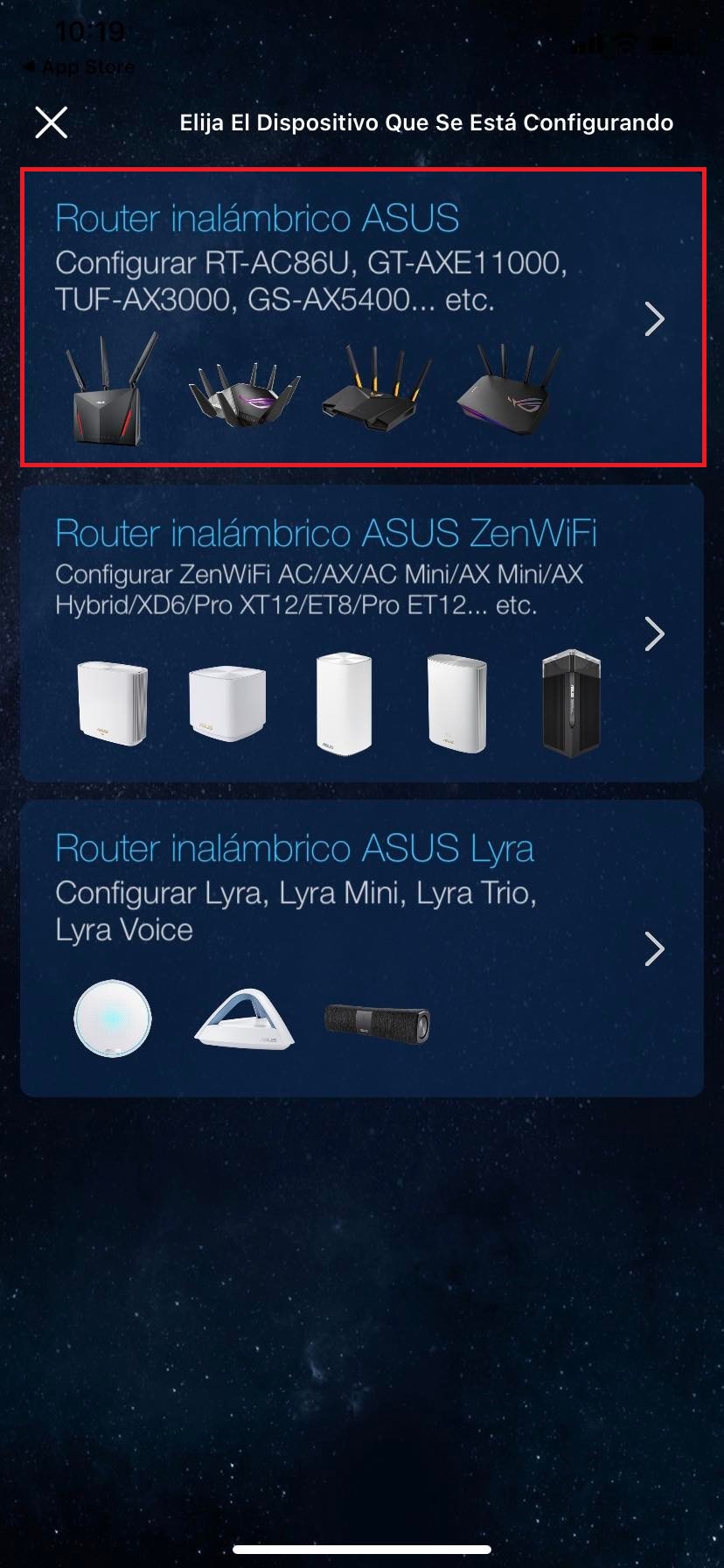
Nos mostrará todos los dispositivos disponibles para configurar desde la aplicación, seleccionamos la opción «Router Inalámbrico Asus».
Paso #4:
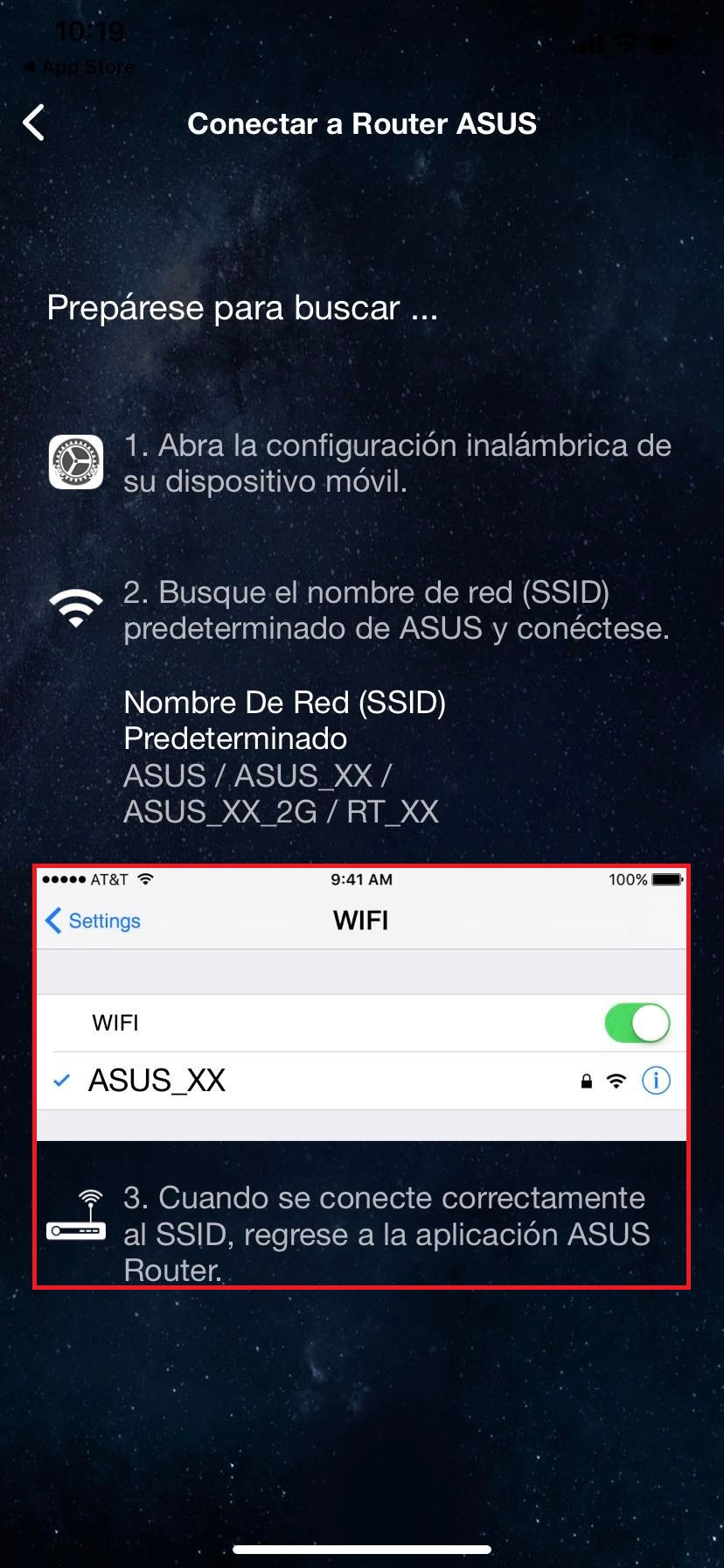
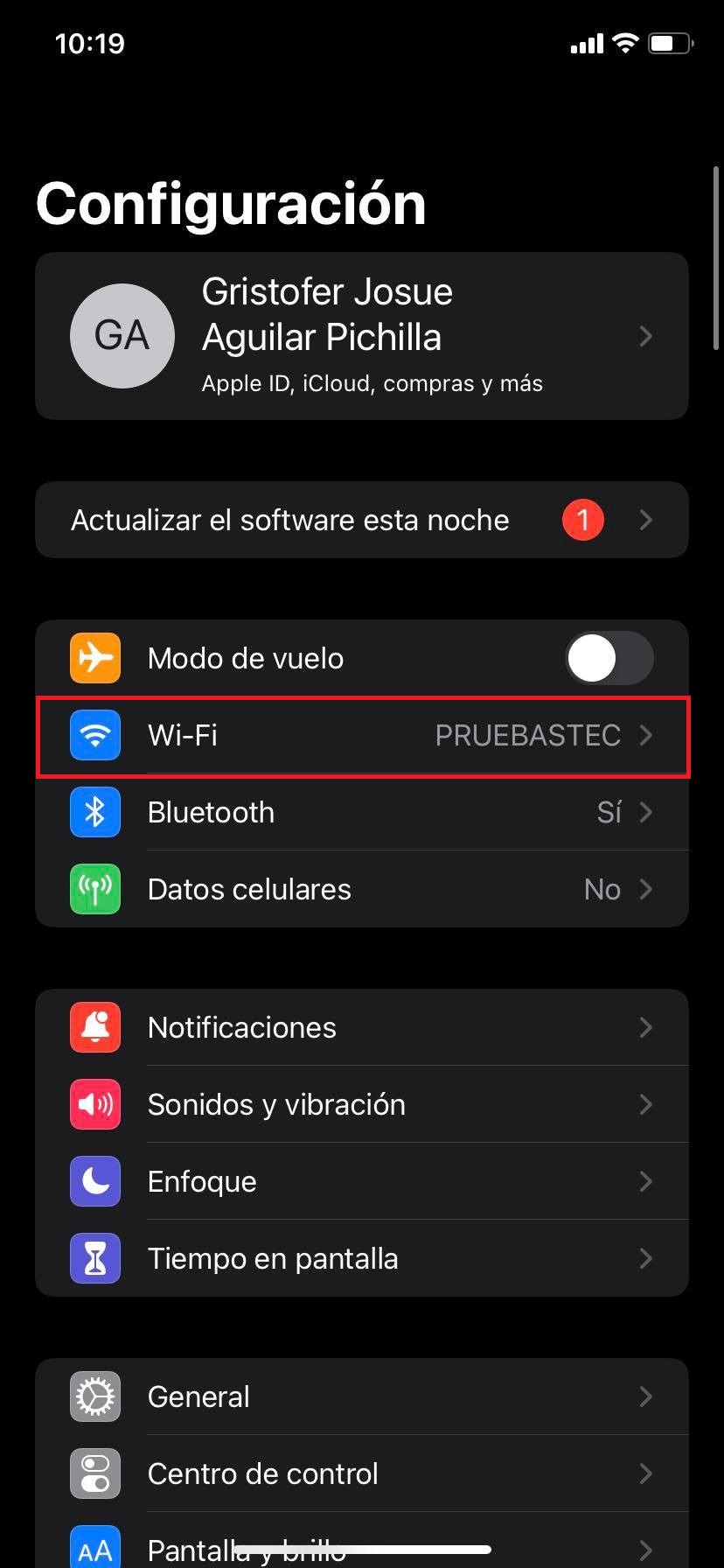
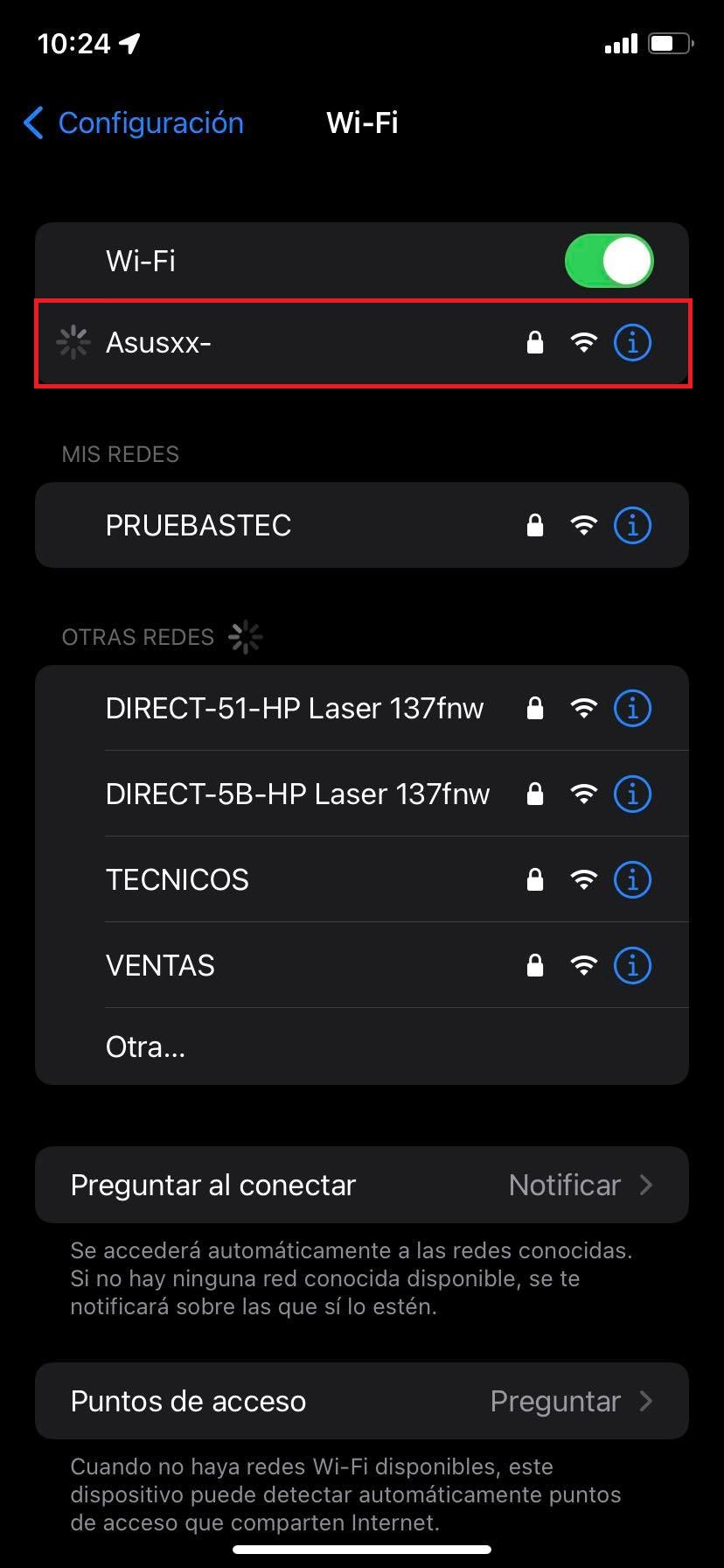
En nuestro dispositivo móvil nos dirigimos a las configuraciones de las redes WiFi y nos conectamos a la red WiFi que proporciona nuestro router Asus Tuf Gaming AX5400 Dual Band que será «ASUS_XX».
Paso #5:
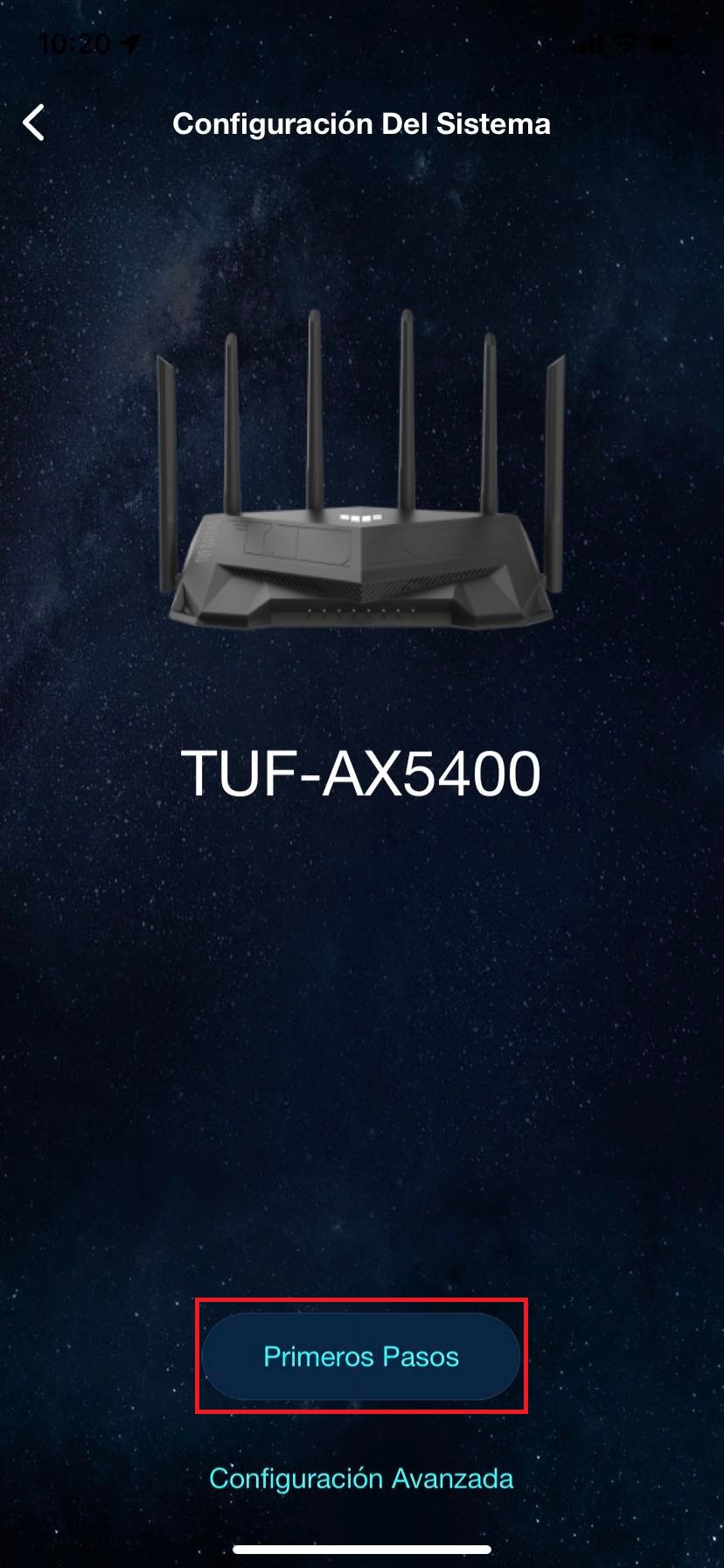
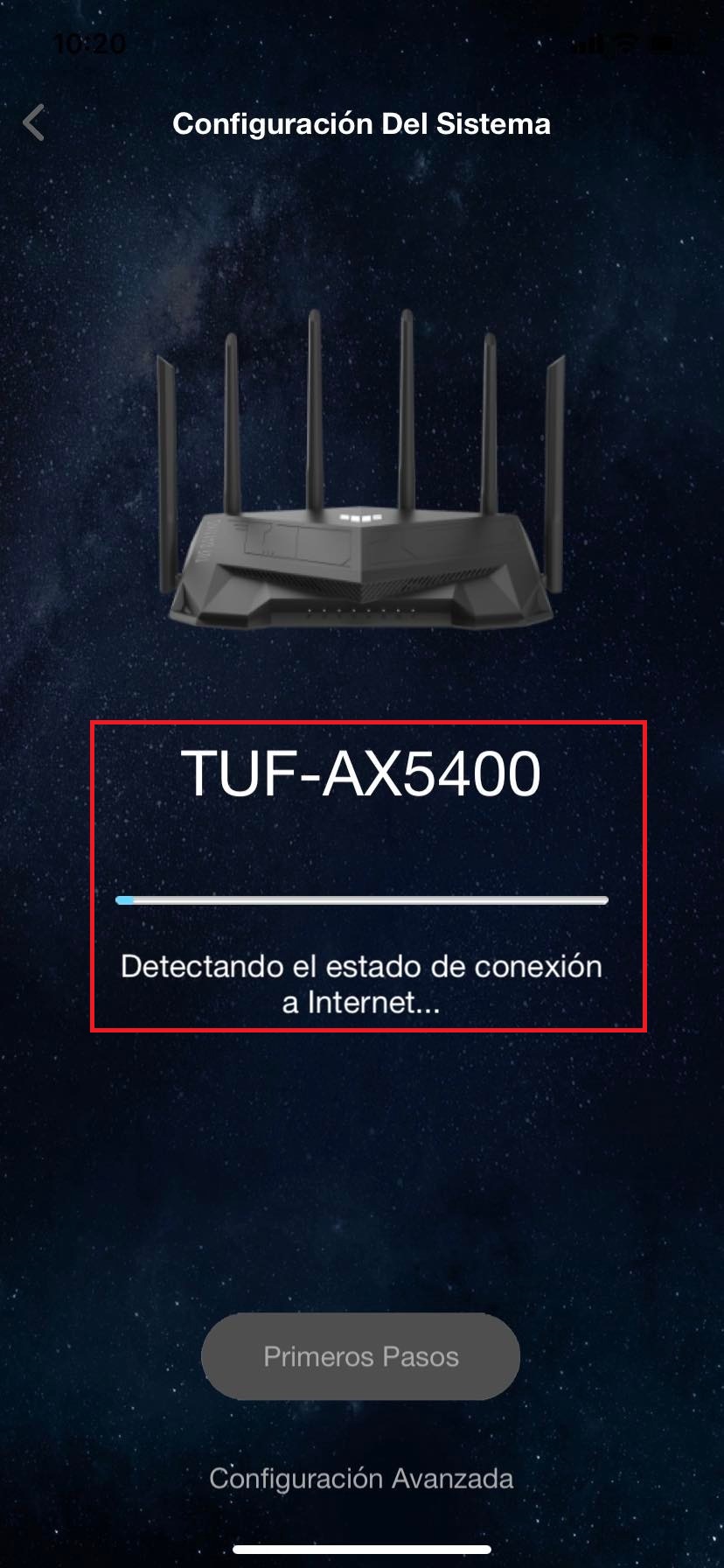
Ya conectado el dispositivo móvil a la red WiFi, la aplicación comenzara a buscar el router de forma automática, damos clic en «Primeros Pasos» y comenzara a detectar el estado de la conexión a internet en el router.

Paso #6:
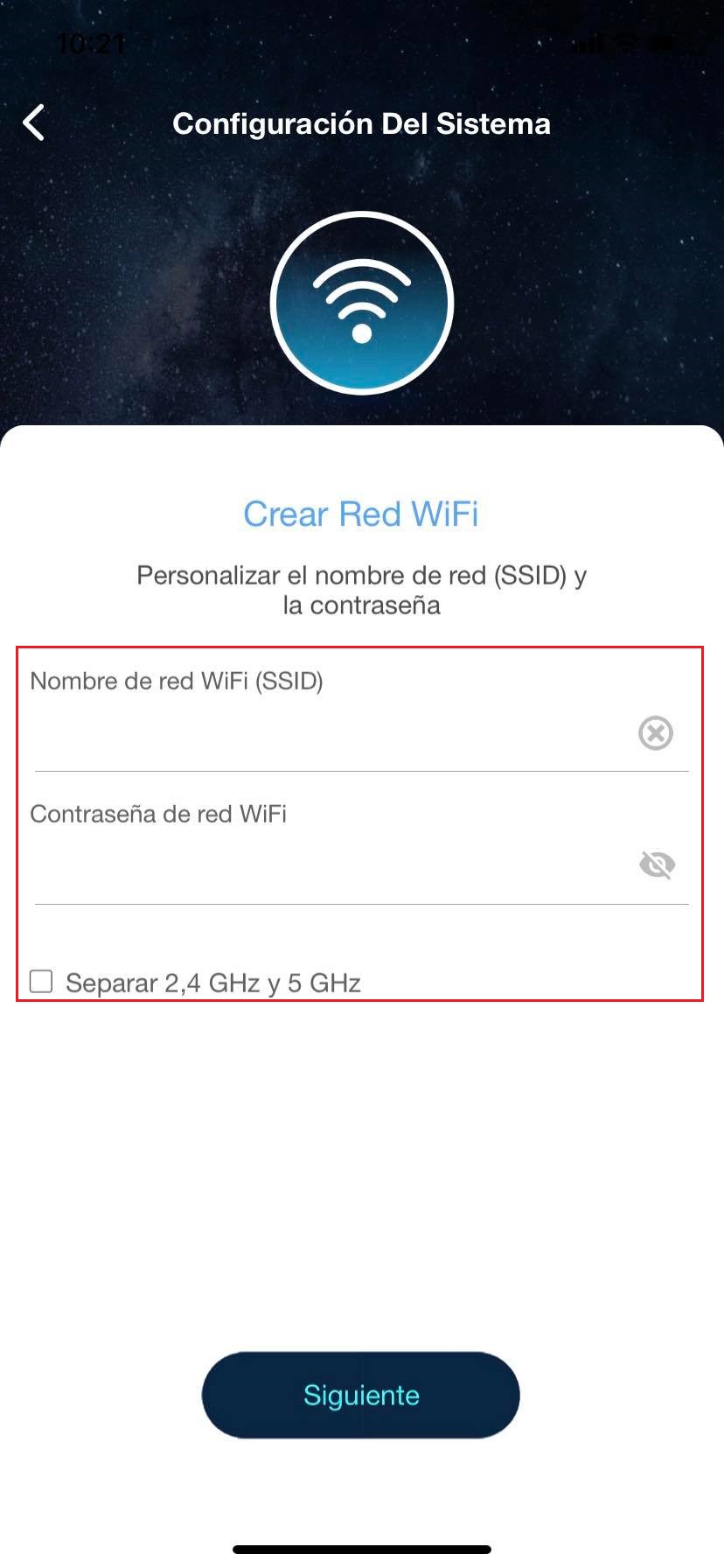
Ya configurado colocamos el nombre que deseamos para nuestra red WiFi y una contraseña, ya realizados los cambios damos clic en «Siguiente«.

Paso #7:
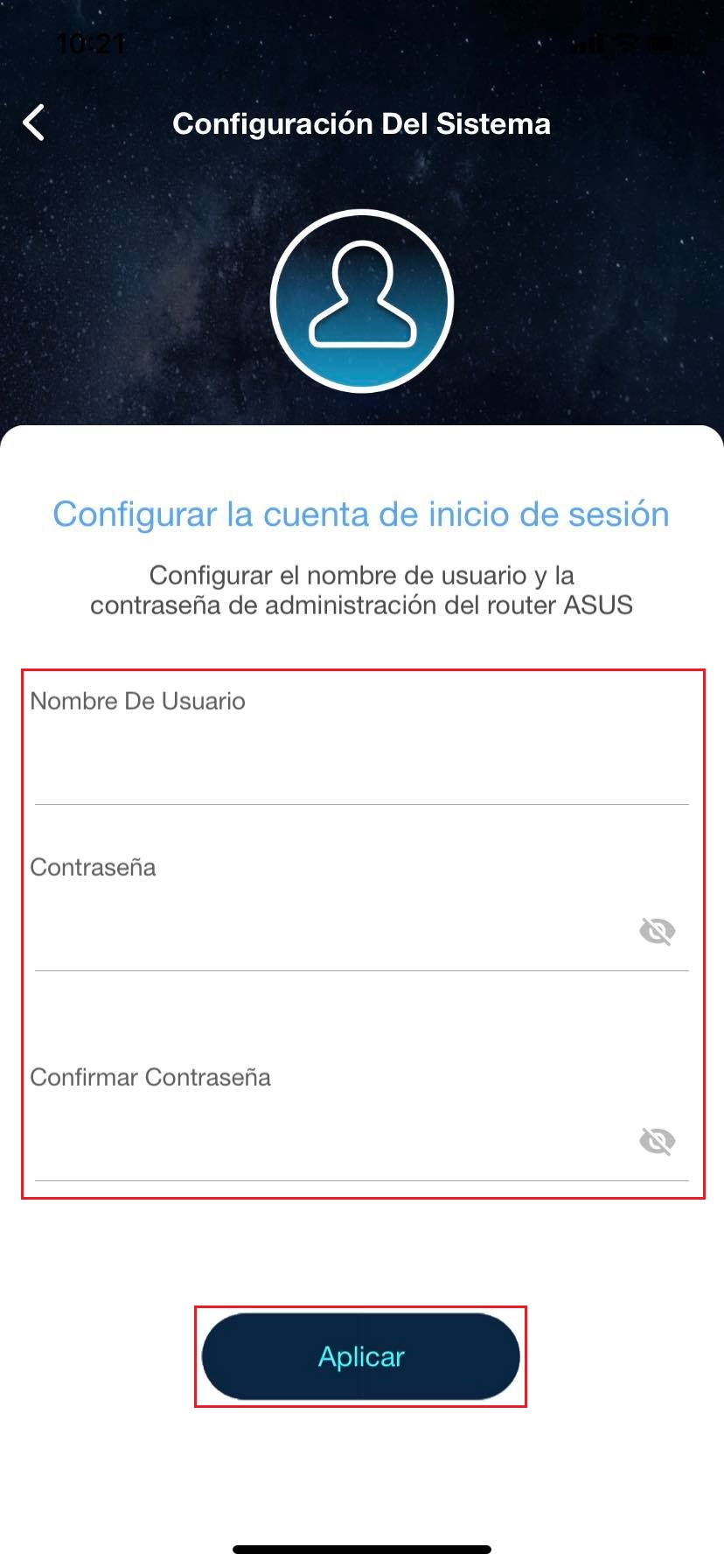
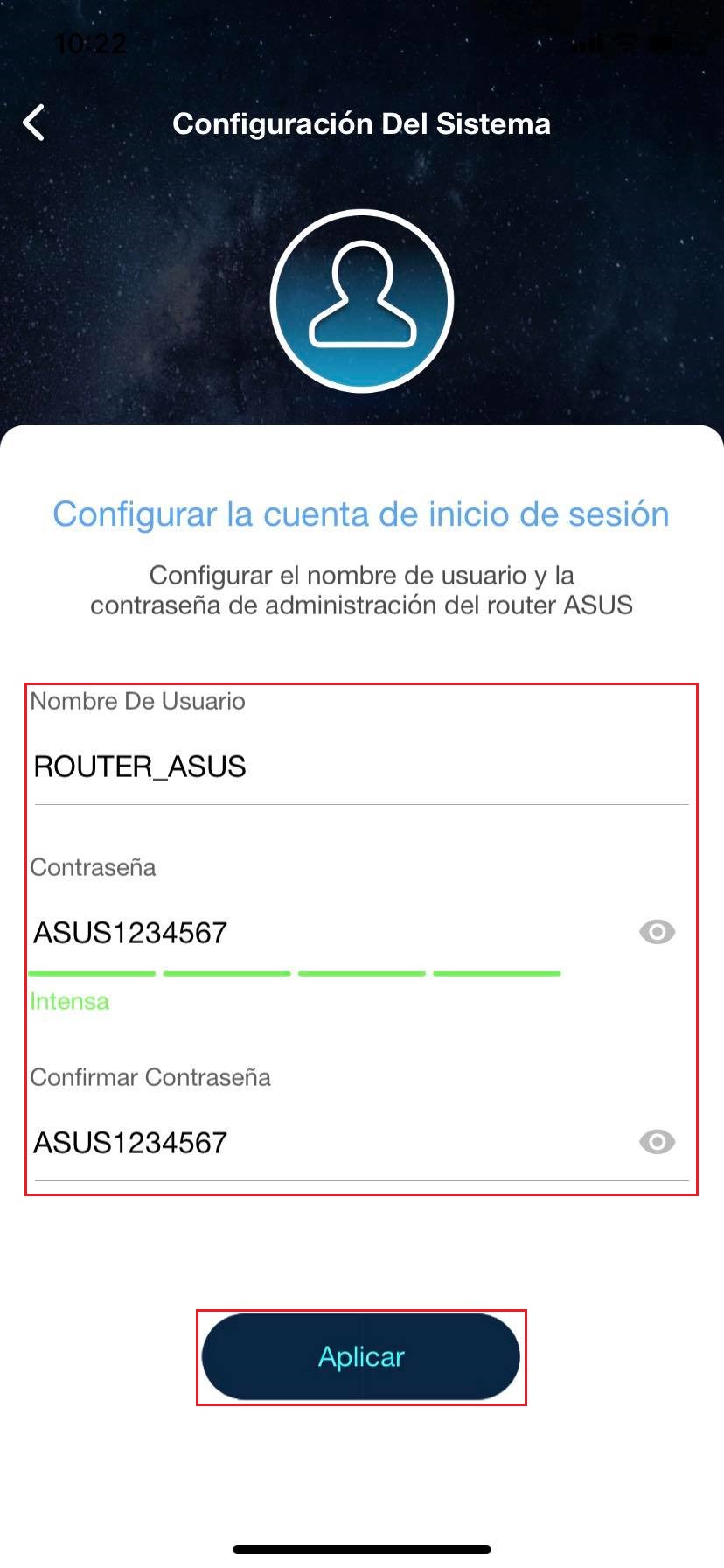
Tendremos que configurar una cuenta para inicio de sesión, colocamos un nombre de usuario y una clave para poder acceder a las configuraciones de nuestro router mas adelante, damos clic en «Aplicar«.
Paso #8:
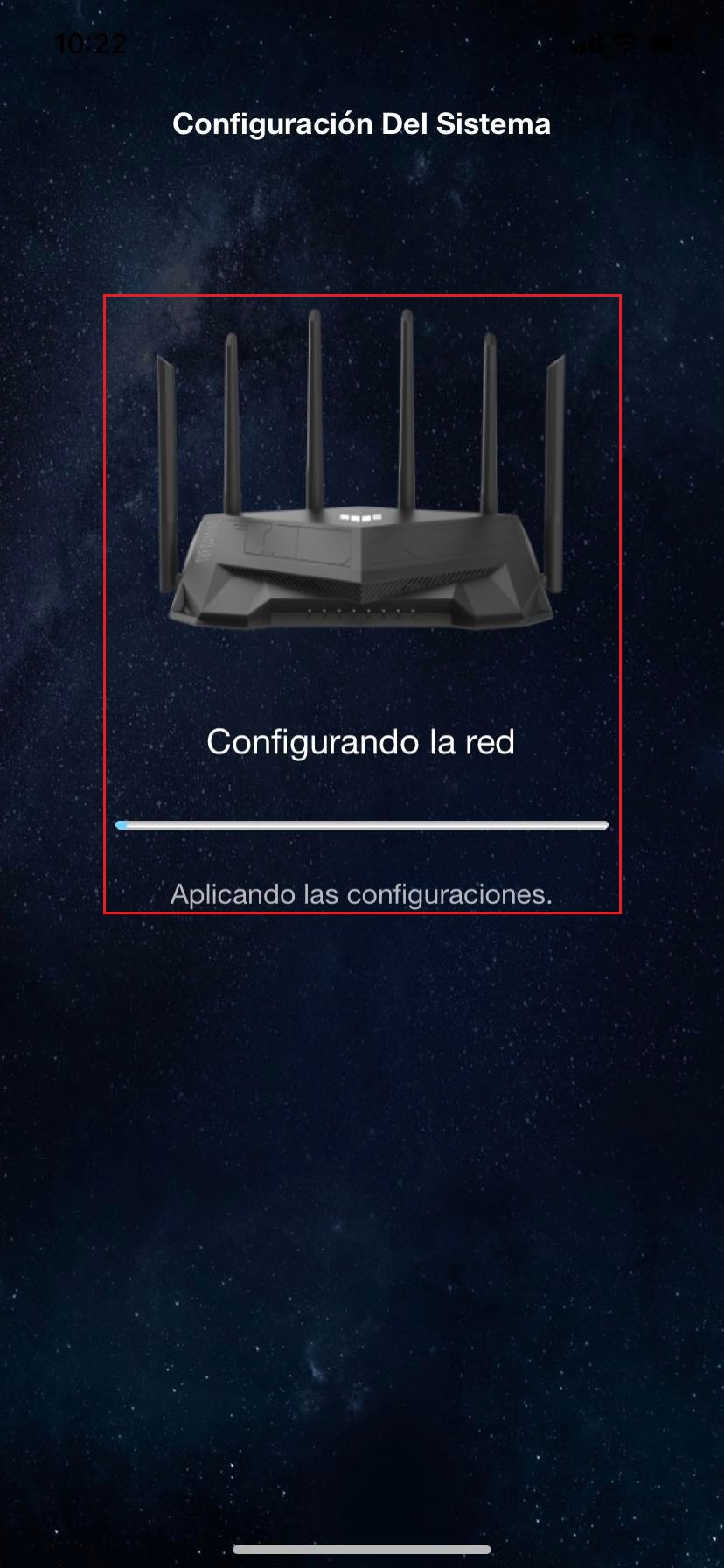
Se aplicarán todas las configuraciones hechas anteriormente, este proceso tarda en completarse aproximadamente de 2 a 3 minutos.
Paso #9:
Ya configurado nuestro router nos indicara si deseamos unirnos a la red anteriormente creada. Por lo que damos clic en «Acceder».

Paso #10:
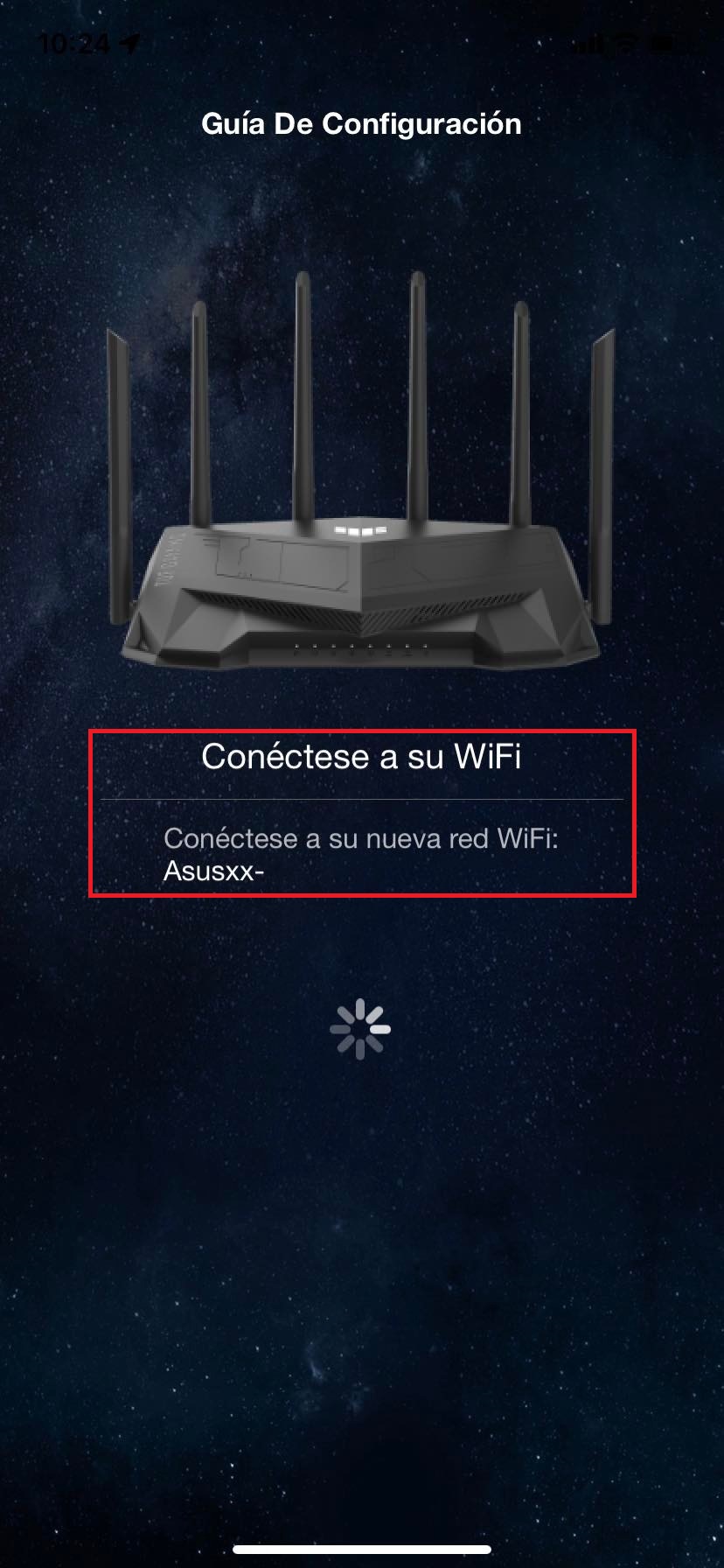
Nuestro dispositivo se conectará automáticamente a la red recién creada.


Paso #11:
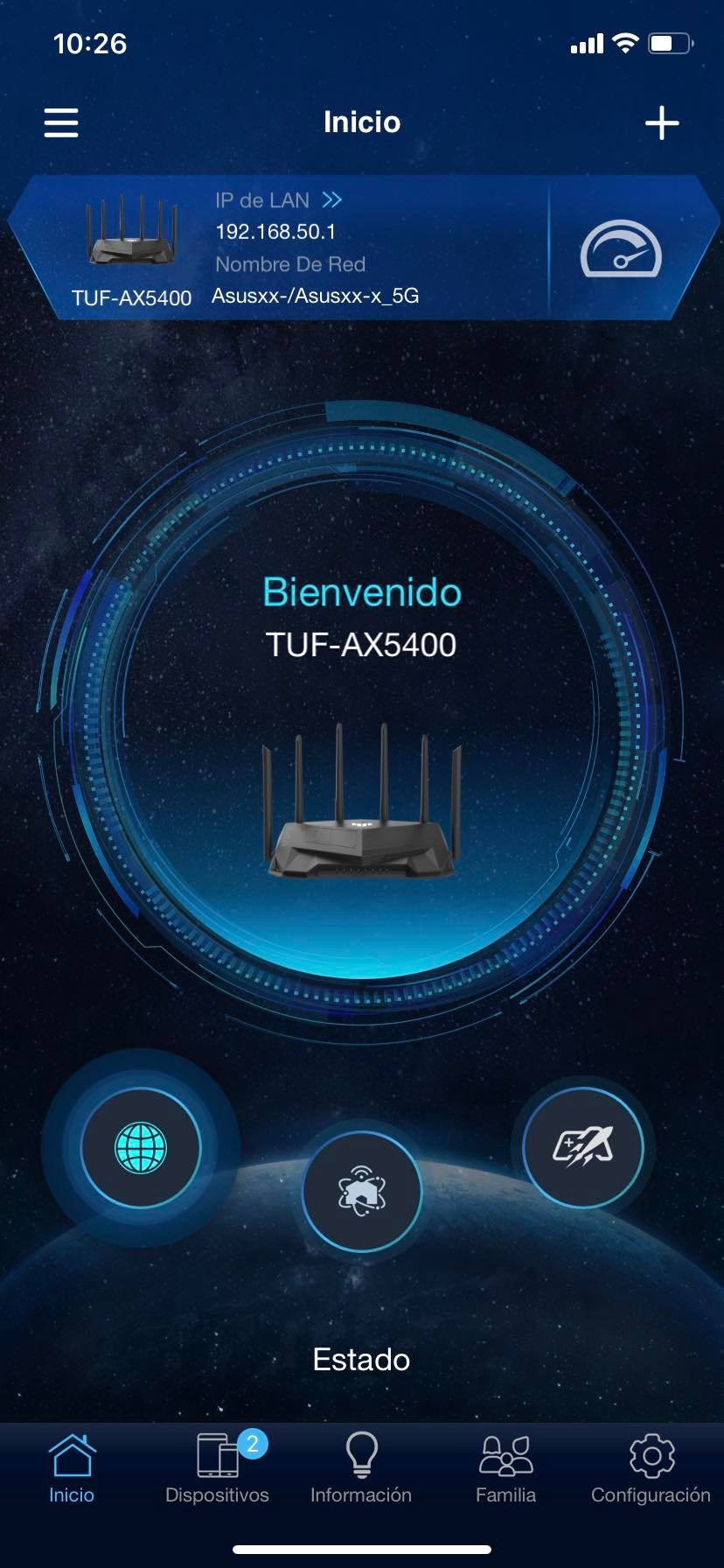
Ya configurado nuestro router podremos realizar distintos tipos de configuraciones como el control parental, administrar y bloquear dispositivos no deseados y más.
También puedes visitar nuestra página http://www.intelaf.com/ para conocer nuestros productos.
Descubre más desde Tech Blog
Suscríbete y recibe las últimas entradas en tu correo electrónico.
 Tech Blog