

Como configurar 2 o más Bocinas Amazon Echo Dot Smart para reproducir el mismo sonido multimedia.
Elaborado por: “Ericksson Ramos”
En este artículo aprenderemos como configurar varias Bocinas Amazon Echo Dot Smart para que reproduzcan el mismo sonido multimedia. Para poder realizarlo necesitaremos tener acceso a internet y un dispositivo móvil para descargar la aplicación de Amazon Alexa. Esta opción nos brinda el beneficio de tener varias bocinas en diferentes habitaciones o incluso poner dos bocinas en modo estéreo.
Para más detalles técnicos, precios y existencia de este producto puede ingresar al siguiente enlace:
Paso #1:
Si ya tenemos agregará previamente una bocina Echo Dot continuamos con el paso #7 de lo contrario continuamos con los pasos siguientes.
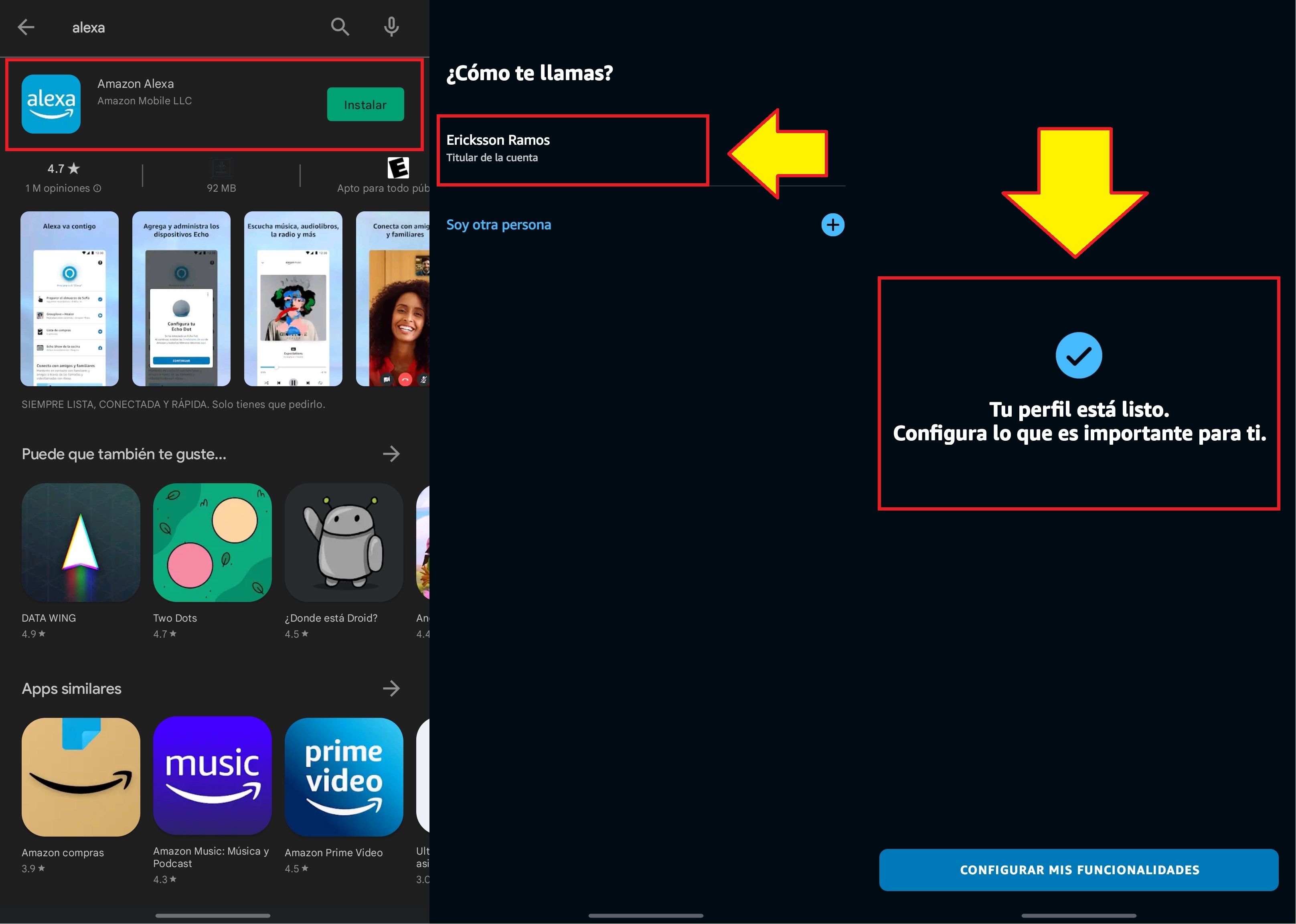
Descargamos la aplicación Amazon Alexa desde la tienda de aplicaciones, luego iniciamos sesión con la cuenta Amazon y seguimos las instrucciones para terminar de instalar la aplicación.
Paso #2:
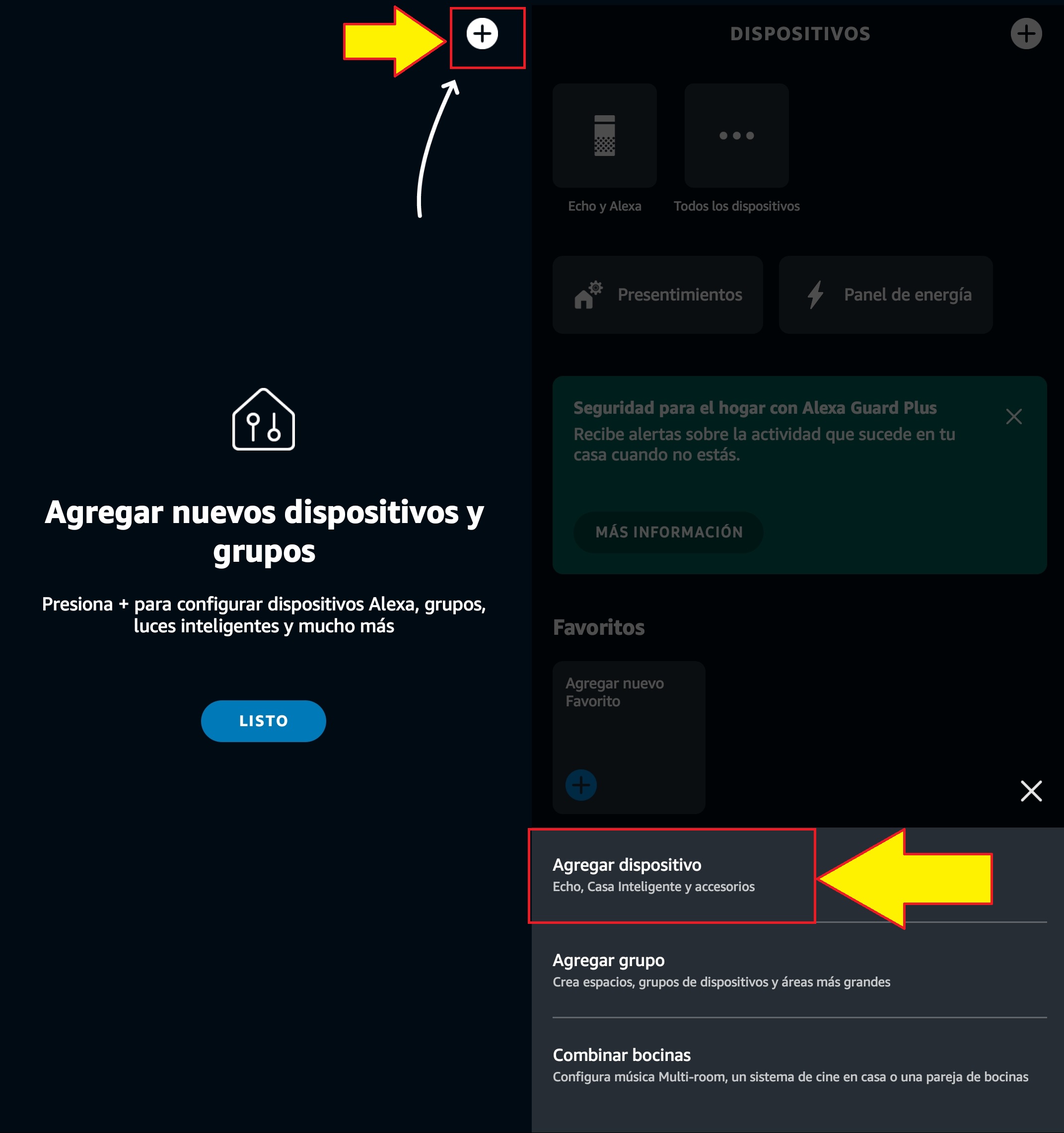
En el apartado de dispositivos damos clic en el icono de símbolo más (+) y luego seleccionamos “Agregar dispositivo”.
Paso #3:
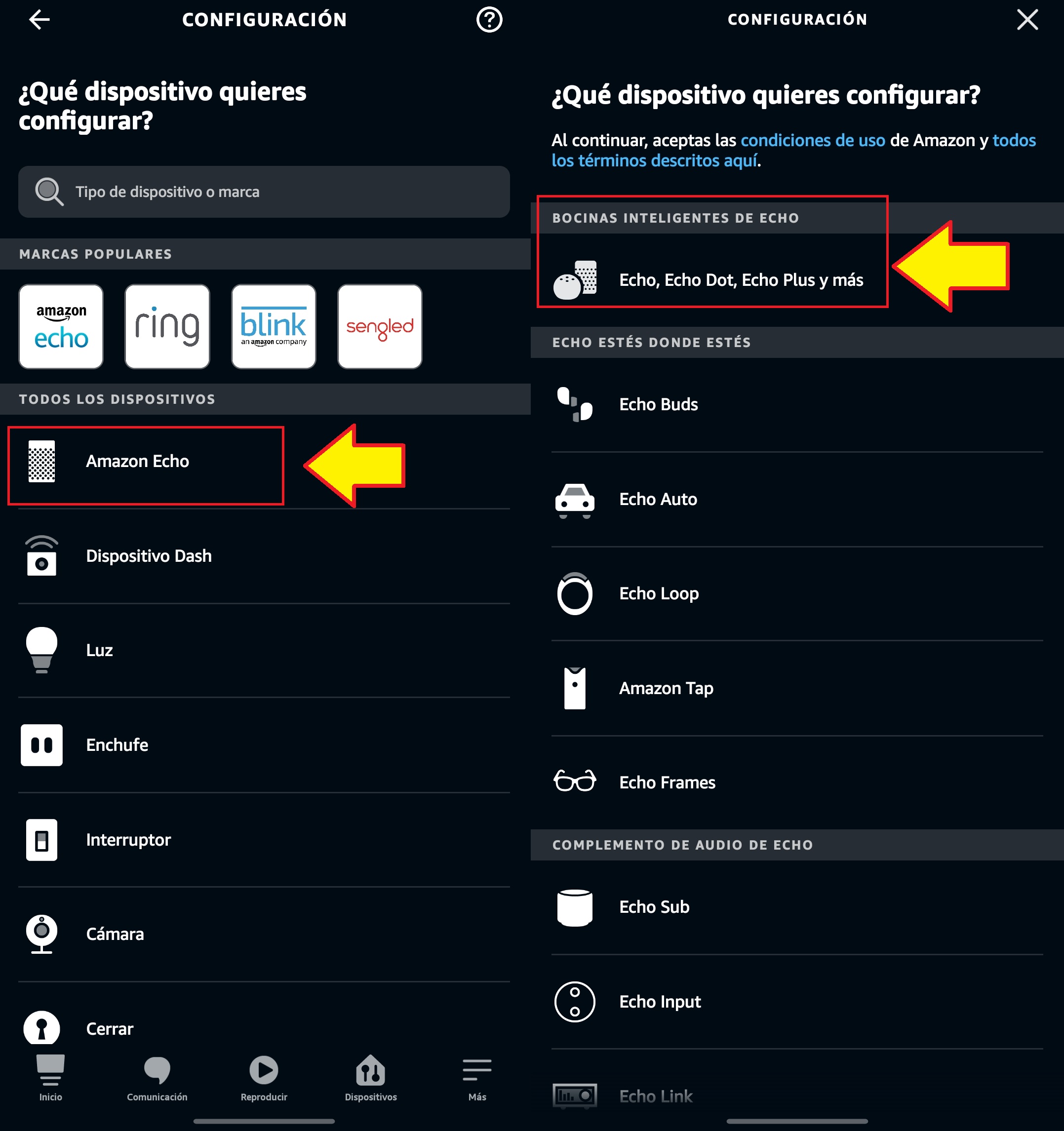
Seleccionamos la serie de equipo que vamos a agregar, en este caso es “Amazon Echo” y luego seleccionamos “Bocinas inteligentes de Echo”.
Paso #4:
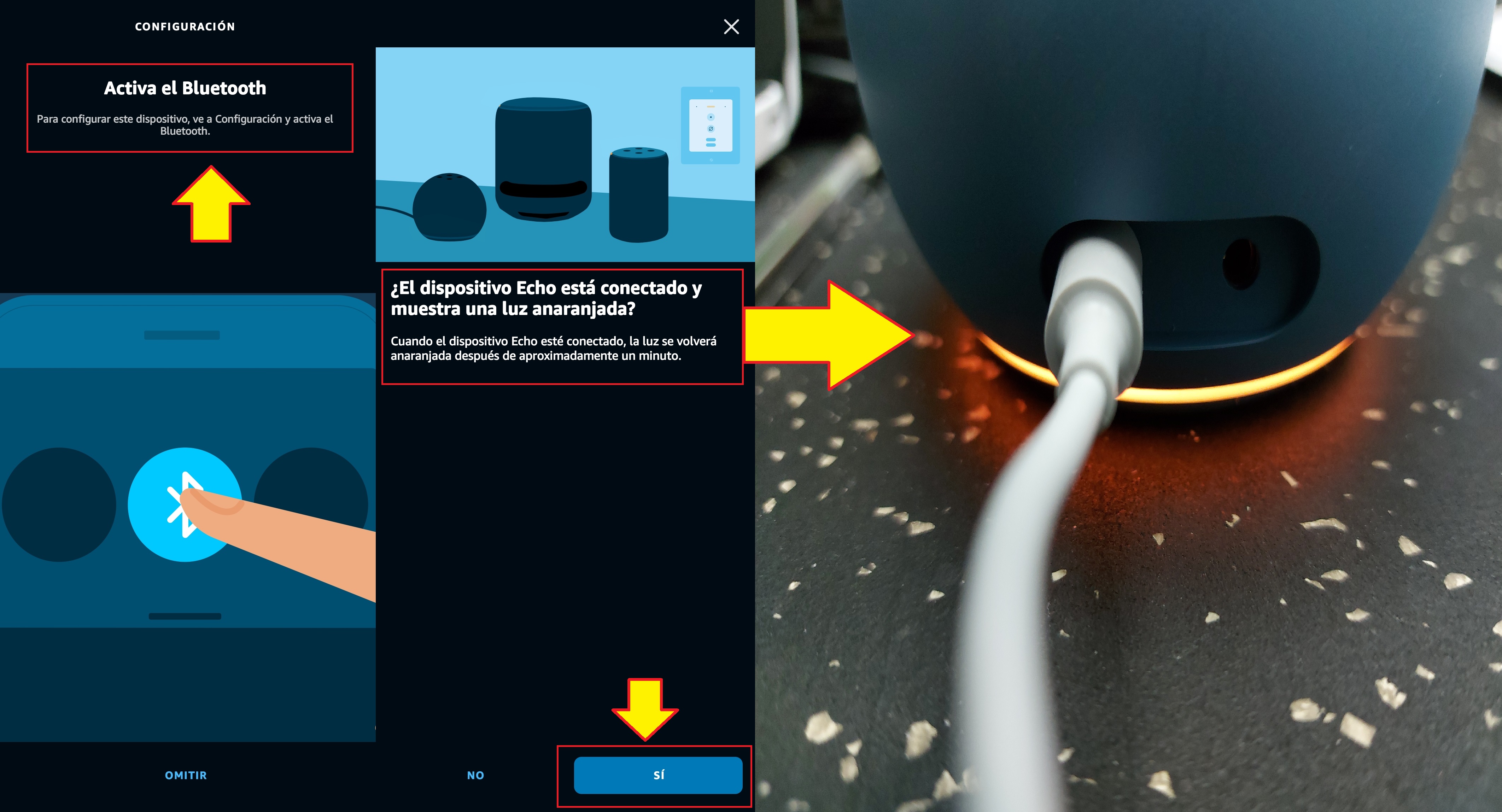
Nos pedirá que activemos el bluetooth y luego que conectemos la bocina a la corriente eléctrica mediante el trasformador que viene incluido y esperamos a que la luz de la bocina empiece a iluminarse en color anaranjado.
Paso #5:
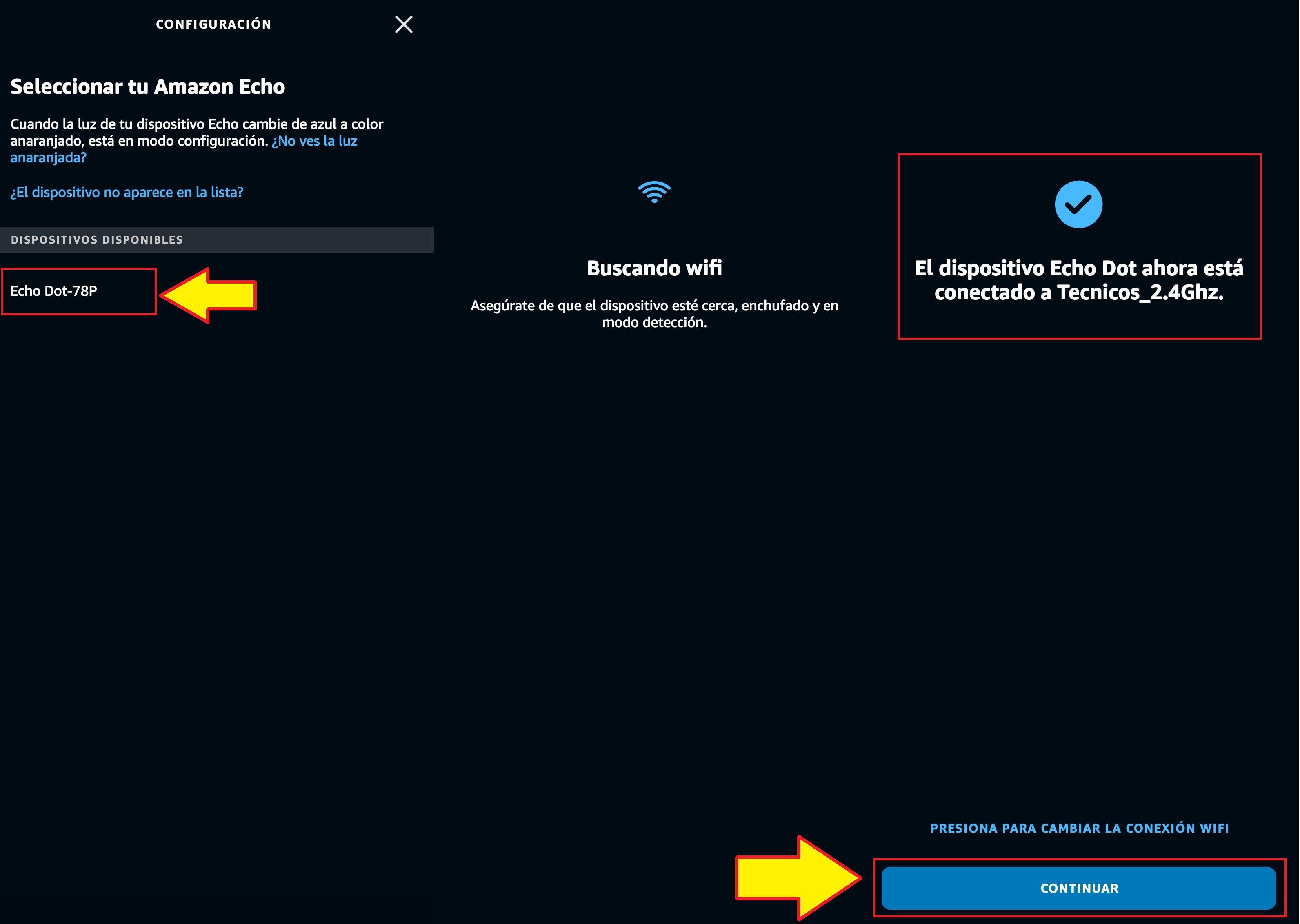
Ahora nos mostrara los dispositivos disponibles y seleccionamos nuestra bocina. Ahora verificamos que estemos conectados a la red WiFi ya que continuara con la configuración de red.
Paso #6:
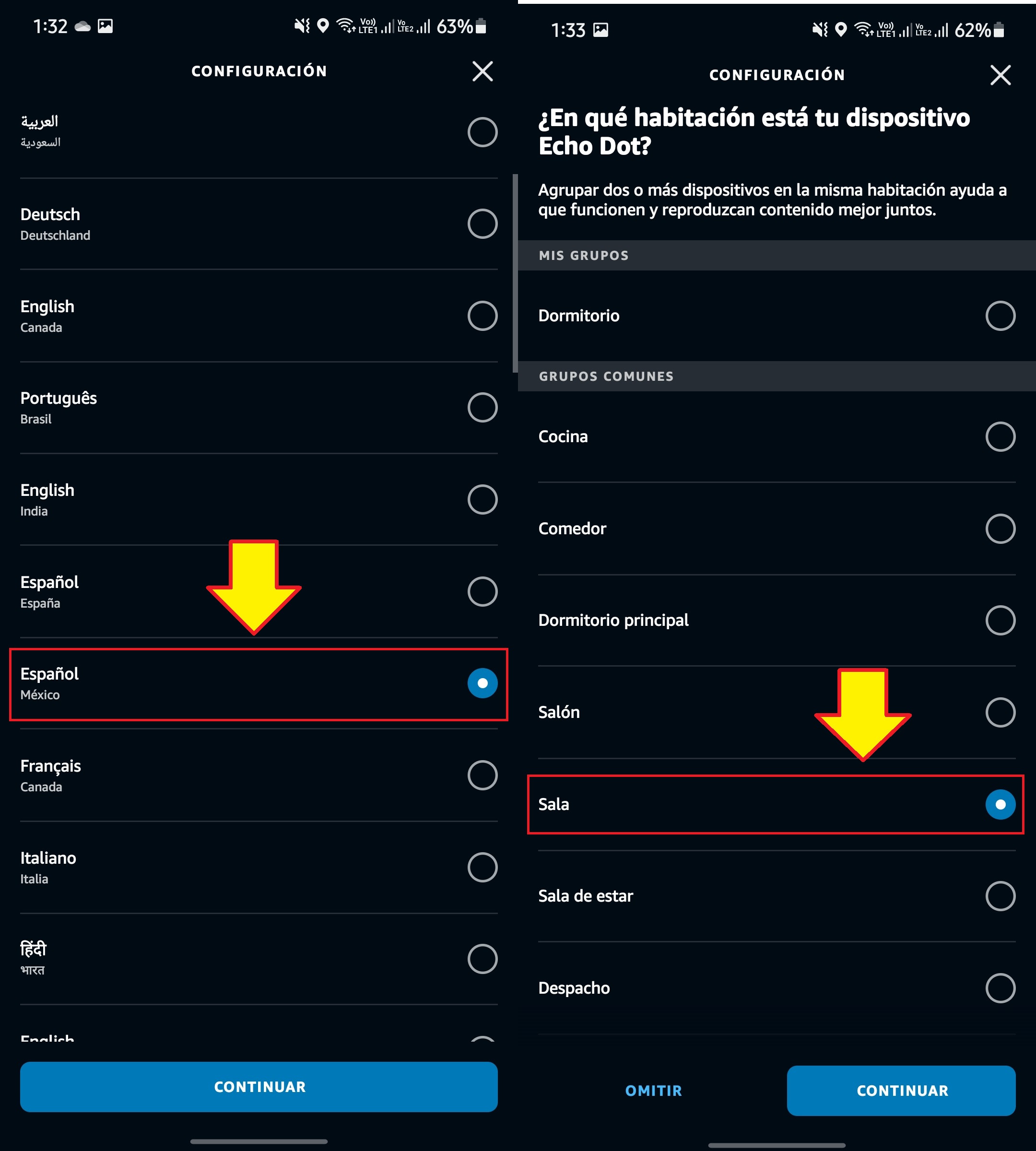
Ahora seleccionamos el idioma que queremos para nuestra bocina y seleccionamos la ubicación en nuestro hogar donde va estar nuestra bocina. Realizamos estos en todas las bocinas que vayamos a agregar.
Paso #7:
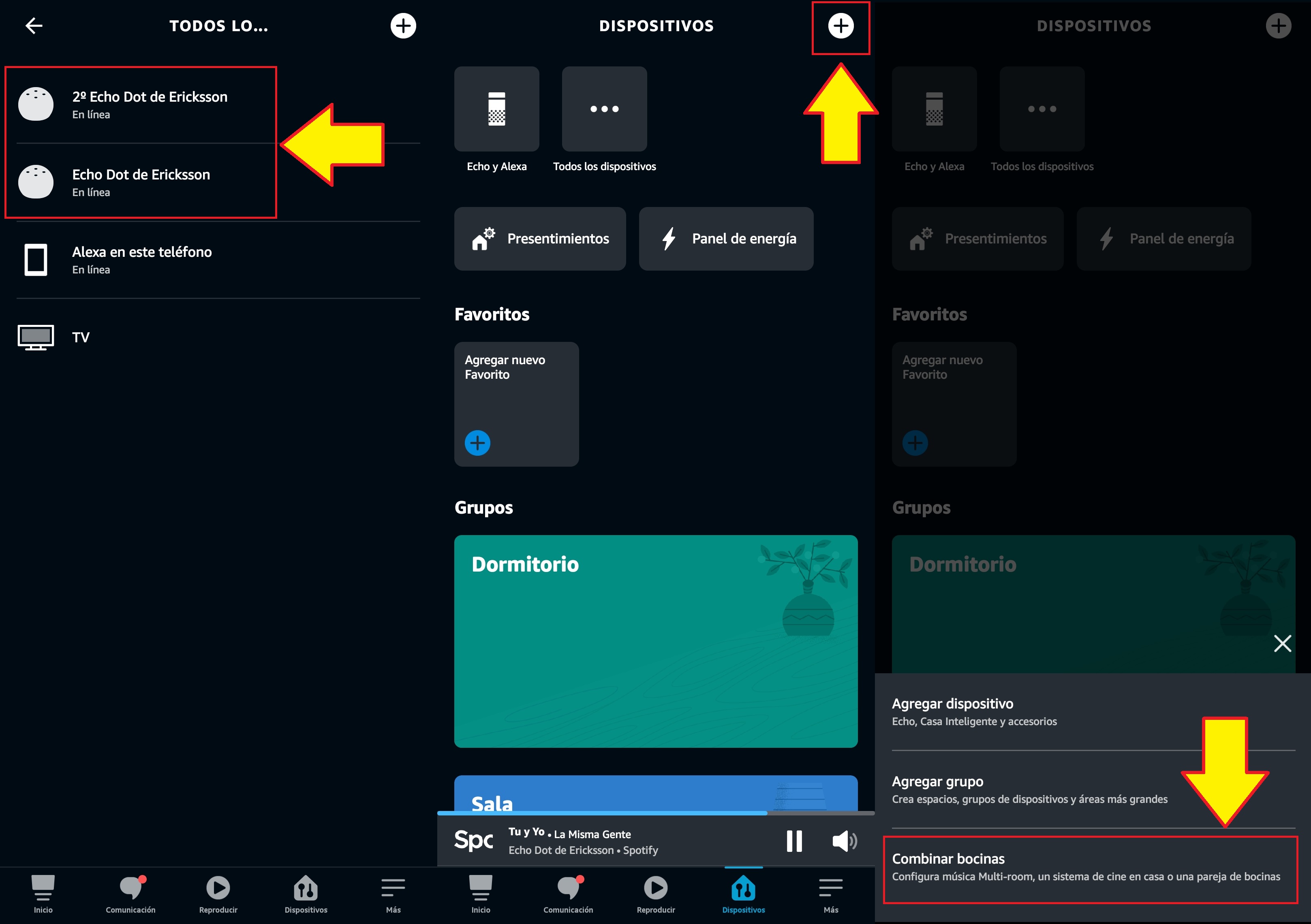
Una vez agregadas las bocinas que vamos a utilizar nuevamente nos vamos al apartado de dispositivos, damos clic en el icono de símbolo más (+) y luego seleccionamos “Combinar Bocinas”.
Paso #8:
En la siguiente pantalla seleccionamos que modalidad vamos a utilizar. Puede ser Multi-room, cine en casa o pareja de bocinas/subwoofer. En este ejemplo utilizamos pareja de bocinas.

Paso #9:
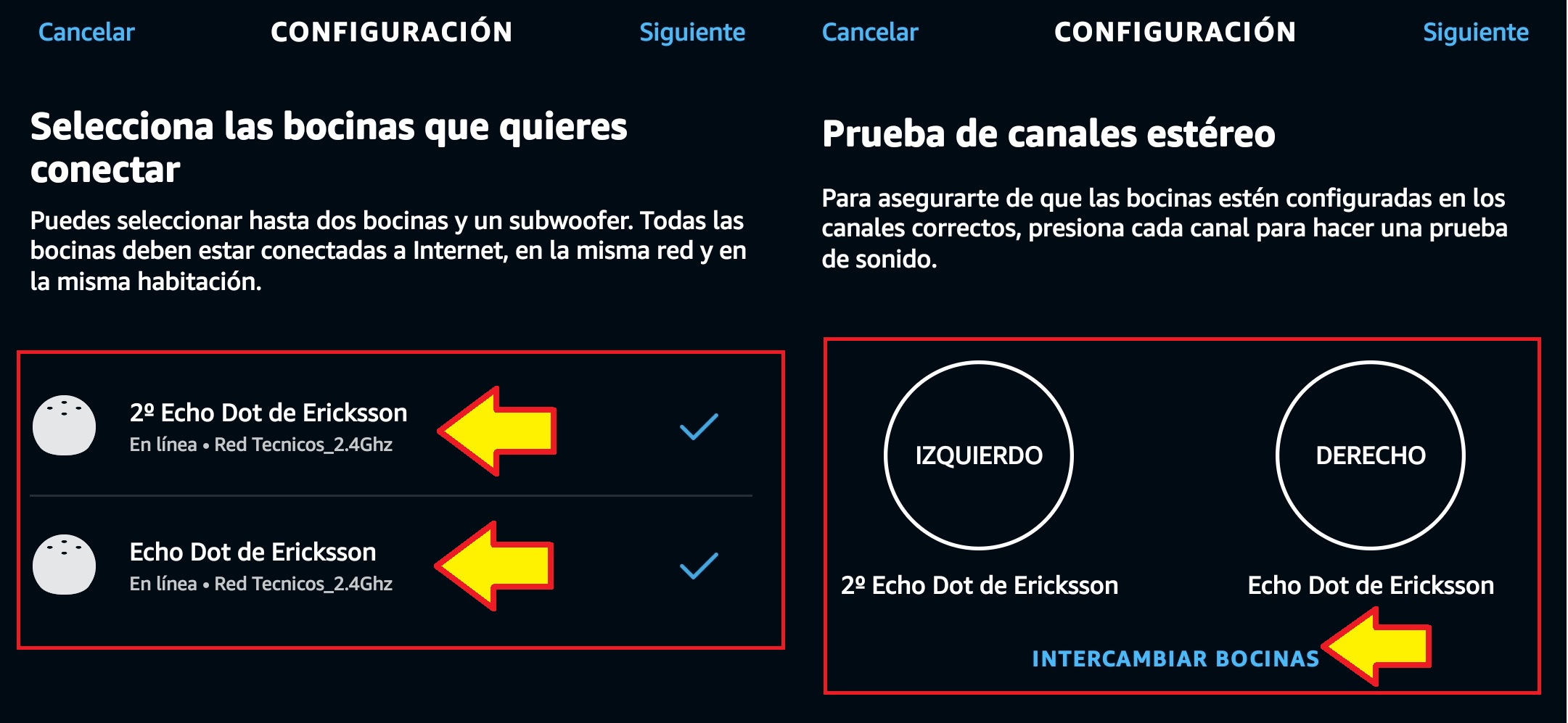
Ahora seleccionamos las bocinas que vamos a utilizar y luego podemos establecer la posición L o R según la ubicación de cada bocina.
Paso #10:
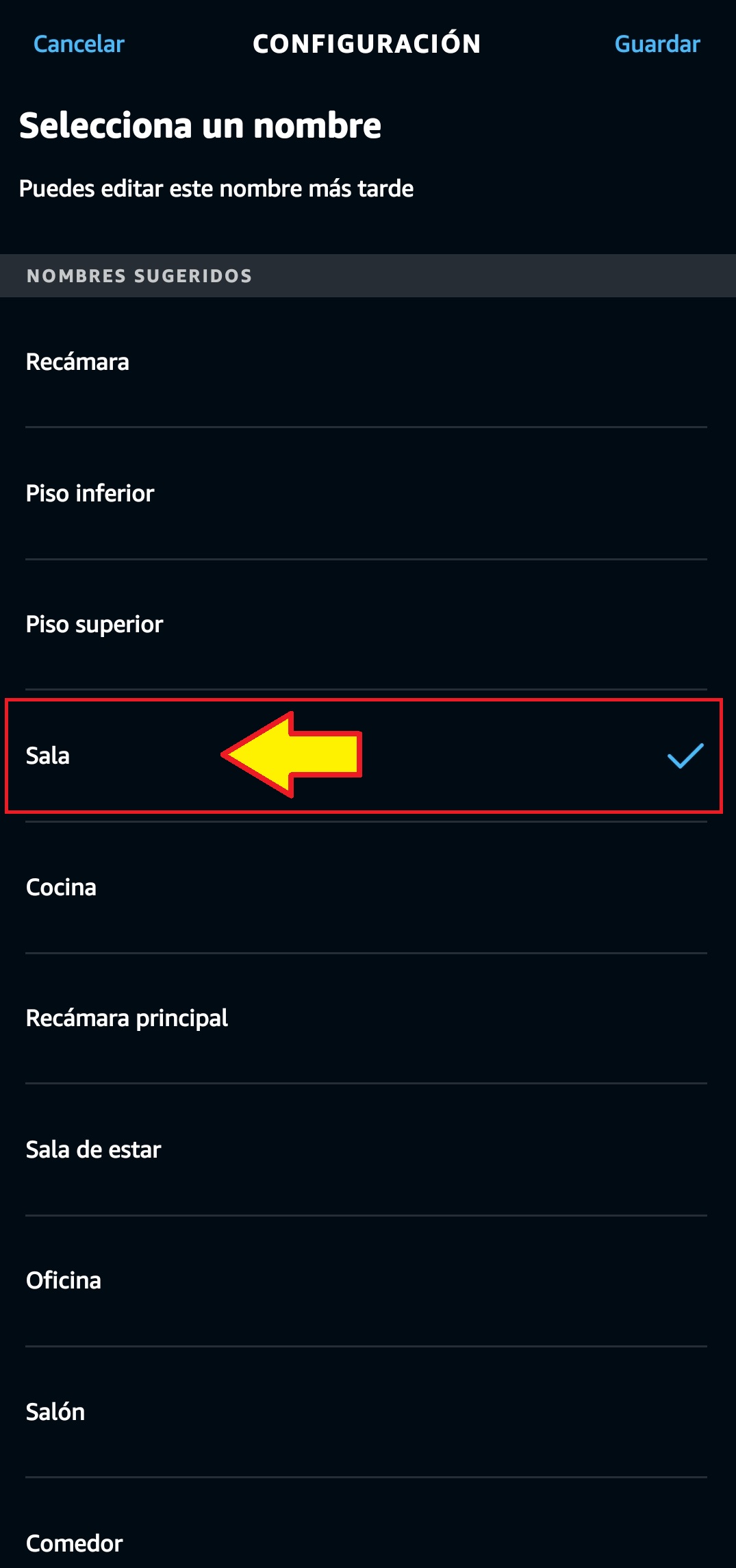
Por último, seleccionamos la ubicación de las bocinas y con esto ya podremos utilizar nuestras bocinas en conjunto para que reproduzcan el mismo sonido multimedia.
También puedes visitar nuestra página http://www.intelaf.com/ para conocer más de los productos que ofrecemos.
Descubre más desde Tech Blog
Suscríbete y recibe las últimas entradas en tu correo electrónico.
 Tech Blog