

Configuración de Router Linksys E5600 Dualband para Gaming
Elaborado por: “Dennis Guerra”
En el siguiente artículo realizaremos la configuración inicial de nuestro Router Linksys E5600.
Para más detalles técnicos, precios y existencia de este producto puede ingresar al siguiente enlace:
Paso #1:
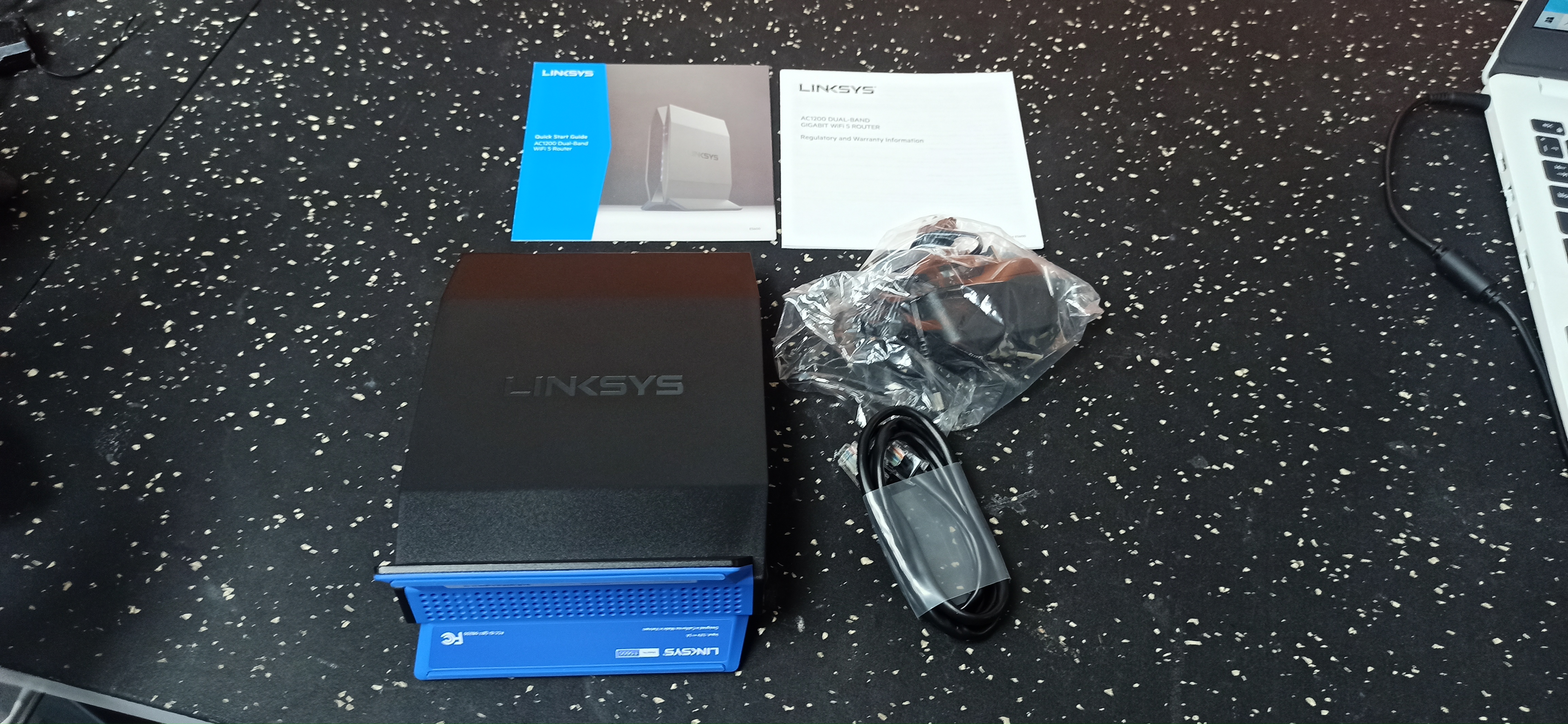
Lo primero que veremos será el contenido de nuestra caja, dentro podremos encontrar nuestro router, un adaptador de corriente, un cable de red y 2 manuales de usuario.
Paso #2:
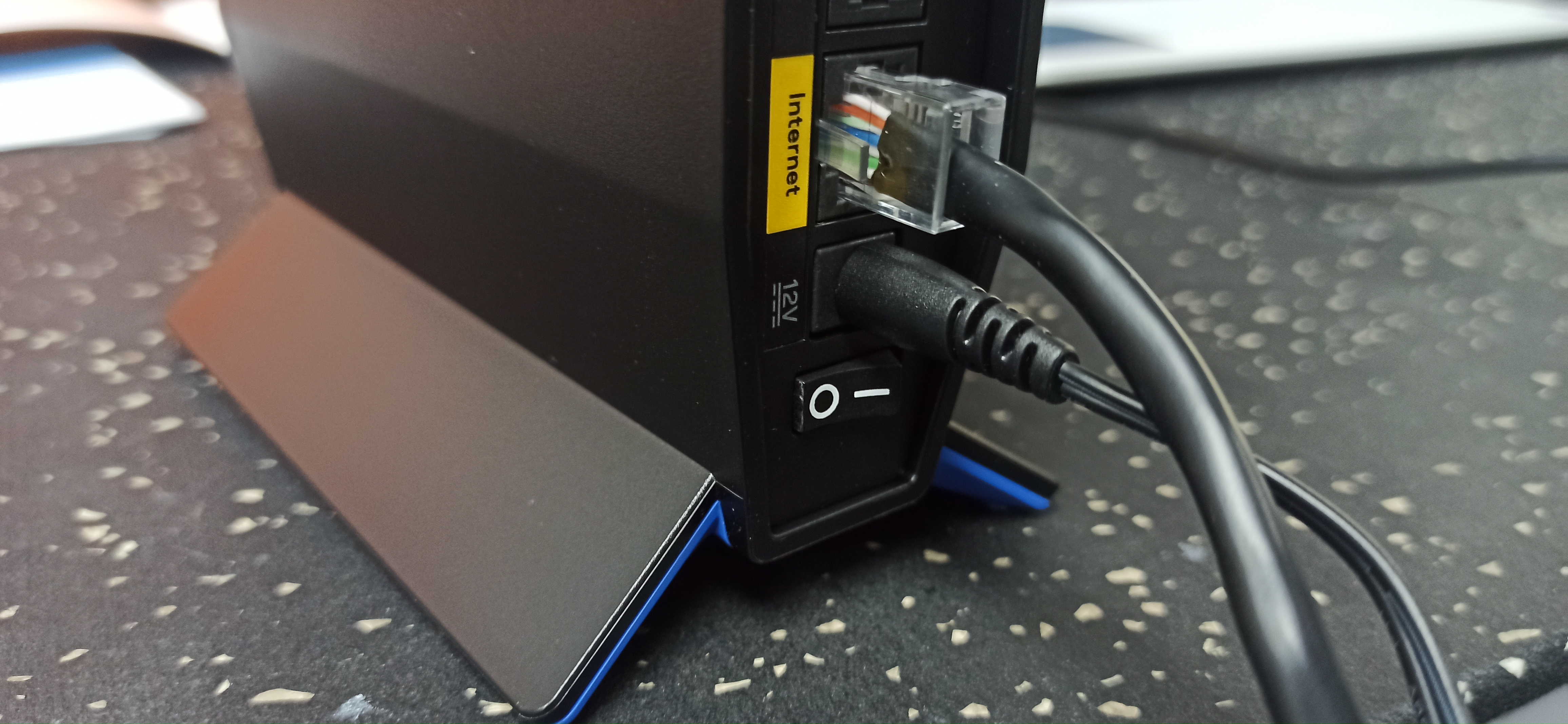
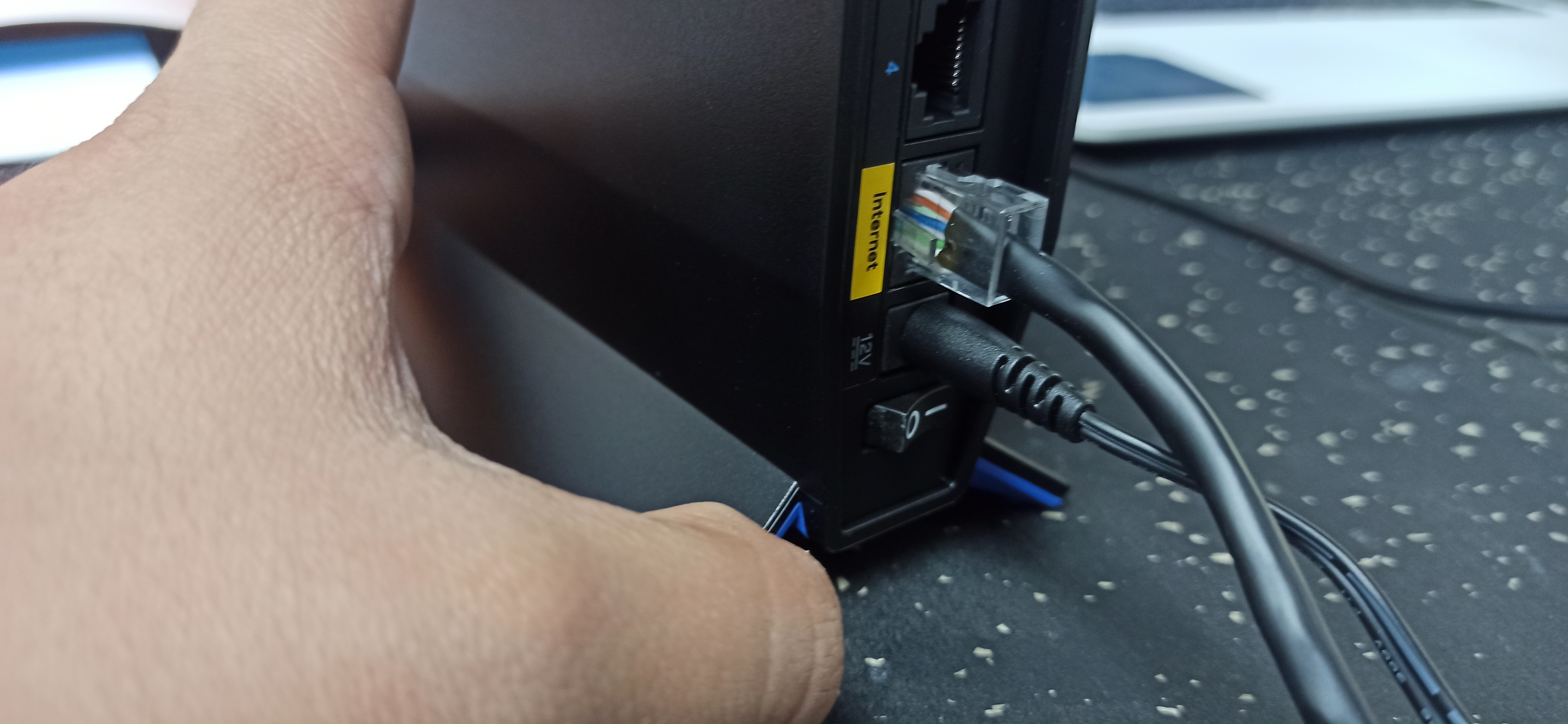
Ahora vamos a conectar nuestro router a la corriente por medio del adaptador incluido, al igual que a internet (conectaremos cualquier punto de red que tengamos disponible) y encenderemos nuestro router presionando el botón que se encuentra en la parte de abajo del conector de corriente.
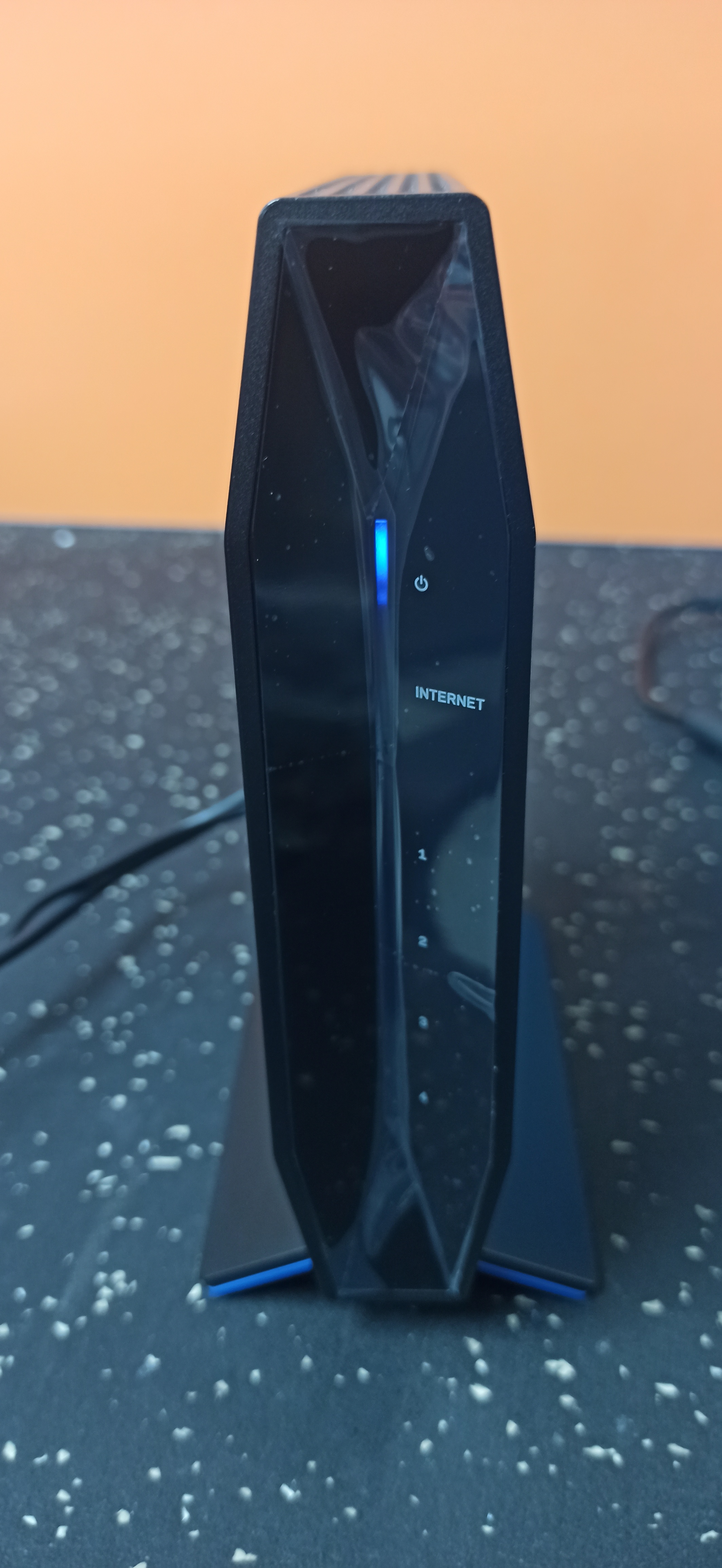
Al hacer esto podremos ver como una luz azul parpadea en el frente de nuestro router.
Paso #3:
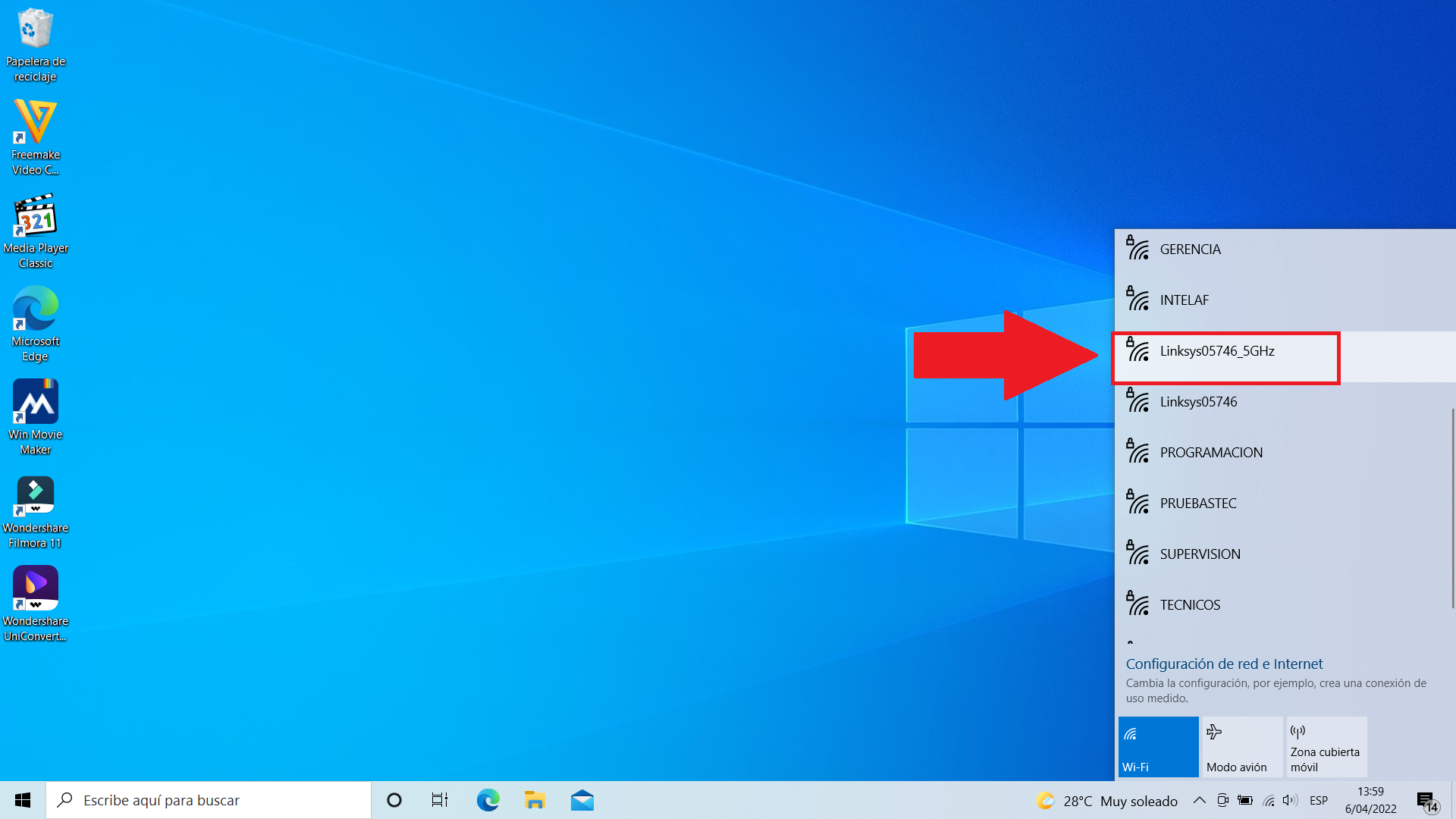
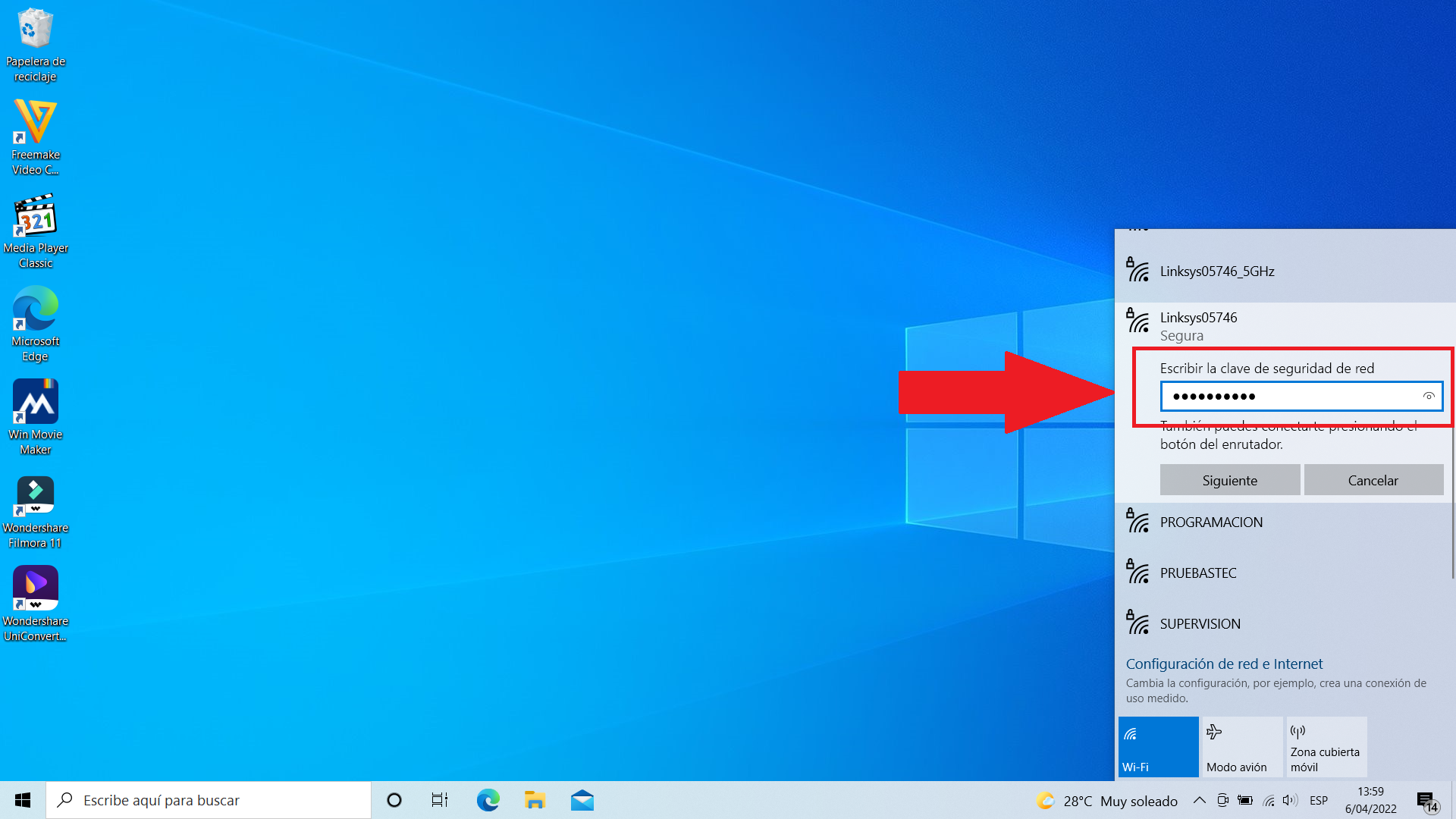
Ahora vamos a ir a nuestra computadora y nos vamos a conectar a la red de nuestro router.
El nombre de la red y la contraseña la podremos encontrar en el manual de usuario o en la parte inferior de nuestro router.

Paso #4:
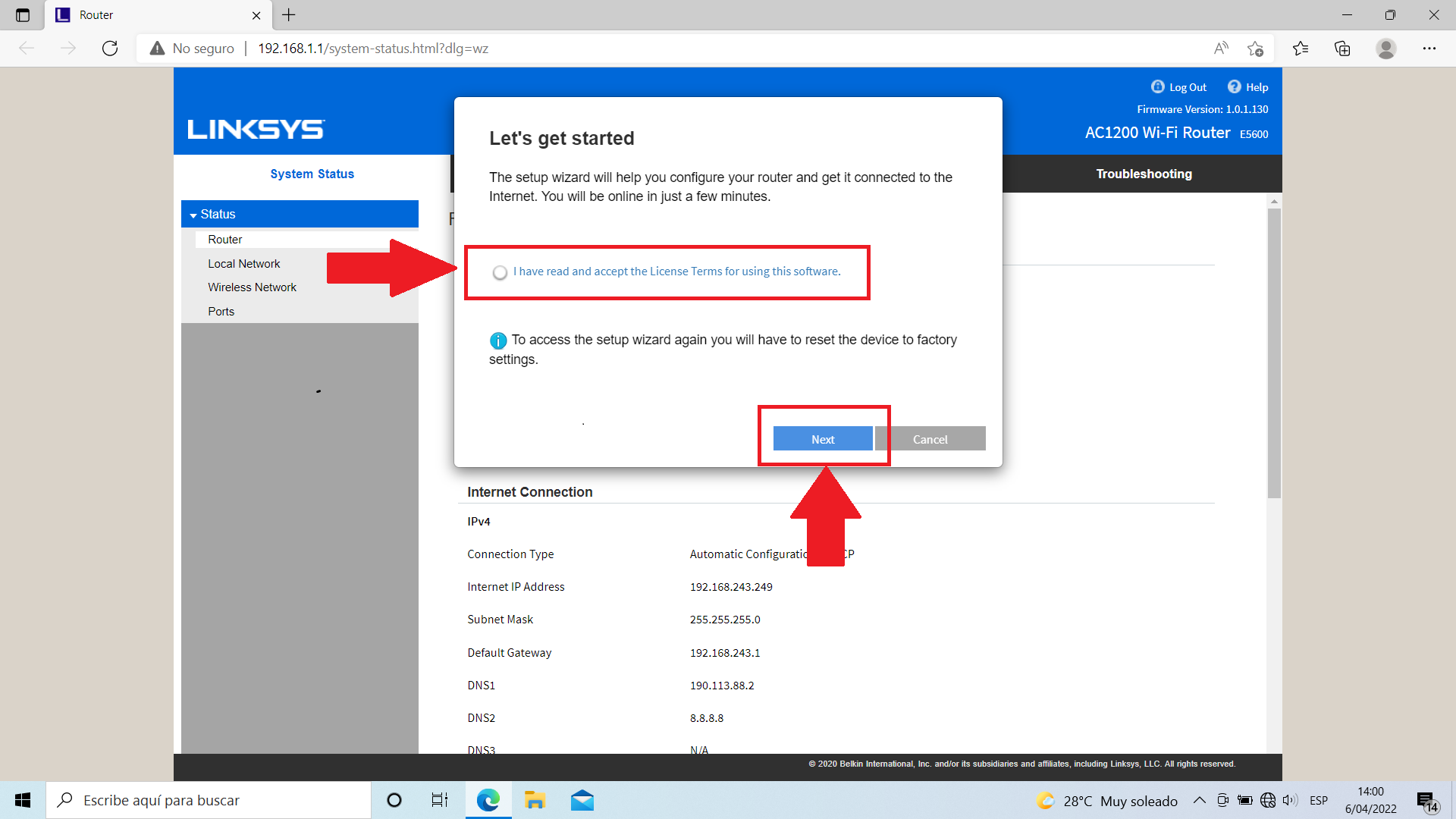
Al conectarnos a la red de nuestro router, automáticamente se nos abrirá una página en nuestro navegador la cual será para poder hacer la configuración inicial y básica de nuestro router, lo primero que tendremos que hacer es aceptar los términos y condiciones y dar clic en “Next”.
Paso #5:
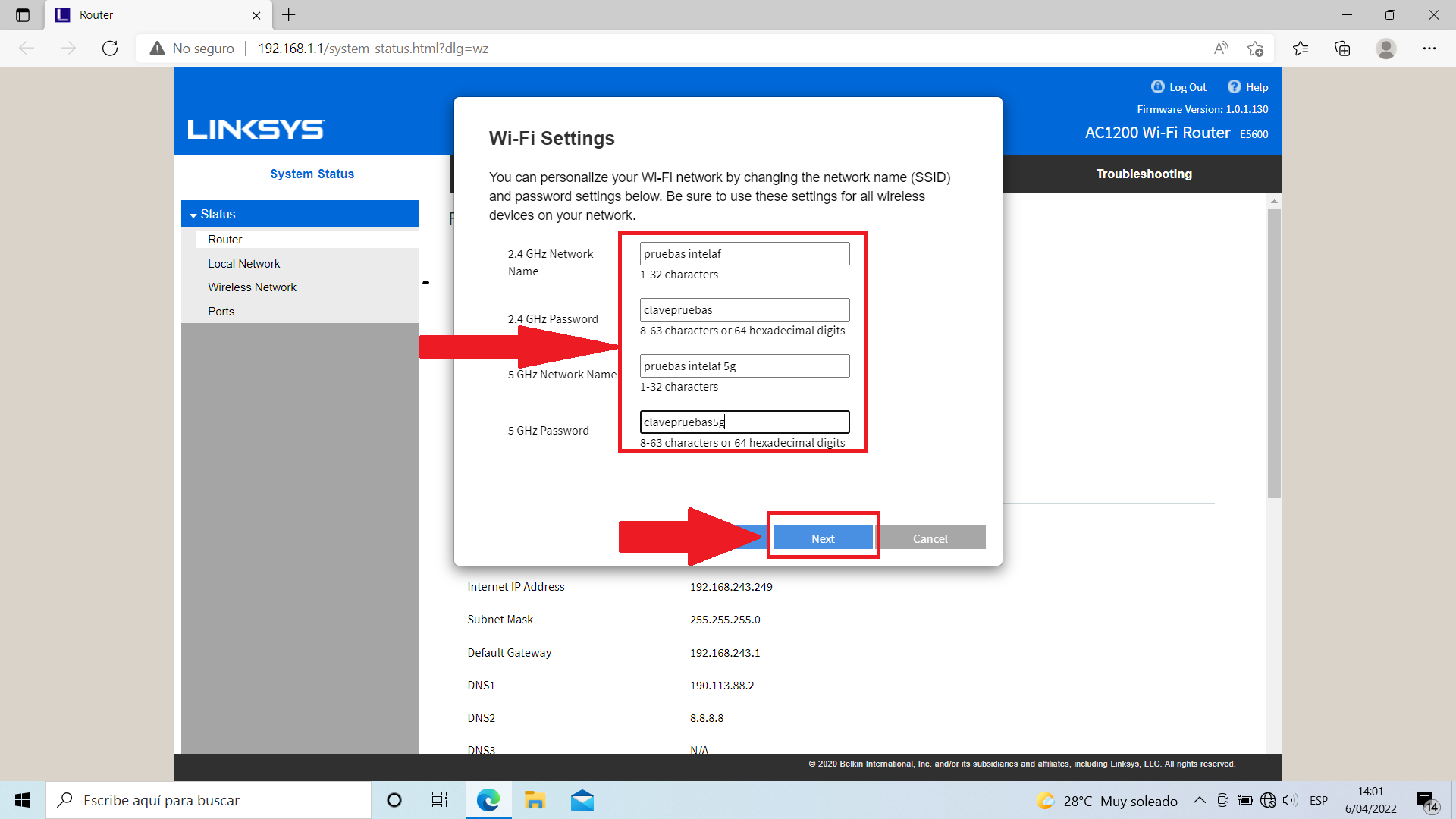
Luego de aceptar los términos y condiciones se nos mostrara una ventana en la que tendremos que ponerle nombre a nuestra nueva red wifi y la contraseña. Aquí pondremos el nombre y contraseña de nuestra preferencia y daremos clic en “Next”.
Paso #6:
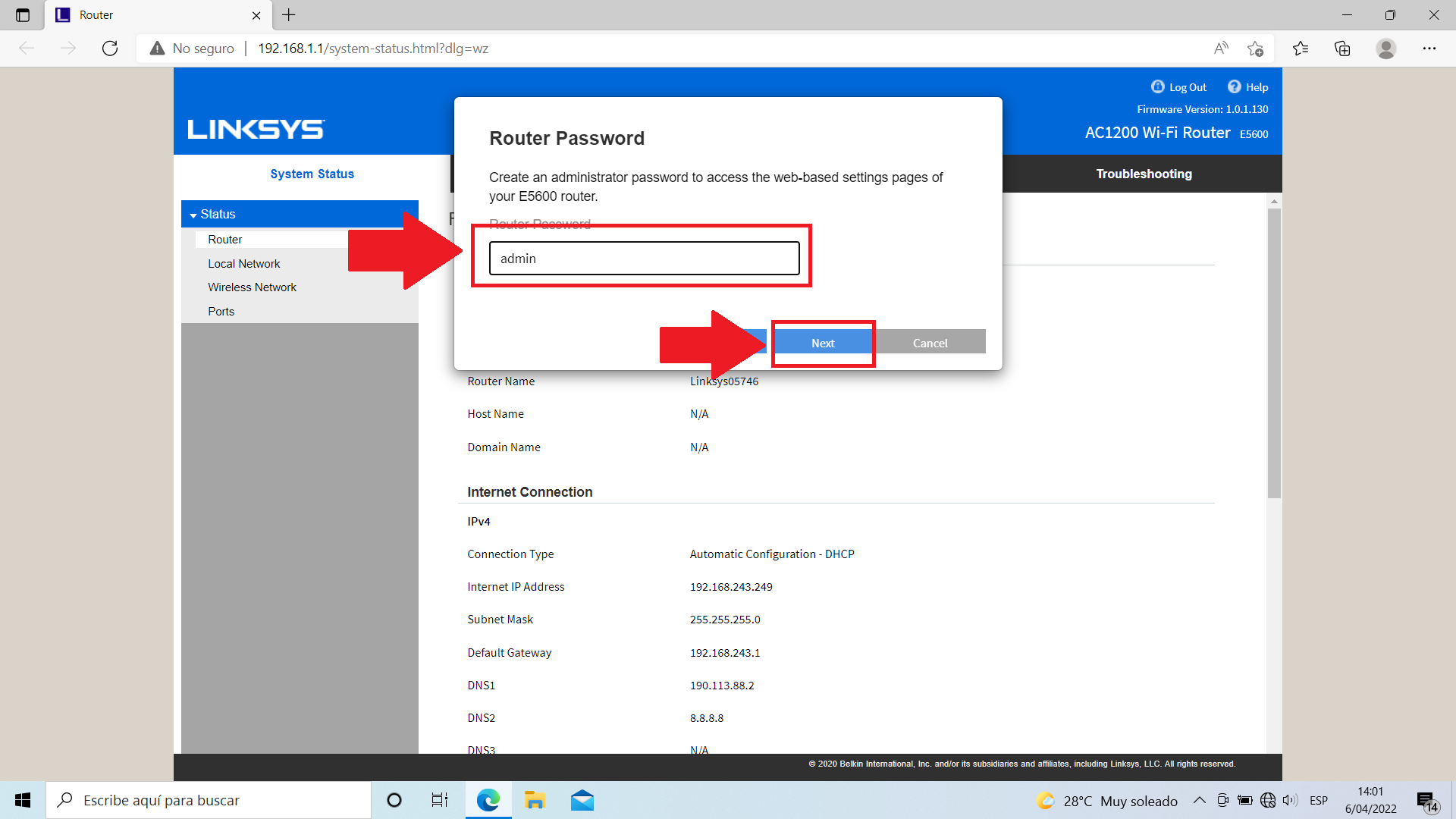
Ahora se nos mostrara otra ventana en la cual tendremos que colocar una contraseña de administrador, la cual estaremos usando para poder ingresar en futuras ocasiones a las configuraciones de nuestro router. Al colocarla daremos clic nuevamente en “Next”.
Paso #7:
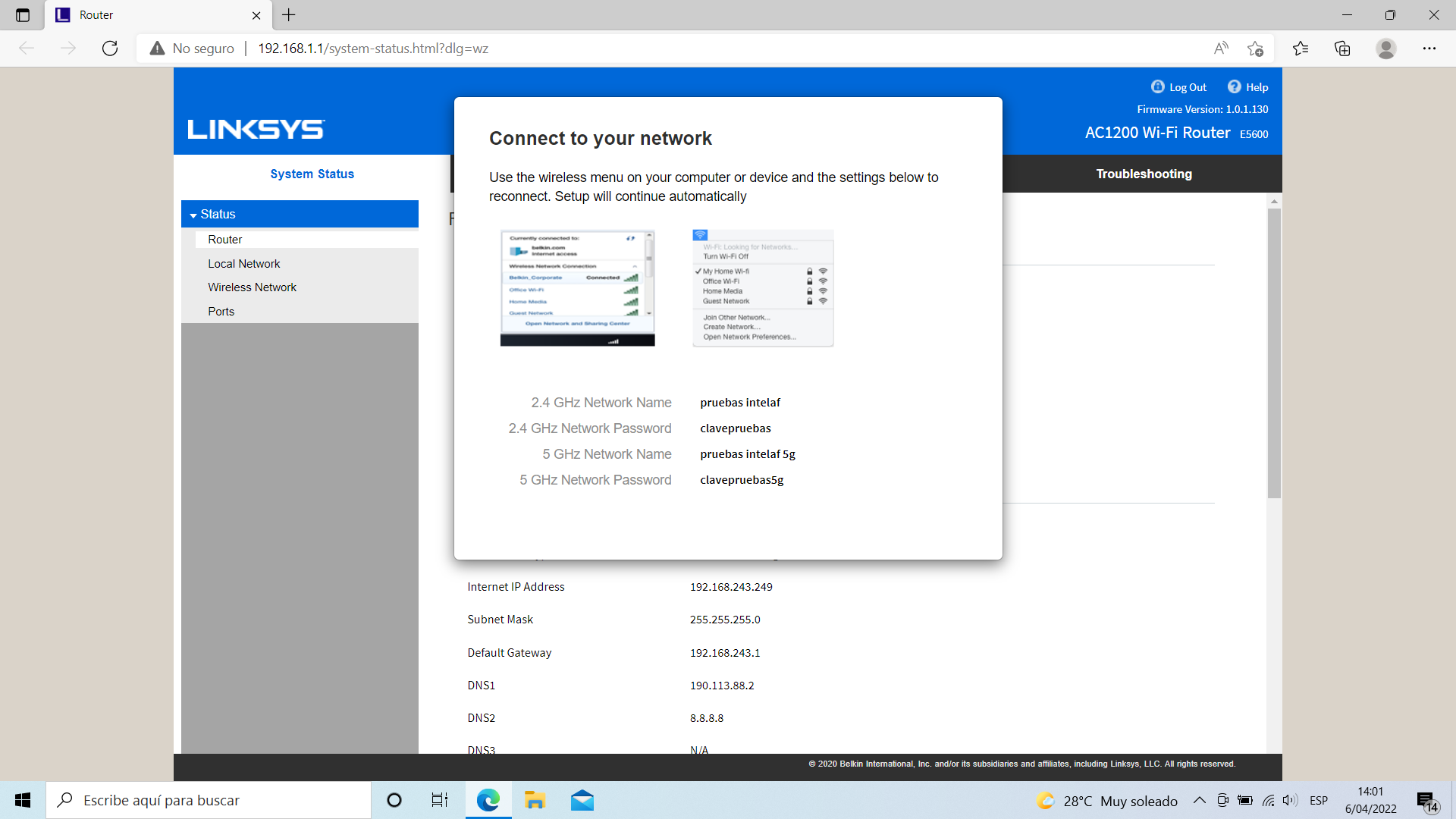
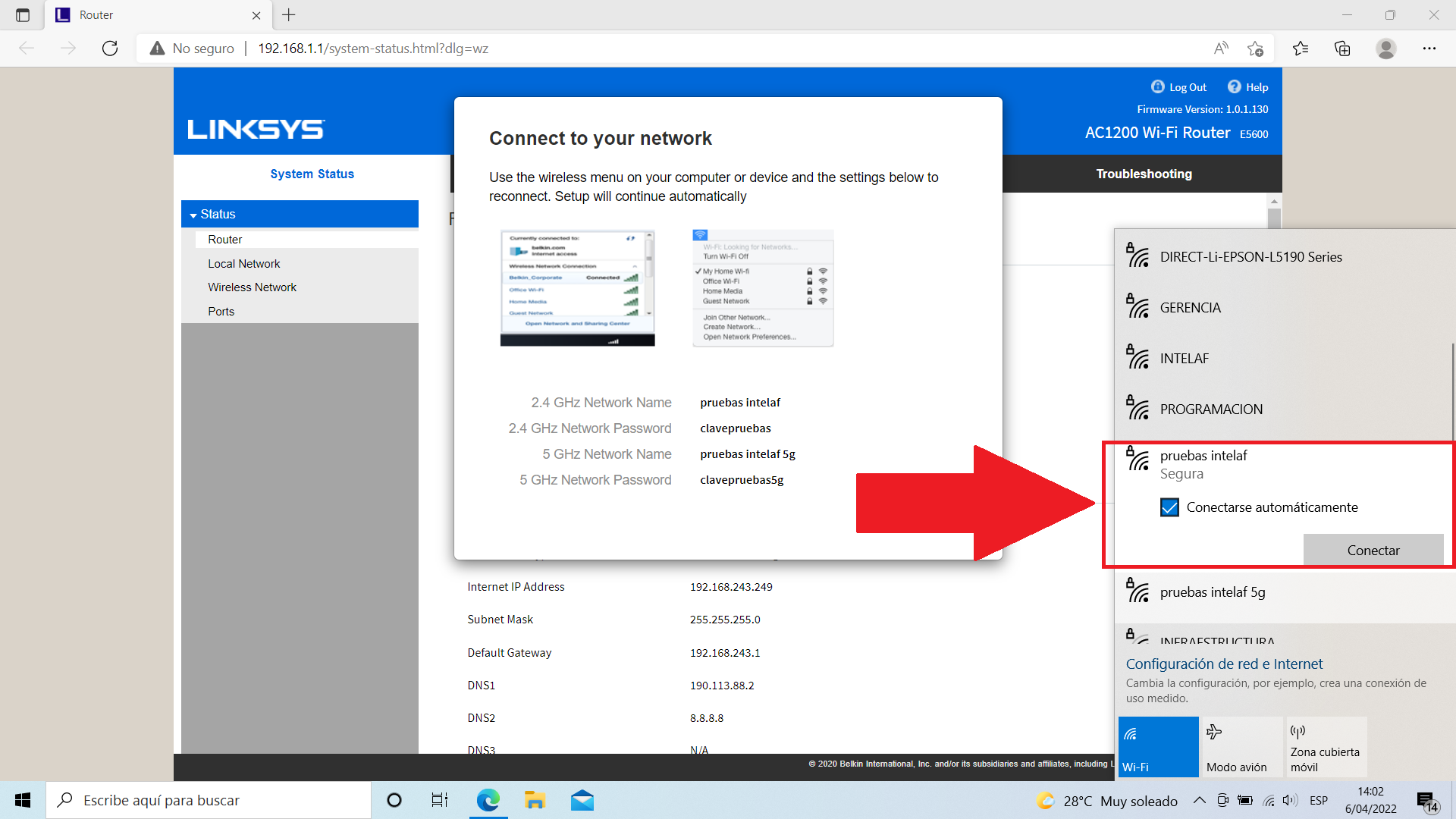
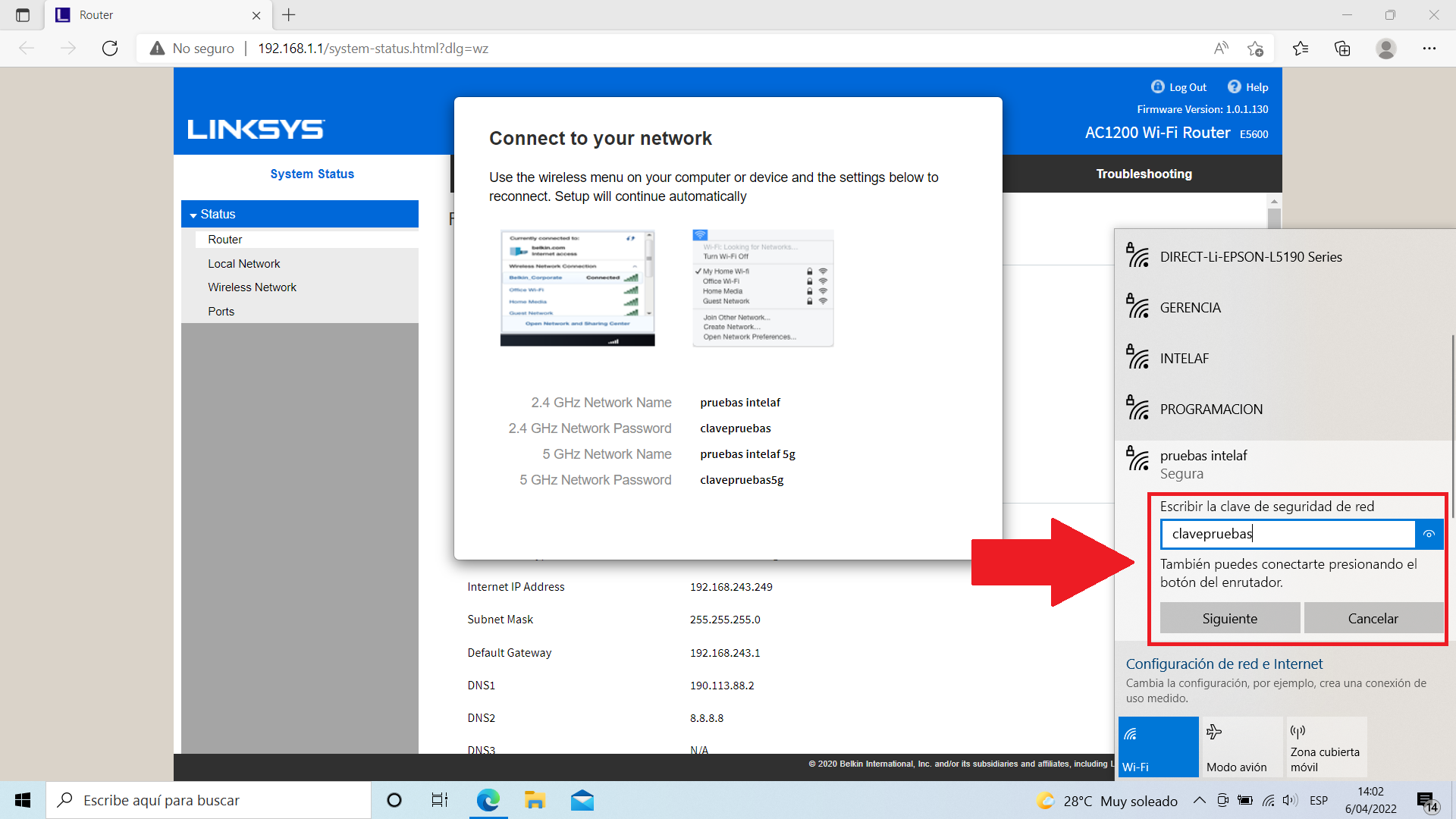
Luego de esto se aplicaran las configuraciones a nuestro router, al finalizar nos mostrara una ventana que nos indica que debemos conectarnos nuevamente a nuestro router utilizando el nuevo nombre y contraseña que configuramos.
Paso #8:
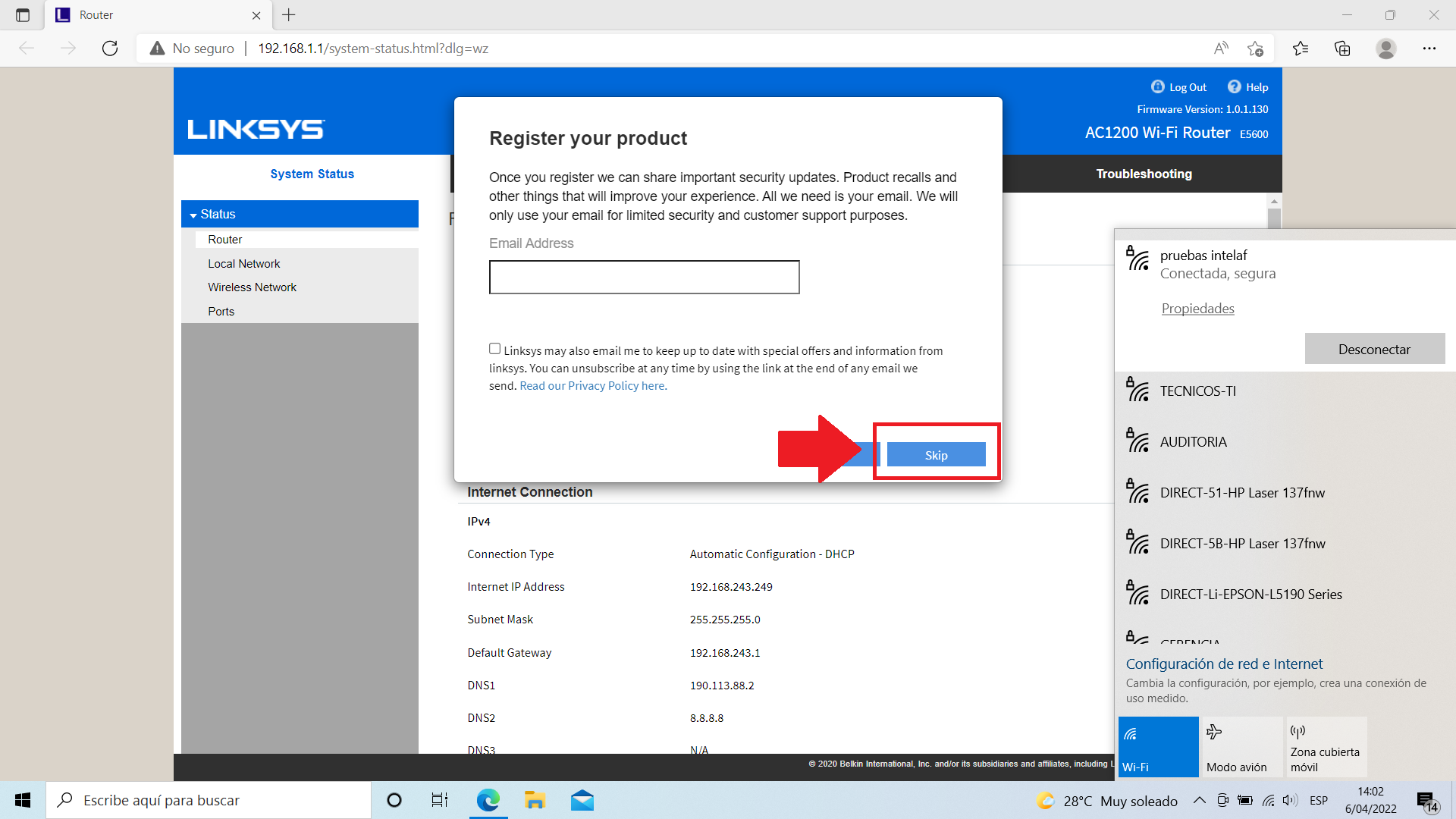
Al conectarnos nuevamente se actualizara la página en la que estamos y se nos dará la opción de registrar nuestro producto, en este ejemplo no lo haremos, así que únicamente omitiremos el paso.
Paso #9:
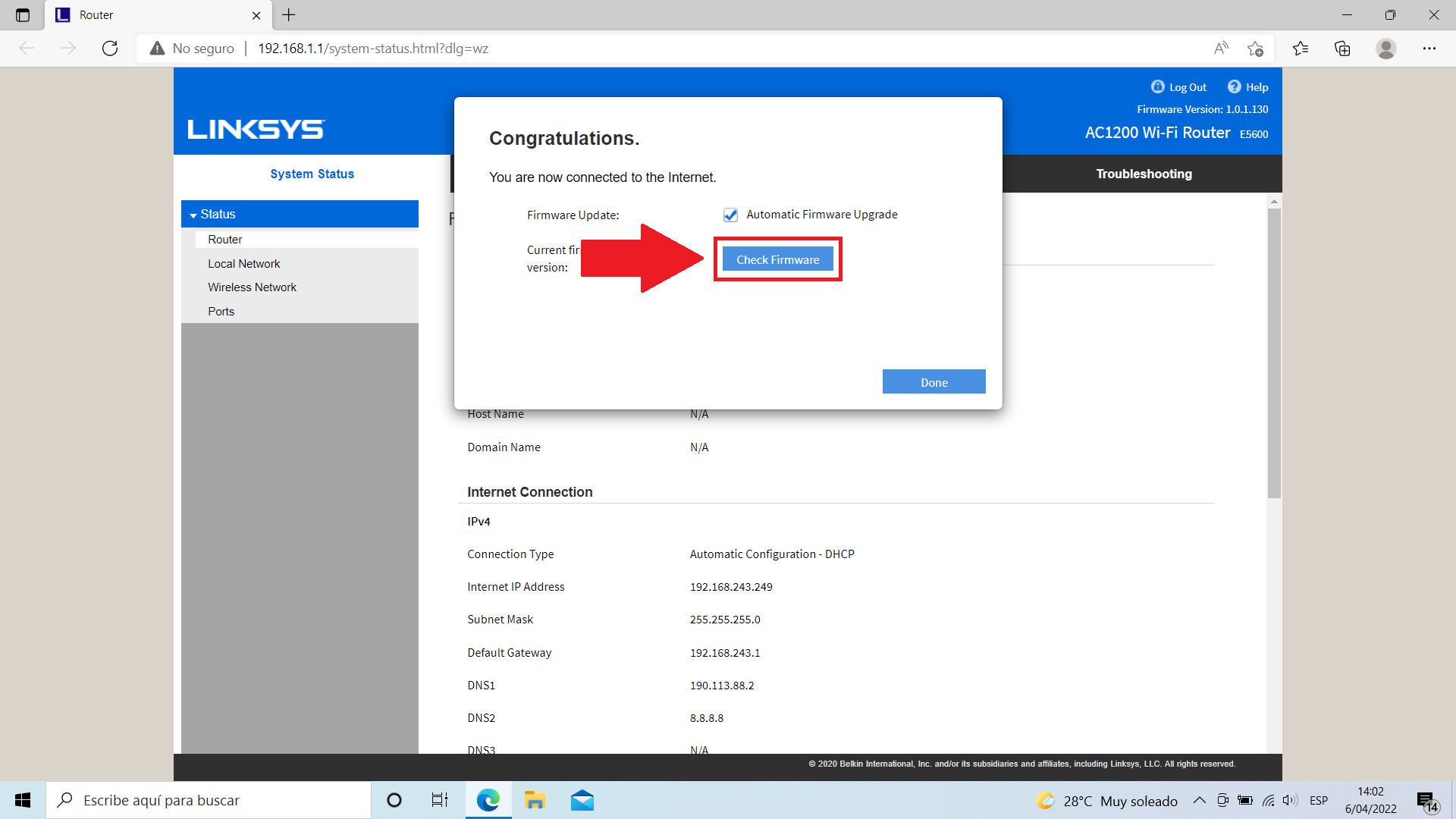
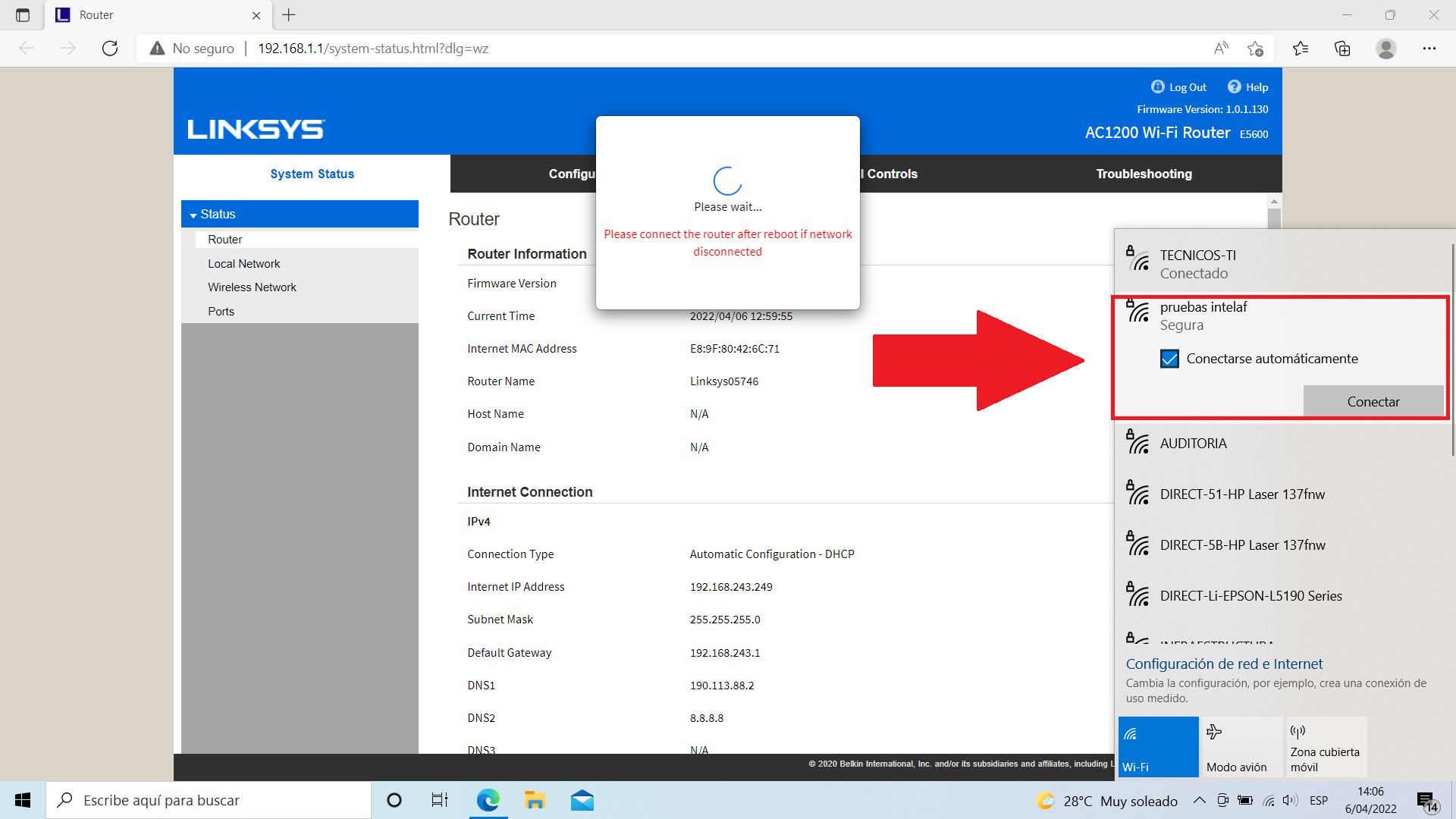
Después de hacer esto nos va a dar la opción de actualizar el firmware de nuestro router, vamos a dar clic en “Chek Firmware”.
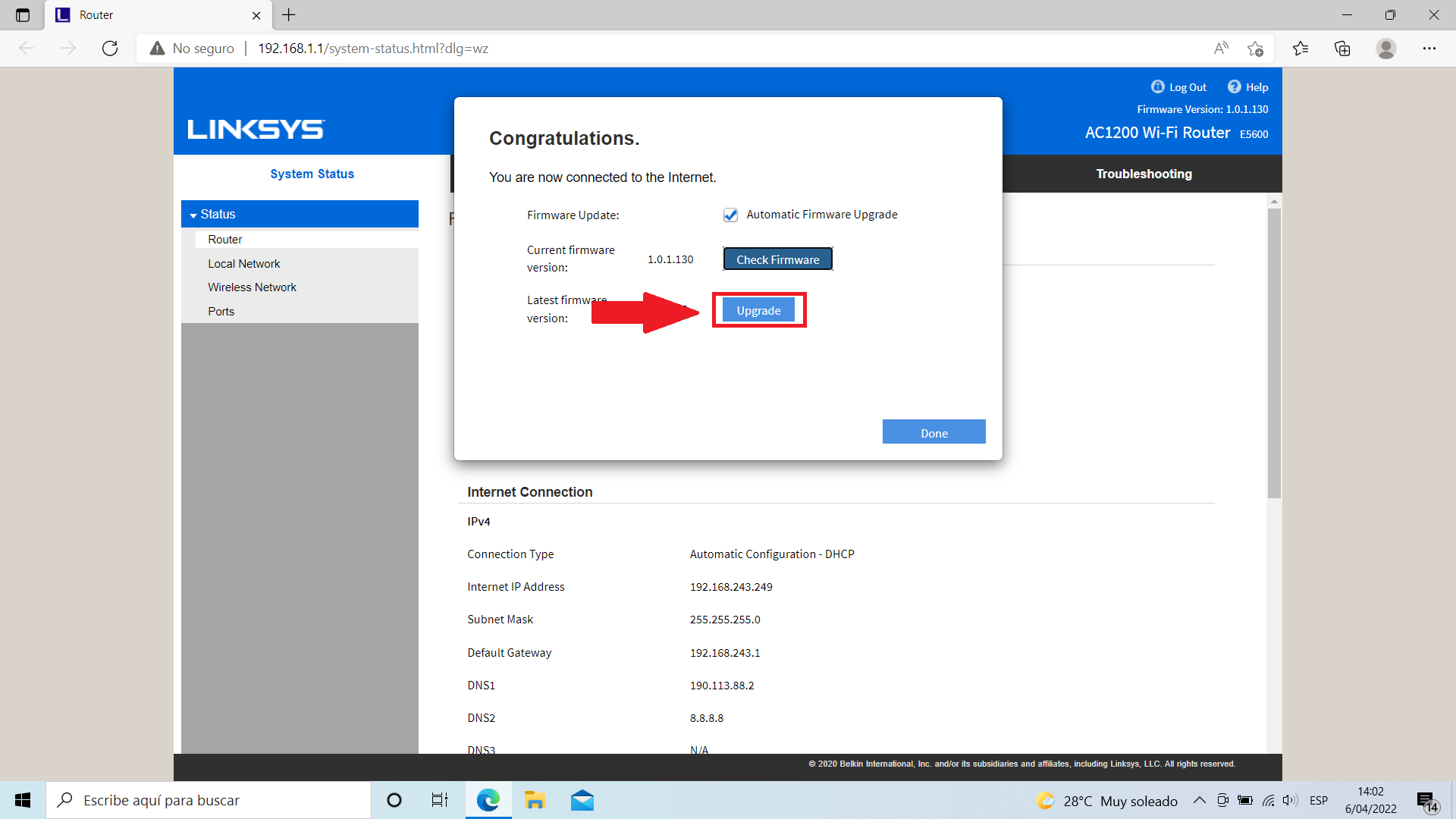
Si tenemos una actualización disponible se nos mostrara en la ventana y se habilitara el botón “Upgrade” por lo que vamos a dar clic en este botón, y la actualización iniciara, únicamente tendremos que esperar.
Paso #10:
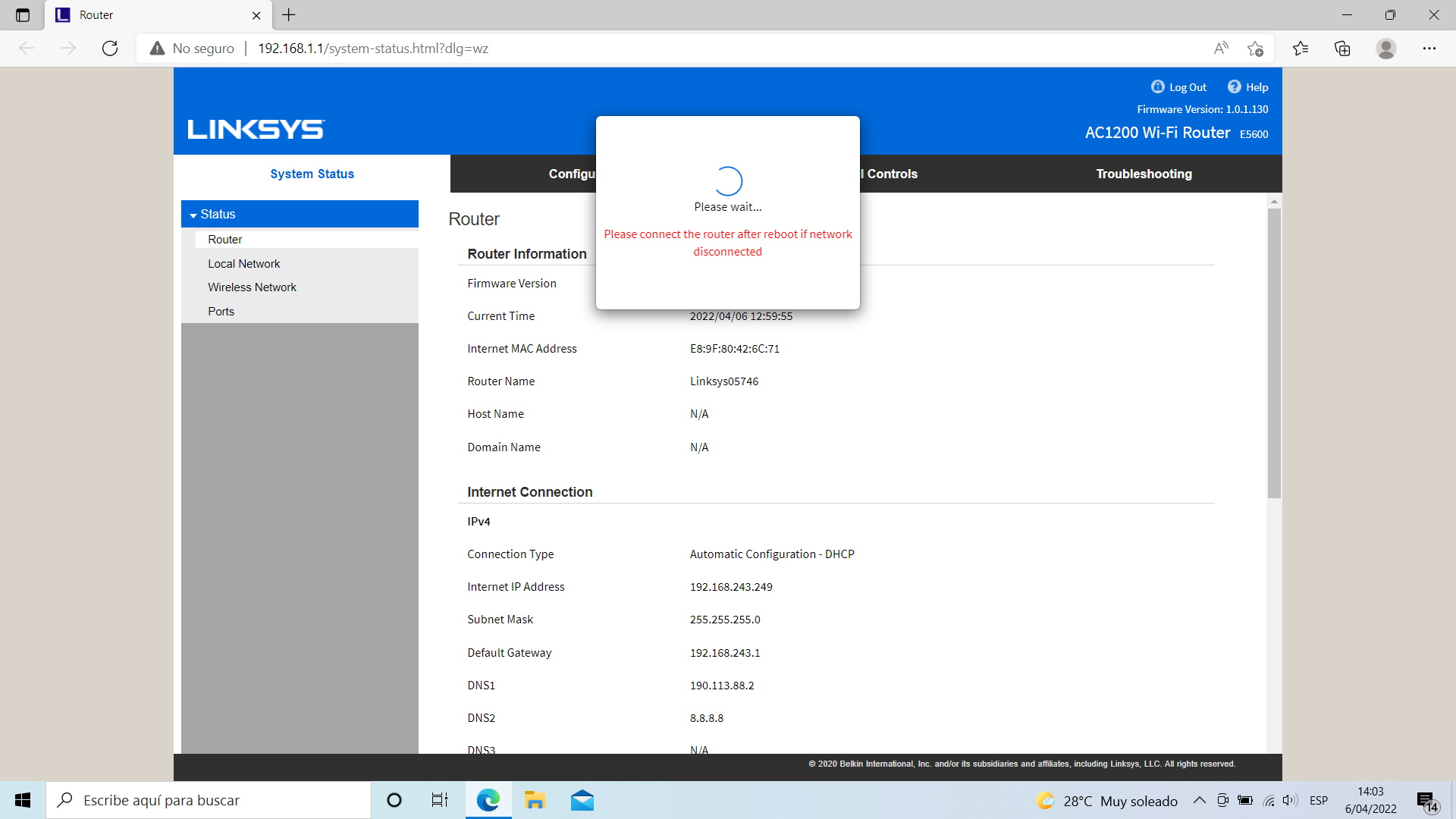
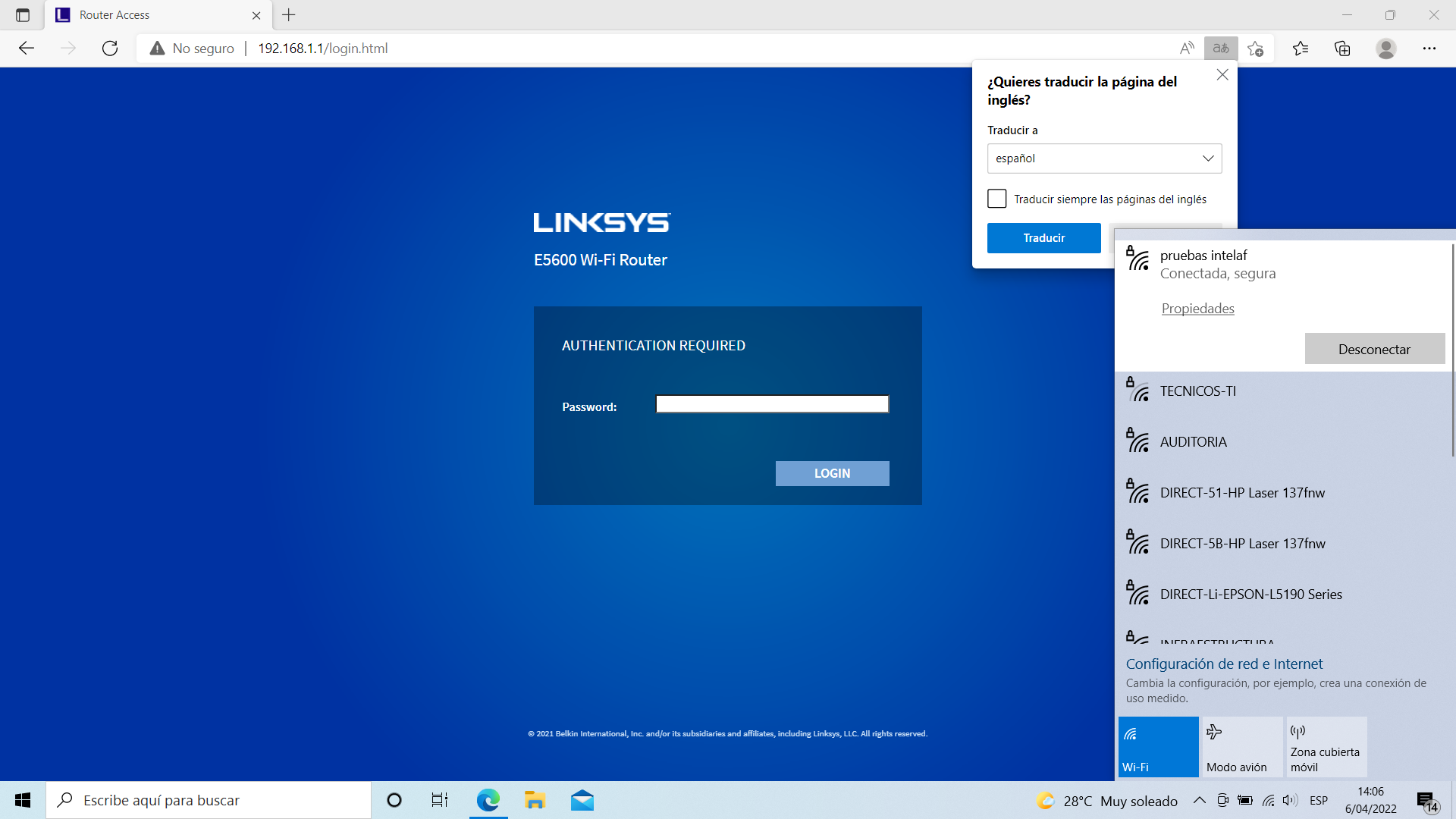
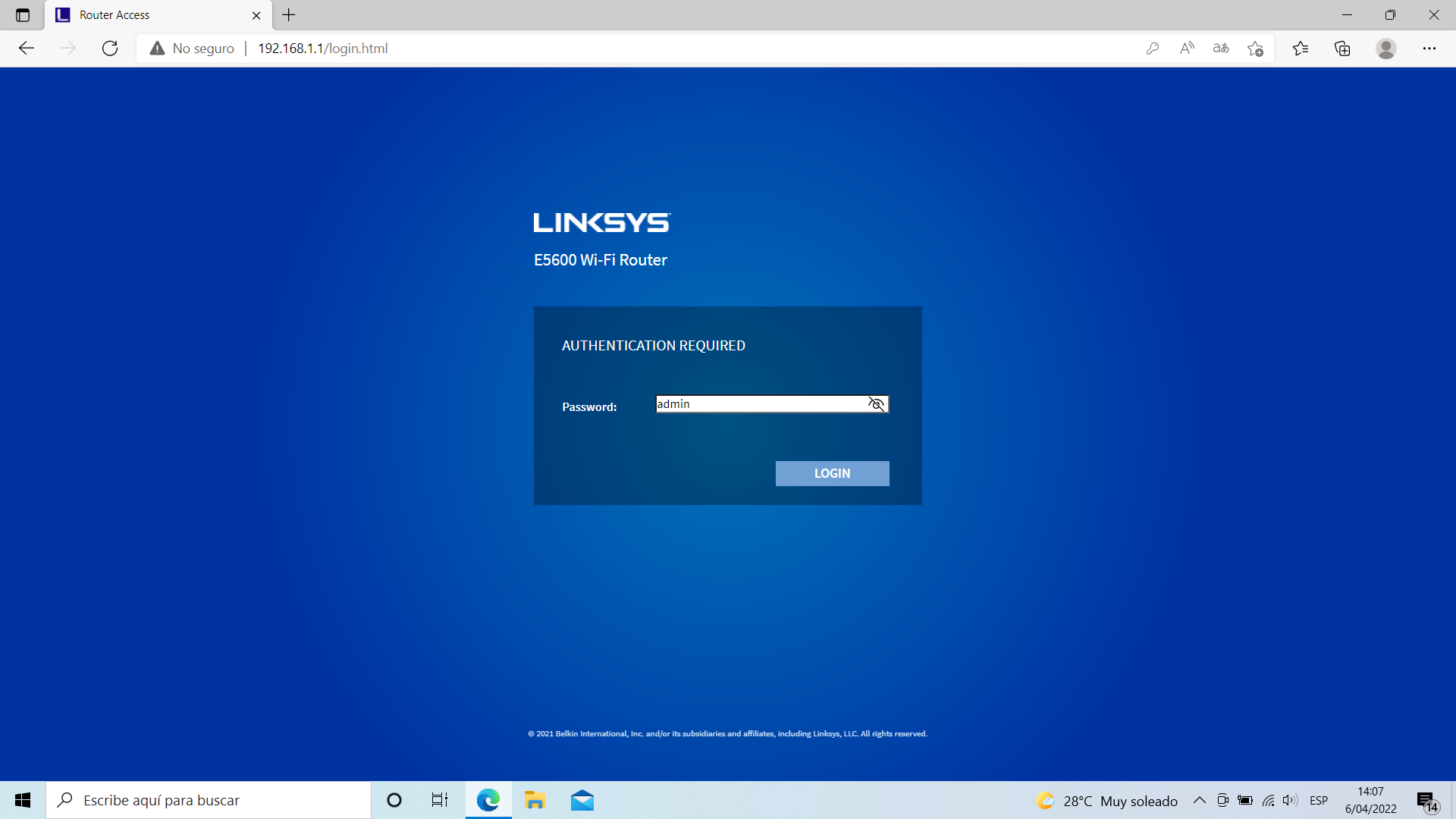
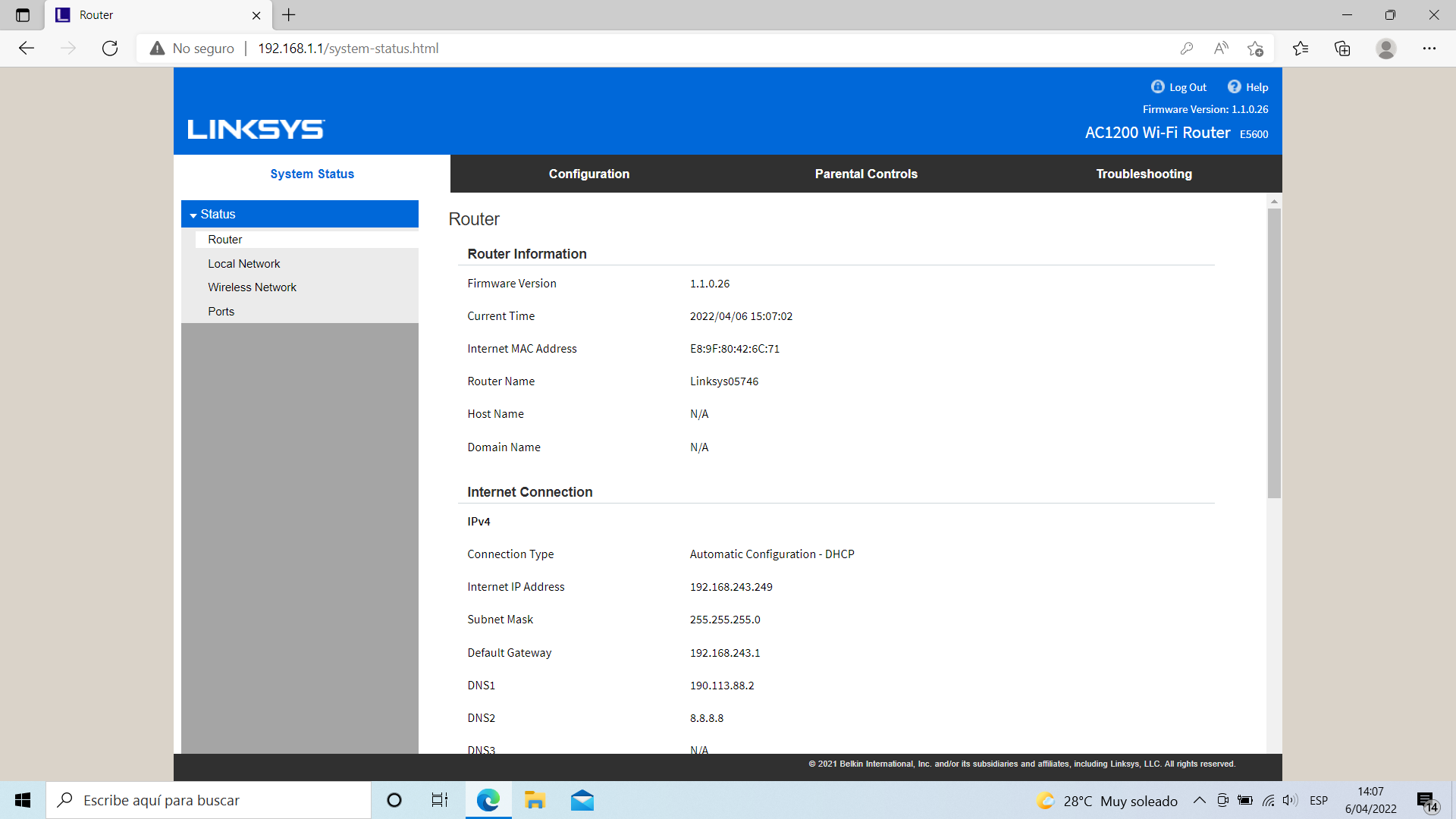
Después que la actualización se finalice, vamos a conectarnos nuevamente a la red que creamos, y se actualizara la página de las configuraciones, y en esta ocasión nos solicitara una clave que en este caso es la contraseña de administrador que configuramos en el Paso #6.
Paso #11:
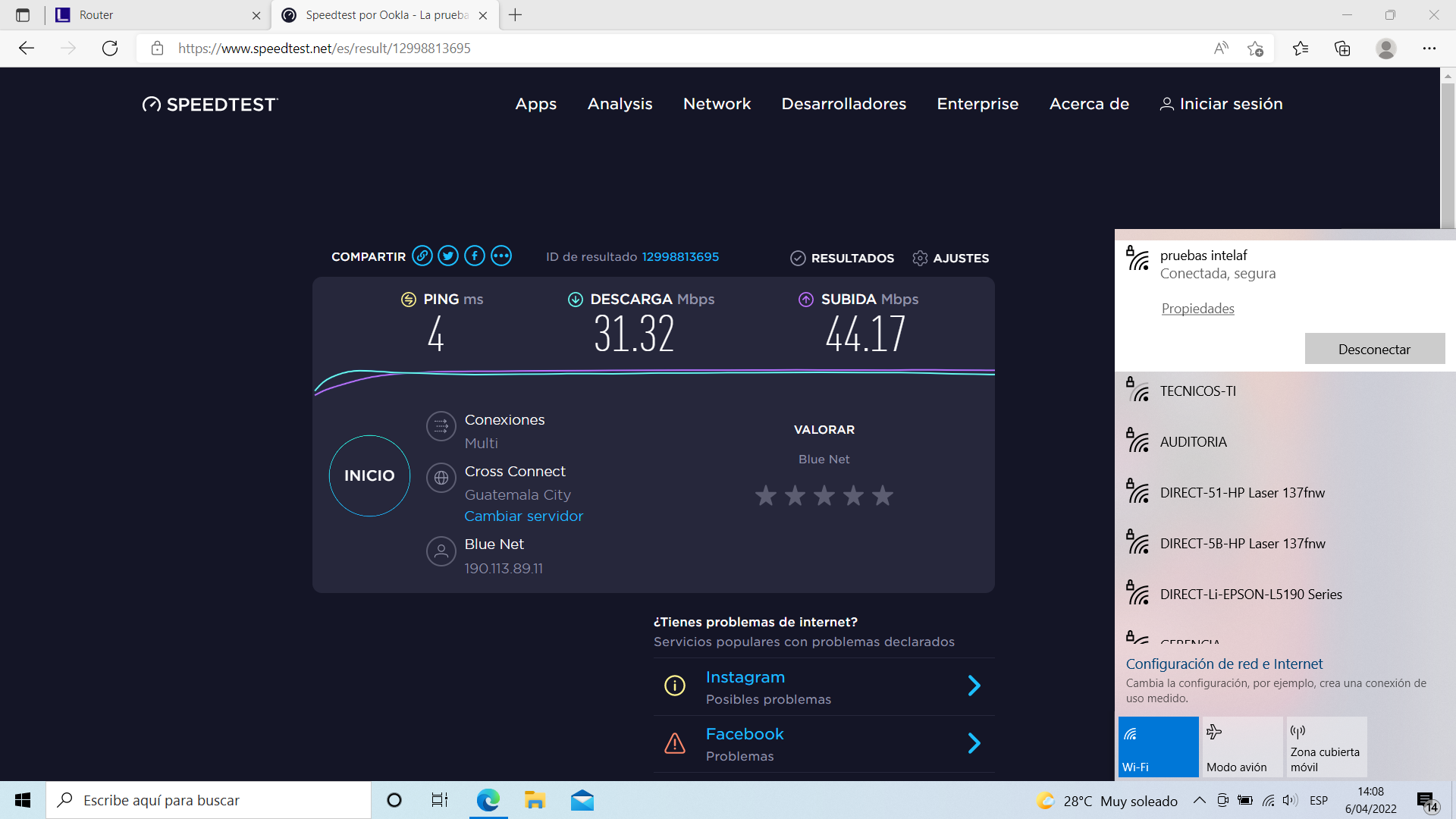
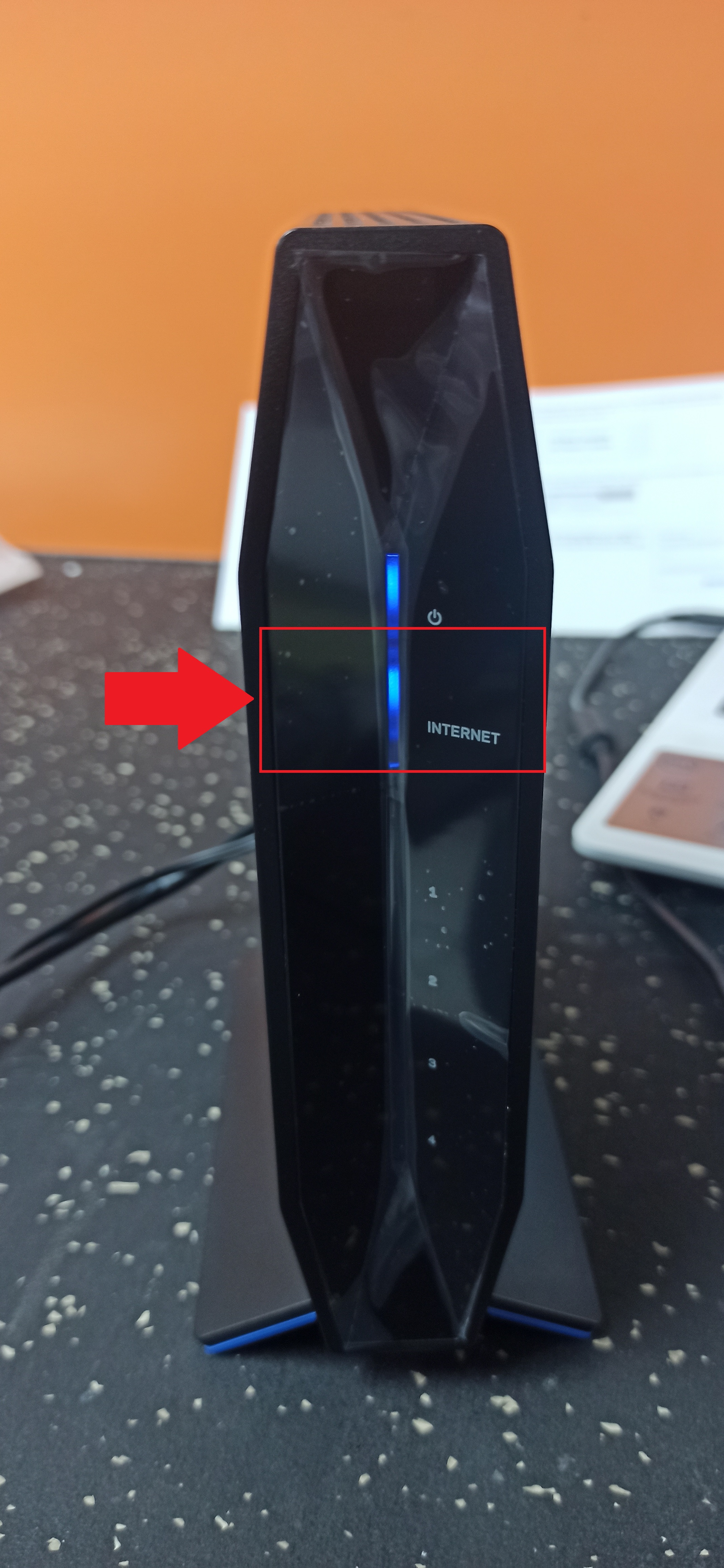
Al hacer estos pasos habremos finalizado con la configuración de nuestro router, al hacer un test de velocidad se nos mostrara la velocidad de carga y descarga disponible en nuestro servicio, y en el router veremos que el LED de “Internet” ya está encendido, lo que indica que podremos navegar utilizando la red inalámbrica al igual que utilizando un cable de red.
También puede visitar nuestra página http://www.intelaf.com/ para conocer más de los productos que ofrecemos.
Descubre más desde Tech Blog
Suscríbete y recibe las últimas entradas en tu correo electrónico.
 Tech Blog