

Instalación y configuración de bocina SONOS ONE GEN 2 color blanco.
Elaborado por: “Miguel Franco”
En el siguiente artículo aprenderemos a instalar y agregar nuestros servicios de música en nuestra bocina SONOS ONE GEN 2 para poder escuchar la música que más nos gusta con la mejor calidad de sonido.
Para más detalles técnicos, precios y existencia de este producto puede ingresar al siguiente link:
Paso #1:
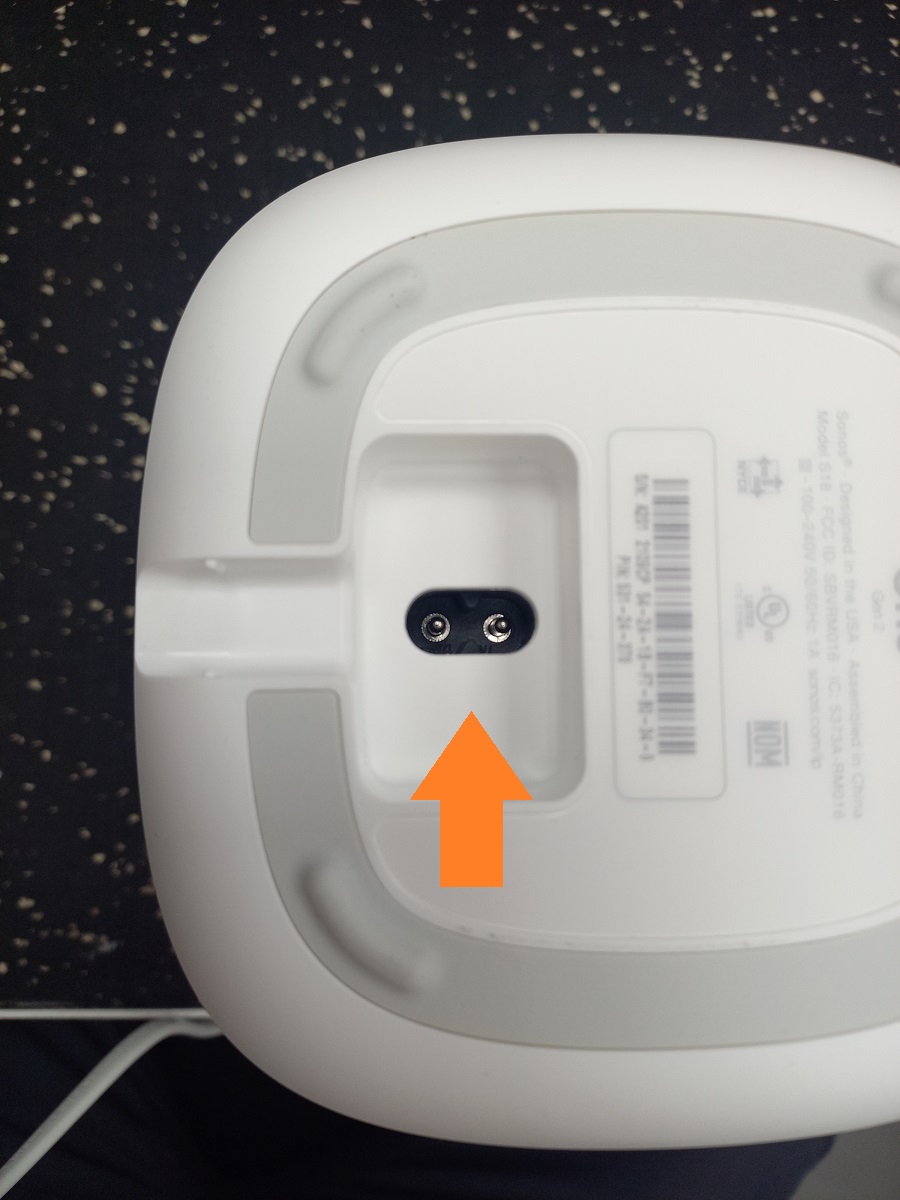
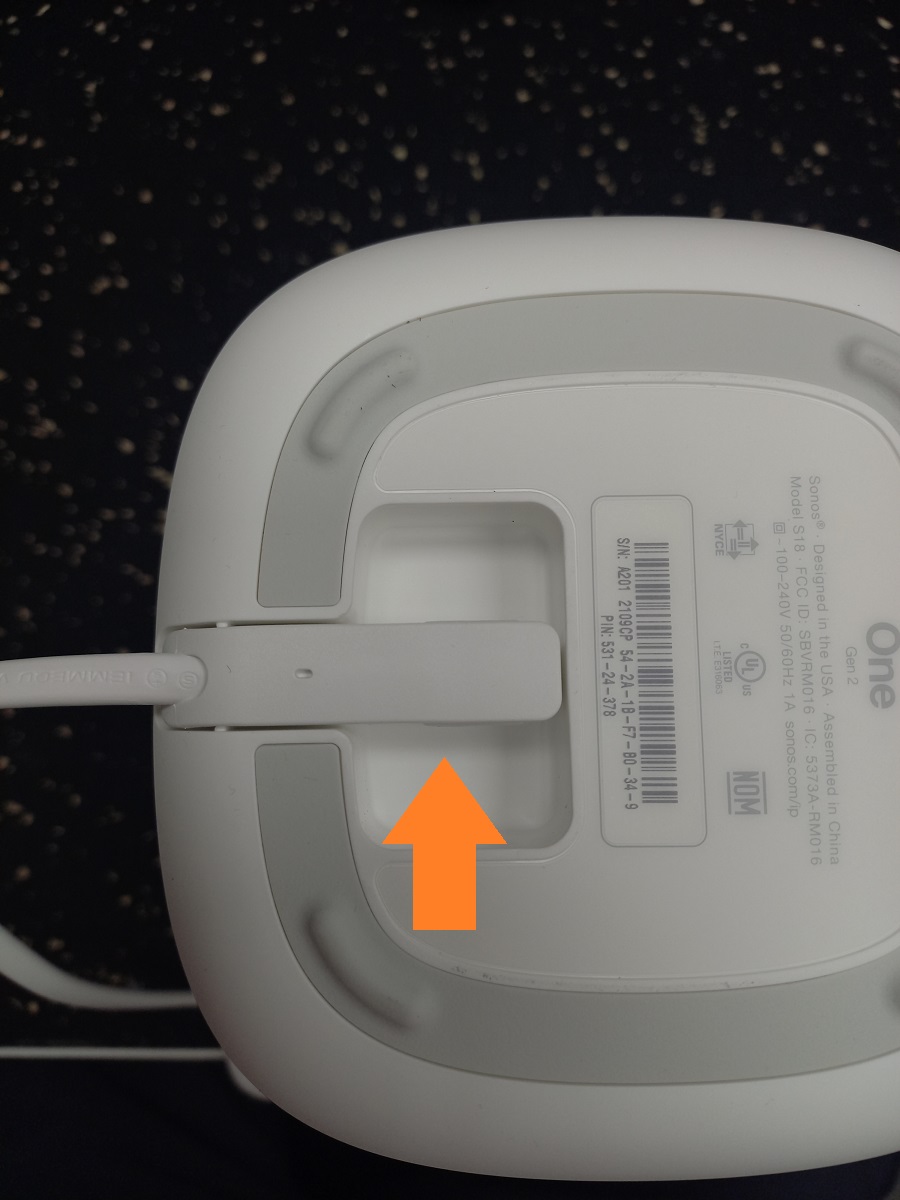
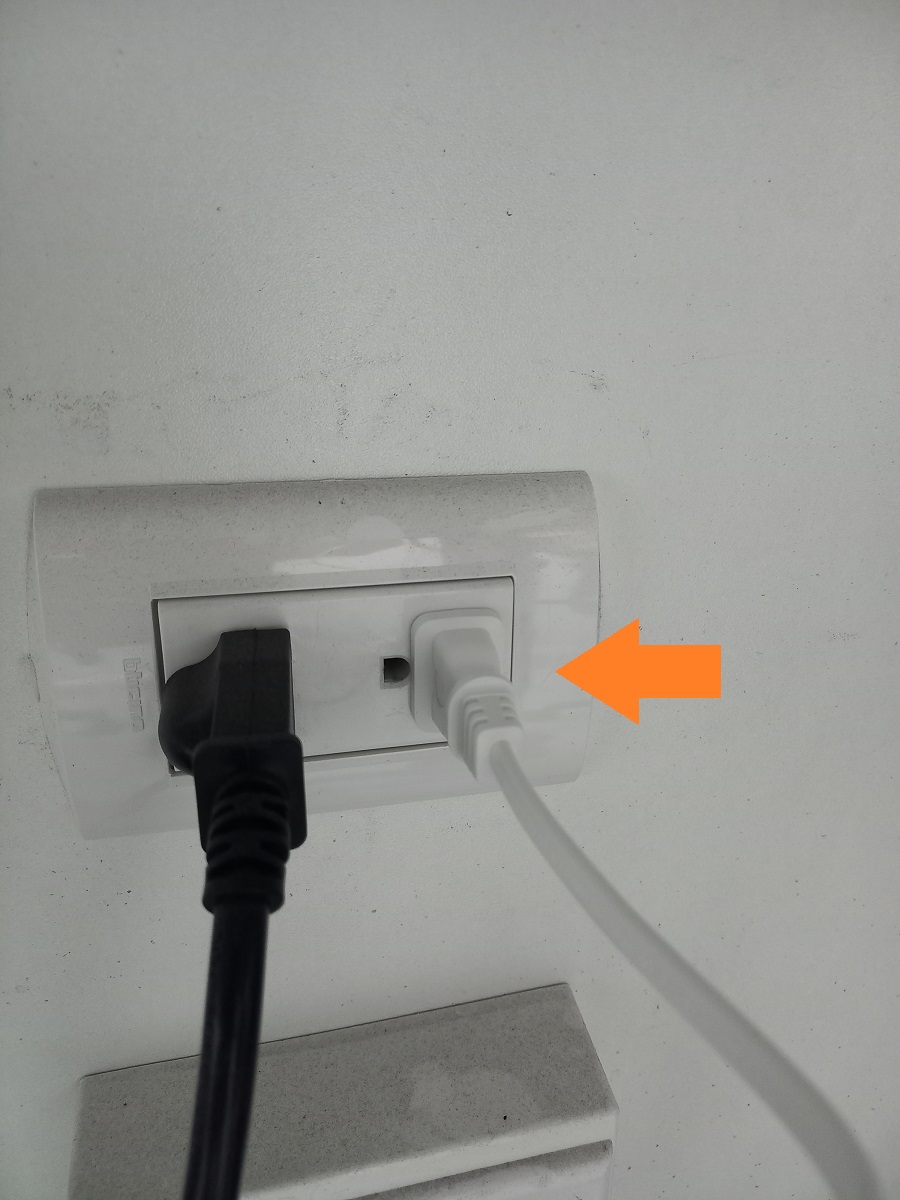
Conectamos el cable de corriente a nuestro dispositivo Sonos y el otro extremo a una toma de corriente disponible.
Paso #2:
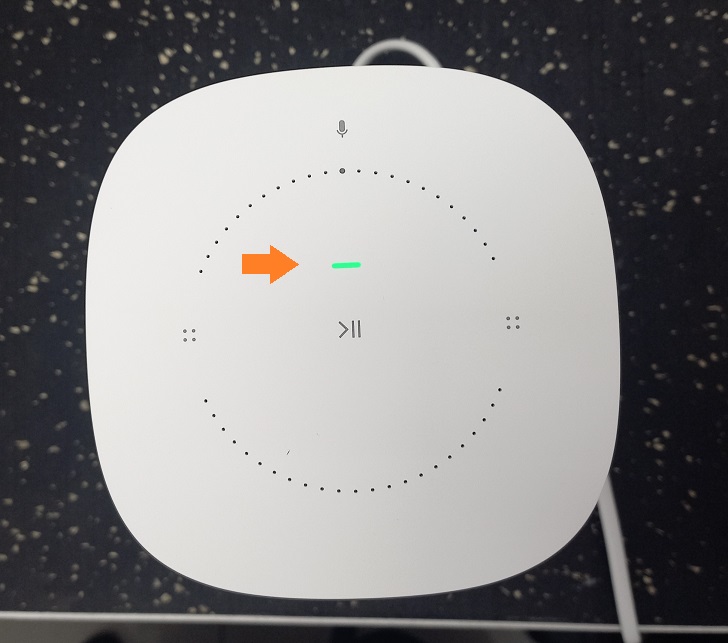
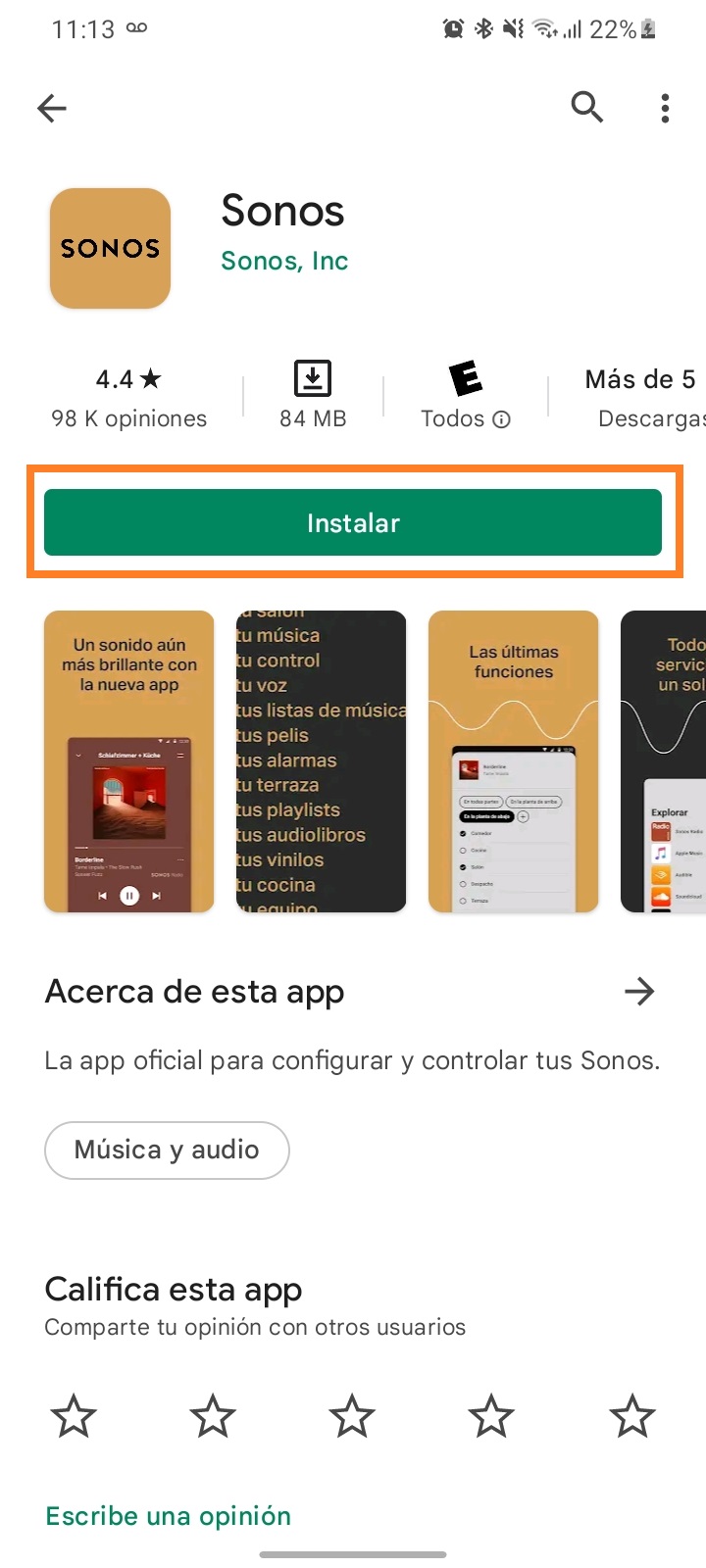
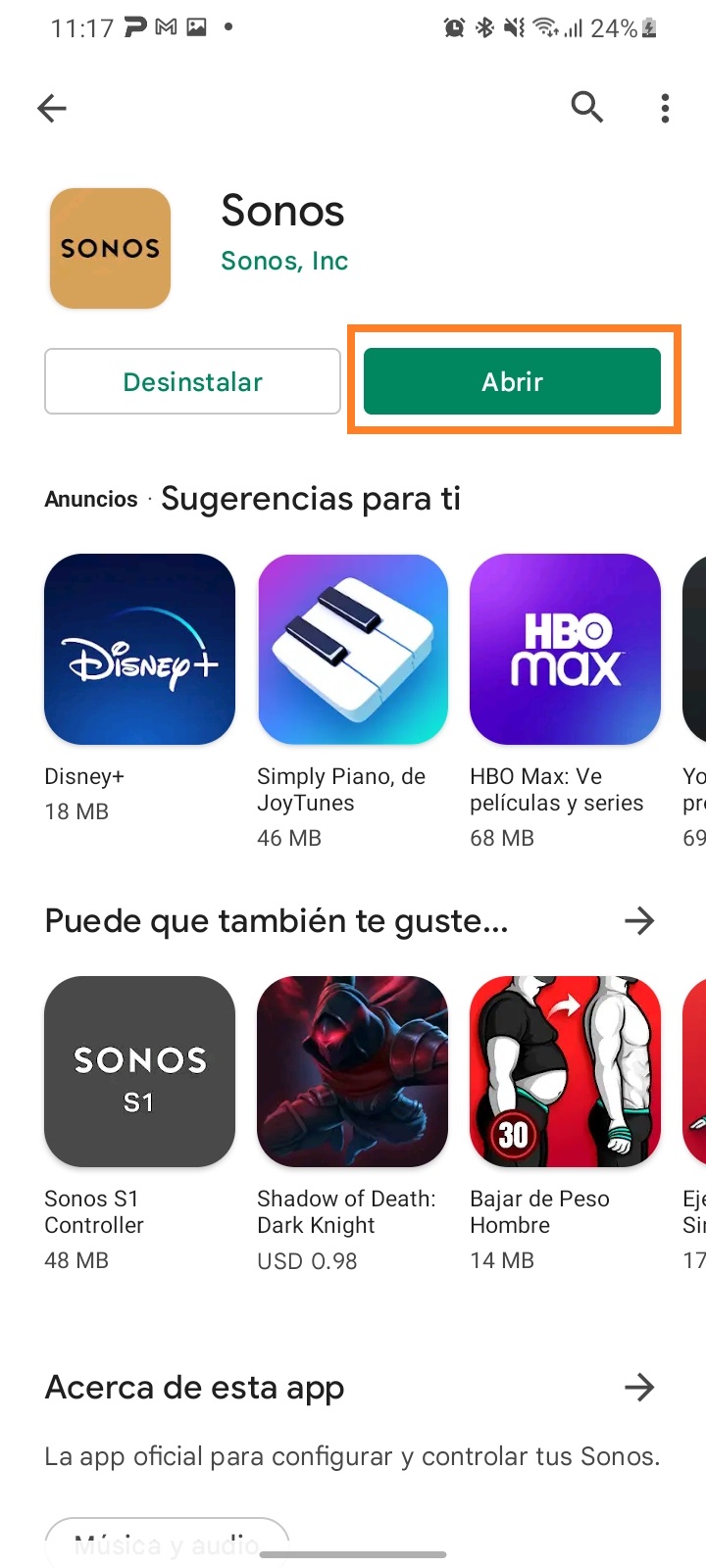
Verificamos que el indicador LED de nuestro dispositivo parpadea en color verde, luego ingresamos a la Play Store de Google (App Store para dispositivos Apple) e instalamos la aplicación “Sonos” al terminar abrimos la aplicación.
Paso #3:
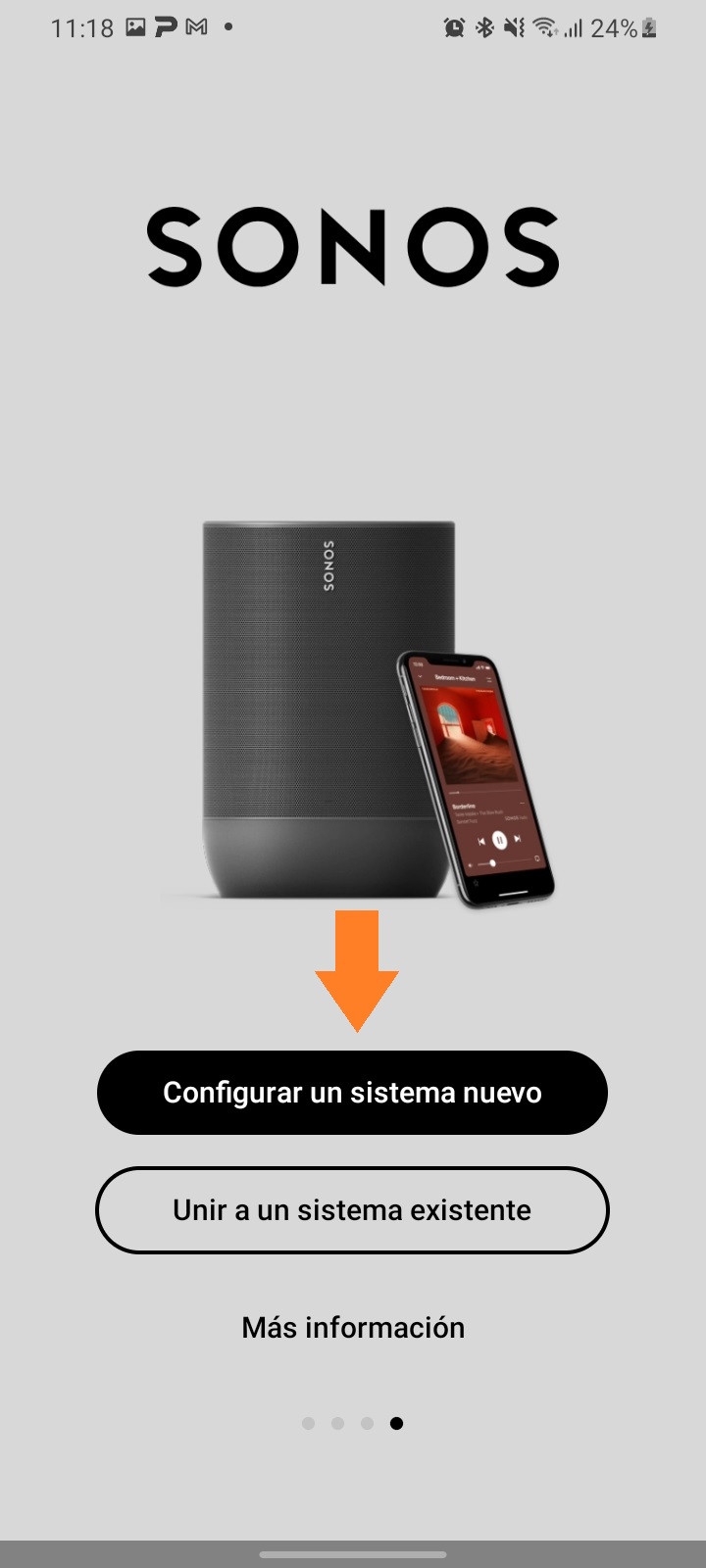
Aceptamos las condiciones de uso y seleccionamos la opción “Configurar un sistema nuevo”.

Paso #4:
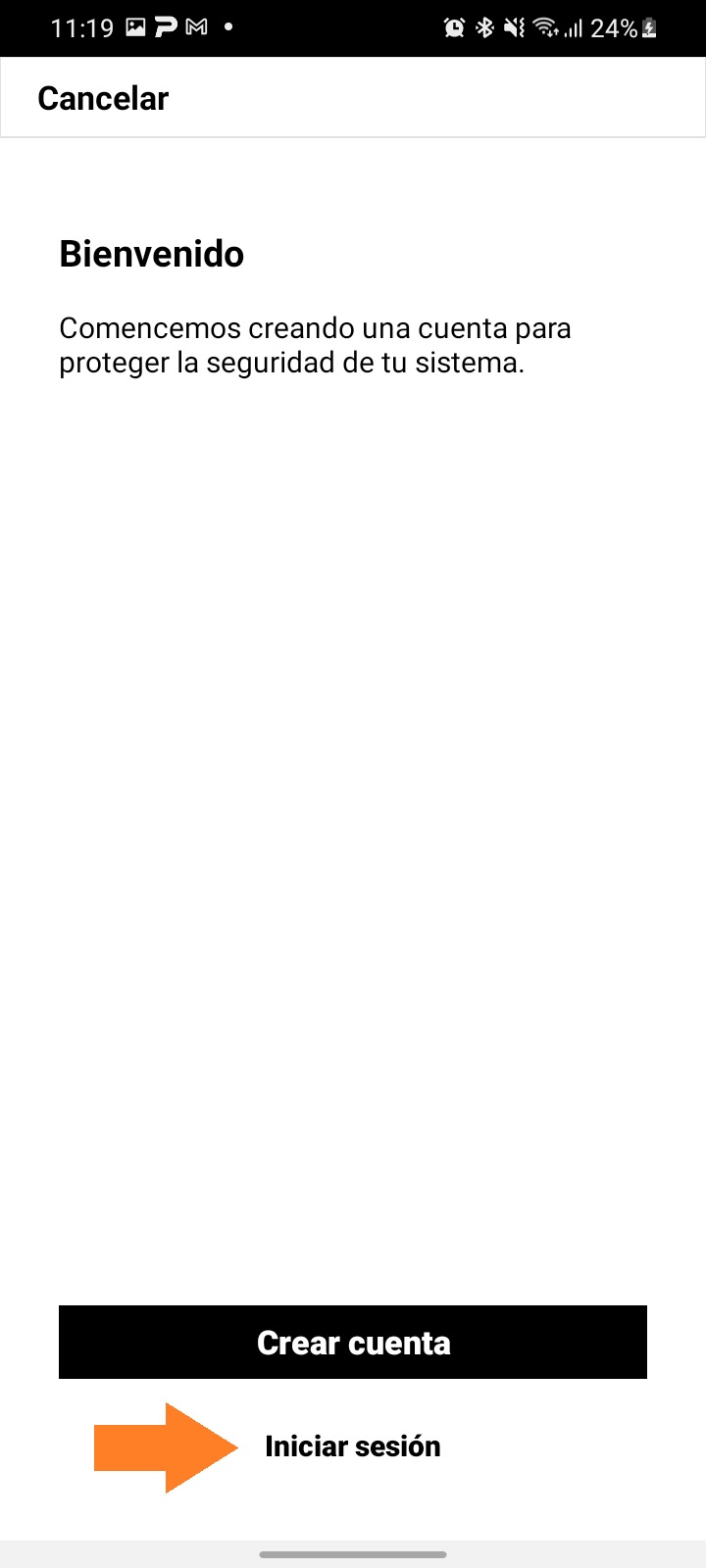
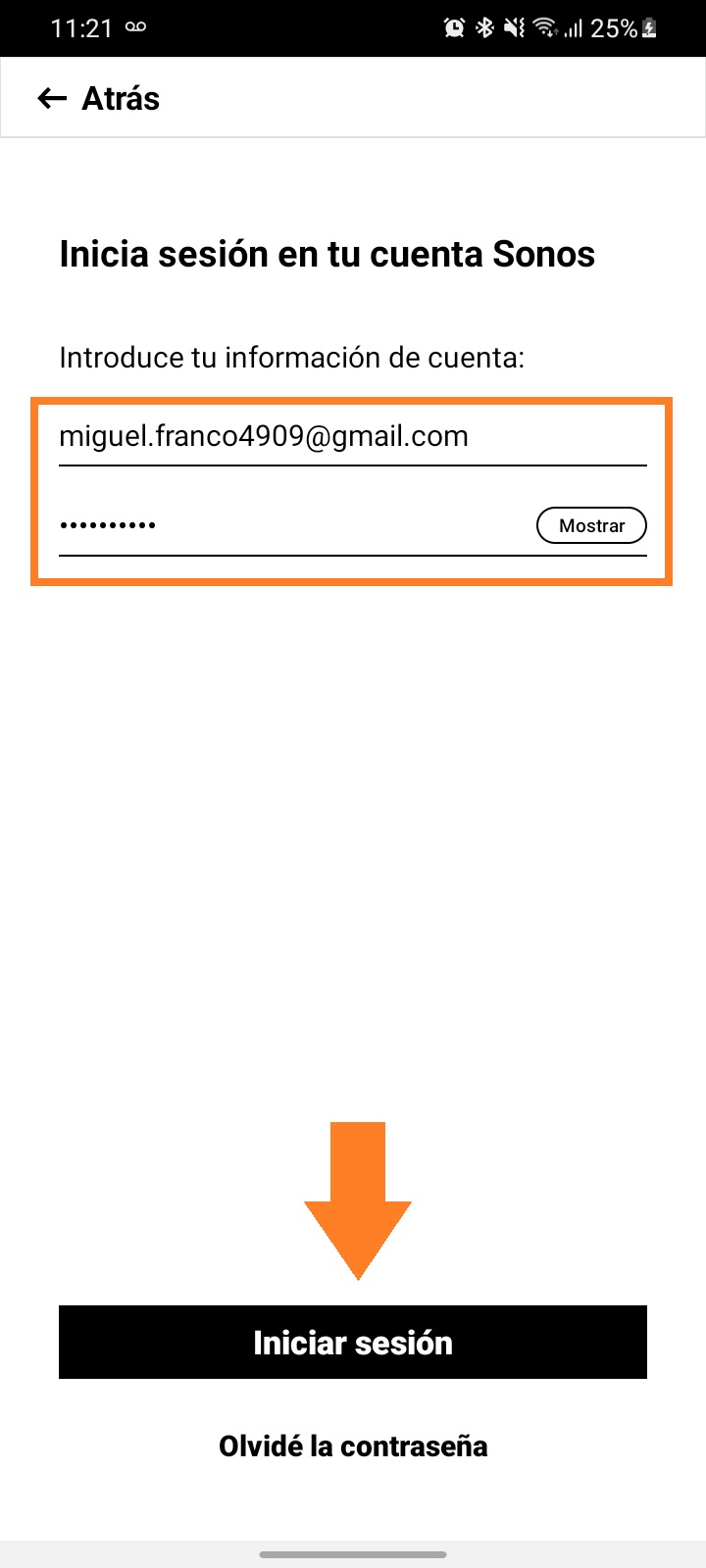
Seleccionamos “Iniciar sesión” con nuestra cuenta Sonos, colocamos nuestro correo electrónico, contraseña y presionamos la opción “Iniciar sesión” (En caso de no tener una cuenta vinculada con Sonos seleccionamos la opción “Crear cuenta”).
Paso #5:
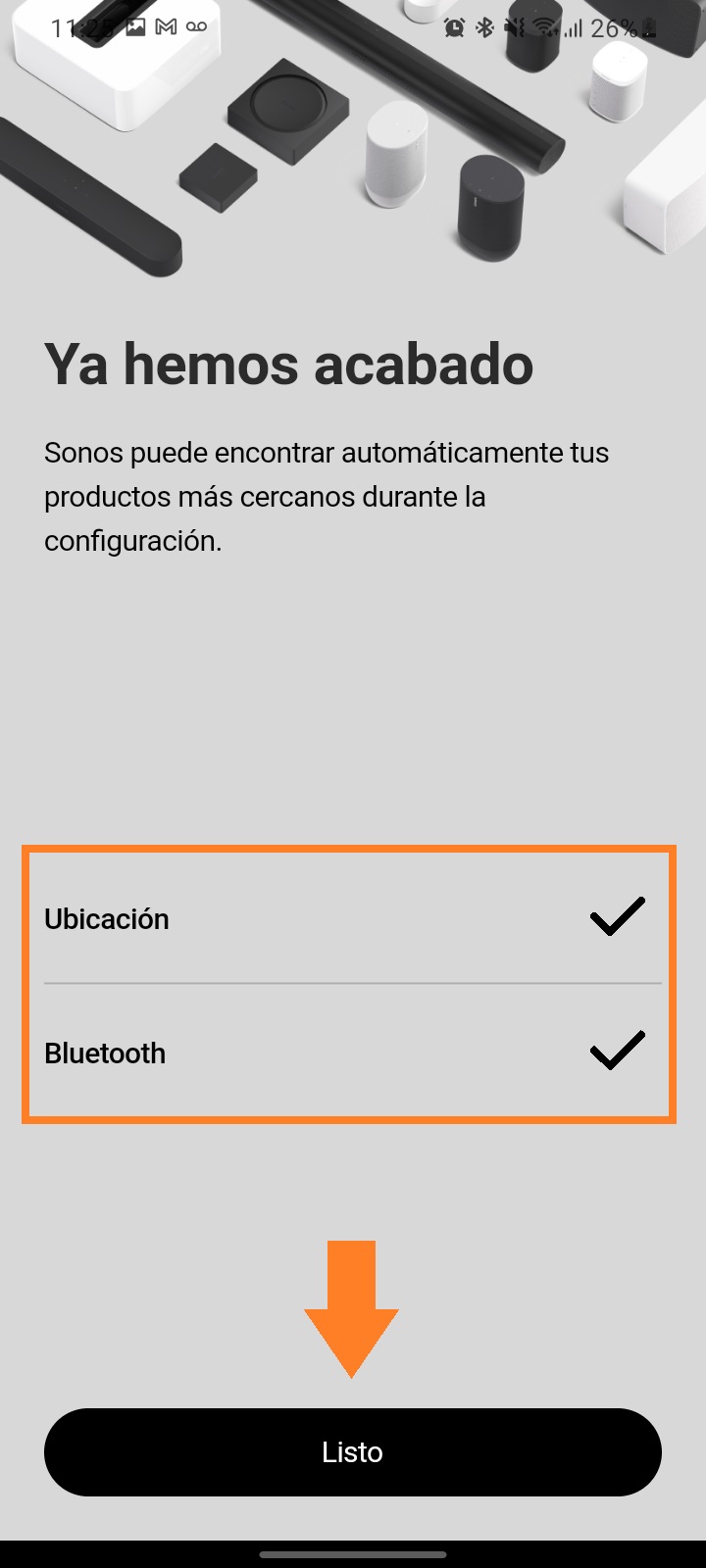
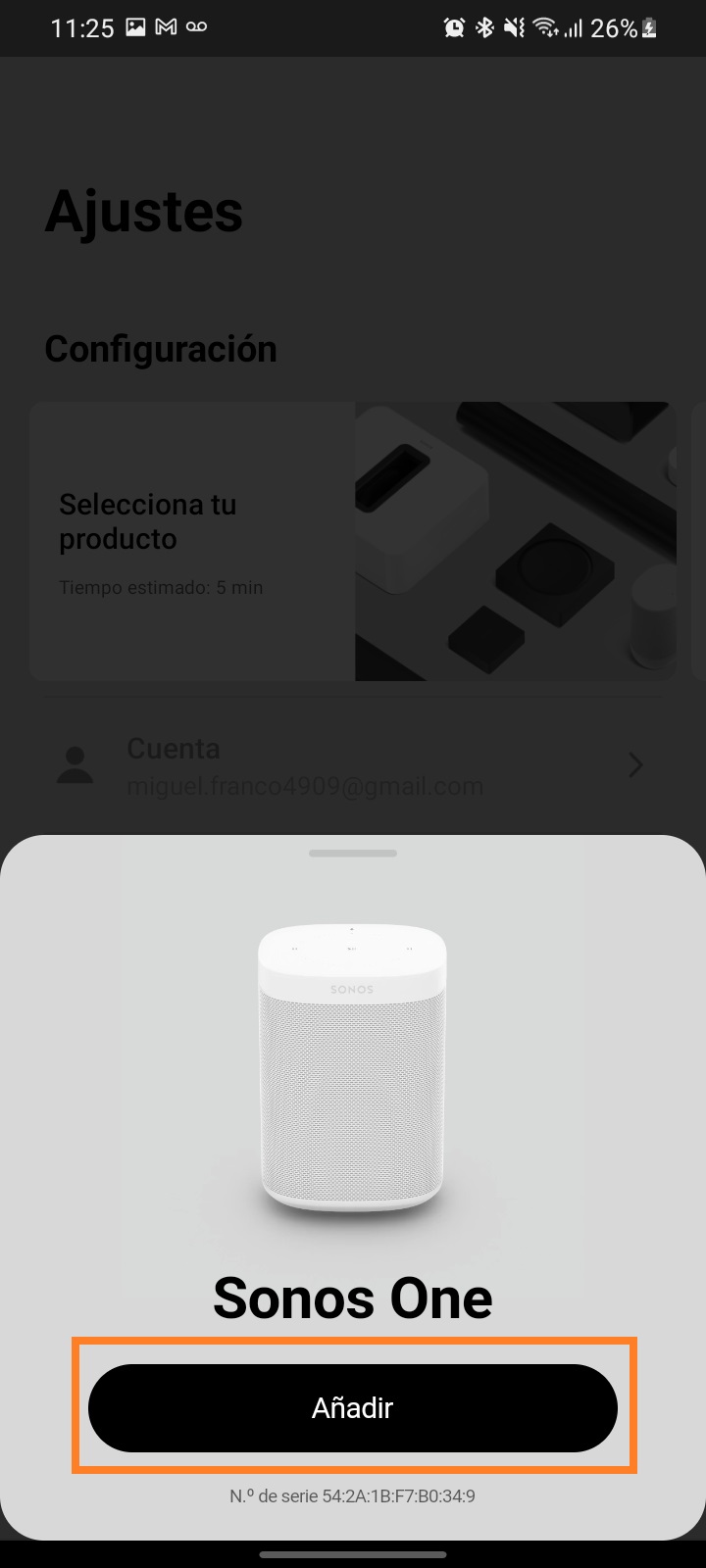
Damos permisos de ubicación y bluetooth luego seleccionamos “Listo” esperamos que escanee los dispositivos disponibles y al encontrar nuestro dispositivo y seleccionamos “Añadir”.
Paso #6:
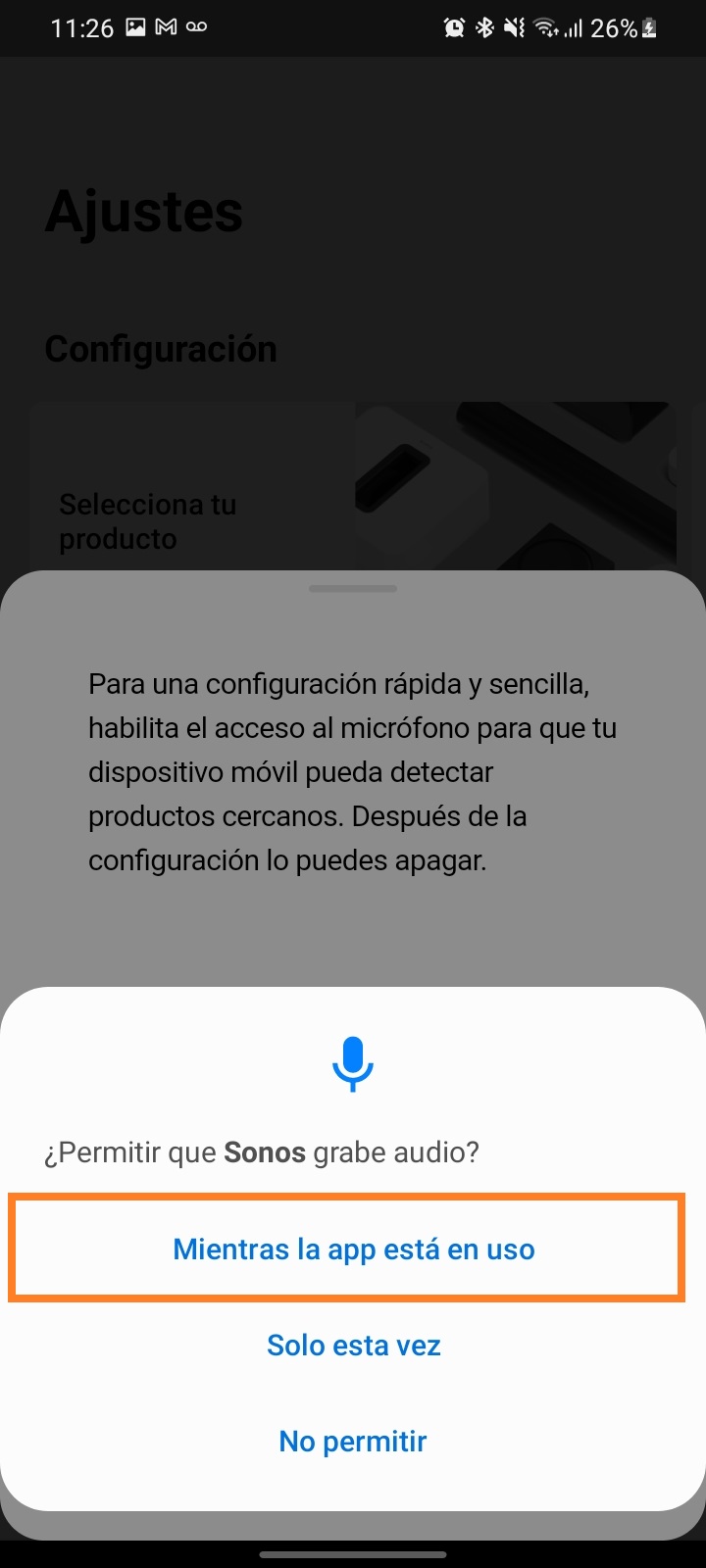
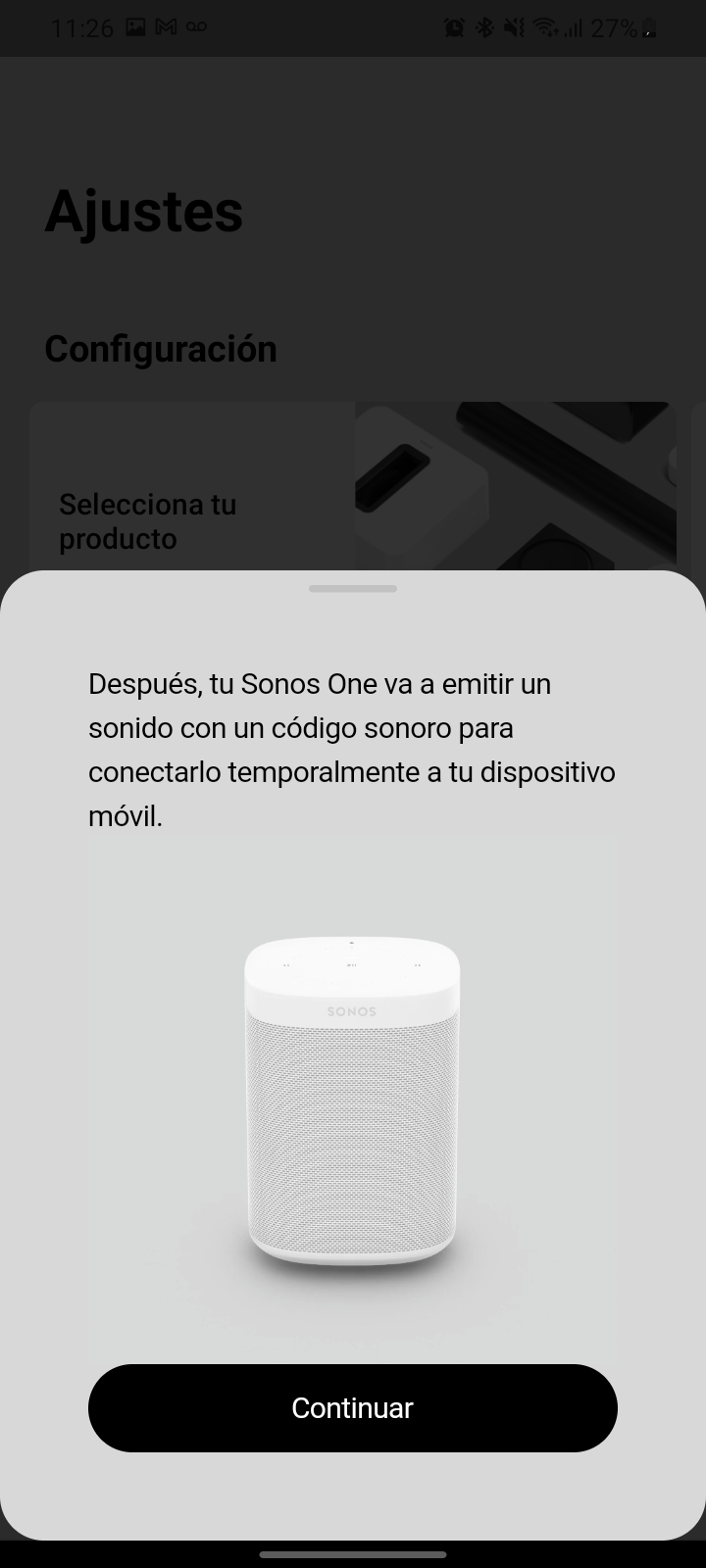
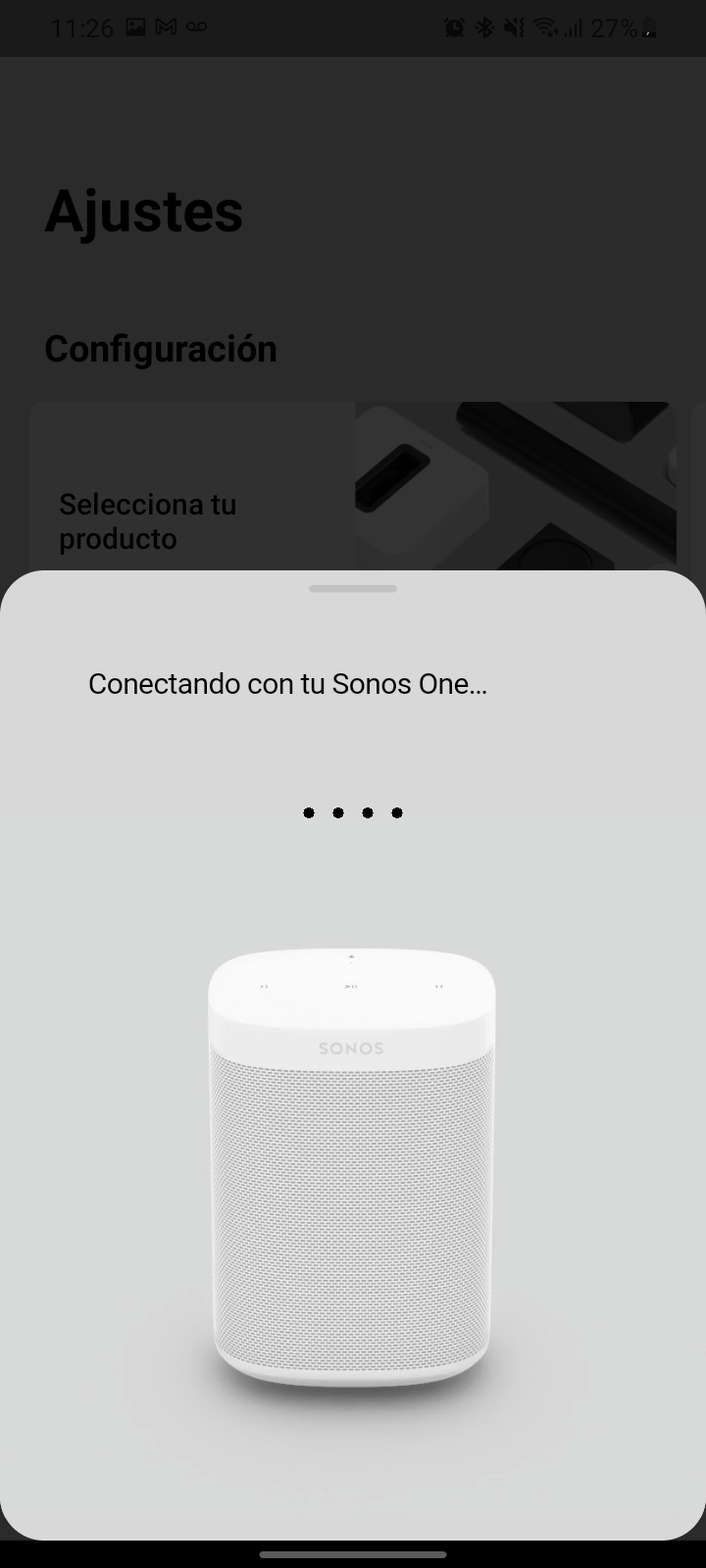
Permitimos el uso del micrófono a nuestro celular el cual nos pide para emitir un código sonoro, seleccionamos “Continuar” y esperamos a que reconozca el código para poder seguir con la configuración.
Paso #7:
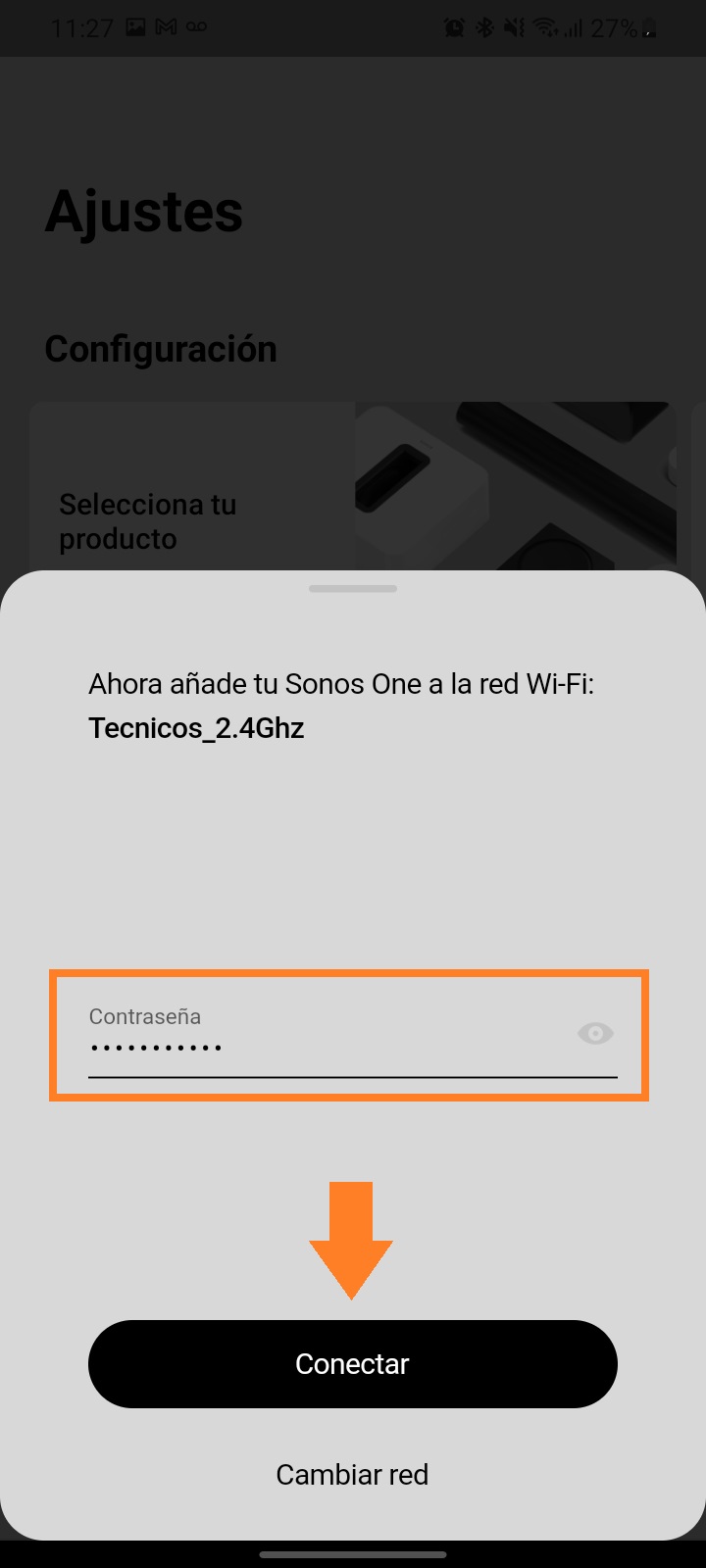
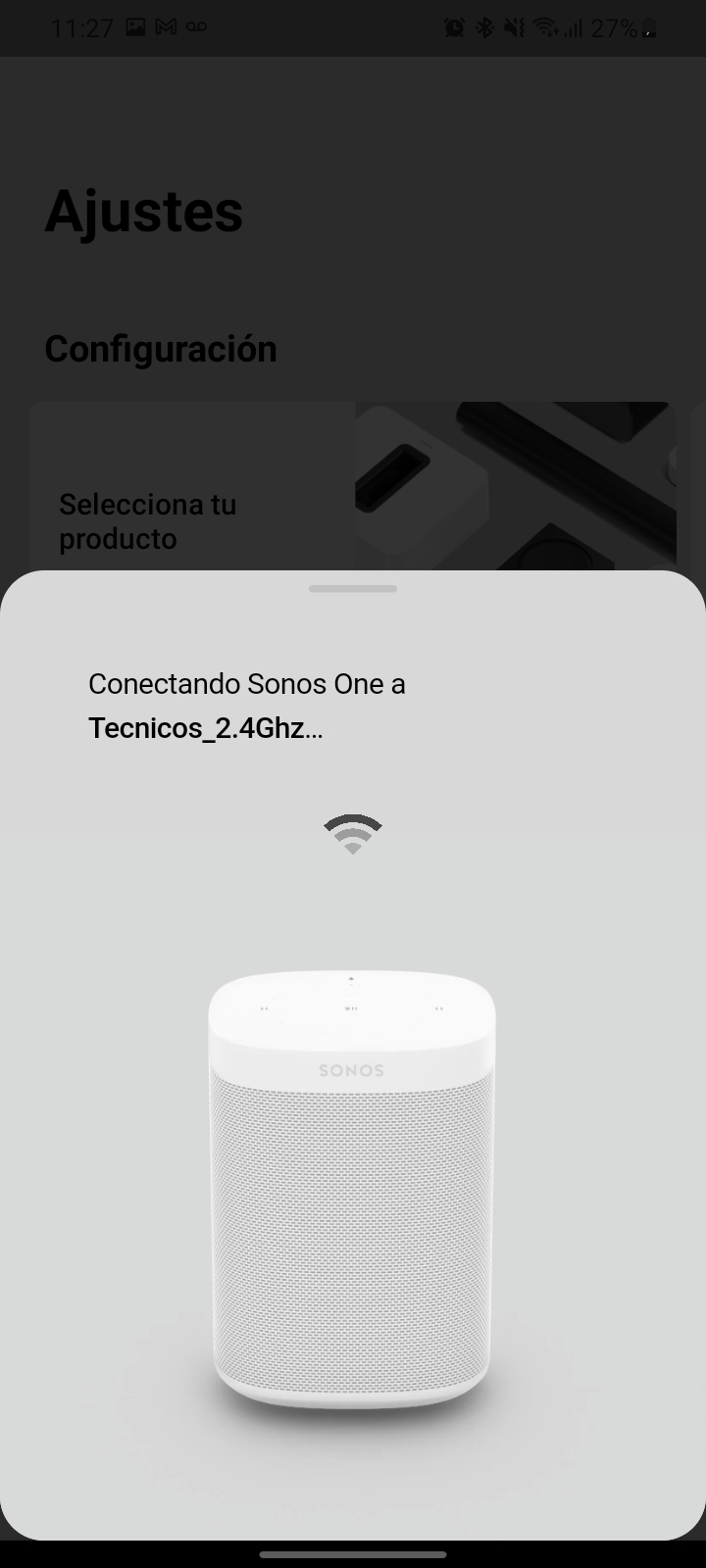
Colocamos la contraseña de nuestra red WiFi a la que conectaremos nuestra bocina, seleccionamos “Continuar” y esperamos a que se establezca la conexión.
Paso #8:
Asignamos un nombre a nuestro dispositivo, seleccionamos “Continuar” y al finalizar seleccionamos “Listo«.
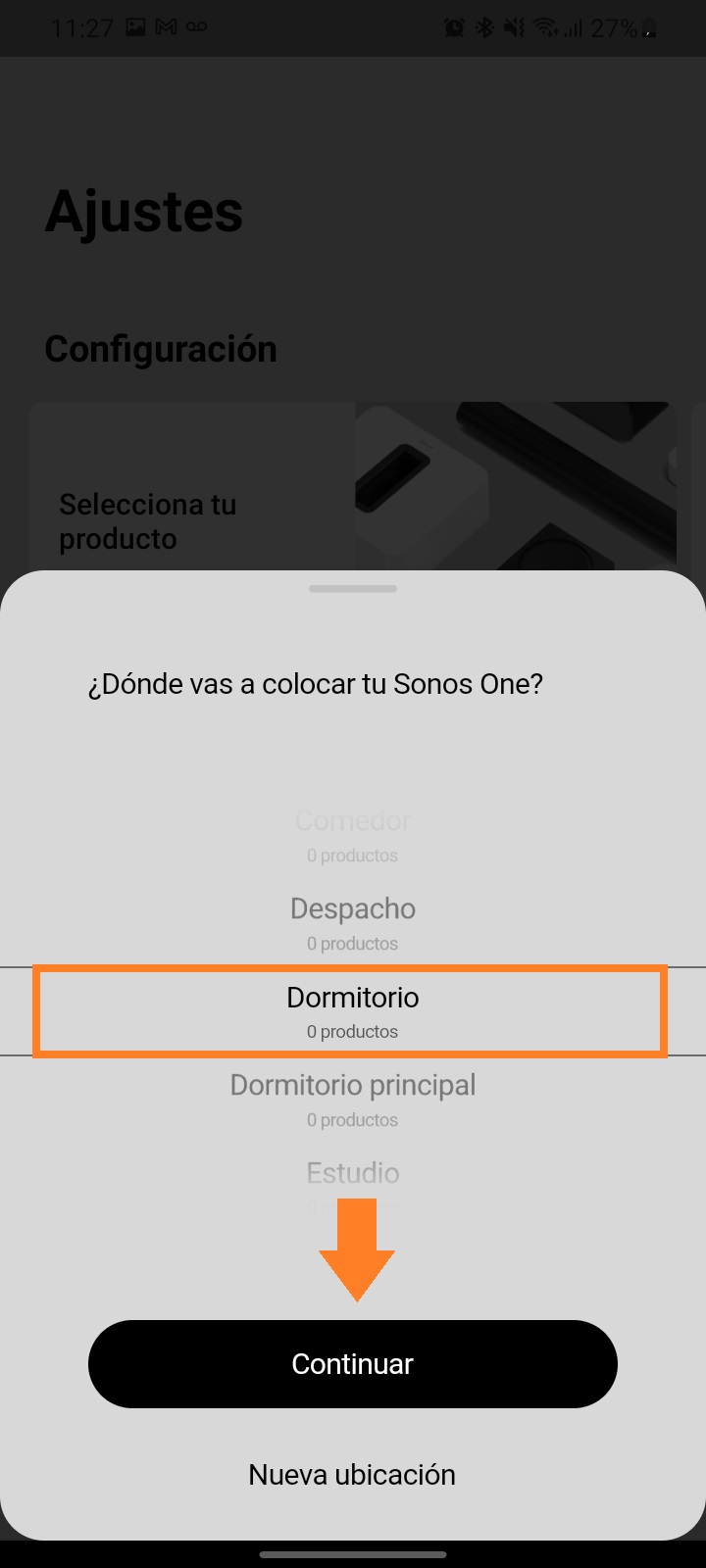
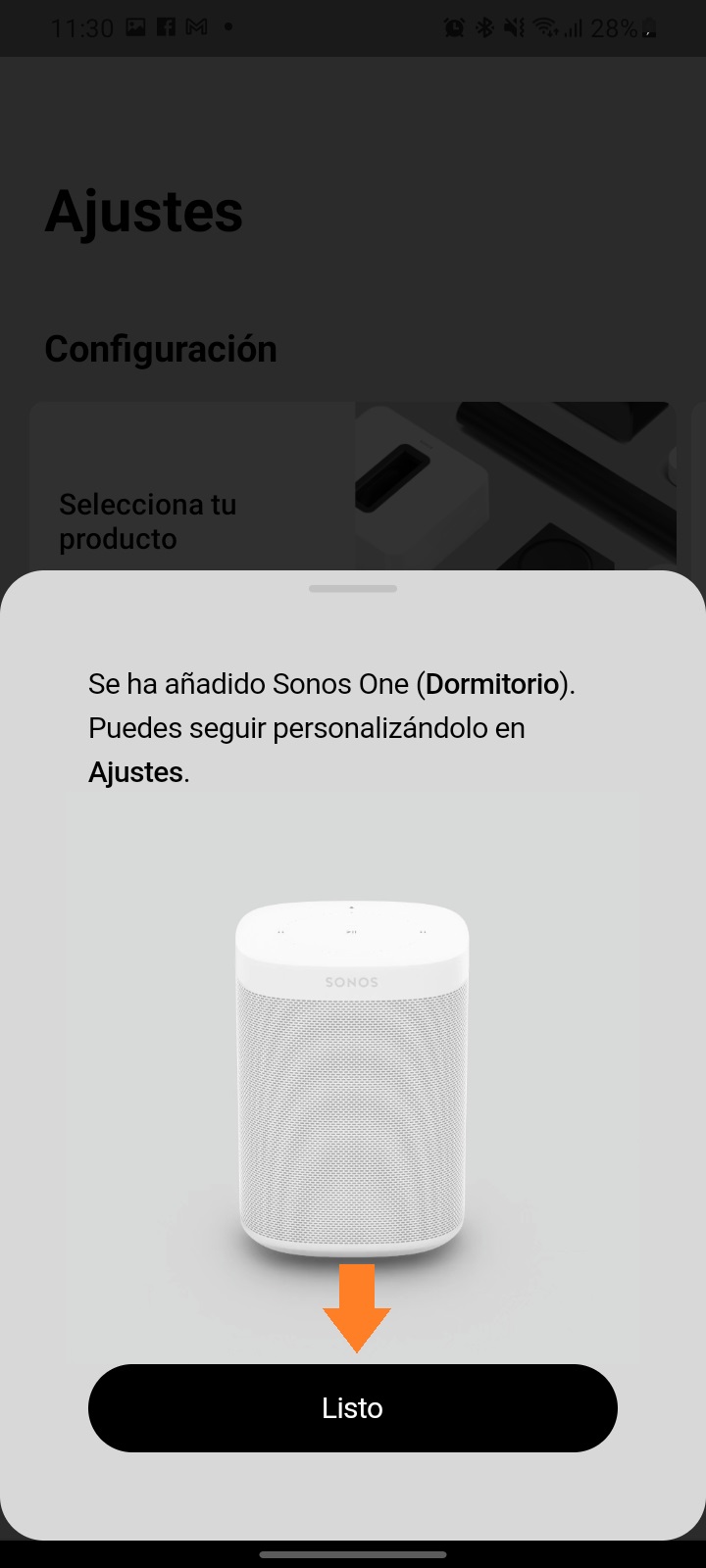
Paso #9:
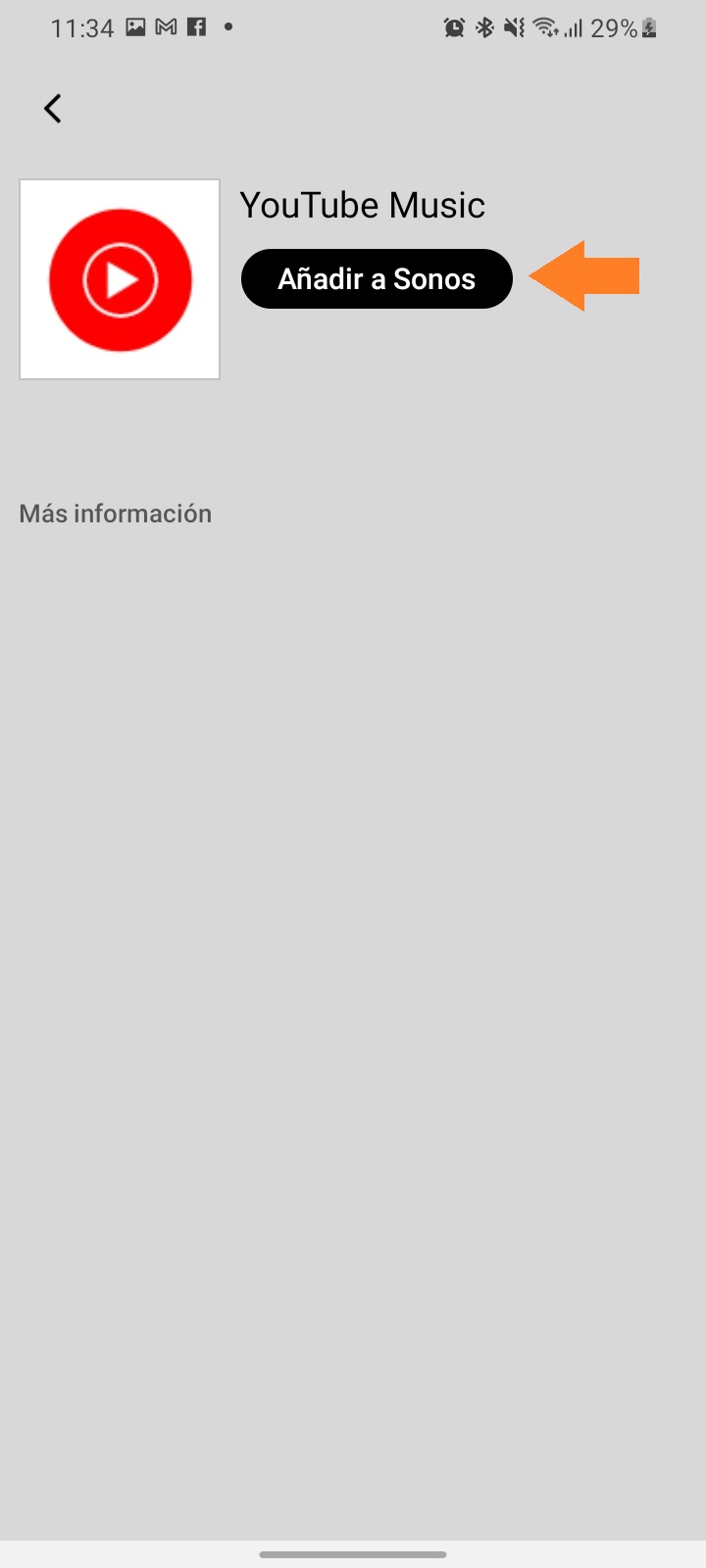
Para agregar un servicio de música seleccionamos la opción que se muestra en la imagen, en este ejemplo seleccionaremos YouTube Music, y seleccionamos la opción “Añadir a Sonos”.
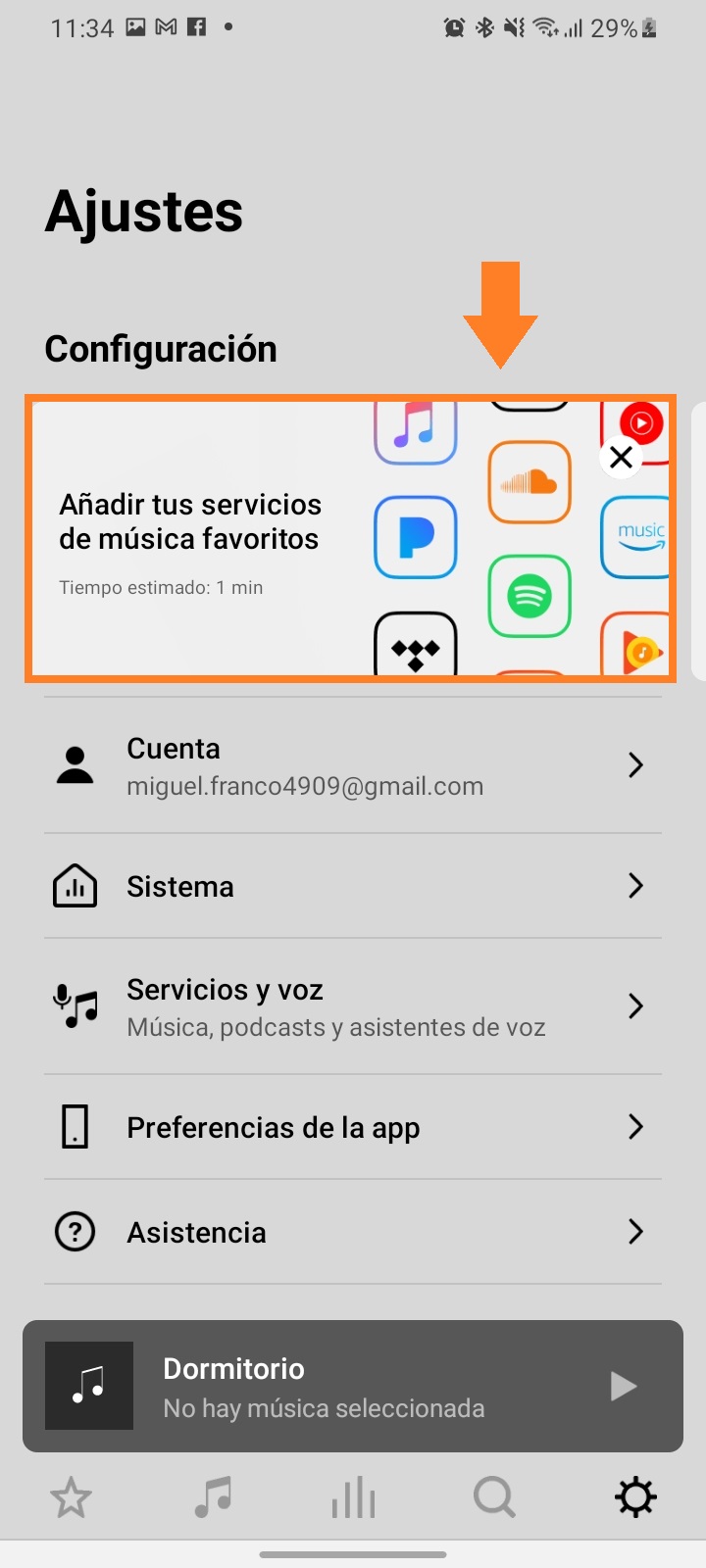
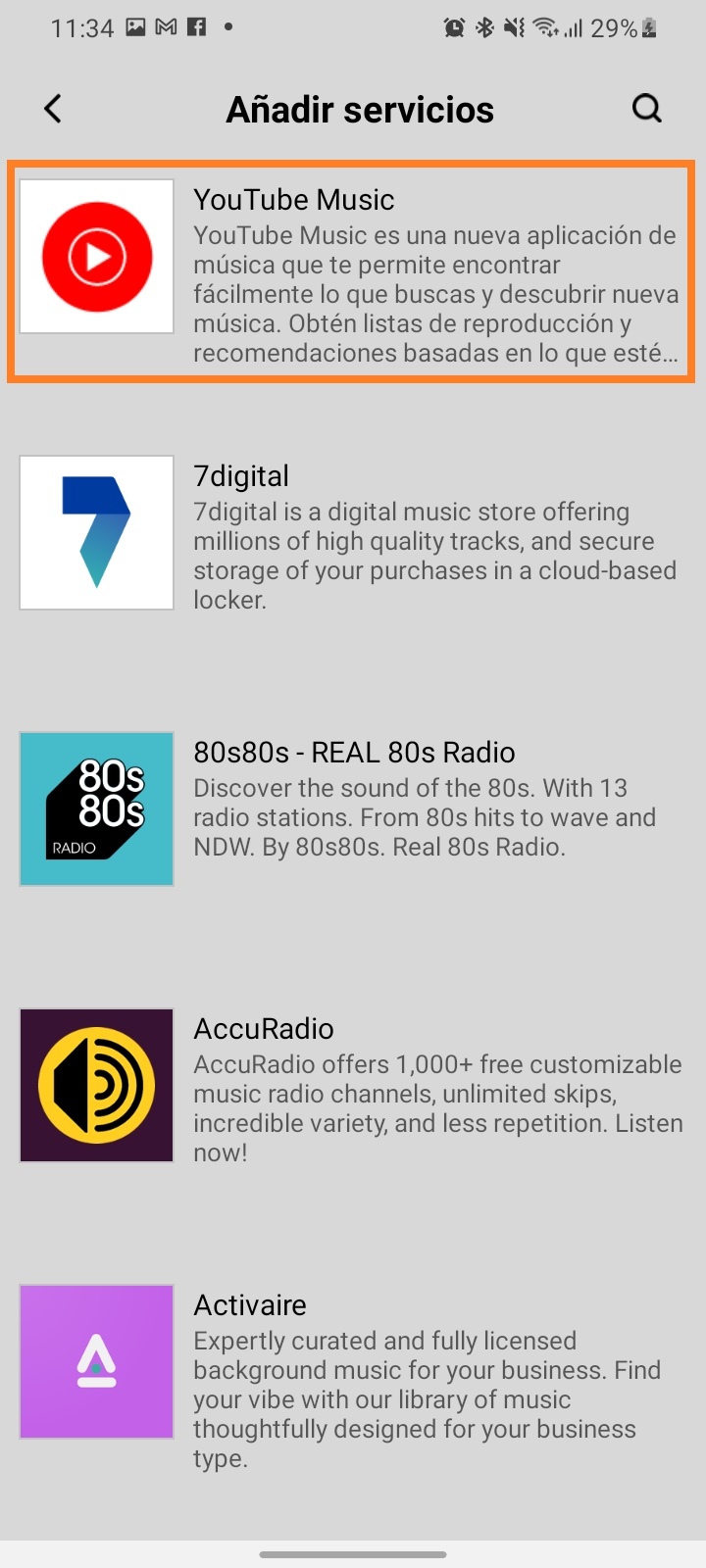
Paso #10:
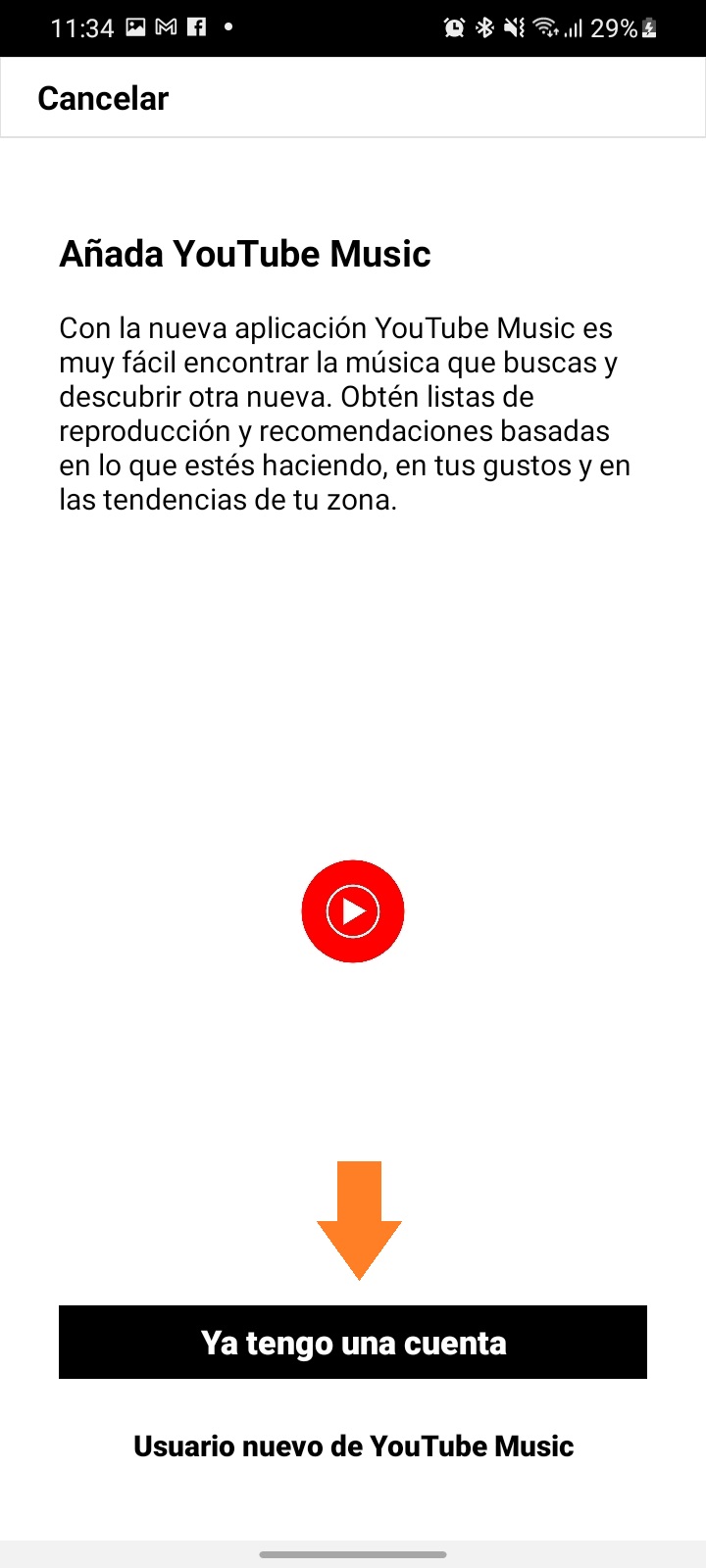
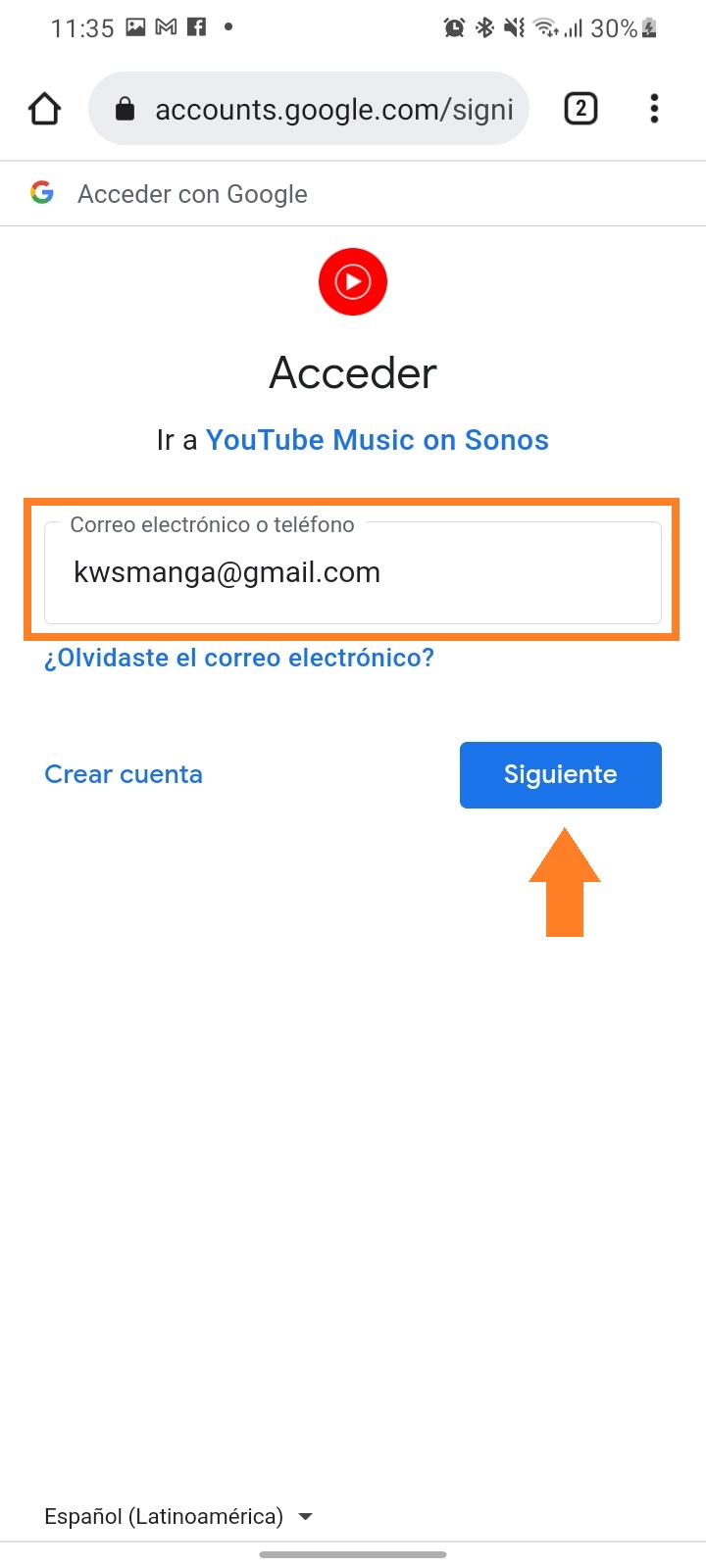
Si ya tenemos una cuenta de YouTube Music seleccionamos la opción “Ya tengo una cuenta” si aún no la tenemos debemos crear una primero, luego colocamos el correo y contraseña de la cuanta que deseamos vincular.

Paso #11:
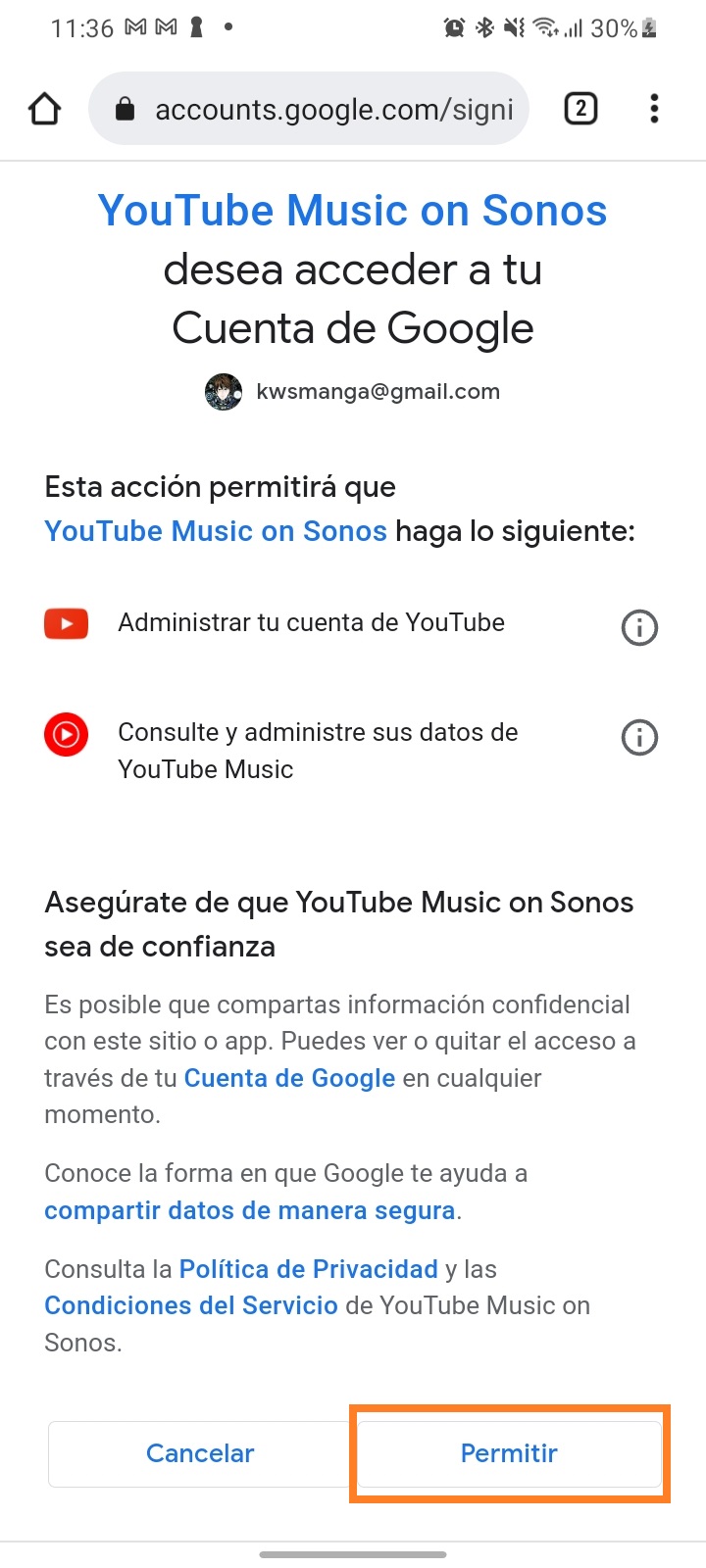
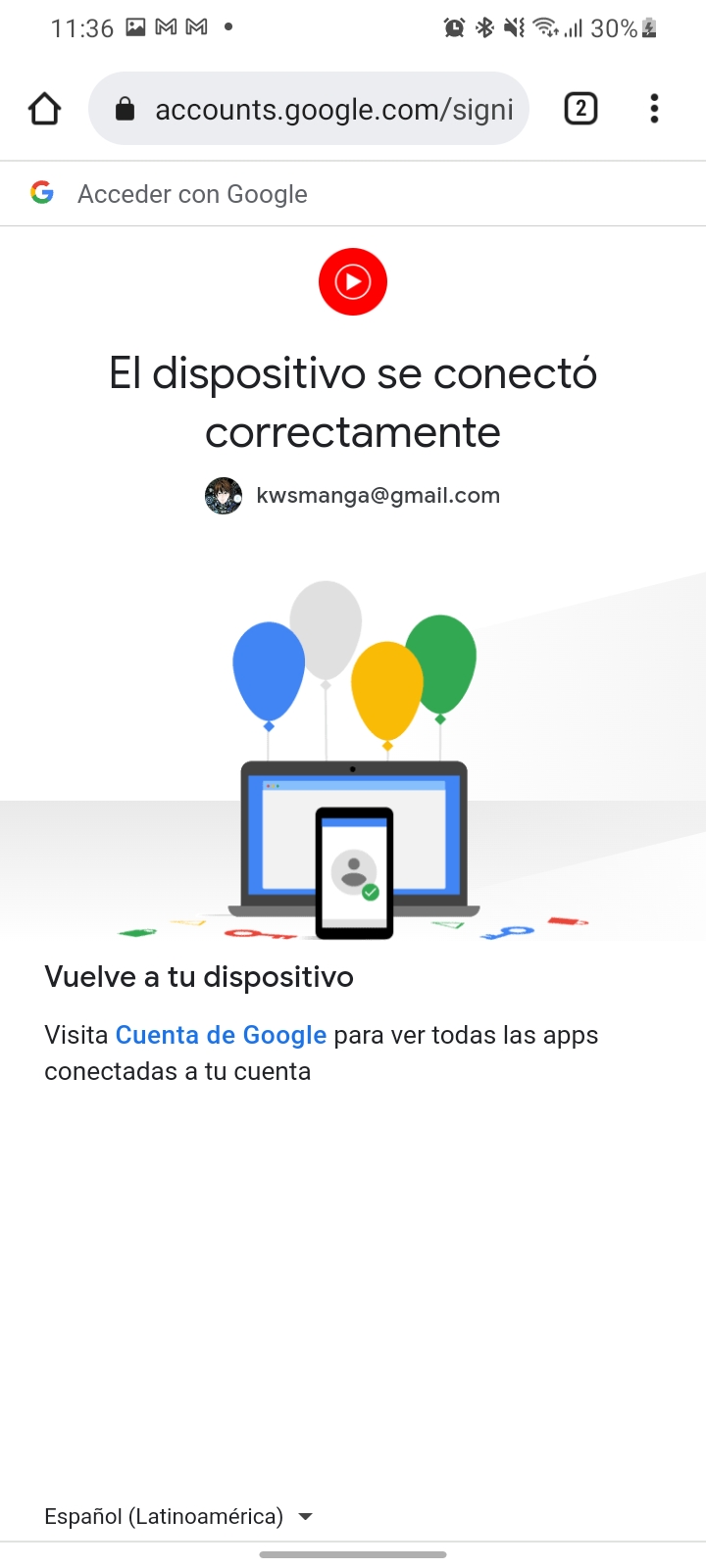
Permitimos el acceso a la aplicación y nos indicará cuando se haya conectado correctamente.
Paso #12:
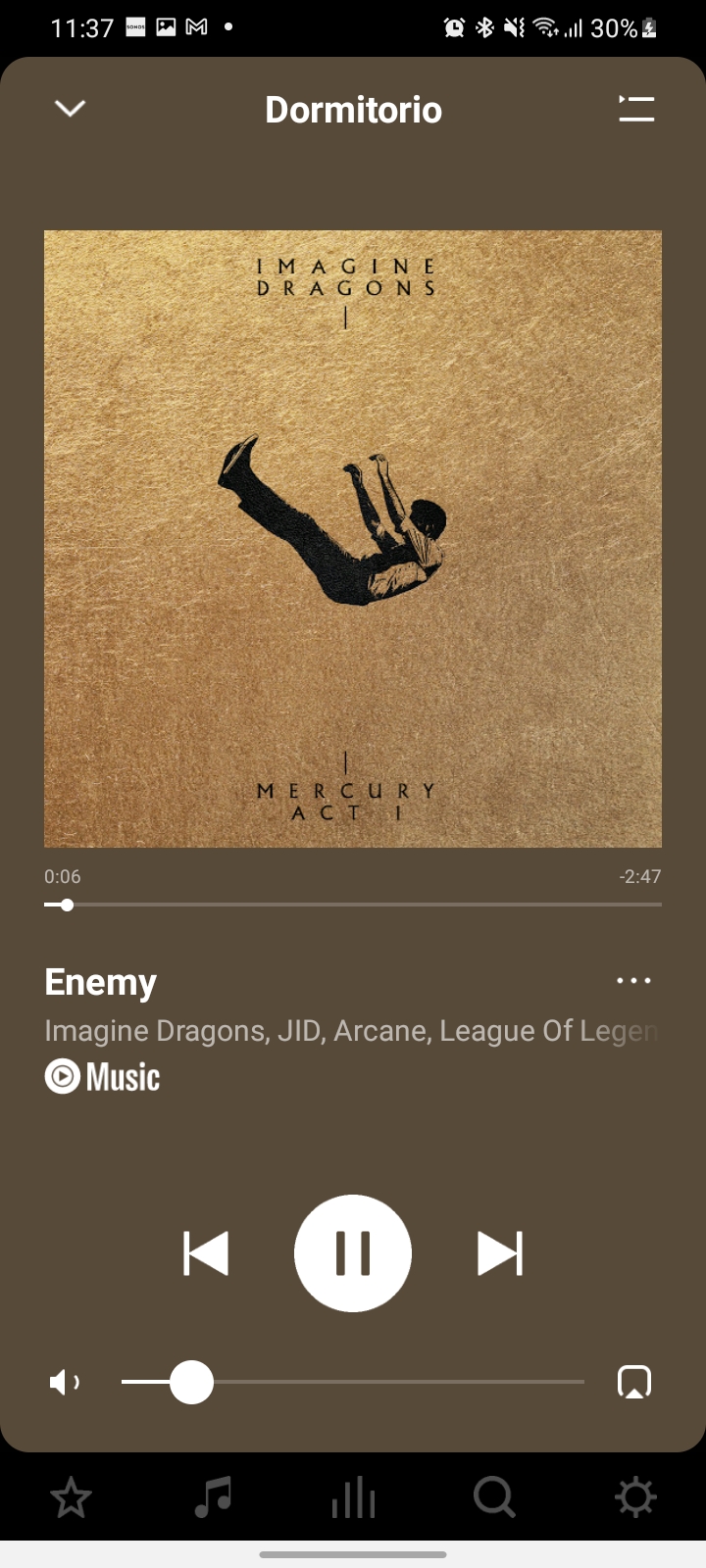
¡Listo! Ya podemos reproducir nuestra música vinculando nuestros servicios favoritos.
También puedes visitar nuestra página http://www.intelaf.com/ para conocer más de los productos que ofrecemos.
Descubre más desde Tech Blog
Suscríbete y recibe las últimas entradas en tu correo electrónico.
 Tech Blog