

Configuración y funcionamiento de cámara EVIZ LC3
Elaborado por: “Dennis Guerra”
En el siguiente artículo aprenderemos que pasos realizar para la configuración y funcionamiento de Cámara EVIZ LC3.
Para más detalles técnicos, precios y existencia de este producto puede ingresar al siguiente enlace:
Paso #1:
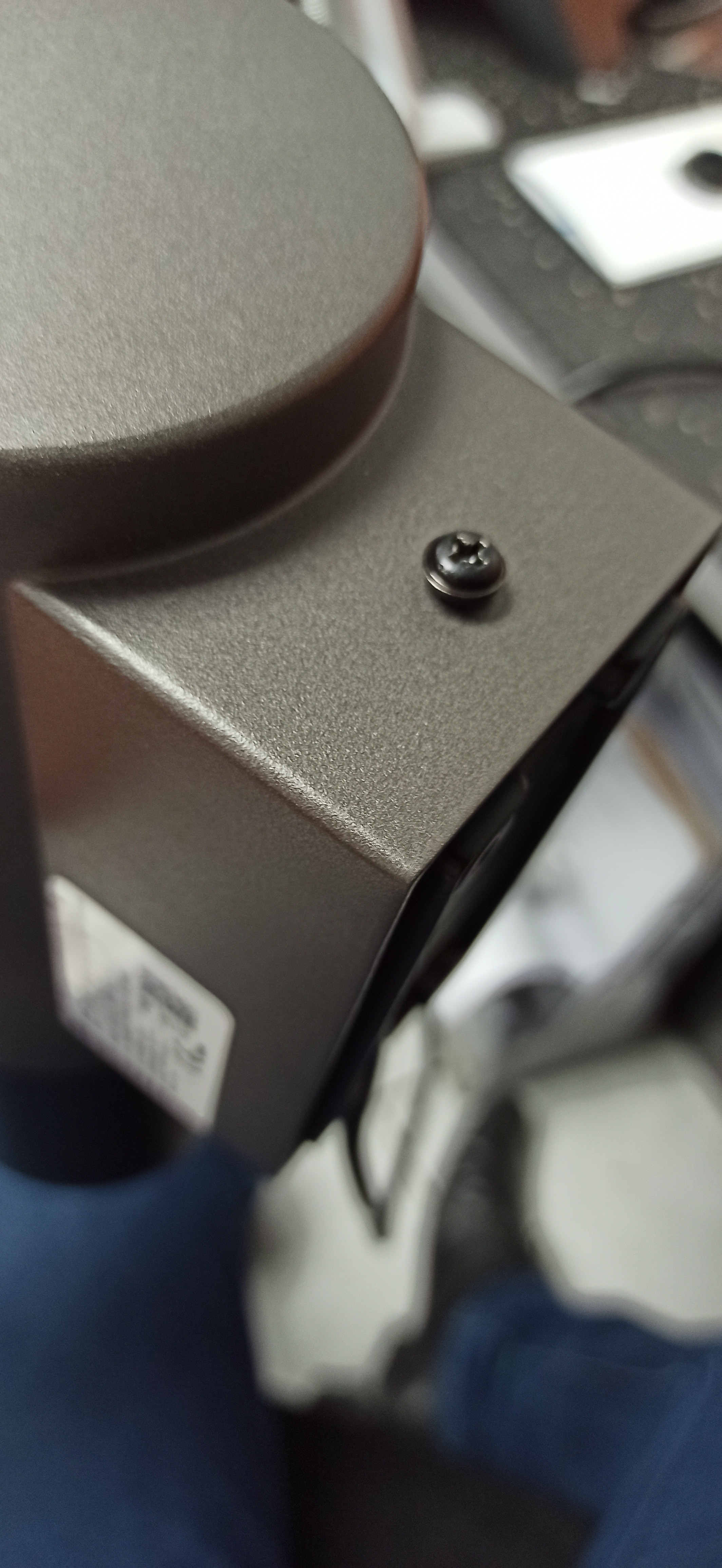
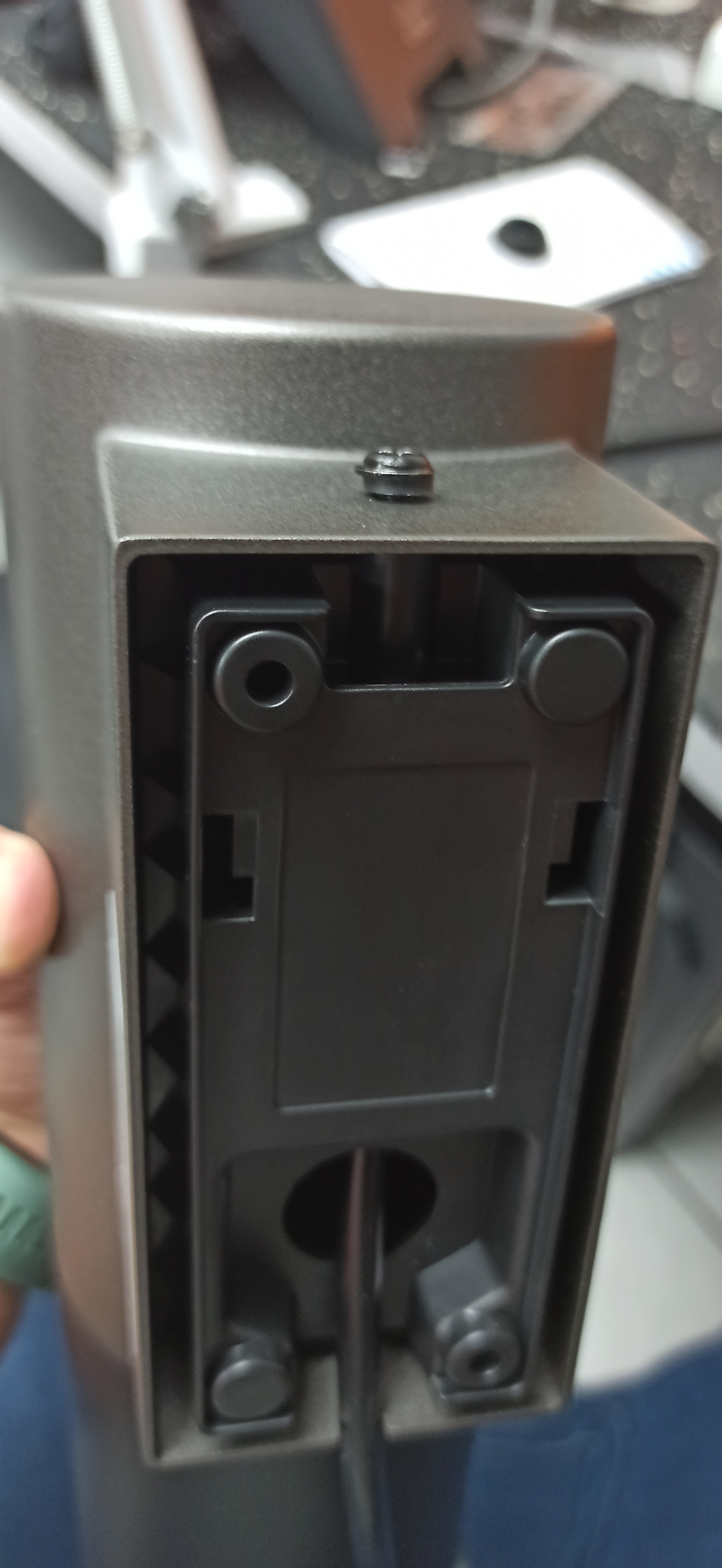
Lo primero que tendremos que hacer es con la ayuda de un desarmador quitar el tornillo que sostiene la tapa trasera y retirarla.
NOTA: Se recomienda que para el siguiente paso los interruptores de la energía eléctrica estén apagados para evitar accidentes.

Paso #2:
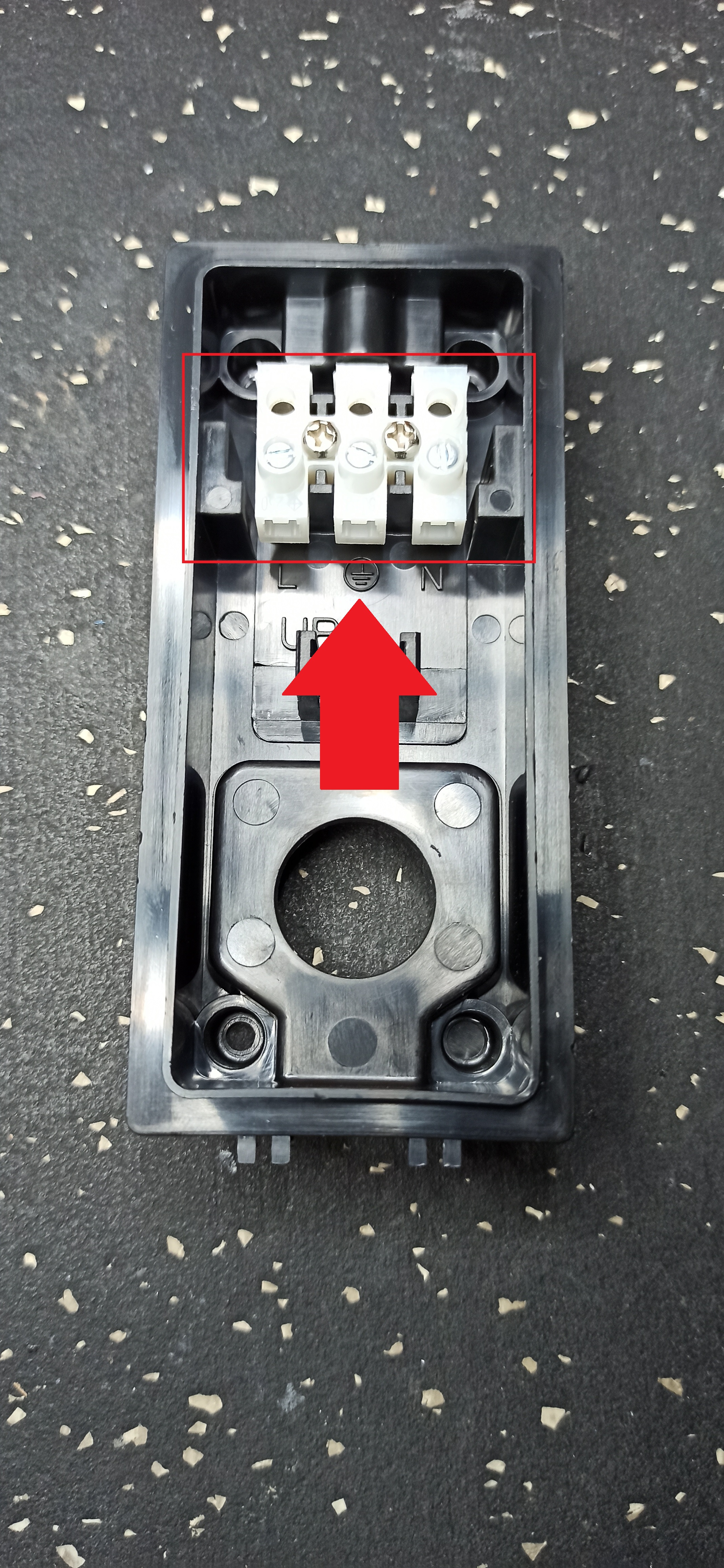
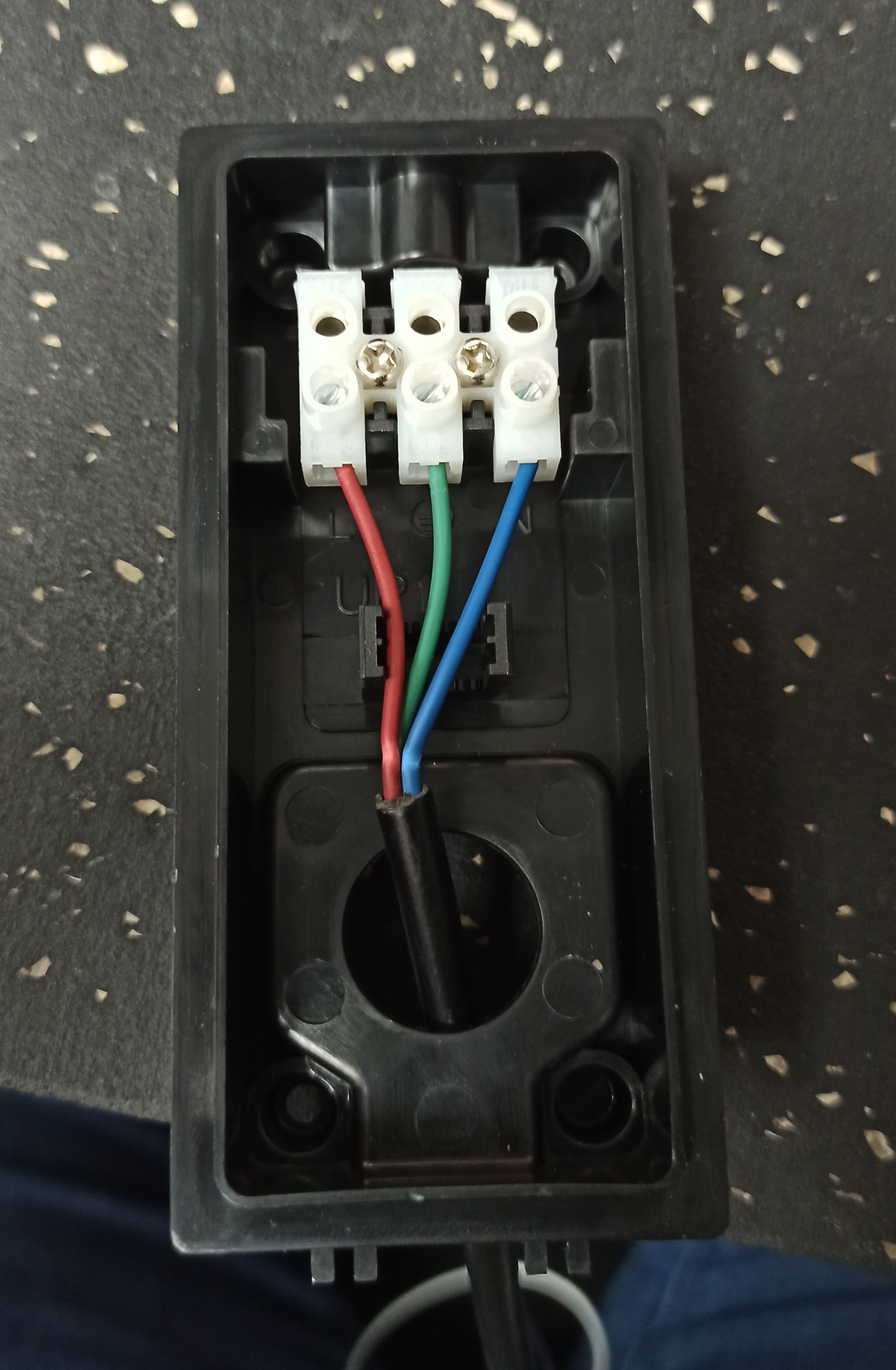
Ya que hayamos retirado la tapa podremos ver que esta cuenta con 3 sockets en los cuales tendremos que colocar los cables de corriente provenientes de la instalación eléctrica de nuestro hogar. Los sockets están debidamente identificados, siendo el izquierdo la línea, el central la tierra y el de la derecha el neutral. En nuestro caso identificado con los colores rojo, verde y azul respectivamente. Únicamente pasaremos el cable por medio del agujero de nuestra tapa y colocaremos el cable con un extremo pelado dentro del socket y lo apretaremos girando el tornillo que sostiene cada cable hasta que quede firme.
Paso #3:
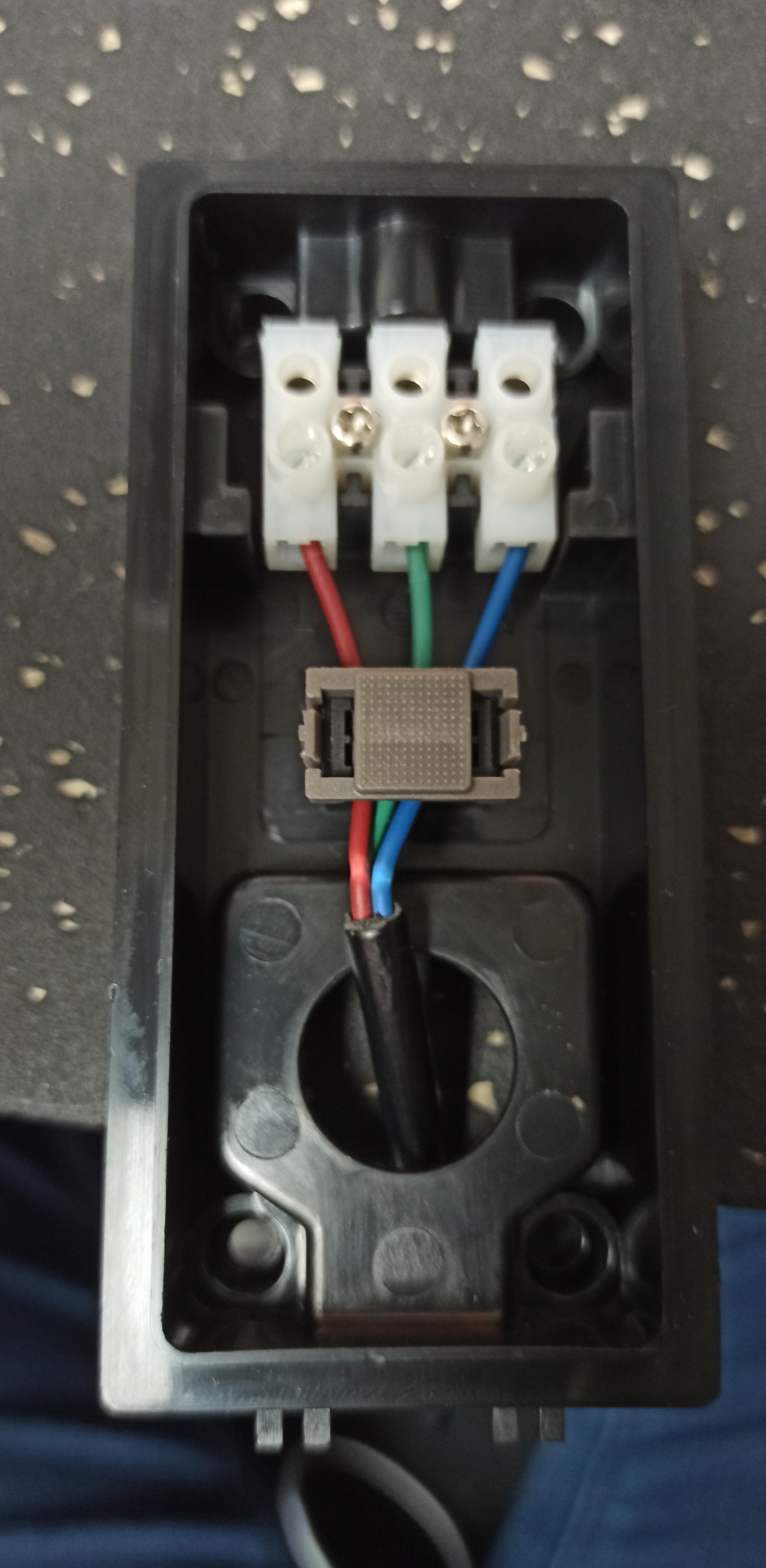
En la parte de atrás de nuestra cámara podremos ver un pequeño seguro de color gris, el cual deberemos retirar, colocarlo a nuestros cables para que estos queden bien asegurados.

Paso #4:
Ahora deberemos volver a colocar la tapa en la que conectamos nuestros cables a nuestra cámara y apretar nuevamente el tornillo para que esta no se salga de su lugar.

Paso #5:
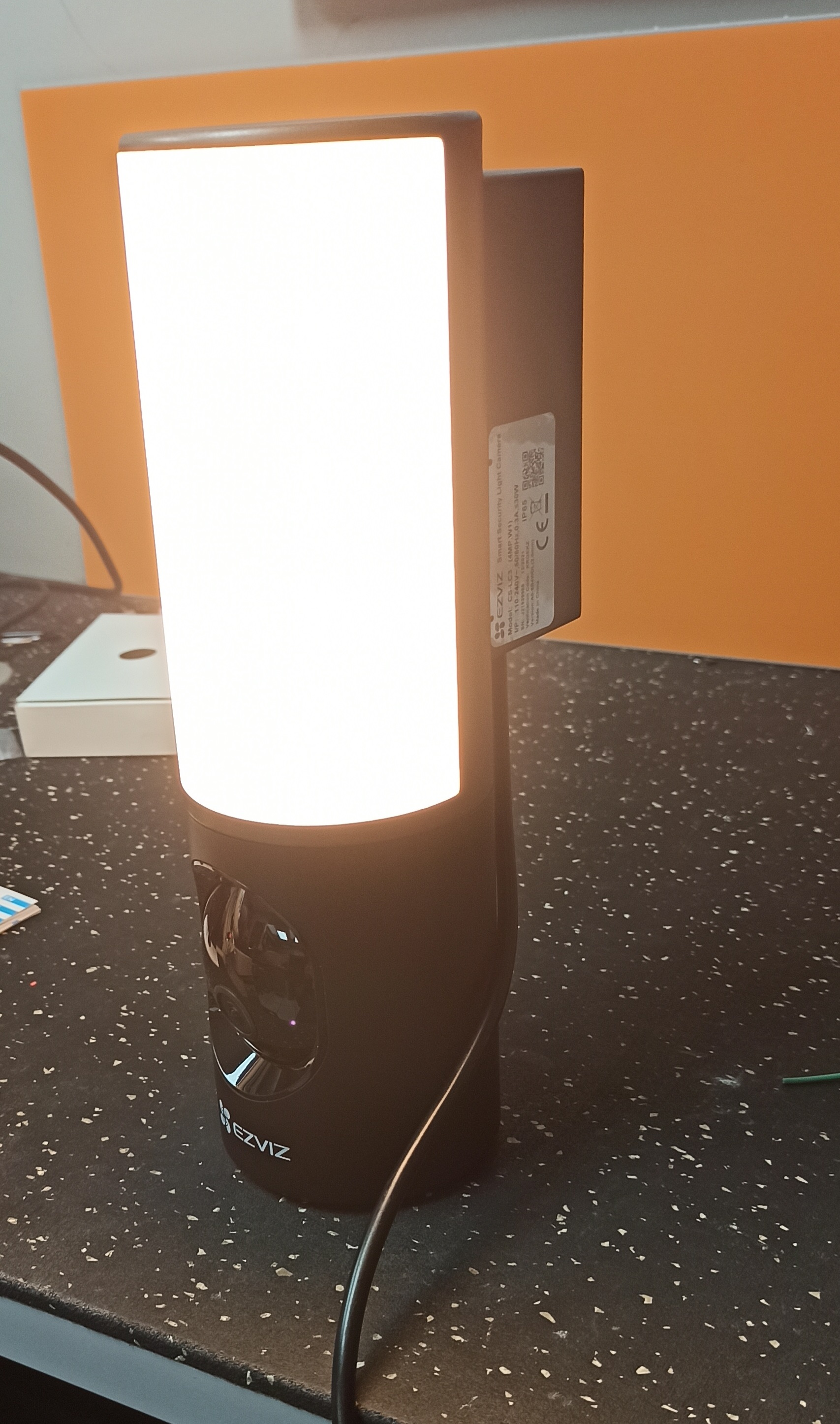
En este punto ya podremos encender los interruptores de la energía eléctrica y nuestra cámara encenderá automáticamente.
Paso #6:
Los siguientes pasos son en nuestro dispositivo móvil, deberemos descargar la aplicación «EZVIZ».

Paso #7:
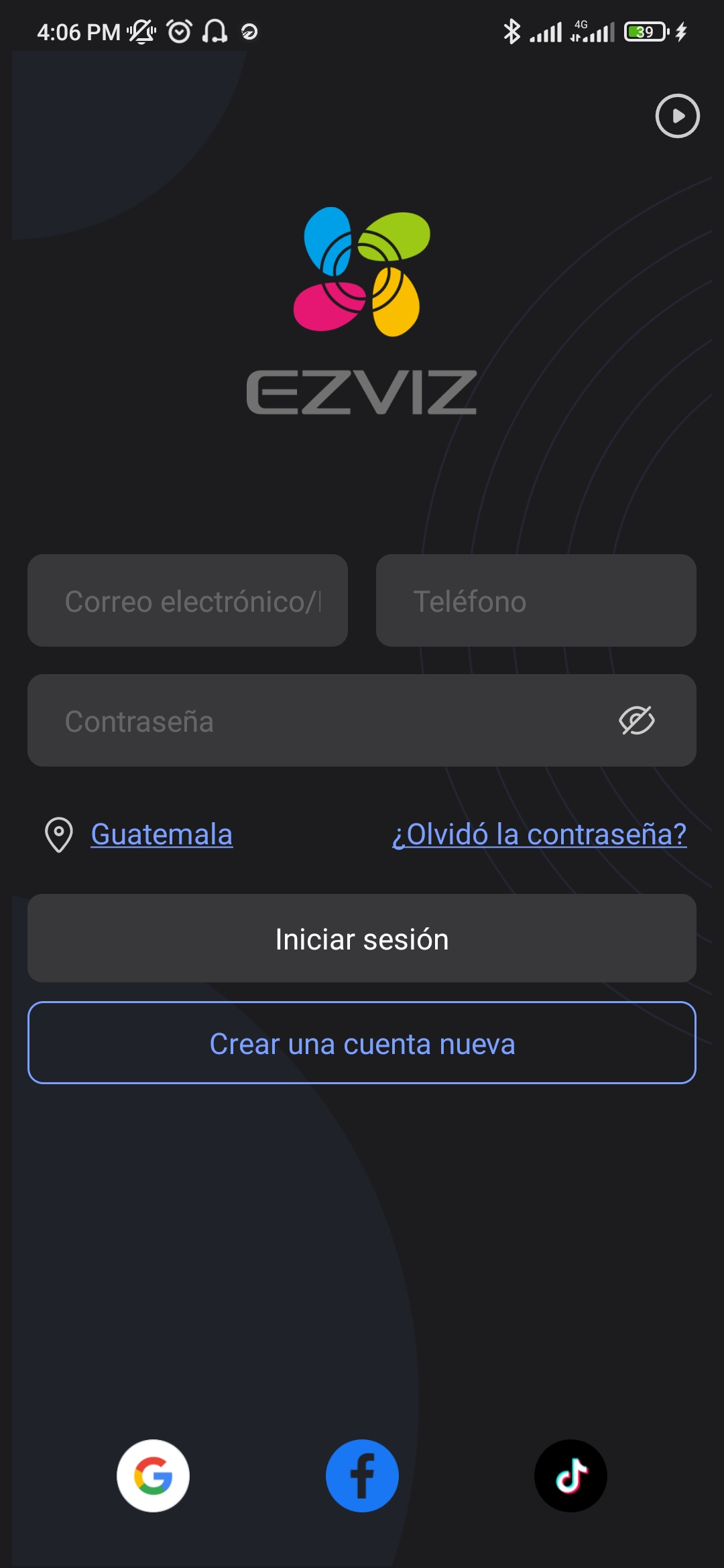
Al ejecutar la aplicación nos solicitará iniciar sesión, de no tener una podremos crear una nueva o podremos seleccionar en la parte de abajo si queremos iniciar sesión utilizando nuestra cuenta de Gmail o de Facebook.

Paso #8:
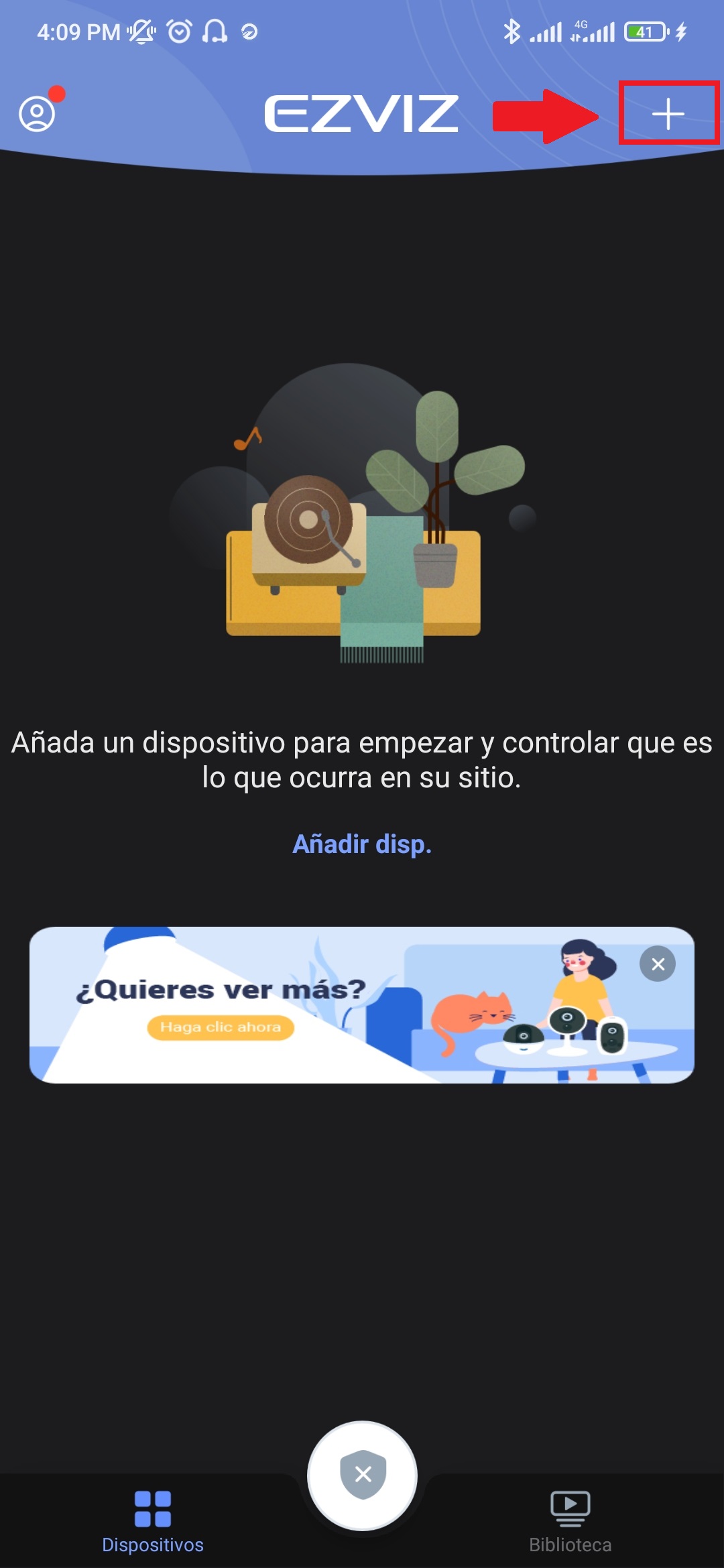
Al iniciar ya nuestra sesión podremos ver la pantalla de inicio de nuestra aplicación, para agregar la cámara deberemos de tocar el botón con el símbolo «+«.
Paso #9:
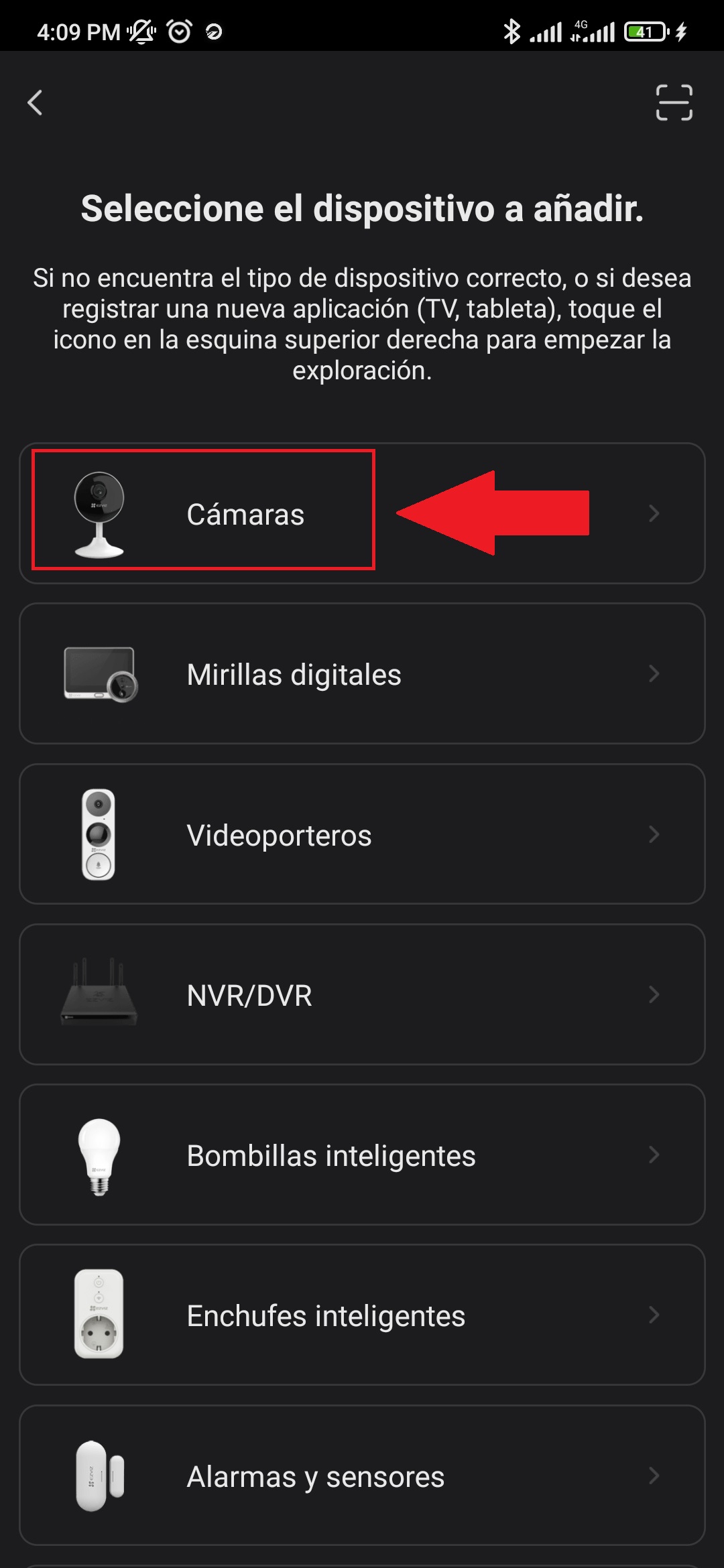
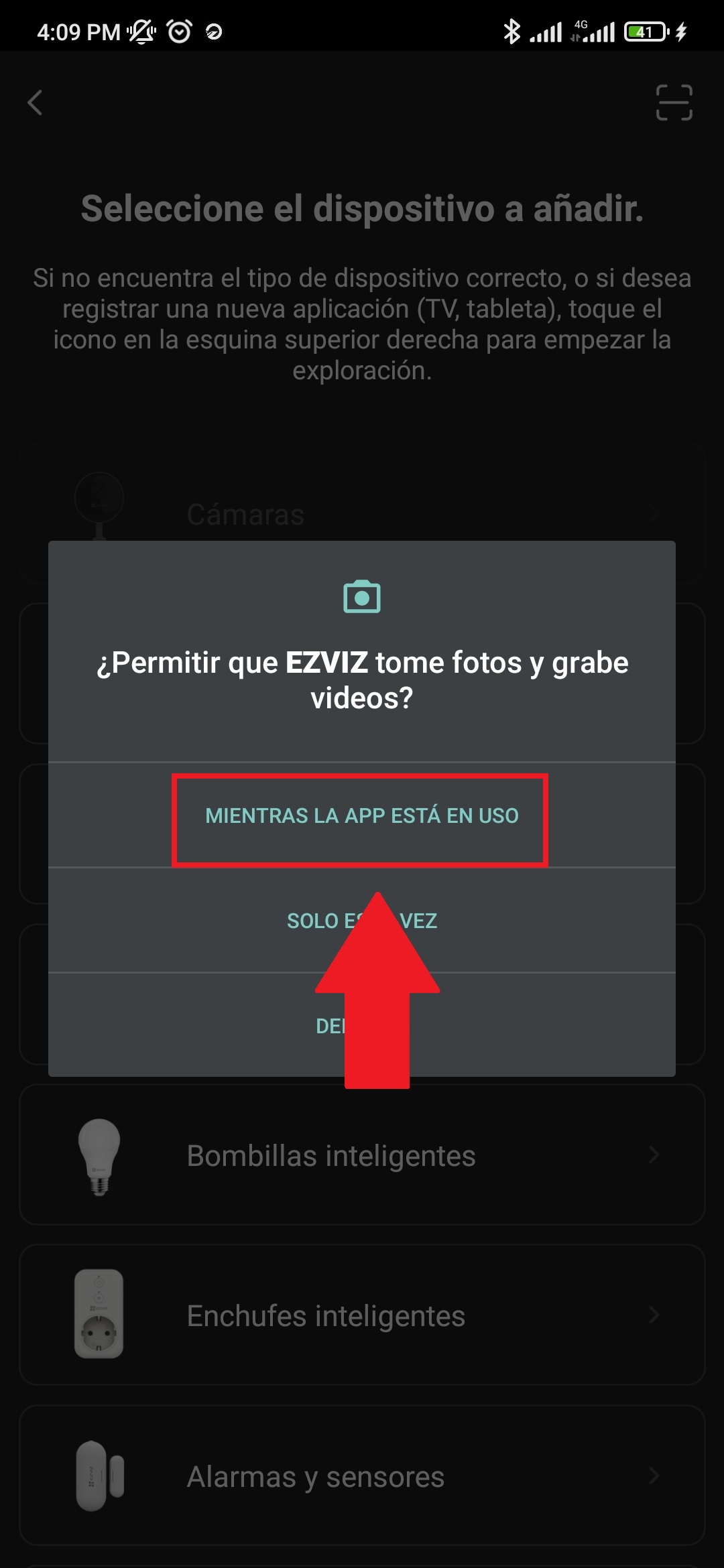
Seleccionaremos la opción “Cámaras” y le daremos permiso a la aplicación para que use nuestra cámara.
Paso #10:
Escaneamos el código QR que tiene nuestra cámara en un lateral.

Paso #11:
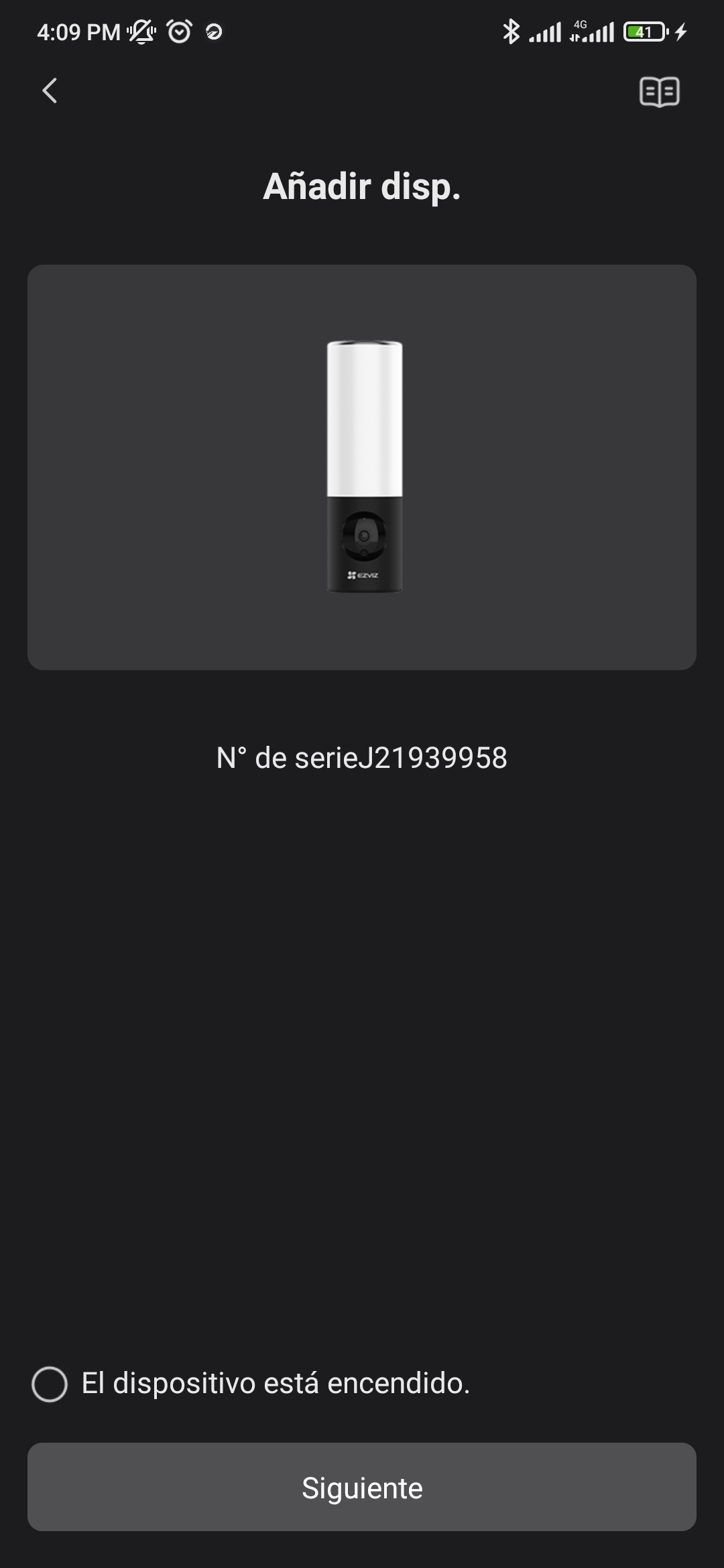
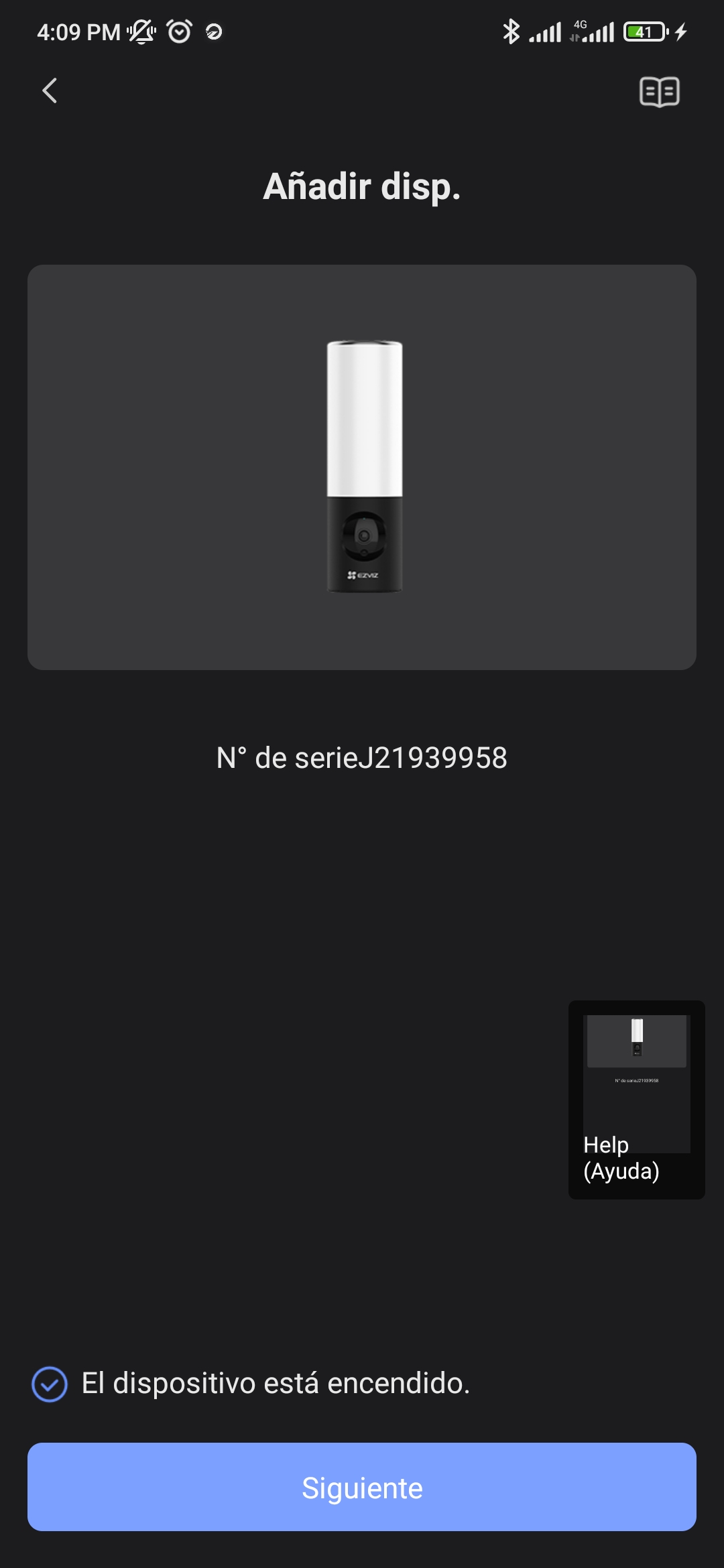
Al escanear el QR nuestro dispositivo reconocerá la cámara, únicamente deberemos de seguir los pasos que se nos ven en pantalla.
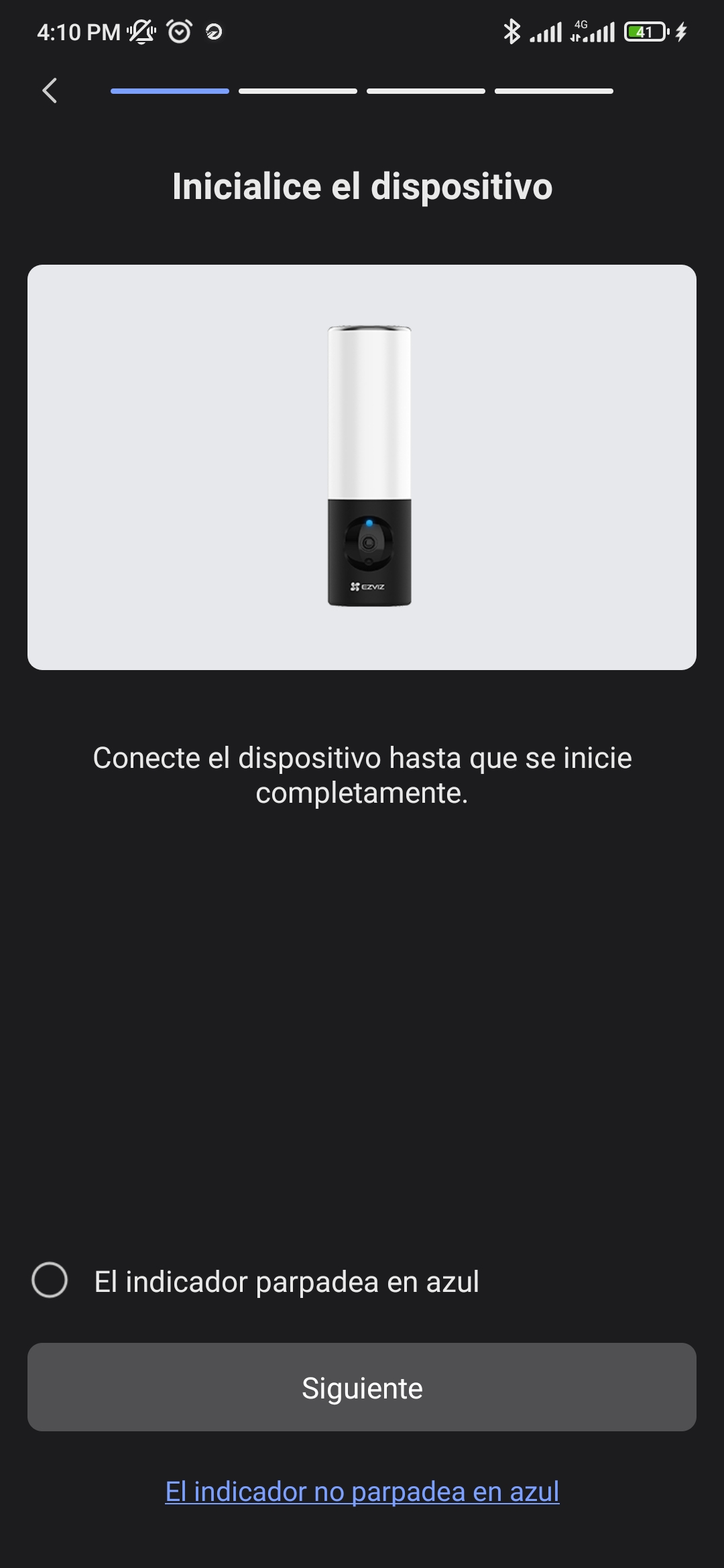
- Vamos a seleccionar que la cámara se encuentra encendida y tocaremos en siguiente.
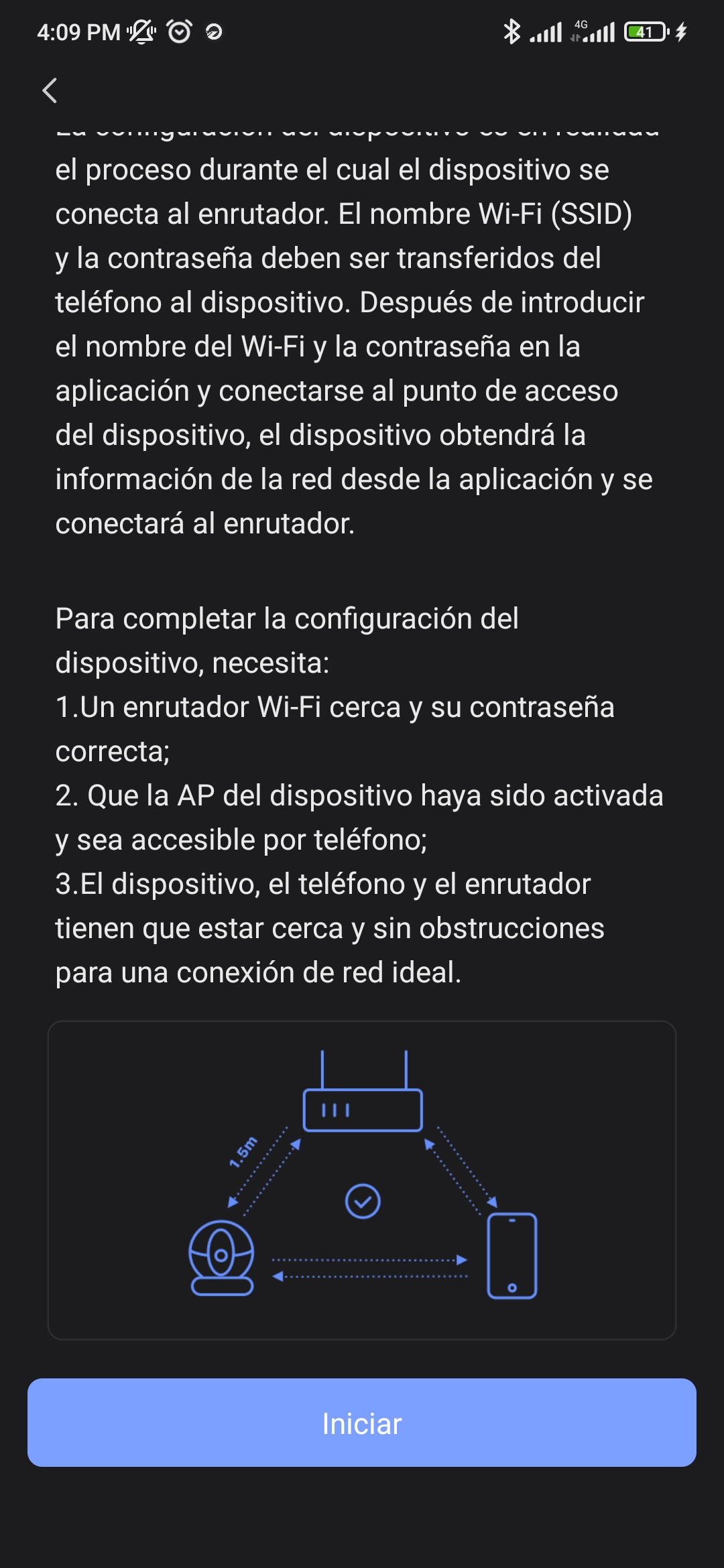
- Luego nos indicará que la cámara deberá conectarse al internet, vamos a tocar el Iniciar.
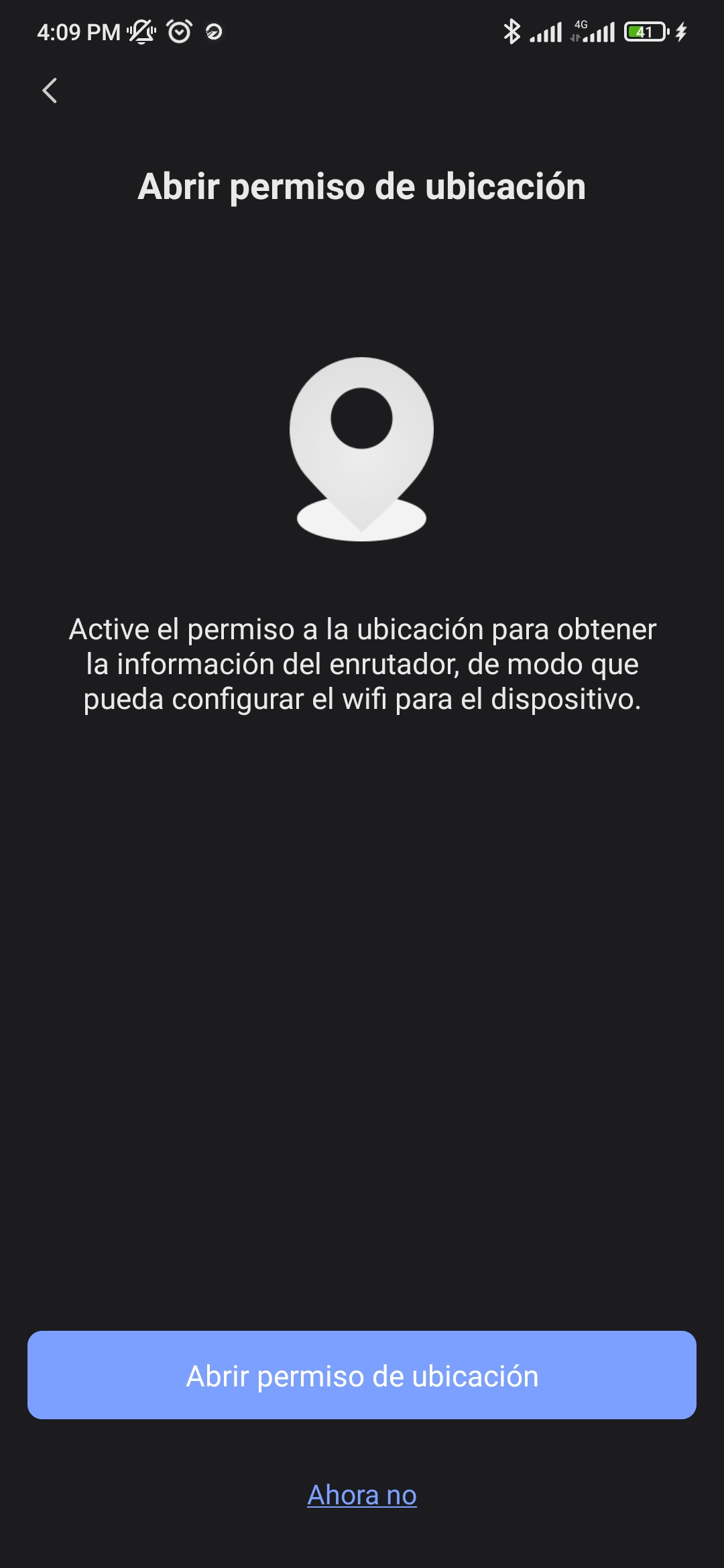
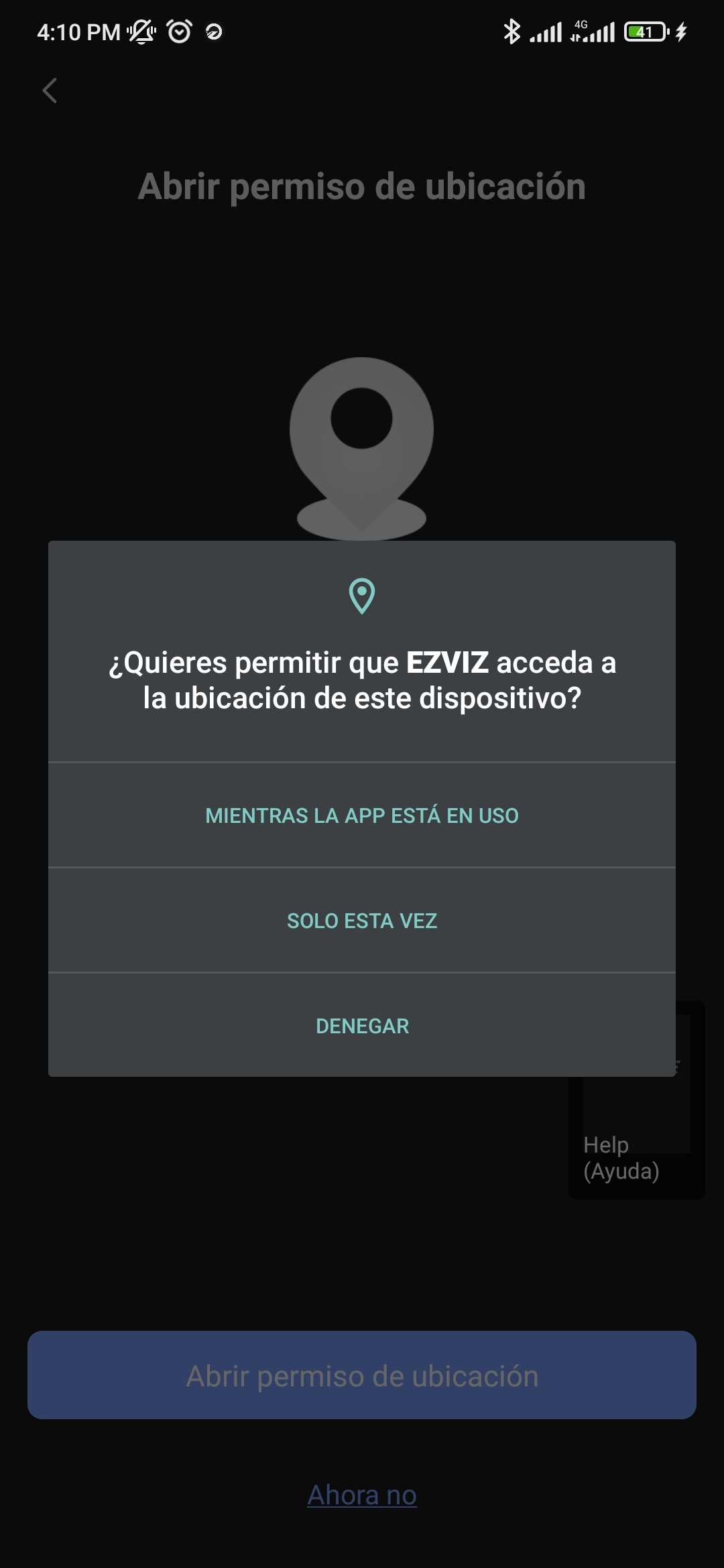
- Vamos a darle permiso a la aplicación para acceder a nuestra ubicación.
- Luego seleccionaremos que el indicador azul de nuestra cámara está parpadeando y tocaremos en siguiente.
Paso #12:
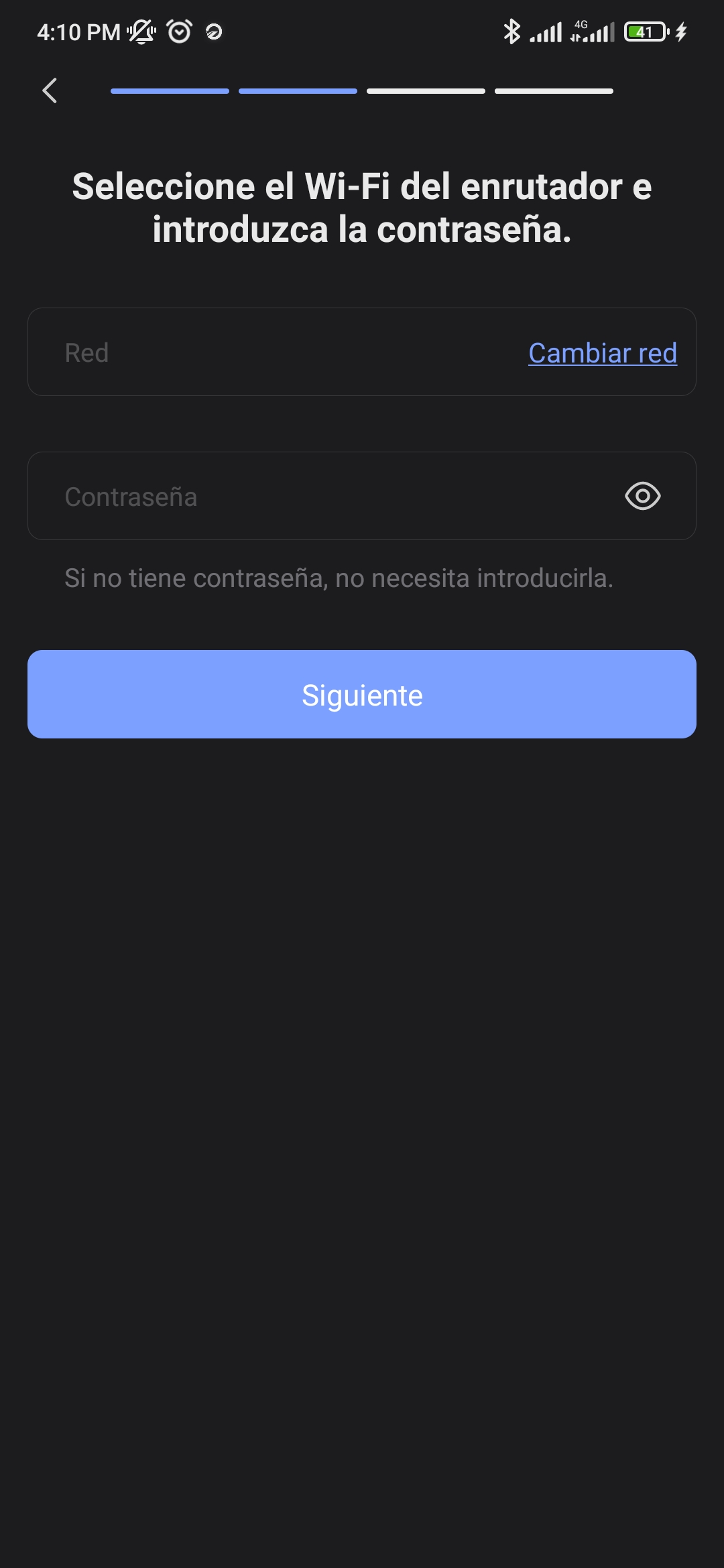
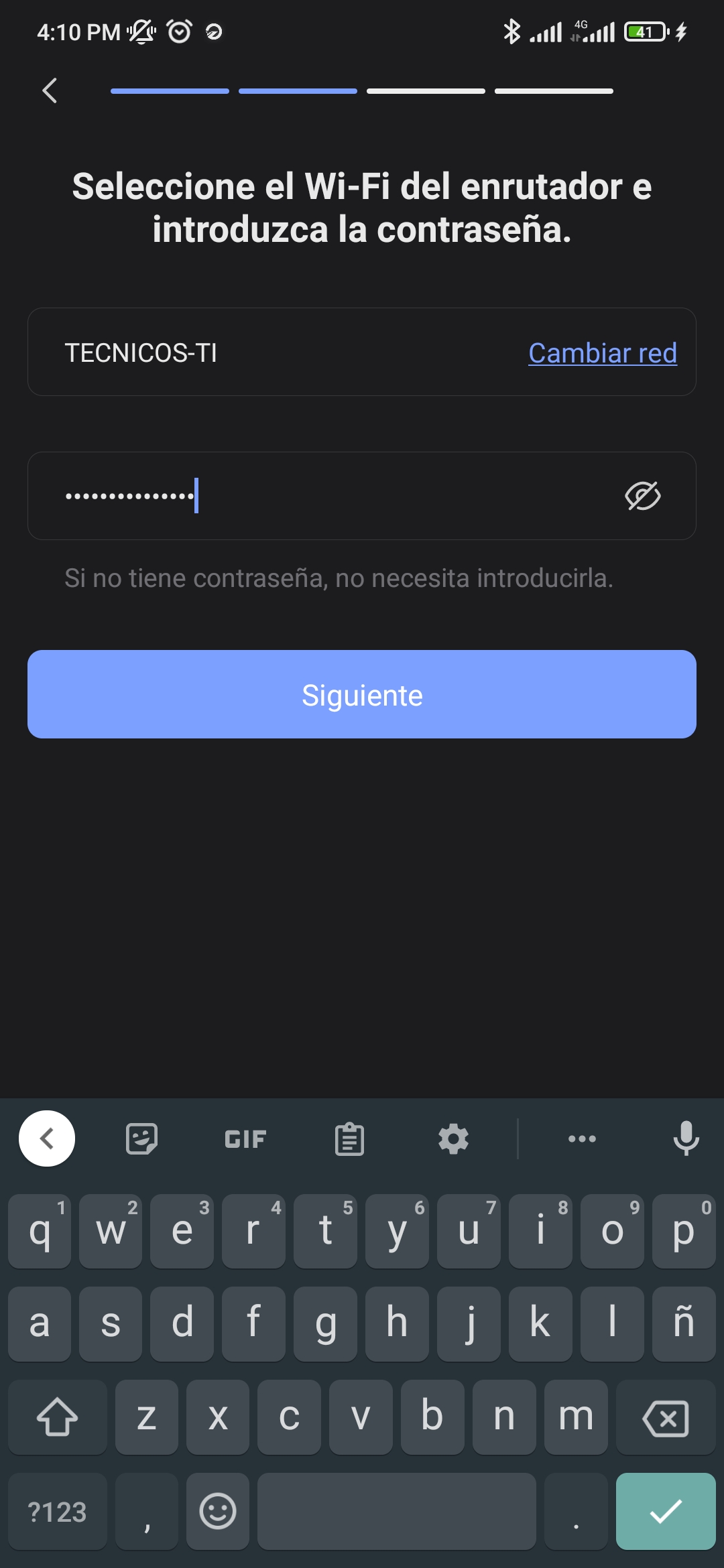
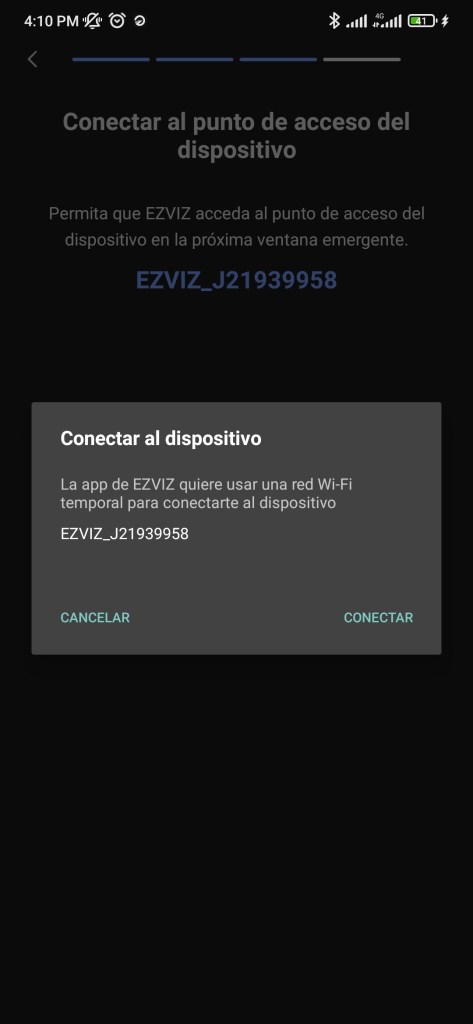
Ahora vamos a seleccionar la red WiFi a la que se conectara nuestra cámara y colocaremos la clave, nos consultara si queremos conectar nuestra cámara a esta red Wi-Fi vamos a seleccionar “Conectar” y esperaremos.
Paso #13:
Cuando la cámara esté conectada nos dará la opción de elegir un nombre y lugar donde tenemos conectada nuestra cámara, para que nosotros podamos identificarla de una manera más sencilla. Después de hacerlo seleccionaremos “Siguiente” y esperaremos.

Paso #14:
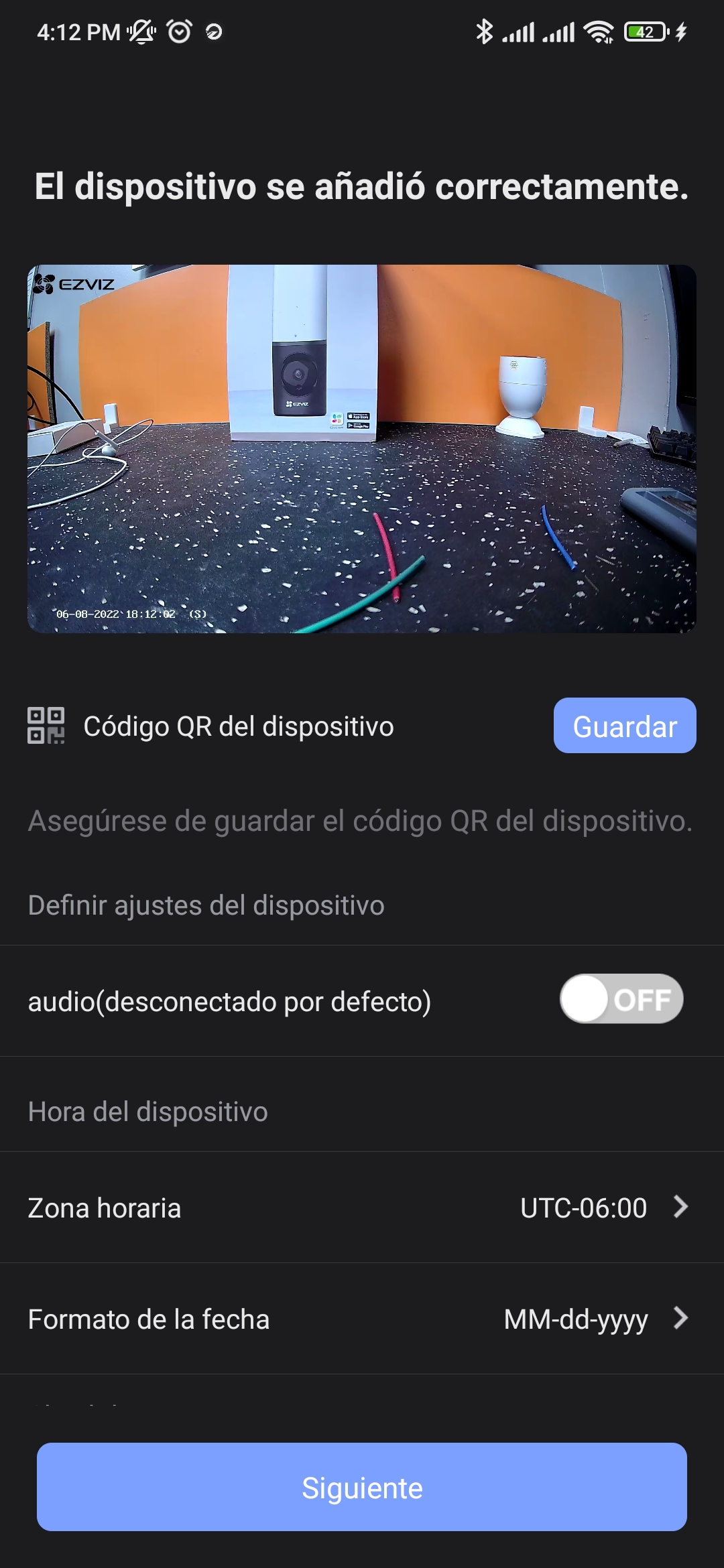
Ahora deberemos de configurar la zona horaria y formato de fecha de nuestra preferencia.
Paso #15:
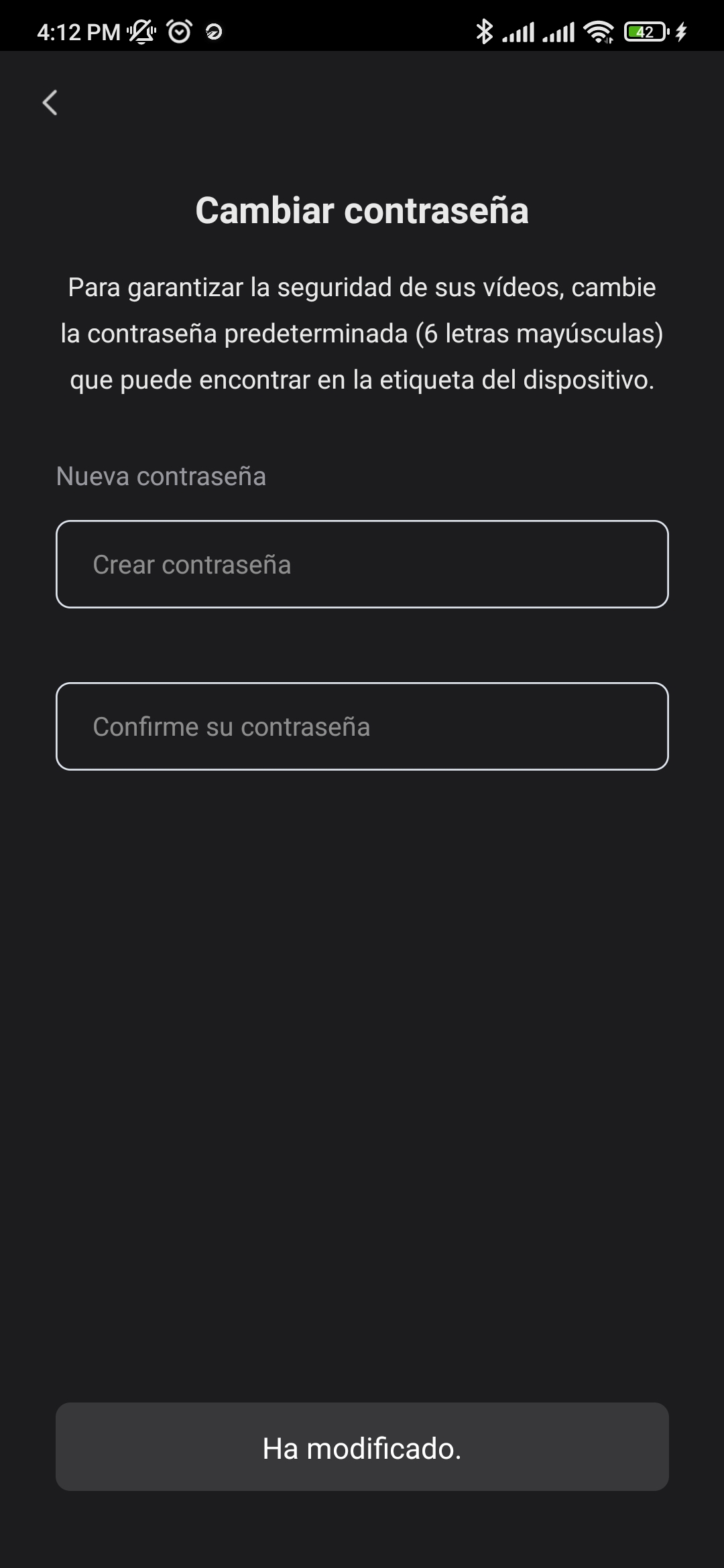
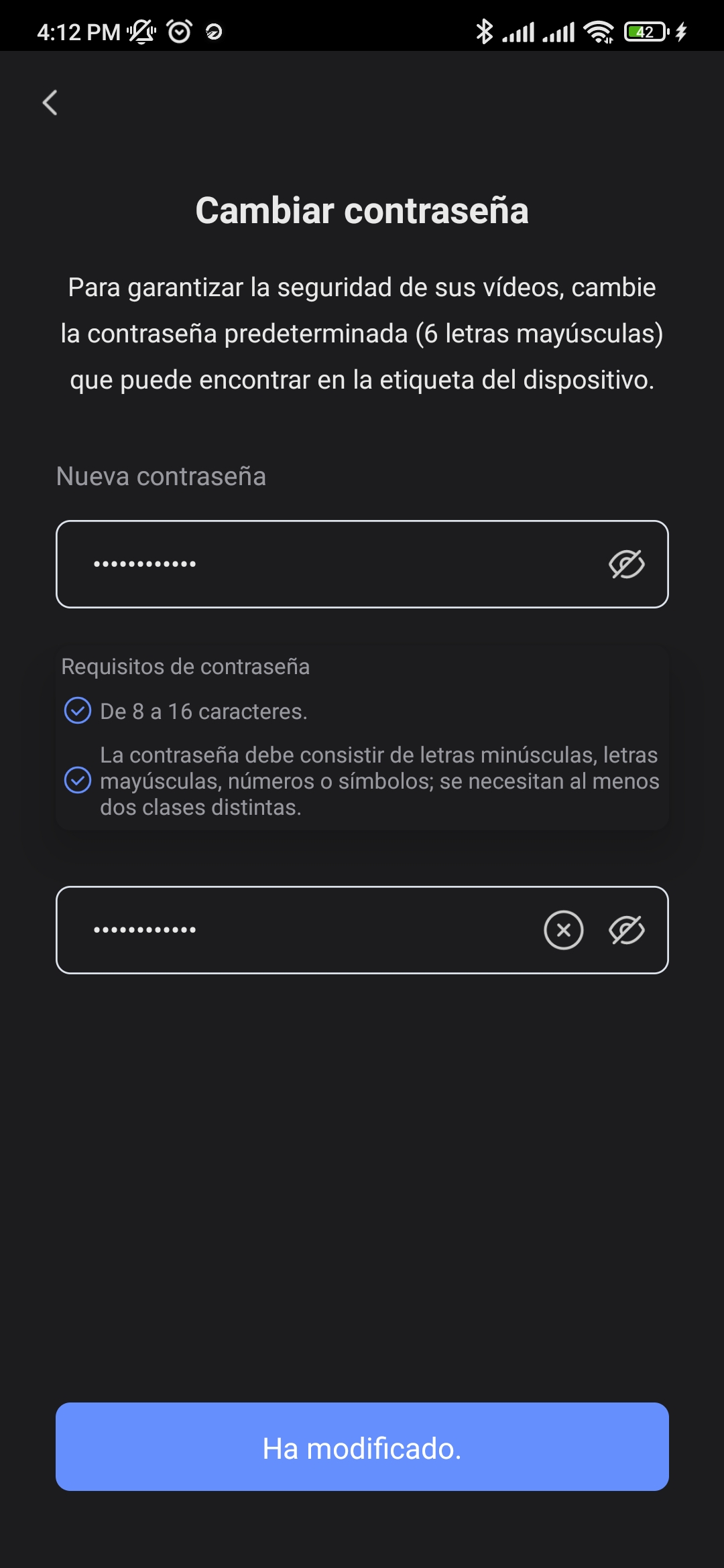
Para finalizar, nos solicitará colocarle una contraseña a nuestra cámara, esto como método de seguridad de nuestros videos, colocaremos la de nuestra preferencia.
Y eso sería todo, ya tendríamos nuestra cámara configurada y funcionado.

También puede visitar nuestra página http://www.intelaf.com/ para conocer más de los productos que ofrecemos.
Descubre más desde Tech Blog
Suscríbete y recibe las últimas entradas en tu correo electrónico.
 Tech Blog