

Como instalar drivers sin realizar proceso de inicialización en Windows 11
Elaborado por “Oscar López”
Instalar driver de nuestra PC o notebook sin haber inicializado, es un procedimiento el cual nos ayudara a instalar todo tipo de utilidades y drivers en el sistema operativo sin haber configurado antes opciones como usuario, idioma, región, contraseña etc. Esto servirá para cuando no seremos nosotros los que utilizaremos el equipo y queremos entregarlo con las configuraciones de fábrica, ya que se ingresa a un modo del sistema llamado modo auditoria, en el siguiente artículo aprenderemos que pasos realizar para su aplicación.
Para más detalles técnicos, precios y existencia de Windows 11
Paso #1:
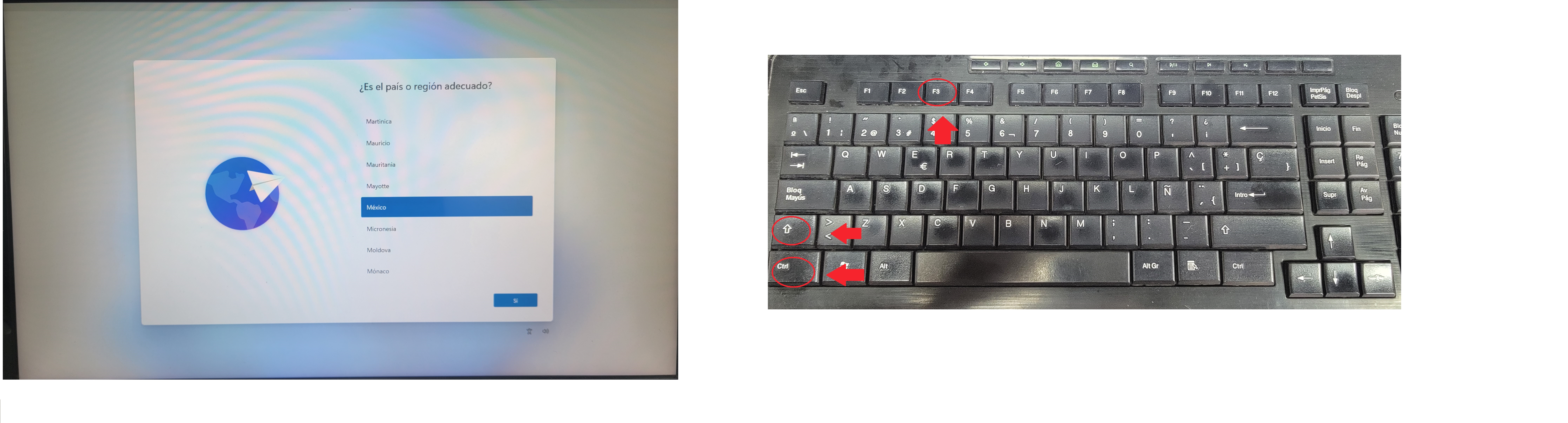
Para el siguiente ejemplo usaremos una PC la cual no está inicializado el sistema operativo, como primer paso en la pantalla de inicio presionamos las siguientes teclas: Ctrl + Shift + F3.
Paso #2:
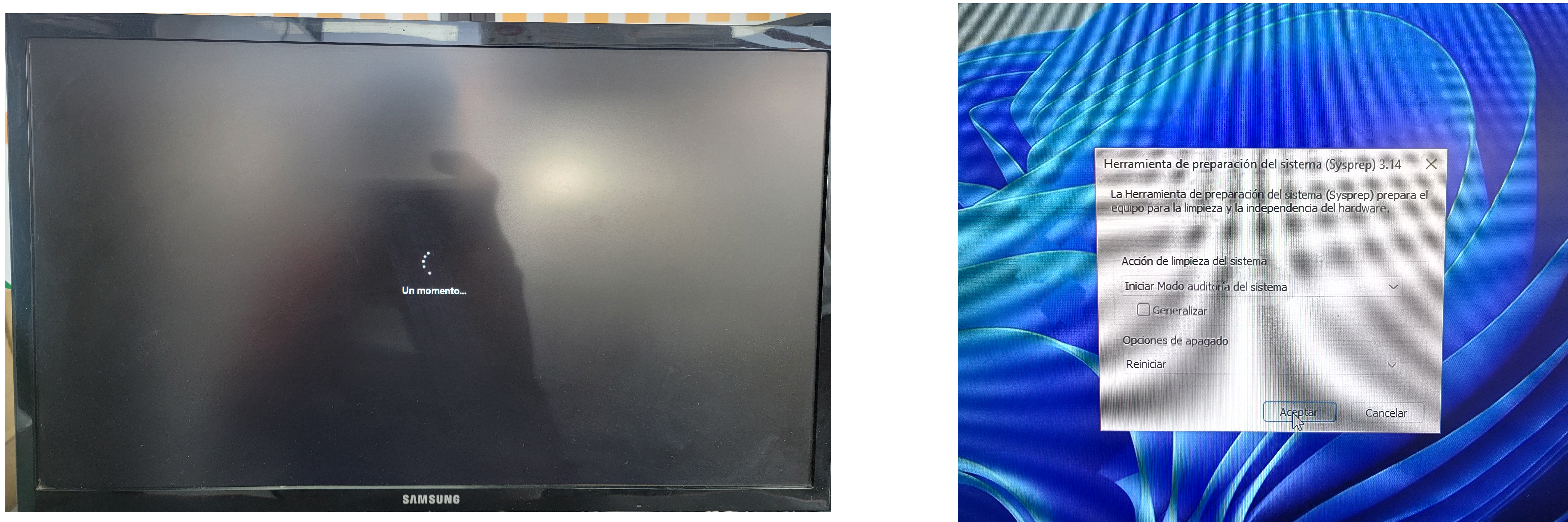
Nos cargará la pantalla y nos dirigirá directamente al escritorio de Windows 11, nos aparecerá un recuadro el cual omitiremos por el momento, no debemos de cerrar esa ventana ni dar clic en aceptar o cancelar.
Paso #3:
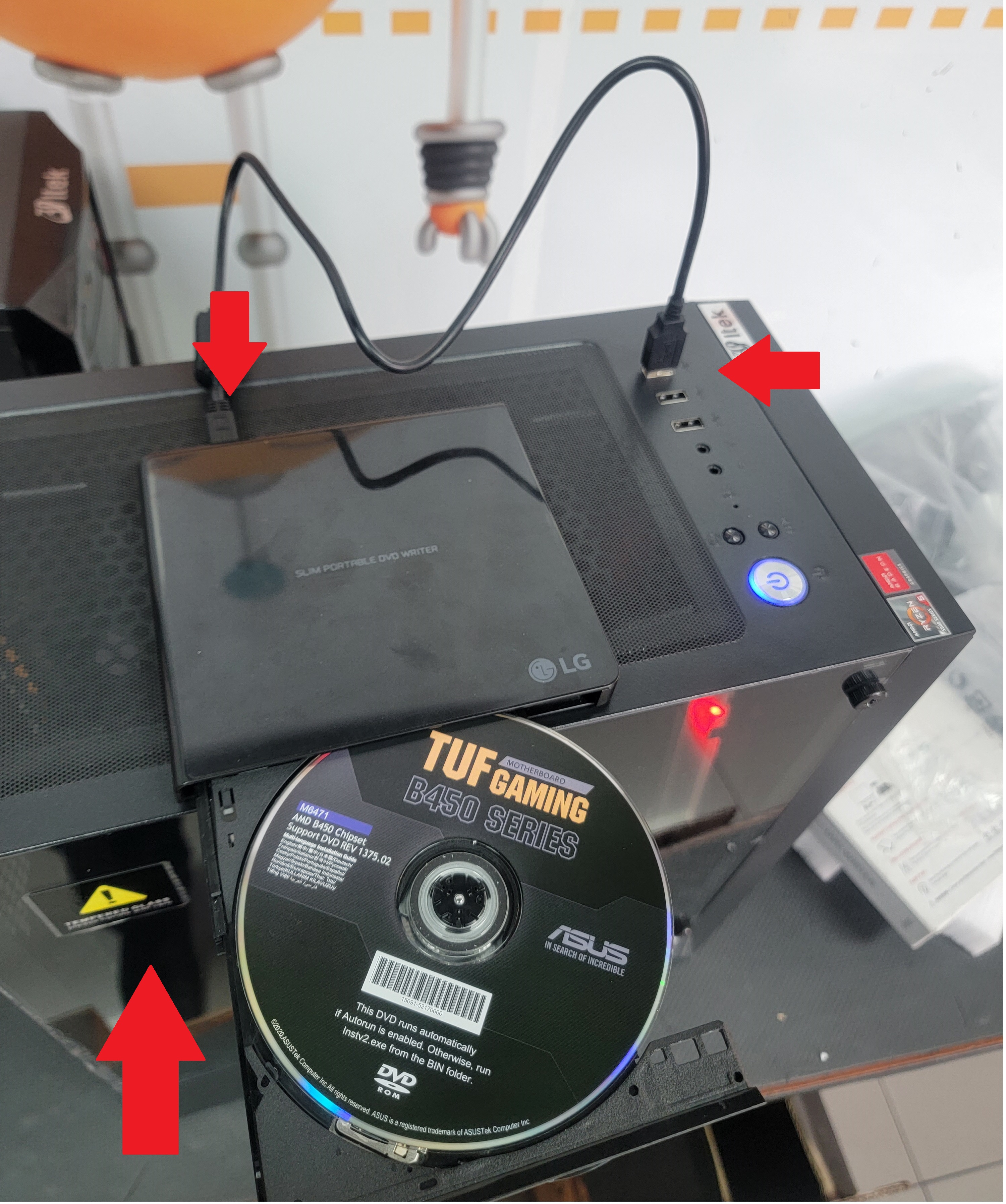
Para el siguiente ejemplo se realizará instalación de los drivers por medio del CD de instalación que viene incluido con la motherboard, también podemos instalarlos descargándolos de la página del fabricante de la motherboard.
Paso #4:
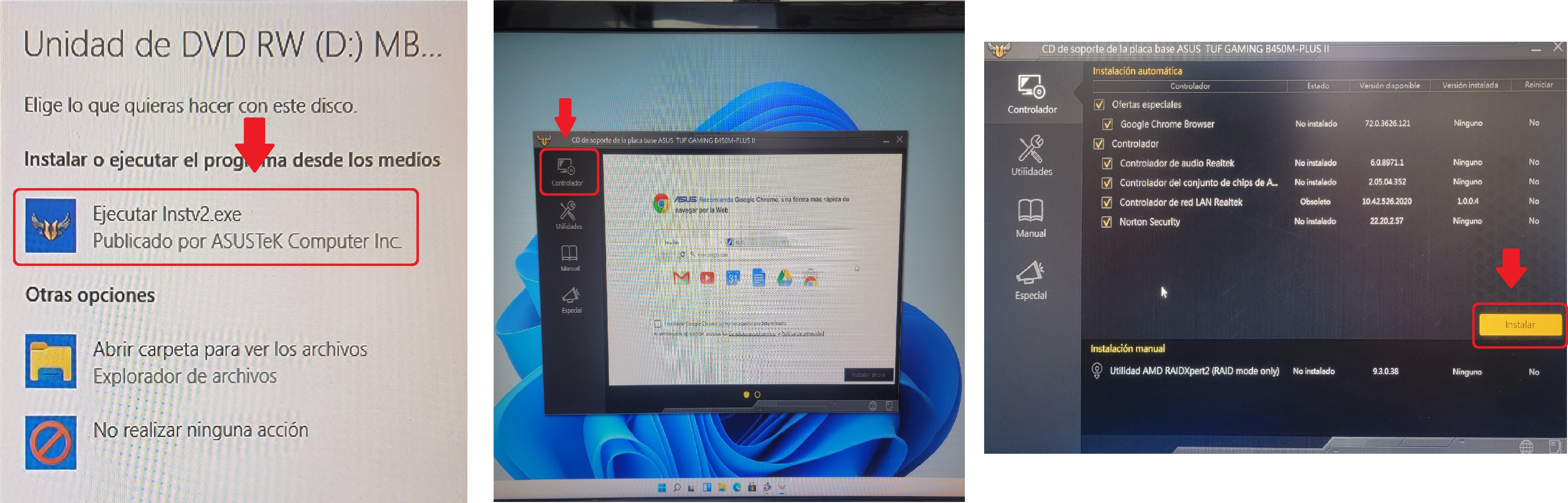
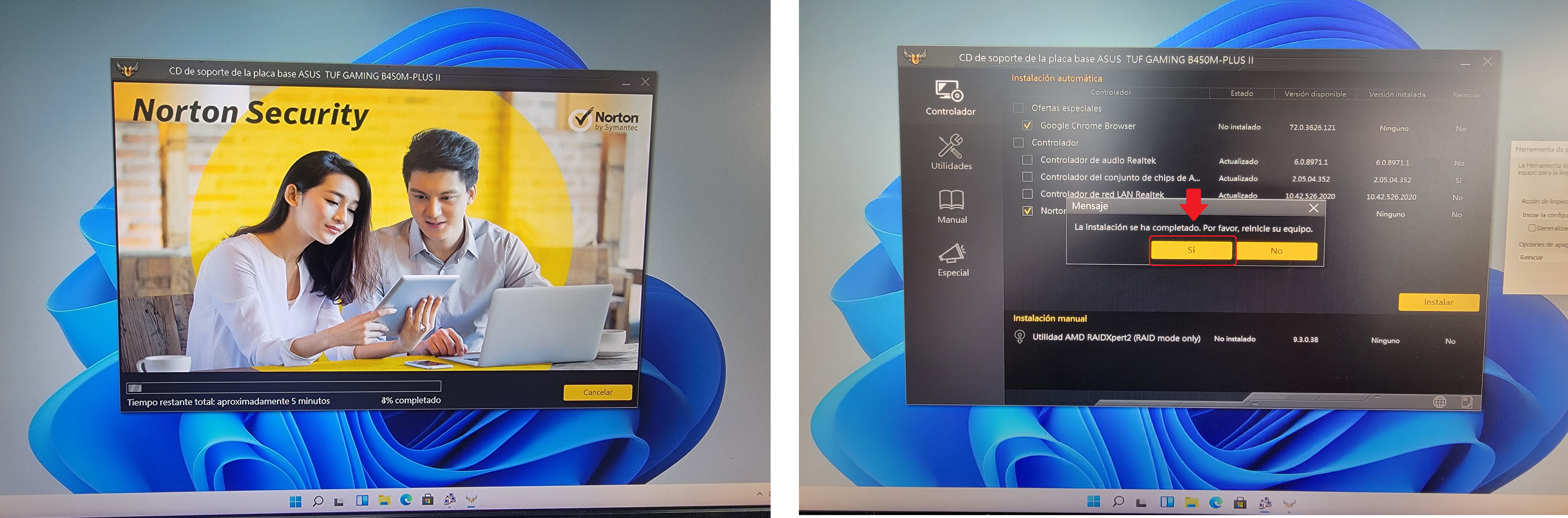
Ejecutamos el disco de instalación y esperamos hasta que finalice la instalación de todos los drivers.
Paso #5:
Al finalizar la instalación de todos los driver nos solicitará que reiniciemos el equipo, damos clic en «Si«.
Paso #6:
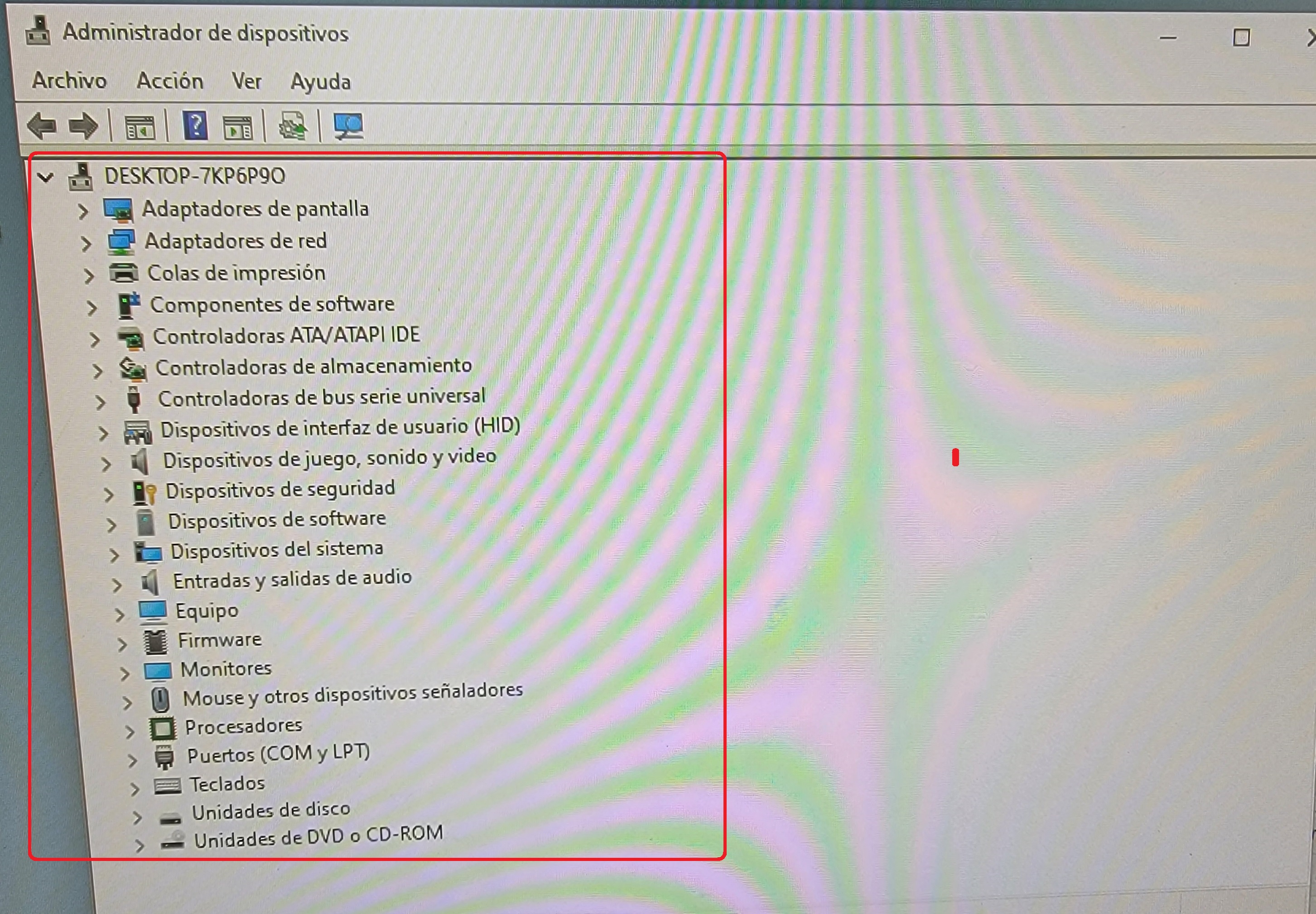
Al reiniciar el equipo verificaremos en el administrador de dispositivos que se hayan instalado todos los drivers correctamente.
Paso #7:
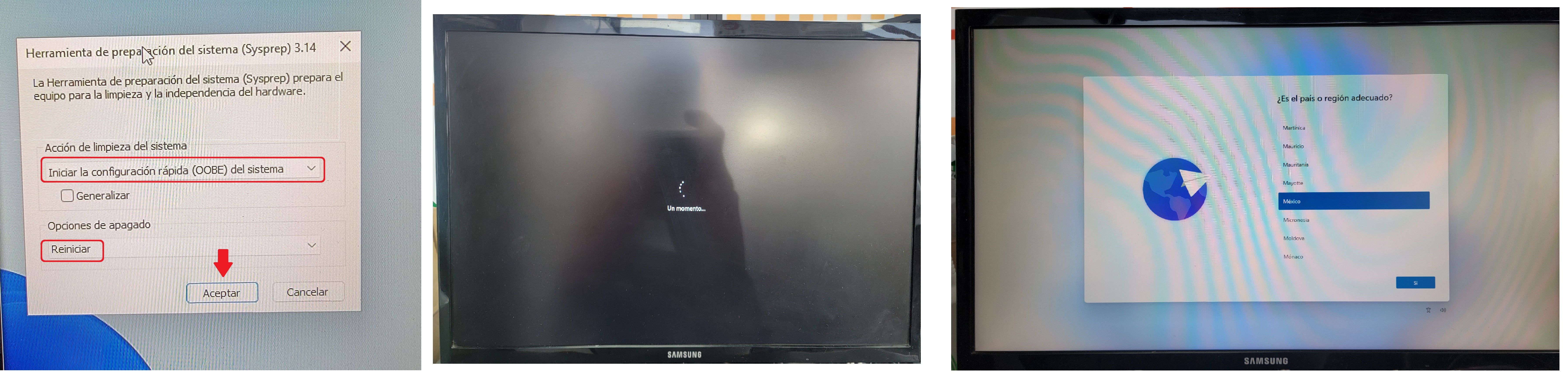
Para finalizar en la ventana que nos apareció en el Paso #2 confirmamos que esté seleccionado la opción «Iniciar la configuración rápida (OOBE) del sistema» y en opción de apagado que esté seleccionado «Reiniciar«, por último damos clic en «Aceptar«. Se reiniciará nuestro equipo e iniciará en la pantalla principal para así poder configurar nombre de usuario, idioma, región, contraseña, etc. Por la persona que lo utilizara.
También puedes visitar nuestra página http://www.intelaf.com/ para conocer más de los productos que ofrecemos.
Descubre más desde Tech Blog
Suscríbete y recibe las últimas entradas en tu correo electrónico.
 Tech Blog