

Cómo crear usuario administrador desde PowerShell en Windows 11
Elaborado por: “Miguel Franco”
En el siguiente artículo aprenderemos cómo crear un usuario con propiedades de administrador desde la terminal PowerShell de Windows 11.
Paso #1:
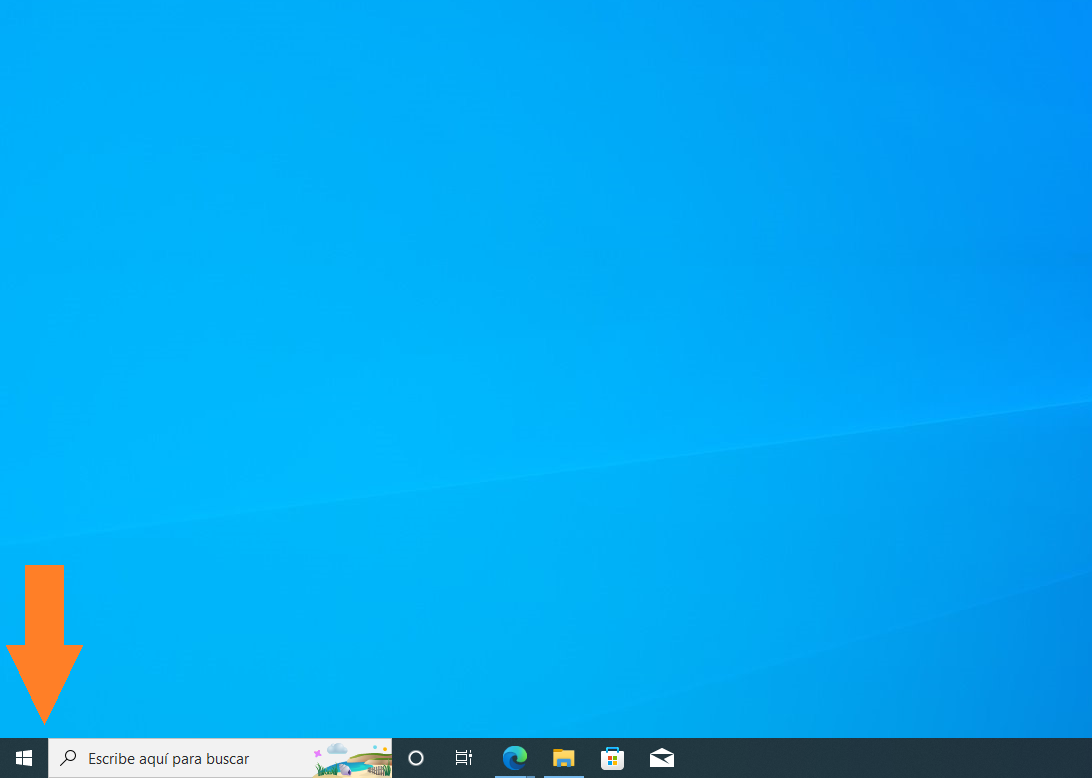
Damos clic derecho en el botón de inicio.
Paso #2:
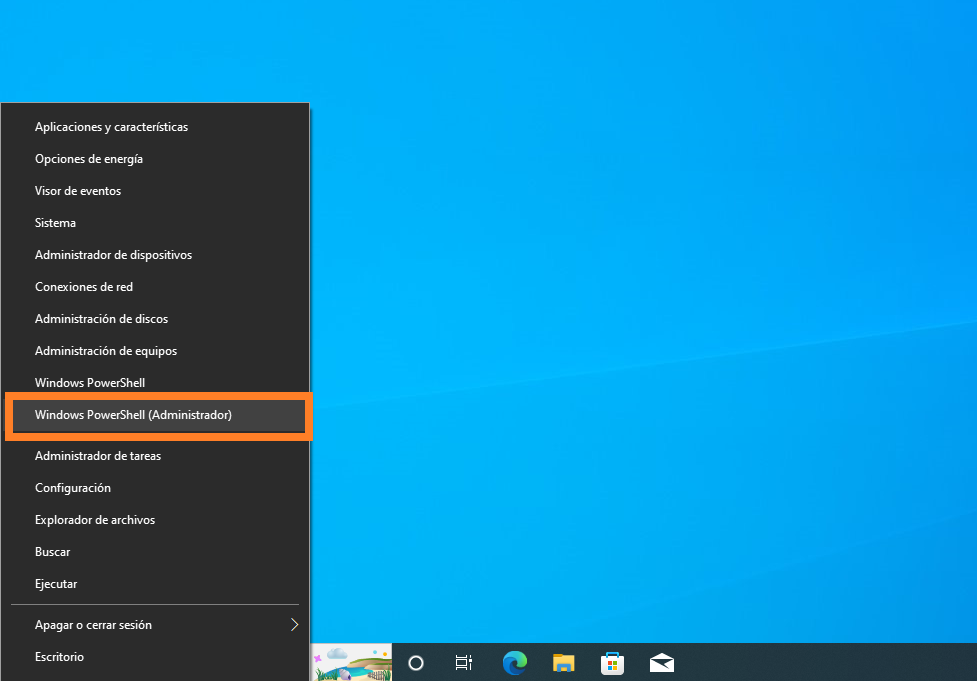
Seleccionamos la opción “Windows PowerShell (Administrador)”.
Paso #3:
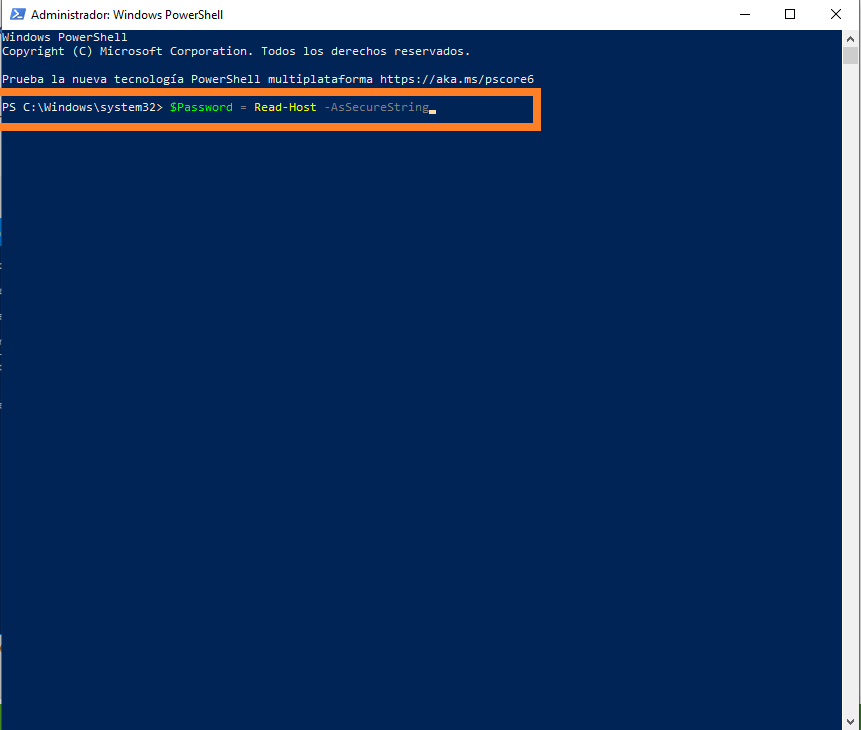
Ingresamos el siguiente comando para asignar una contraseña de forma segura: $Password = Read-Host –AsSecureString y presionamos la tecla ENTER
Paso#4:
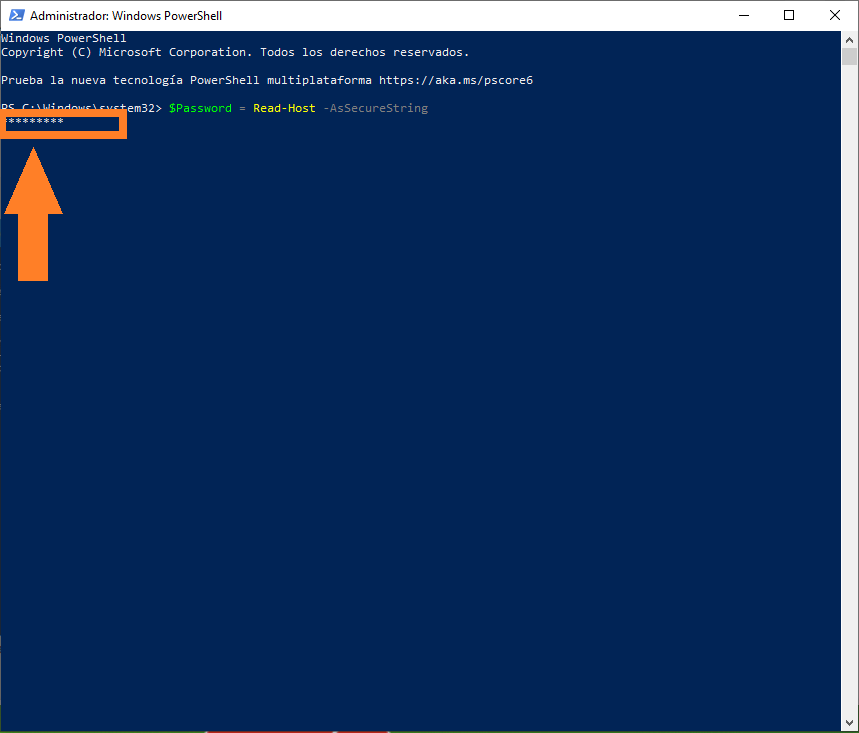
Asignamos la contraseña que deseamos y al finalizar presionamos nuevamente la tecla ENTER.
Paso #5:
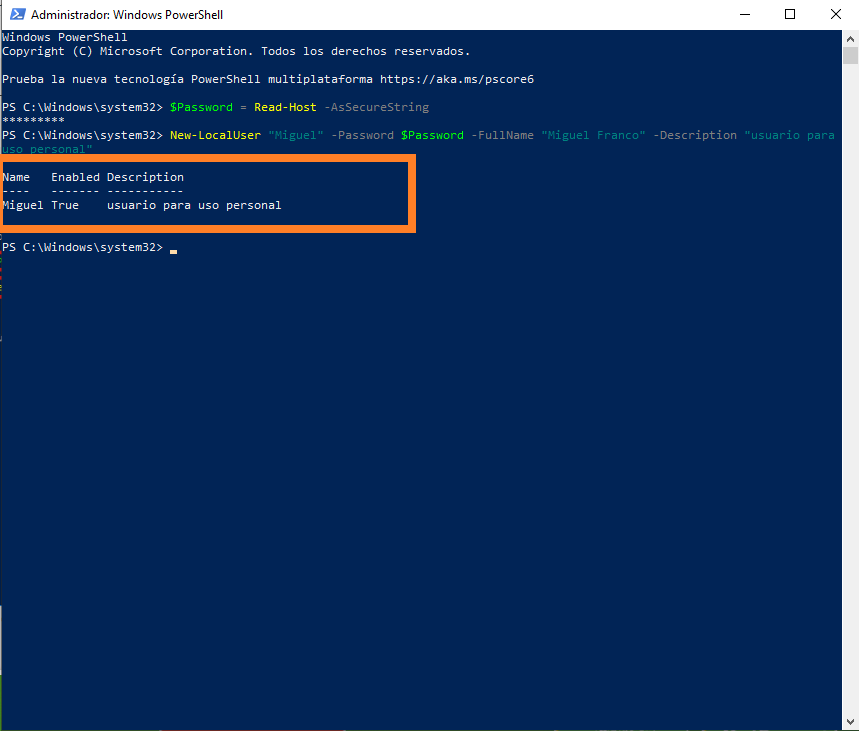
Para crear nuestro usuario con la contraseña establecida ingresamos el siguiente comando: New-LocalUser “Usuario” –Password $Password –FullName “Nombre completo” –Description “Descripción del usuario”. Y presionamos ENTER.

Paso #6:
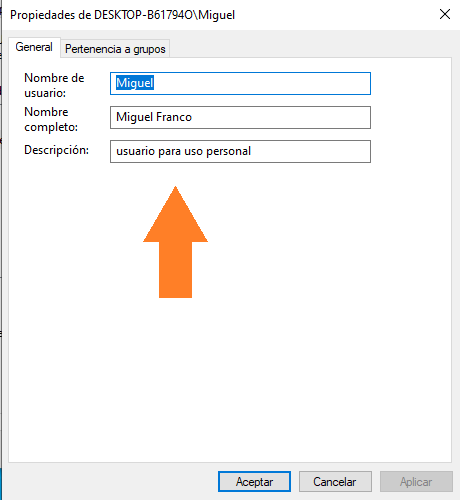
Como podremos observar, se ha creado nuestro usuario, el cual muestra en la imagen.
Paso #7:
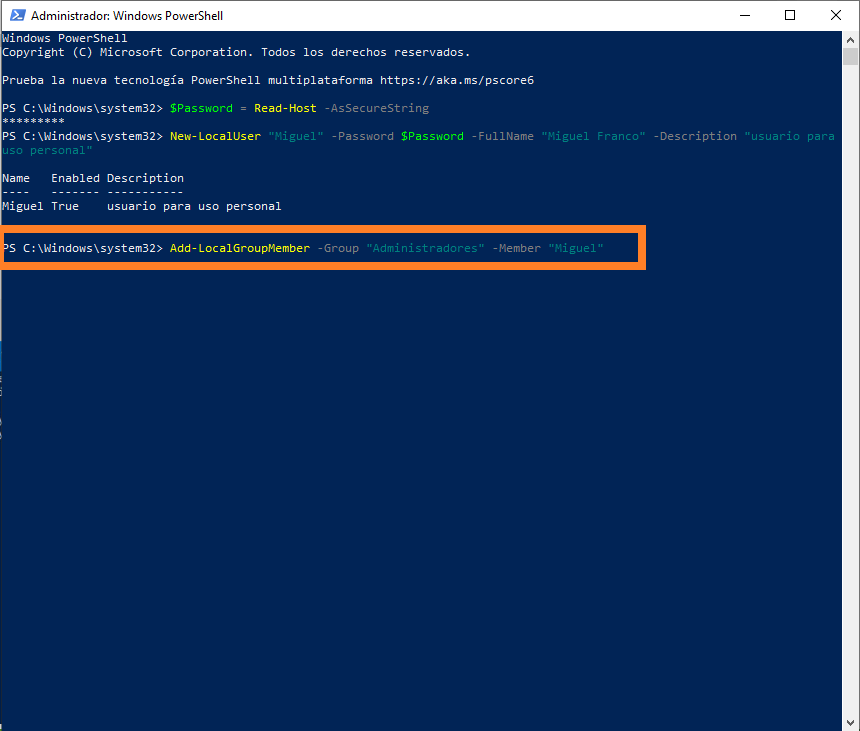
Ahora vamos a asignar nuestro usuario al grupo de administradores con el siguiente comando: Add-LocalGroupMember –Group “Administradores” –Member “Miguel”.
Paso #8:
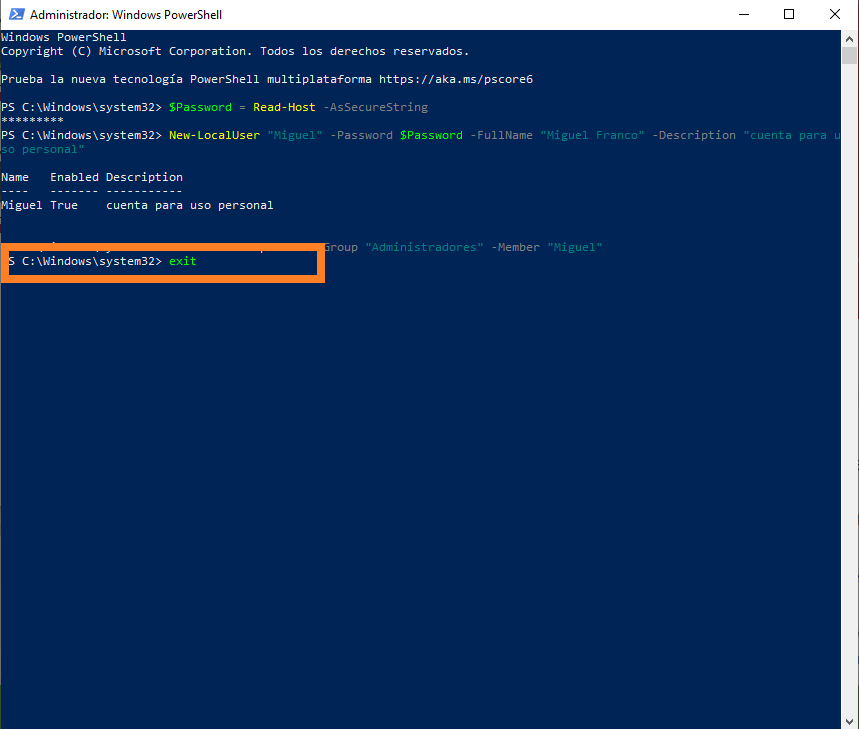
Para finalizar salimos de la terminal con el comando: exit.
Paso #9:
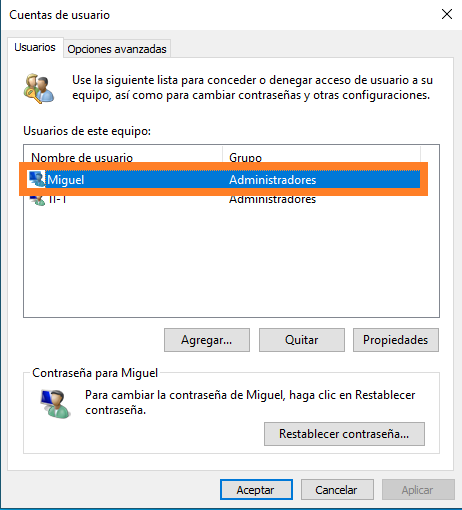
¡Listo! Ya hemos creado nuestro usuario local como administrador desde nuestra terminal PowerShell.
También puedes visitar nuestra página http://www.intelaf.com/ para conocer más de los productos que ofrecemos.
Descubre más desde Tech Blog
Suscríbete y recibe las últimas entradas en tu correo electrónico.
 Tech Blog