

Activar o Desactivar el Firewall cuando se tiene Kaspersky Internet Security instalado en el equipo.
Elaborado por: “Ericksson Ramos”
En este artículo aprenderemos como desactivar el firewall de Windows Defender cuando tenemos instalado Kaspersky Interne Security, ya que desde aquí se administra esta configuración.
Desactivar el Firewall nos sirve cuando queremos encontrar otro equipo en nuestra red o hacer un ping para validar que haya comunicación.
Paso #1:
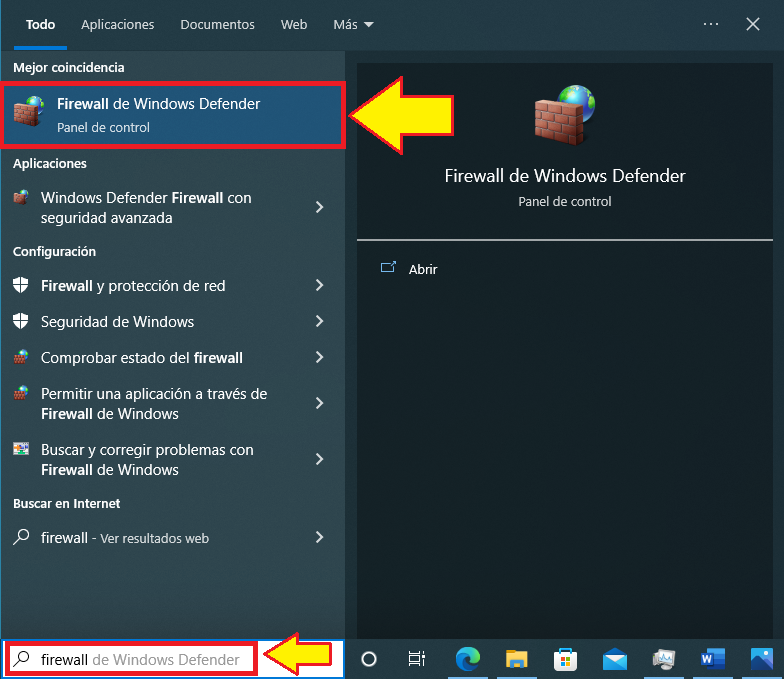
Debemos confirmar que la configuración del firewall esté siendo administrada por Kaspersky Internet Security, para ello colocamos la palabra “Firewall” en el apartado de búsqueda de la barra de tareas y luego damos Clic en el resultado “Firewall de Windows Defender”
Paso #2:
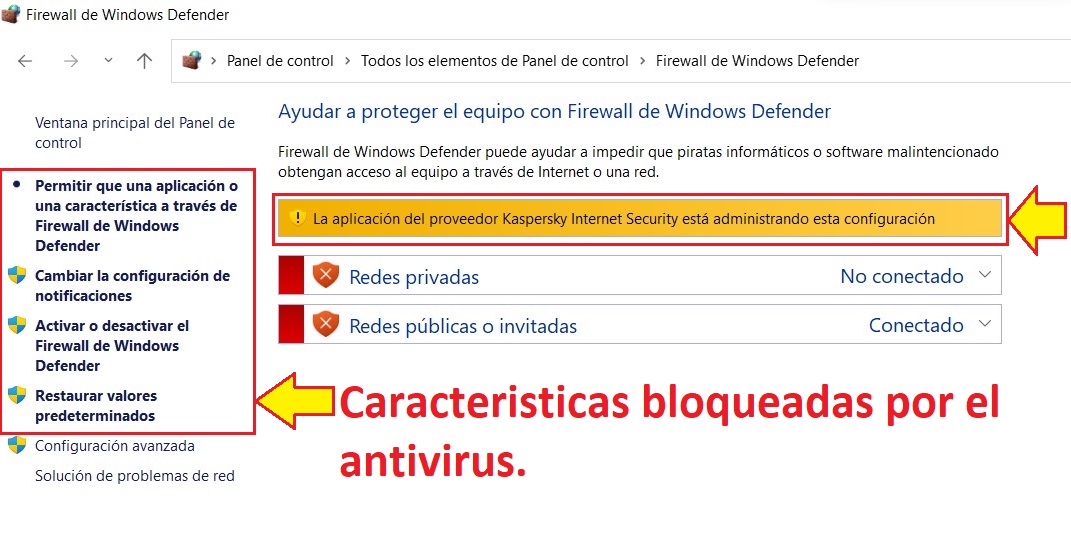
En la ventana que nos aparece podemos apreciar que algunas de las características no están habilitadas y nos aparece una advertencia que dice “La aplicación del proveedor Kaspersky Internet Security está administrando esta configuración”. Como no podemos modificar nada en esta ventana nos iremos a la aplicación del antivirus.
Paso #3:
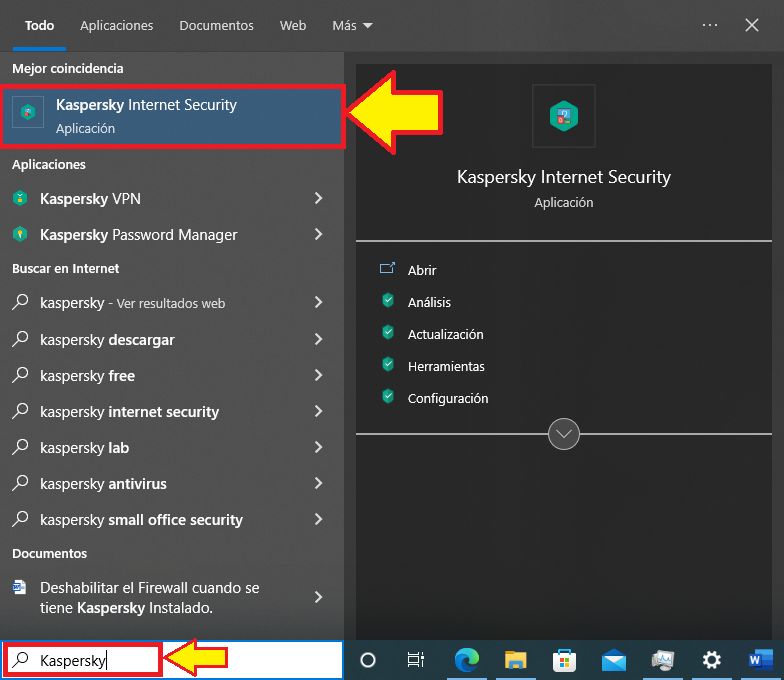
Ahora colocamos la palabra “Kaspersky” en el apartado de búsqueda de la barra de tareas y luego damos clic en el resultado “Kaspersky Internet Security” para acceder a la aplicación.
Paso #4:
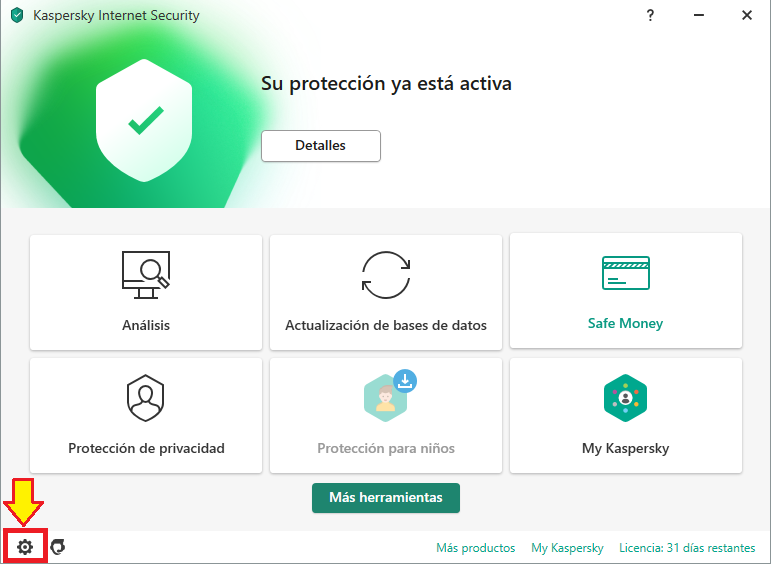
En la aplicación del antivirus nos dirigimos a la parte inferior Izquierda donde está el icono del engranaje y damos clic para acceder a la configuración.
Paso #5:
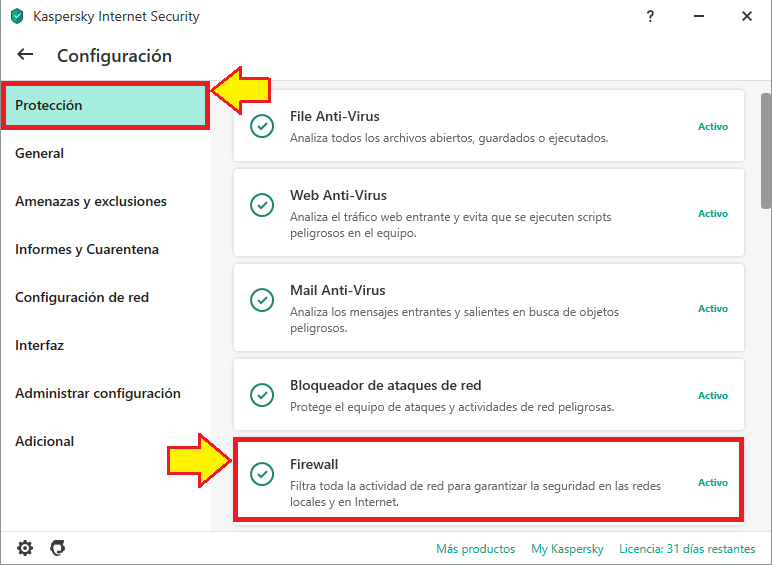
Dentro de la configuración nos vamos al apartado “Protección” y luego en la opción “Firewall” para ingresar a la configuración.
Paso #6:
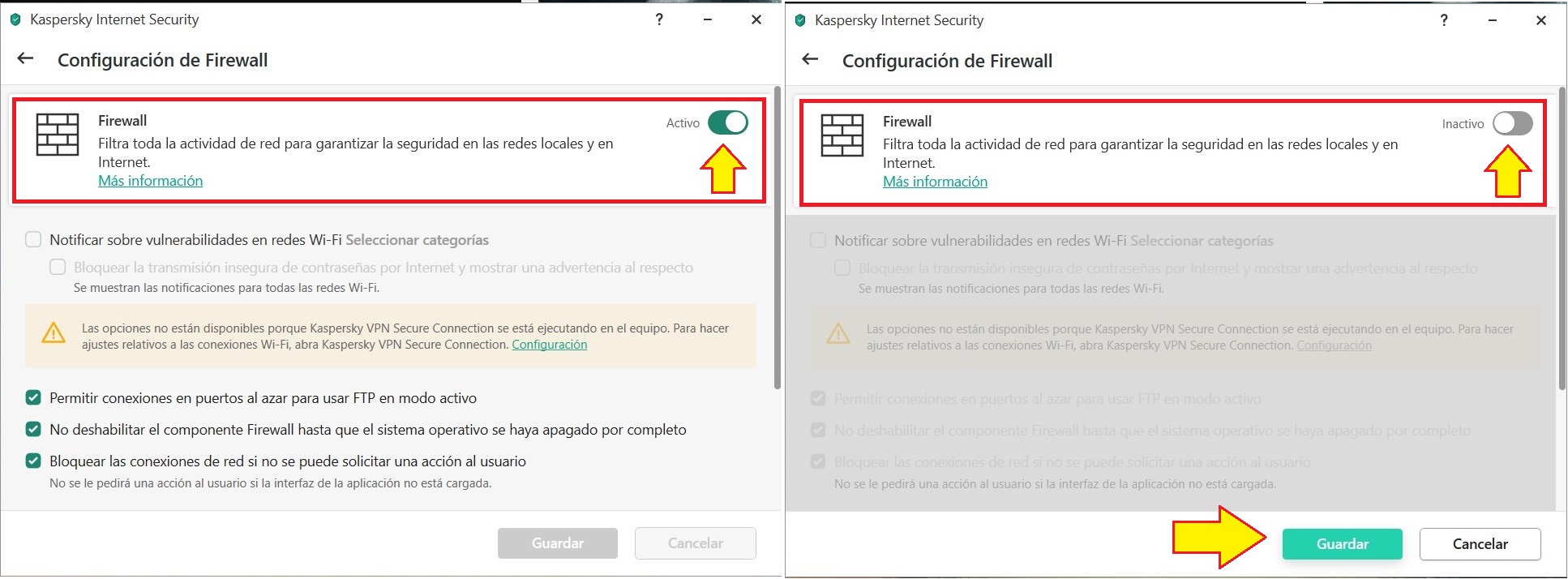
En este punto damos clic para desactivar el Firewall y damos clic en «Guardar«.
Paso #7:
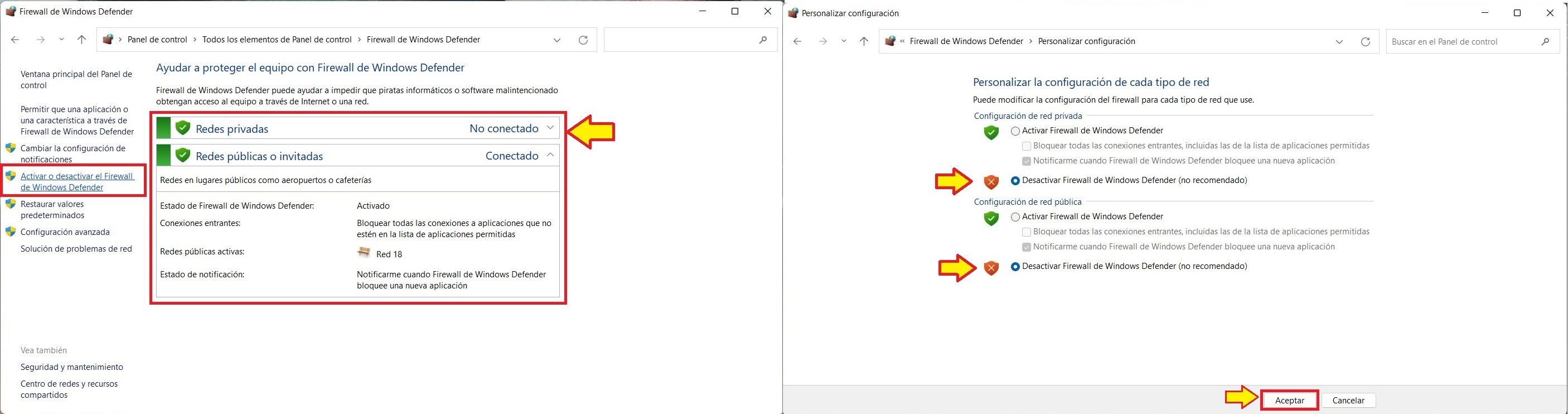
Ahora realizamos el Paso #1 y podremos ver que ya tenemos habilitadas las características y desde aquí accedemos a la opción “Activar o desactivar Firewall de Windows Defender” y dentro de esta configuración desactivamos el firewall para las redes privadas y públicas.
Recomendamos que al terminar se active nuevamente el Firewall para tener una mayor protección.
También puedes visitar nuestra página http://www.intelaf.com/ para conocer más de los productos que ofrecemos.
Descubre más desde Tech Blog
Suscríbete y recibe las últimas entradas en tu correo electrónico.
 Tech Blog