

Como conectar y configurar Ubiquiti Enterprise UAP-NANOHD Access Point
Elaborado por: “Dennis Guerra”
En este artículo aprenderemos que pasos realizar para la configuración y funcionamiento de nuestro Ubiquiti Enterprise UAP-NANOHD Access Point
Paso #1:
Lo primero que veremos será el contenido de nuestro paquete, contiene:
1 Access Point.
1 Inyector POE.
1 Cable de poder.
1 Un soporte para pared.
1 Kit de tornillos y tarugos.
1 Guía de conexión básica.

Paso #2:



Ahora vamos a conectar nuestro inyector POE a la corriente, únicamente deberemos conectar el cable de corriente al inyector y luego a la corriente eléctrica.

Paso #3:



Ahora debemos conectar nuestro cable de red al puerto identificado como “LAN” y conectarlo a nuestro puerto de red, ya sea nuestro router o switch.
Al tener los cables conectados podremos ver como un led se enciende en nuestro inyector.
Paso #4:
Ahora deberemos conectar un cable de red adicional al puerto “POE” de nuestro inyector.
Paso #5:





Para poder conectar el otro extremo de nuestro cable de red desde el puerto “POE” a nuestro Access Point deberemos retirar la tapa que se encuentra en la parte de abajo, para eso deberemos girarla para liberarla y ya podremos conectar nuestro cable de red.
Paso #6:
Ya que tengamos conectado nuestro Access Point, tendremos que dirigirnos a nuestro dispositivo móvil, ingresamos a nuestra tienda de aplicaciones y descargamos la aplicación “UniFi Network”

Paso #7:
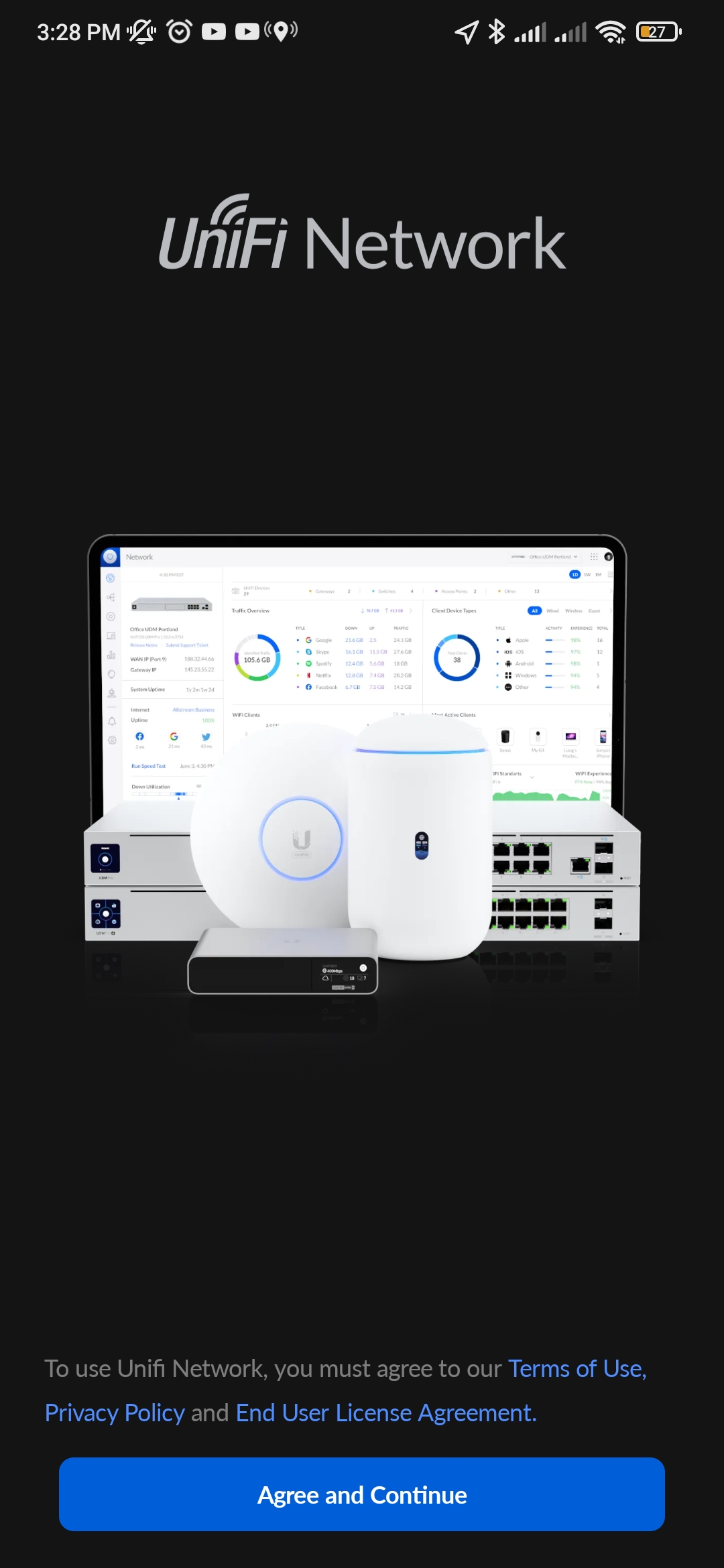
Vamos a abrir la aplicación y vamos a aceptar los términos y condiciones tocando en el botón que dice “Agree and Continue” y luego vamos a darle los permisos que nos solicita la aplicación.

Paso #8:
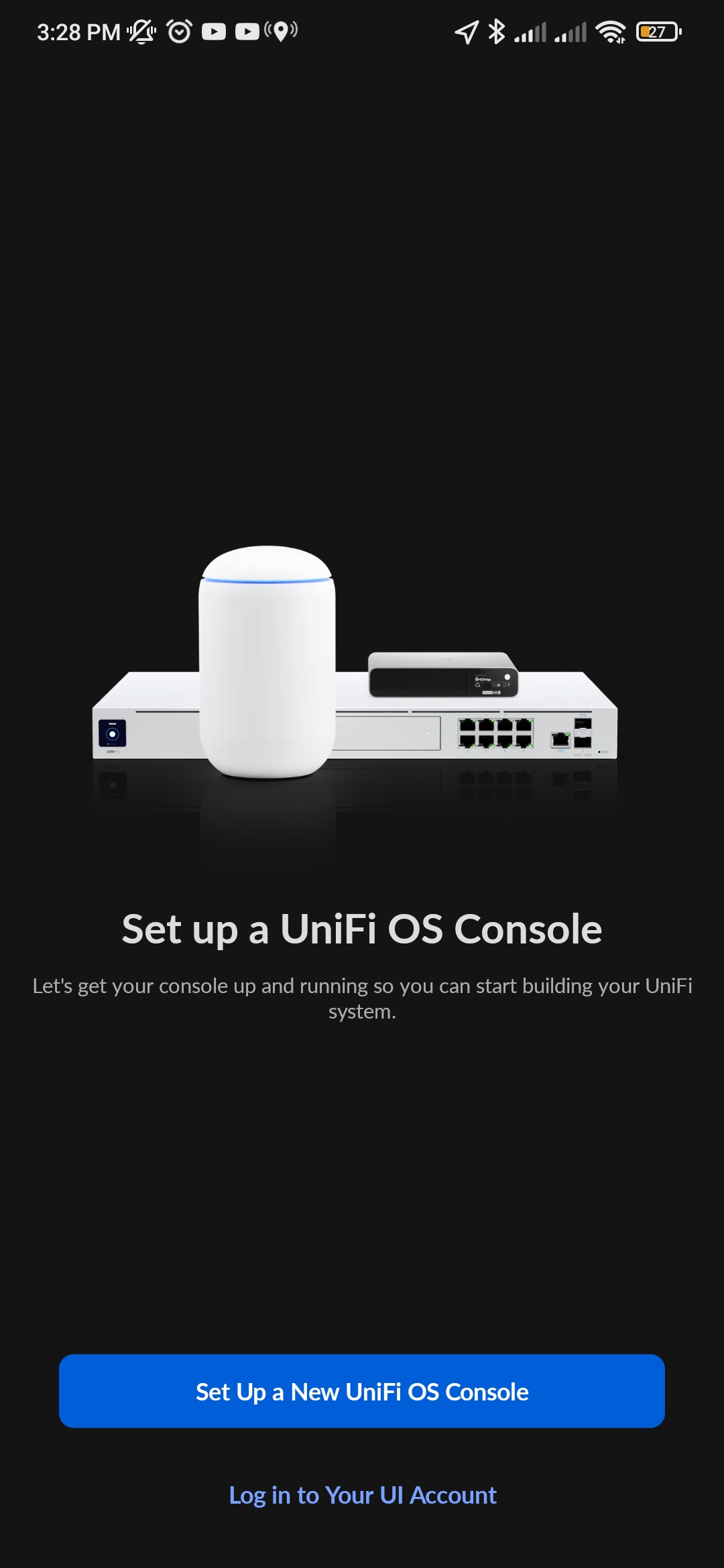
Ahora vamos a configurar nuestro dispositivo, vamos a tocar en la opción “Set Up a New UniFi OS Console”.
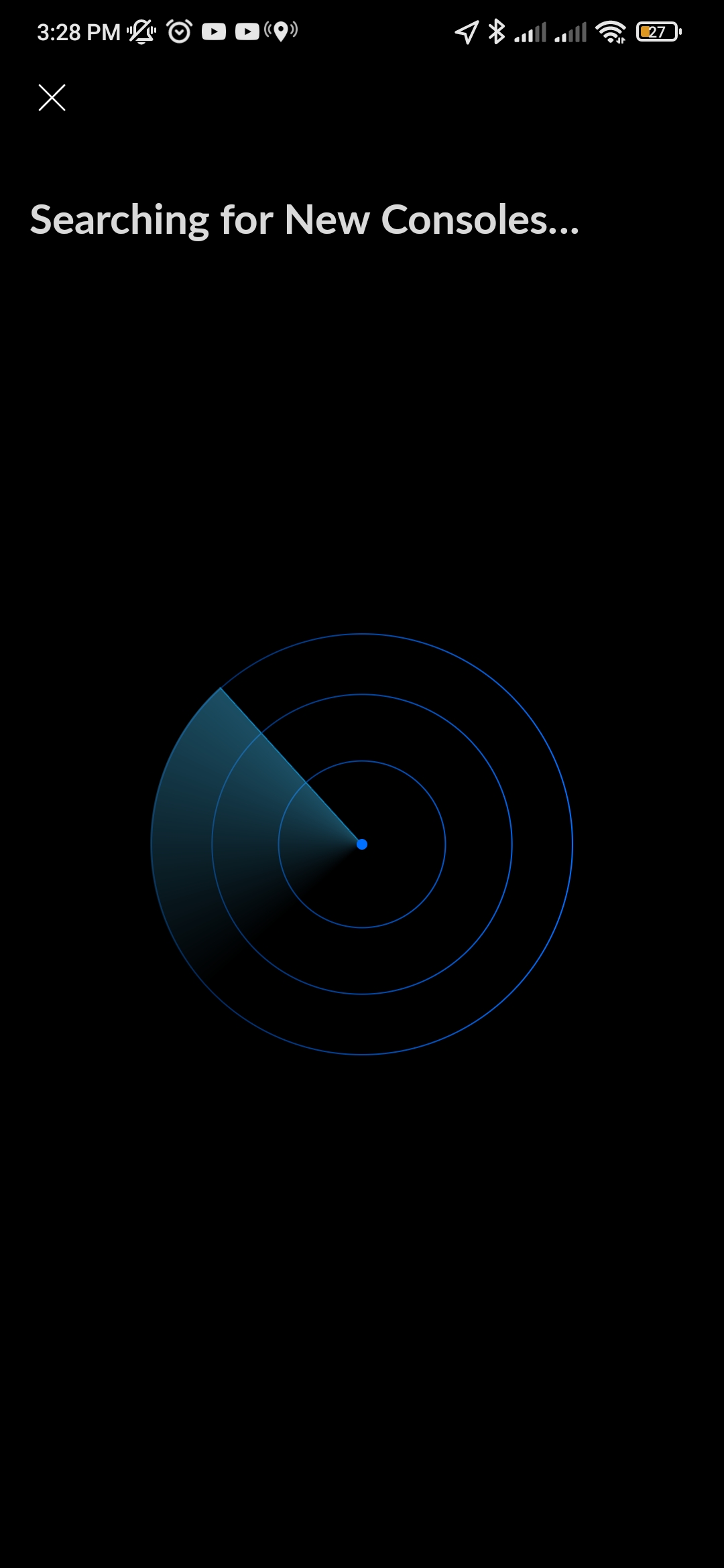
Podremos ver una pantalla en la que la aplicación empezará a buscar nuestro dispositivo, esperaremos a que termine de buscar y a que nos muestre una pantalla donde indica que no encontró nuestro access point.
Paso #9:
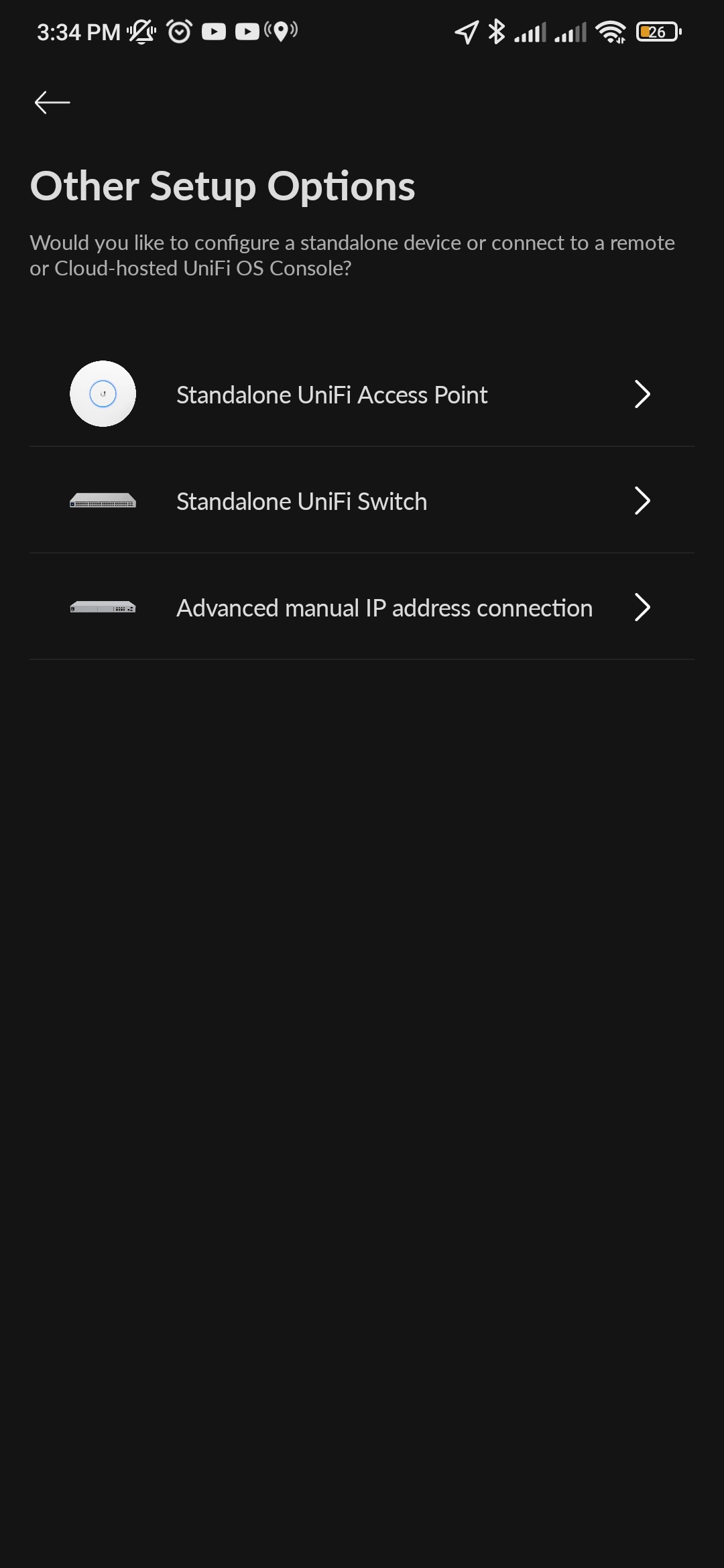
En la pantalla que vemos a continuación vamos a seleccionar la opción que dice “Other Setup Options”.
Vamos a seleccionar nuestro dispositivo que es “Standalone UniFi Access Point”.
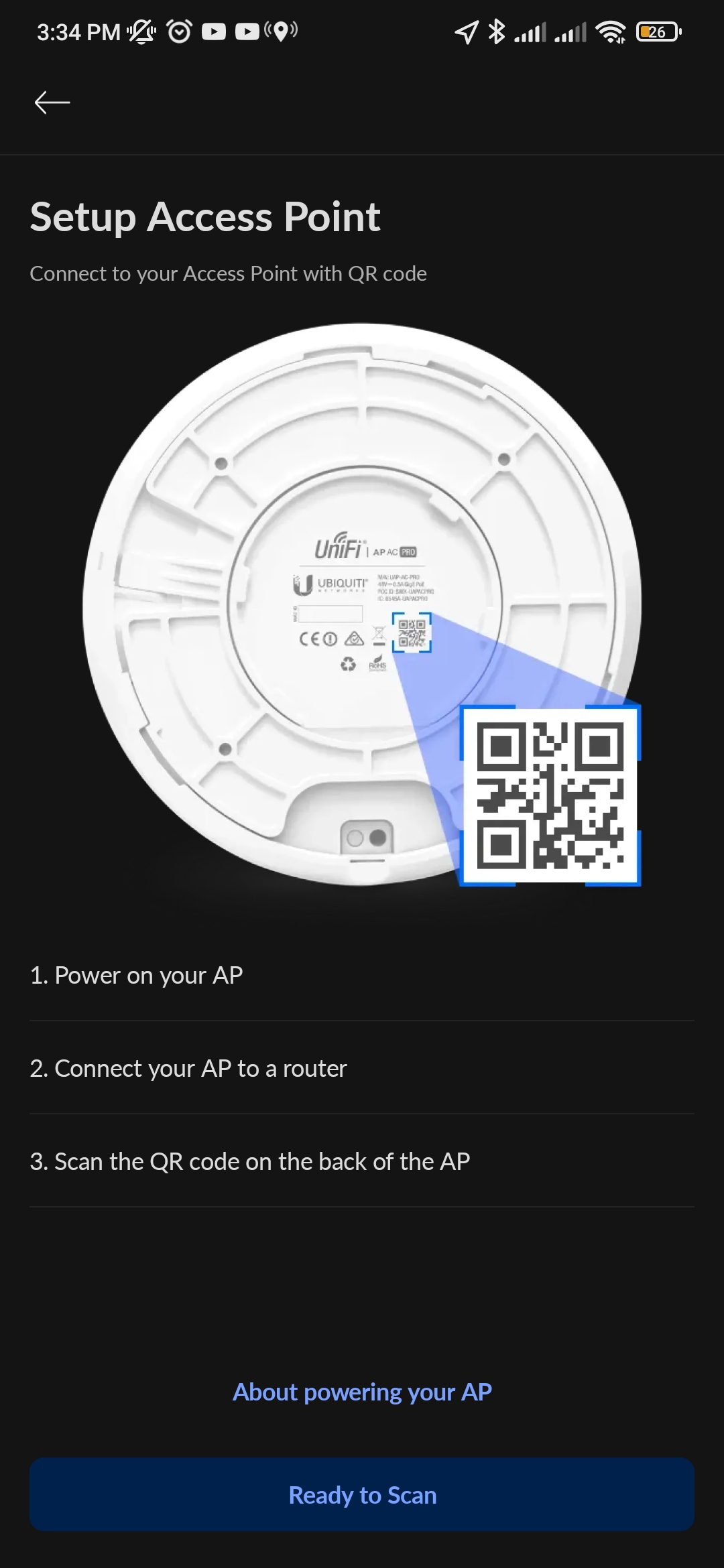
Nos va a dar la opción de configurar nuestro dispositivo por medio del escaneo de un código QR que tiene en la parte de abajo, seleccionaremos la opción que dice “Ready to Scan”.
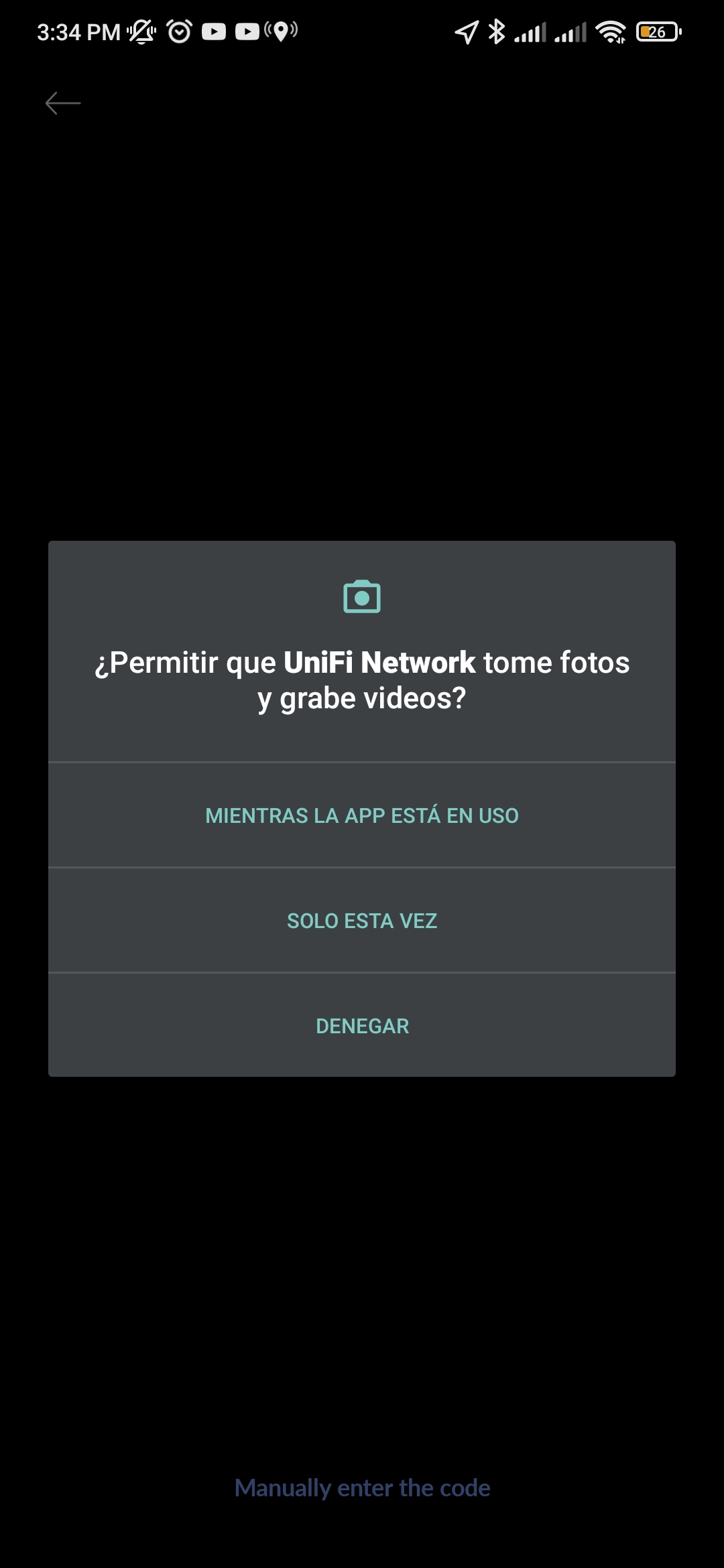
Le daremos permisos a nuestra aplicación para acceder a la cámara y escaneamos el código QR de nuestro dispositivo.


Paso #10:
Después de escanear el código QR se reconocerá nuestro dispositivo, vamos a seleccionar la opción “Continue”.
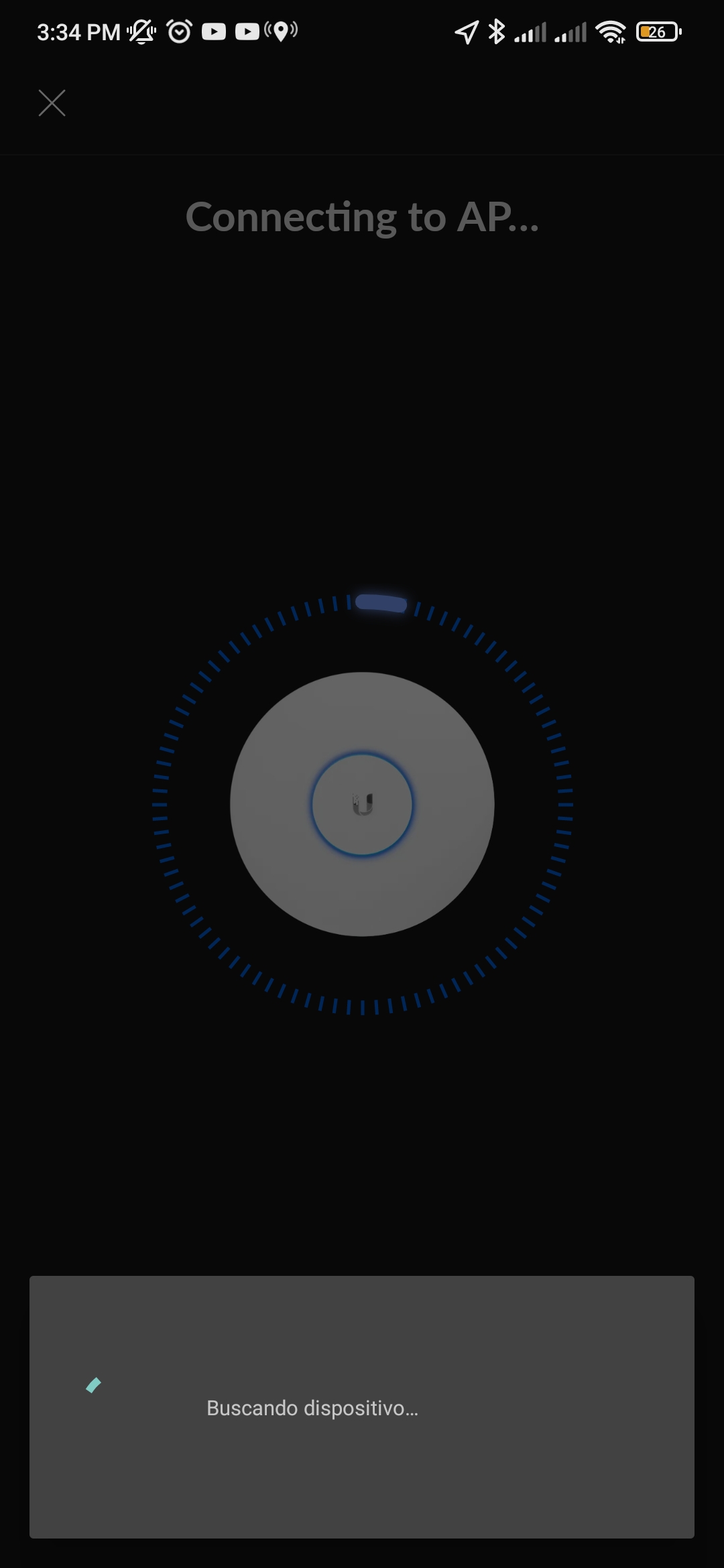
Nuestro dispositivo se empezará a conectar por medio de la aplicación.
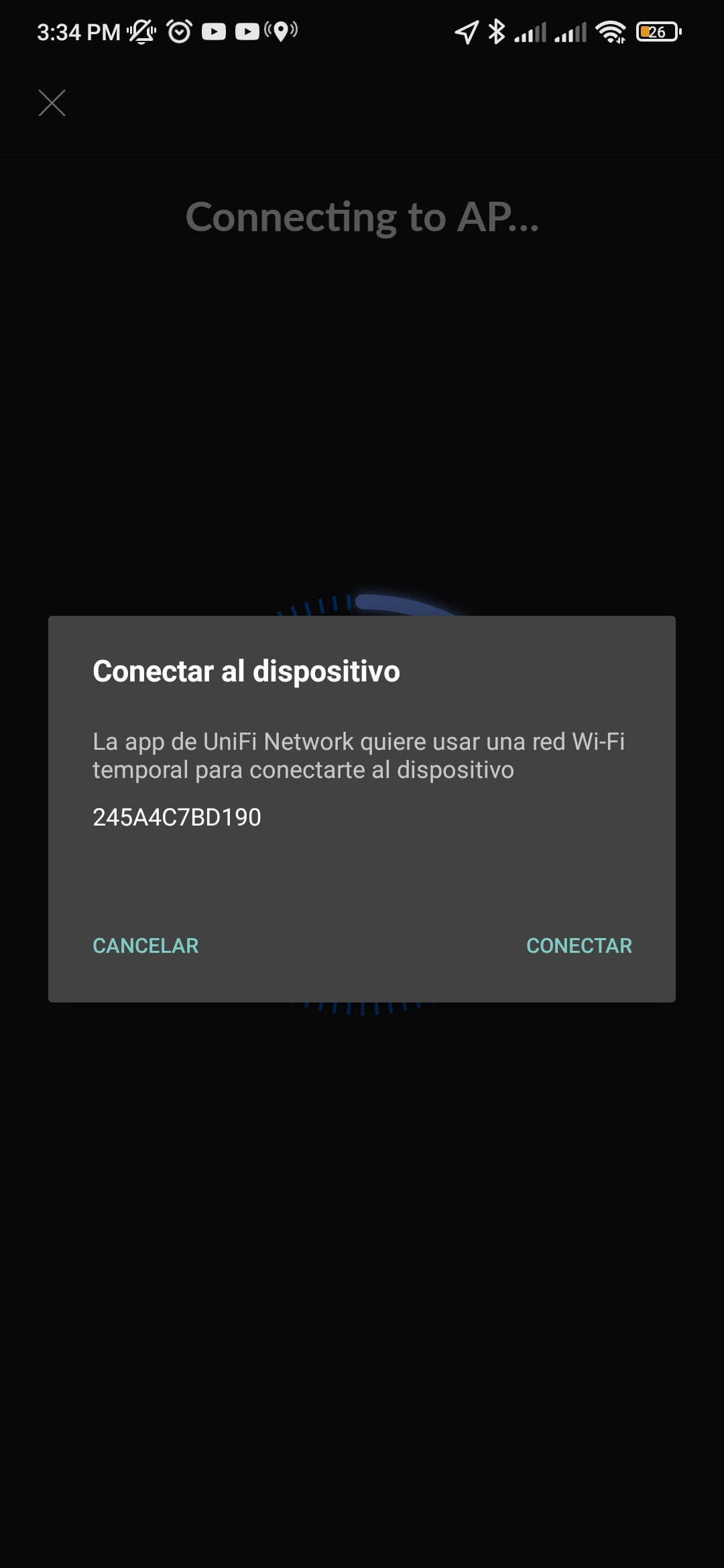
Se nos mostrará una pantalla donde se nos solicita conectar nuestro dispositivo, vamos a seleccionar la opción “CONECTAR”.
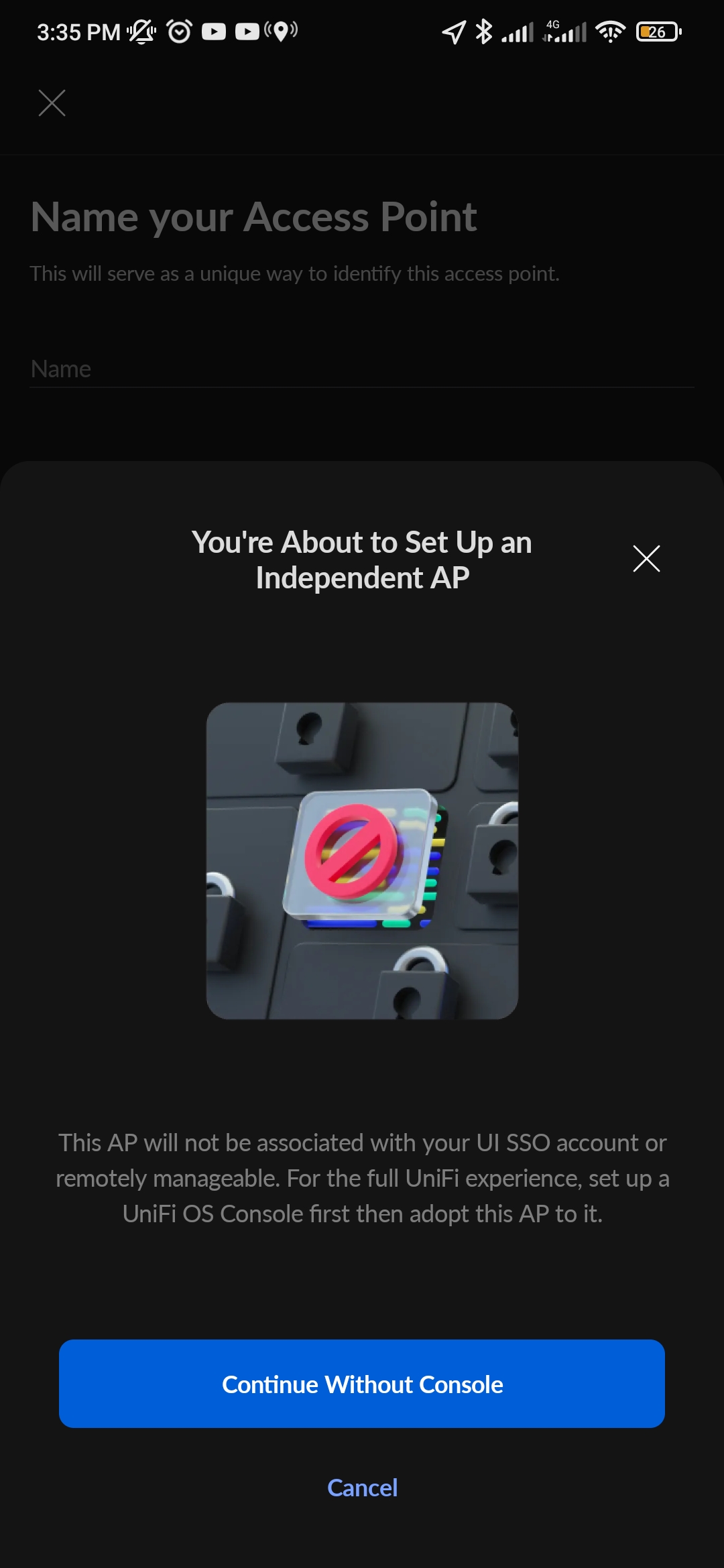
Se nos mostrará una pequeña ventana en la que tendremos que seleccionar la opción “Continue Without Console”.

Paso #11:
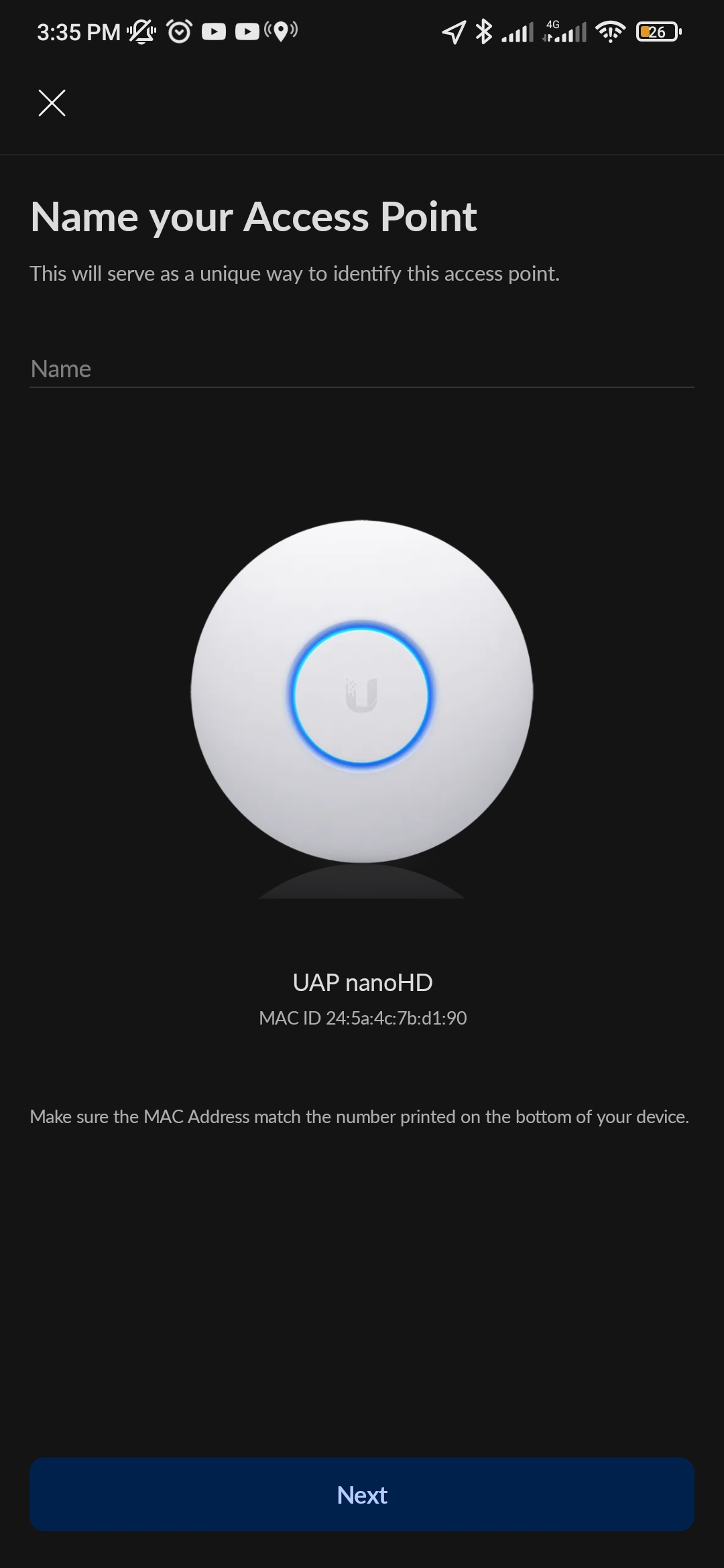
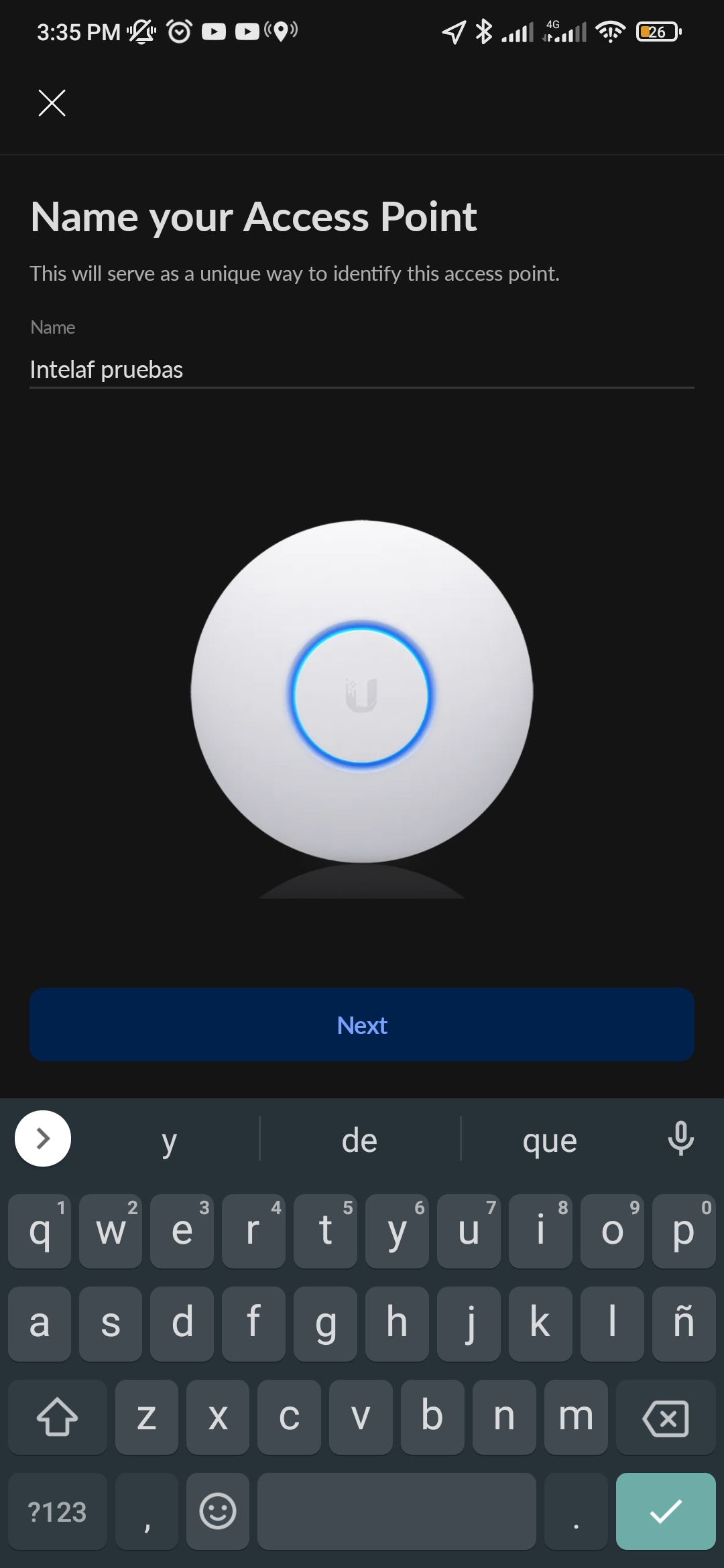
Ahora vamos a colocar un nombre a nuestro Access Point, podremos elegir el de nuestra preferencia.
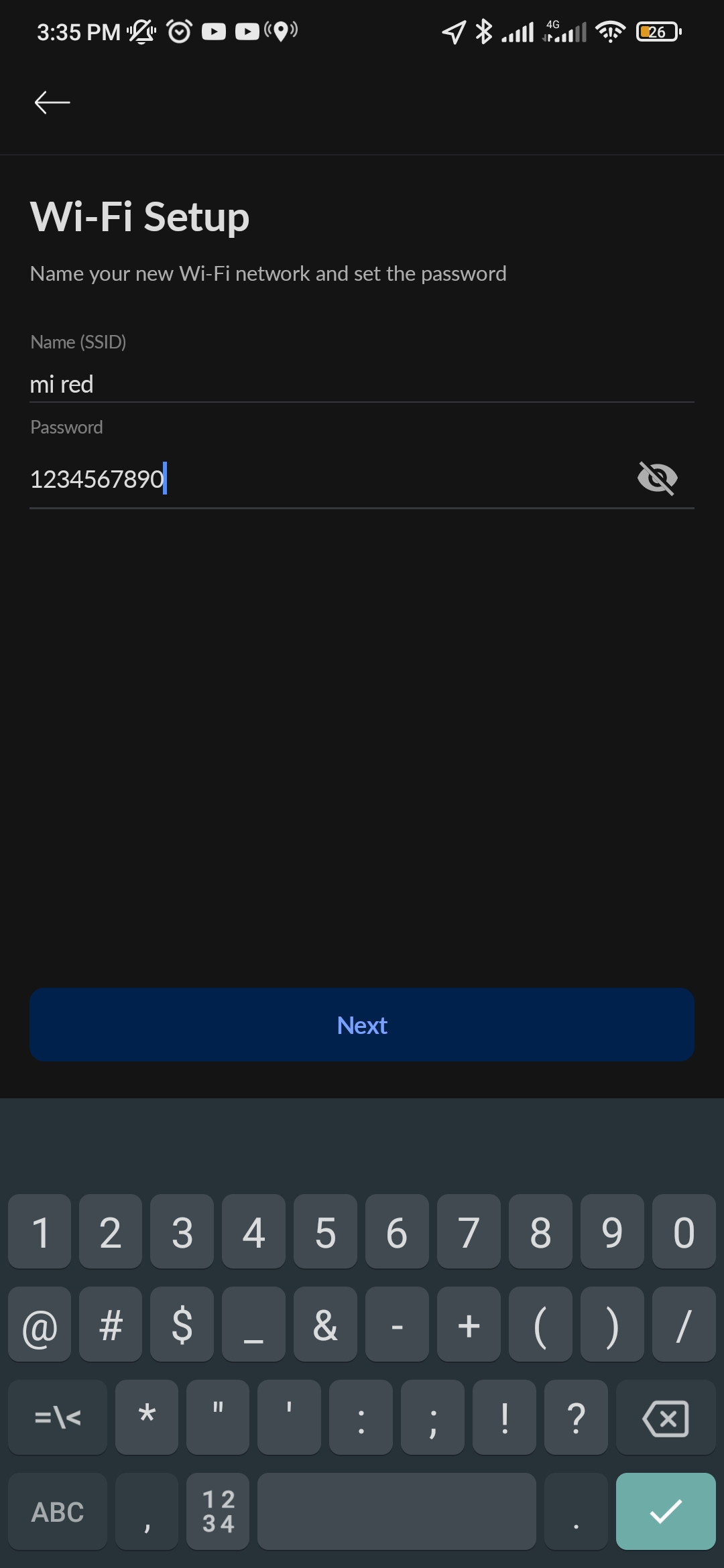
Ya que identificamos nuestro dispositivo, vamos a colocar un nombre a nuestra red y la clave que prefiramos.
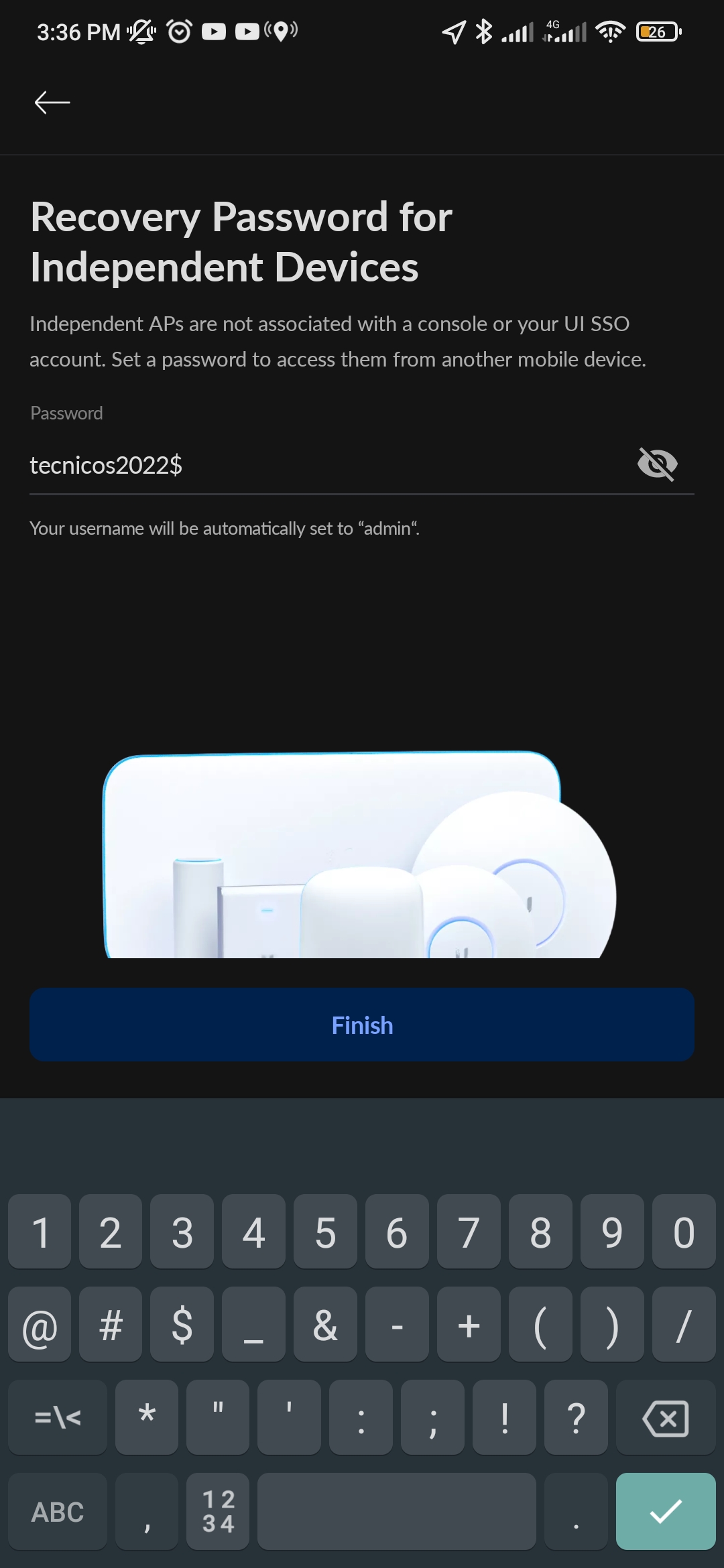
Ahora únicamente tendremos que colocar una clave de recuperación para nuestro dispositivo, que debe ser diferente a la clave de nuestra red.
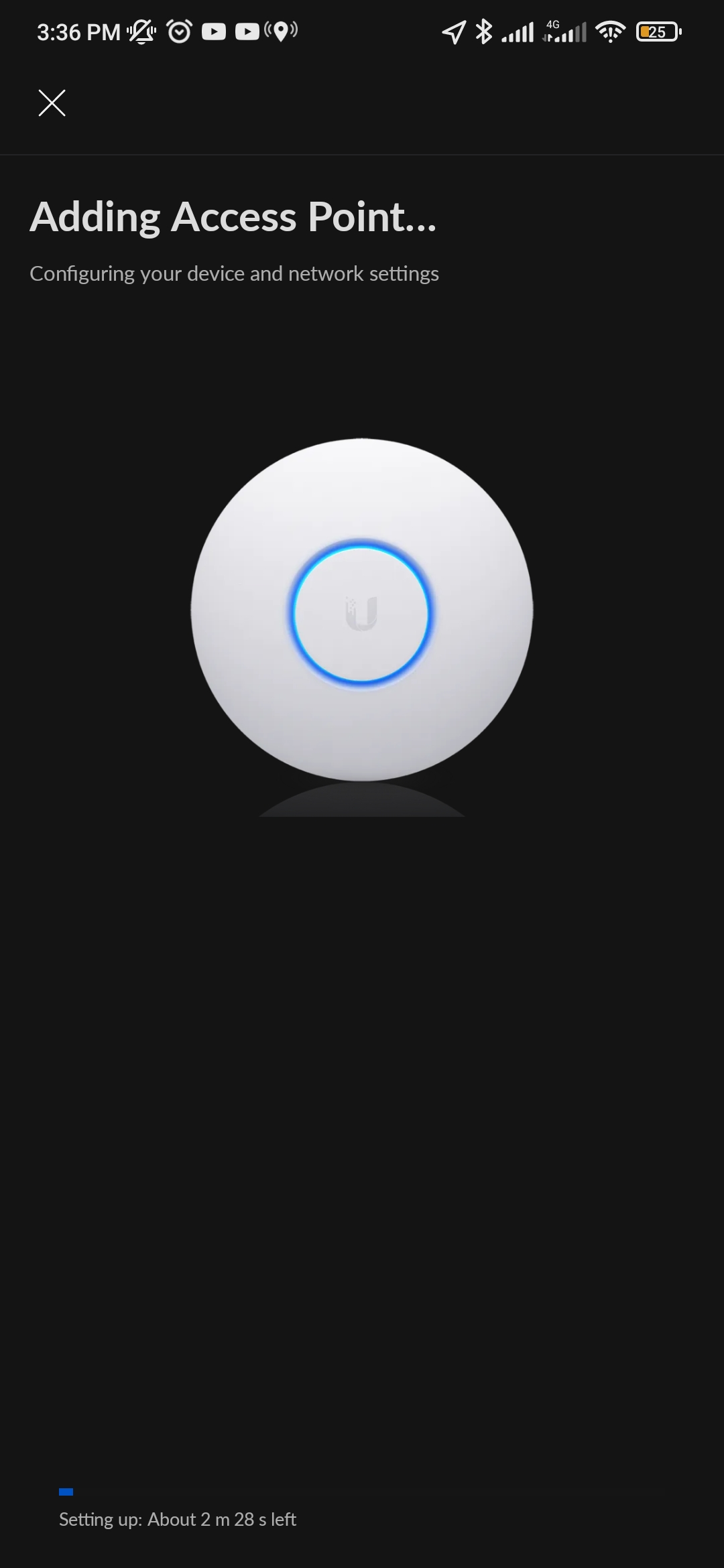
Y tendremos que esperar a que se apliquen las configuraciones.
Paso #12:
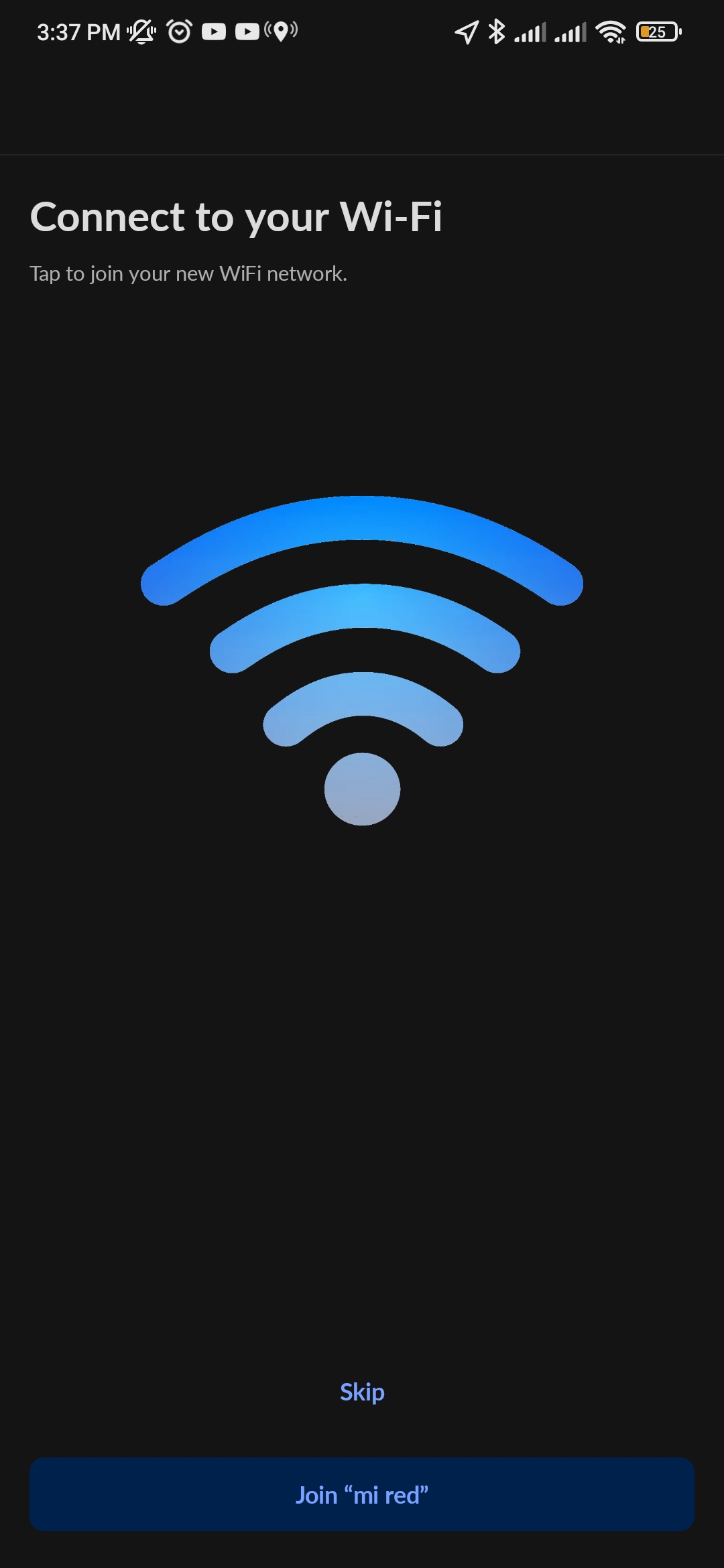
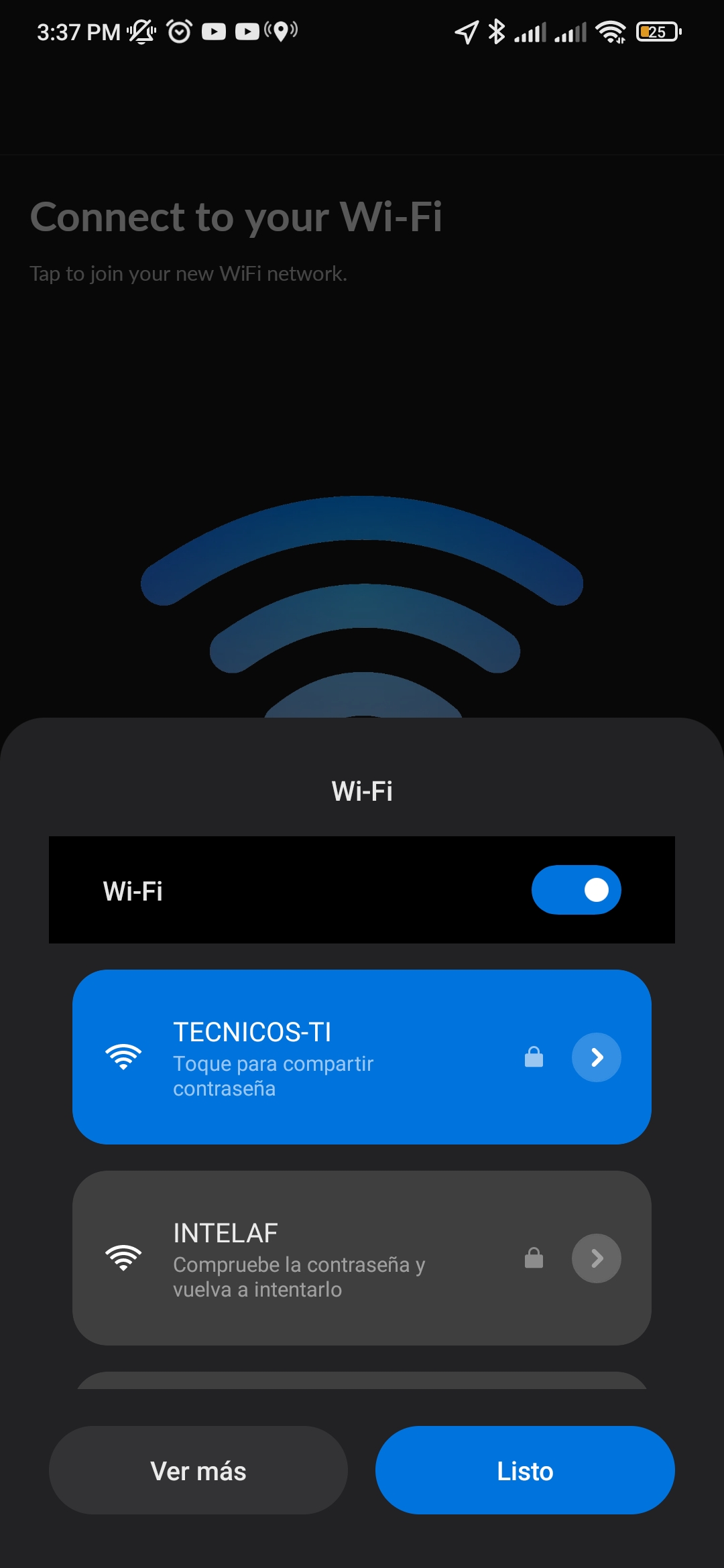
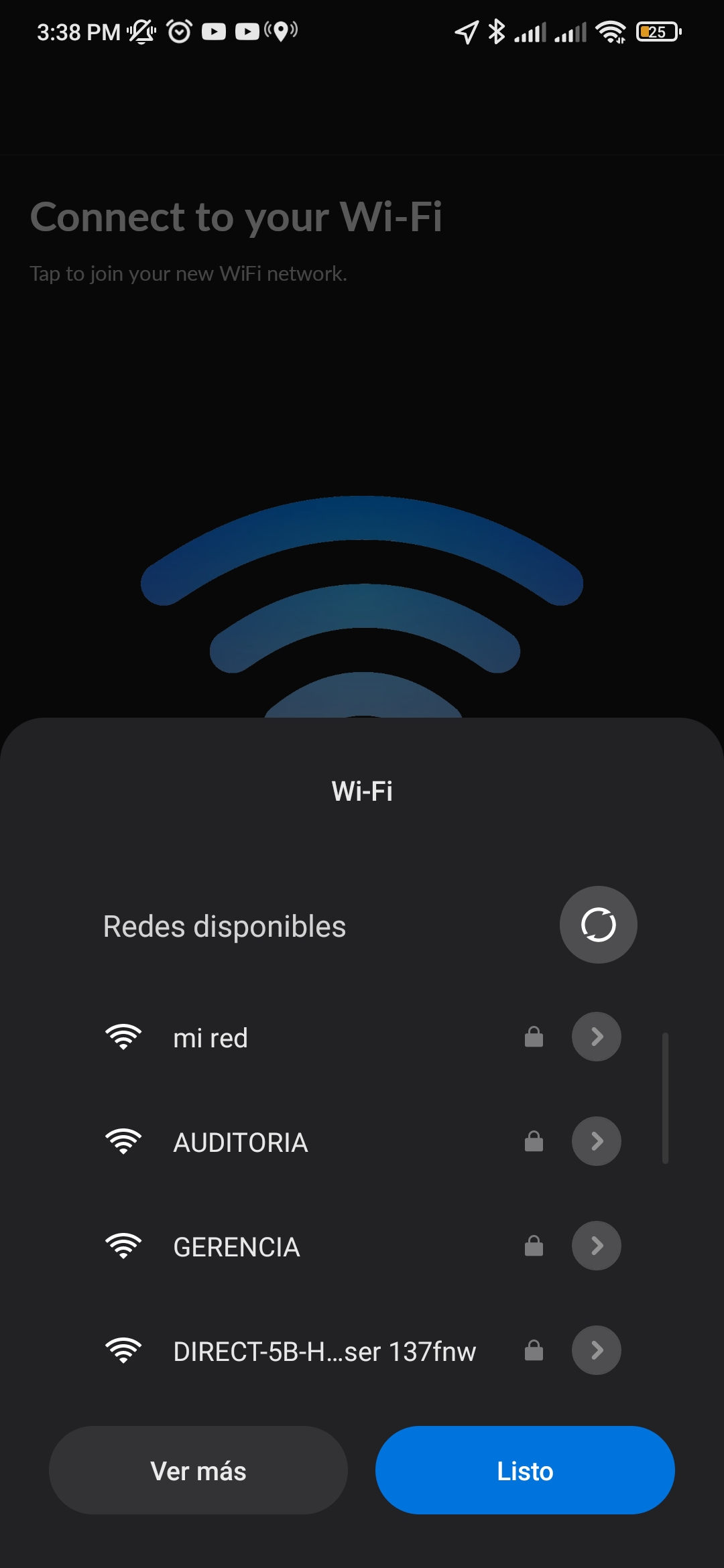
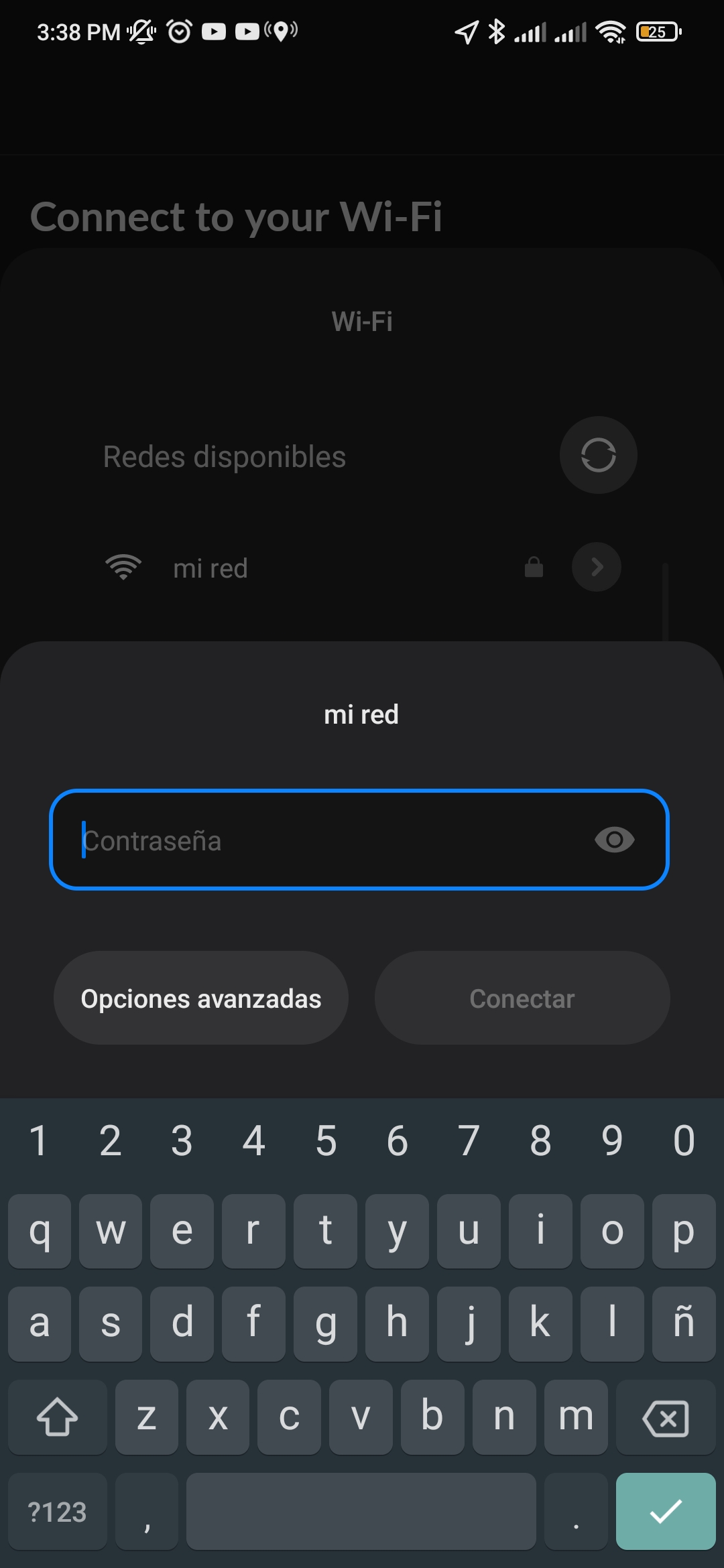
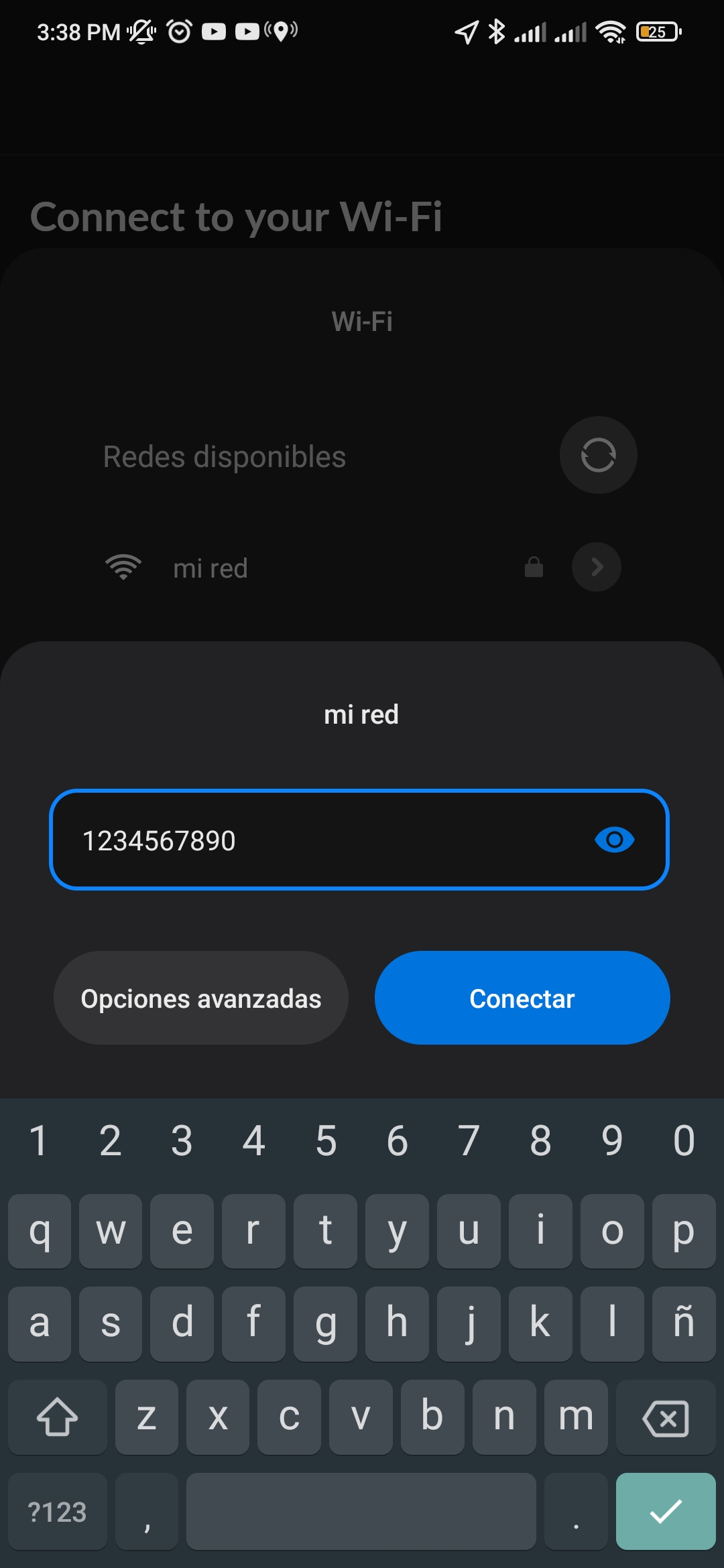
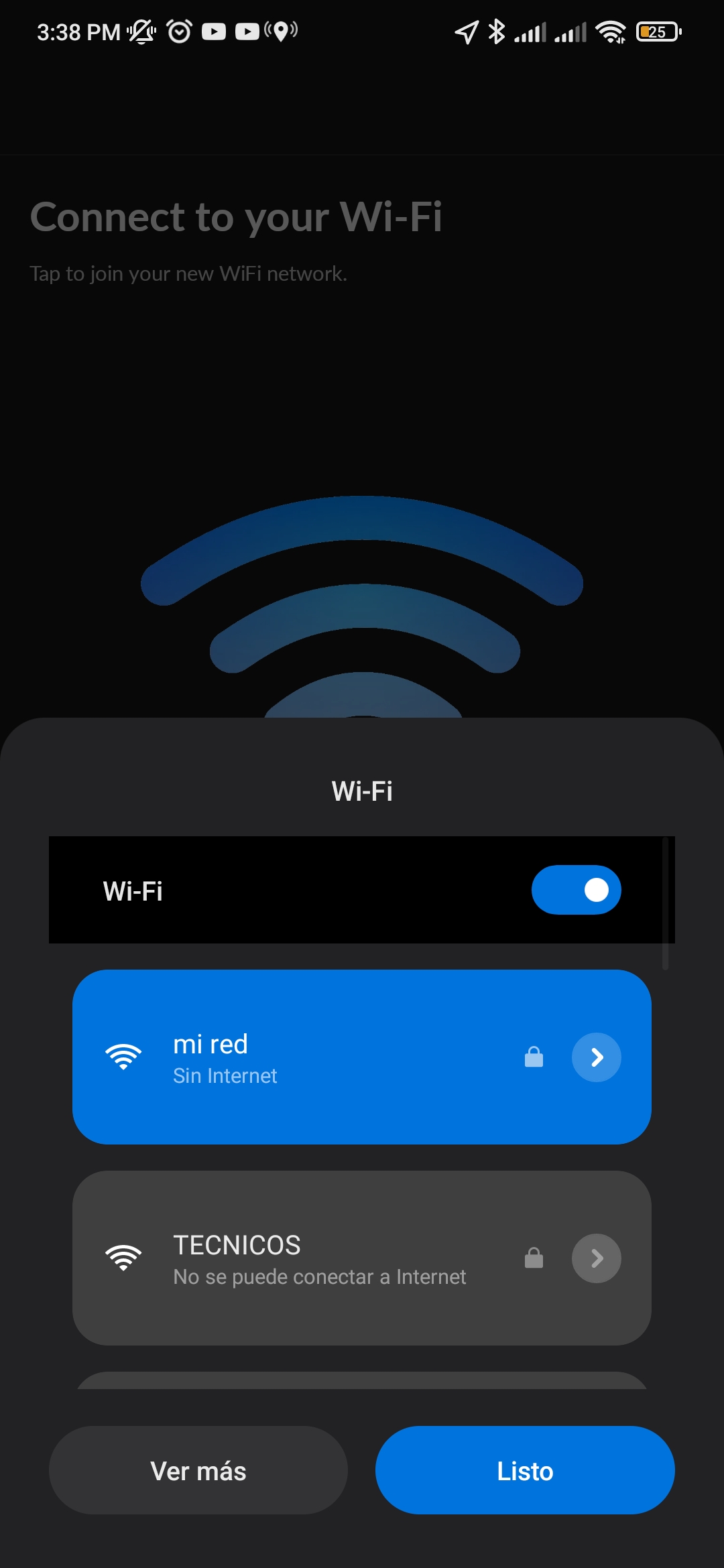
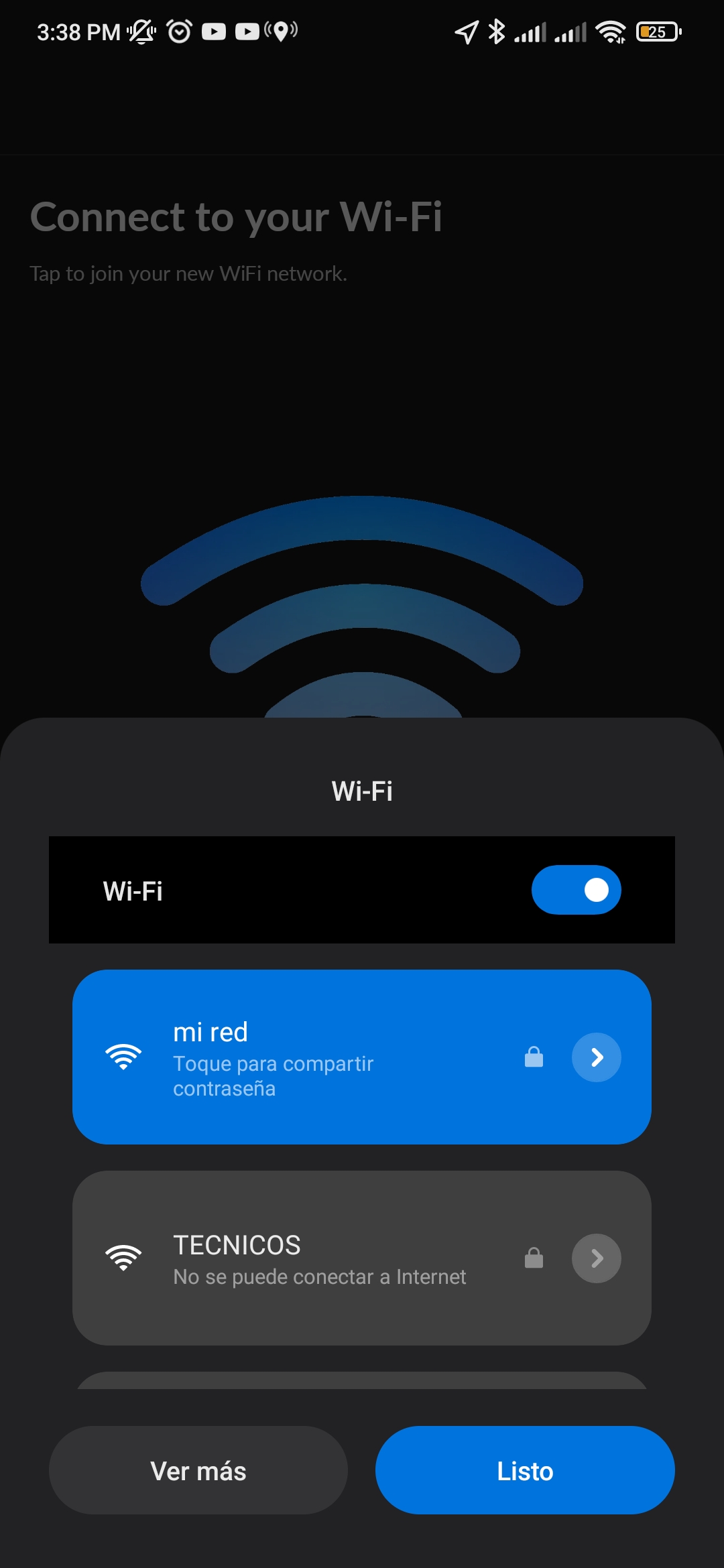
Con esto ya habremos terminado de configurar nuestro Access Point, únicamente tendremos que conectarnos a la nueva red que creamos.
Y listo ya podemos navegar sin ningún problema.
Paso #13:
Adicional podremos ver en la aplicación nuestro dispositivo y al acceder a él podremos ver todos los parámetros de nuestro dispositivo.
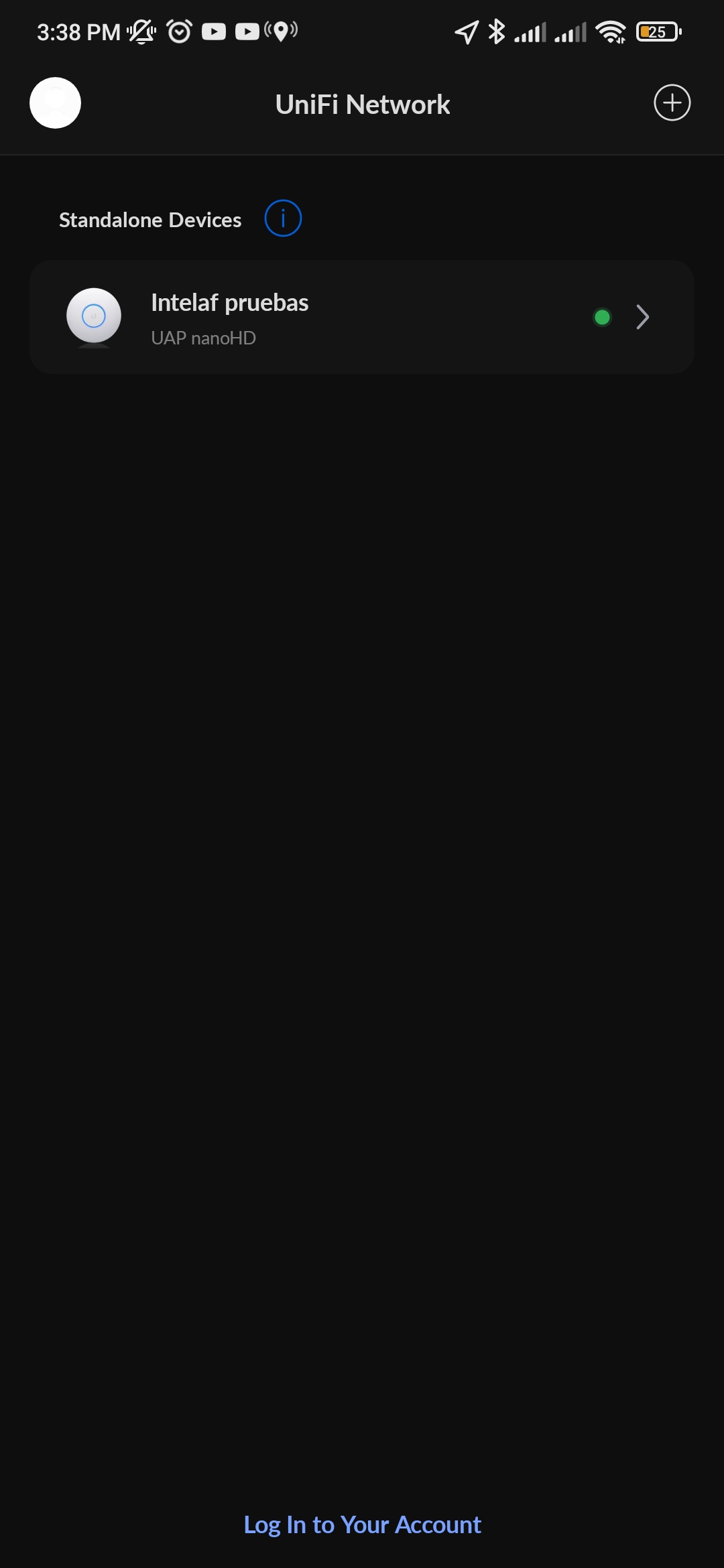
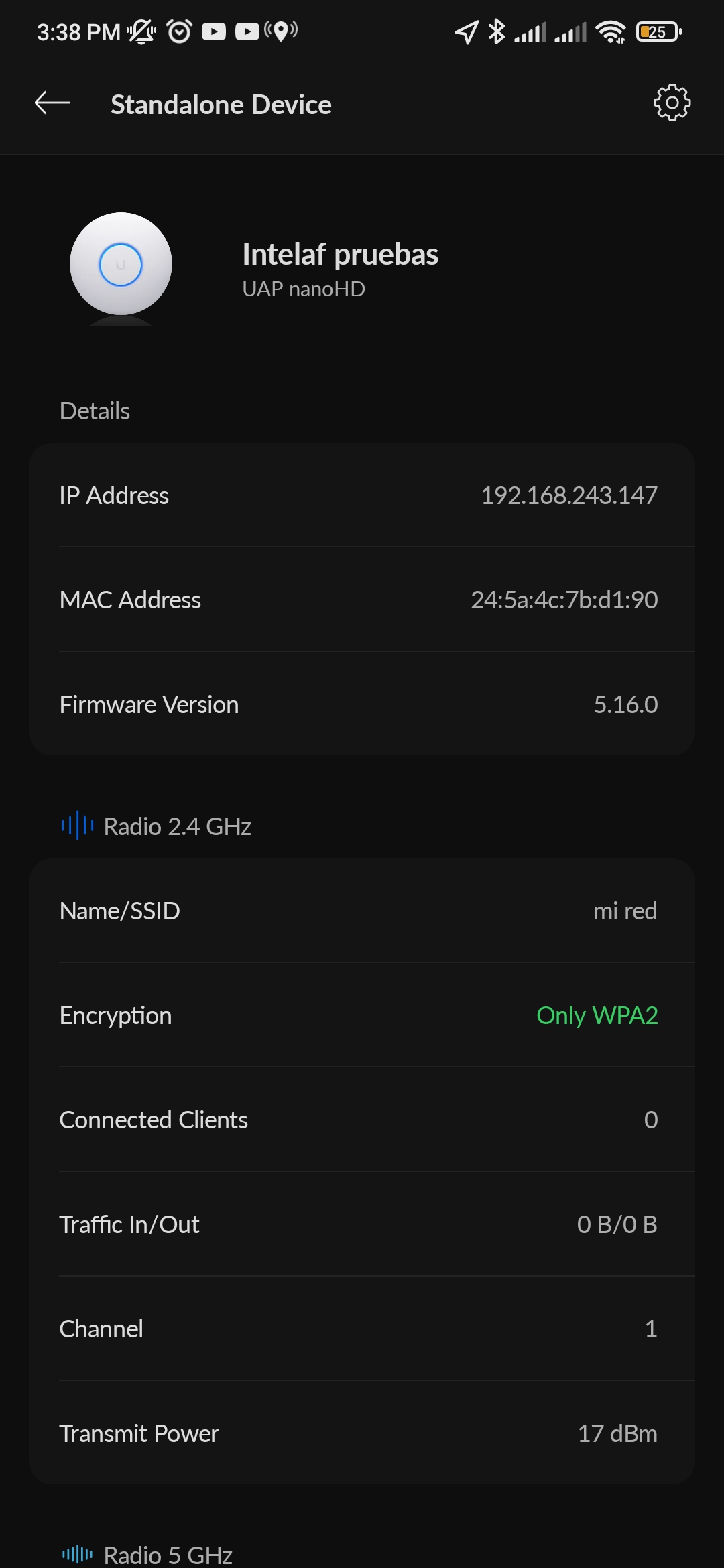

Nota: Al realizar la configuración y cuando nuestro dispositivo está funcionando correctamente podremos ver como se enciende una luz color azul.
También puede visitar nuestra página http://www.intelaf.com/ para conocer más de los productos que ofrecemos.
Descubre más desde Tech Blog
Suscríbete y recibe las últimas entradas en tu correo electrónico.
 Tech Blog