

Configuración Impresora POS SEWOO SLK-TS100 utilizando puerto Serial
Elaborado por: “Ericksson Ramos”
En el siguiente artículo aprenderemos que pasos realizar para la configuración y funcionamiento de la impresora térmica Sewoo modelo SLK-TS100 imprimiendo desde Windows 10. Es necesario tener acceso a internet para descargar el controlador o es necesario tener un lector de CD para instalar el controlador por ese medio.
Paso #1:
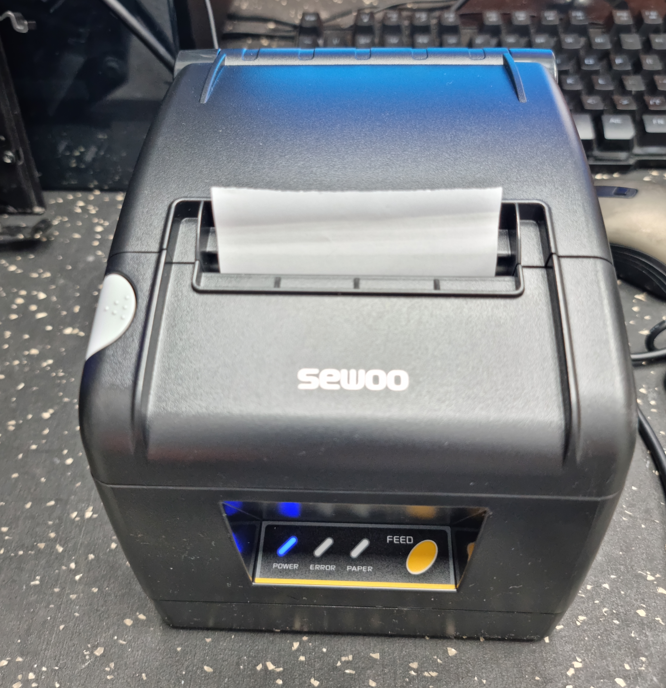
Lo primero que haremos será preparar nuestra impresora para iniciar el proceso de instalación. Colocamos el papel, conectamos a la corriente mediante el transformador y encendemos con el botón lateral derecho.
Paso #2:
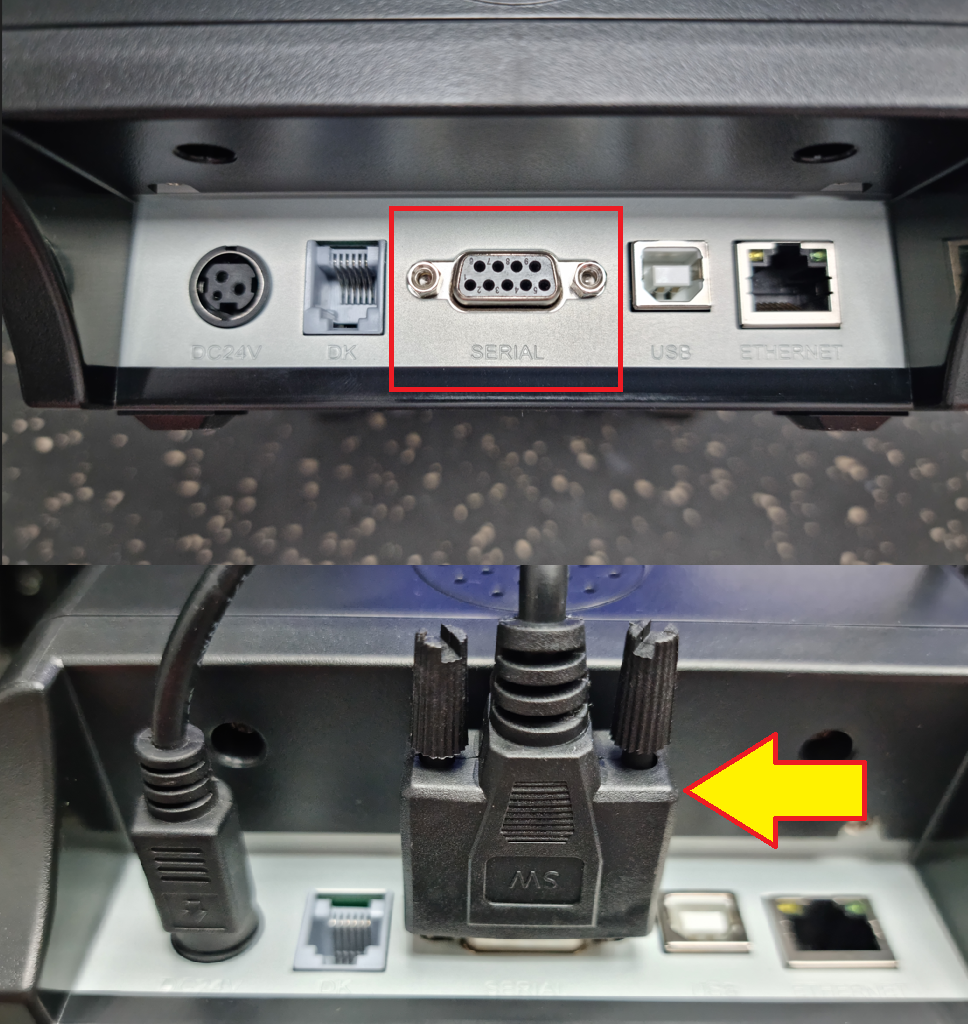
Conectamos a la computadora por medio de cable Serial.
Paso #3:
Ahora iniciaremos el proceso de instalación del controlador y para ello lo podemos descargar desde la página del fabricante. (Si vamos a usar el CD nos saltamos al paso #5).
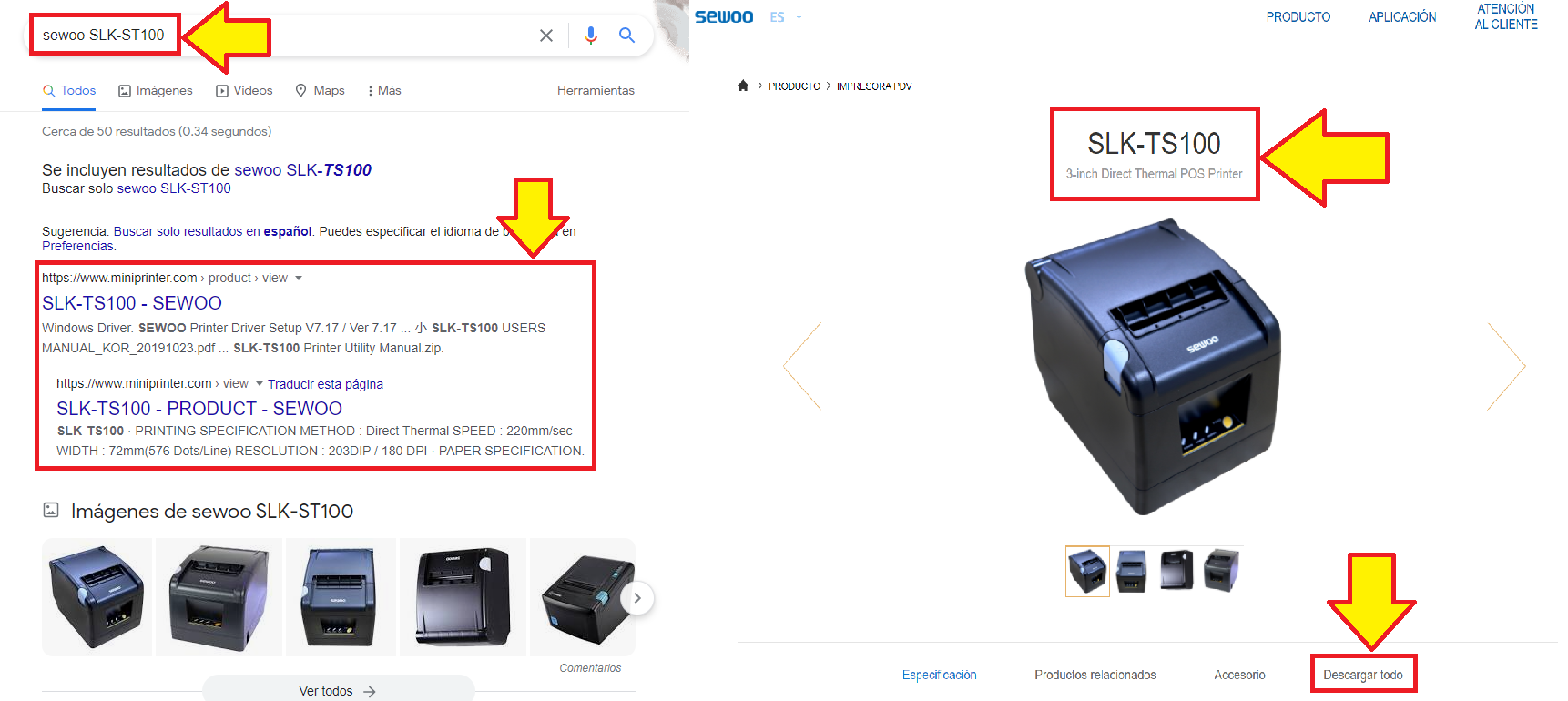
Buscamos el modelo de la impresora en nuestro navegador e ingresamos al primer enlace para poder descargarlo. Dentro de la página damos clic en la opción “Descargar Todo”.
Paso #4:
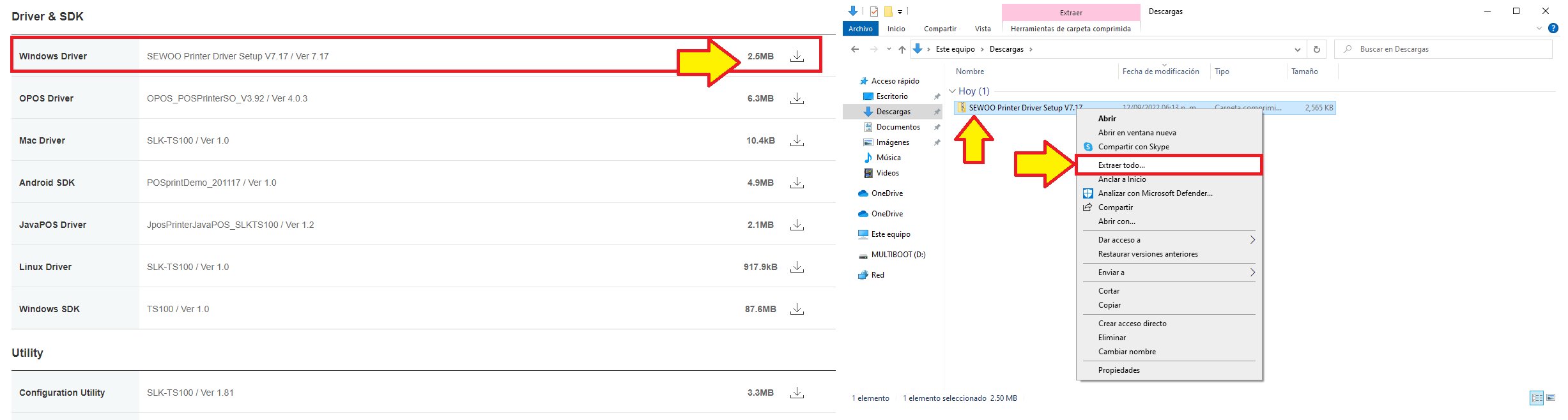
Ahora veremos el listado de las opciones de descarga. Descargamos la opción de Windows y una vez descargado lo descomprimimos e ingresamos a la carpeta que nos aparece.
Paso #5:
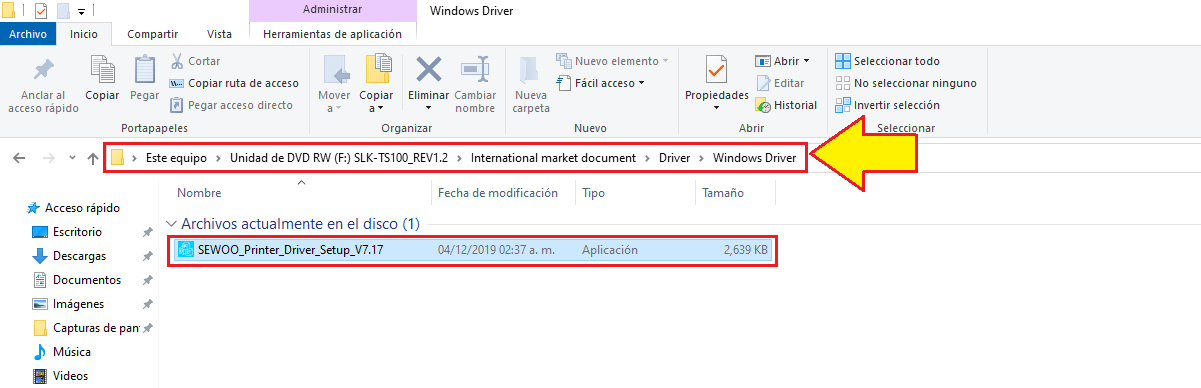
Si vamos a usar el CD de instalación buscamos el instalador a la siguiente Ruta: Unidad de DVD RW > International market document > Driver > Windows Driver
Paso #6:
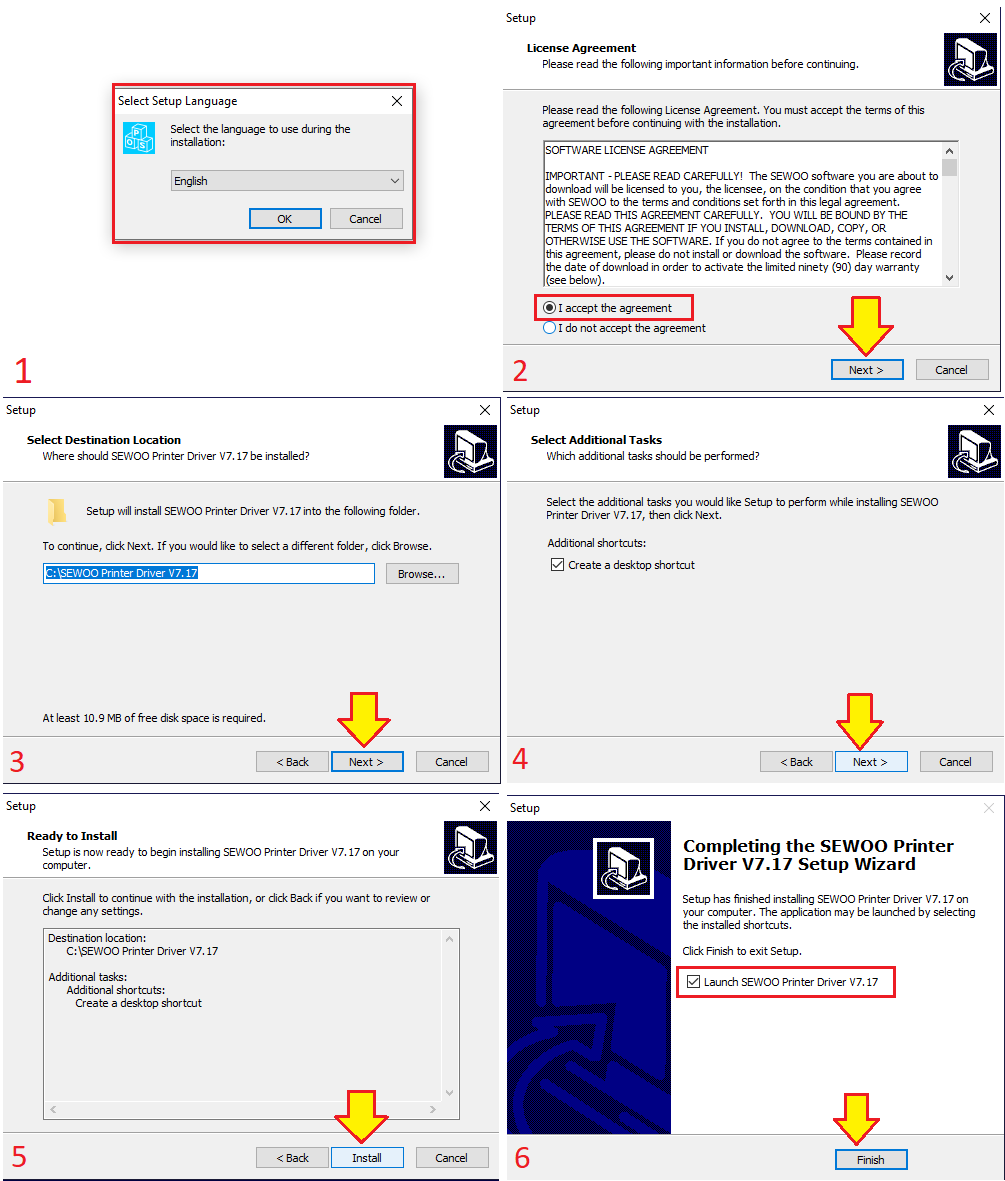
Ahora ejecutamos el instalador en modo administrador.

Paso #7:
Continuamos con los pasos en pantalla para terminar la instalación de controlador.
Paso #8:
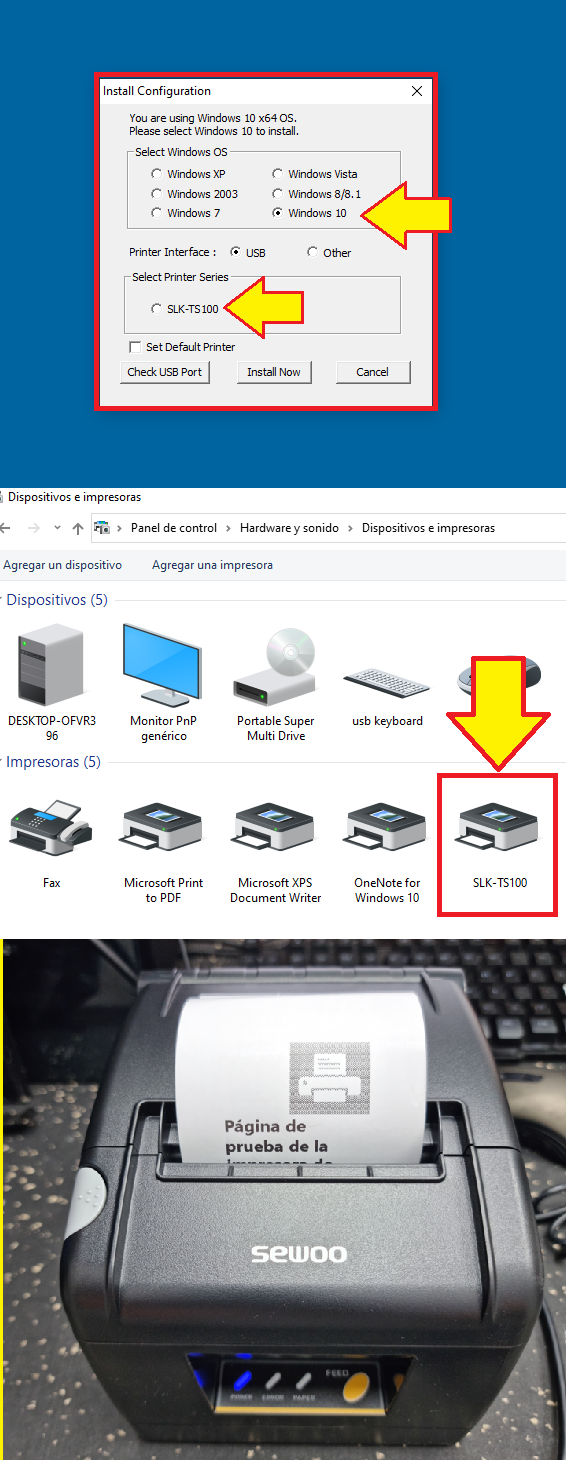
Ahora nos mostrará una ventana para configurar el puerto donde está conectada la impresora y terminar con la instalación.
A partir de este punto podemos ver en el Panel de control > Hardware y sonido > Dispositivos e impresoras que la impresora ya está instalada lista para ser utilizada.
También puedes visitar nuestra página http://www.intelaf.com/ para conocer más de los productos que ofrecemos.
Descubre más desde Tech Blog
Suscríbete y recibe las últimas entradas en tu correo electrónico.
 Tech Blog