

Configuración y funcionamiento de Corsair iCUE LC100 Paneles de Acento para Case
Elaborado por: “Josue Martinez”
A continuación, aprenderemos que pasos realizar para la configuración y funcionamiento de Corsair iCUE LC100 Paneles de Acento para Case por medio de la aplicación iCUE.
Paso #1:
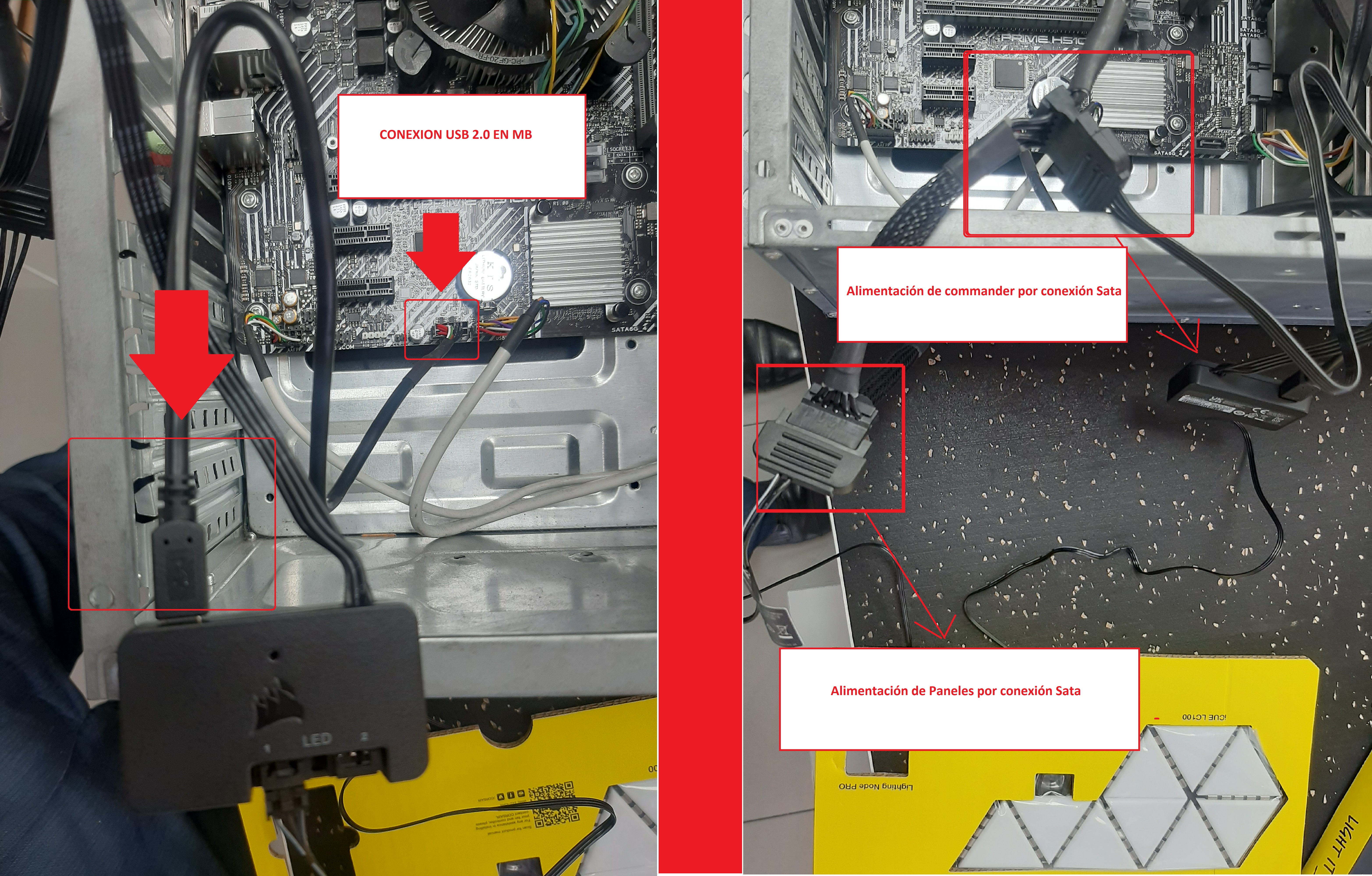
Conectamos los paneles de acento para case Corsair iCUE LC100 a nuestro equipo en el cual tendremos que conectar del Commander hacia una conexión de Motherboard usb 2.0, adicional conectamos 2 conexiones Sata de corriente de la fuente de poder para el Commander y una más para los paneles de acento Corsair iCUE LC100.
Paso #2:
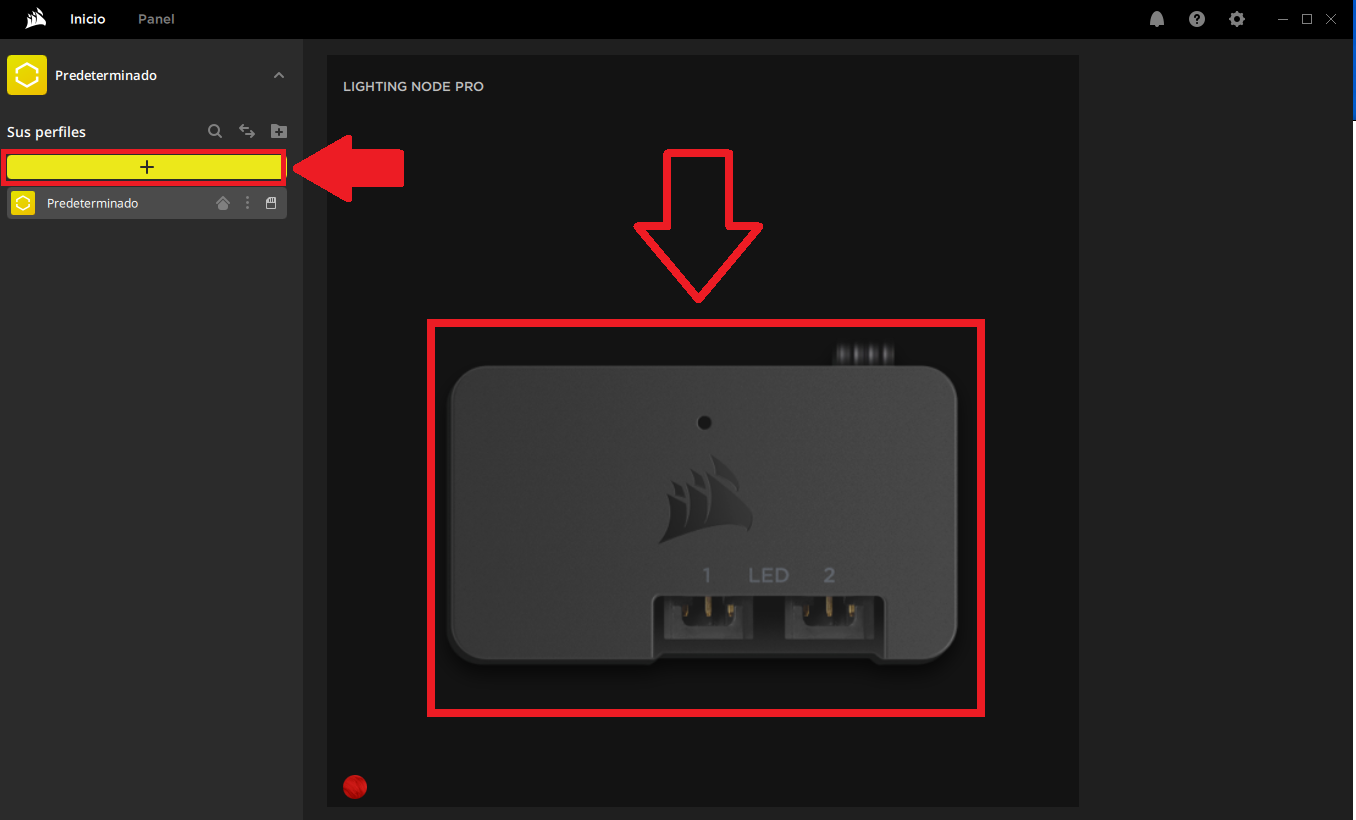
Ingresamos a la aplicación iCUE la cual previamente ya deberemos tener instalada, en el menú inicial podremos observar que la aplicación reconoce los paneles Corsair iCUE LC100.
Paso #3:
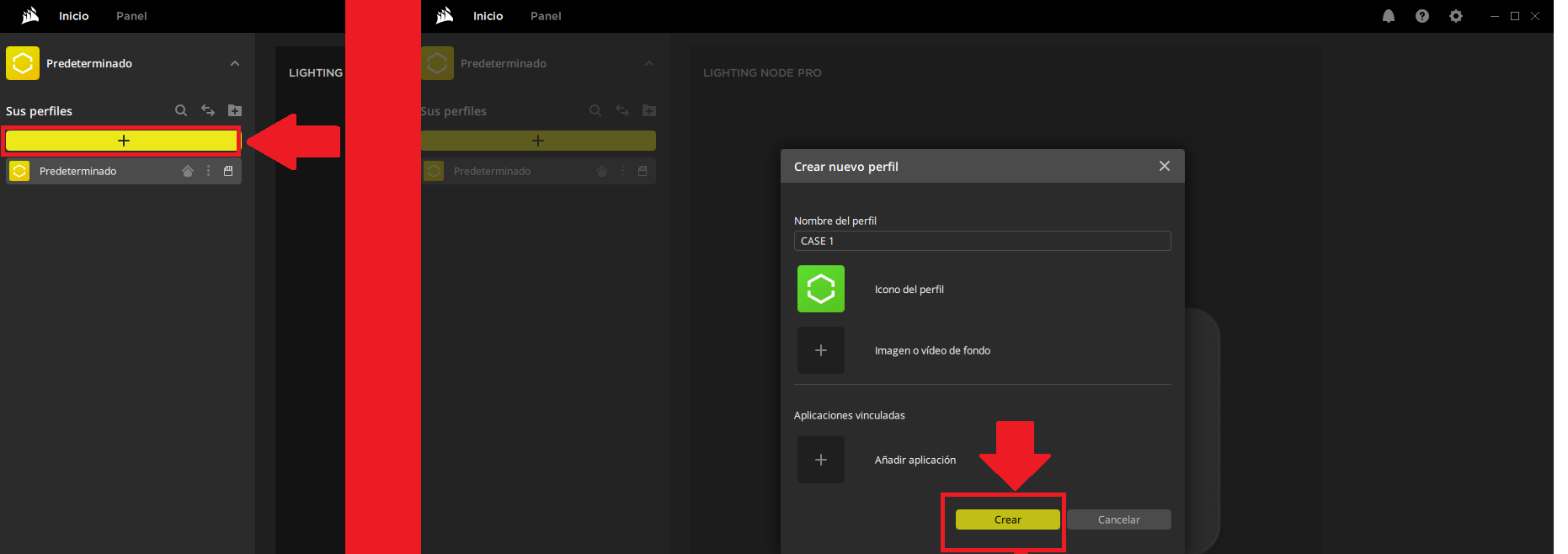
Seleccionamos y creamos un nuevo perfil.
Paso #4:
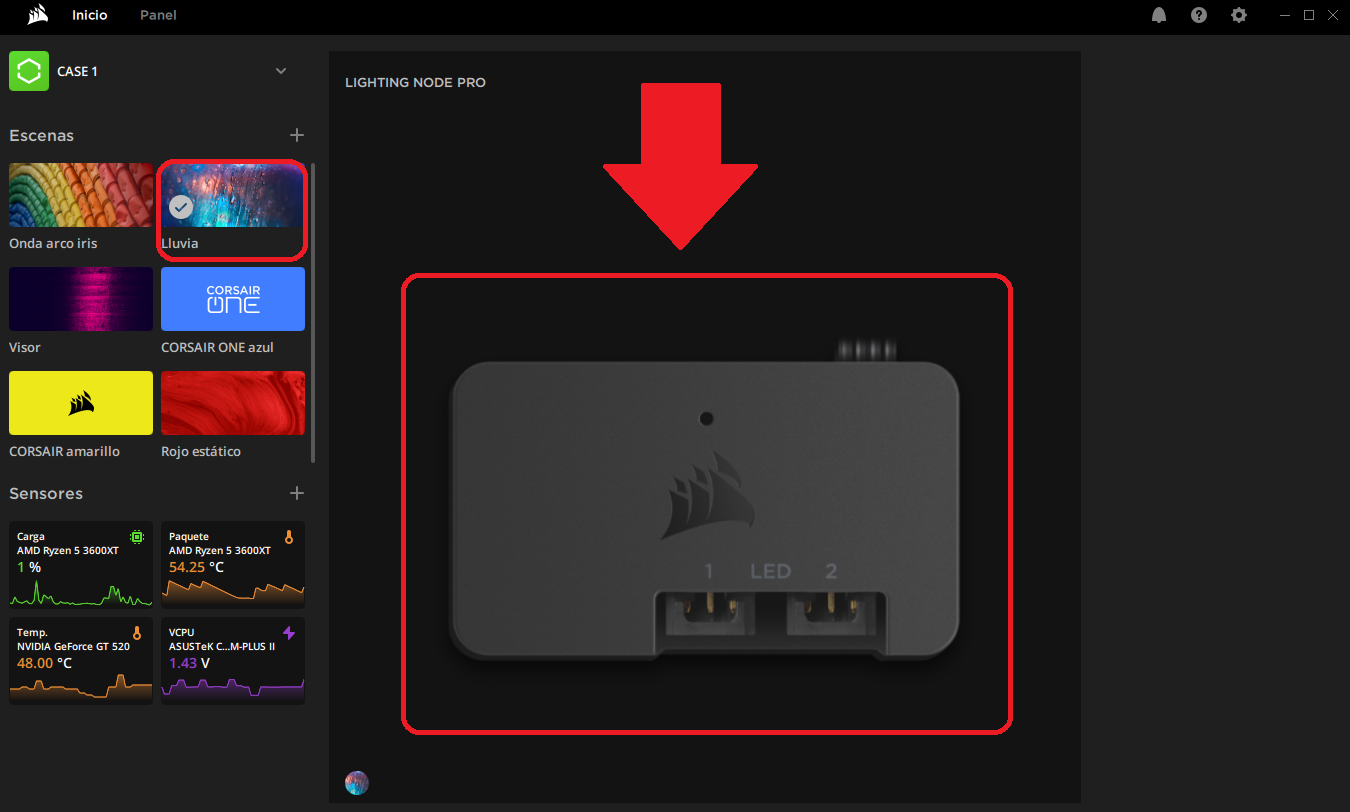
Seleccionamos el tipo de escena o visor que deseamos asignar, posterior seleccionamos nuestro Commander Corsair iCUE LC100 por medio de la aplicación iCUE.
Paso #5:
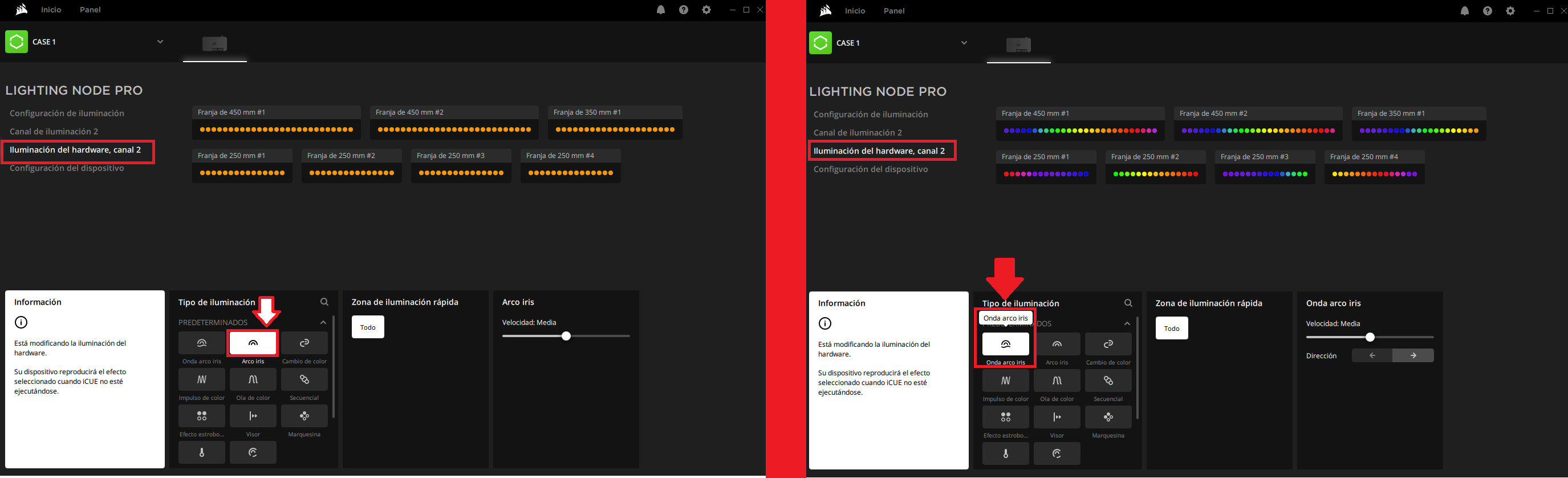
A continuación, en la configuración “Iluminación de hardware, canal 2” podremos modificar el tipo de iluminación para nuestro Corsair iCUE LC100 , entre ellos (Onda arco iris, Arco iris, cambio de color, impulso de color, etc).
Paso #6:
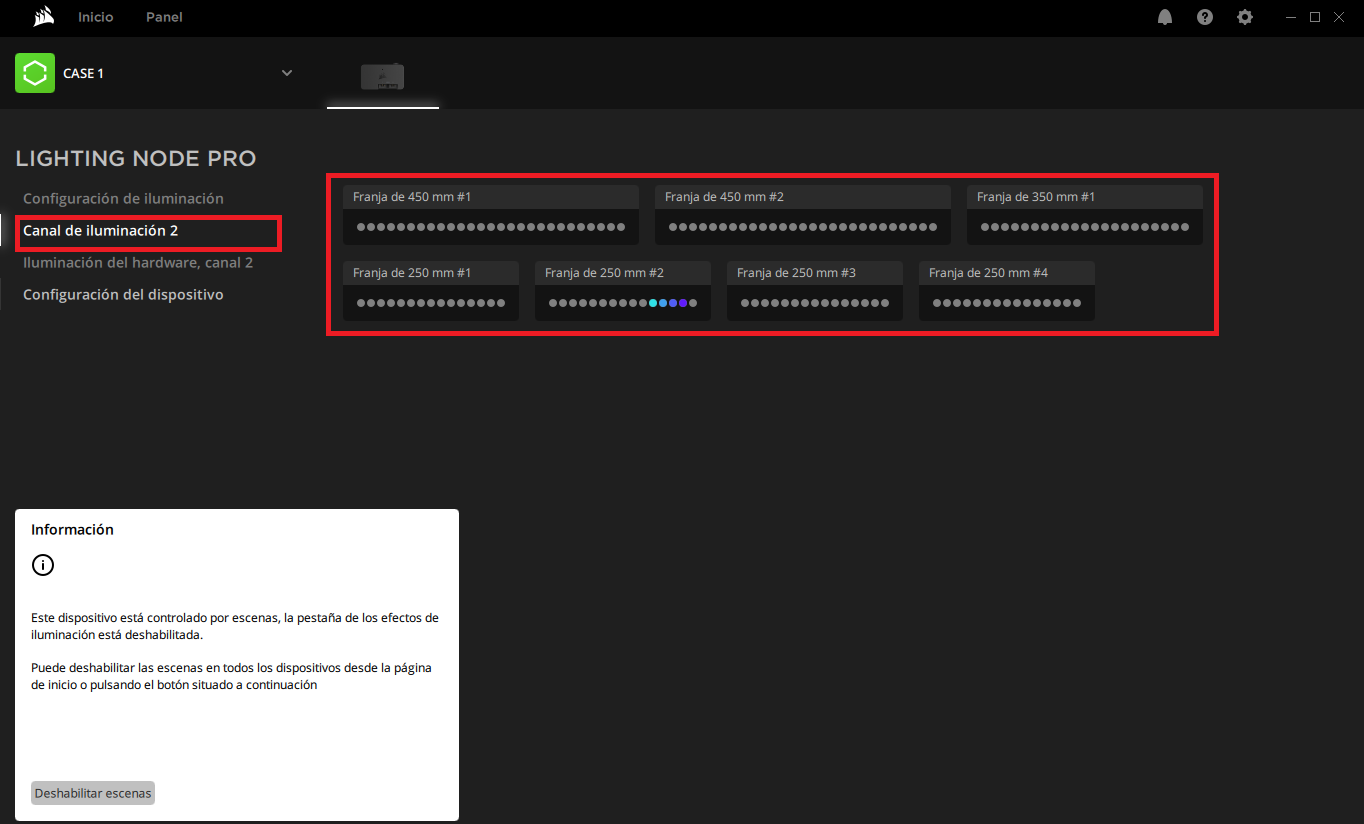
Adicional podremos configurar el “Canal de iluminación 2” que deseamos asignar.
Paso #7:
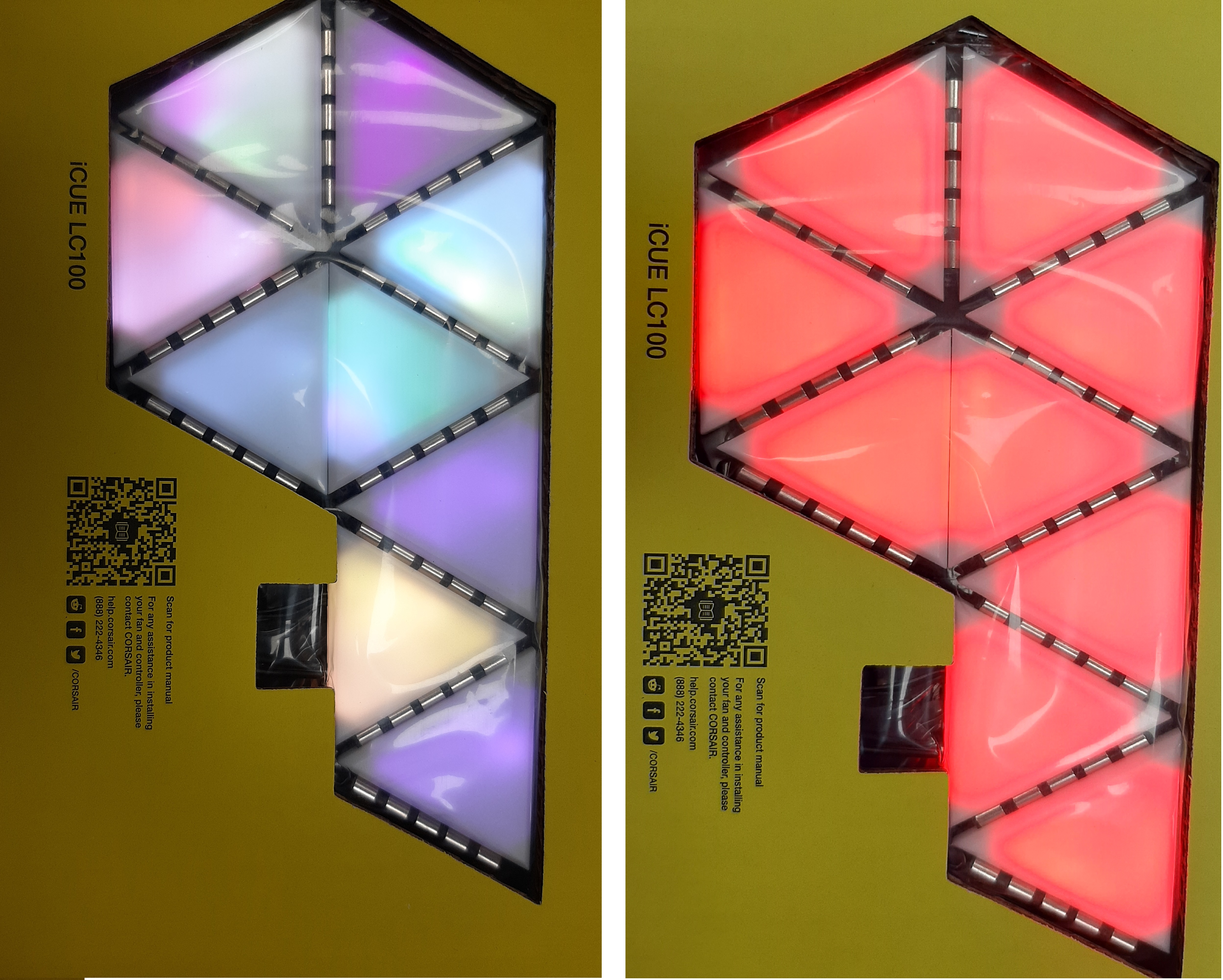
Listo, nuestros paneles de acento para case Corsair iCUE LC100 han sido configurados de manera correcta.
También puedes visitar nuestra página http://www.intelaf.com/ para conocer más de los productos que ofrecemos.
Descubre más desde Tech Blog
Suscríbete y recibe las últimas entradas en tu correo electrónico.
 Tech Blog