

Conectar y configurar Impresora SEWOO SLK-TS100 Térmica por USB.
Elaborado por: “Dennis Guerra”
En este artículo aprenderemos como conectar y configurar nuestra Impresora SEWOO SLK-TS100 por USB.
Paso #1:
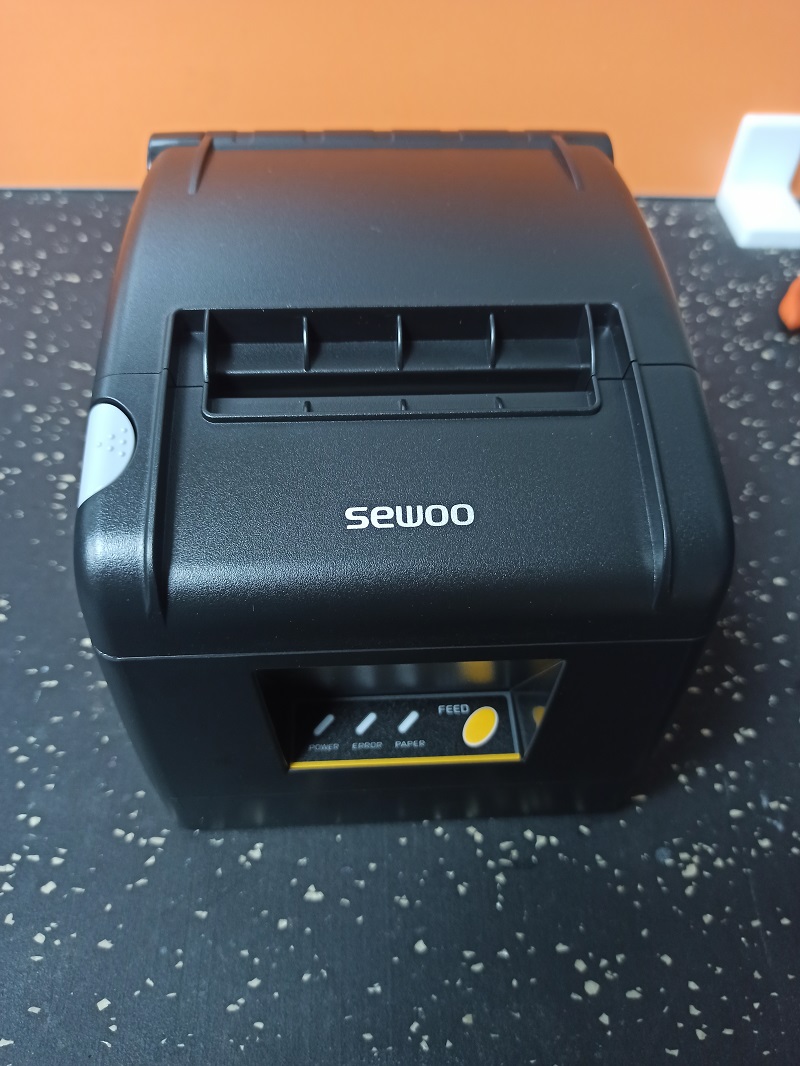
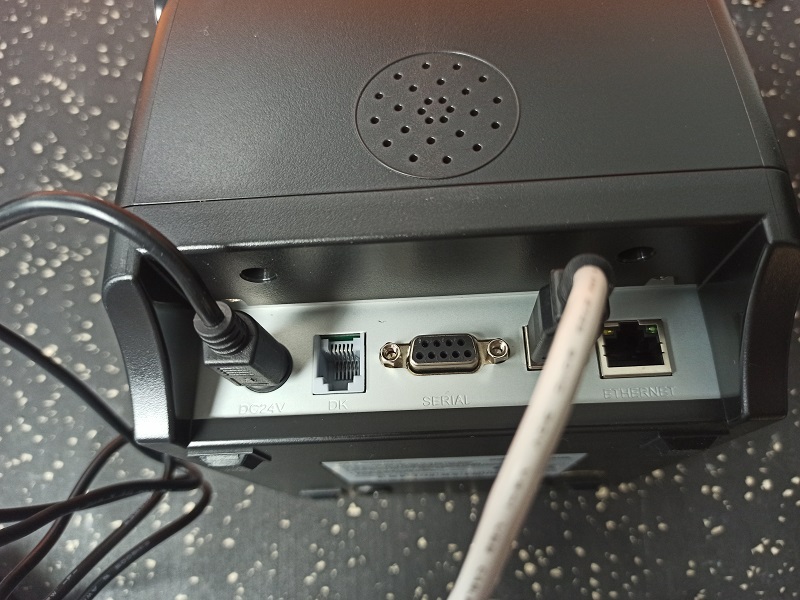
Lo primero que haremos será conectar el cable de corriente y el cable USB en la parte de atrás de nuestra impresora y de igual manera conectaremos el cable USB a nuestra computadora y el cable de corriente a nuestra toma de corriente. (Cables incluidos con la impresora).

Paso #2:
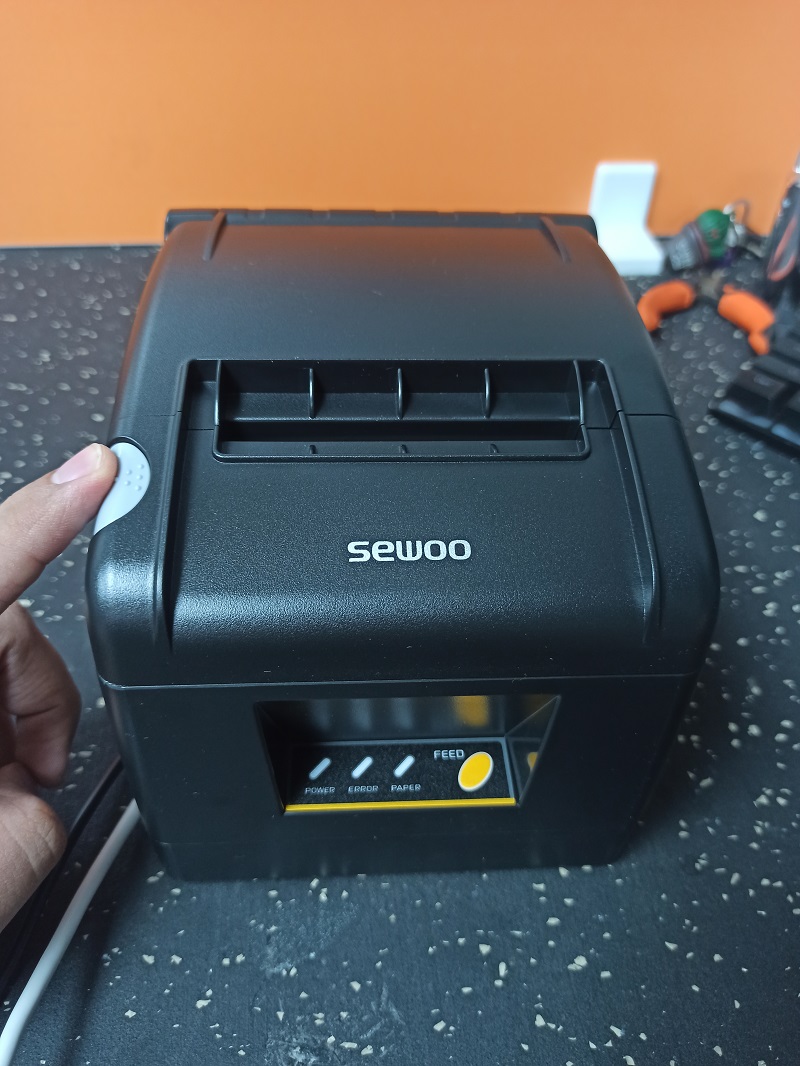
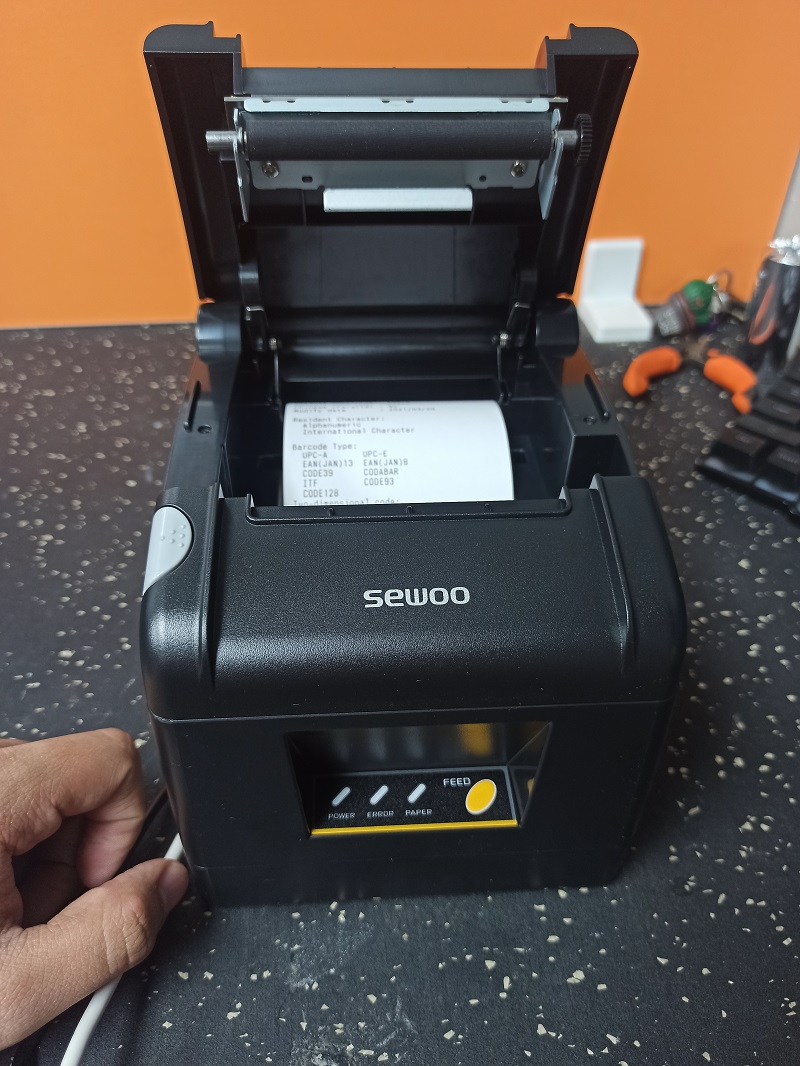
Vamos a presionar el botón gris de la parte superior de nuestra impresora para poder abrir la tapa superior, podremos ver que dentro cuenta con unas hojas que certifican que la impresora ha superado el control de calidad, debemos retirar dichas hojas.
Paso #3:
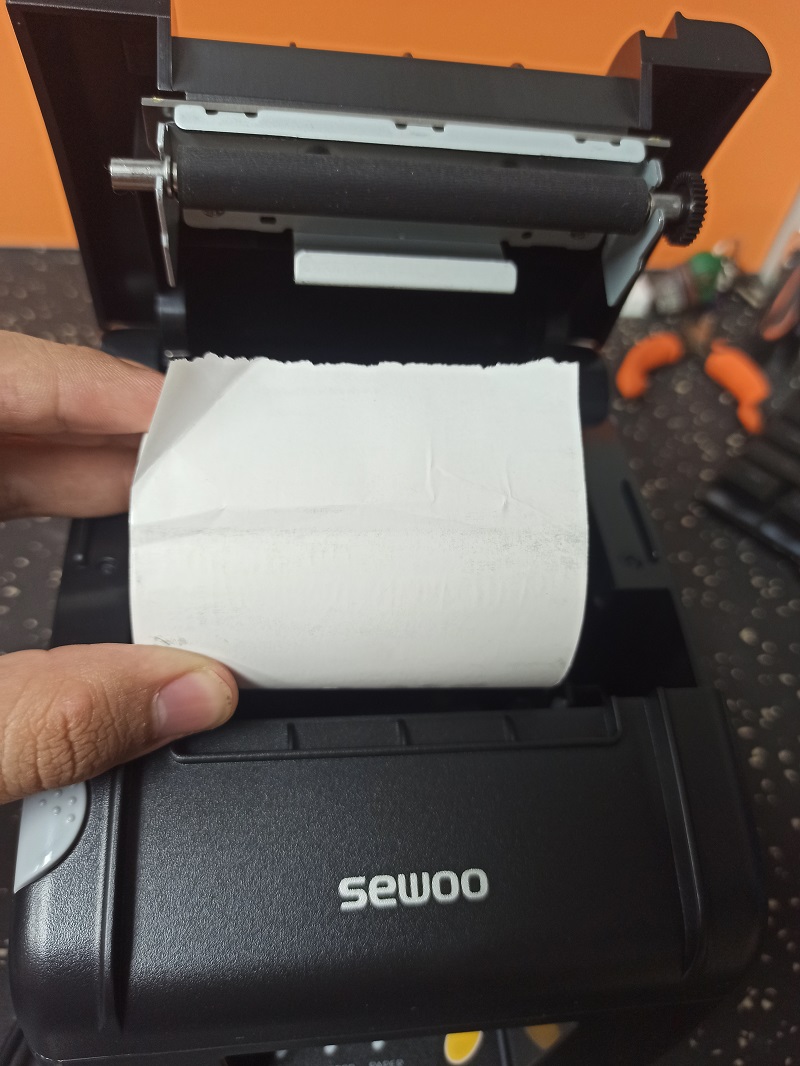
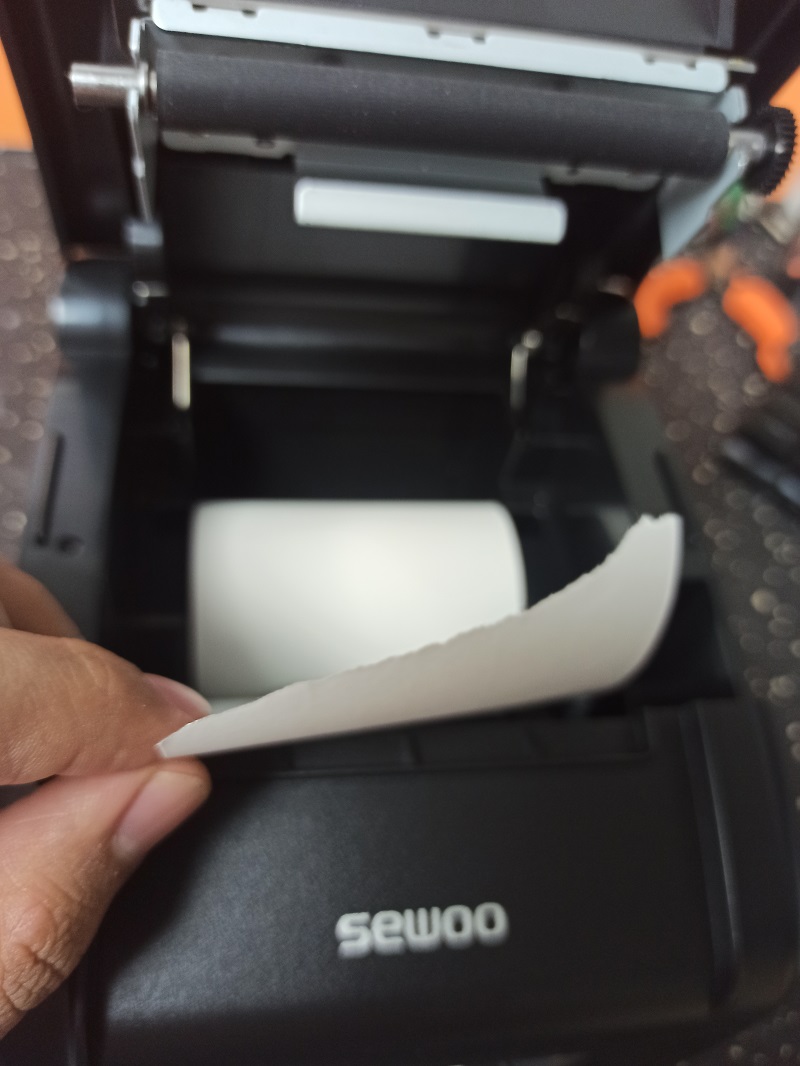
Ahora colocaremos el papel térmico (También incluido con nuestra impresora). El papel deberemos colocarlo tal como vemos en la imagen, deberemos dejar una pequeña parte del papel fuera de la impresora y cerraremos la tapa superior.

Paso #4:
Ahora vamos a encender nuestra impresora presionando el botón que se encuentra al lado derecho de nuestra impresora.

Paso #5:
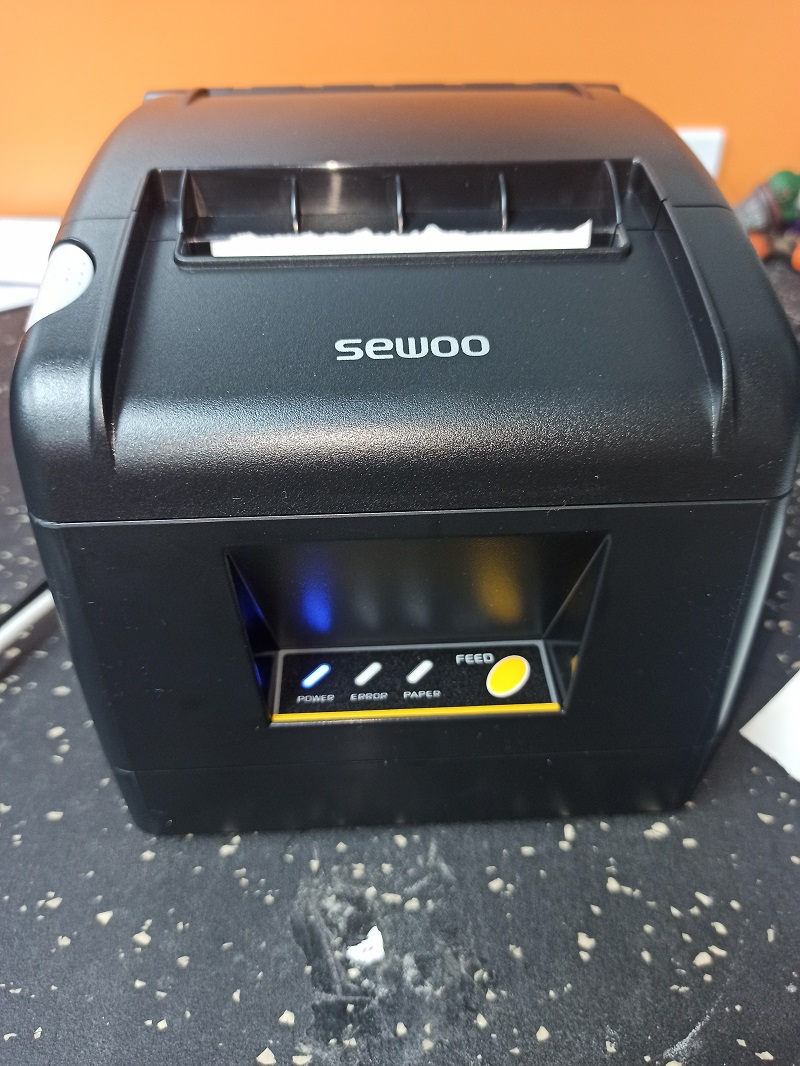
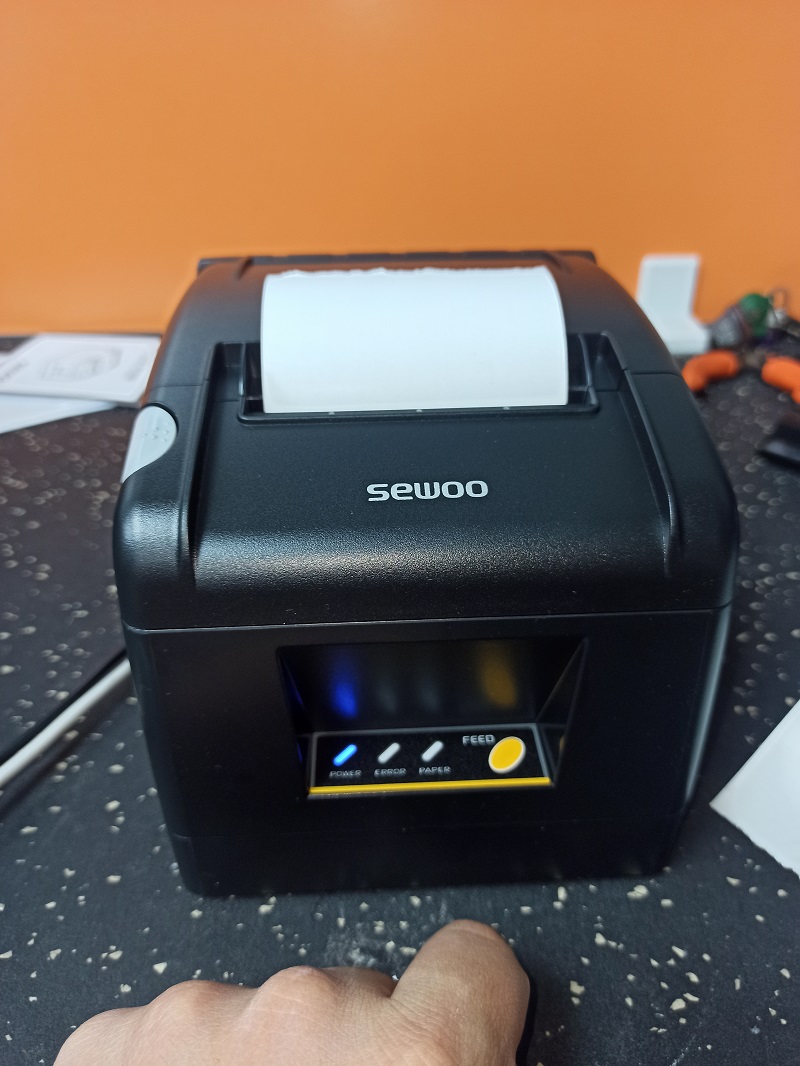
Presionaremos el botón “Feed” para confirmar que el papel esté bien colocado, si está colocado de manera correcta al presionar este botón veremos como el papel sale de nuestra impresora.
Paso #6:
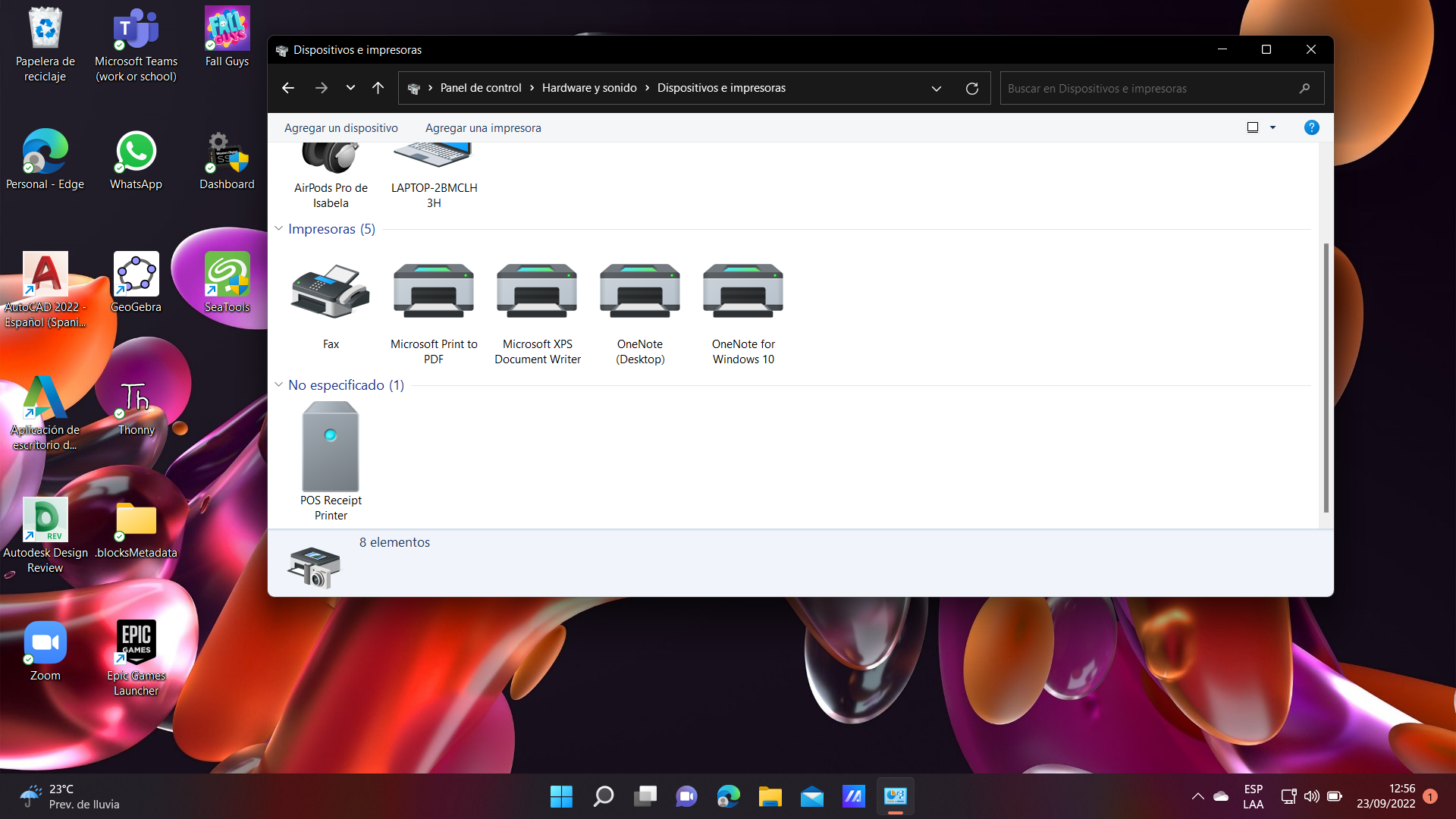
Ahora nos dirigiremos a la computadora donde conectamos nuestra impresora, al verificar en dispositivos e impresoras podemos ver que nuestra computadora está reconociendo nuestra impresora, pero aún no podemos utilizarla.
Paso #7:
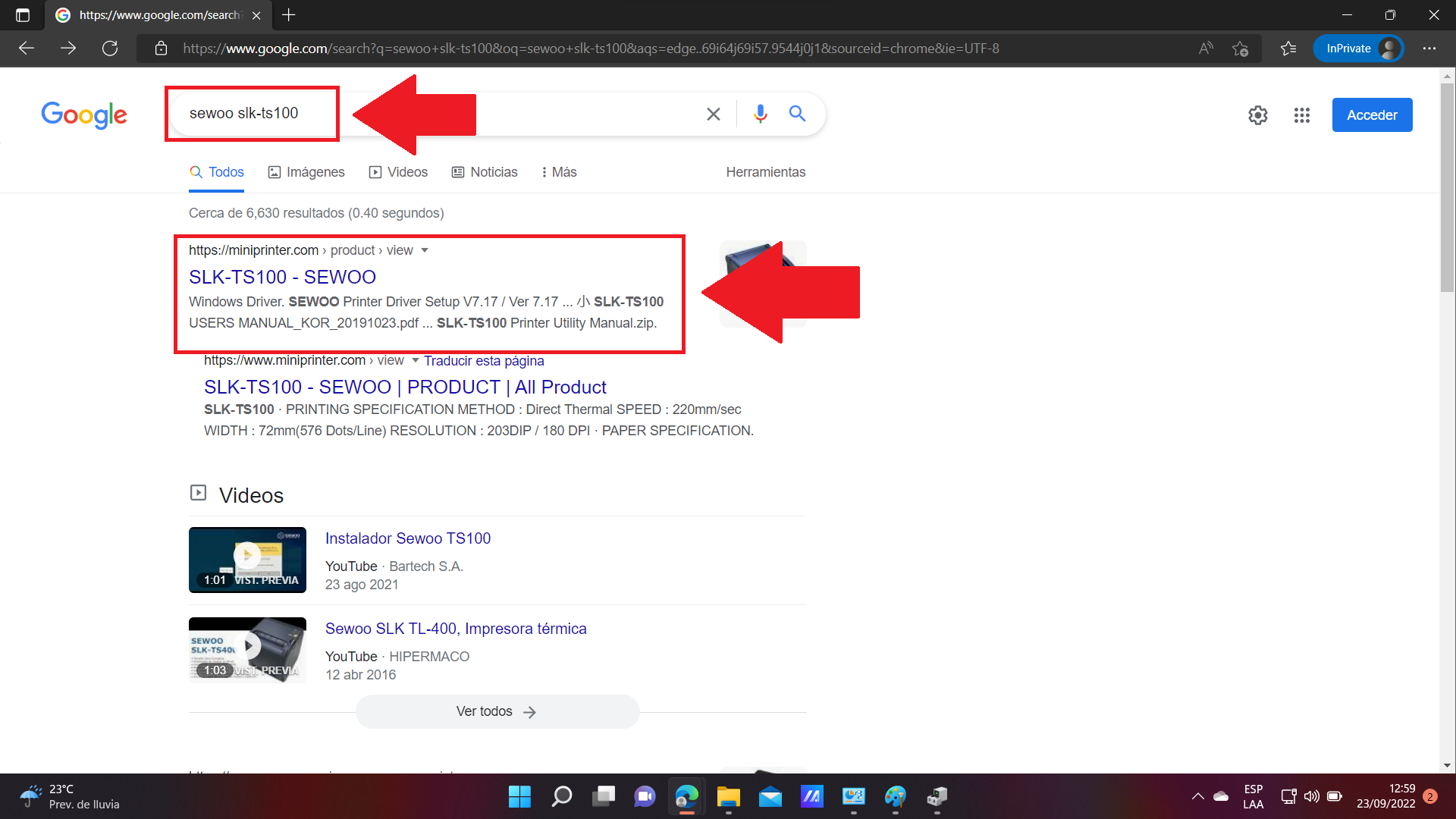
Para poder usar nuestra impresora deberemos de instalar el controlador, por lo que buscaremos en Google nuestra impresora y daremos clic en el primer link.
Paso #8:
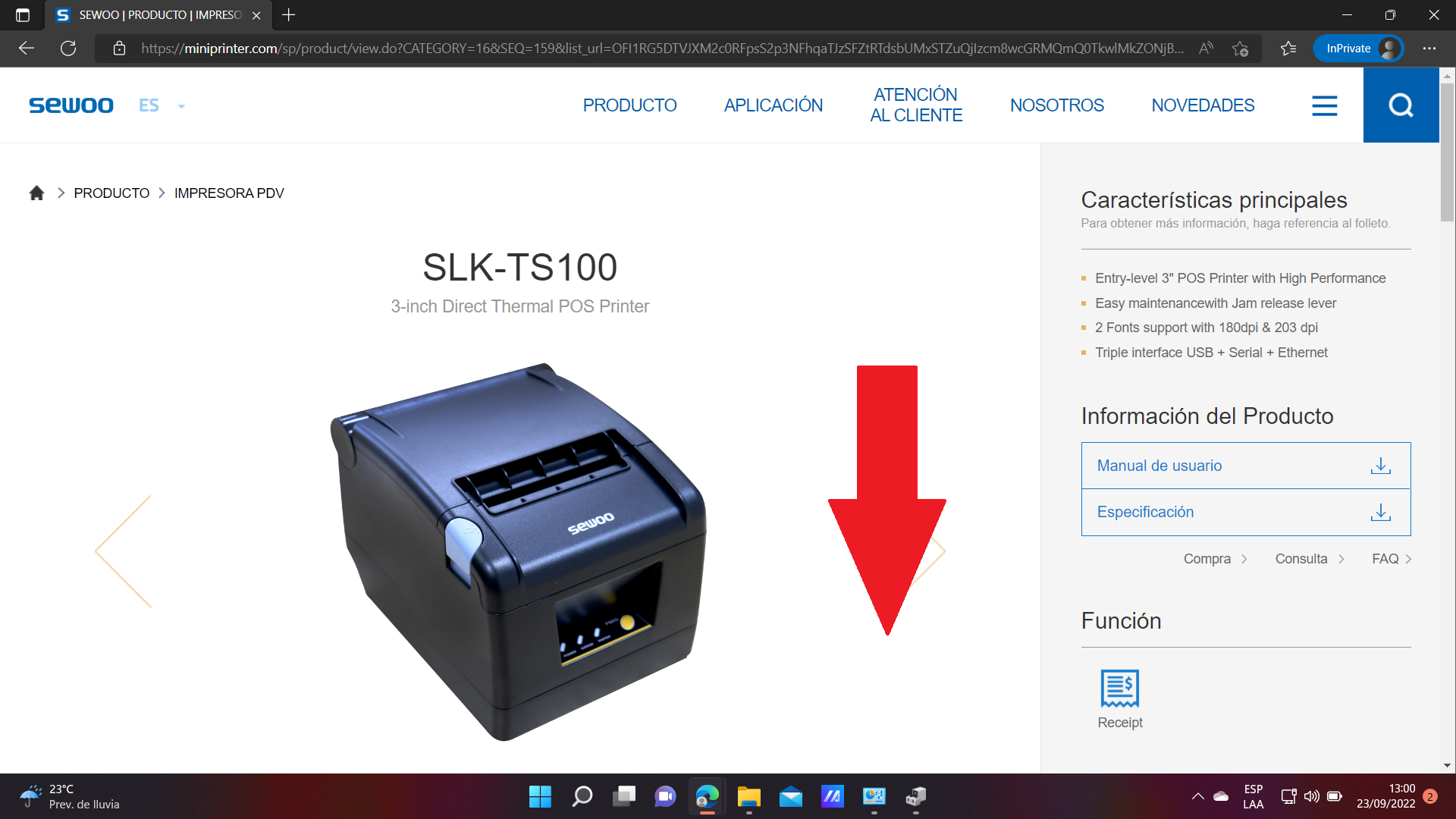
Dentro de esta página nos dirigiremos hacia abajo y daremos clic a la sección “Descargar Todo”.

Paso #9:
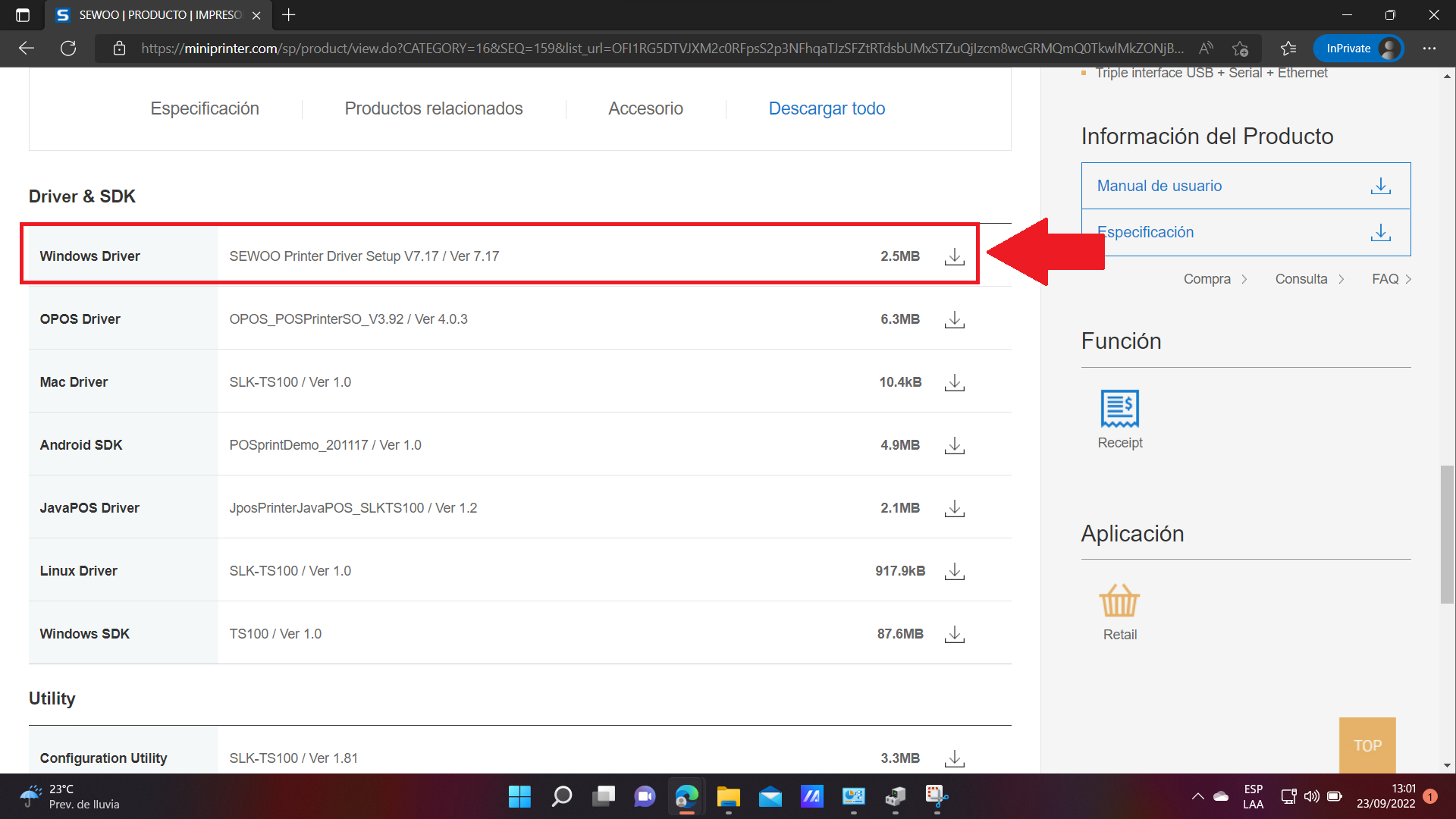
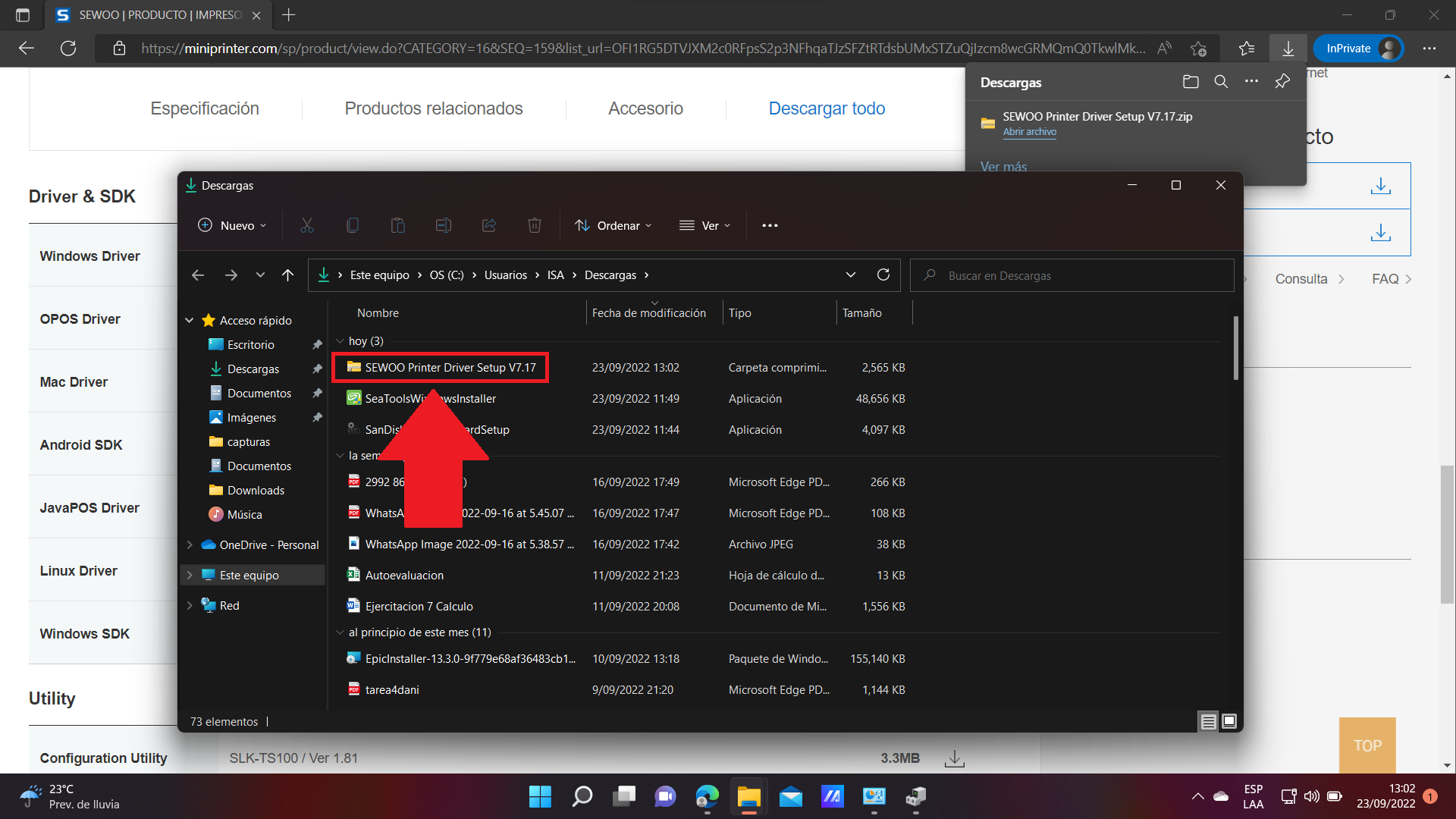
Vamos a descargar el “Windows Driver” al finalizar la descarga vamos a ir a la carpeta donde se descargó el driver y lo extraeremos.
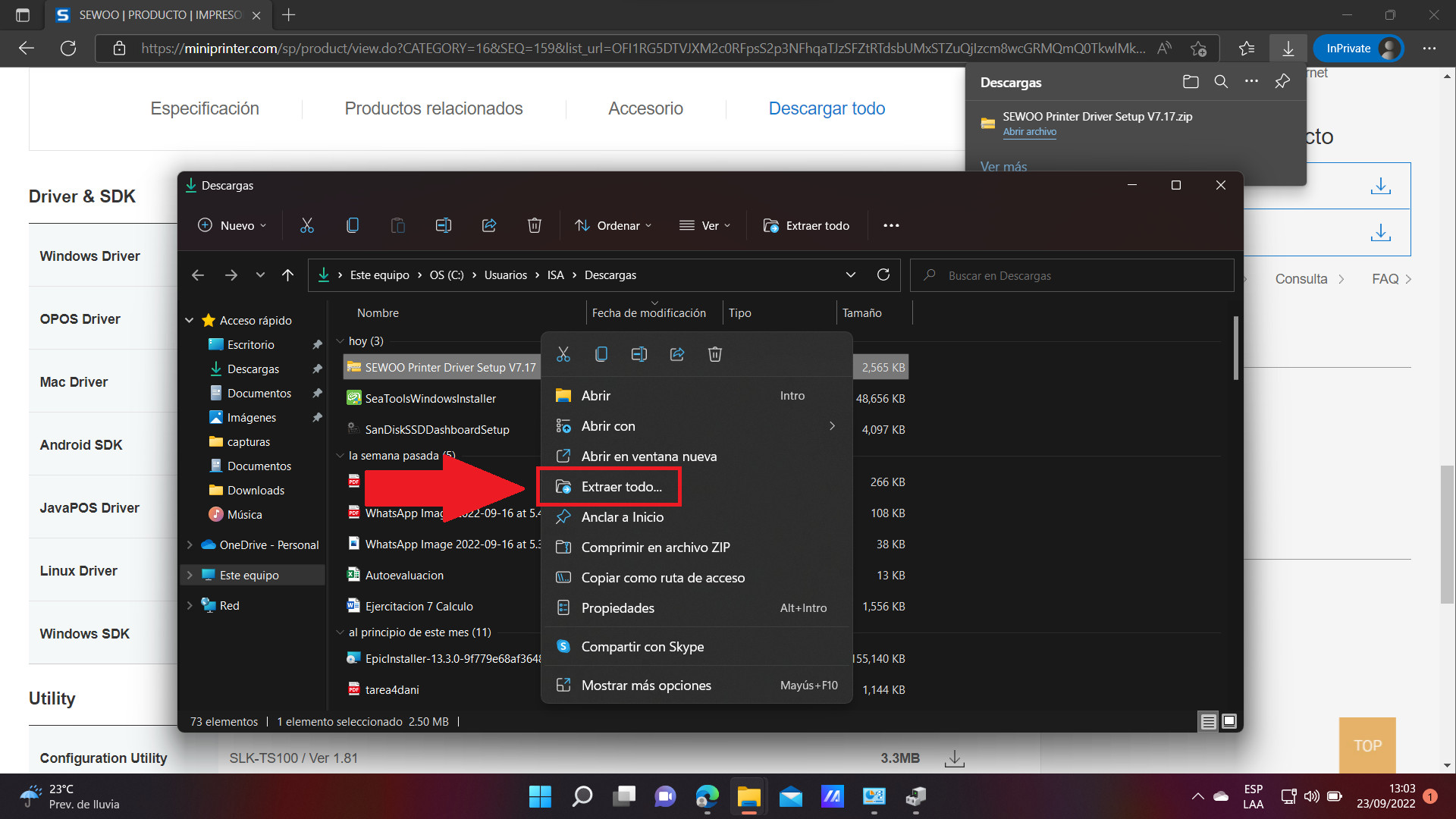
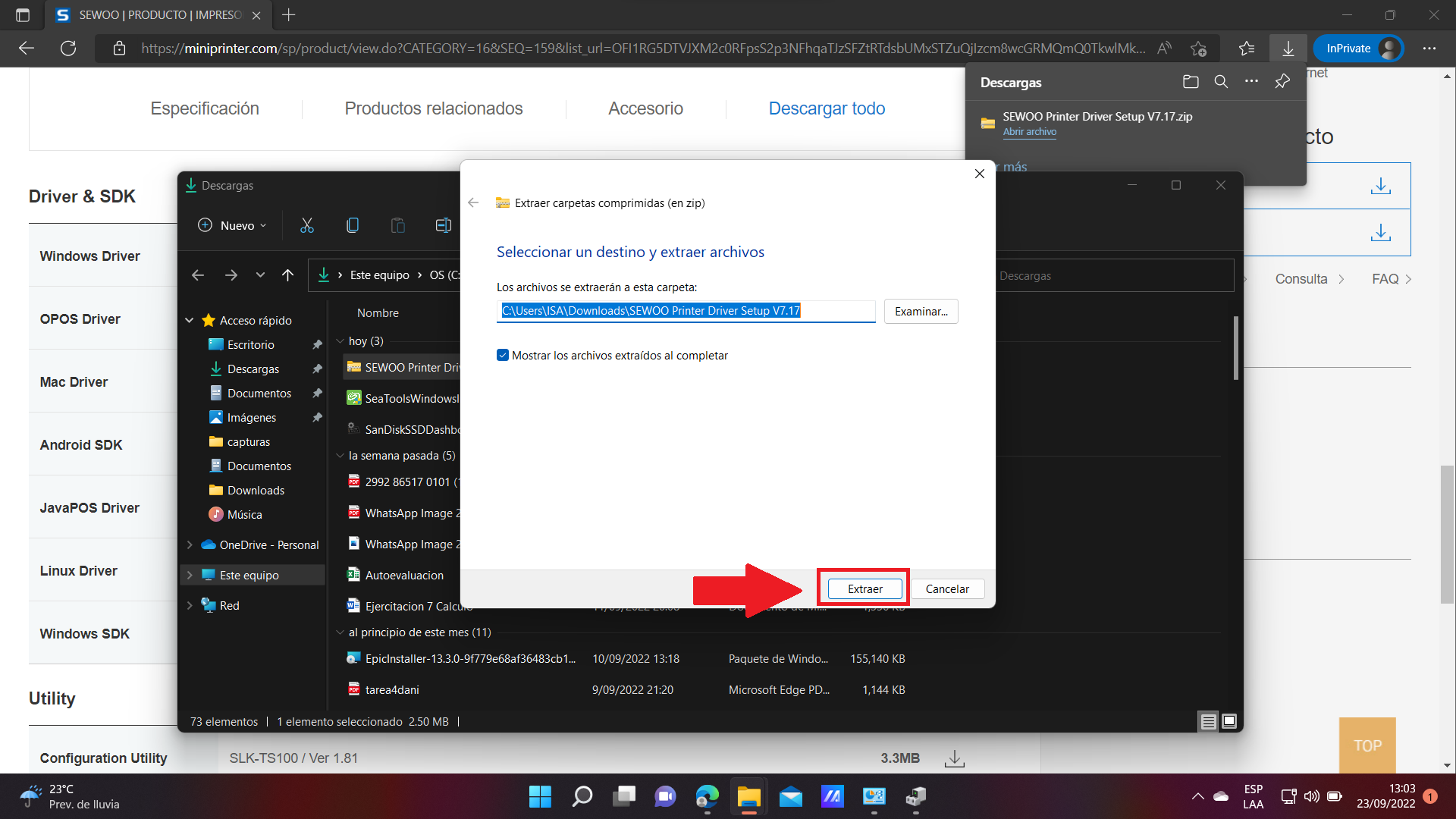
Para hacerlo daremos clic derecho sobre el driver y daremos clic en la opción “Extraer todo”, elegiremos la carpeta en la que queramos extraer nuestro driver y daremos clic en “Extraer”.
Paso #10:
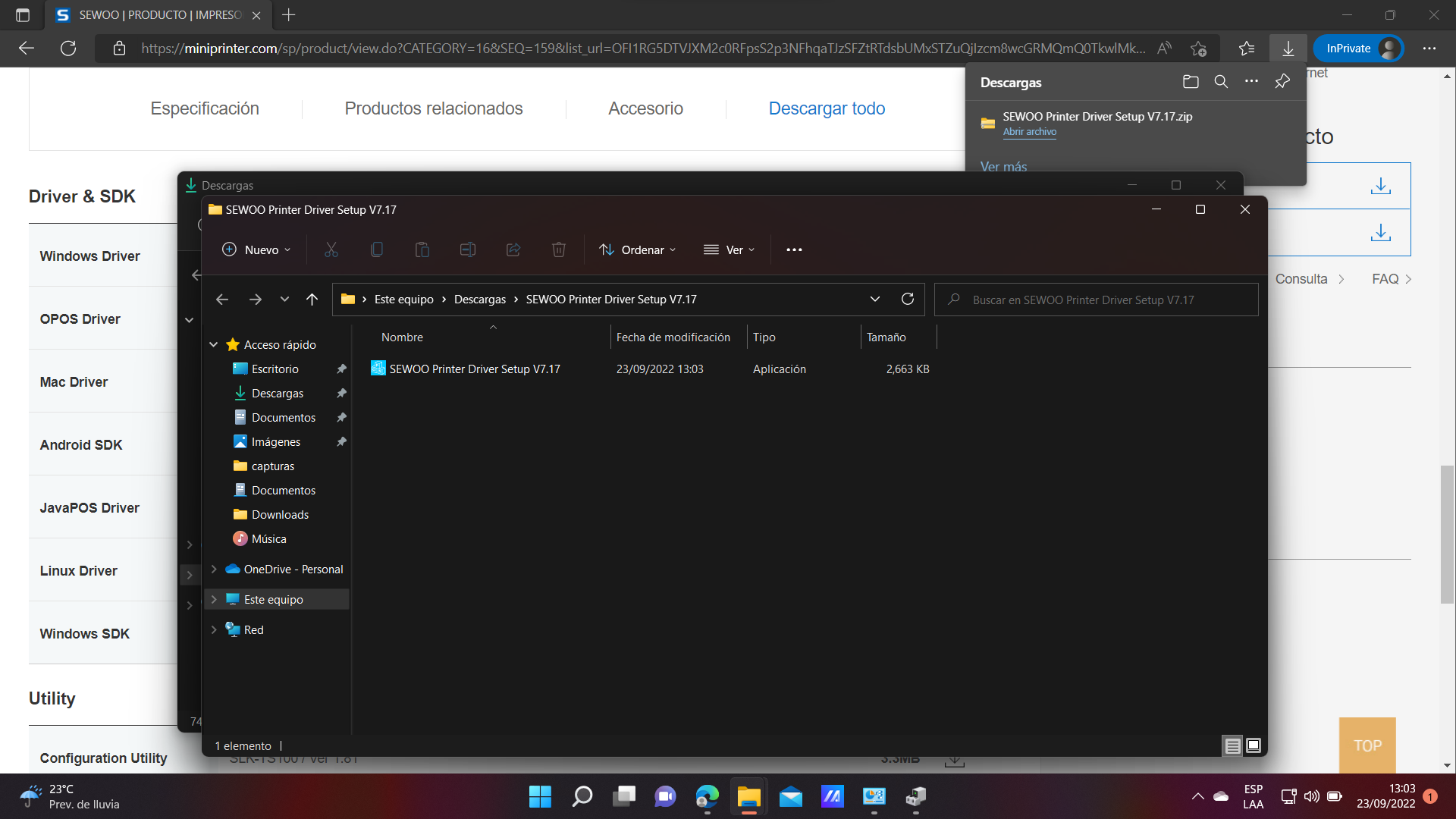
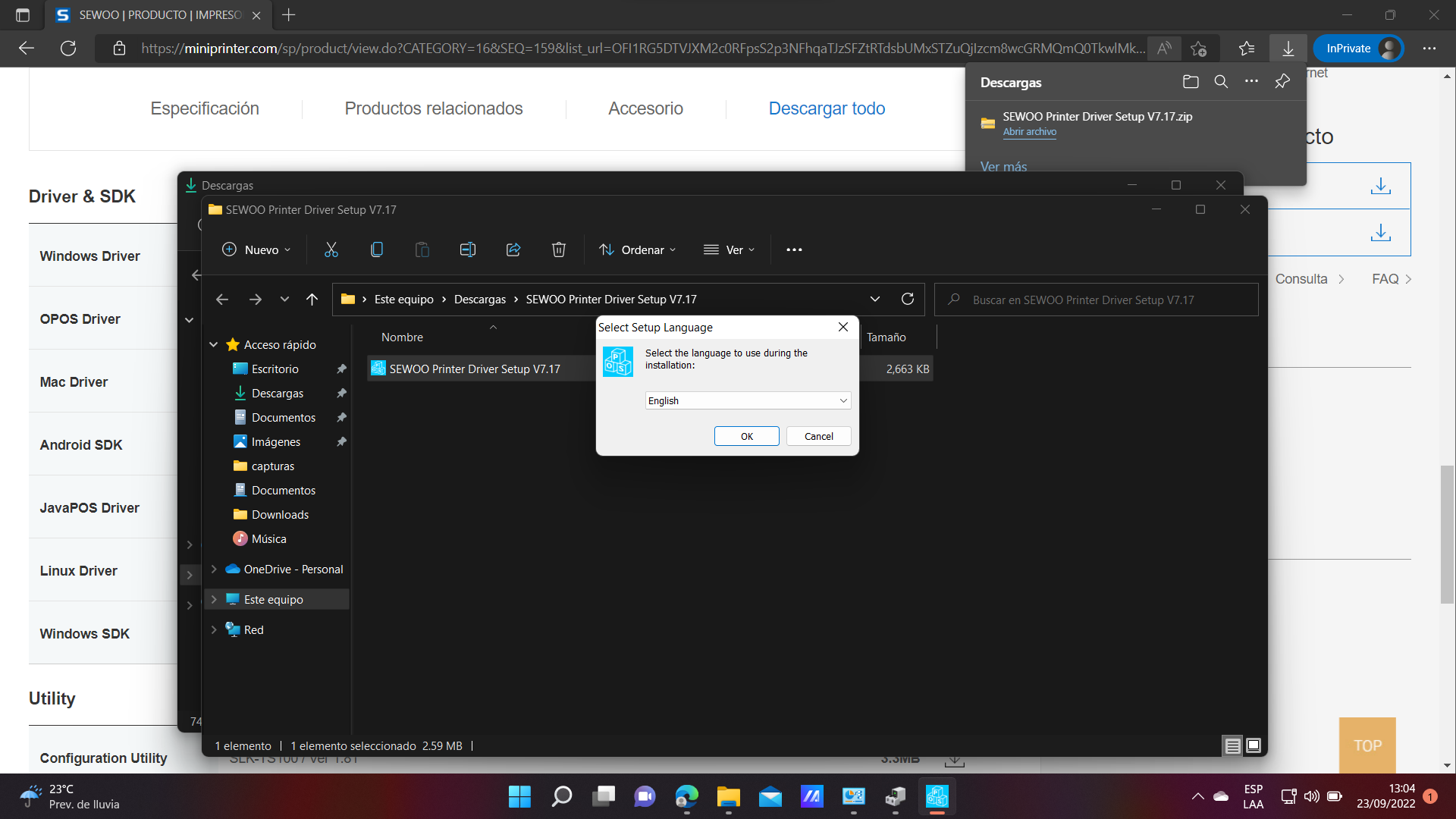
Ahora vamos a instalar el controlador, iremos a la carpeta donde lo descomprimimos y lo ejecutaremos dando doble clic sobre el controlador.
Elegiremos el idioma de nuestra preferencia.
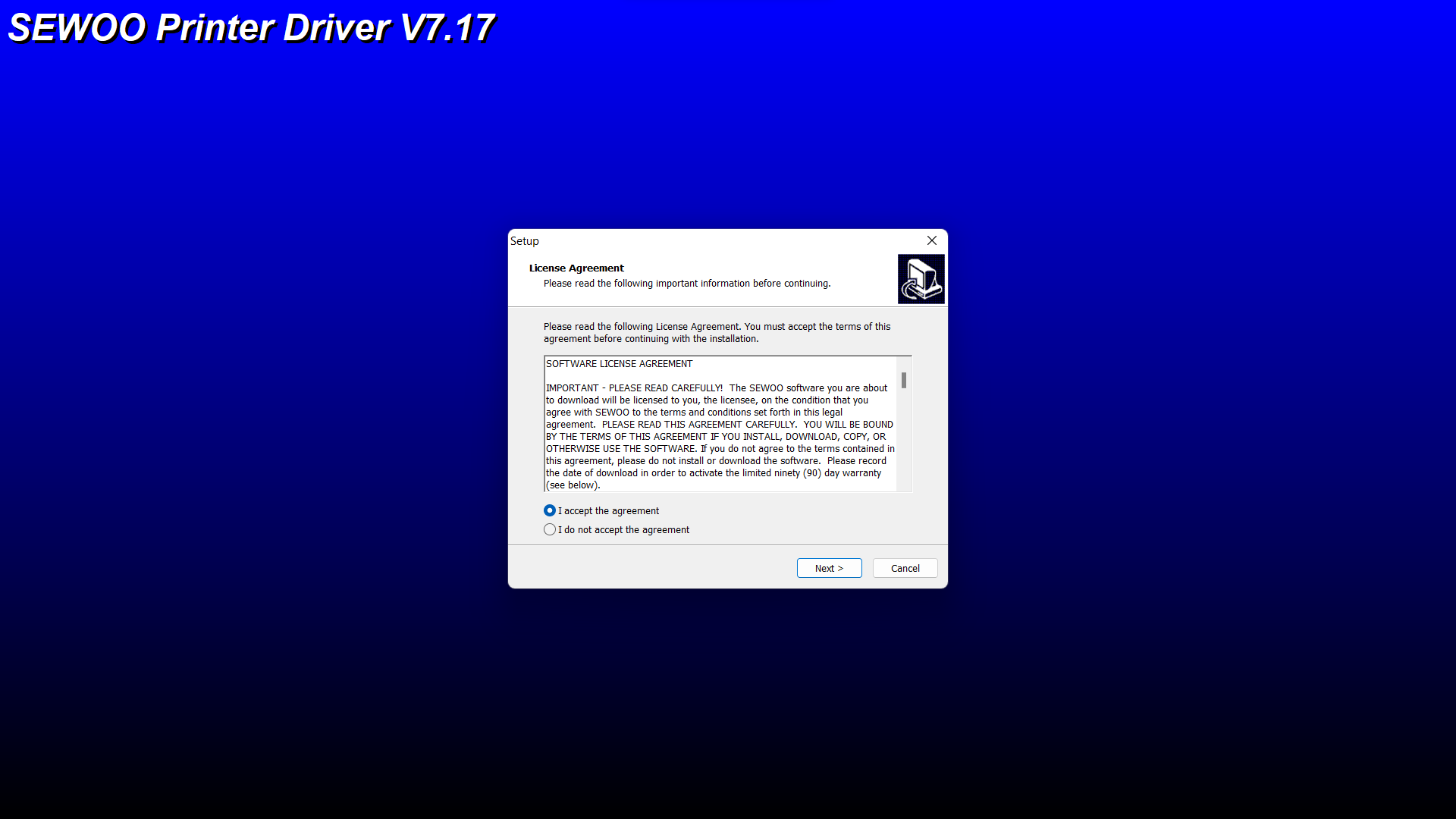
Y seguiremos las instrucciones que veamos en pantalla.
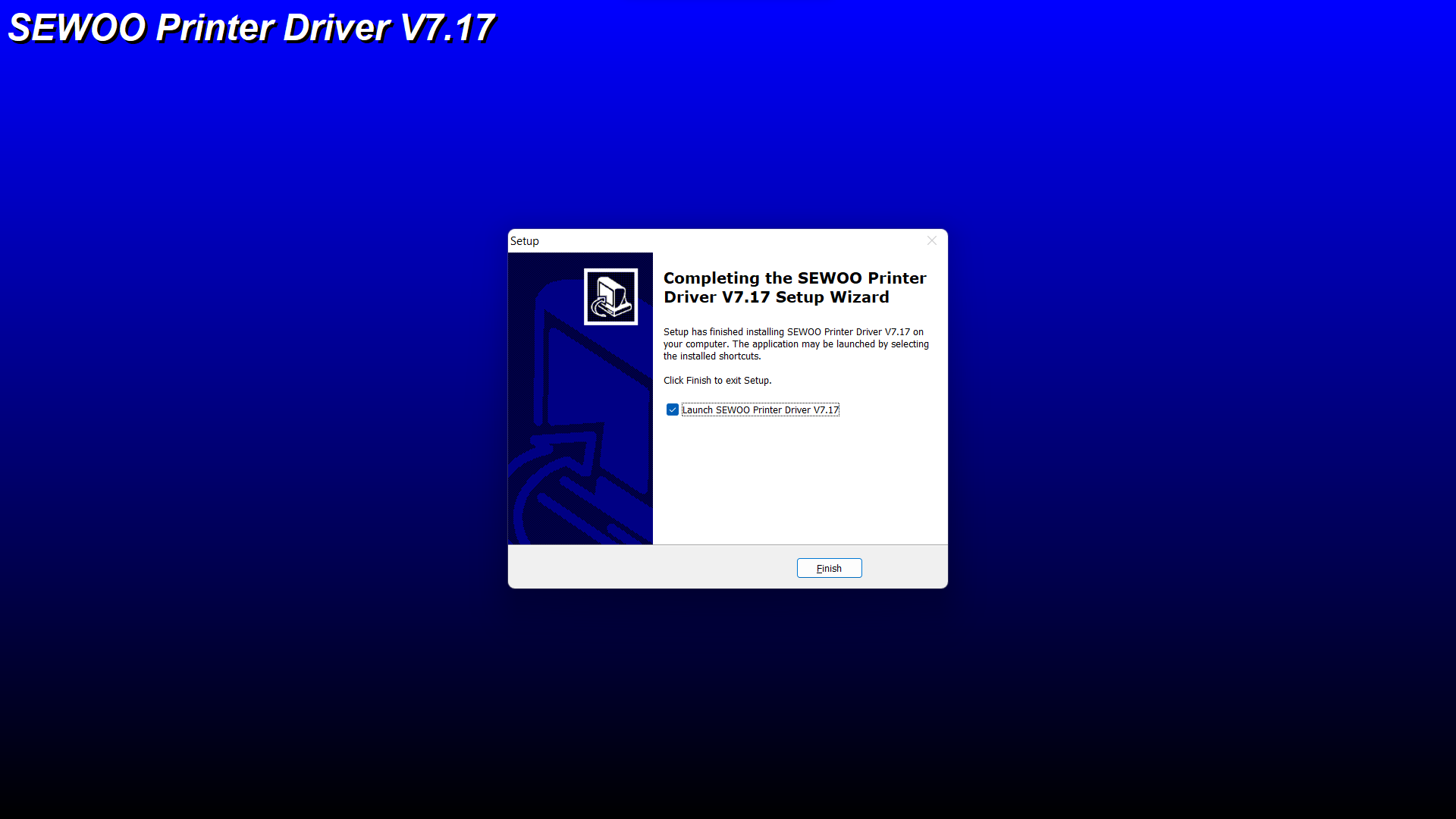
Al finalizar vamos a dejar seleccionada la opción que dice “Launch SEWOO Printer Driver” y daremos clic en «Finish«.
Paso #11:
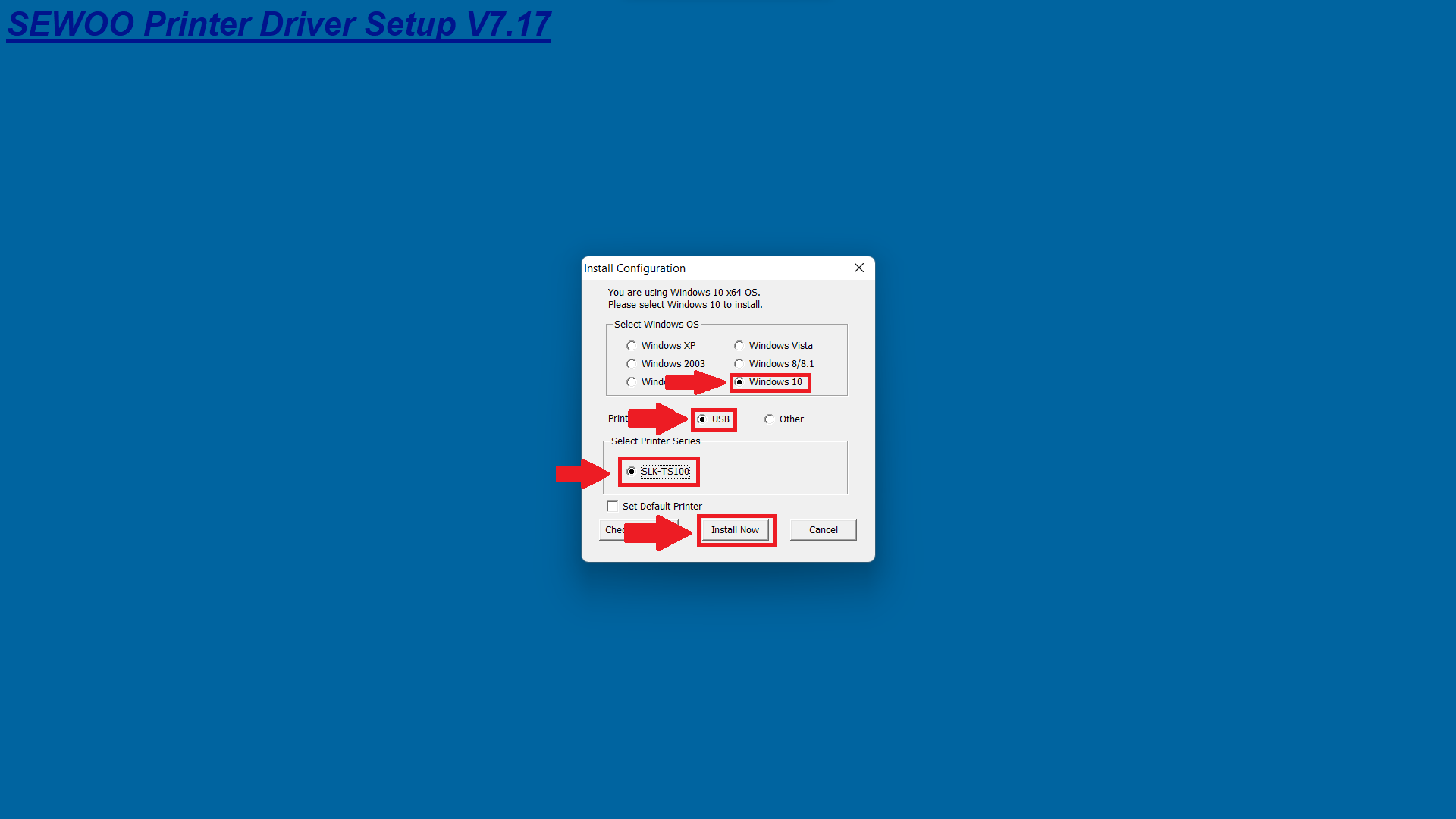
Al ejecutarse la instalación en la ventana que se nos muestra en pantalla vamos a seleccionar nuestro sistema operativo, la interfaz por la que conectamos nuestra impresora (USB) y nuestra impresora. Luego daremos clic en “Install Now”.
Paso #12:
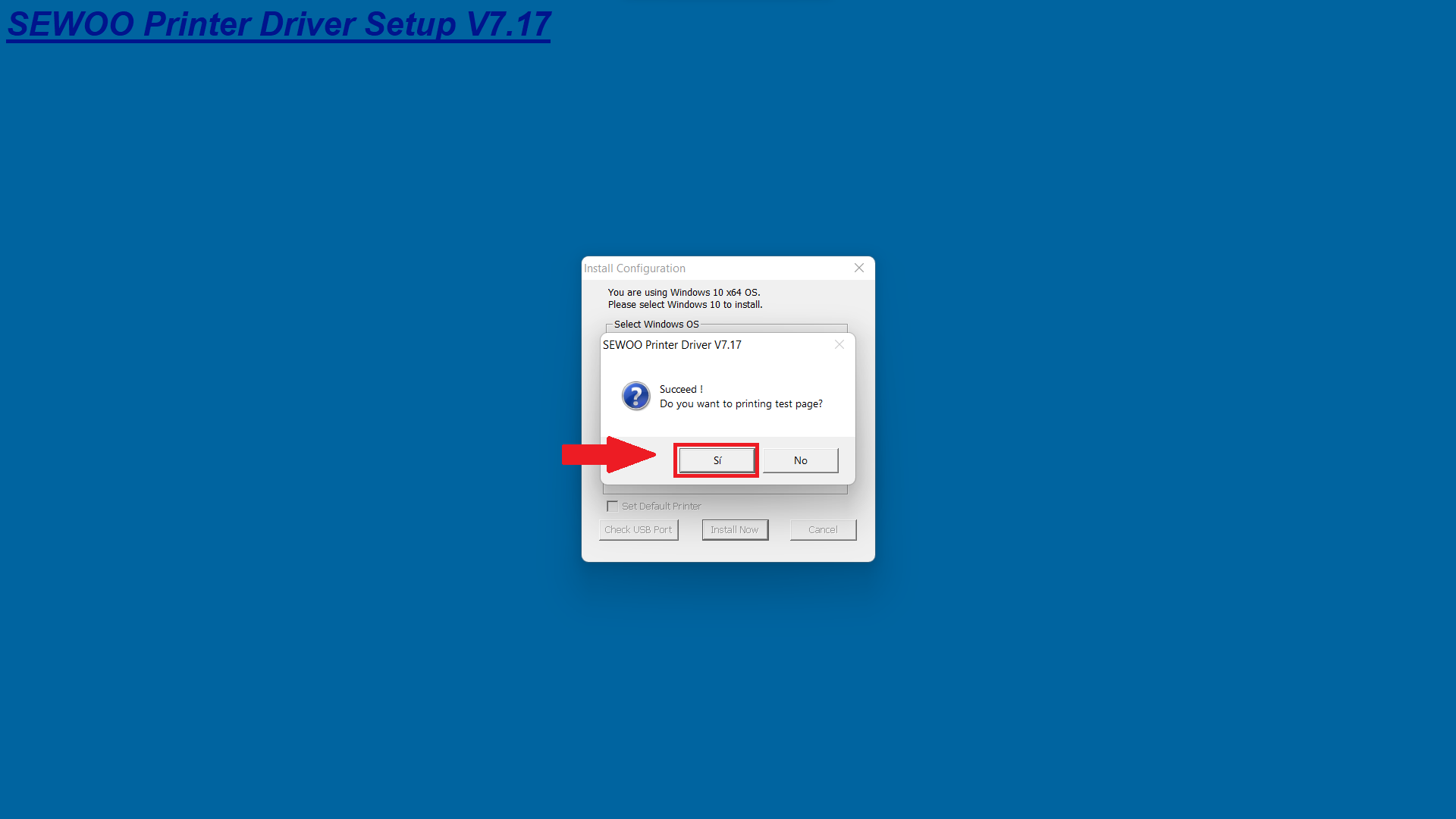
Al terminar este proceso se nos mostrará en la pantalla un mensaje indicando que realizamos la instalación de manera correcta y se nos preguntara si queremos realizar una impresión de prueba, daremos clic en “Si”.
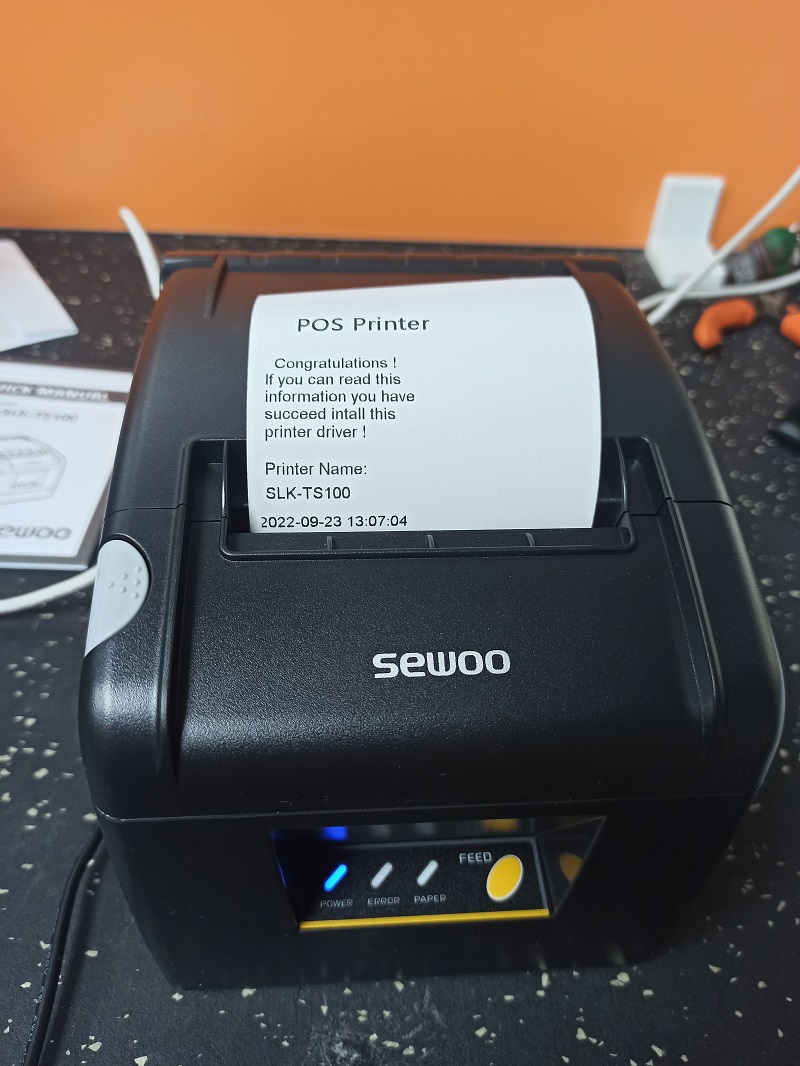
Si realizamos todo de manera correcta podremos ver como se imprime una pequeña hoja donde se nos confirma que la impresora está lista para poderla utilizar.
También puede visitar nuestra página http://www.intelaf.com/ para conocer más de los productos que ofrecemos.
Descubre más desde Tech Blog
Suscríbete y recibe las últimas entradas en tu correo electrónico.
 Tech Blog