

Cómo formatear y eliminar volumen de un disco duro desde CMD.
Elaborado por: “Dennis Guerra”
En este artículo aprenderemos cómo formatear y a la vez eliminar el volumen de una unidad de almacenamiento a través del CMD en Windows 10.
Paso #1:
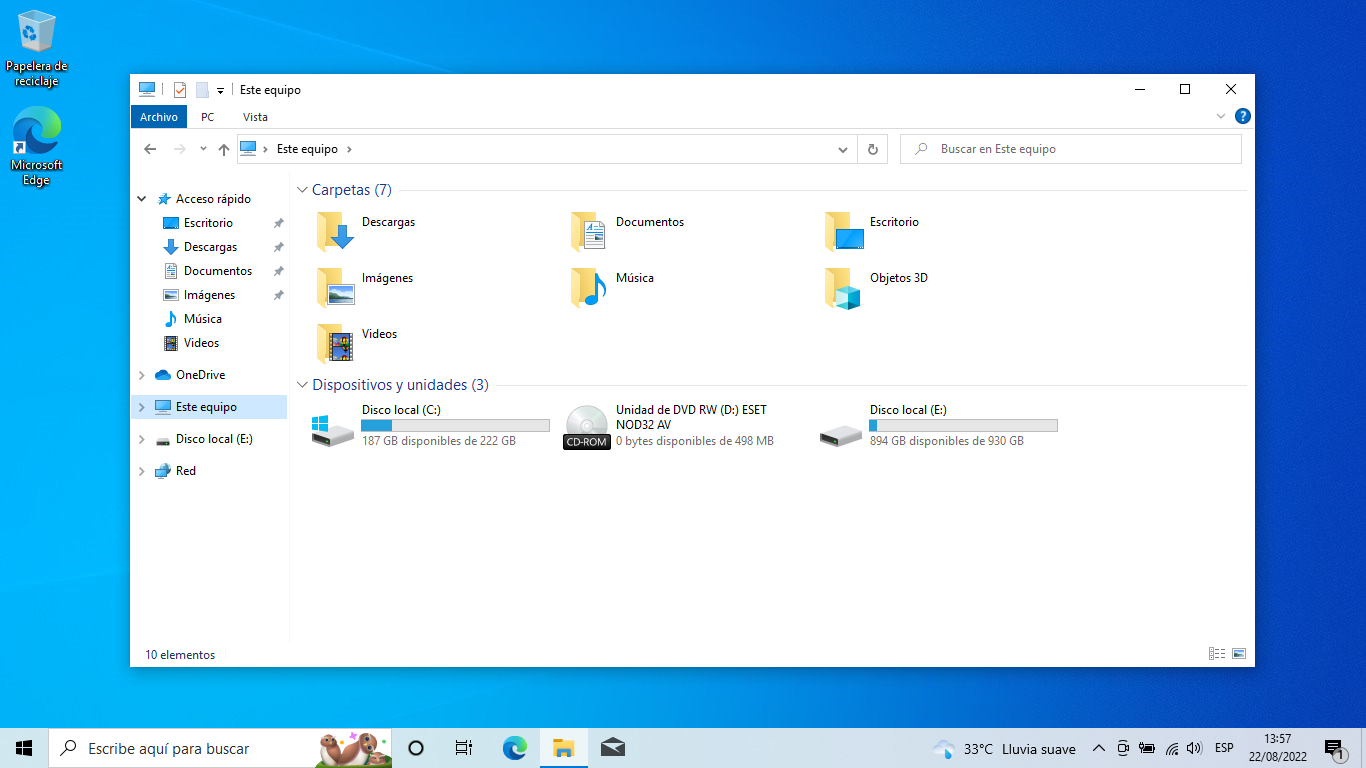
Como podemos ver en nuestro explorador de archivos tenemos 2 unidades de almacenamiento. La principal que es la que tiene asignada la letra “C” y la secundaria, la cual utilizaremos como ejemplo teniendo asignada la letra “E”.
Paso #2:
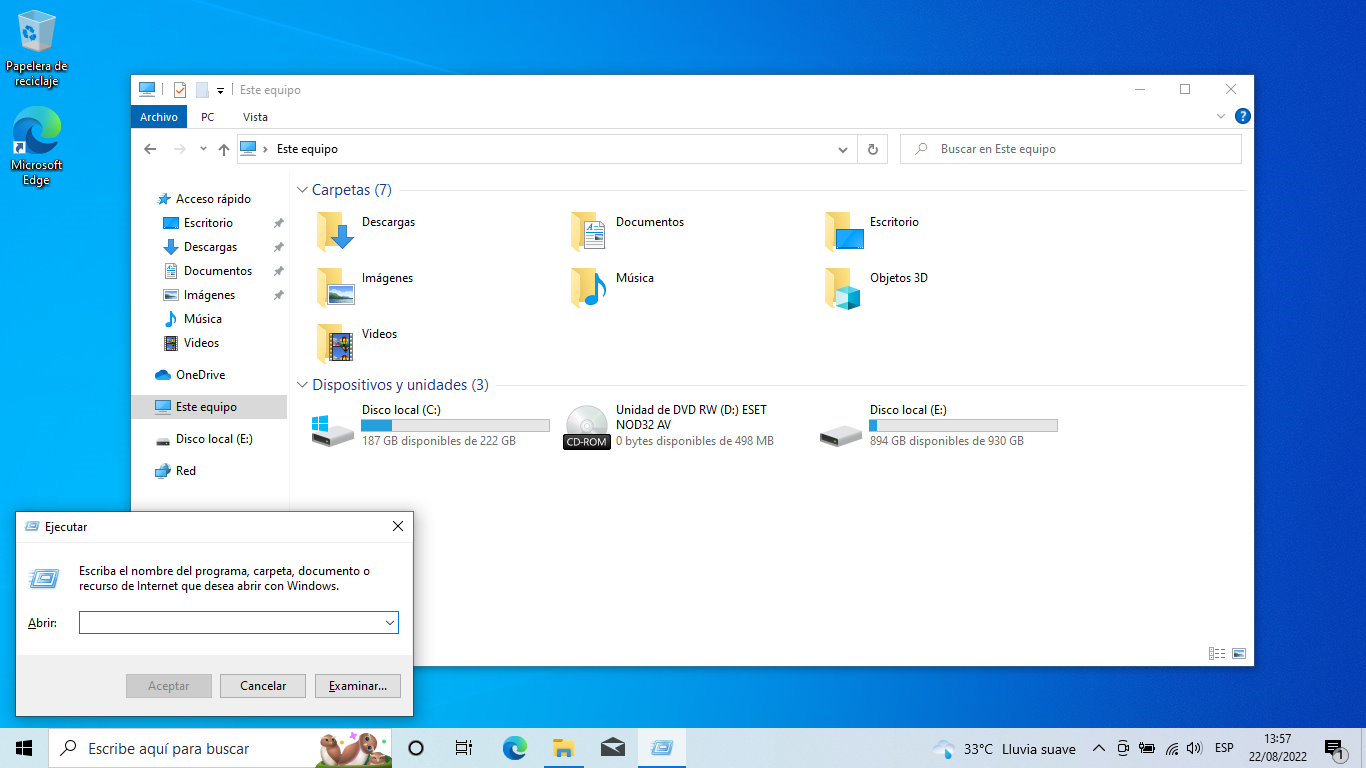
Ahora vamos a iniciar el proceso para hacer el formateo, lo primero que tendremos que hacer es abrir el CMD. Para esto vamos a presionar las teclas “Win+R” y se abrirá la ventana “Ejecutar”.
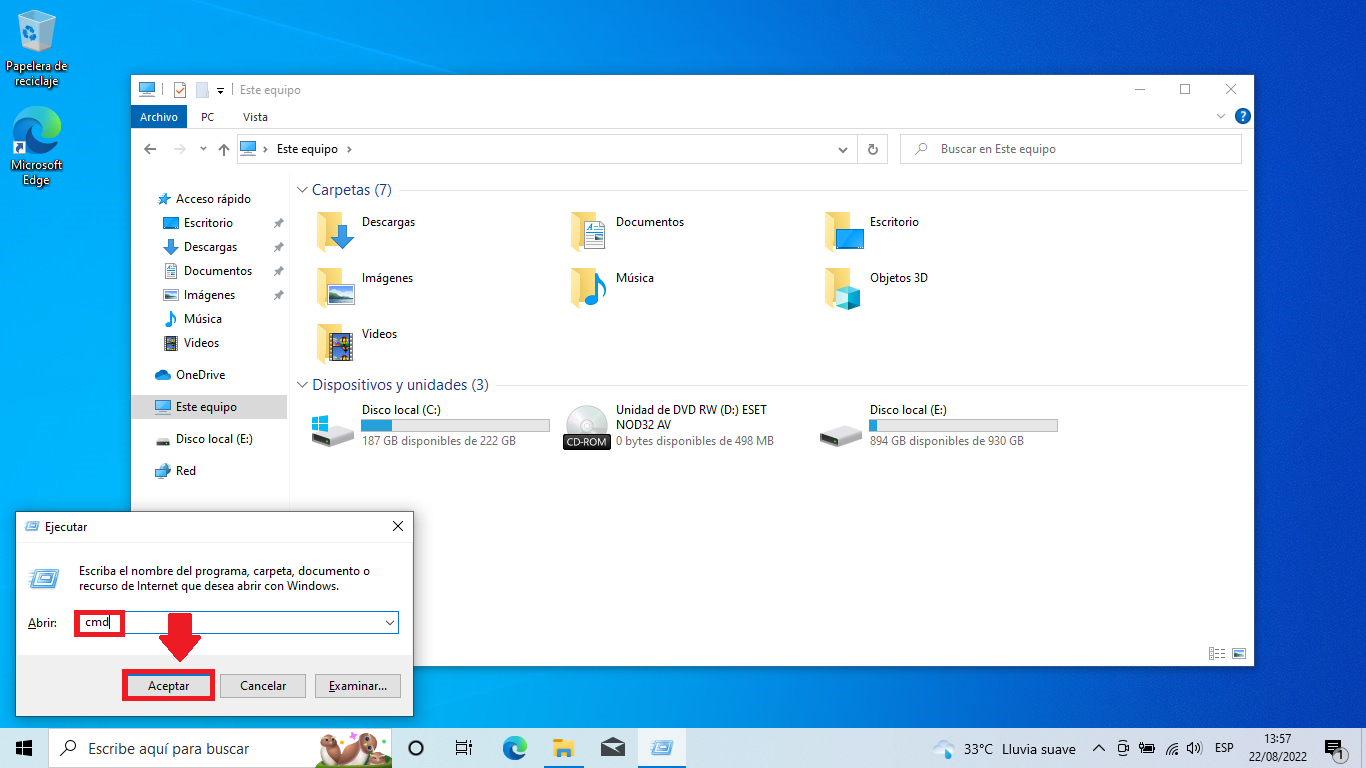
Aquí escribiremos “cmd” y seleccionaremos “Aceptar”.
Con esto se abrirá el CMD.

Paso #3:
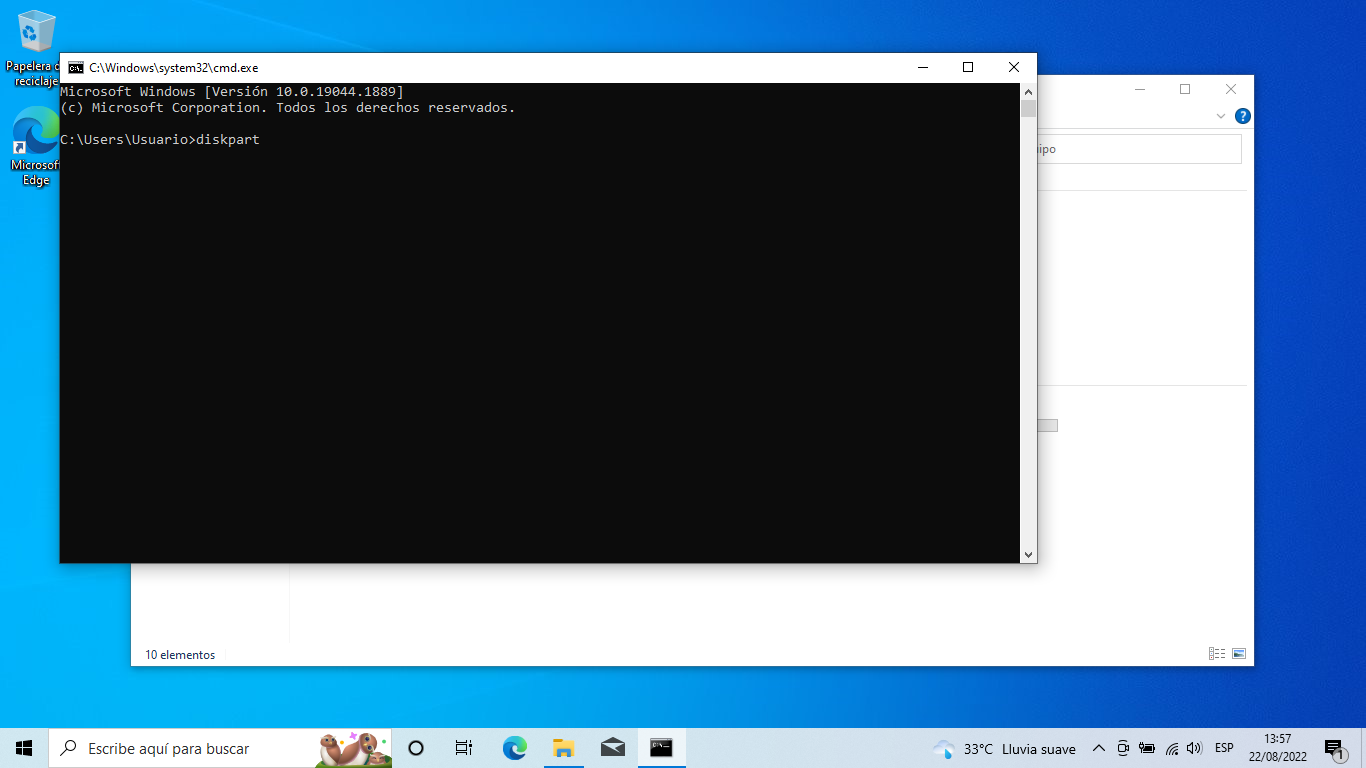
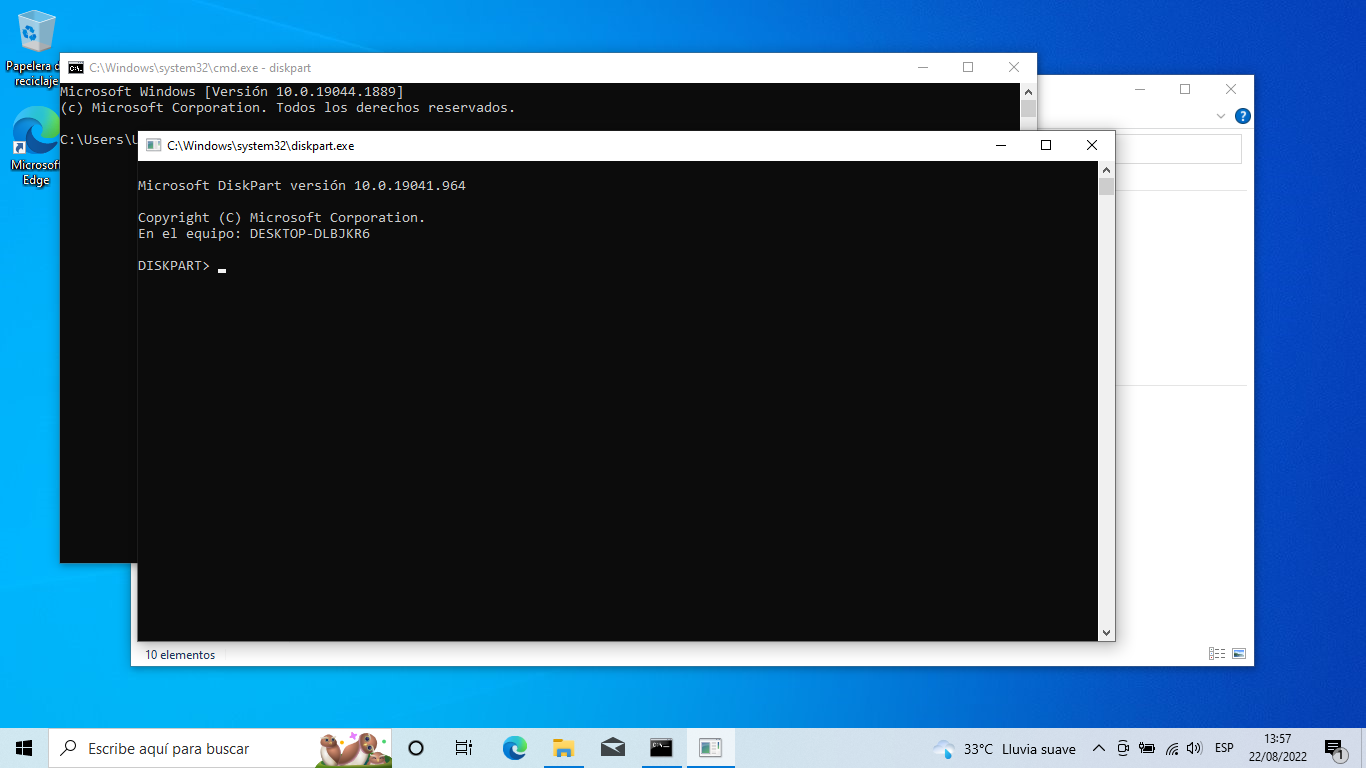
Ya que tengamos abierto el CMD, vamos a escribir el comando “diskpart”. (Se nos mostrará una opción donde se nos solicitará permiso para ejecutar una aplicación, vamos a seleccionar en «sí«)
Al hacer esto, se nos abrirá otra ventana de la consola.
Paso #4:
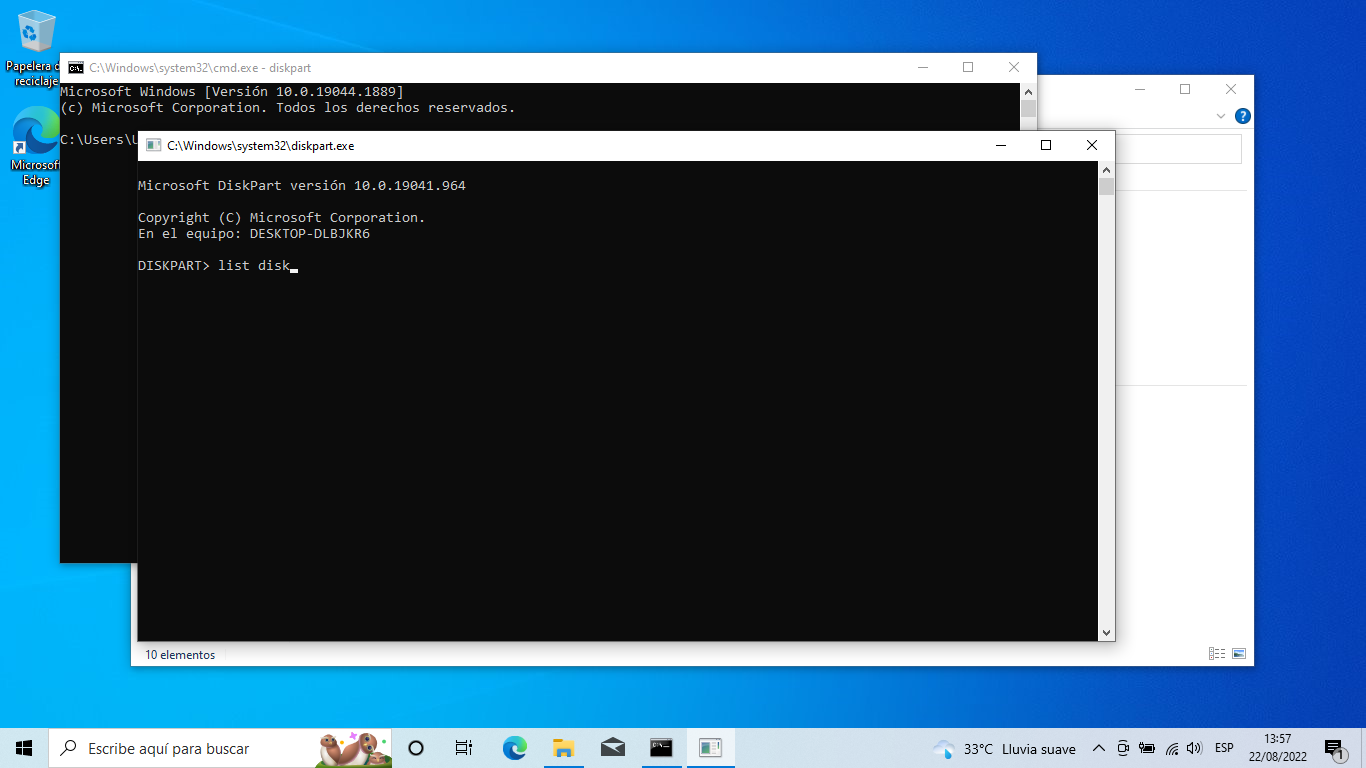
Dentro de esta nueva consola escribiremos el comando “list disk” y se nos mostrarán nuestras unidades de almacenamiento.
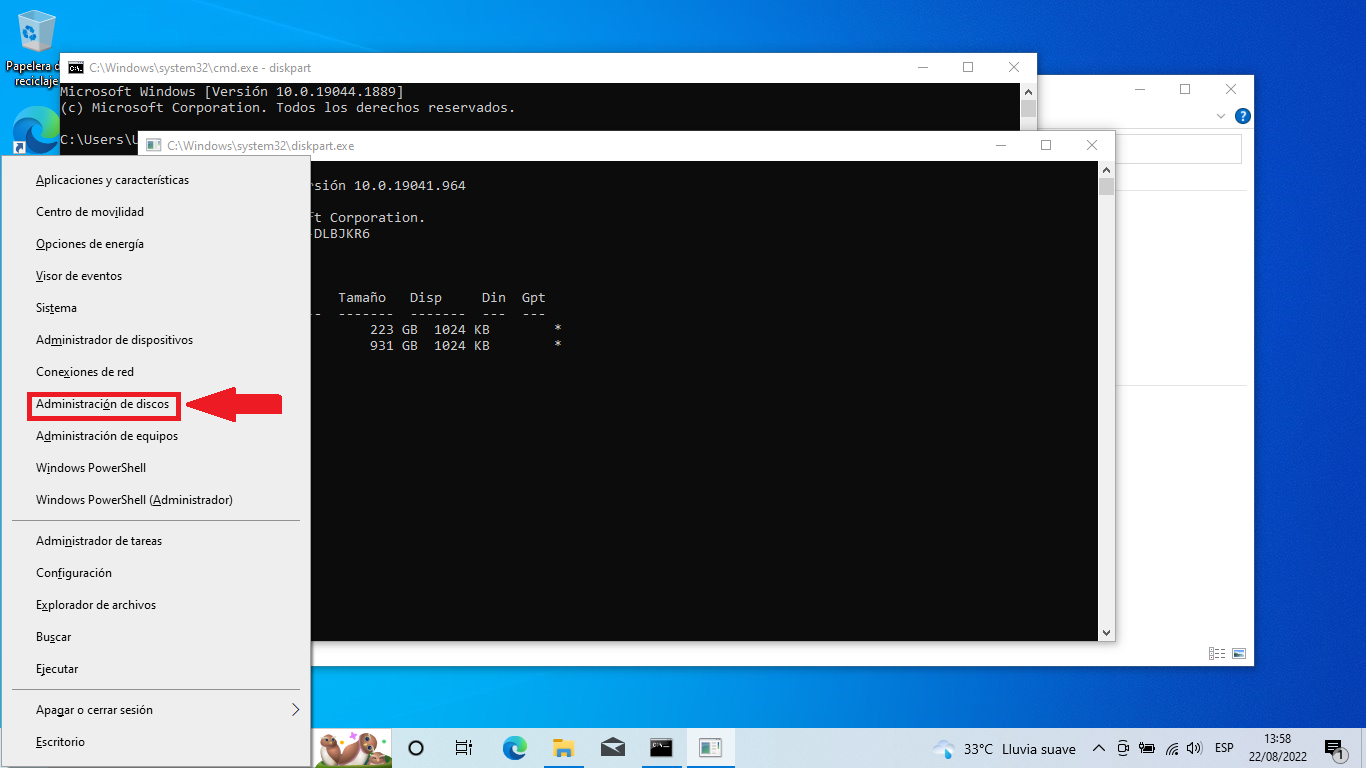
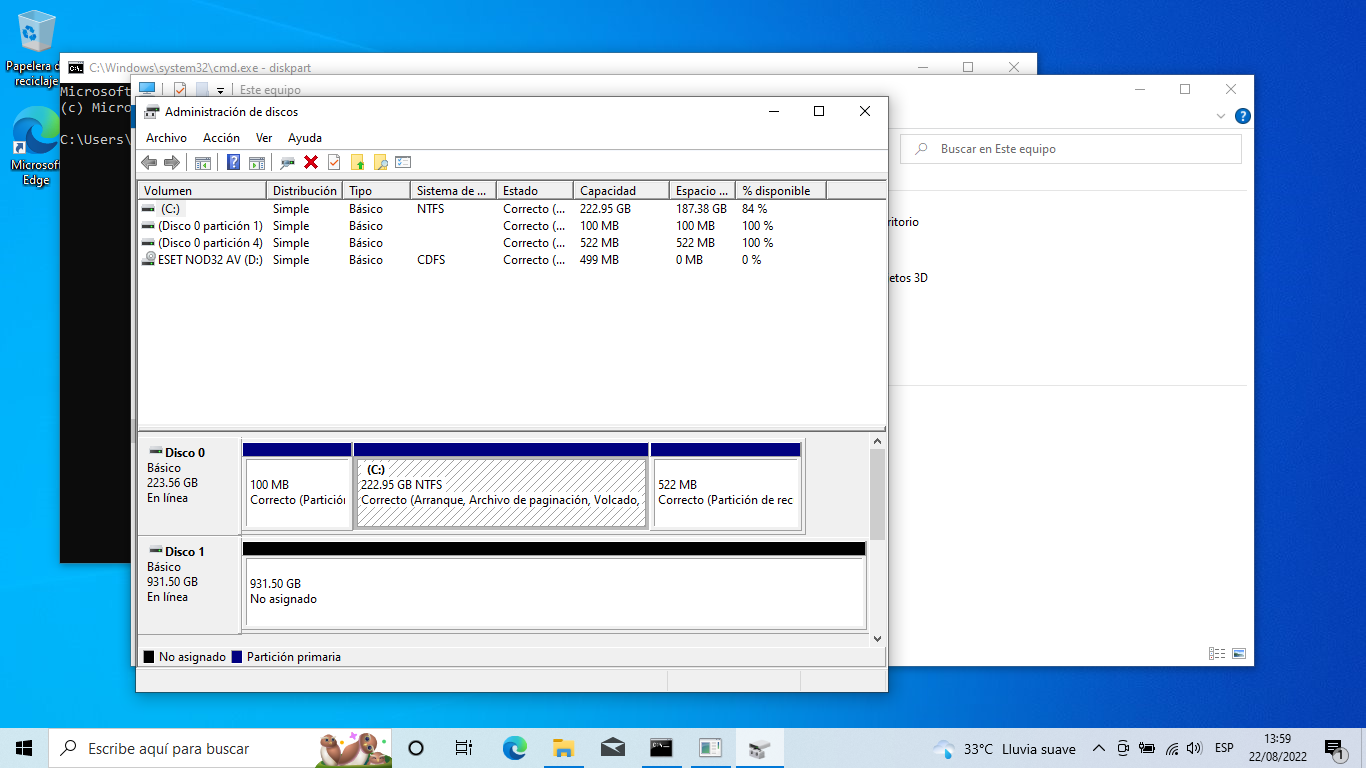
Para poder confirmar cuál es la unidad que queremos formatear vamos a ingresar al administrador de discos, para esto presionaremos las teclas “Win+X” y seleccionaremos la opción “Administrador de Discos”.
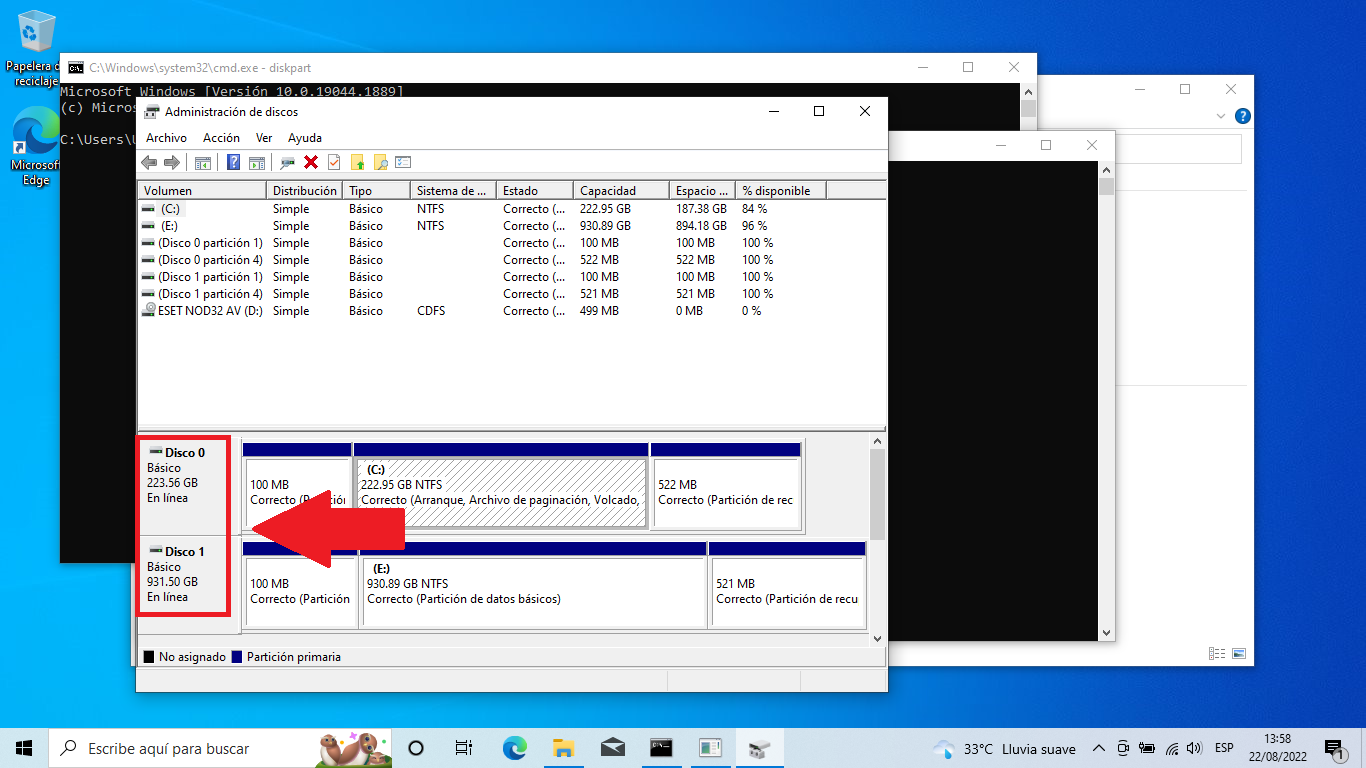
Aquí podremos ver el número de cada una de nuestras unidades y confirmar cuál es el número de la que queramos formatear.
Paso #5:
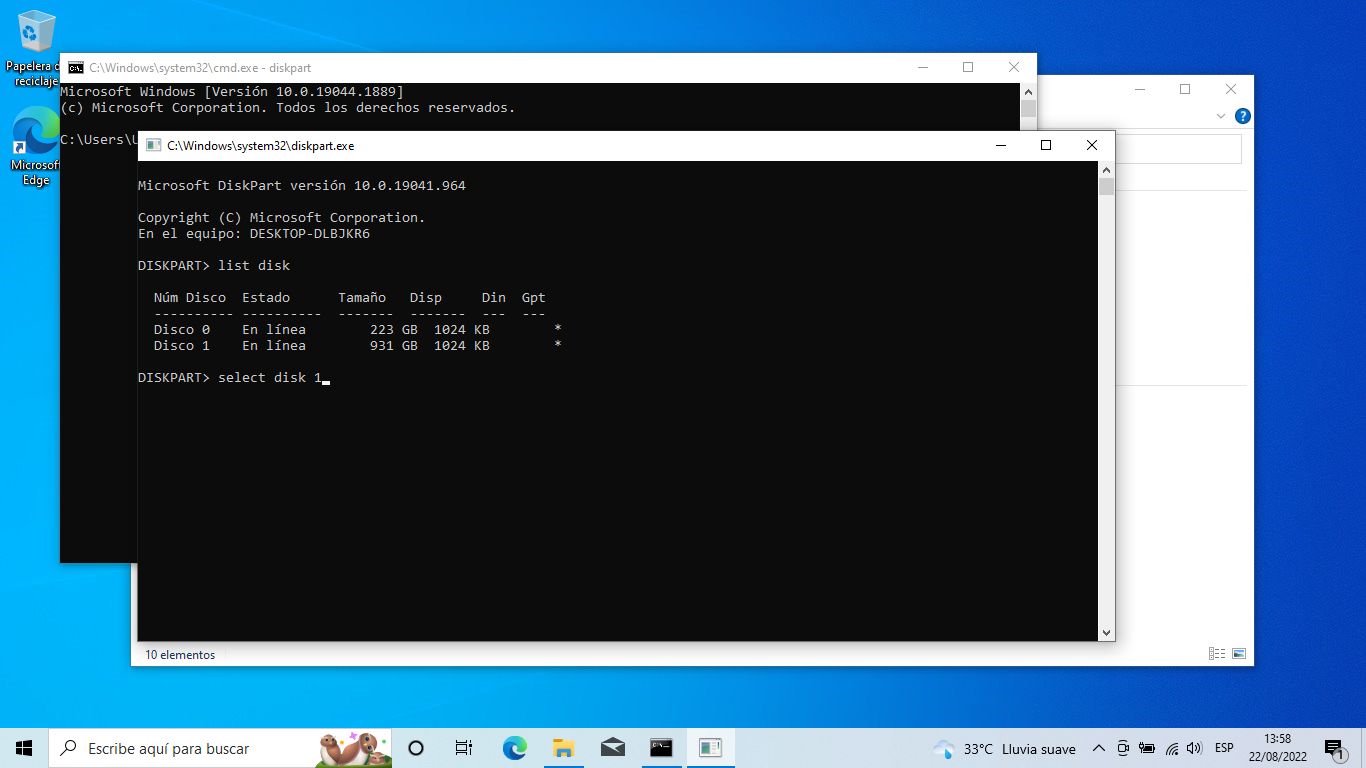
Ya que identificamos la unidad vamos a escribir el comando “select disk X” y reemplazamos la “X” con el número del disco que queramos formatear.
Al hacer esto se nos mostrará un mensaje donde nuestra unidad es la seleccionada.

Paso #6:
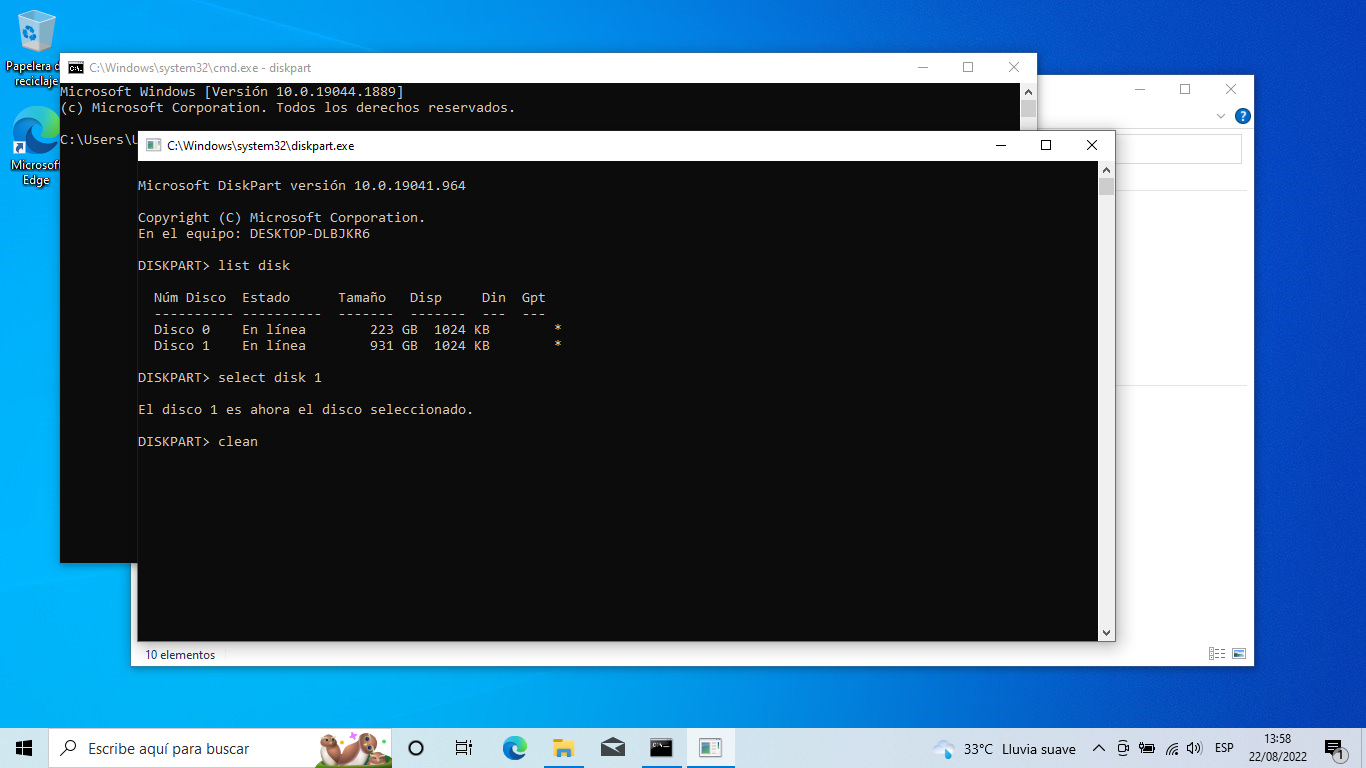
Después de haber seleccionado nuestra unidad escribiremos el comando “clean”.
Después de presionar la tecla “Enter” se nos mostrará un mensaje en pantalla donde se nos indicará que el disco se ha limpiado correctamente.

Paso #7:
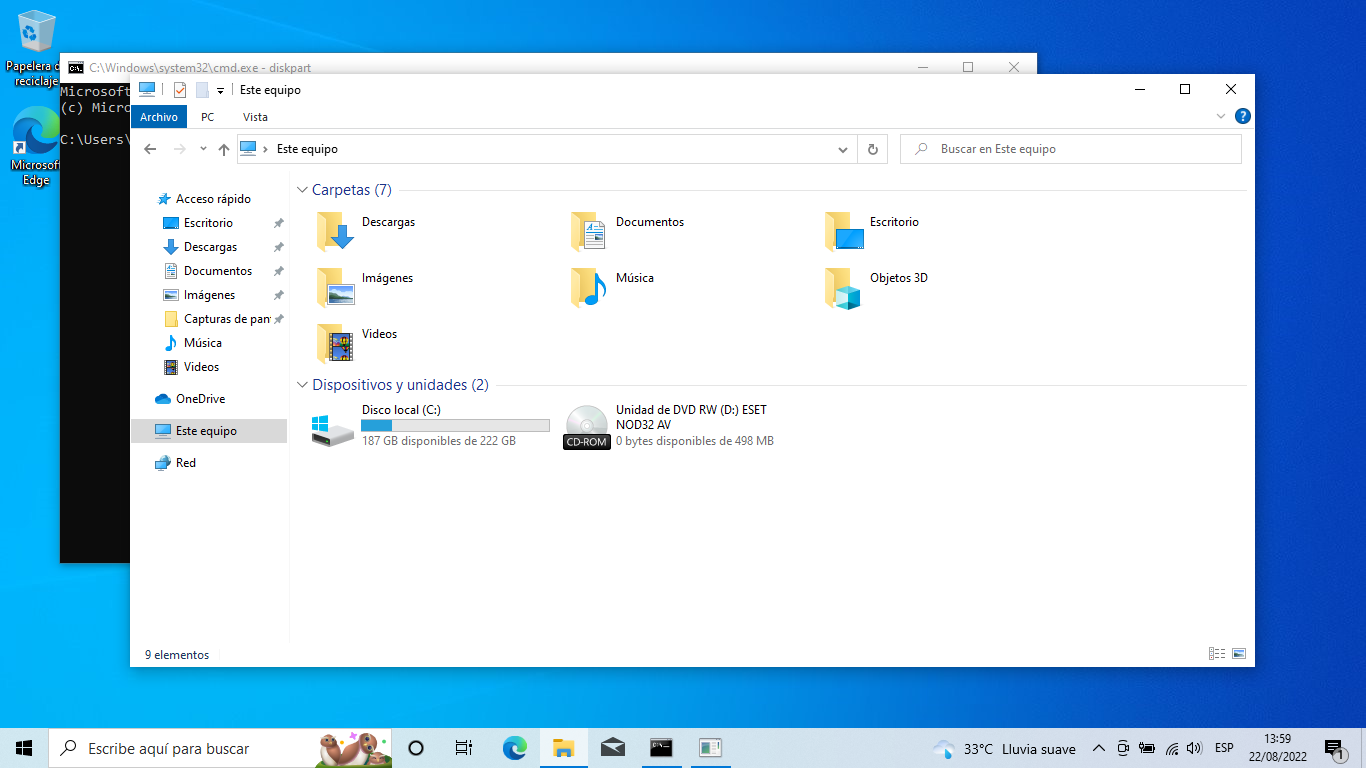
Después de hacer esto podremos ingresar nuevamente a nuestro explorador de discos y podremos ver que ya no está disponible la unidad que limpiamos.
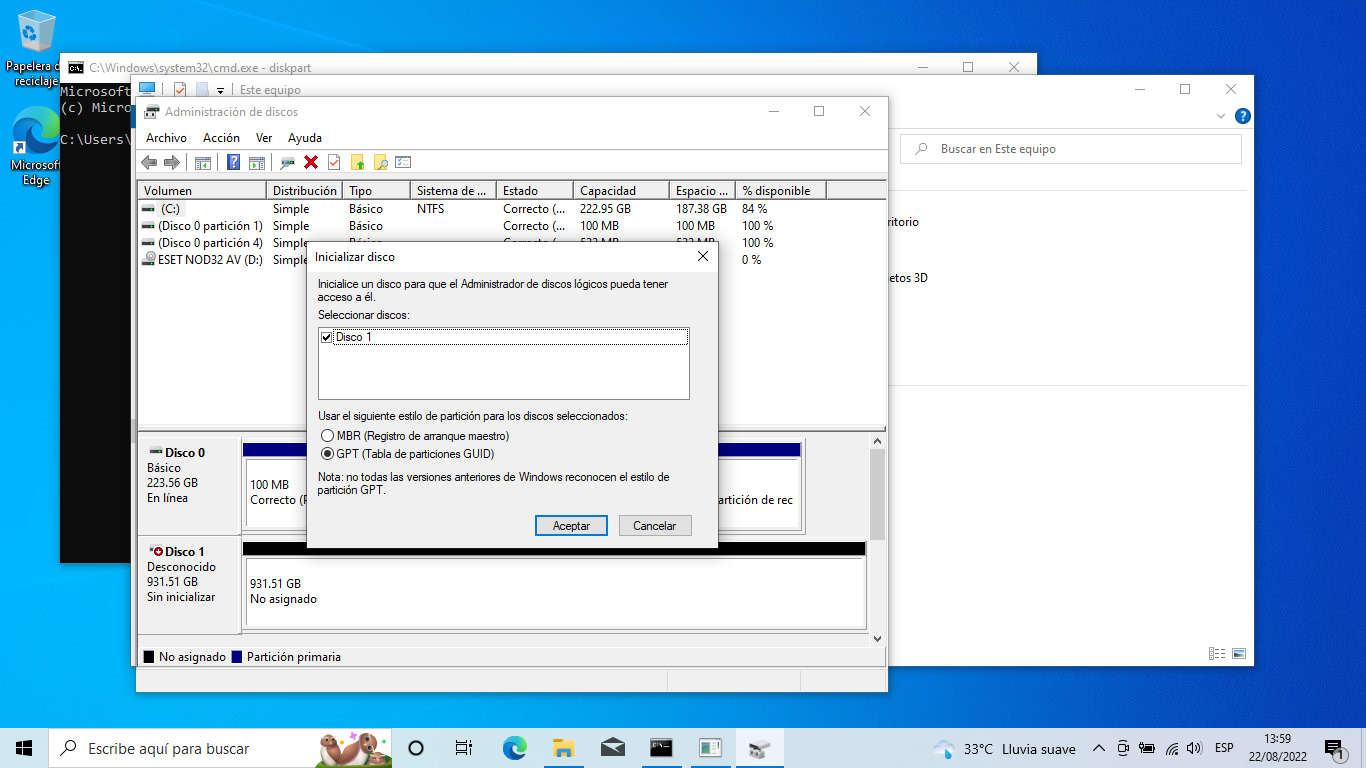
Si volvemos a ingresar al administrador de discos siguiendo el paso 4 podemos ver que está nuestro disco duro sin formato, listo para que lo utilicemos de la manera que deseemos.
También puede visitar nuestra página http://www.intelaf.com/ para conocer más de los productos que ofrecemos.
Descubre más desde Tech Blog
Suscríbete y recibe las últimas entradas en tu correo electrónico.
 Tech Blog