

Como configurar Cámara Smart EZVIZ C6N 1080p 360
Elaborado por: “Juan Alfredo Cuc”
En el siguiente artículo aprenderemos los pasos necesarios para configurar nuestra Camara Smart EZVIZ C6N 1080p 360 la cual es muy fácil de configurar, además se mostraran algunas características muy útiles que podemos activar.
Paso #1:
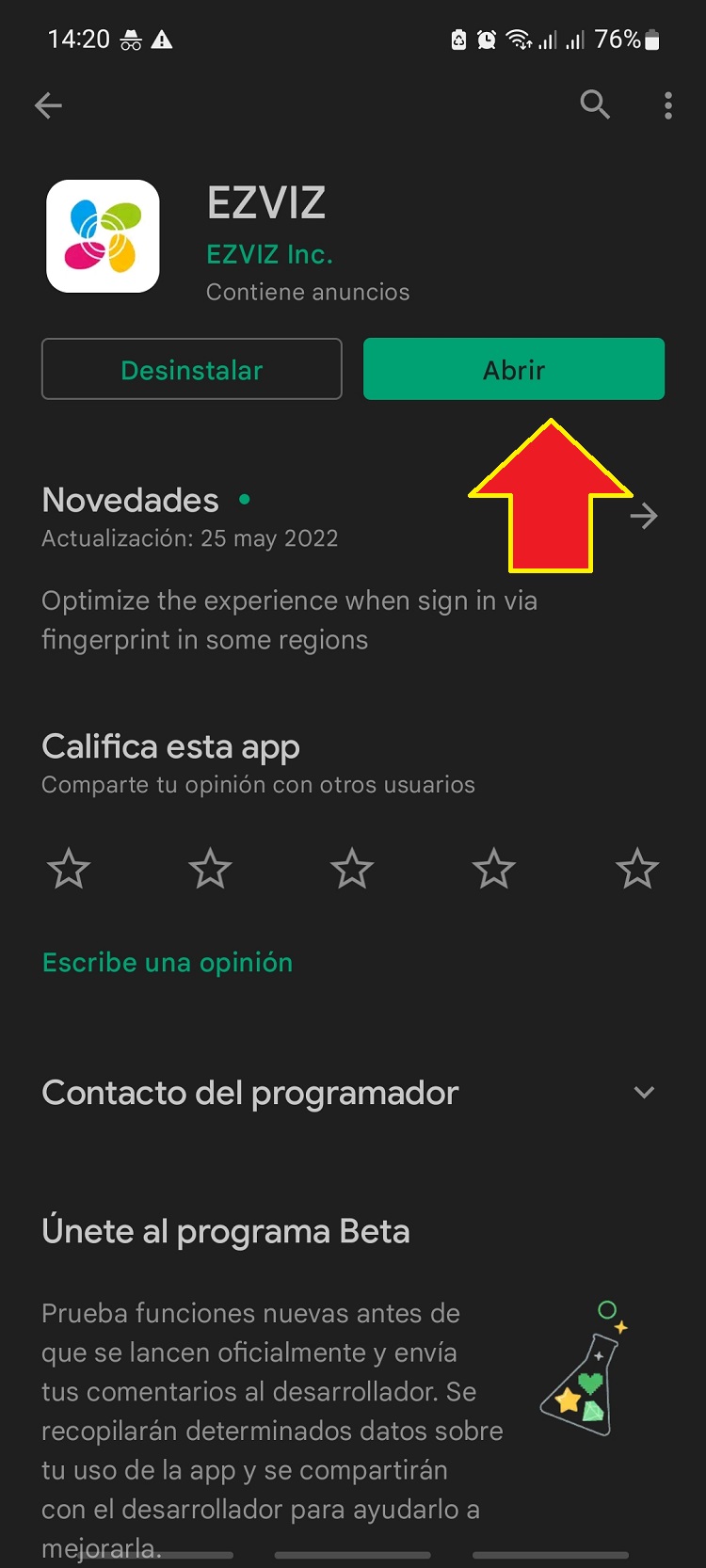
Descargamos y abrimos la aplicación «EZVIZ«. Luego debemos crear una cuenta, si ya tenemos una creada podemos iniciar sesión.
Paso #2:
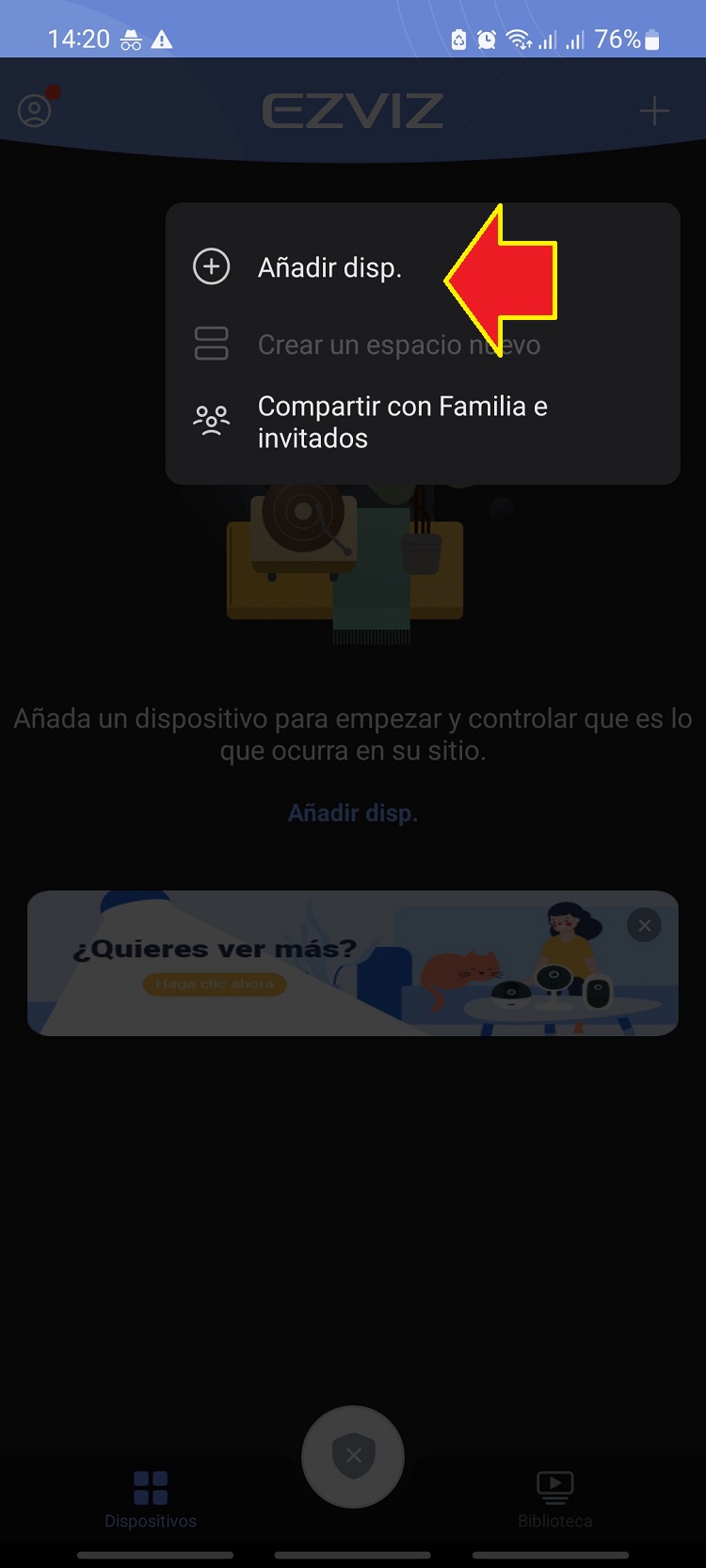
Seleccionamos «Añadir dispositivo«.
Paso #3:
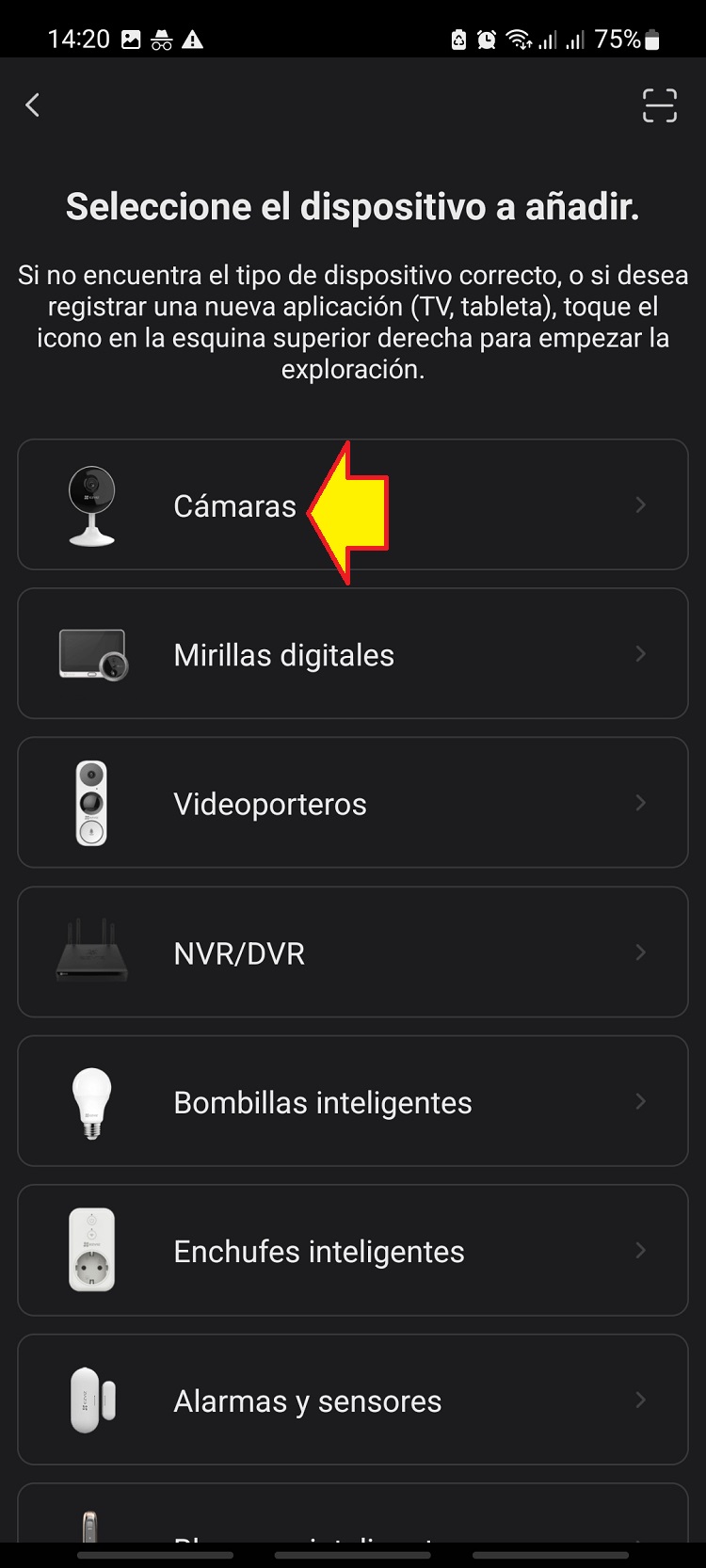
Seleccionamos el dispositivo que vamos a añadir, en este caso seleccionamos «Cámaras«.
Paso #4:
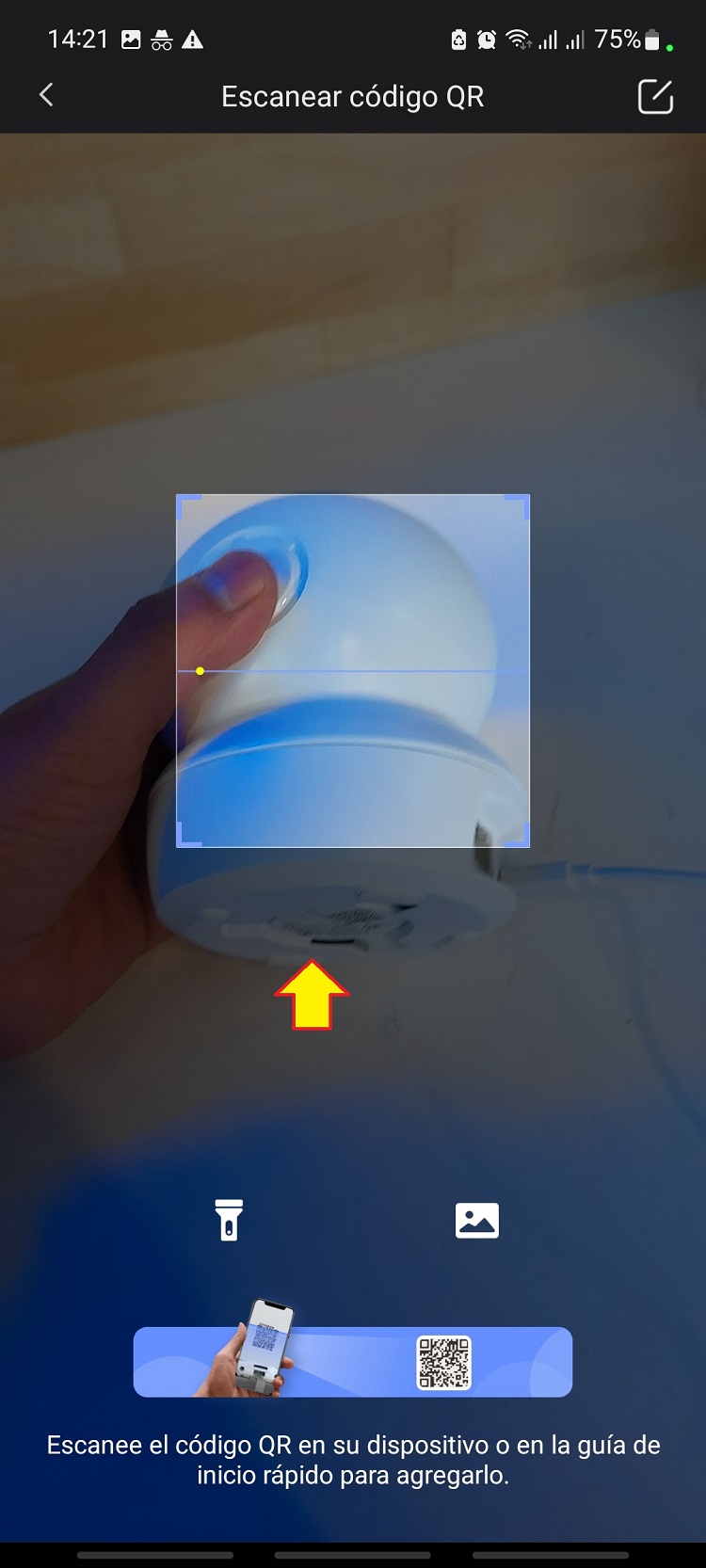
El asistente de EZVIZ indicará que escaneemos el código QR que tiene en la parte de abajo nuestra cámara.
Paso #5:
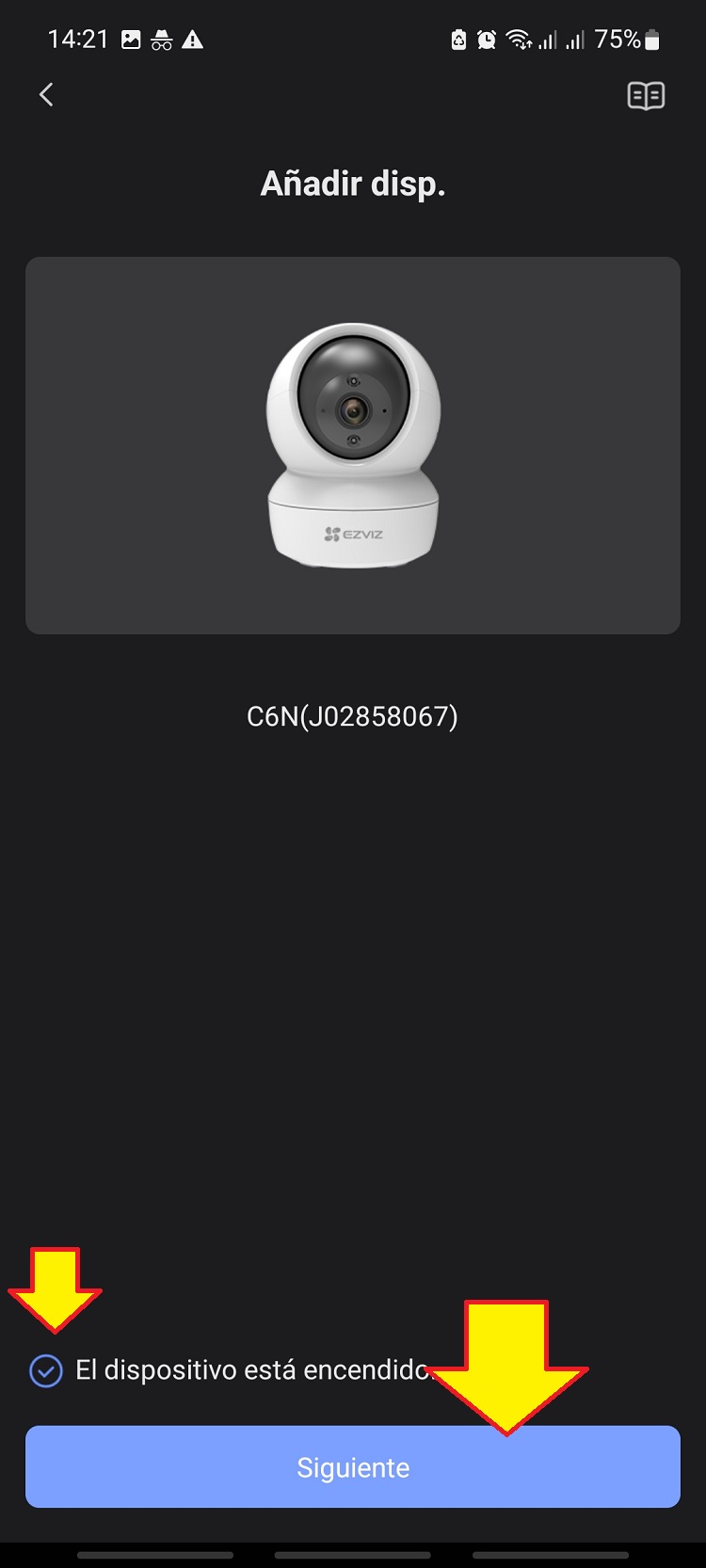
Nos mostrará el modelo de la cámara que hemos escaneado, debemos habilitar la opción «El dispositivo está encendido, luego presionamos en siguiente«.
Paso #6:
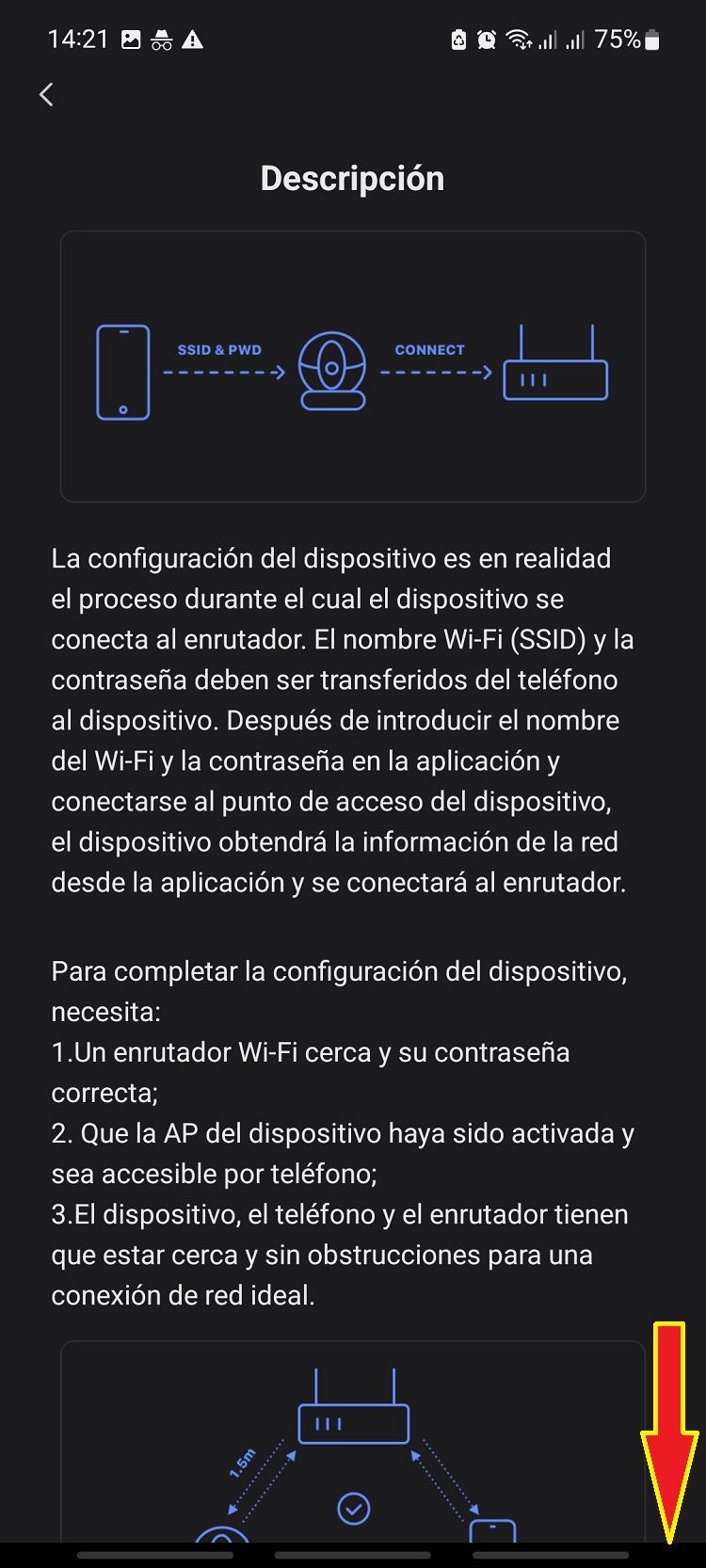
Nos mostrará una serie de recomendaciones, las cuales debemos de leer y luego deslizar hacia abajo.
Paso #7:
Presionamos «Iniciar«.

Paso #8:
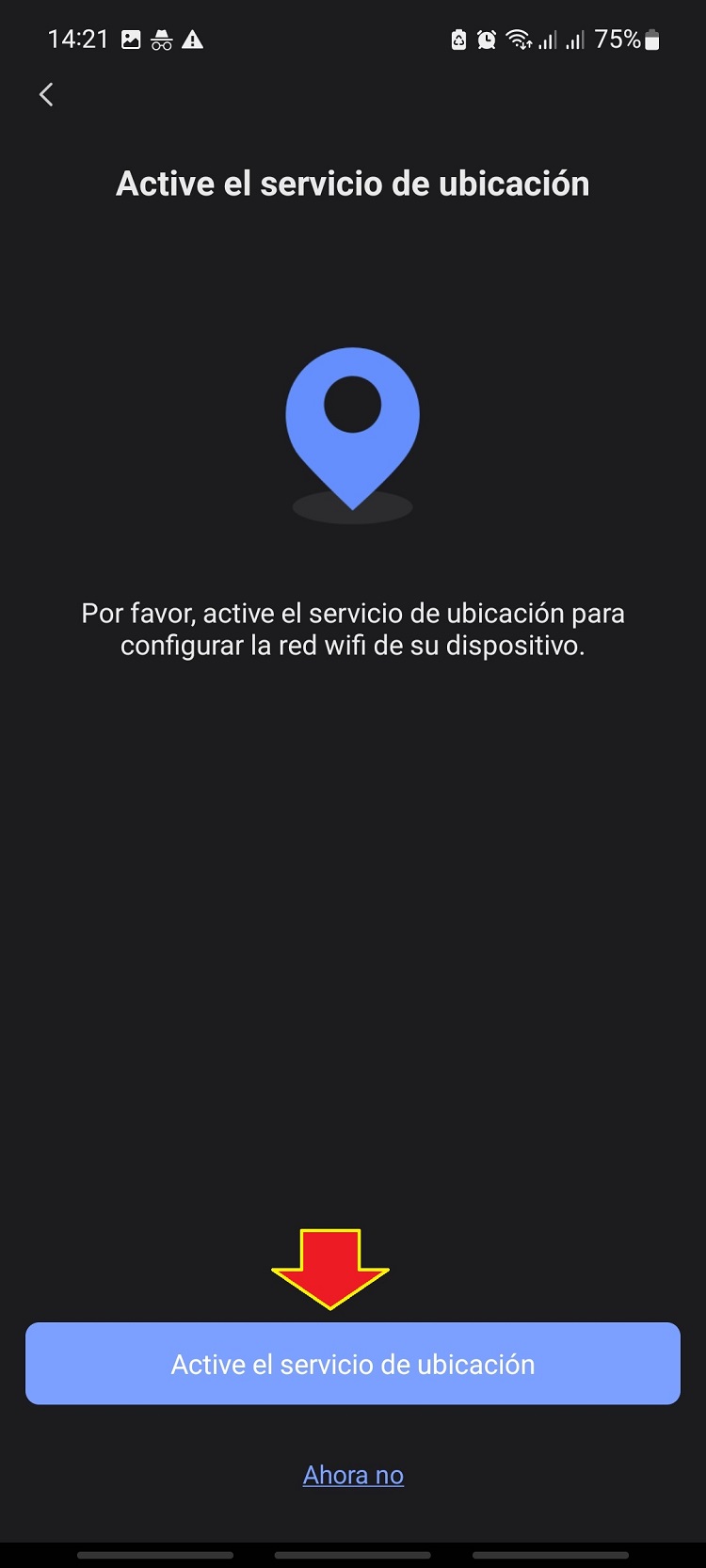
Debemos tener activo la opción de ubicación en nuestro dispositivo móvil, en caso de que lo tengamos activo no aparecerá este mensaje.
Paso #9:
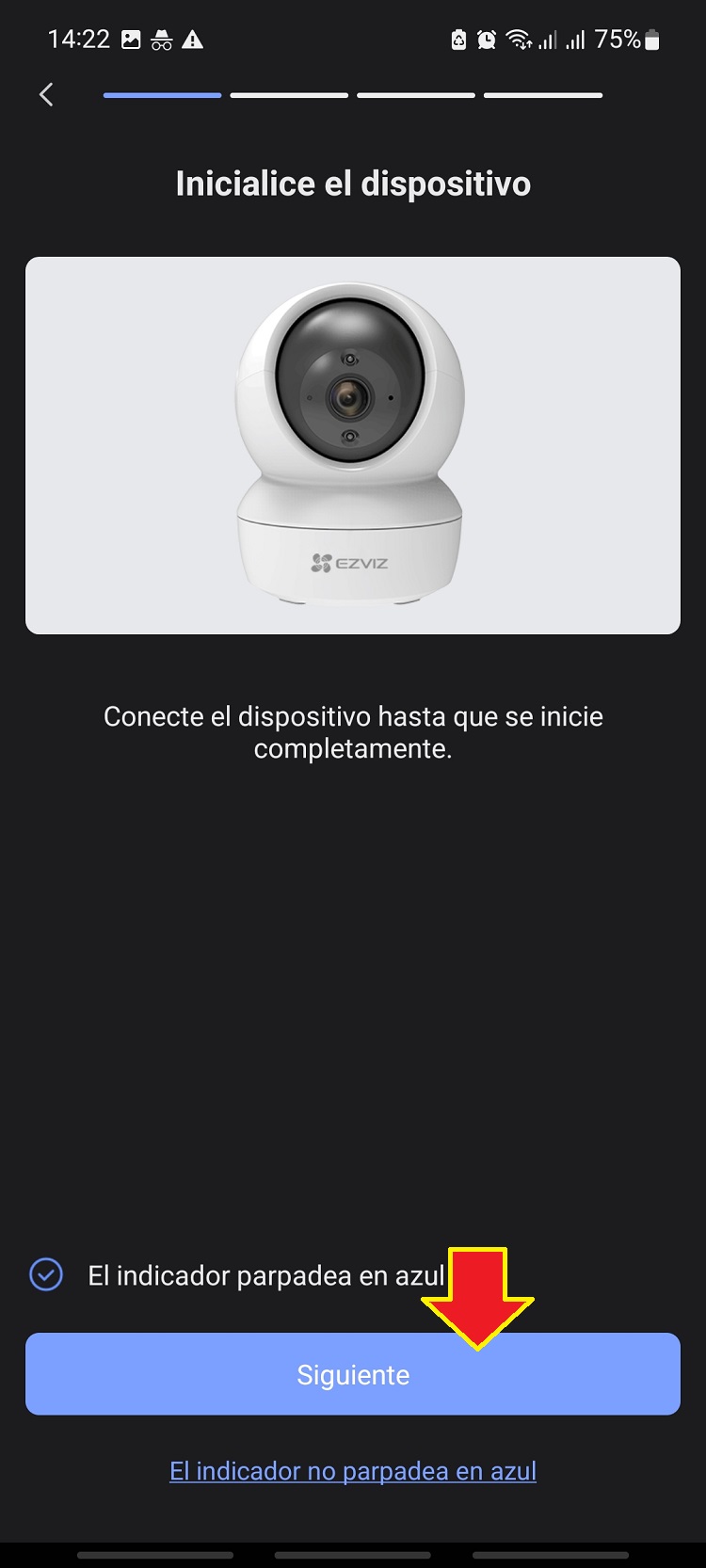
Debemos habilitar la opción «El indicador parpadea en Azul«. Luego presionamos en «Siguiente«.
Paso #10:
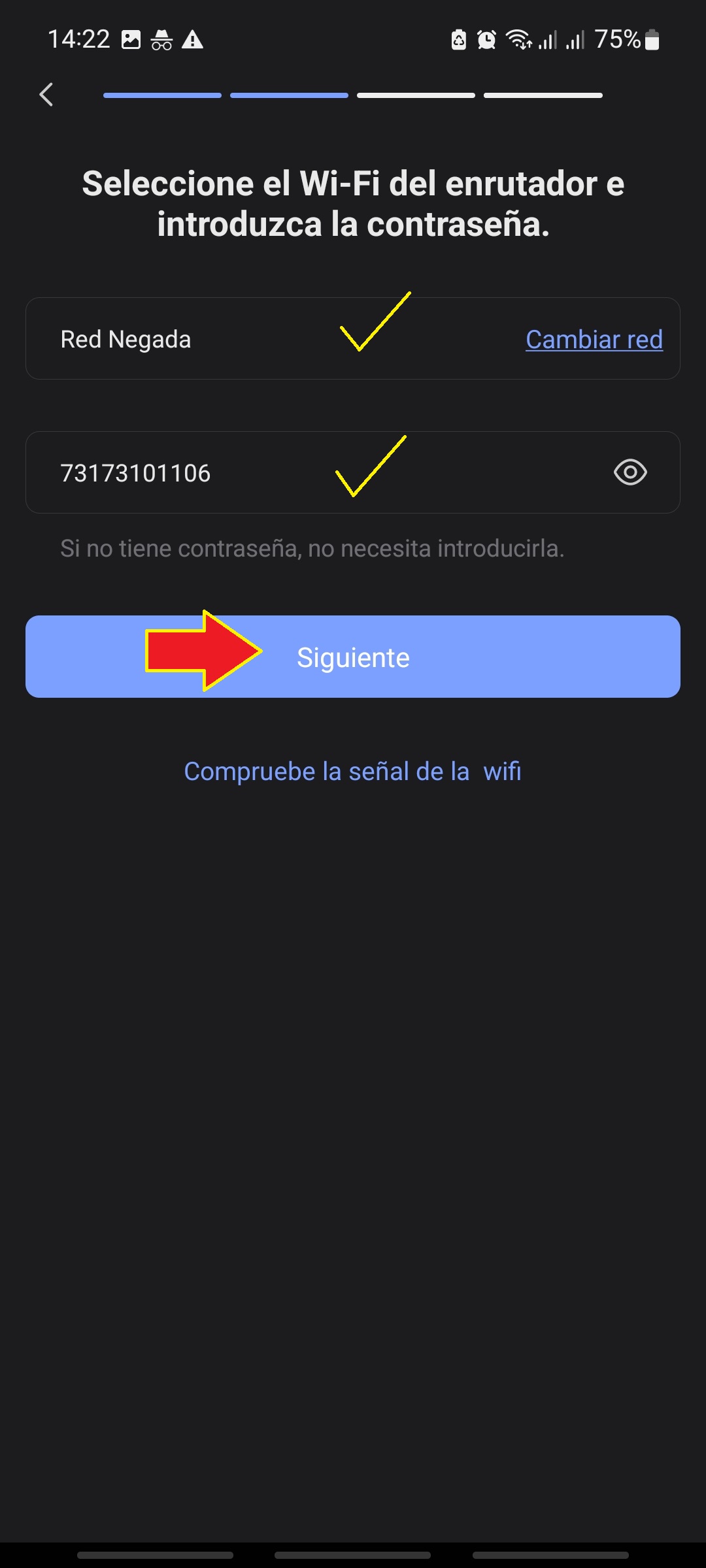
Seleccionamos la red WiFi a la cual queremos conectar nuestra cámara y confirmamos que la contraseña sea la correcta.
Paso #11:
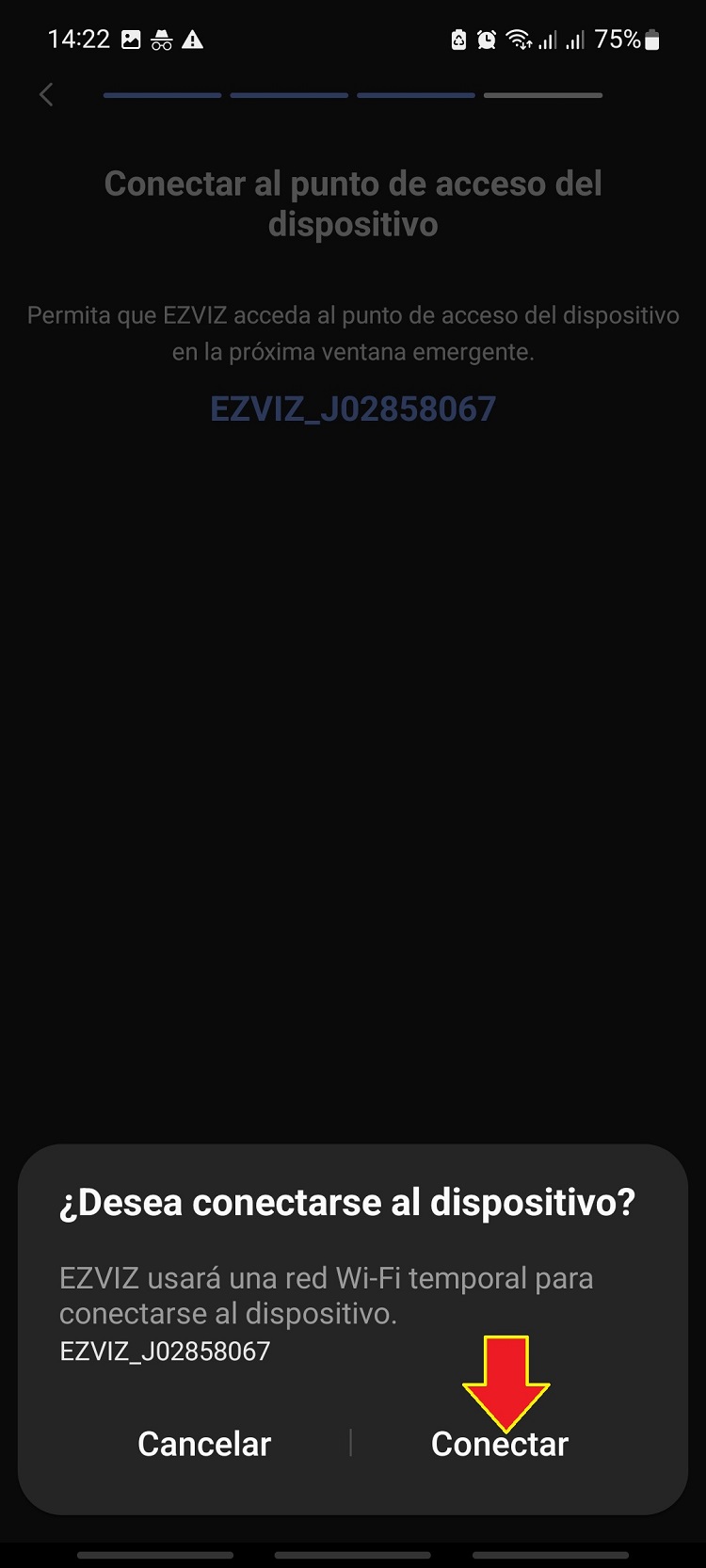
Nos aparecerá un mensaje que Ezviz quiere conectarse a la red WiFi donde está conectado nuestro celular. Debemos seleccionar «Conectar«.
Paso #12:
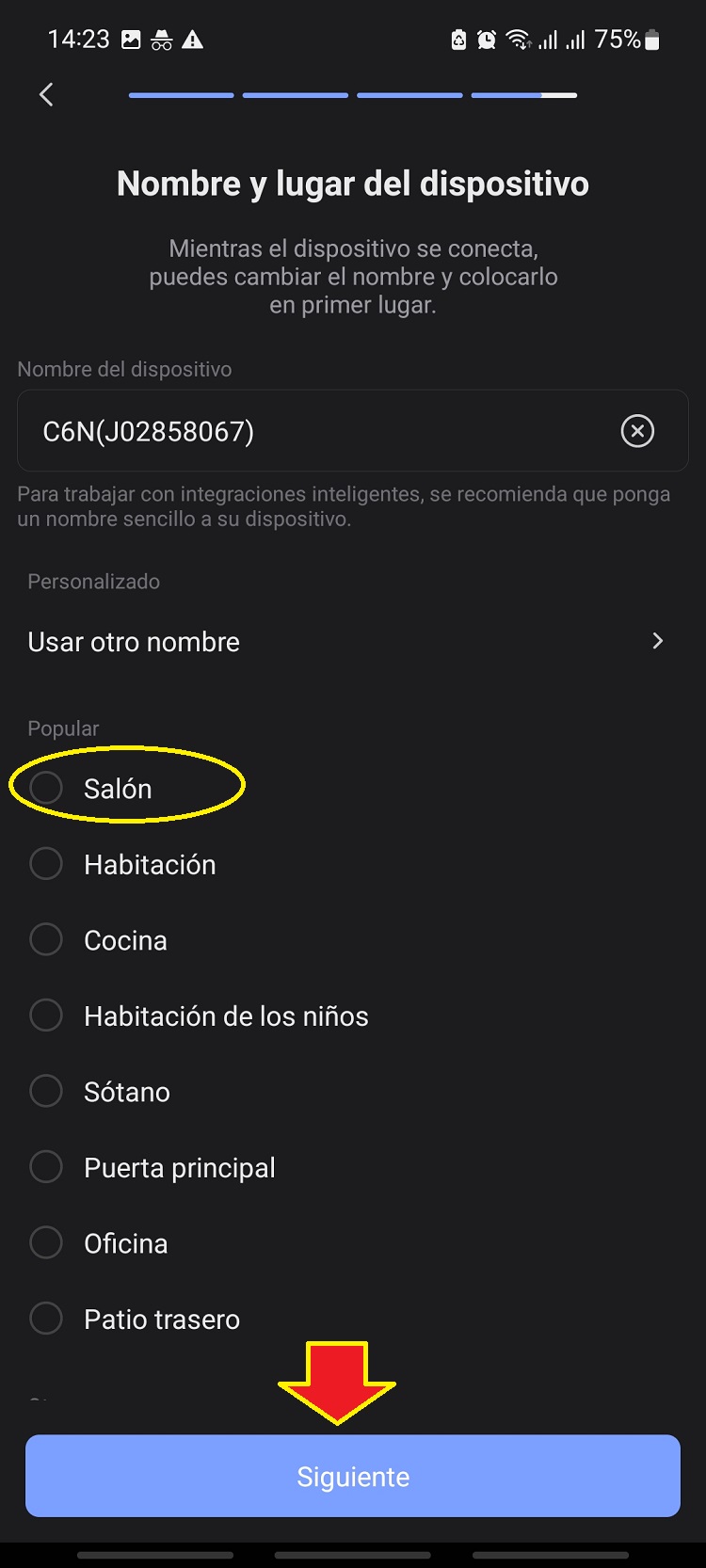
Seleccionamos el lugar donde queremos instalar nuestra cámara y luego presionamos en «Siguiente«.
Paso #13:
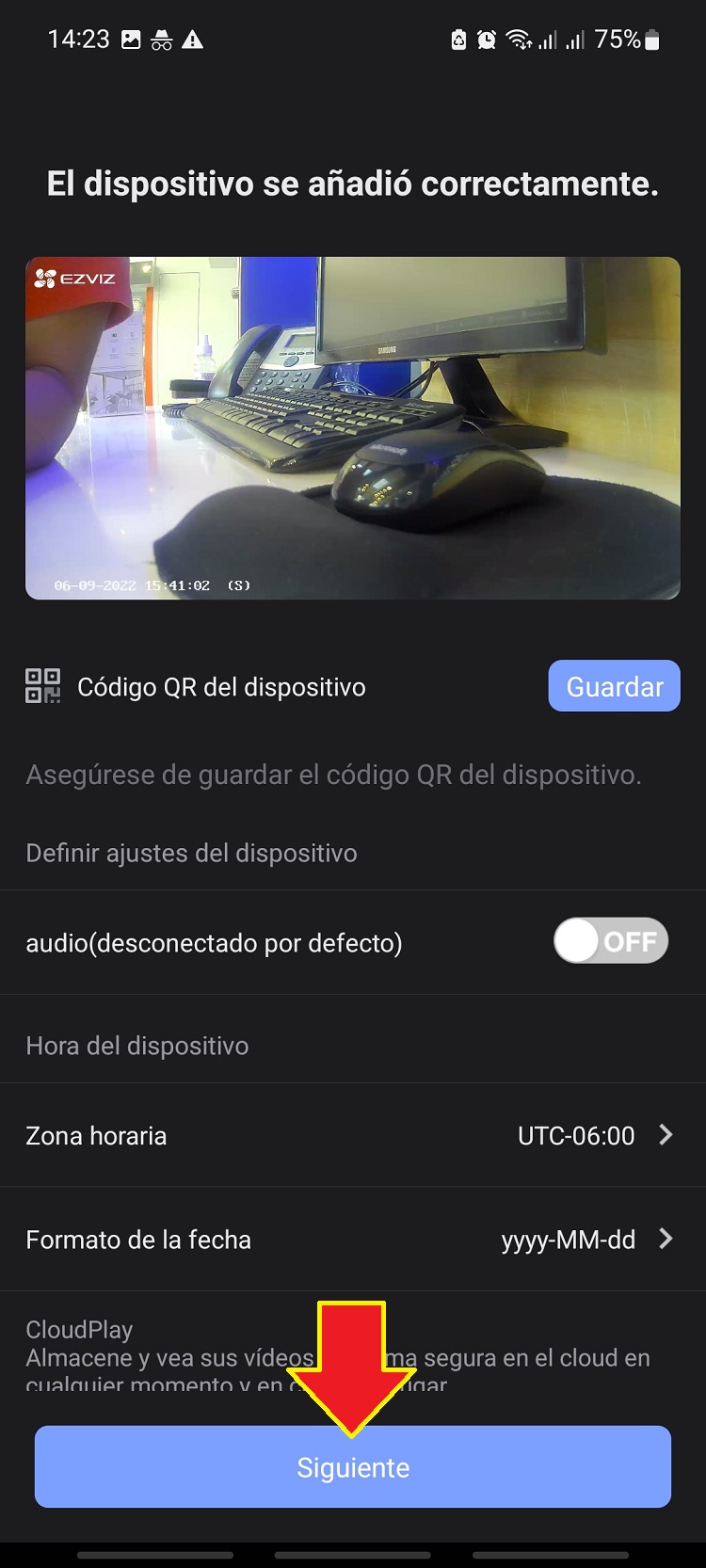
Podemos visualizar lo que nuestra cámara esté enfocando y configurar la fecha. Luego presionamos en «Siguiente«.
Paso #14:
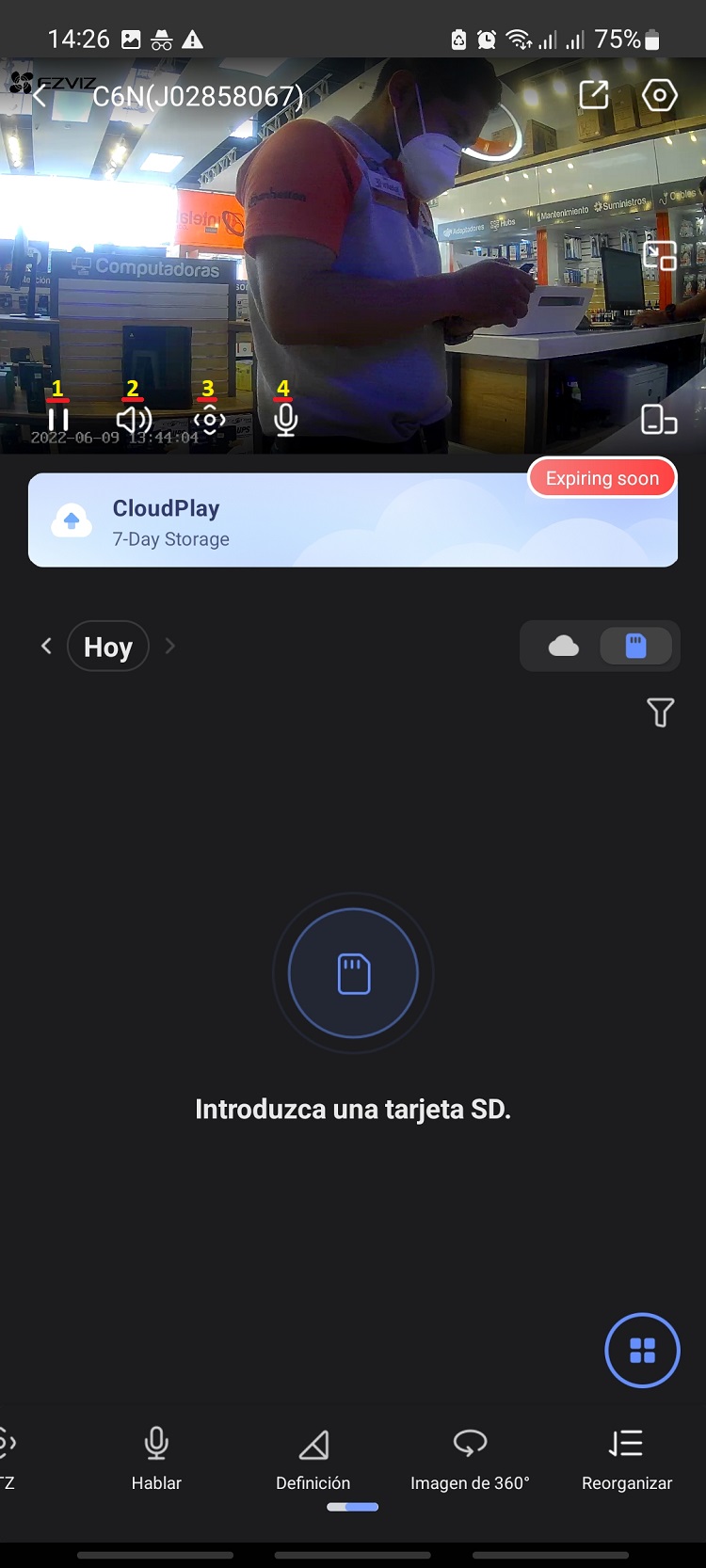
Ahora podemos ver en tiempo real lo que nuestra cámara está enfocando y usar opciones de rotación.
Paso #15:
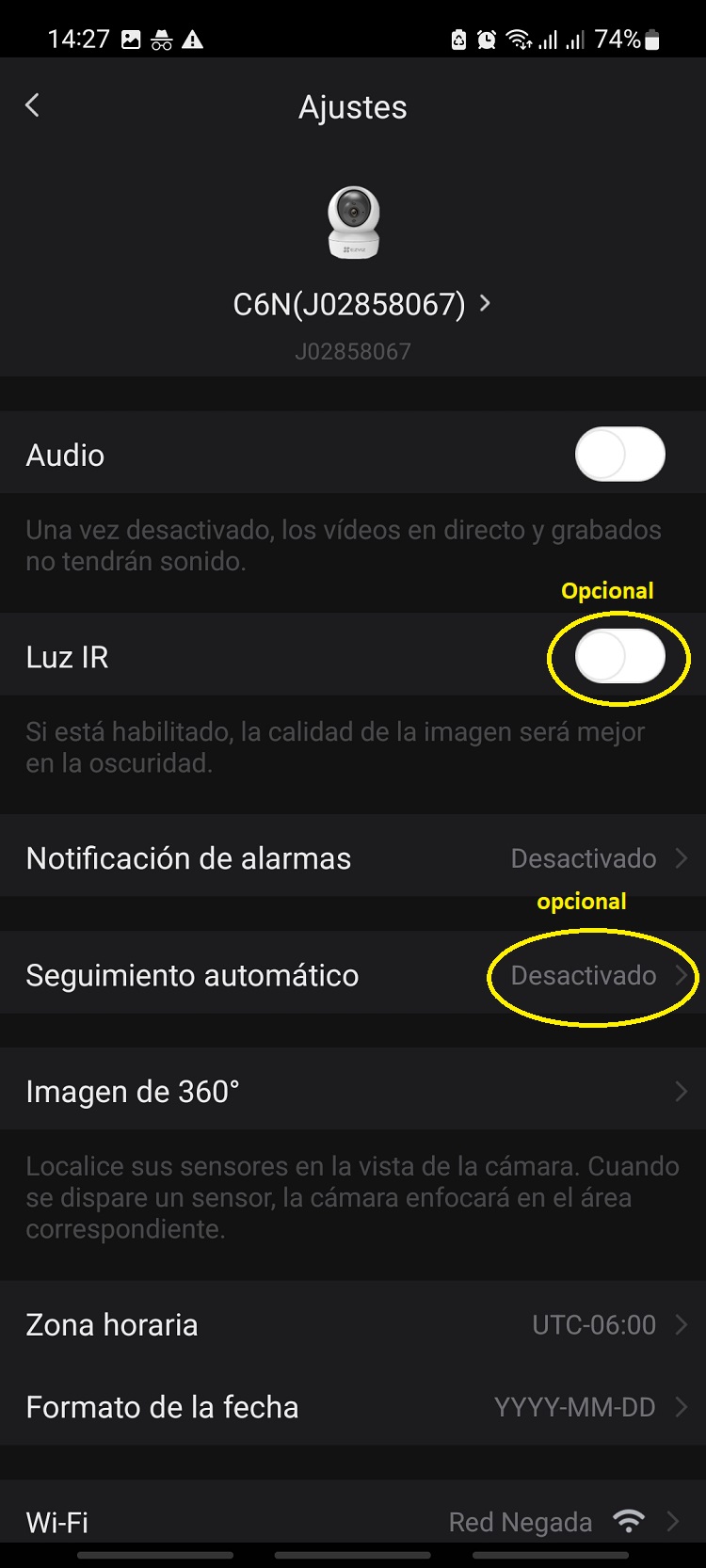
Podemos habilitar la opción Luz IR(Para enfoque nocturno) y seguimiento automático(para que rote de manera automática al detectar movimiento).
También puedes visitar nuestra página http://www.intelaf.com/ para conocer más de los productos que ofrecemos.
Descubre más desde Tech Blog
Suscríbete y recibe las últimas entradas en tu correo electrónico.
 Tech Blog