

Configuración y funcionamiento de UBIQUITI ACB-ISP UISP AIR CUBE ISP ACCESS POINT NEGRO
Elaborado por “Sergio Pu Lucas”
En el siguiente artículo aprenderemos que pasos realizar para la configuración y funcionamiento de nuestro UBIQUITI ACB-ISP UISP AIR CUBE ISP ACCESS POINT NEGRO, el cual nos permite configurarlo en modo Router o modo Access Point, para el siguiente artículo lo configuraremos en modo Router.
Paso #1:
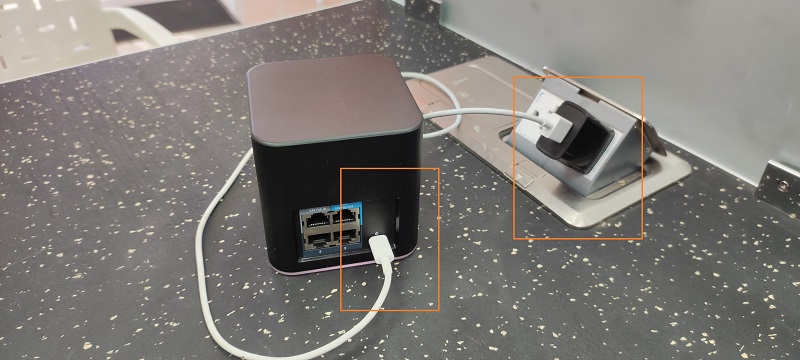
Conectamos nuestro UBIQUITI ACB-ISP UISP AIR CUBE ISP ACCESS POINT NEGRO a la corriente eléctrica por medio de un cable micro-USB y un adaptador de corriente de 5V 1A (debemos de tomar en cuenta que cable micro-USB y adaptador no vienen incluidos).
Paso #2:
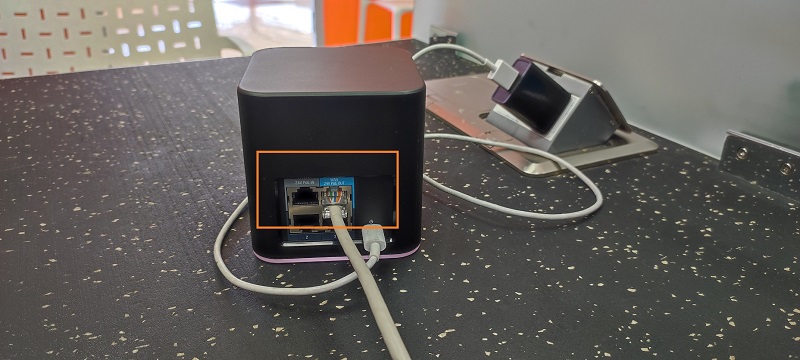
Conectamos un extremo del cable de red a nuestro router principal y el otro extremo en el puerto WAN de nuestro UBIQUITI ACB-ISP UISP AIR CUBE ISP ACCESS POINT NEGRO.
Pasos #3:
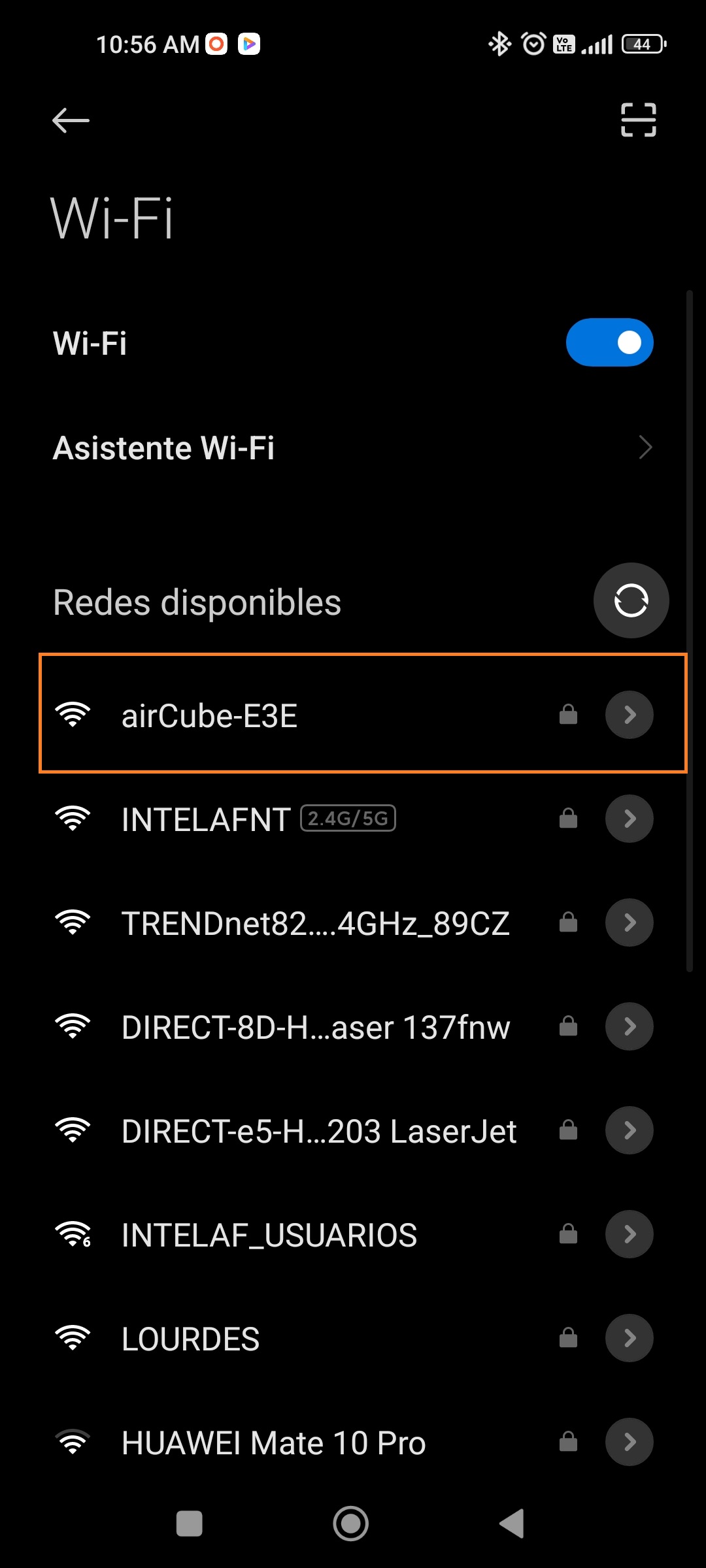
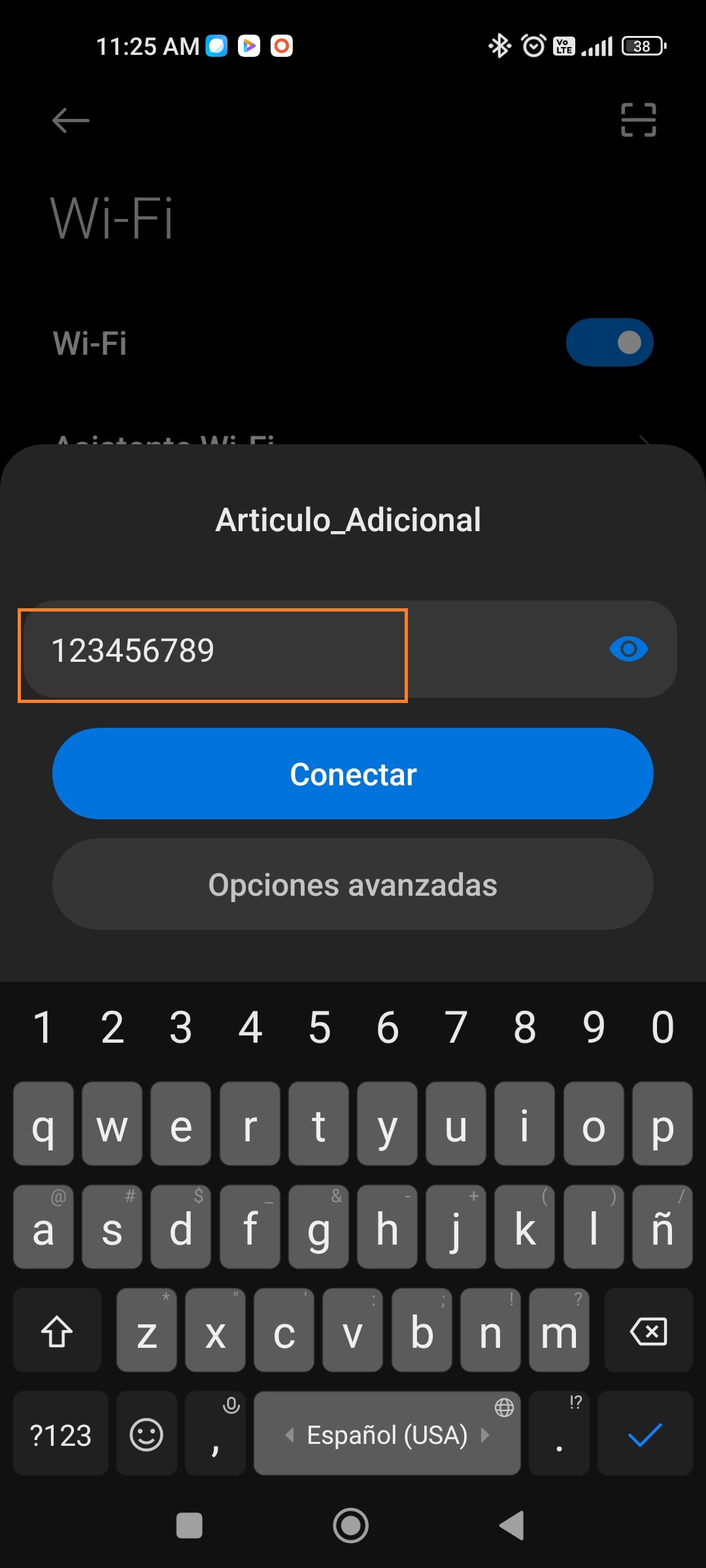
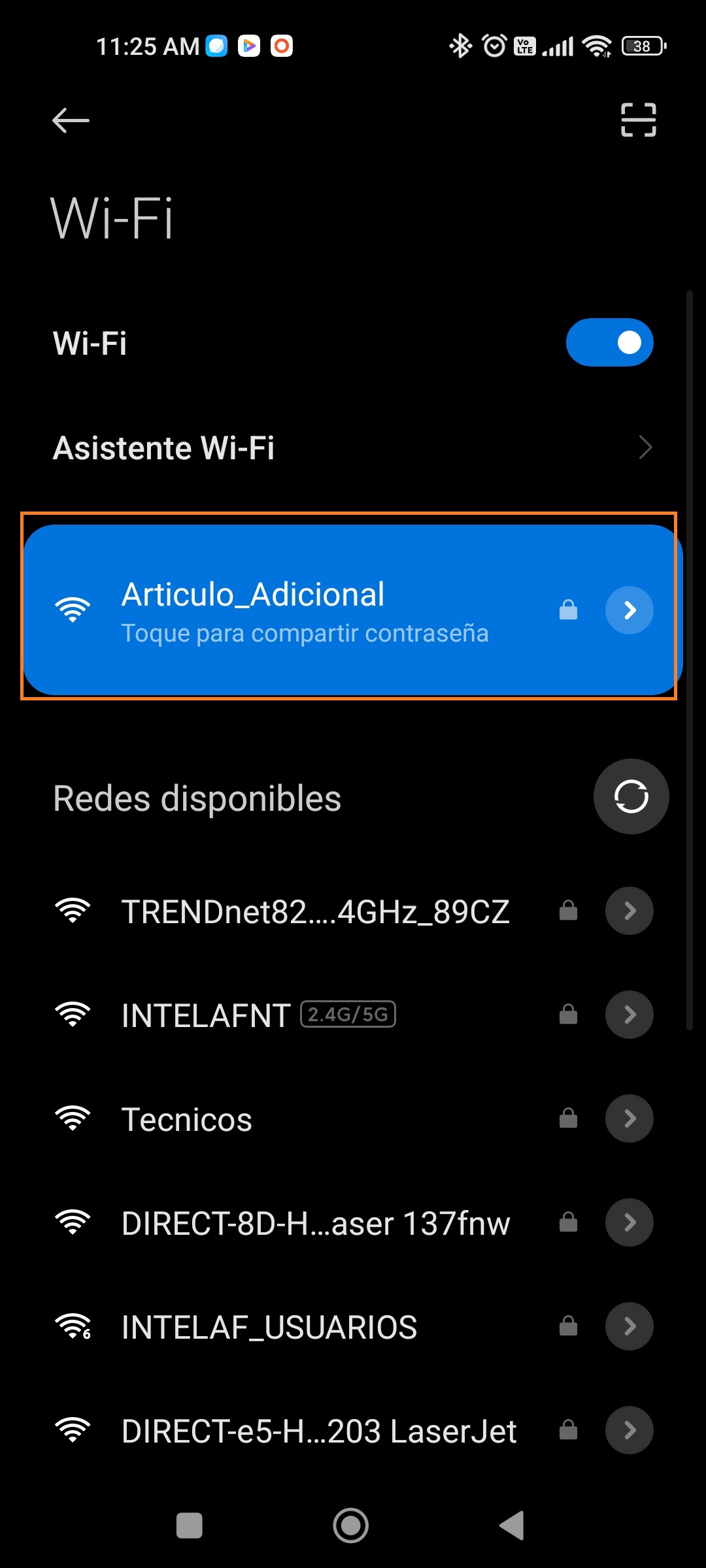
En nuestro dispositivo móvil nos conectamos a la red que genera nuestro UBIQUITI ACB-ISP UISP AIR CUBE ISP ACCESS POINT NEGRO, ingresamos la contraseña de fábrica: 12346578 para poder conectarnos.


Paso #4:
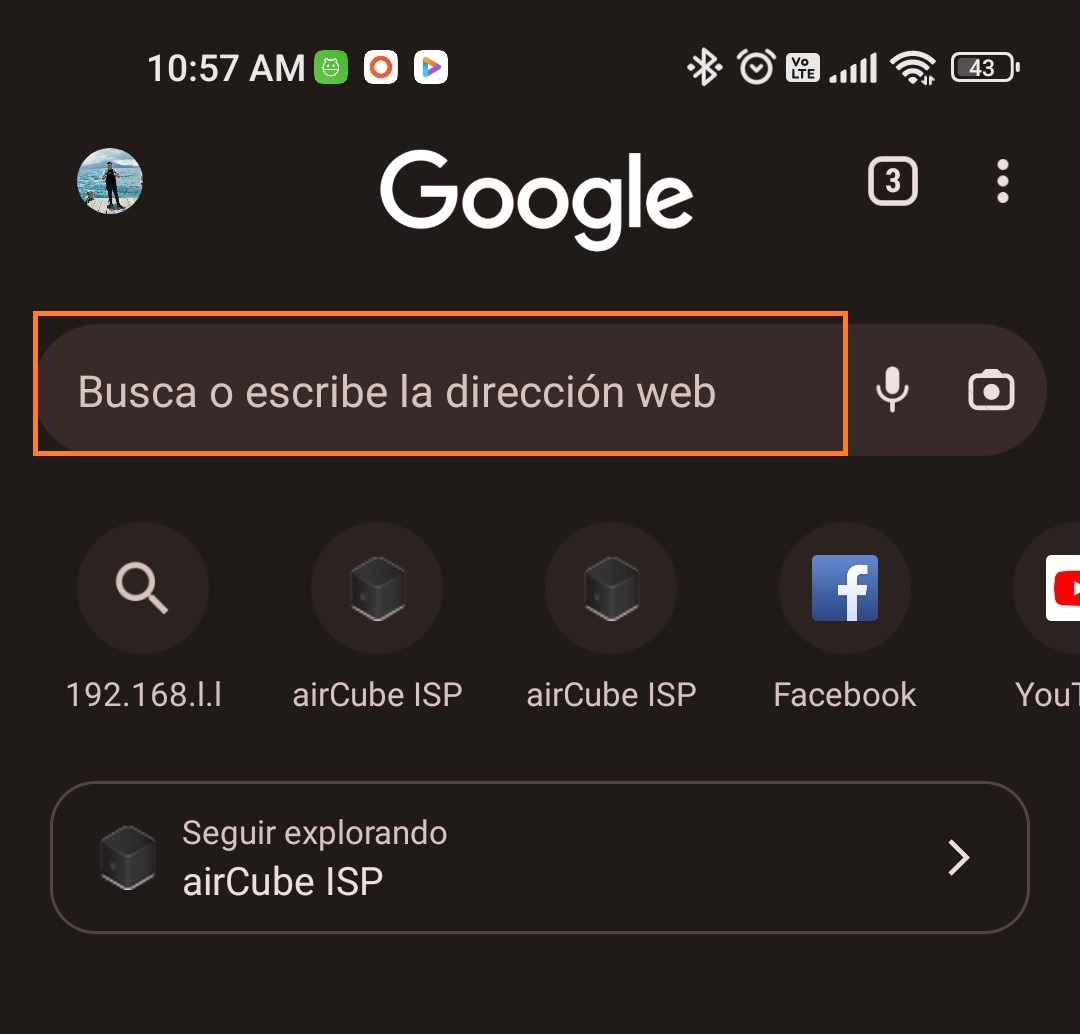
Una vez conectados nos dirigimos a nuestro navegador y colocamos la IP: 192.168.1.1 para ingresar a las configuraciones de nuestro UBIQUITI ACB-ISP UISP AIR CUBE ISP ACCESS POINT NEGRO.

Paso#5:
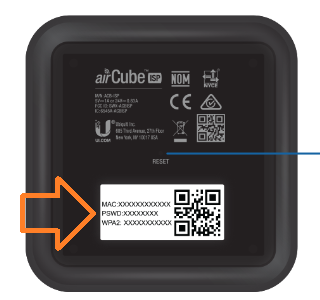
Nos solicitará que ingresemos usuario y contraseña, ingresamos en usuario: UBNT y en contraseña ingresamos la contraseña que trae nuestro UBIQUITI ACB-ISP UISP AIR CUBE ISP ACCESS POINT NEGRO en la etiqueta blanca de la parte inferior.
Paso # 6:
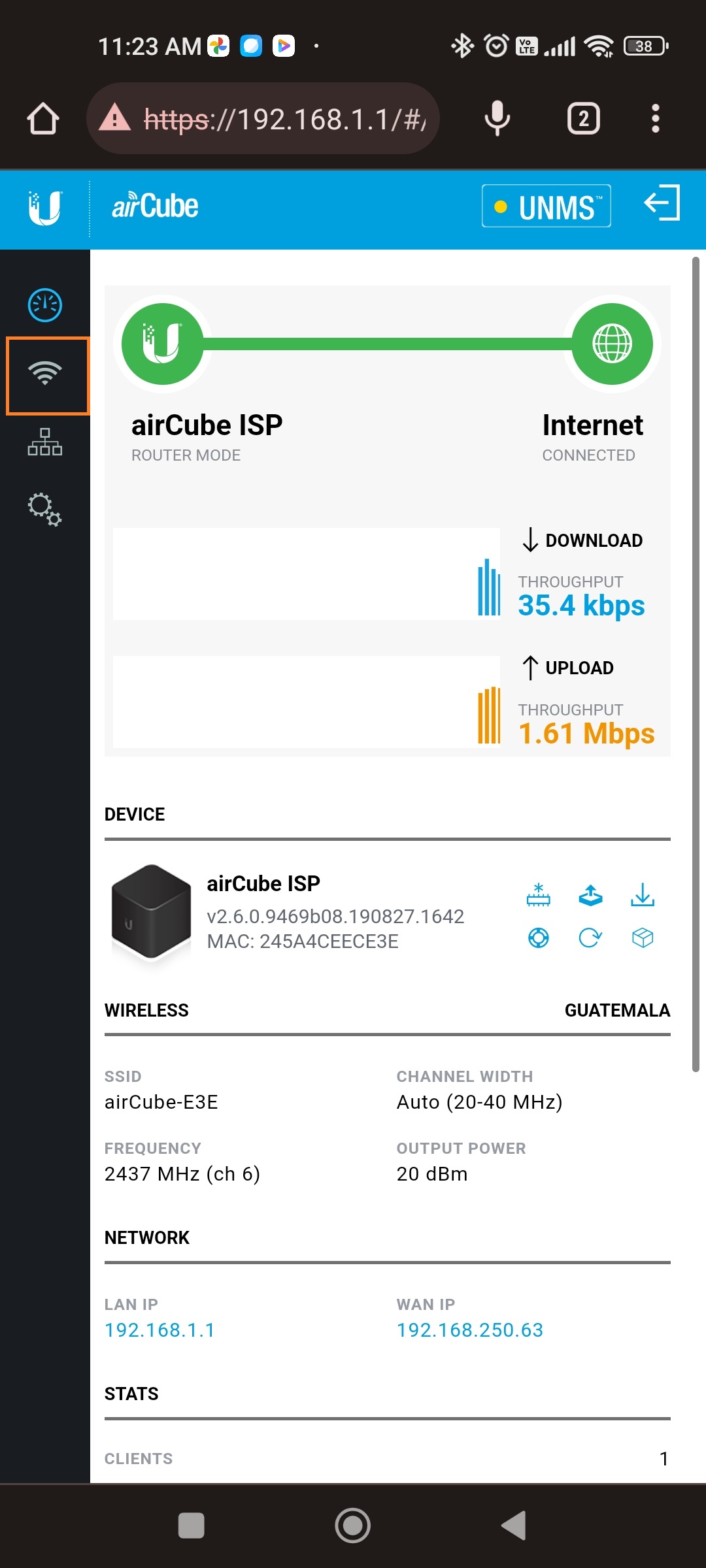
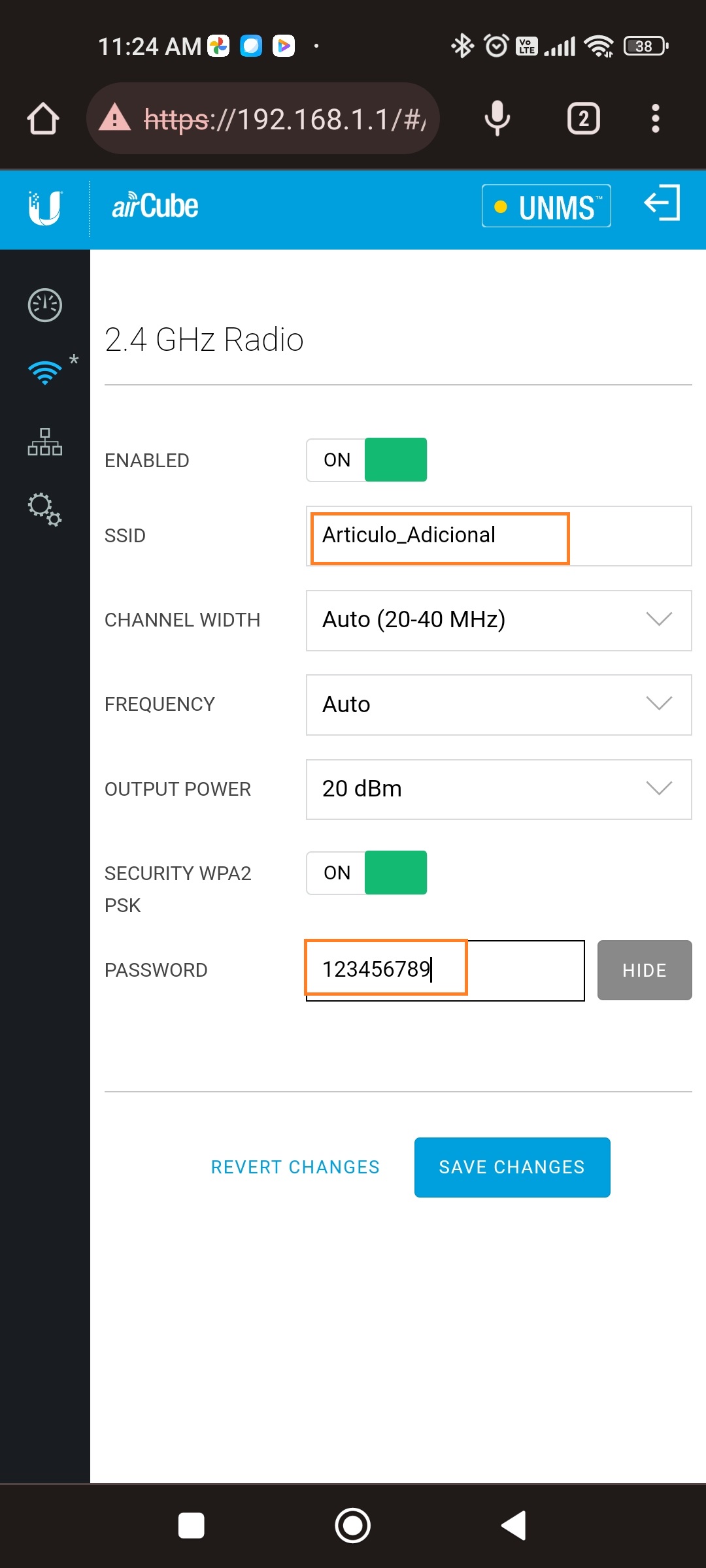
Una vez dentro las configuraciones podremos cambiar el nombre y contraseña de nuestra red WIFI, al ingresar el nombre y contraseña deseada, seleccionados «SAVE CHANGES» para guardar los cambios.
Paso #7:
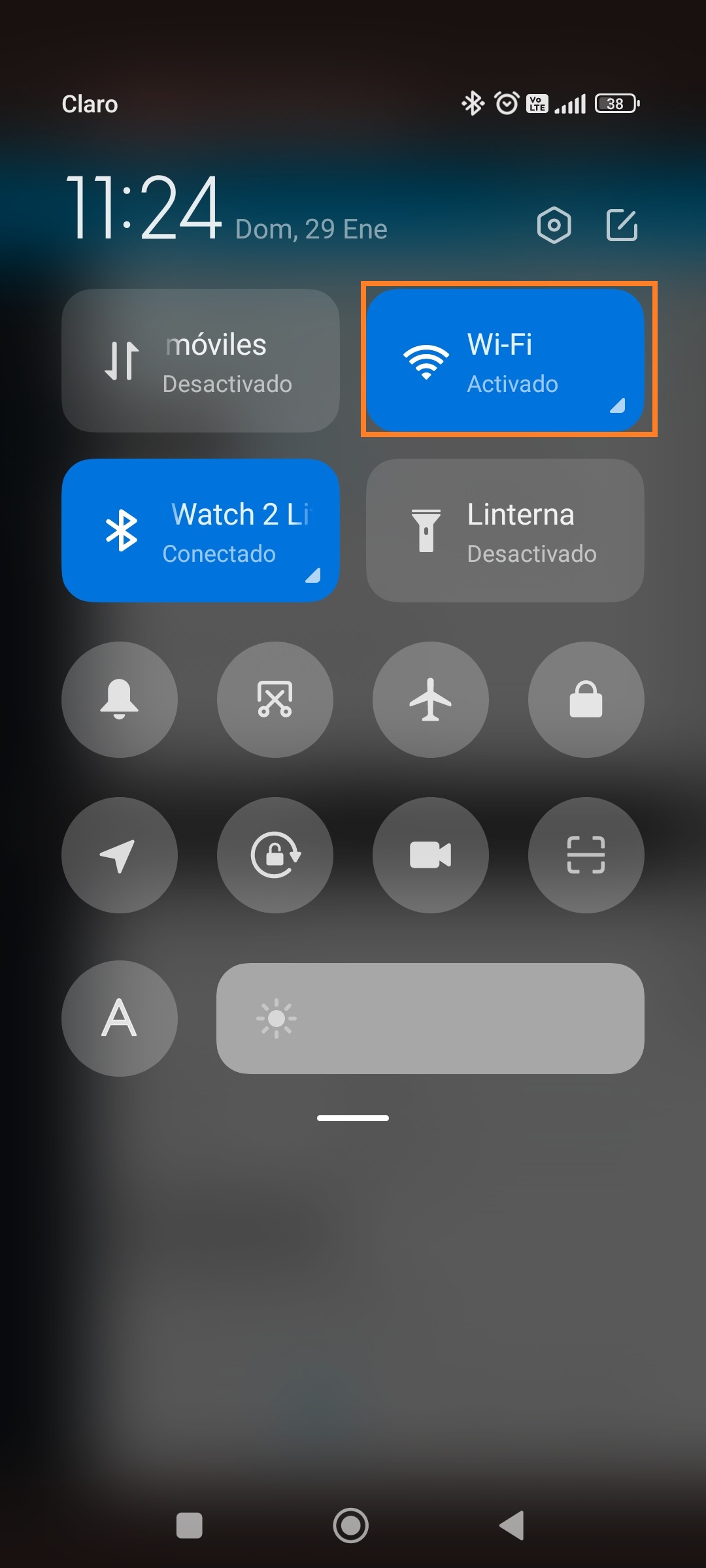
Luego de haber aplicado los cambios deseados, nos conectamos al WiFi con las credenciales configuradas en el paso #6 y listo ya podemos navegar sin inconveniente.
También puedes visitar nuestra página http://www.intelaf.com/ para conocer más de los productos que ofrecemos.
Descubre más desde Tech Blog
Suscríbete y recibe las últimas entradas en tu correo electrónico.
 Tech Blog