

Como acceder a nuestra PC o notebook remotamente utilizando herramienta de Google Chrome.
Elaborado por: “Elías Larios”
En el siguiente artículo aprenderemos que pasos realizar para poder acceder a nuestra PC o notebook remotamente desde la herramienta de Google Chrome en nuestro dispositivo móvil, es importante mencionar que para el acceso remoto debemos contar con acceso a internet tanto en la PC o notebook que utilizaremos y el dispositivo móvil, también debemos de tener la misma cuenta de Gmail tanto en el navegador de nuestra PC o notebook y en la aplicación «Escritorio Remoto» en nuestro dispositivo móvil.
Paso #1:
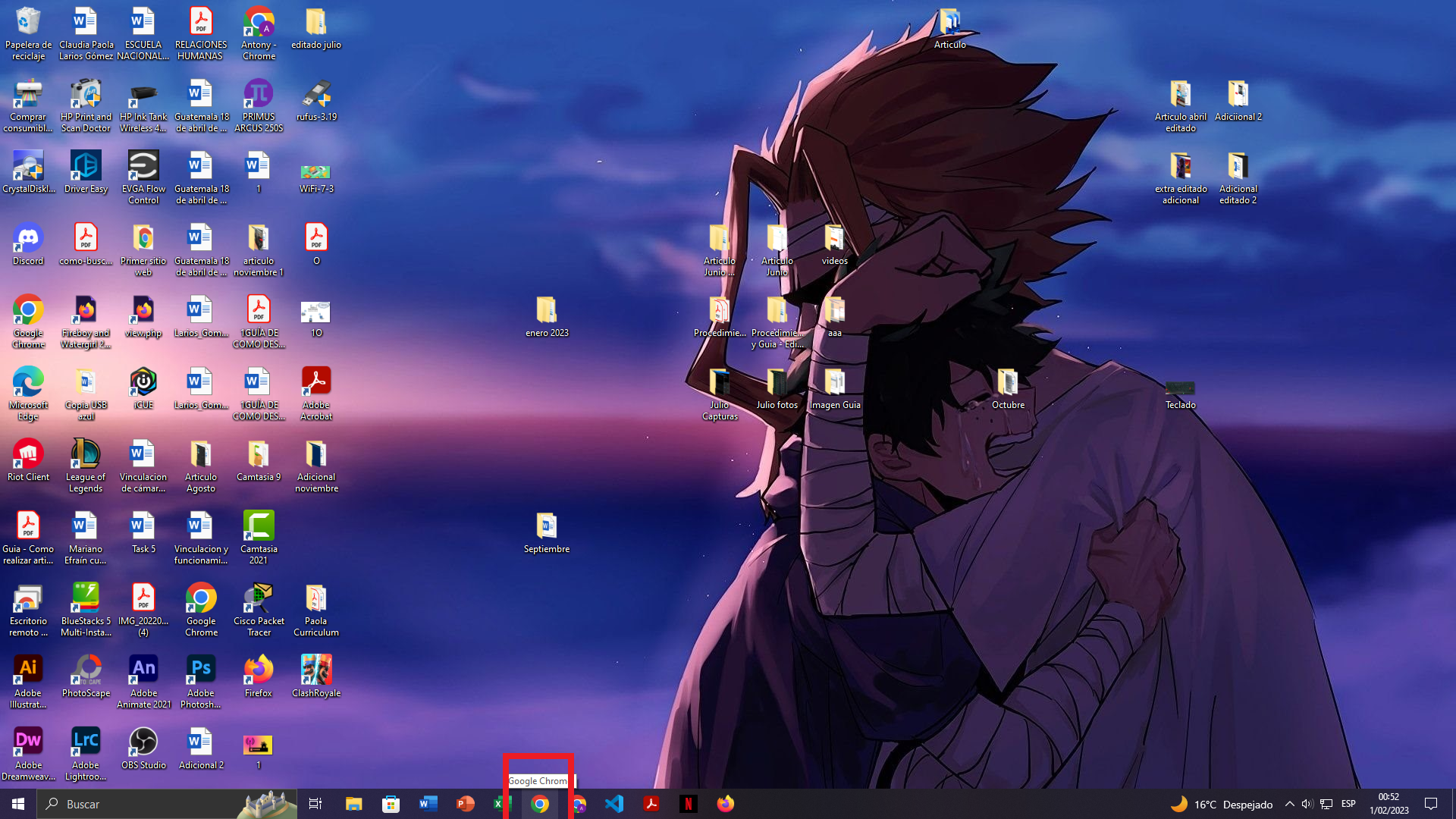
Ingresamos a nuestro navegador Google Chrome en nuestra PC o notebook.
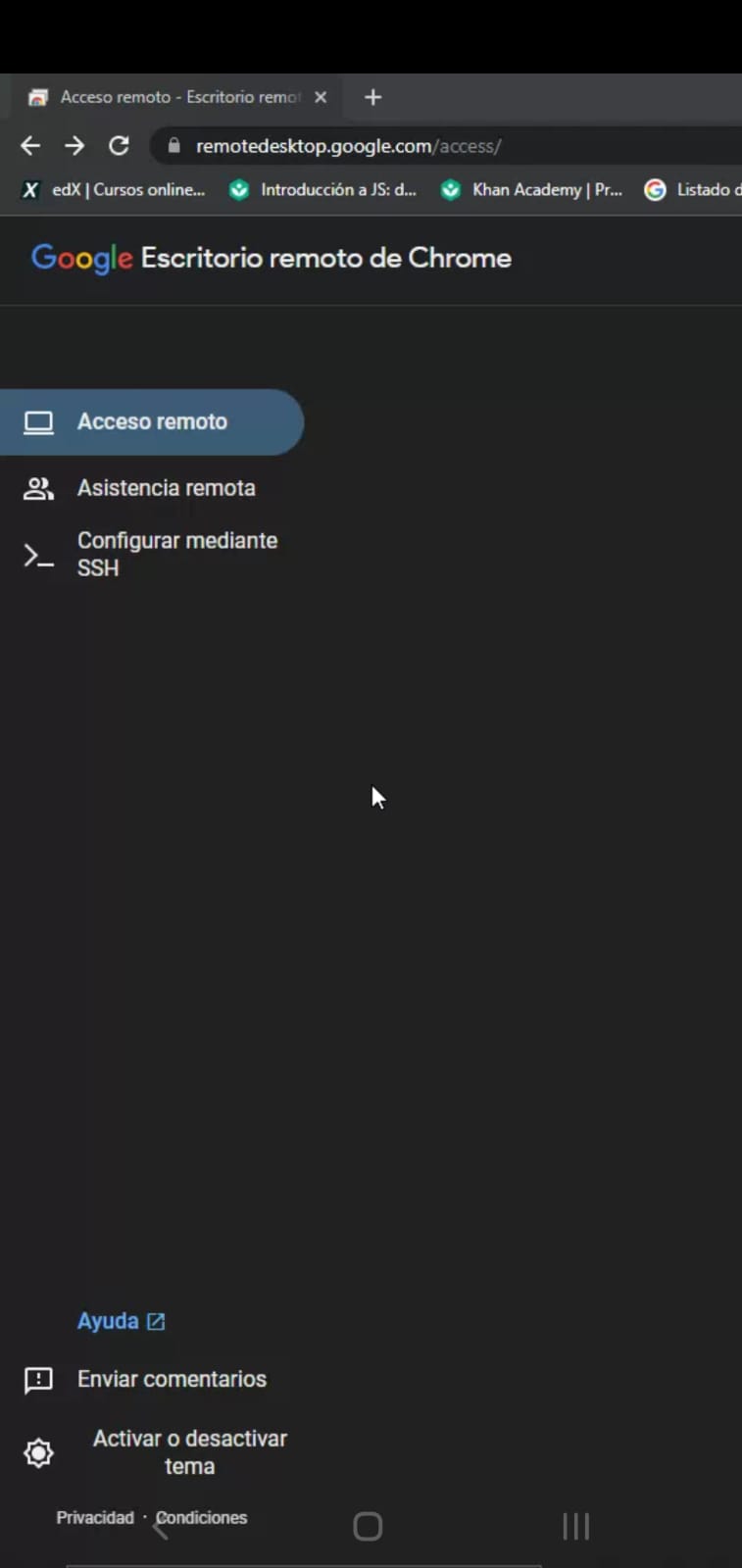
Ahora vamos a descarga la herramienta de escritorio remoto de Google Chrome en el siguiente link: https://remotedesktop.google.com/access
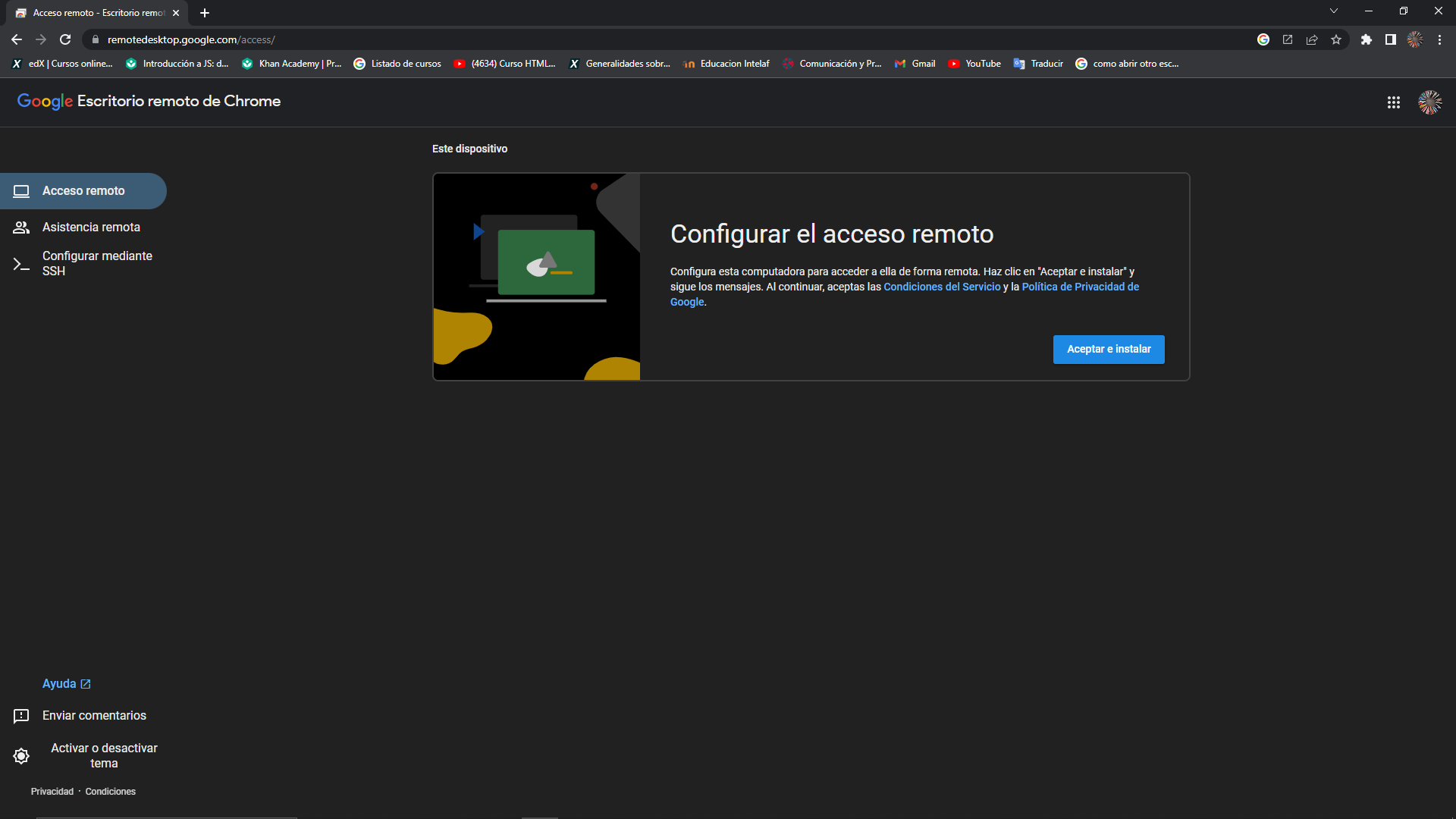
Paso #2:
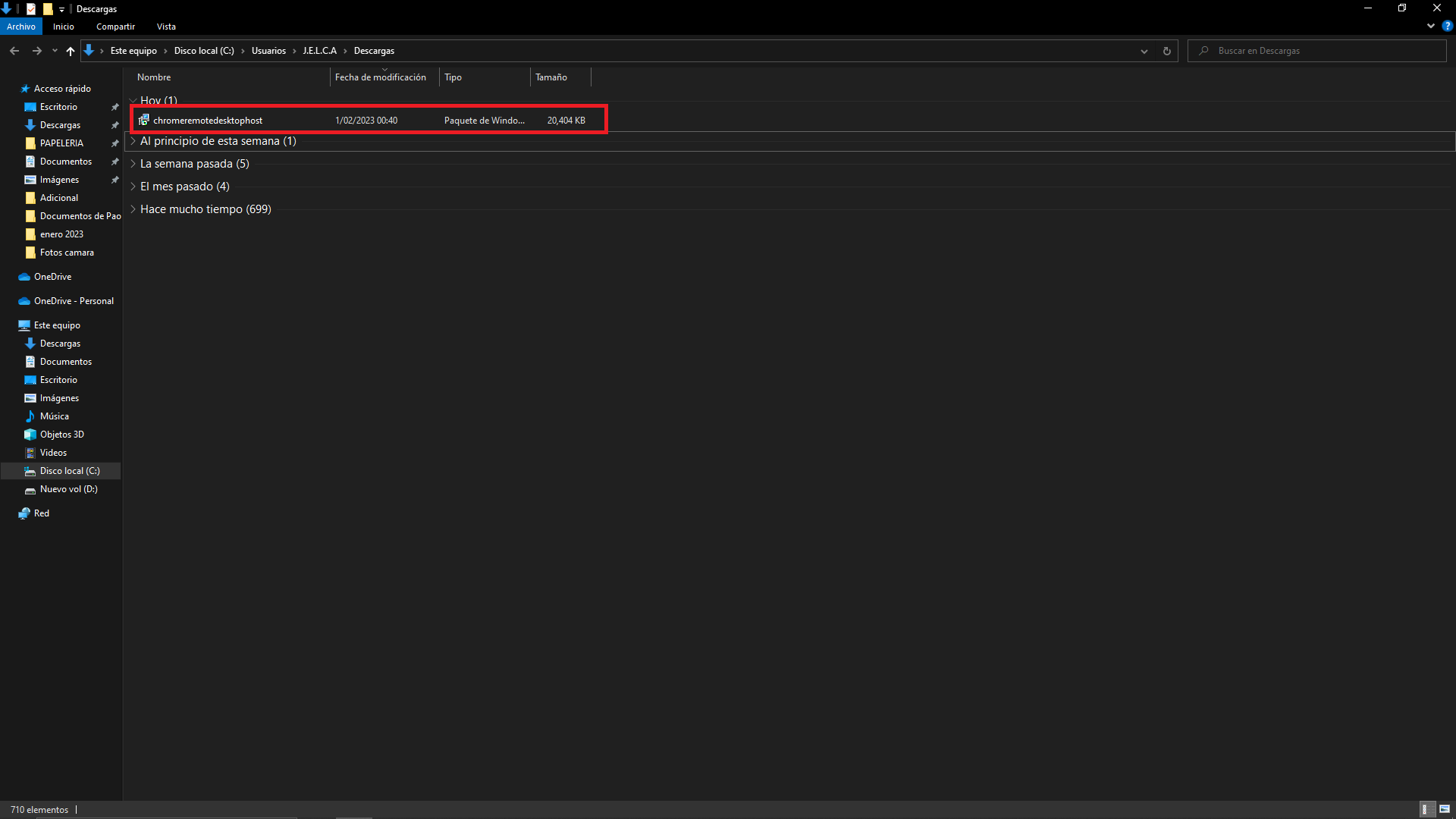
Ya descargada nuestra herramienta vamos a la carpeta de descargas e instalamos el programa.
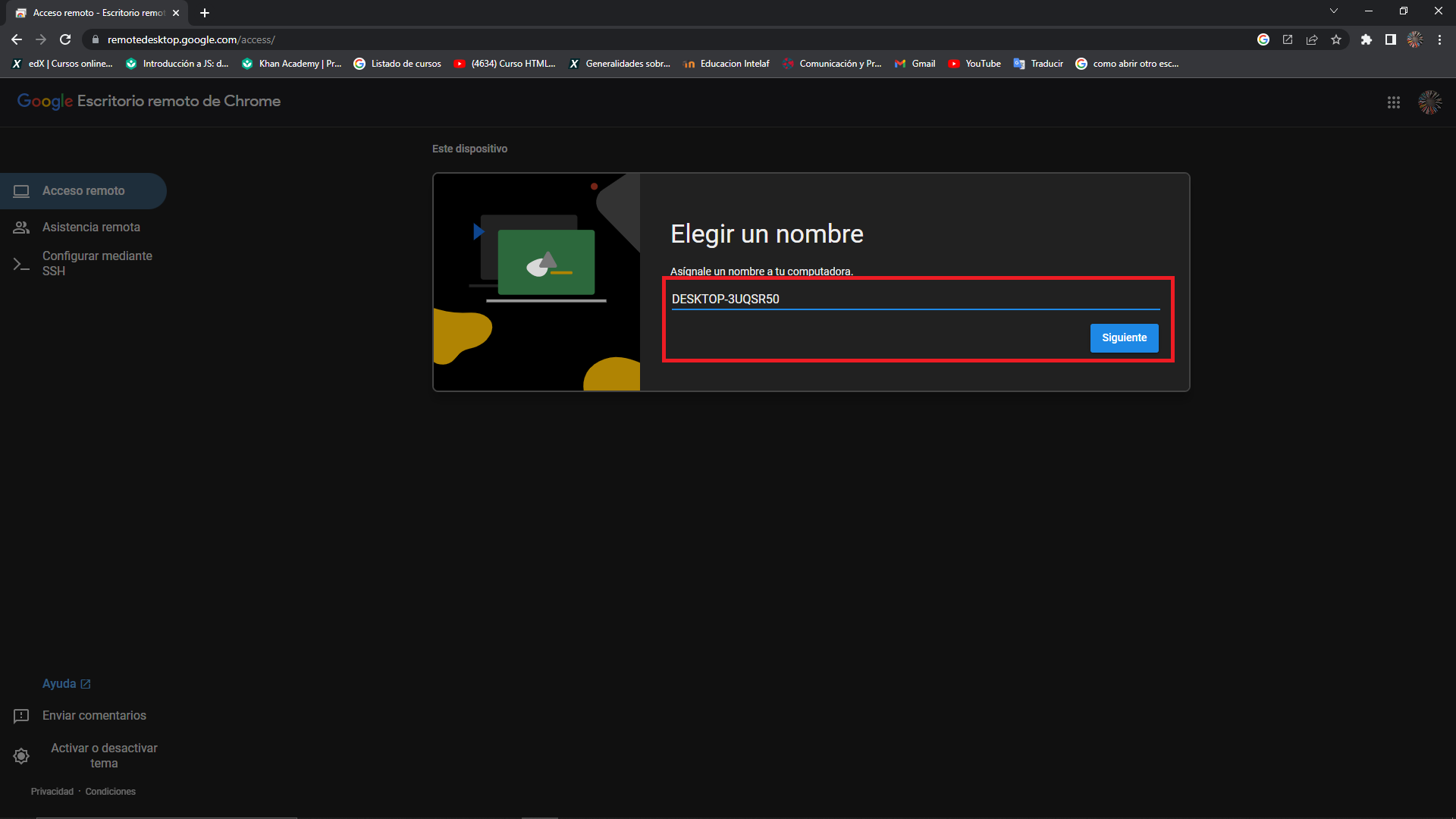
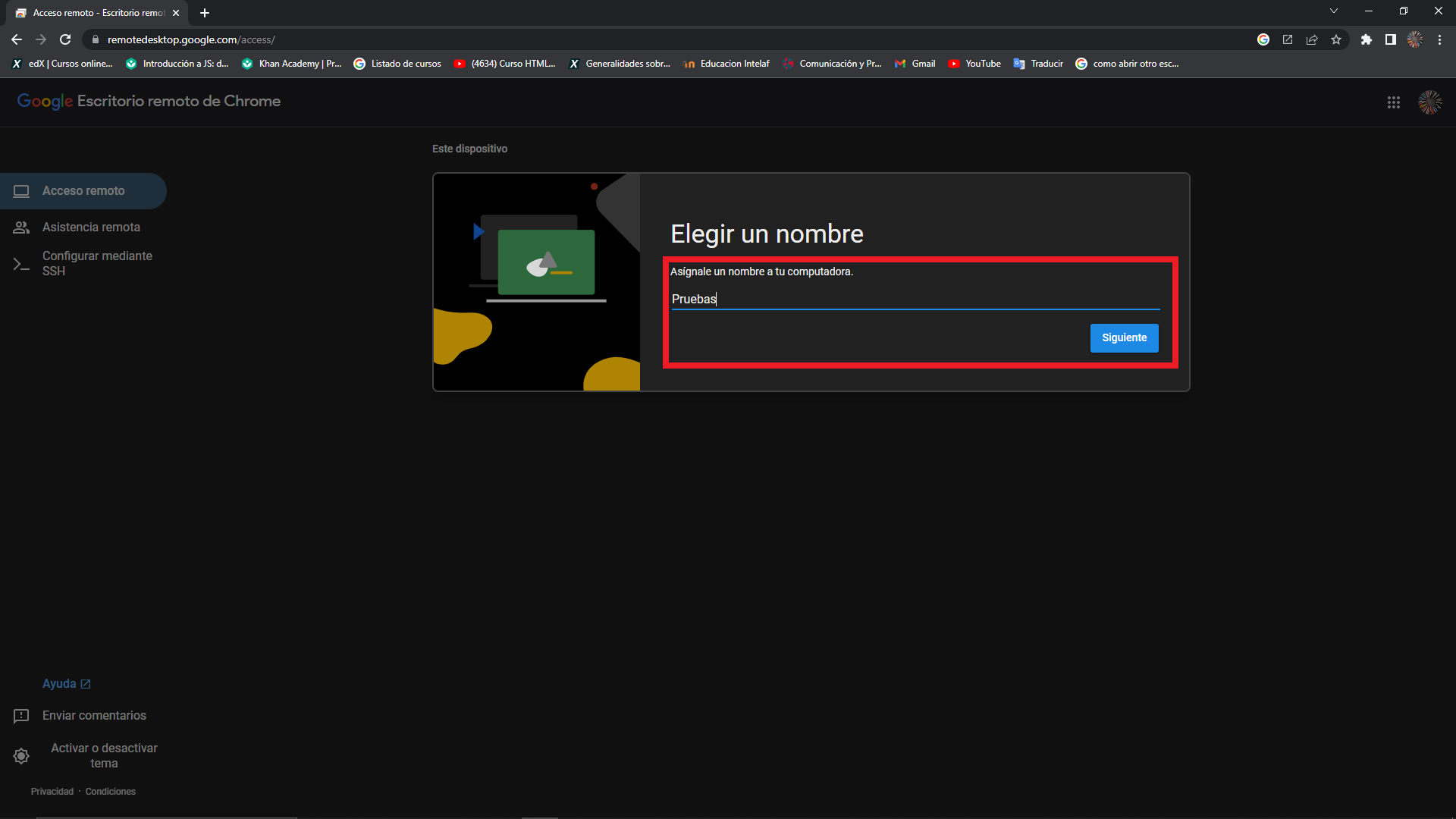
Ahora que está instalado nos solicitara un nombre para nuestro equipo, en este caso le colocaremos “Pruebas”.
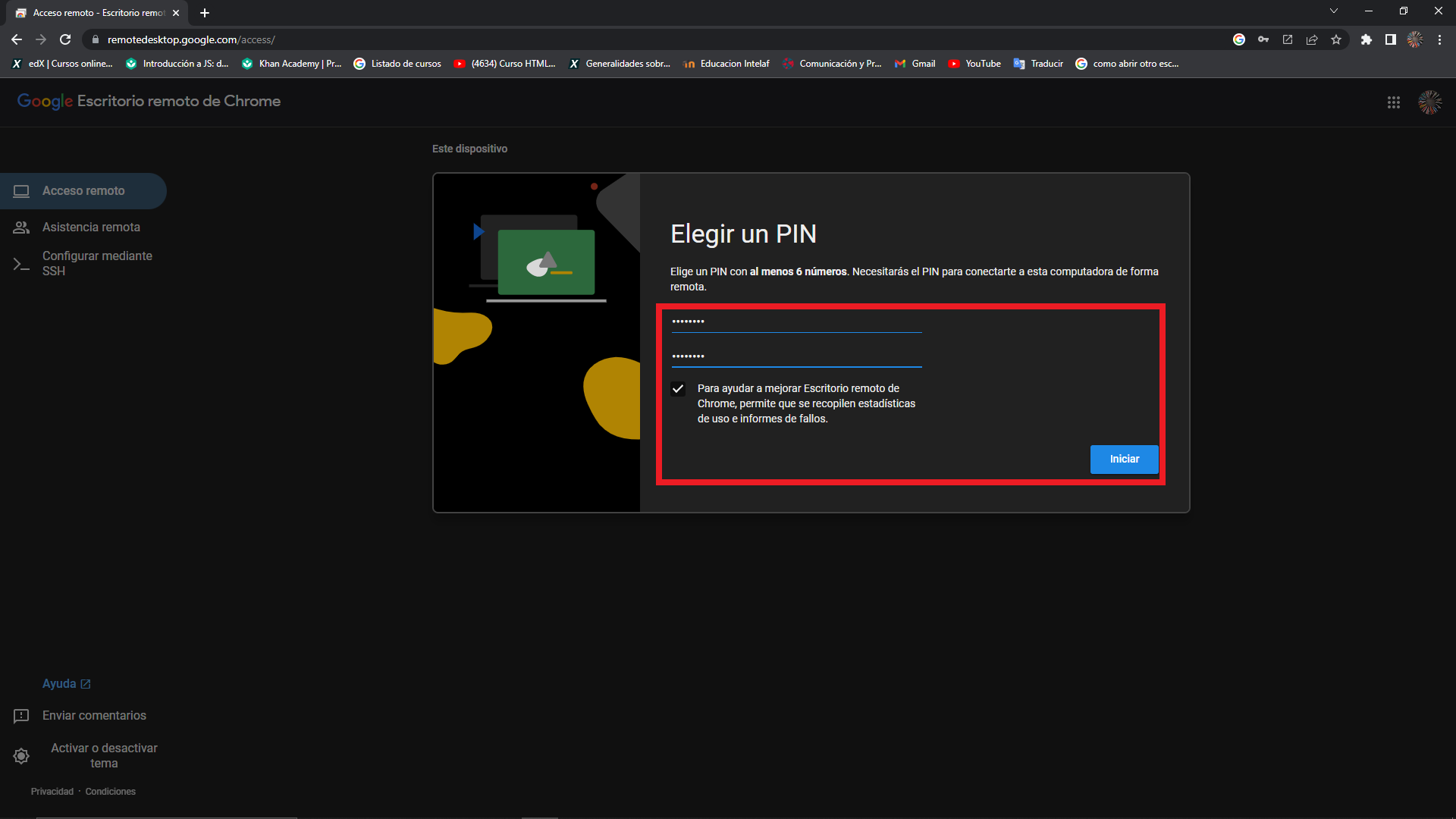
Ya colocado el nombre vamos a continuar colocándole una contraseña para el acceso remoto, esto es a nuestra elección que contraseña deseamos colocar.
Paso #3:
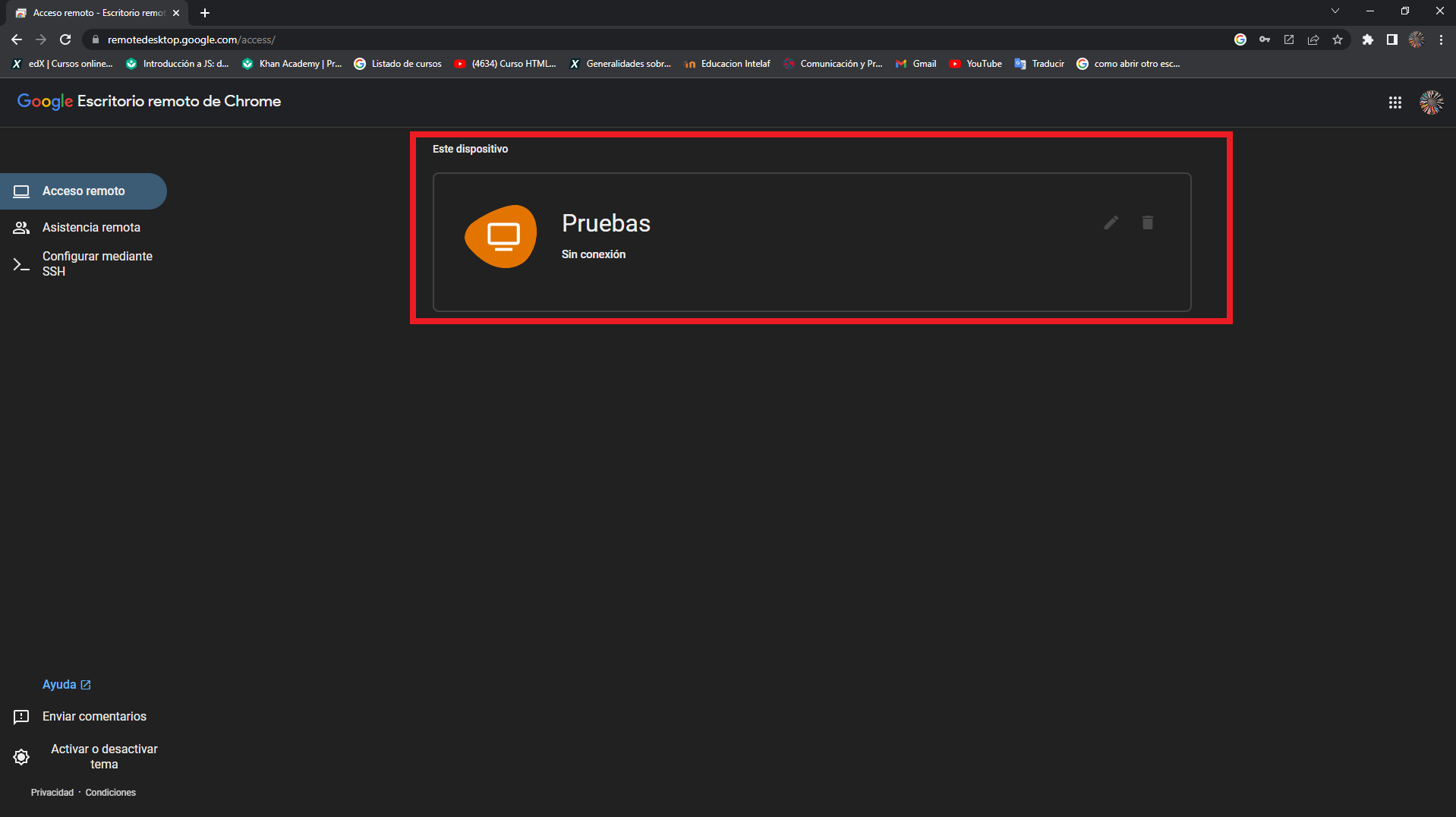
Como podemos confirmar, nuestro equipo ya está configurado para la vinculación, pero aún no tiene conexión, solo es cuestión que esperemos unos momentos para que reconozca la señal y este en línea.
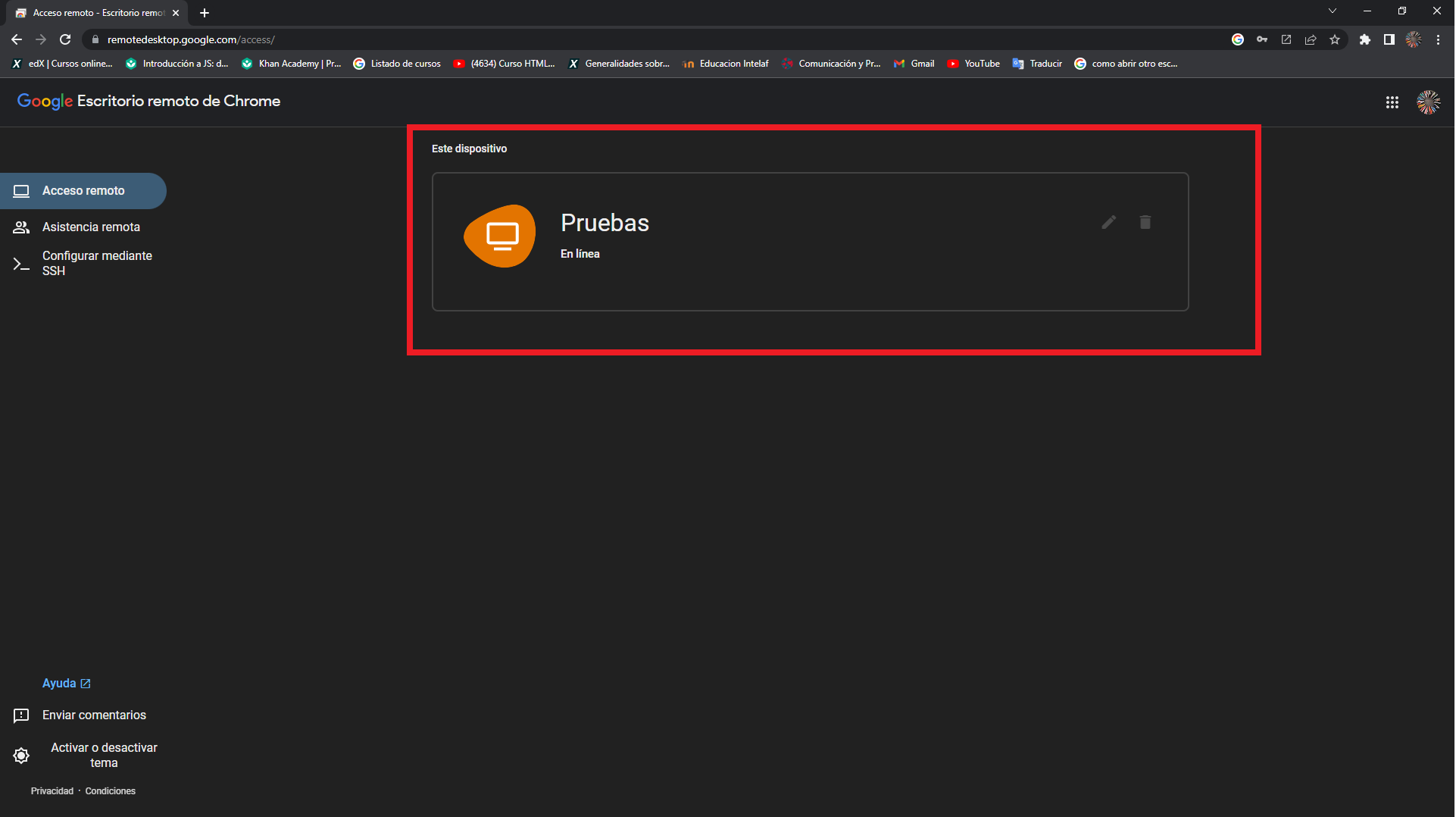
Ya teniendo en línea nuestro equipo estamos listos para hacer la configuración desde nuestro dispositivo móvil.
Paso #4:
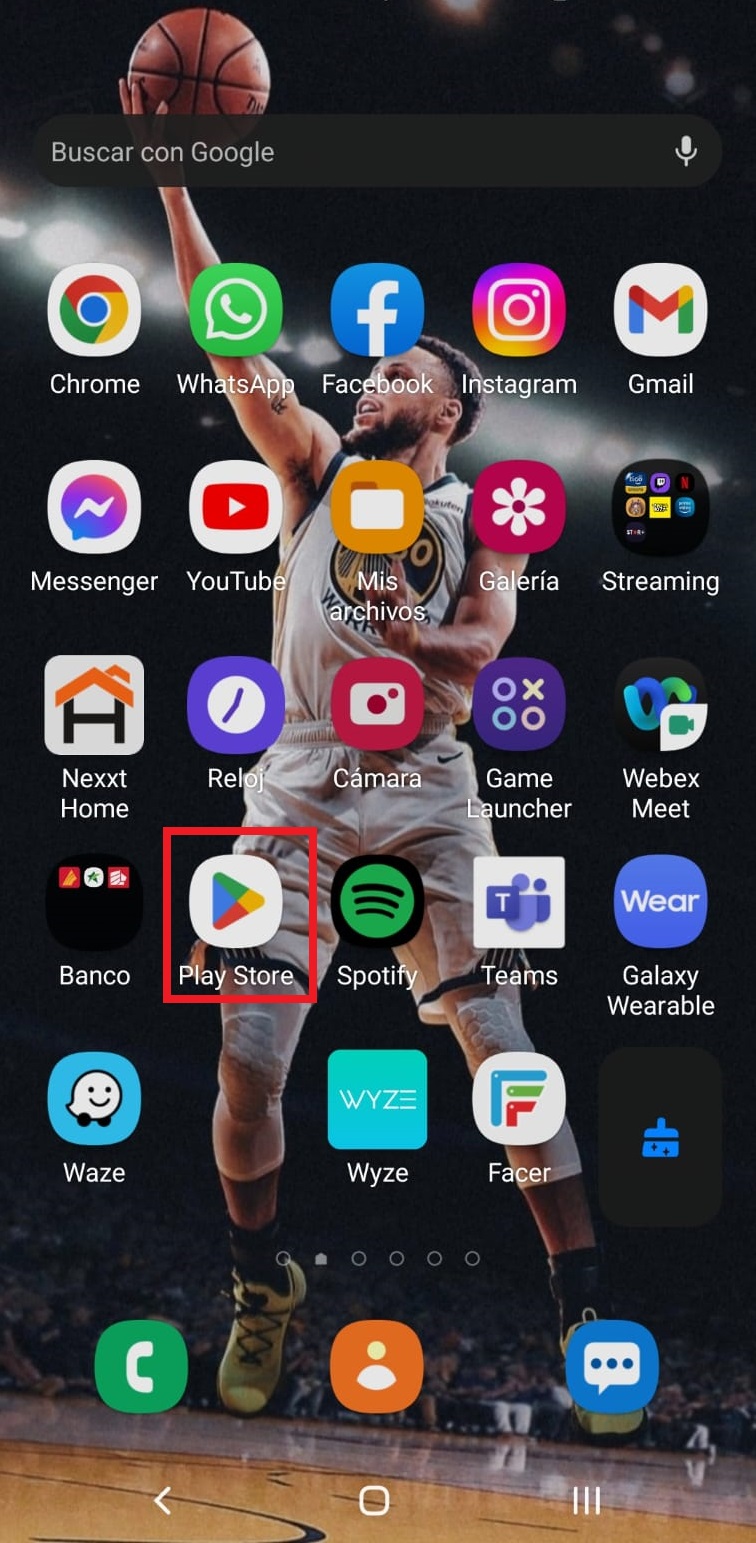
Ahora, en nuestro dispositivo, nos dirigimos a la Play Store.
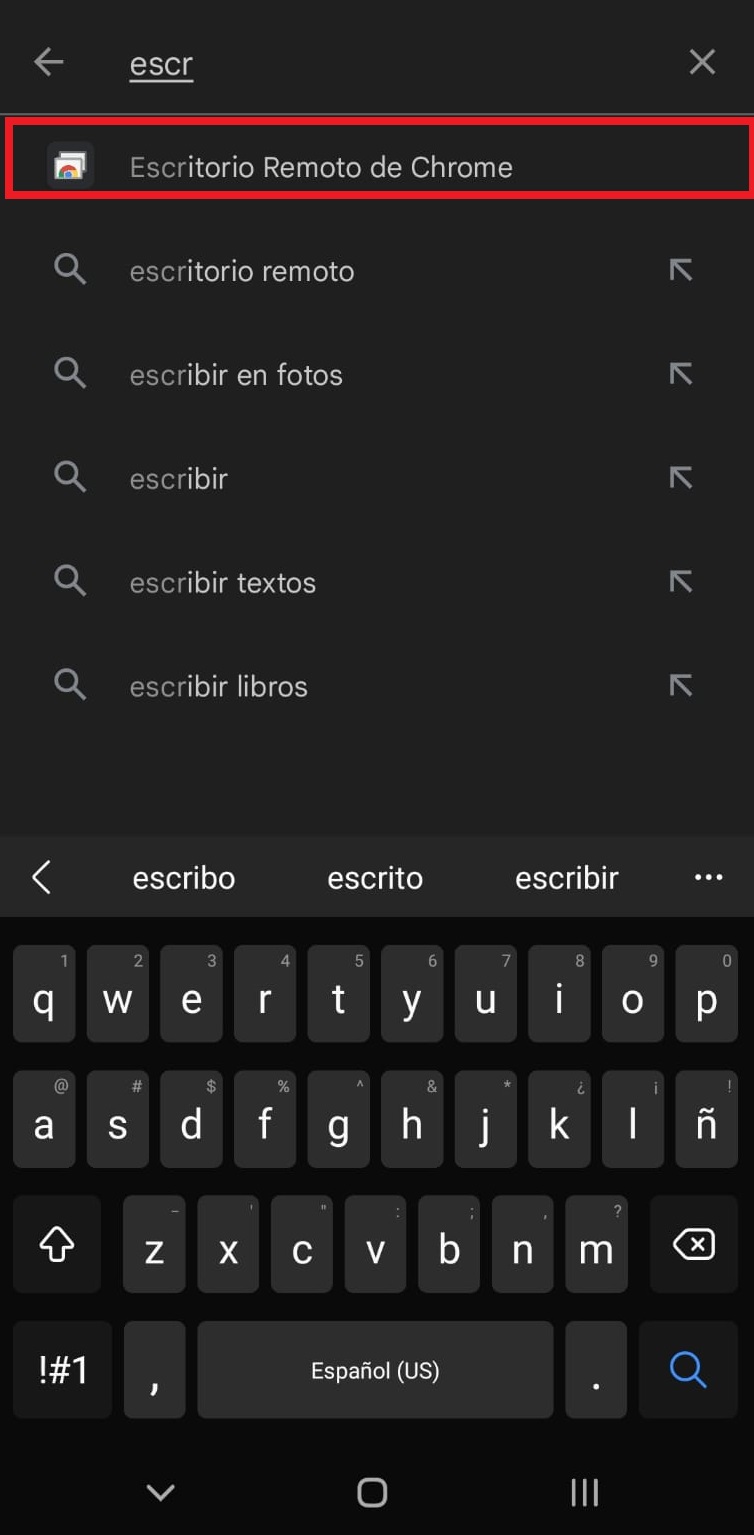
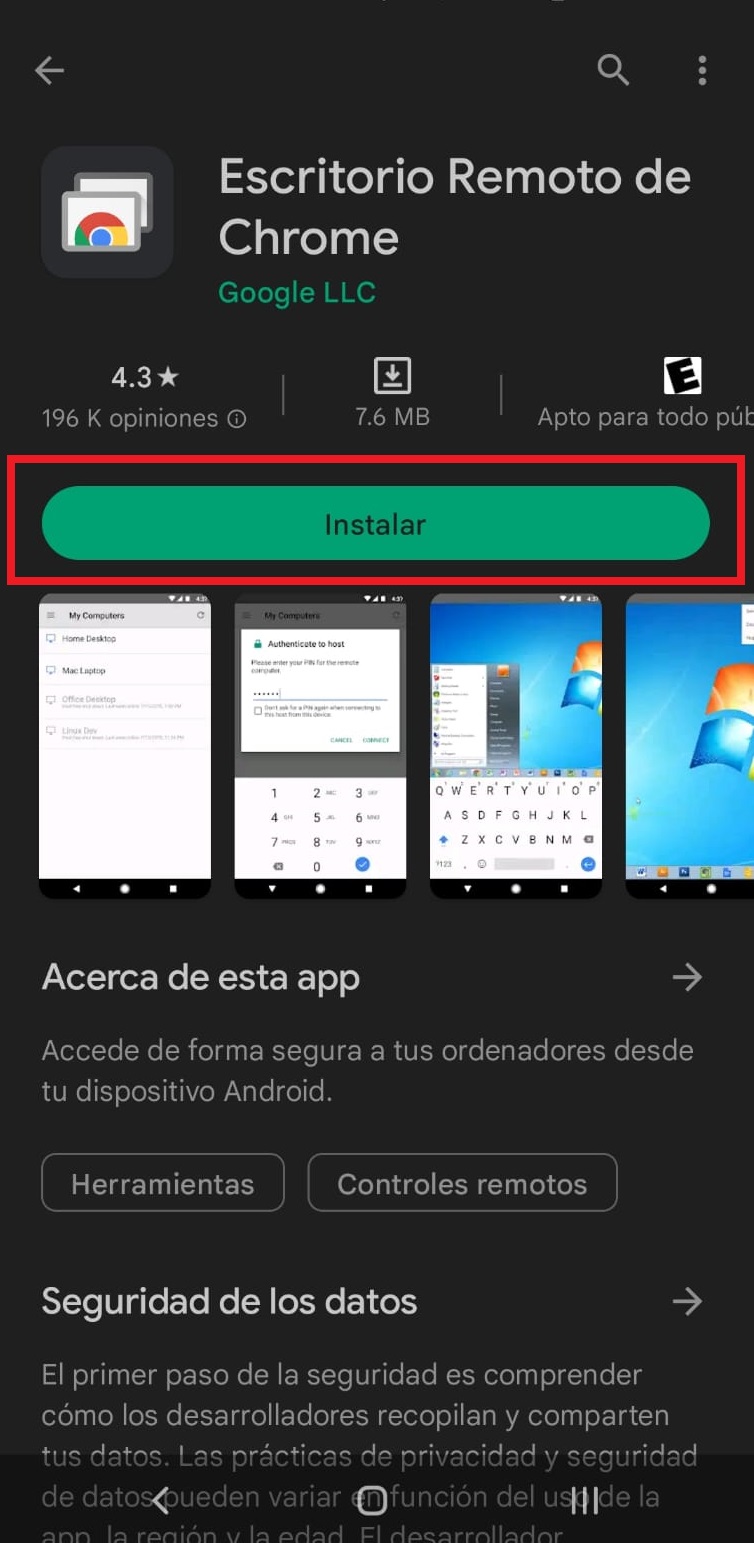
Ya estando en la Play Store en el buscador escribiremos “Escritorio Remoto de Chrome”, después de ubicar la aplicación la instalaremos.
Paso #5:
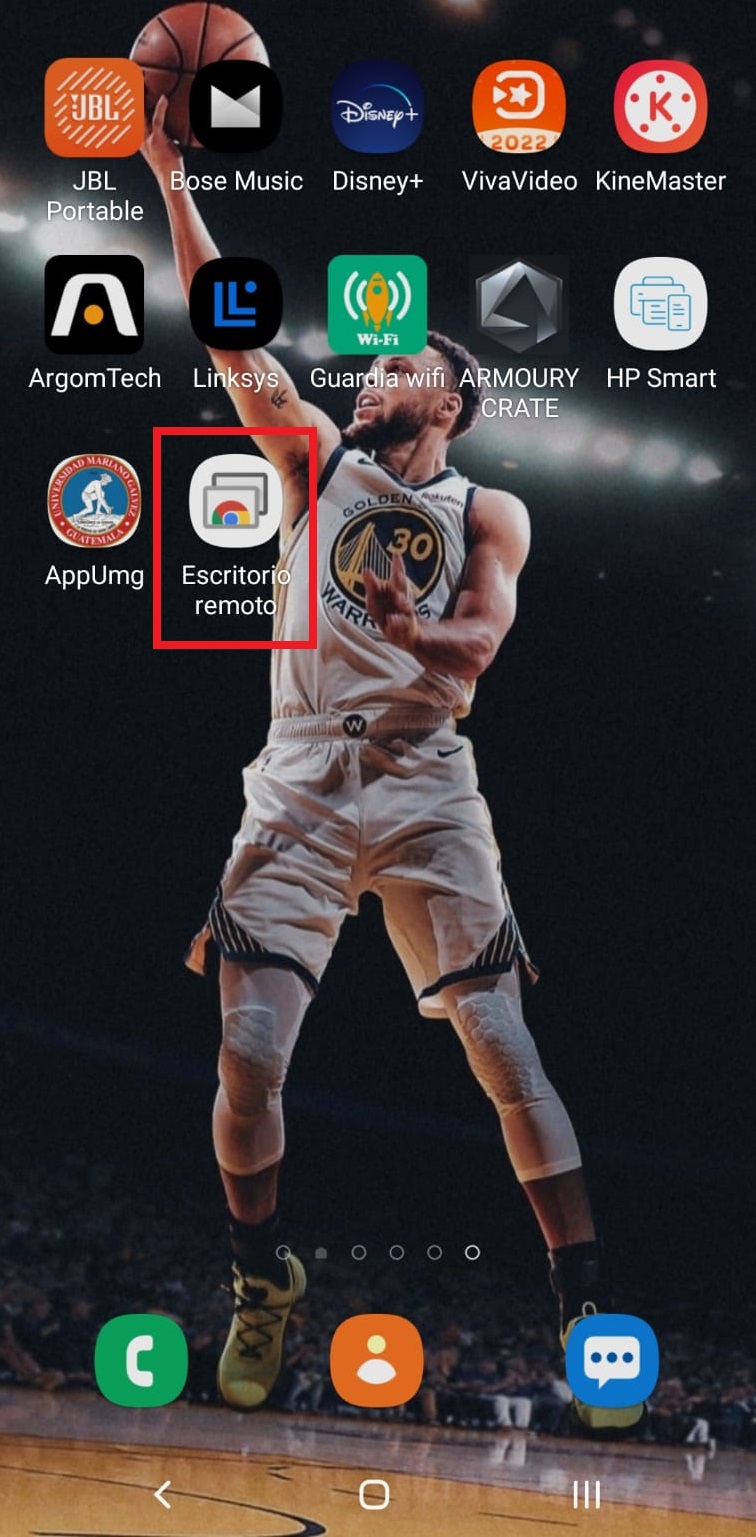
Después de haber instalado nuestra aplicación la ejecutaremos para hacer la vinculación para nuestra PC o notebook.
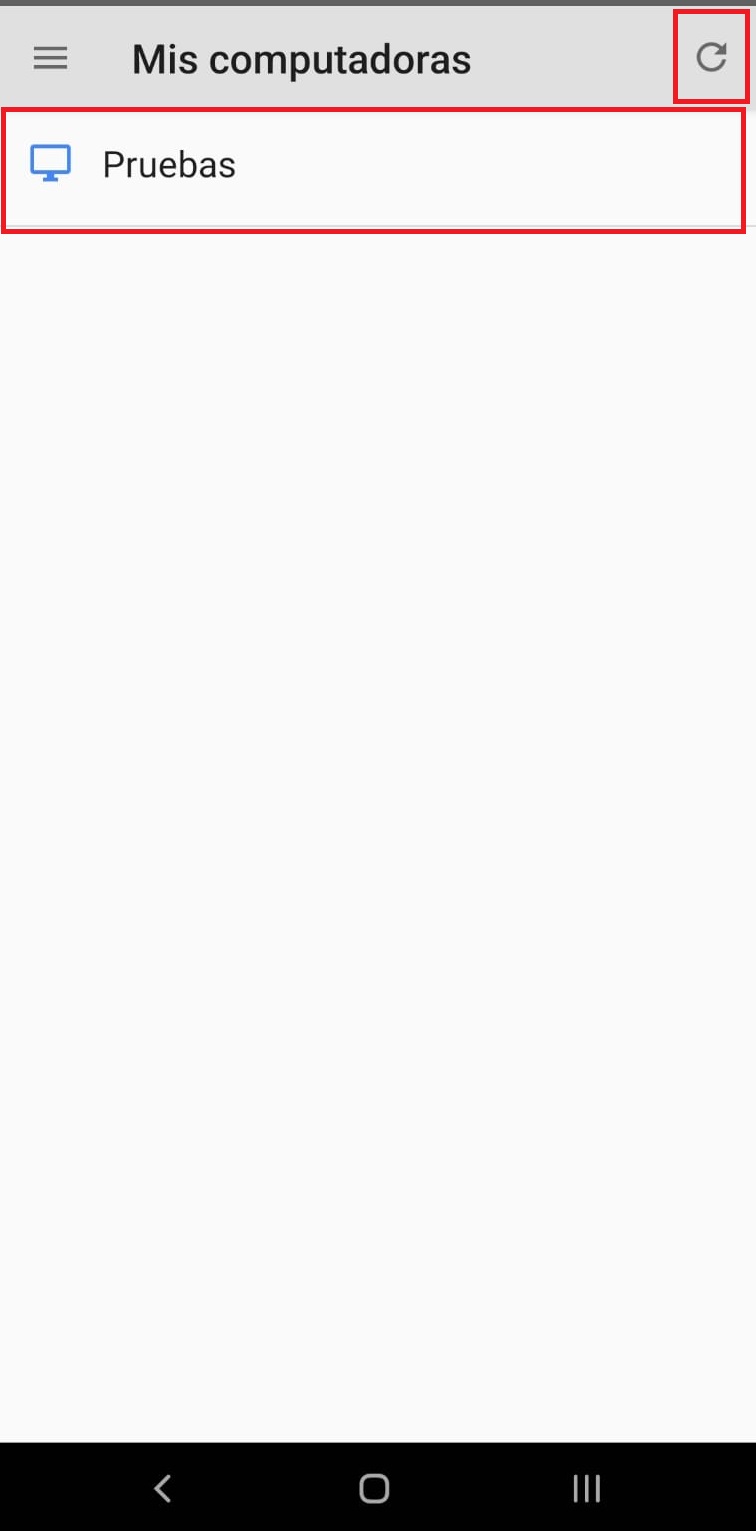
Al abrir nuestra aplicación nos aparecerá nuestro equipo listo para la vinculación, en caso contrario solamente seleccionamos refrescar para que no reconozca el equipo y así poderlo seleccionar, si no aparece ningún equipo debemos de confirmar que tengamos la misma cuenta de Google tanto en el navegador de nuestra PC o notebook y en nuestro dispositivo móvil.
Paso #6:
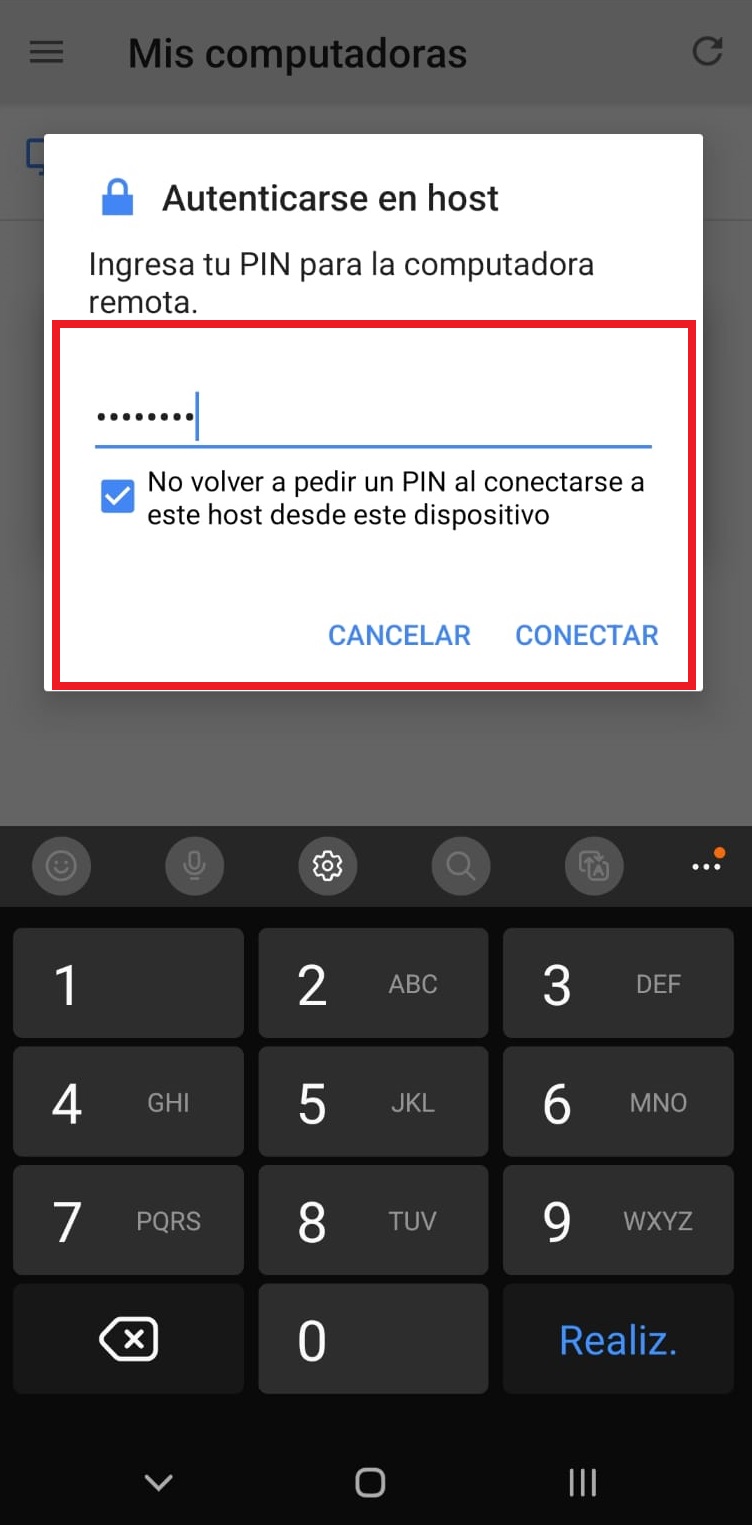
Ya seleccionado nuestro equipo nos solicitará la contraseña de acceso, colocamos la contraseña configurada en el paso #2 y seleccionamos en la opción de «No volver a pedir PIN«, si deseamos que ya no nos solicite la contraseña al ingresar nuevamente desde nuestro dispositivo móvil.
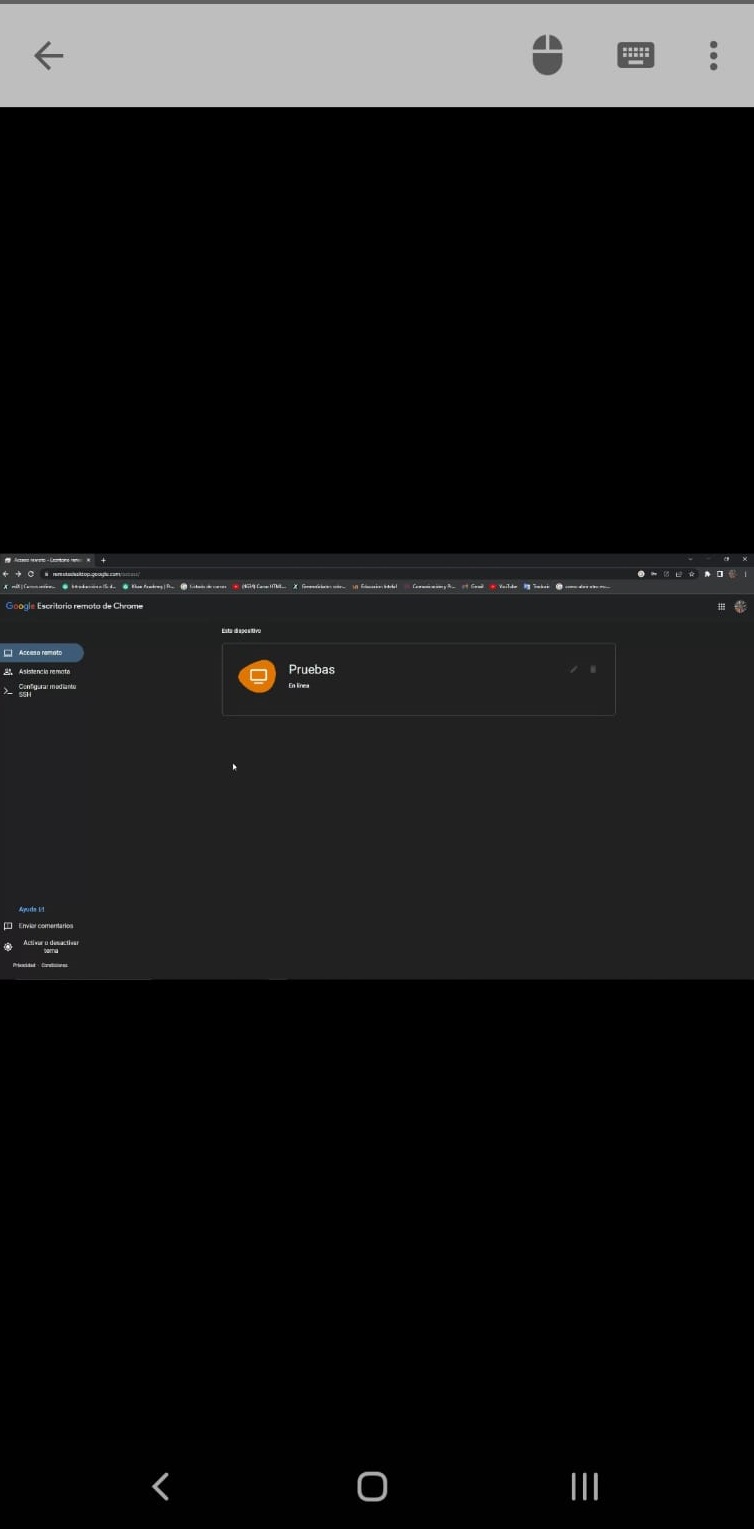
Después de haber ingresado correctamente la contraseña ingresaremos a nuestro escritorio remotamente desde nuestro dispositivo móvil, esto permitiéndonos controlar el cursor, teclado remotamente.
También puedes visitar nuestra página http://www.intelaf.com/ para conocer más de los productos que ofrecemos.
Descubre más desde Tech Blog
Suscríbete y recibe las últimas entradas en tu correo electrónico.
 Tech Blog