

Elaborado por “Josué David López”
A continuación de brindaran los pasos a seguir para identificar el tipo de ssd compatible con equipo y la forma de instarlo en el miso, en este caso se utilizará un equipo Dell Inspiron 3493 y una unidad de estado sólido de 500GB.
Para más detalles técnicos, precios y existencia de productos puede ingresar al siguiente enlace:
https://www.intelaf.com/buscar/ssd
Paso #1: Ingresamos a nuestro navegador e ingresamos a la página del fabricante.
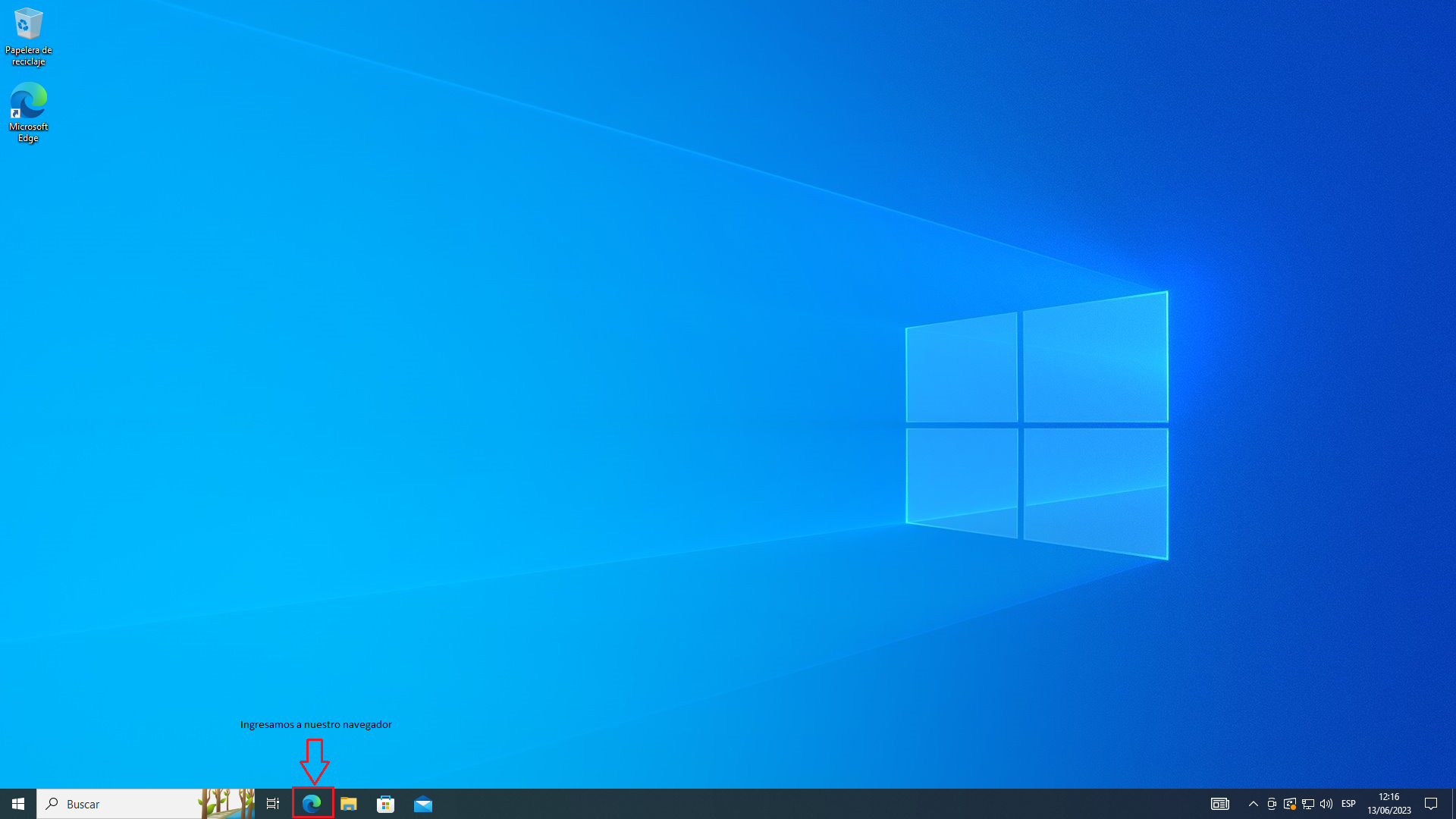
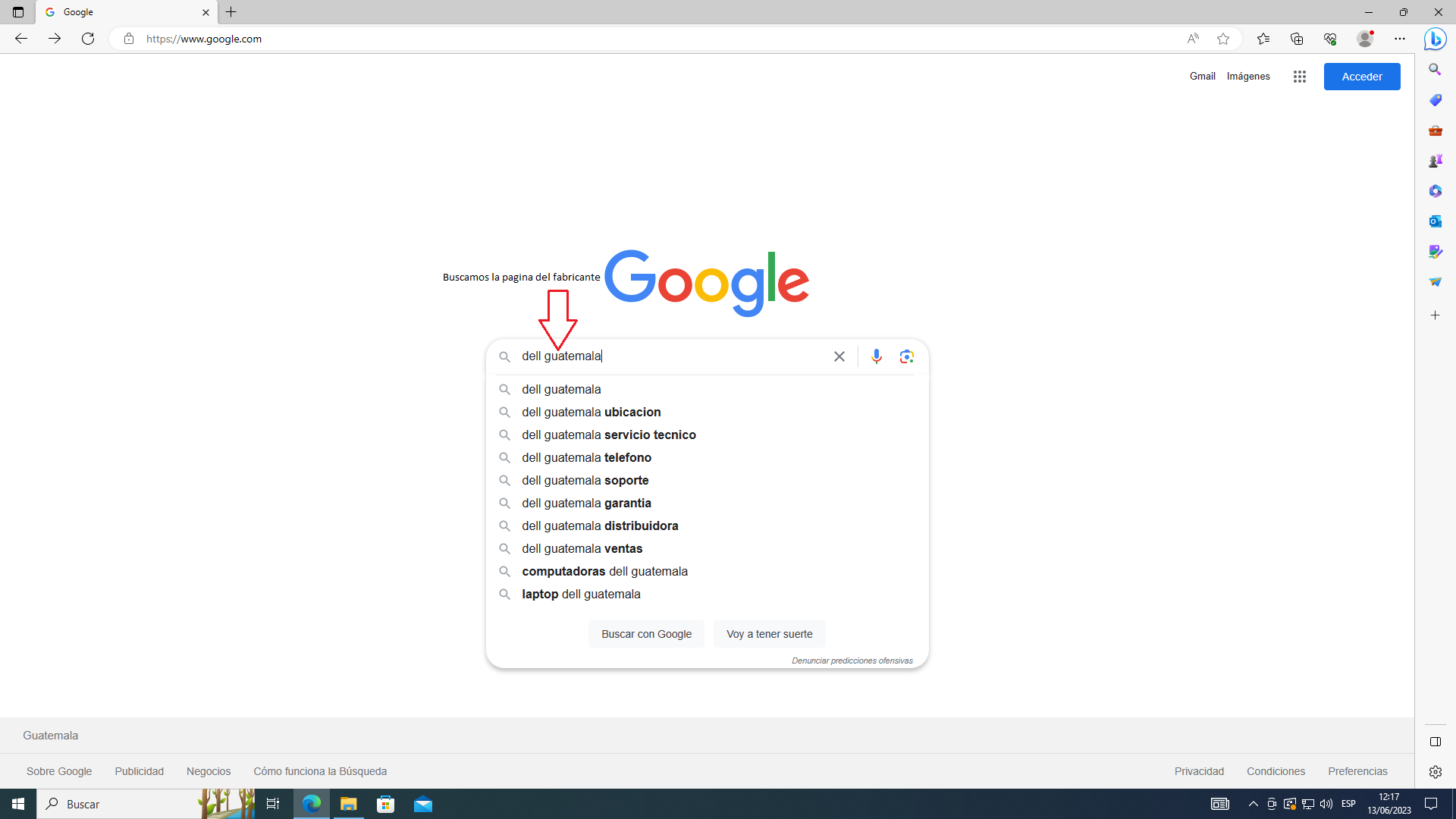

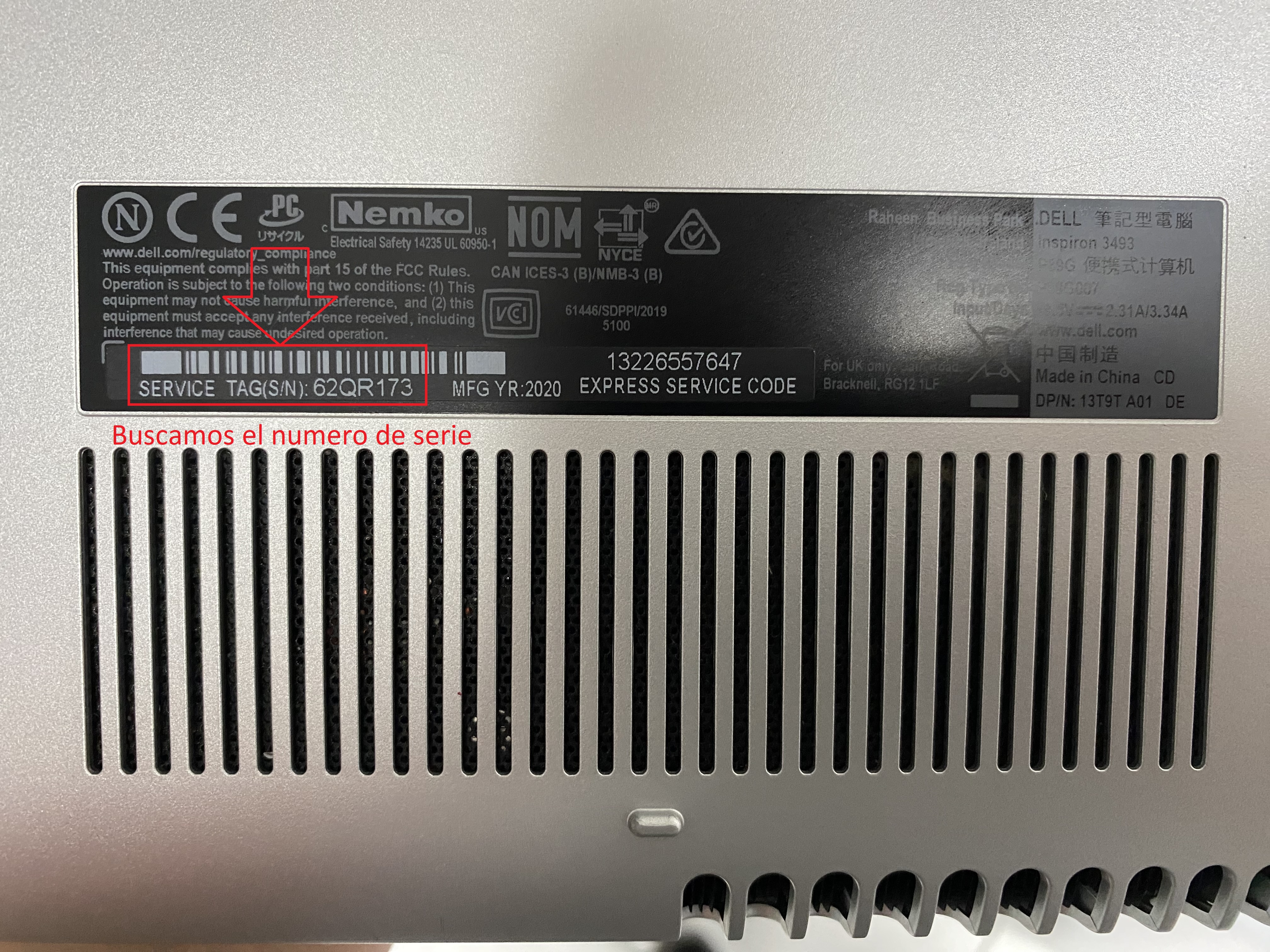
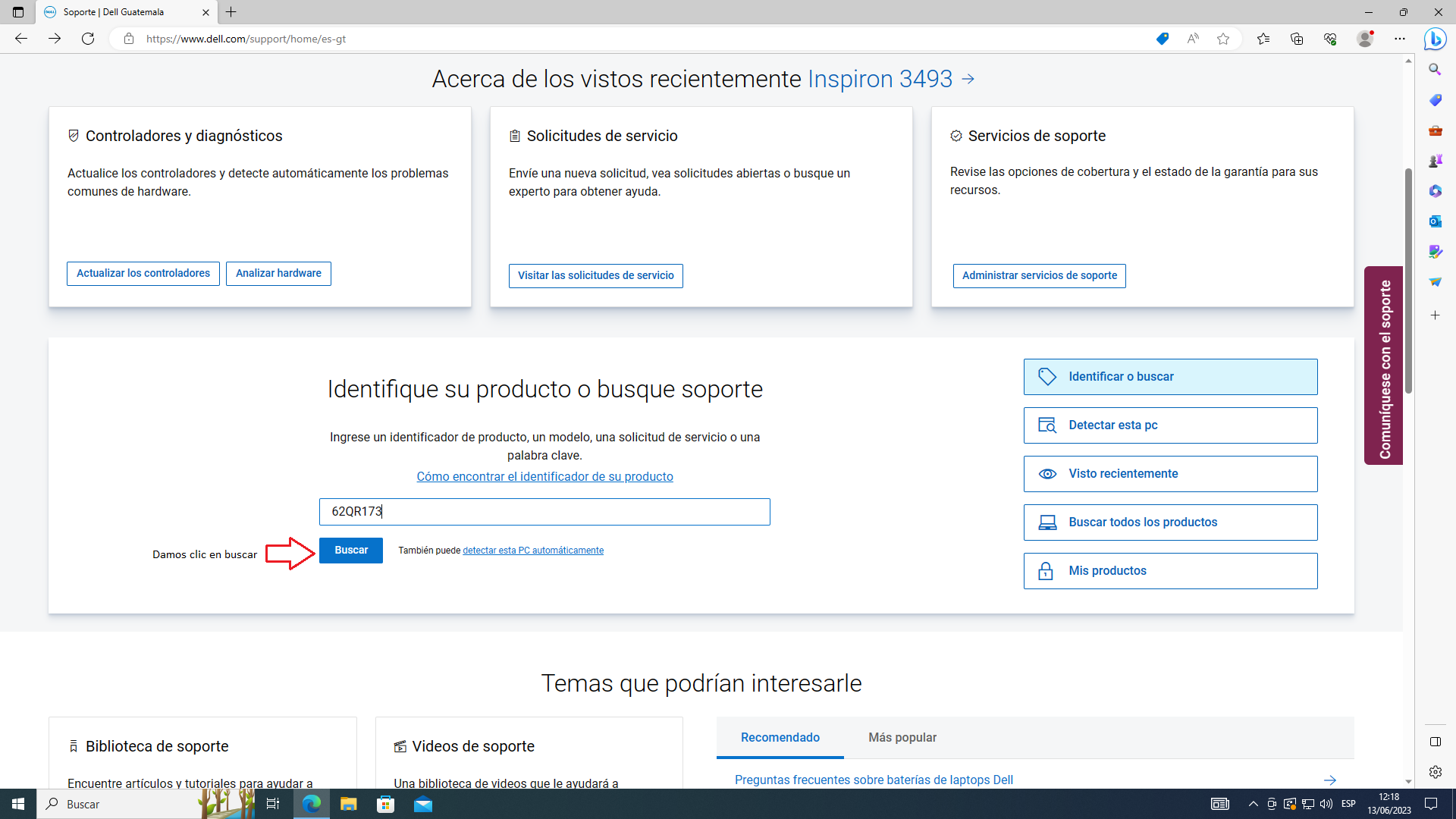
Paso #2: Ya en la página del fabricante ingresamos a soporte e identificamos nuestro equipo ingresando el número de serie.

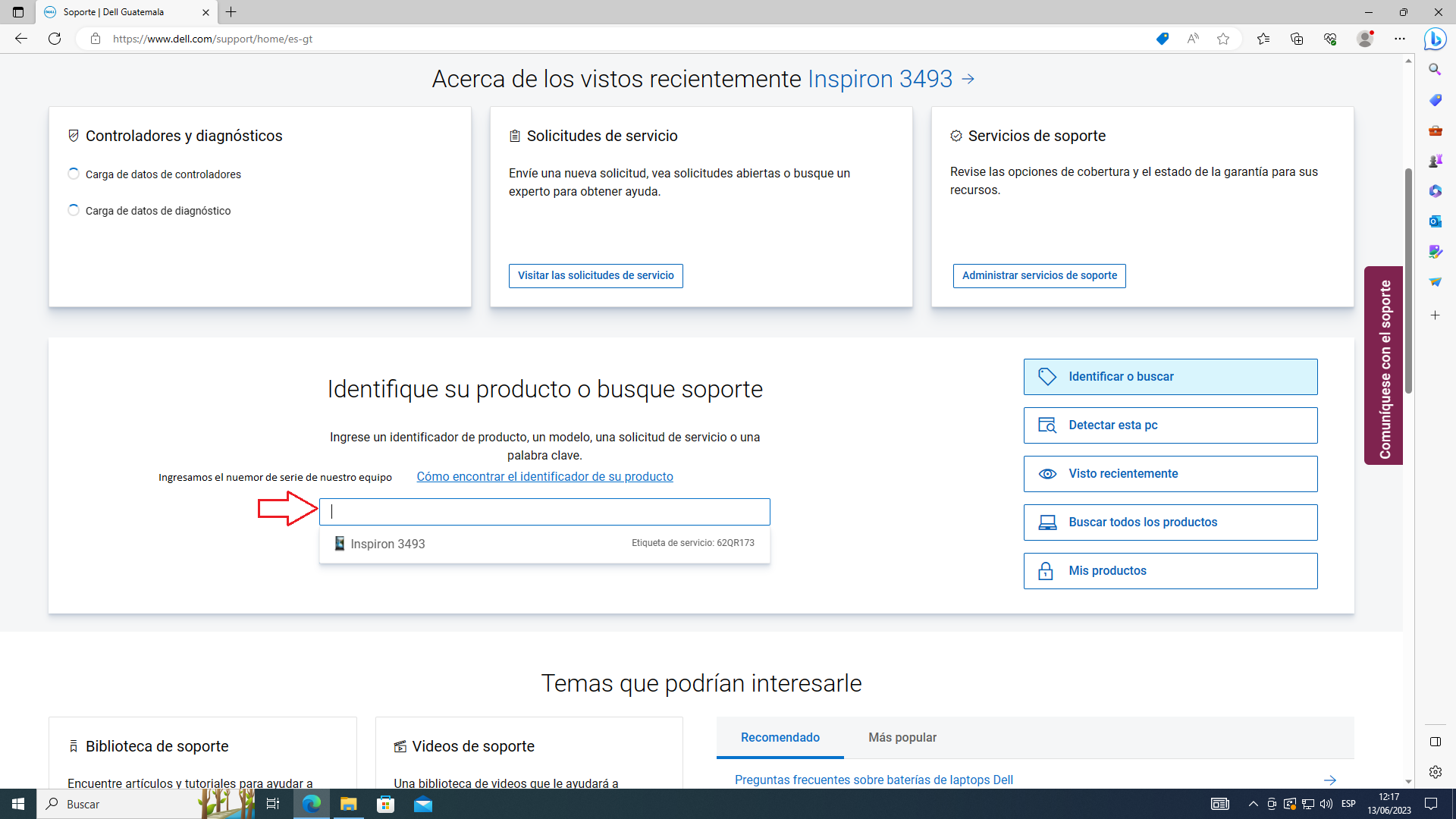
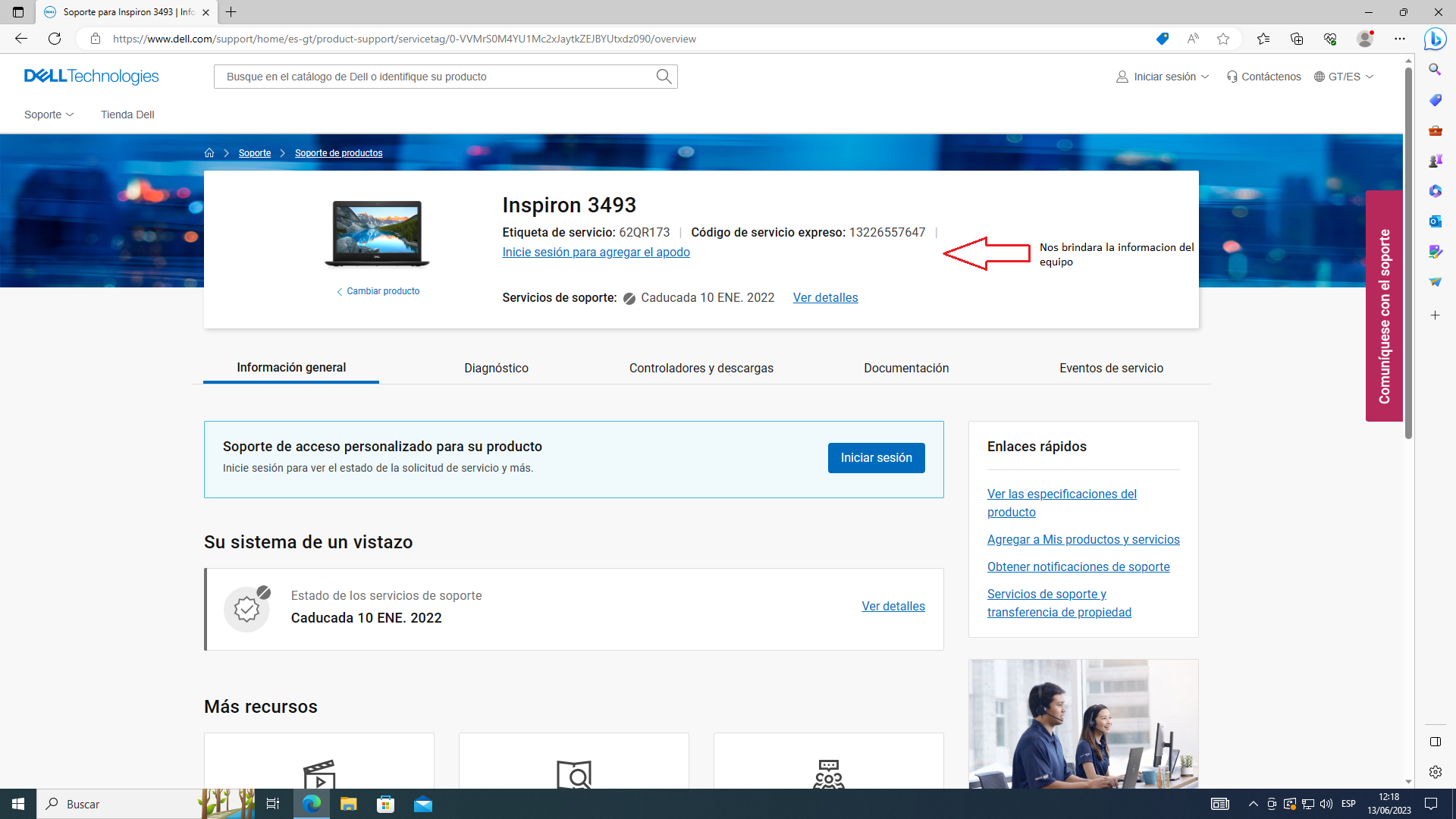
Paso #3: Después de ingresar el número de serie damos clic en buscar y nos mostrara toda la información del equipo.
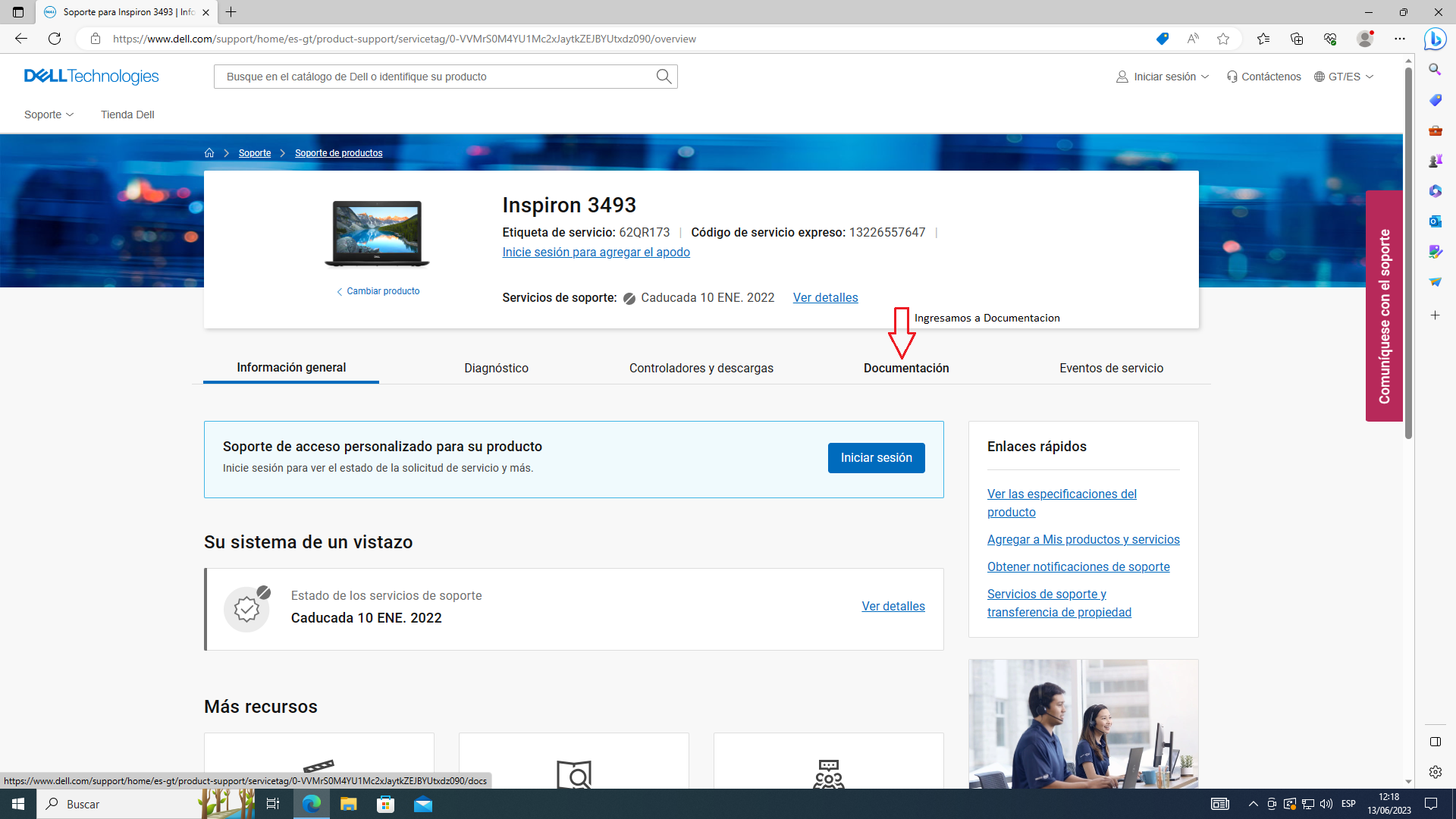
Paso #4: Vamos a la pestaña “Documentación” y damos clic, nos presentara la documentación del equipo.
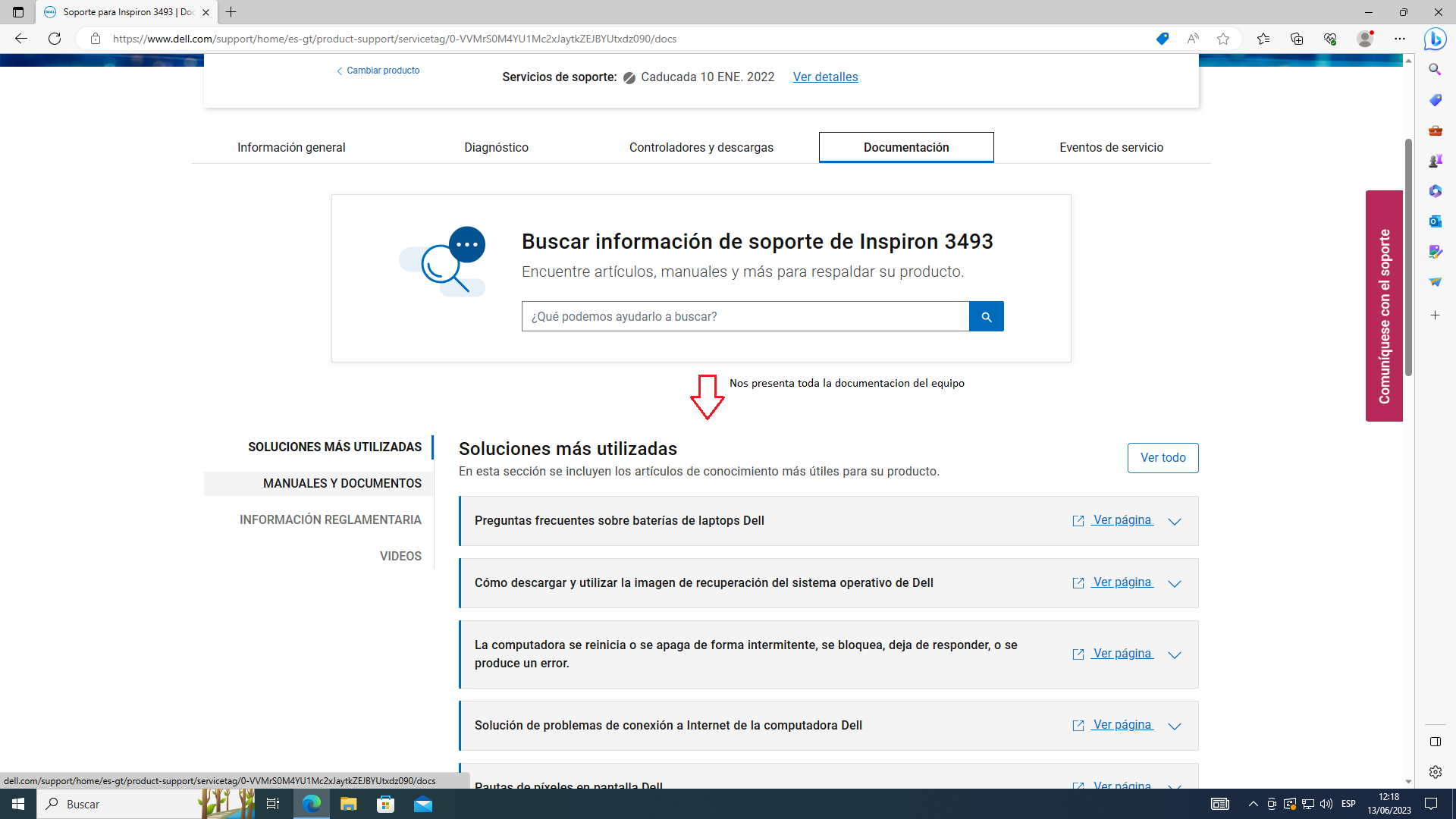
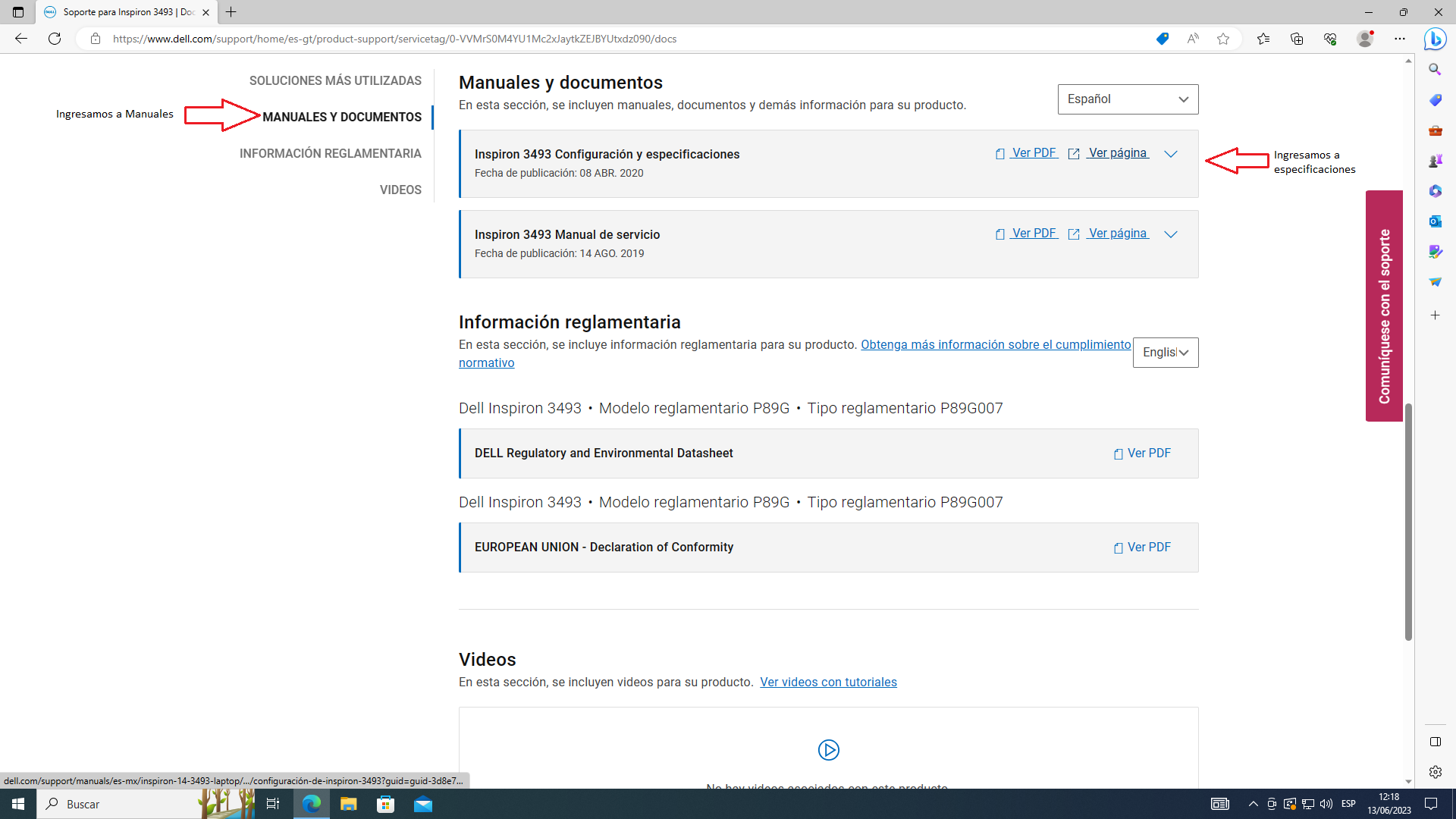
Paso #5: Ingresamos a “Manuales y Documentos” y buscamos “Configuración y Especificaciones” ingresamos a esta opción.
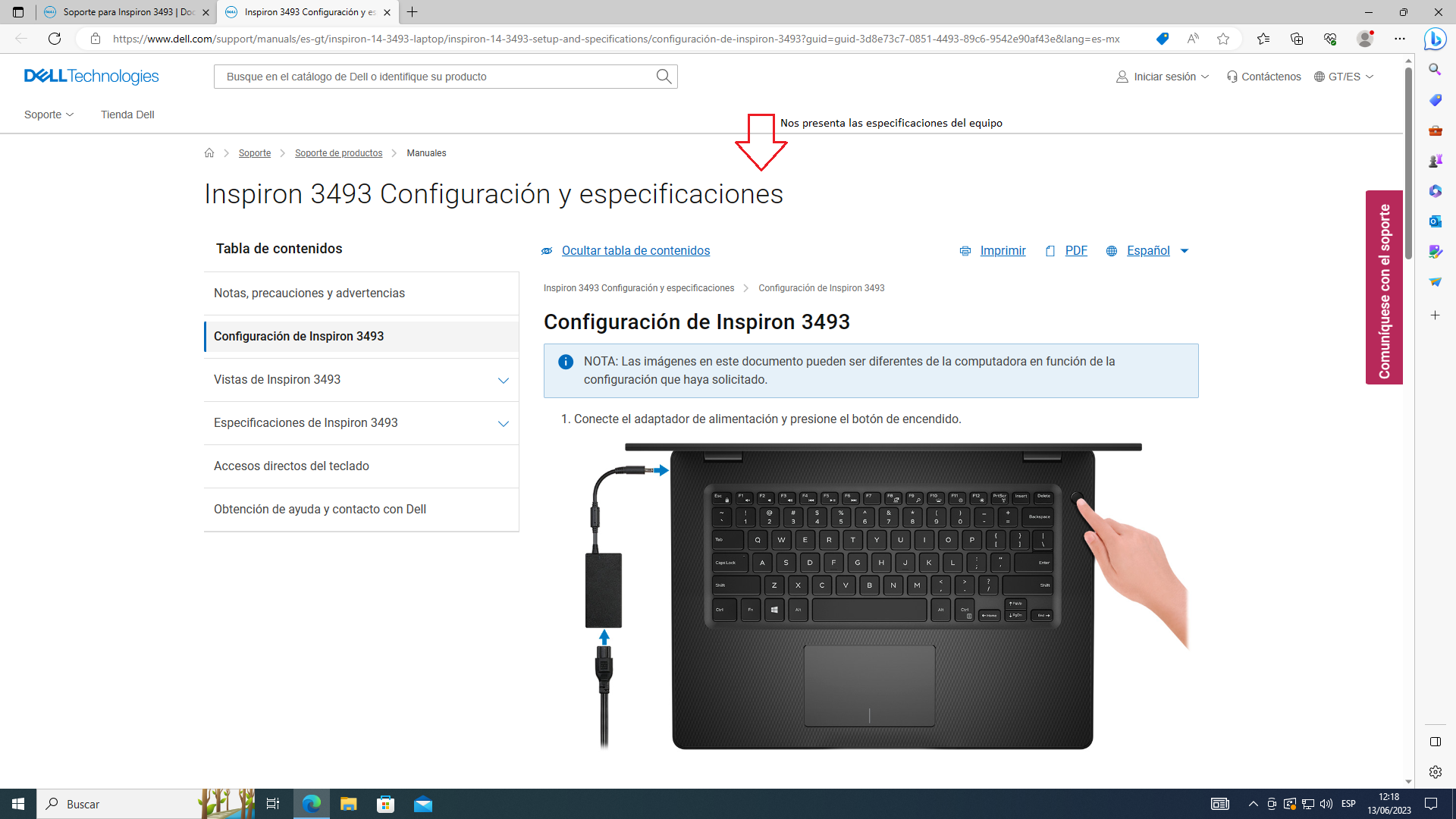
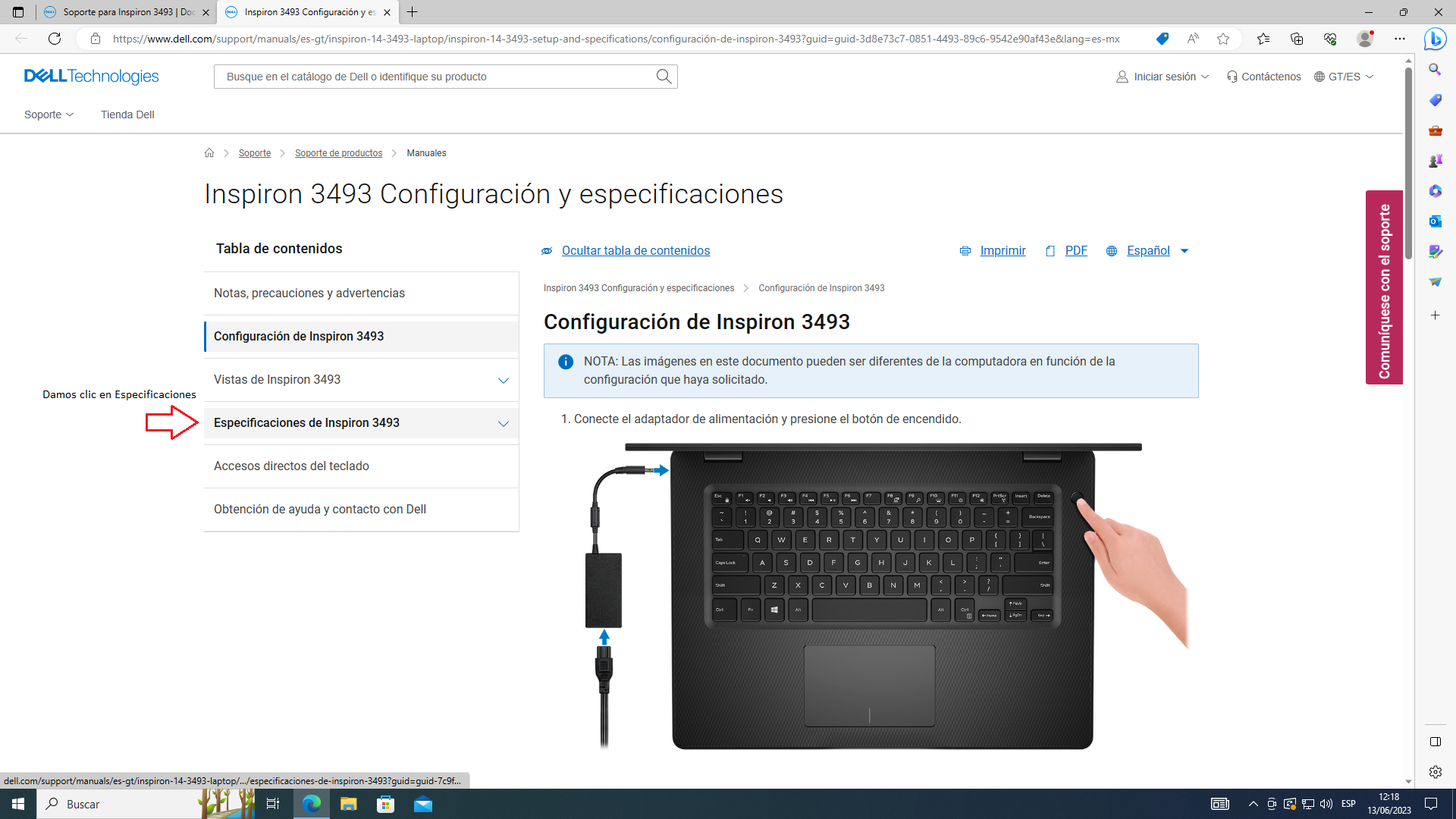
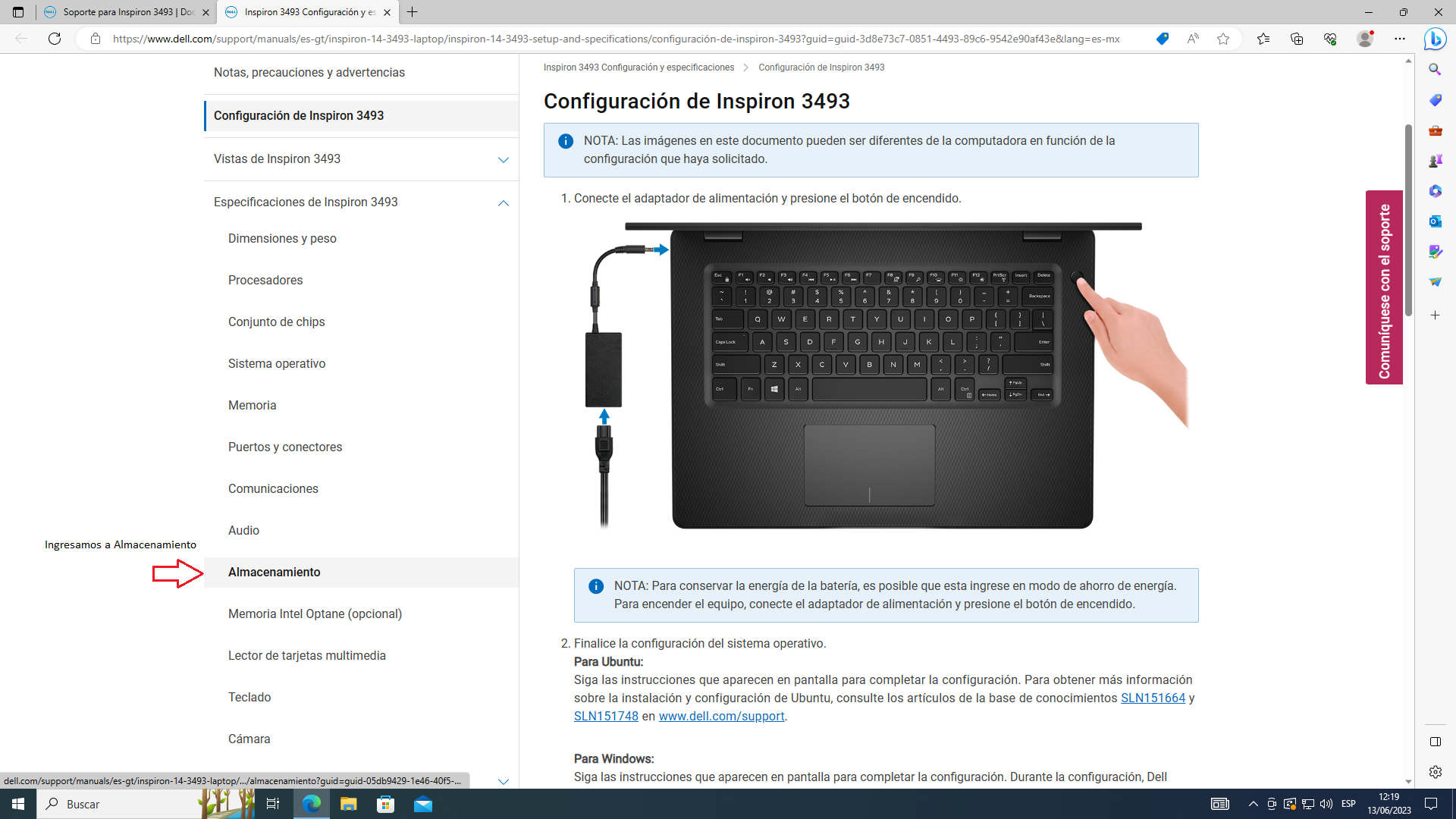
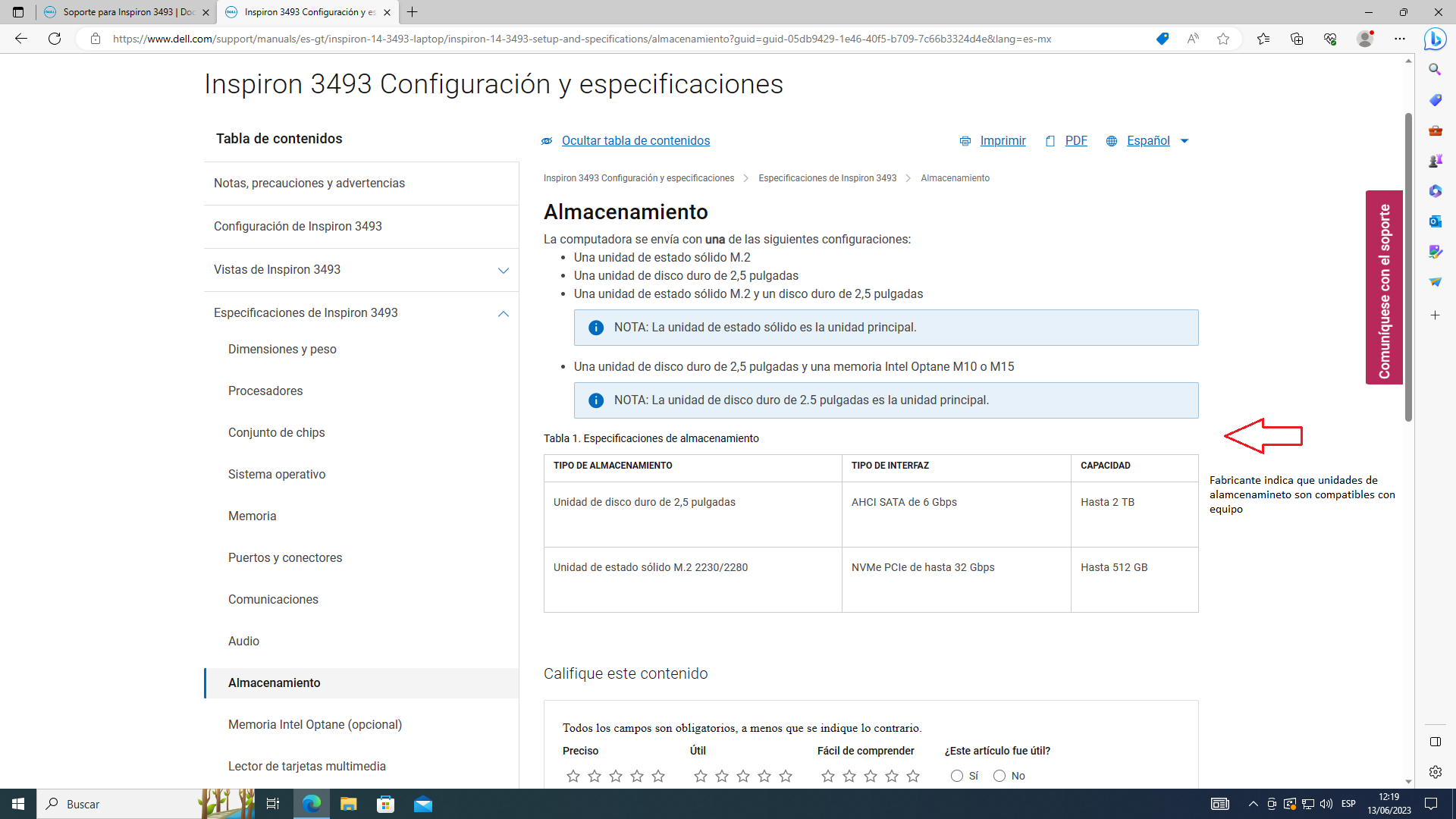
Paso #6: Luego ingresamos a Especificaciones y buscamos “Almacenamiento” donde nos mostrara que tipo de almacenamiento utiliza el equipo y con cual SSD es compatible.
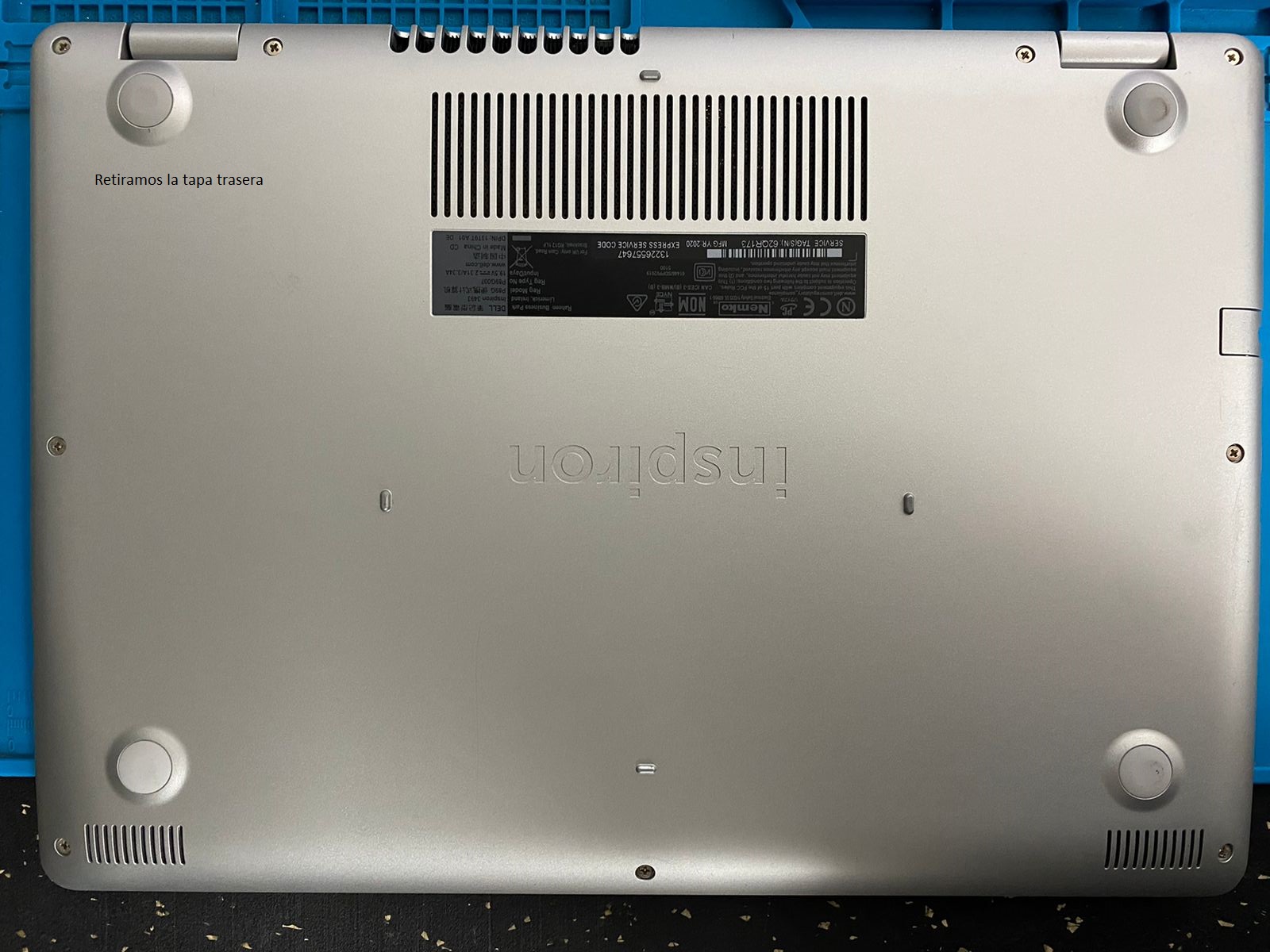
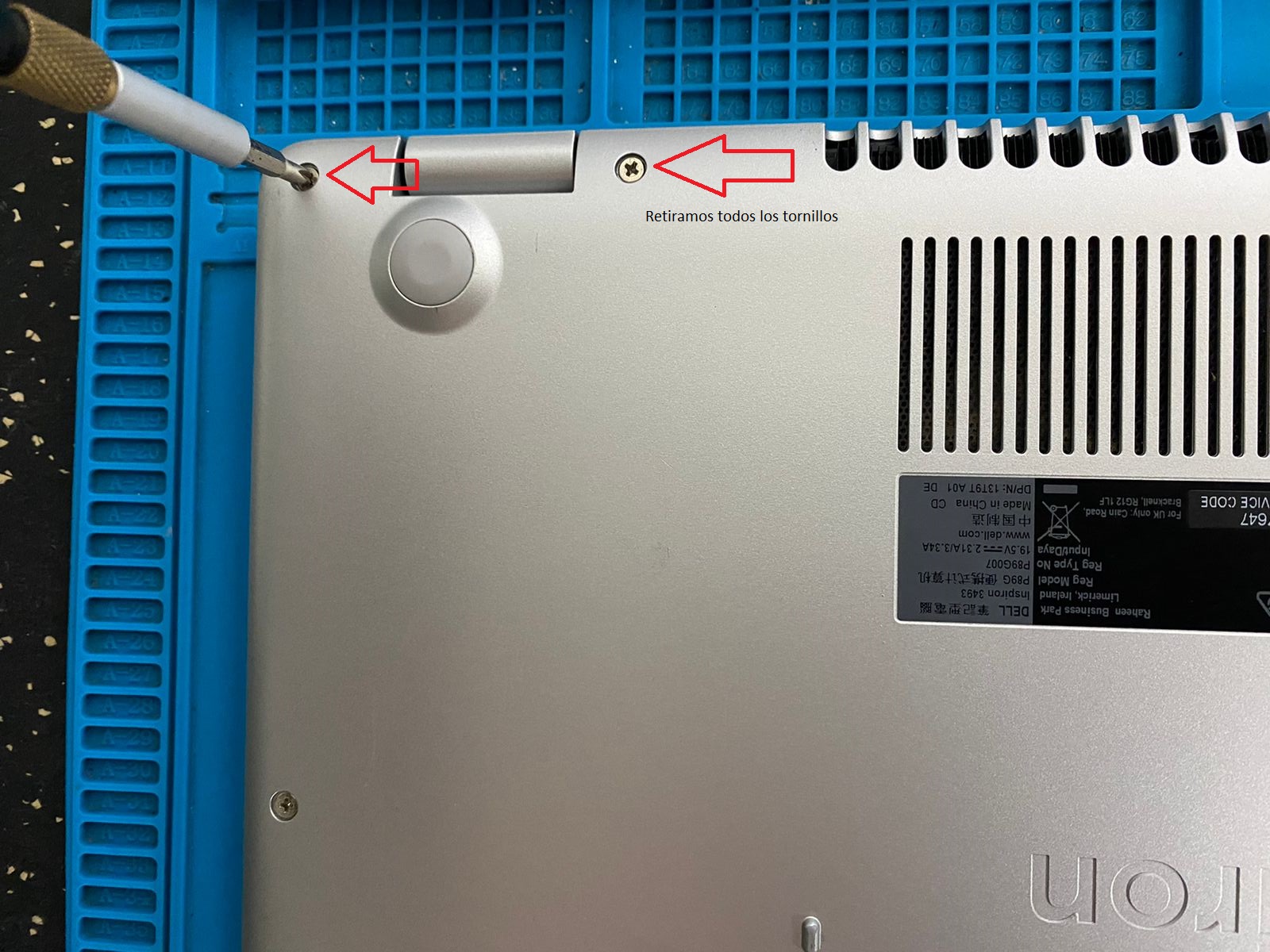
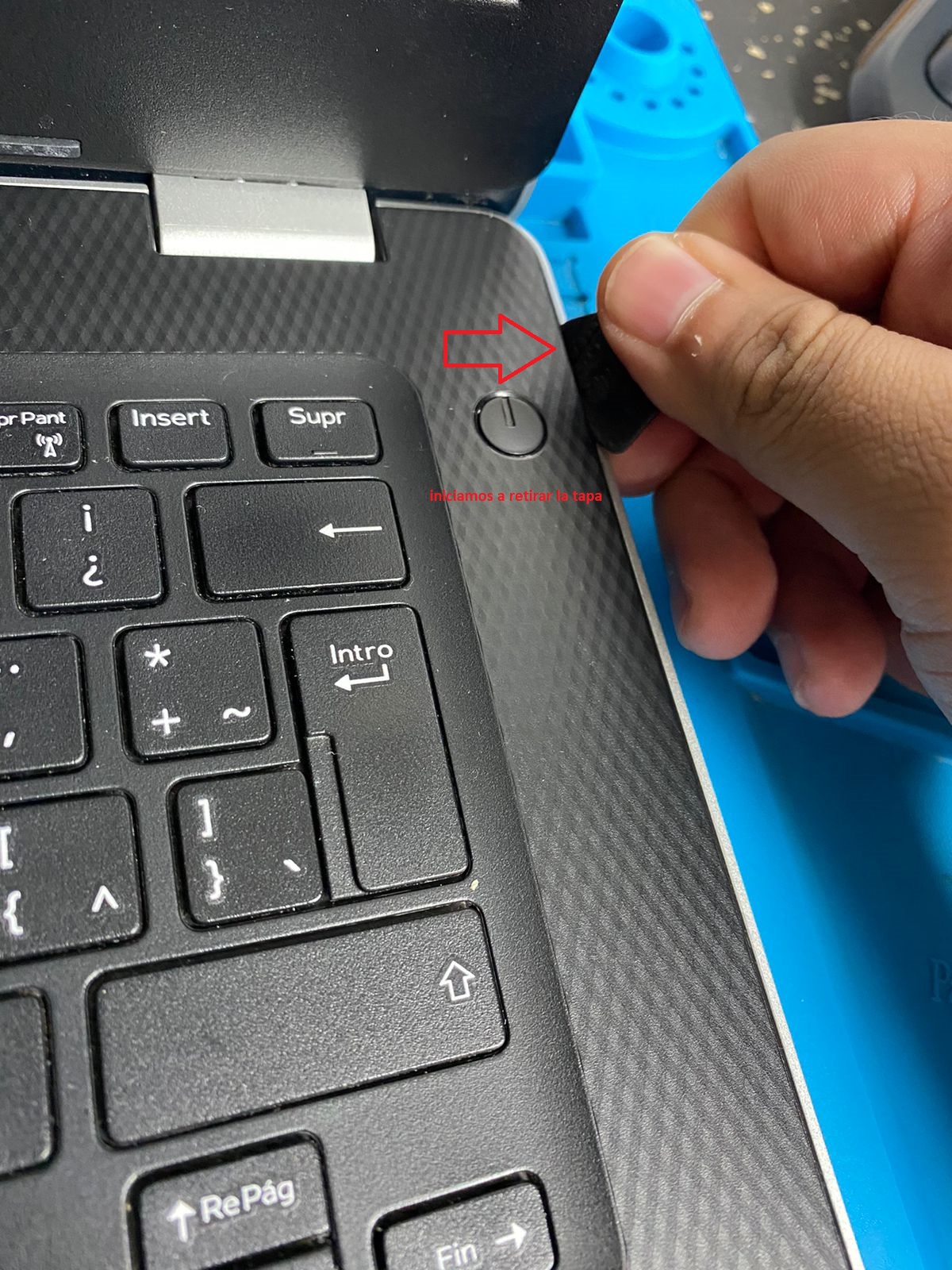
Paso #7: Ahora se procede a retirar la tapa trasera del equipo removiendo todos los tornillos, con la ayuda de una púa retiramos la tapa trasera.
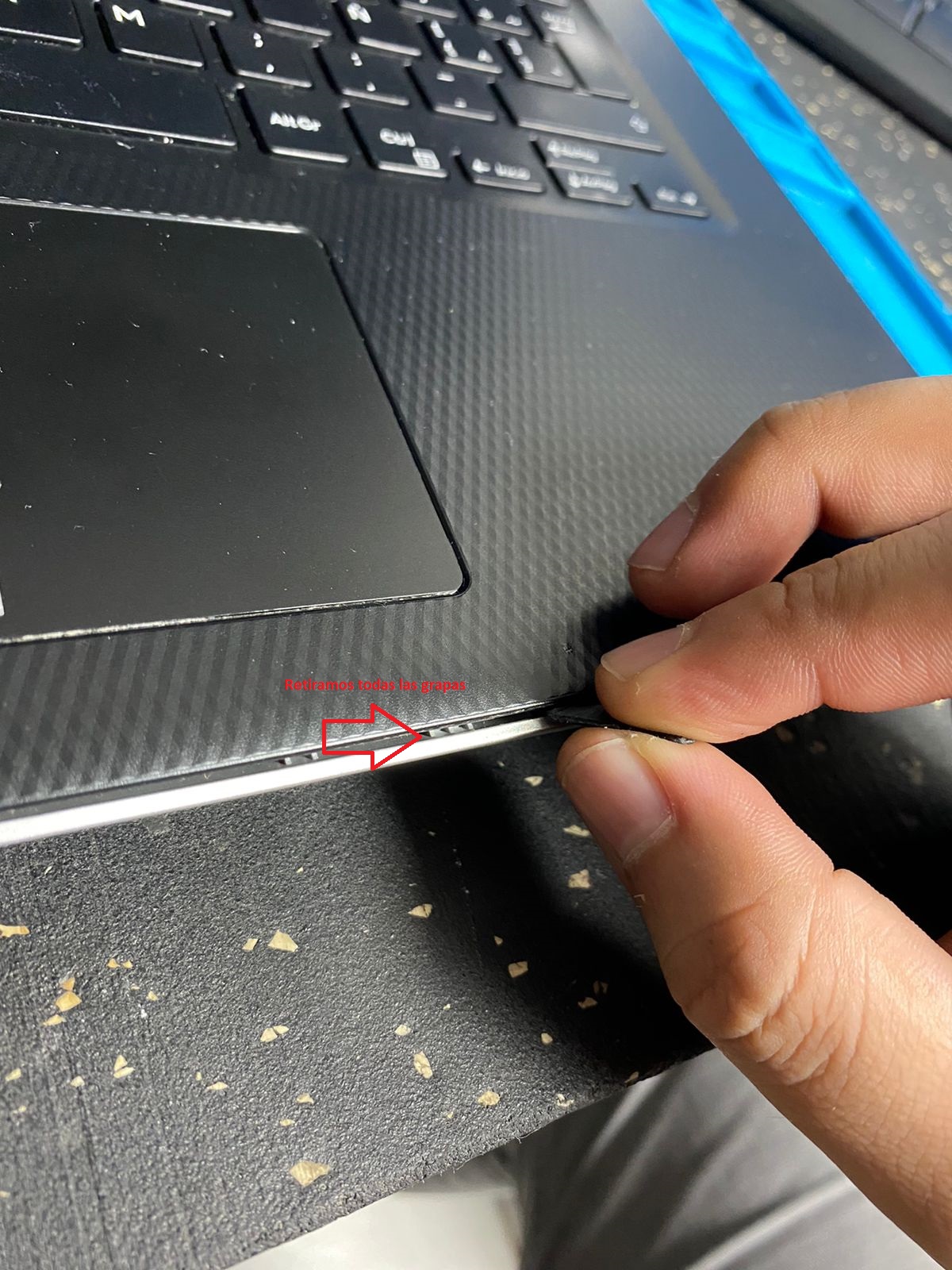
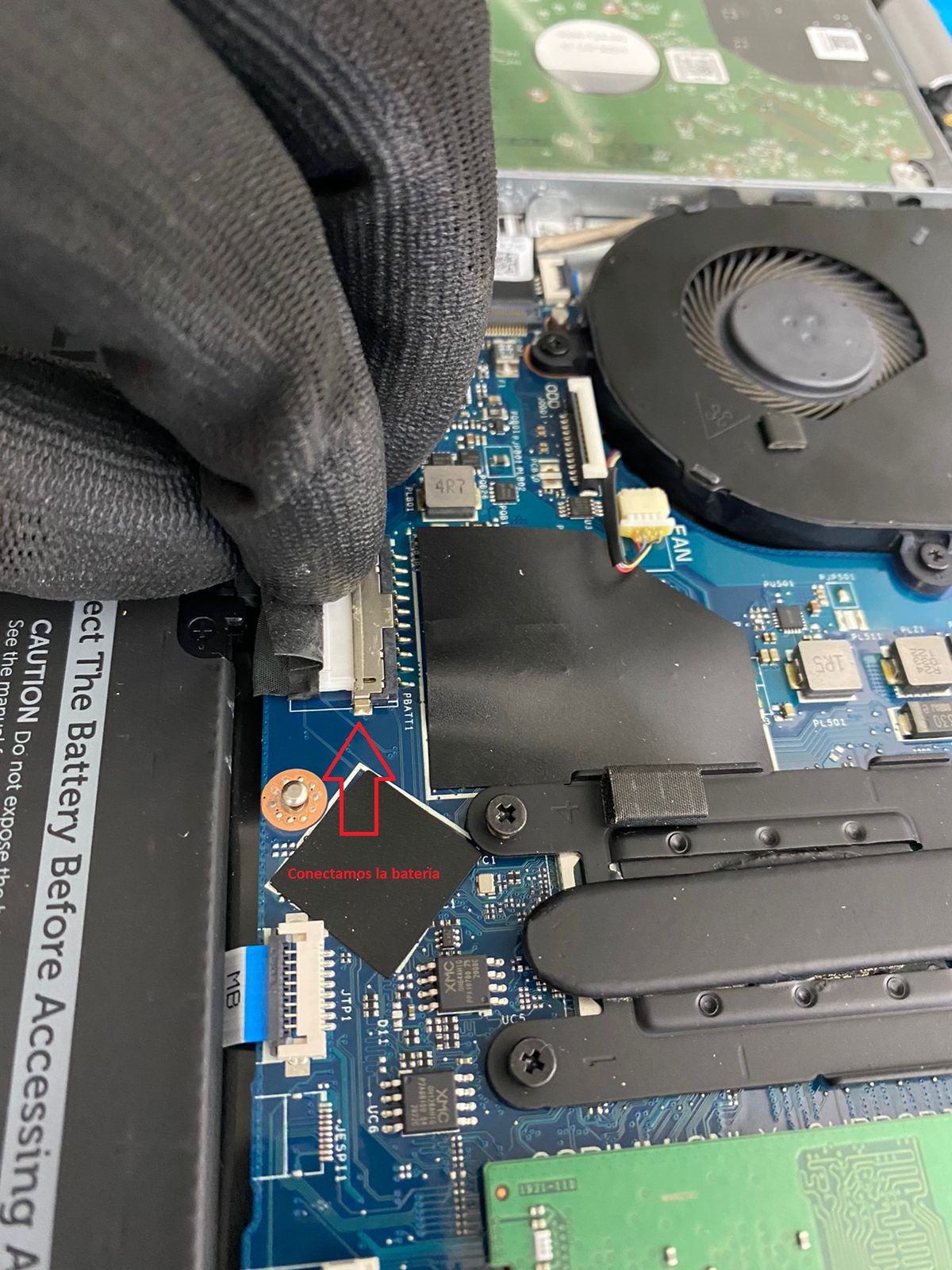
Paso #8: Desconectamos la batería para evitar cualquier riesgo de una descarga en el equipo.
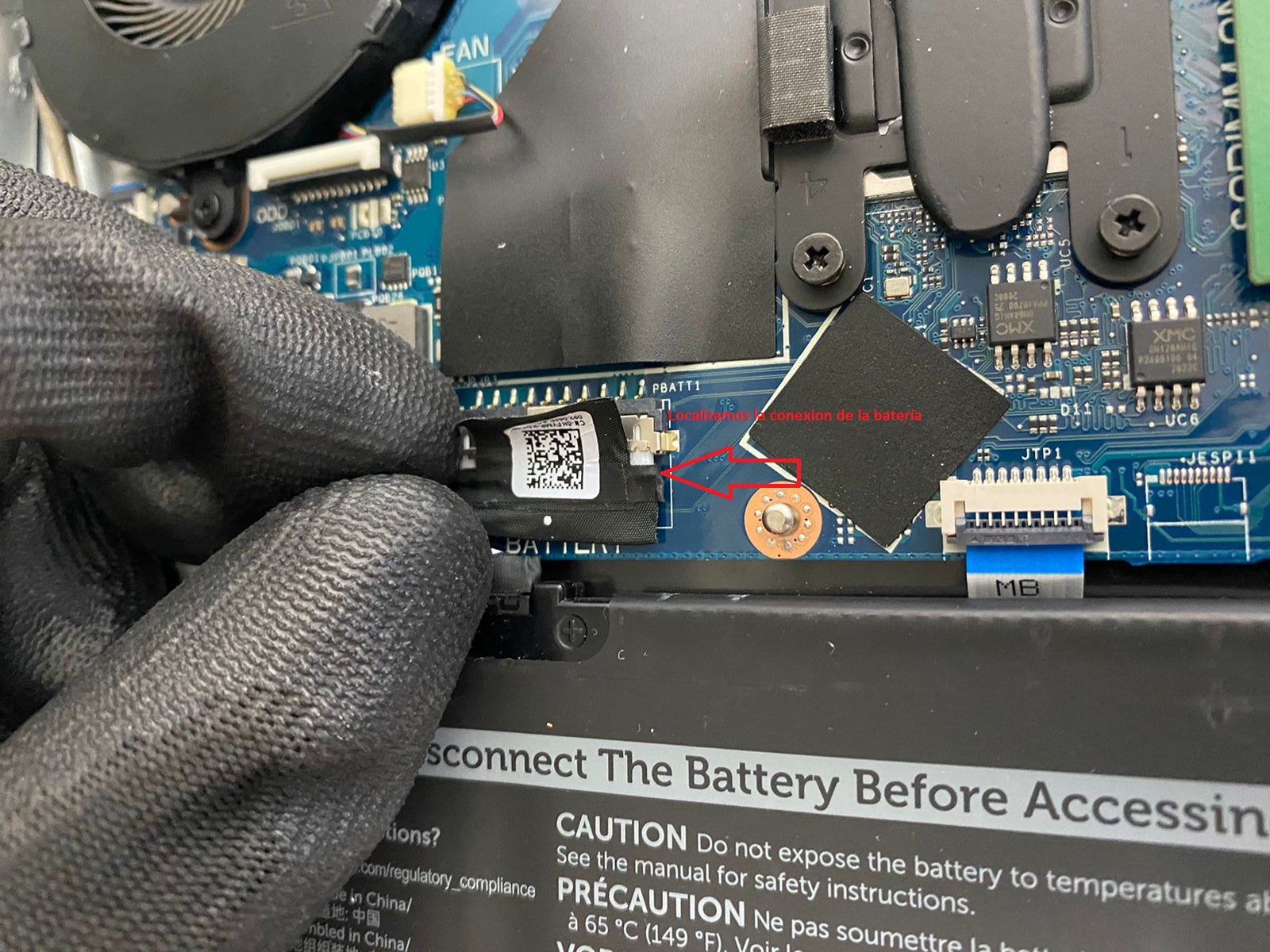
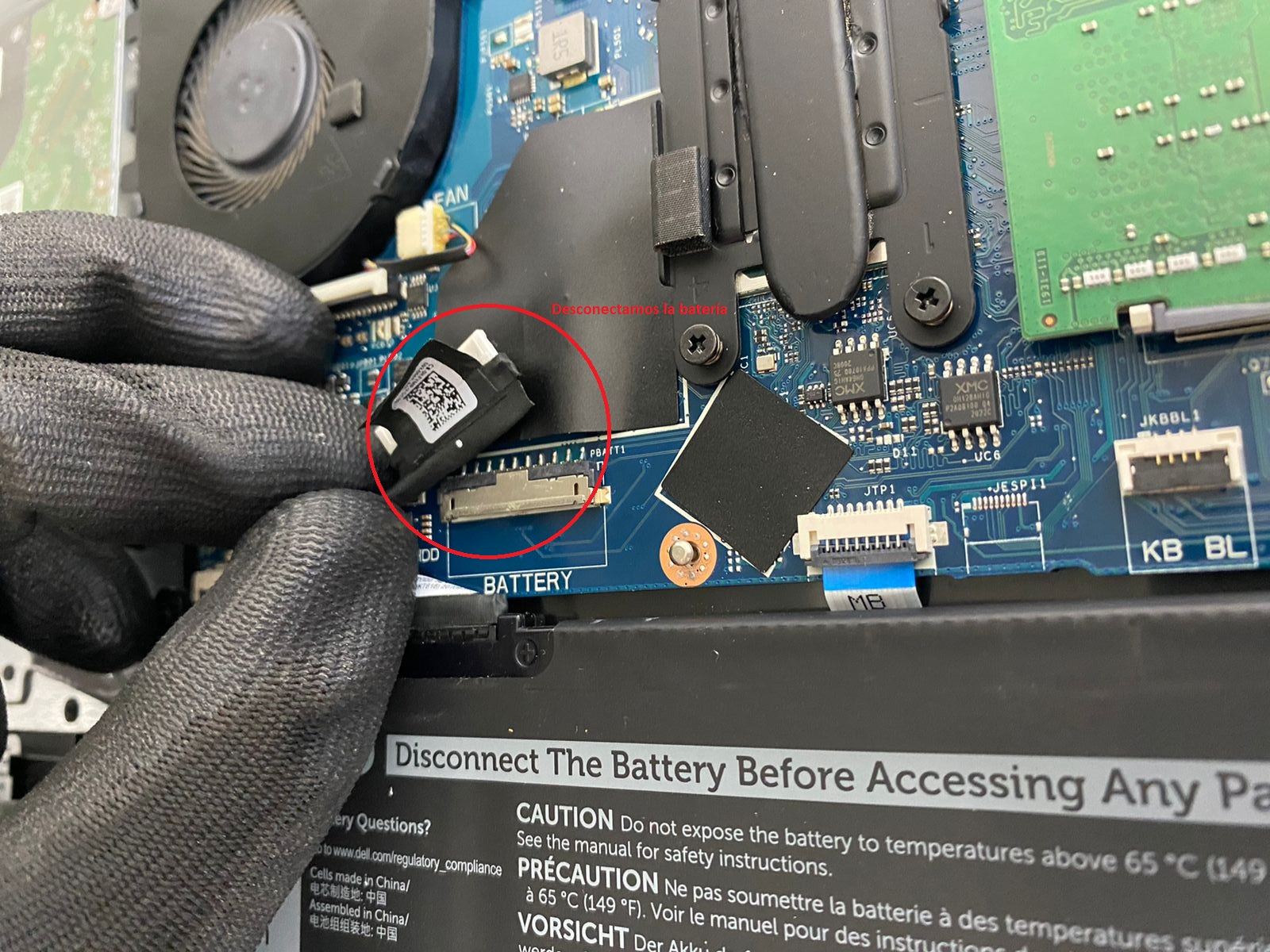
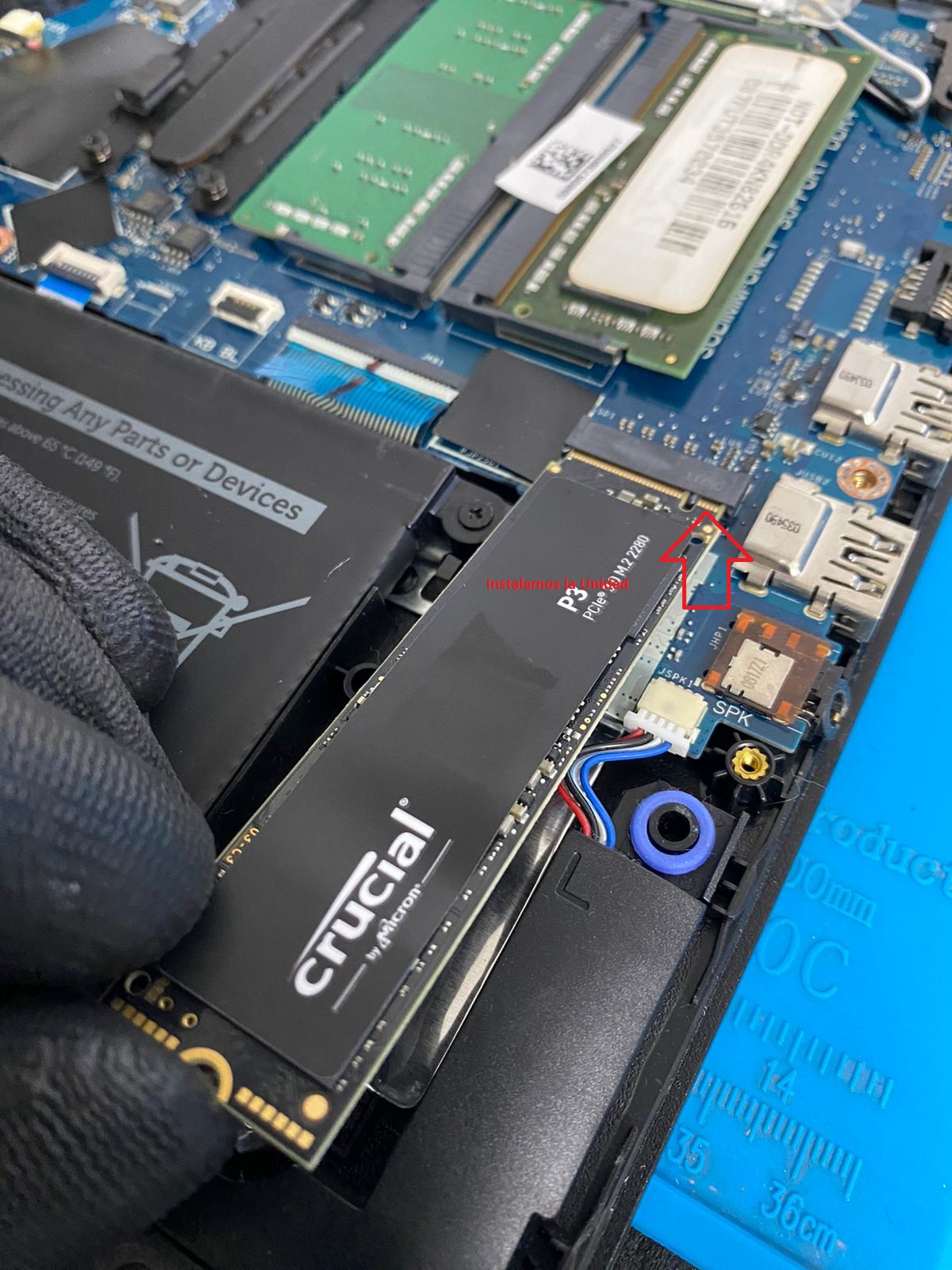
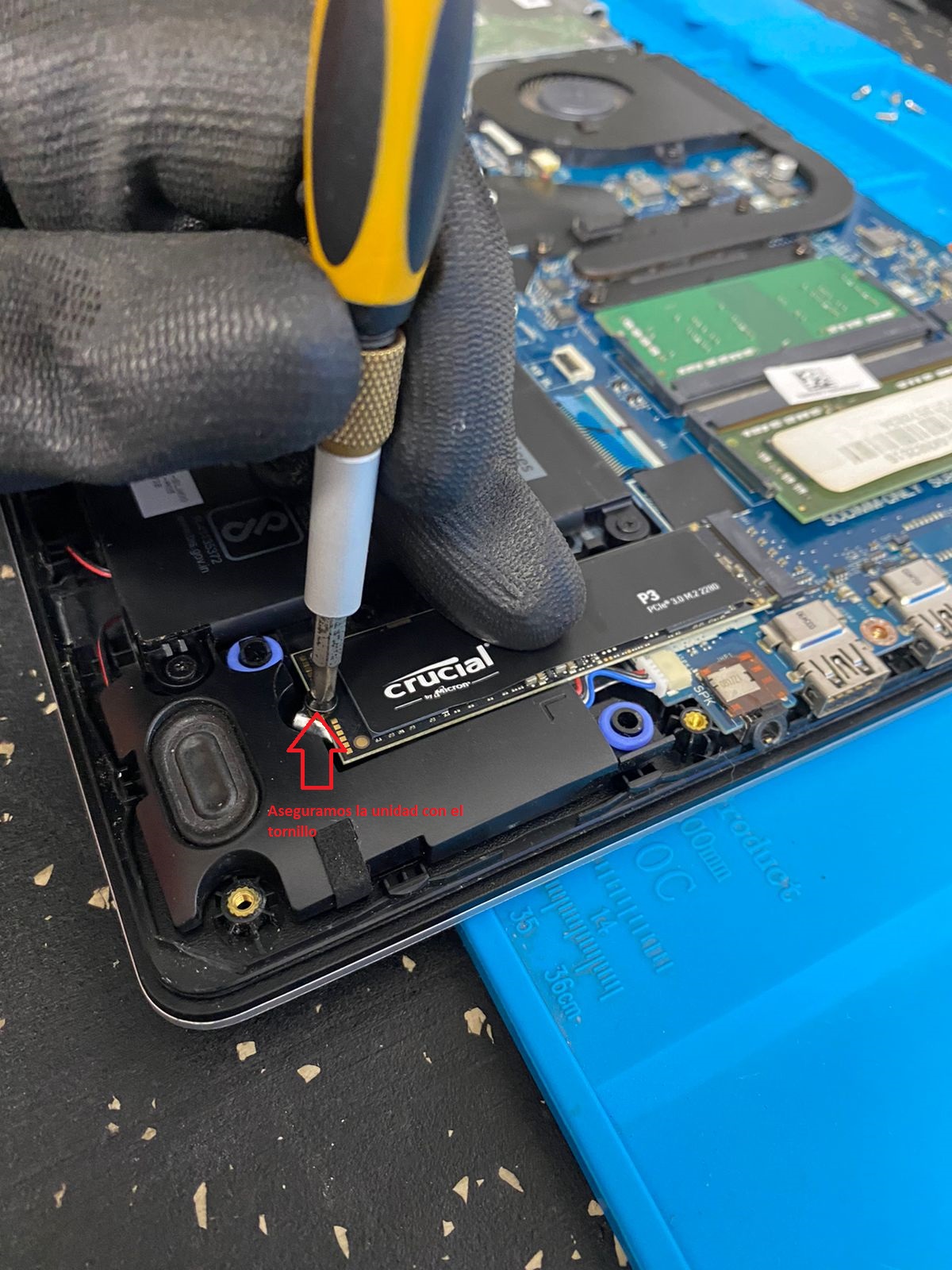
Paso #9: Localizamos el puerto para nuestro SSD, retiramos el tonillo y lo instalamos, colocamos el tornillo para asegurarlo a la placa base.

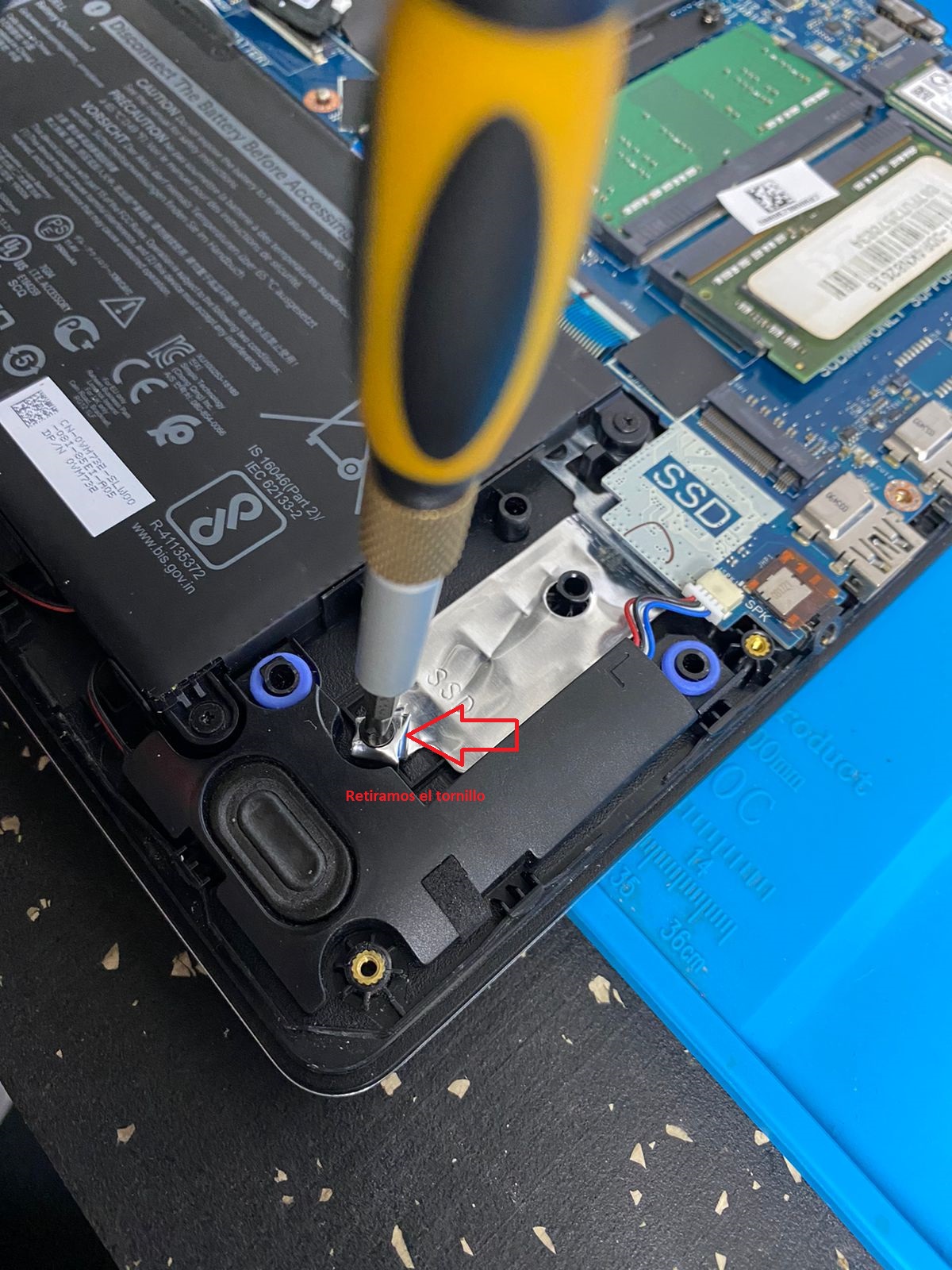
Paso #10: Conectamos nuevamente nuestra batería.
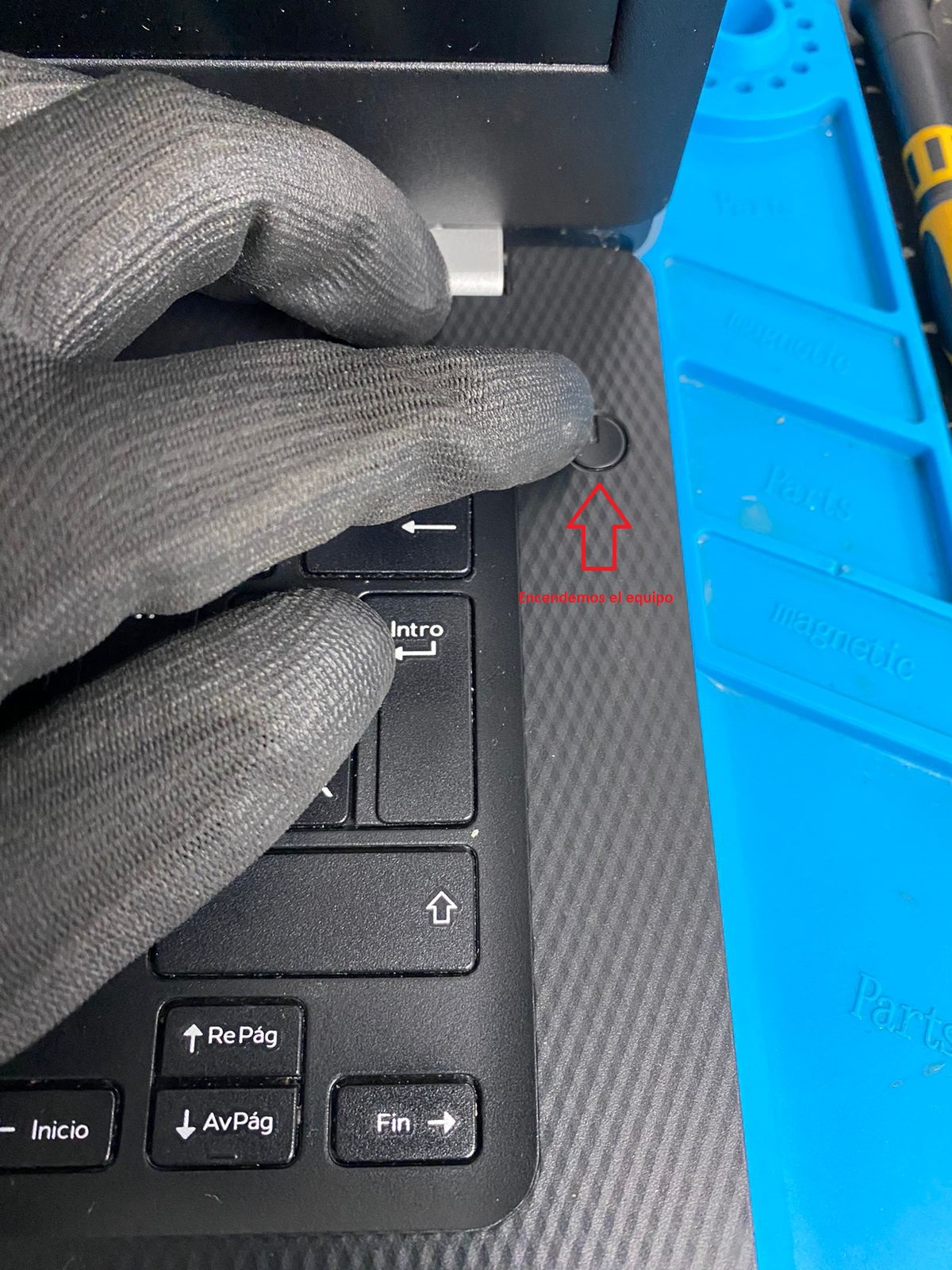
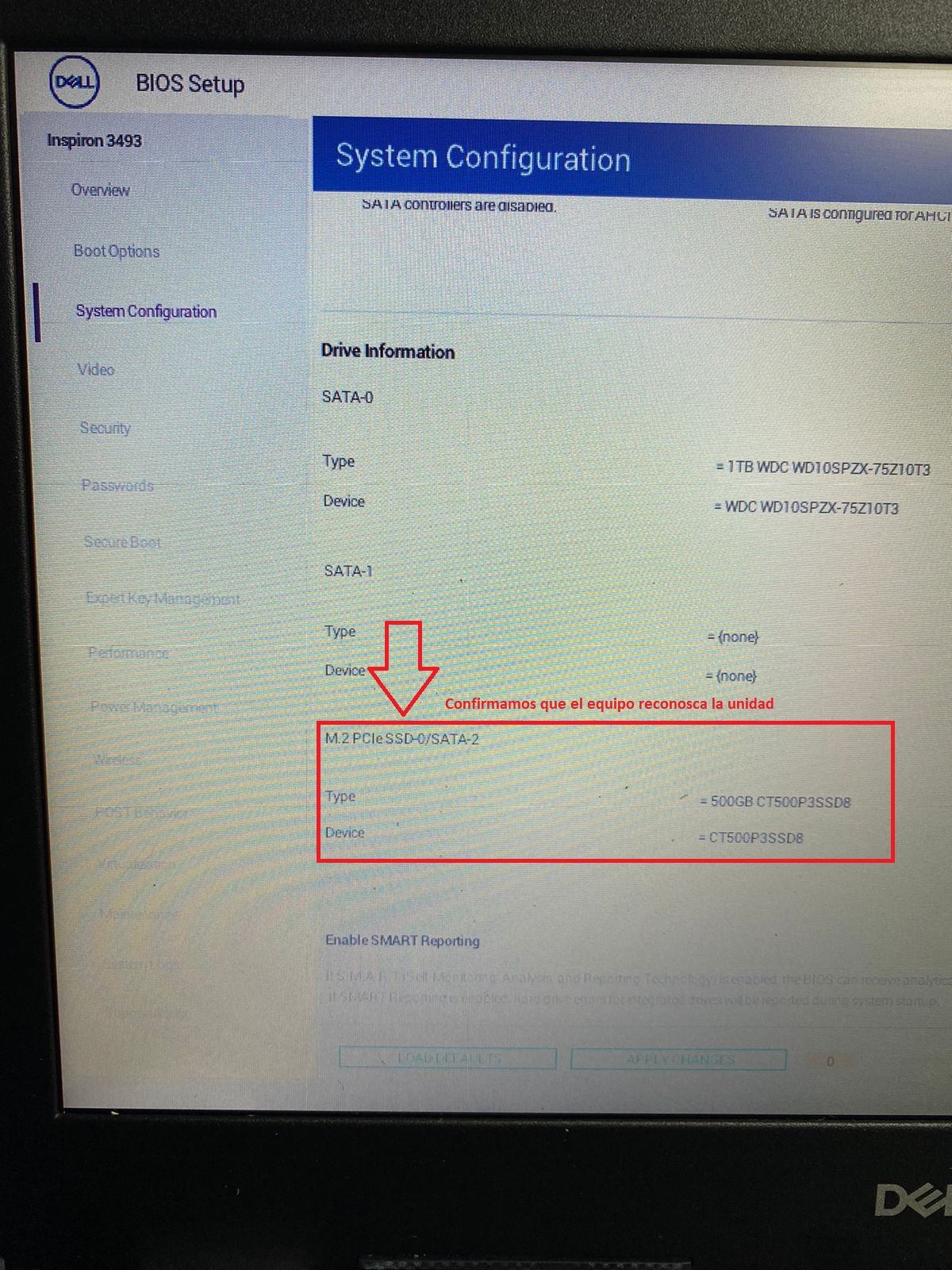
Paso #11: Encendemos el equipo e ingresamos al BIOS para confirmar que reconoce el SSD instalado.

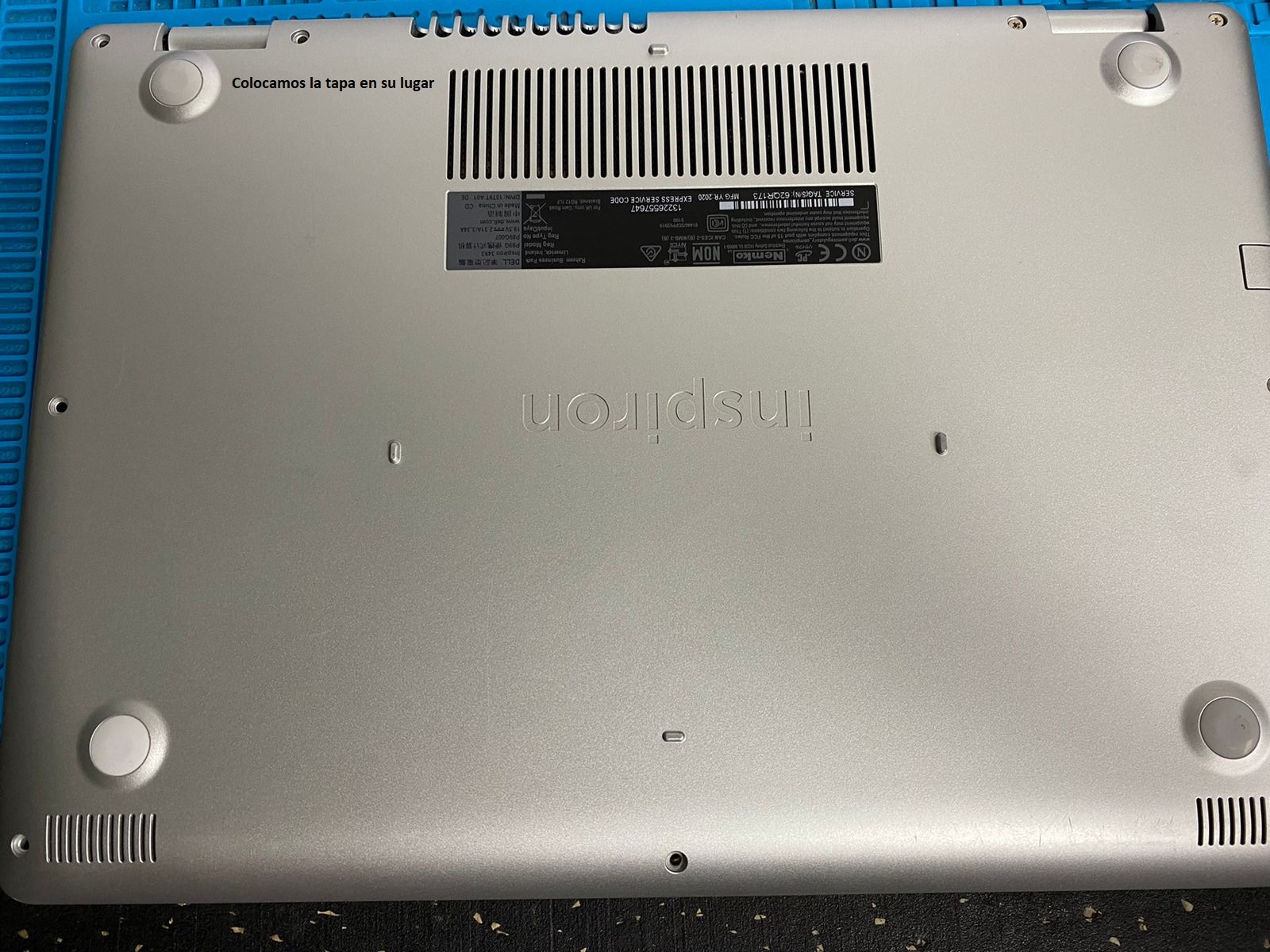
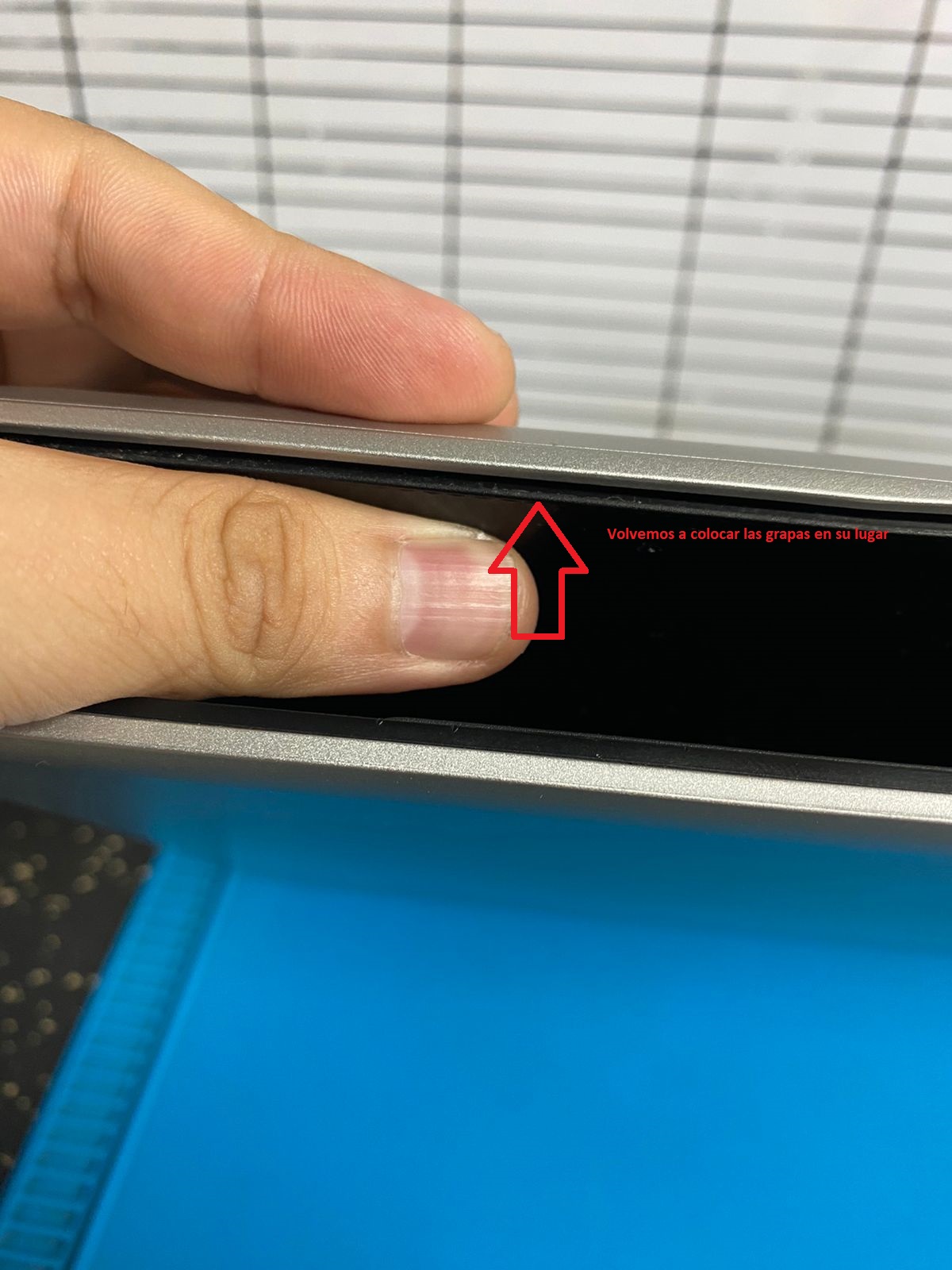
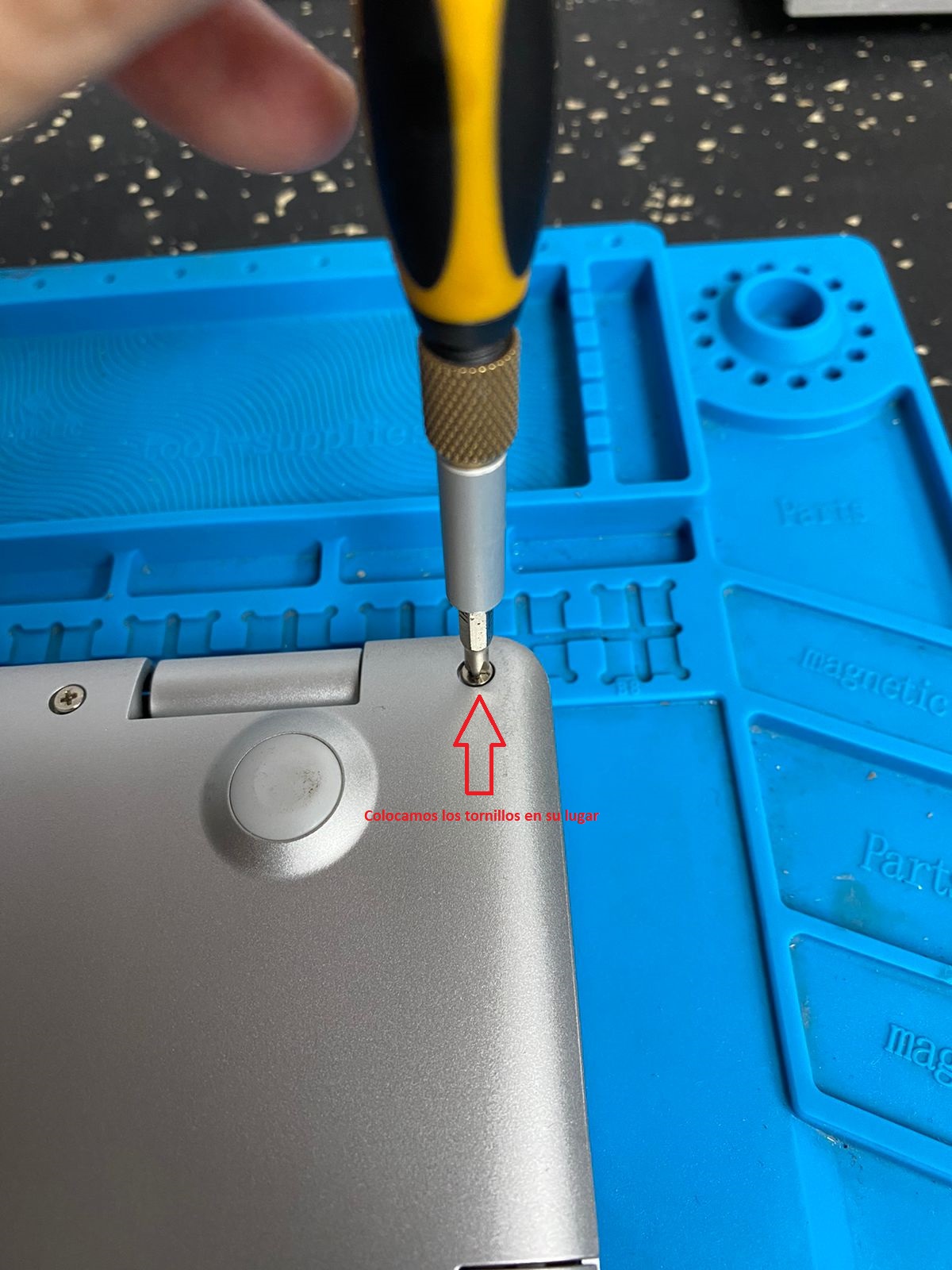
Paso #12: colocamos nuevamente la tapa en su lugar y la aseguramos con los tornillos.
También puedes visitar nuestra página http://www.intelaf.com/ para conocer más de los productos que ofrecemos.
Descubre más desde Tech Blog
Suscríbete y recibe las últimas entradas en tu correo electrónico.
 Tech Blog