
ELABORADO POR: JUAN ALFREDO CUC.
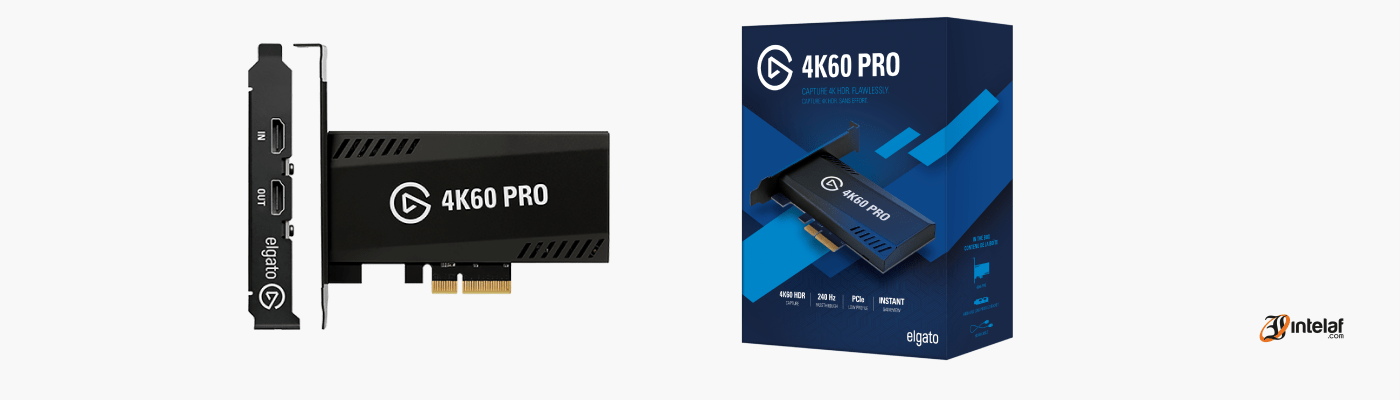
En este artículo mostraremos como instalar físicamente y descargar e instalar el software necesario para utilizar el capturador de video 4K60 compatible únicamente para computadora de escritorio.
Para más detalles técnicos, precios y existencias de este producto puede ingresar al siguiente link: https://intelaf.com/precios_stock_detallado/CAPT-EG-4K60PM2
Paso #1:
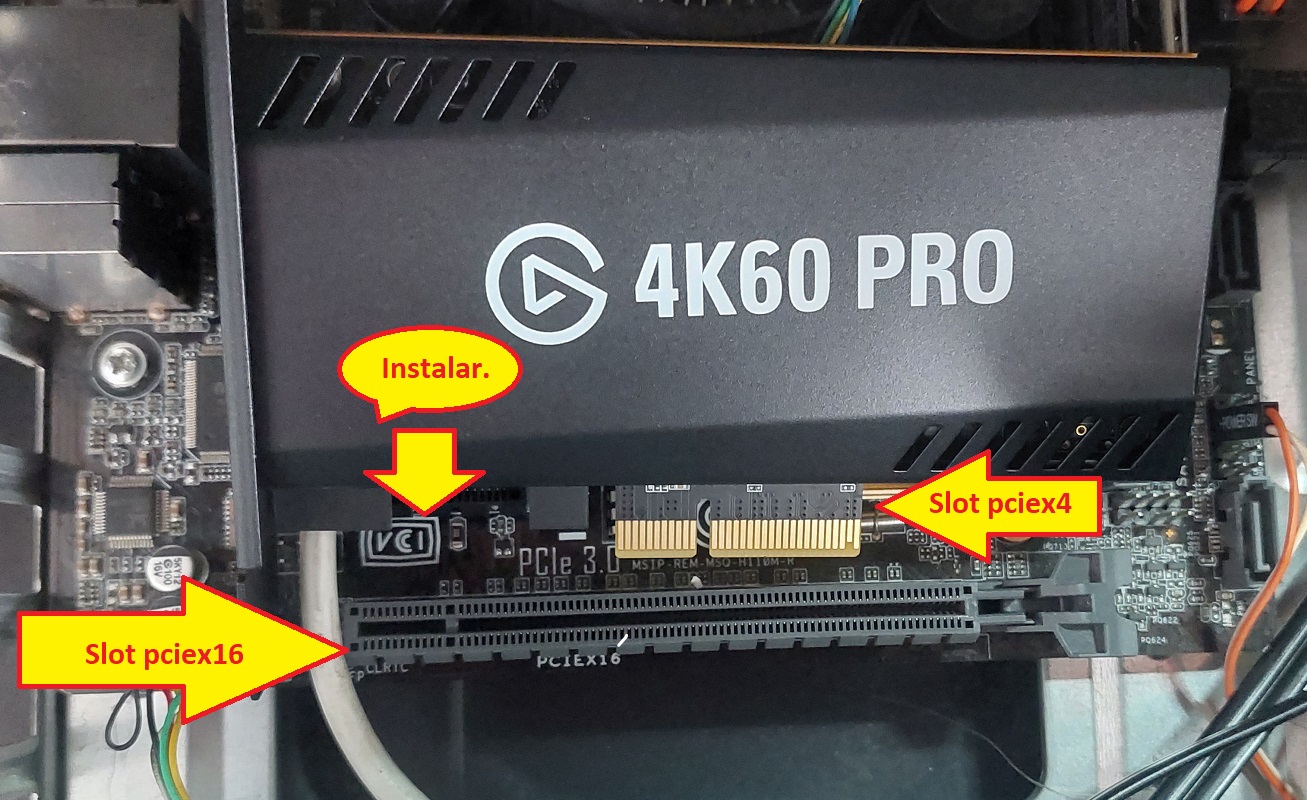
Para poder instalar la tarjeta ELGATO Capture 4k60 pro tenemos que tener en un pc de mesa y tiene que tener disponible un slot PCIEX4 o PCIEX16 en donde estará instalado dicho capturador. En el equipo que utilizaremos tiene disponible un slot PCIEX16 el cual es compatible con el PCIEX4 del capturador ELGATO.
Paso #2:
Instalamos el capturador en el slot PCIEX16 y lo sujetamos con un tornillo al chasis del case.
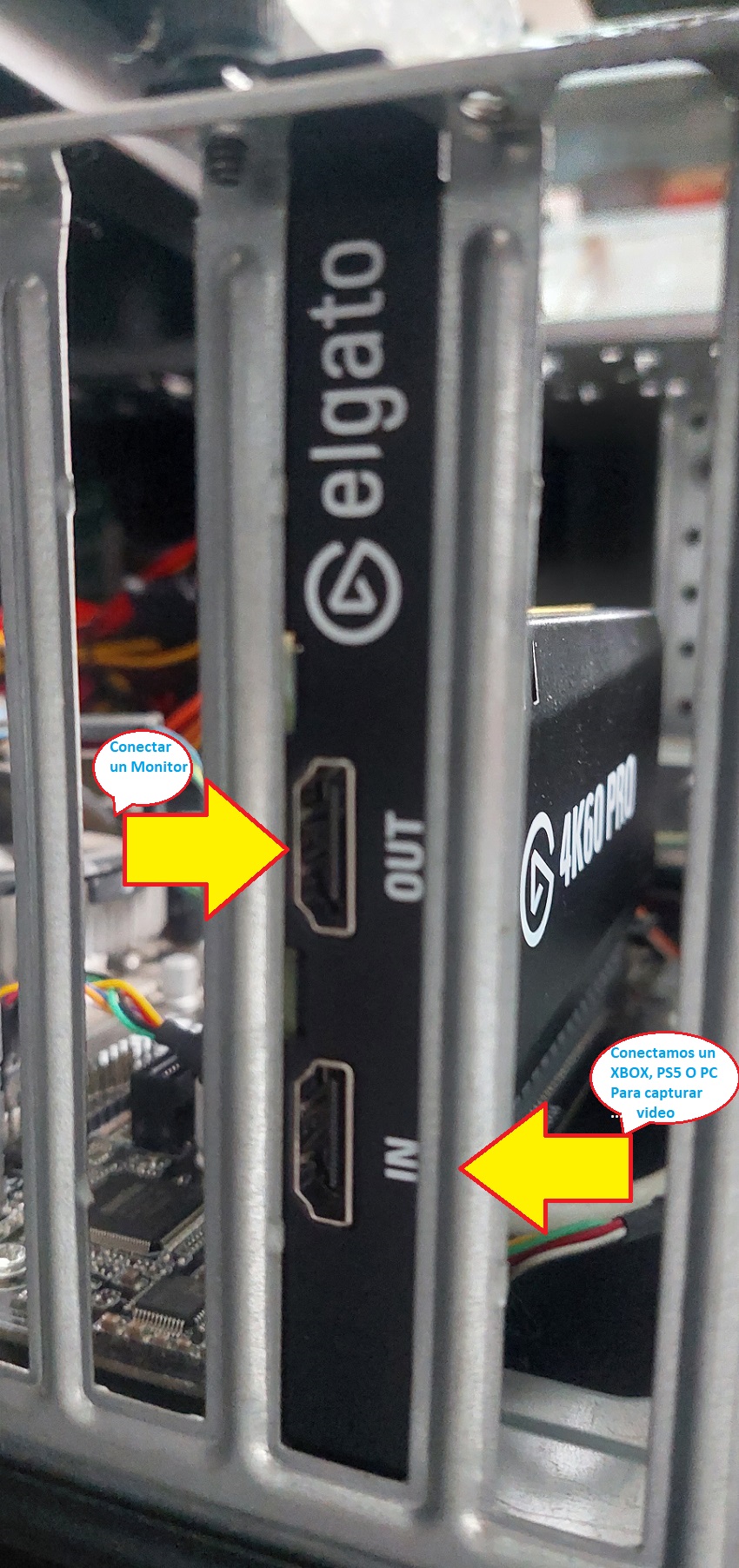
El producto tiene 2 conexiones HDMI, En el HDMI IN se conectará la consola de video juegos como Xbox o PlayStation u otra computadora que deseamos capturar la imagen. En el HDMI OUT podremos conectar otro monitor que proyectara lo que tiene la consola o pc.
Paso #3:
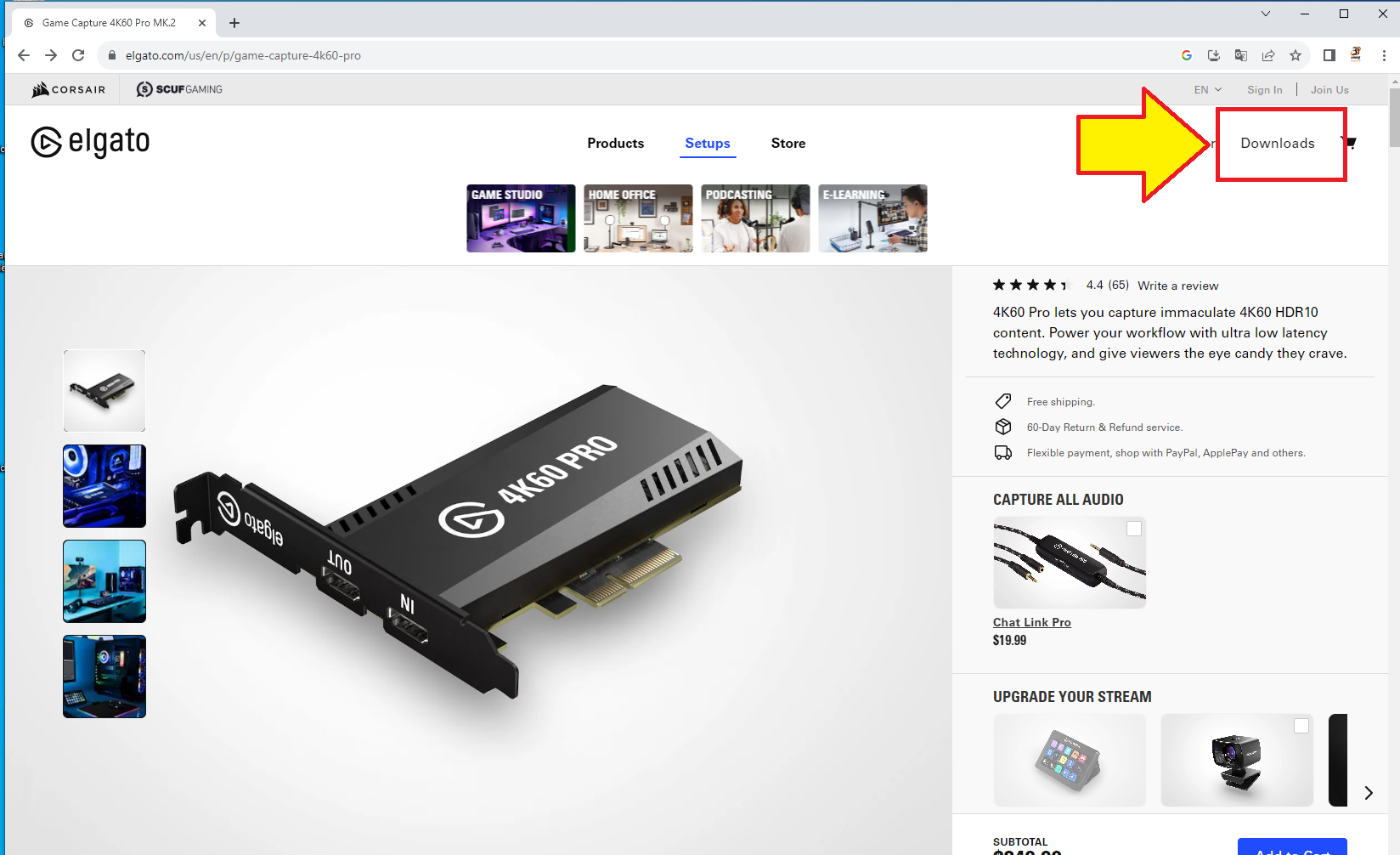
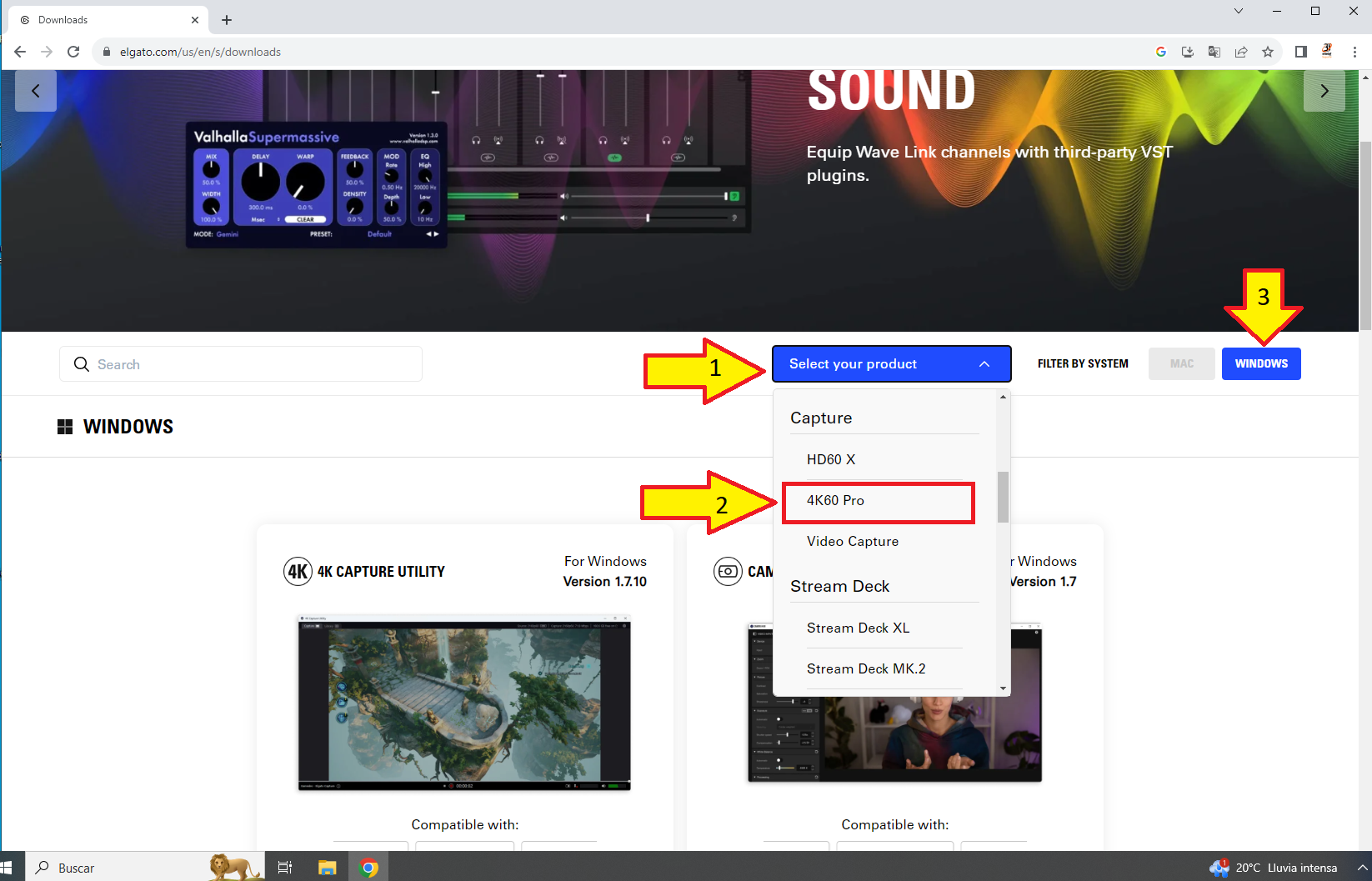
Ingresamos a un navegador e ingresamos a la página ELGATO. En la esquina superior derecha seleccionamos en Downloads.
Paso #4:
Buscamos y seleccionamos el producto. Luego elegimos si lo utilizáramos en Windows o MAC.
Paso #5:
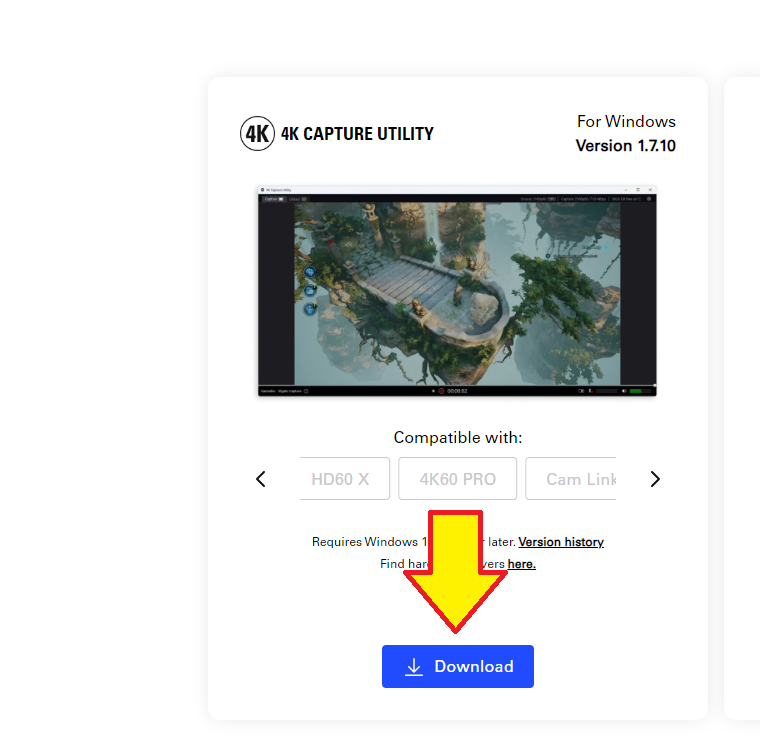
Luego de haber seleccionado el producto desplegamos con el mouse hacia abajo y hacemos clic en Download.
Paso #6:
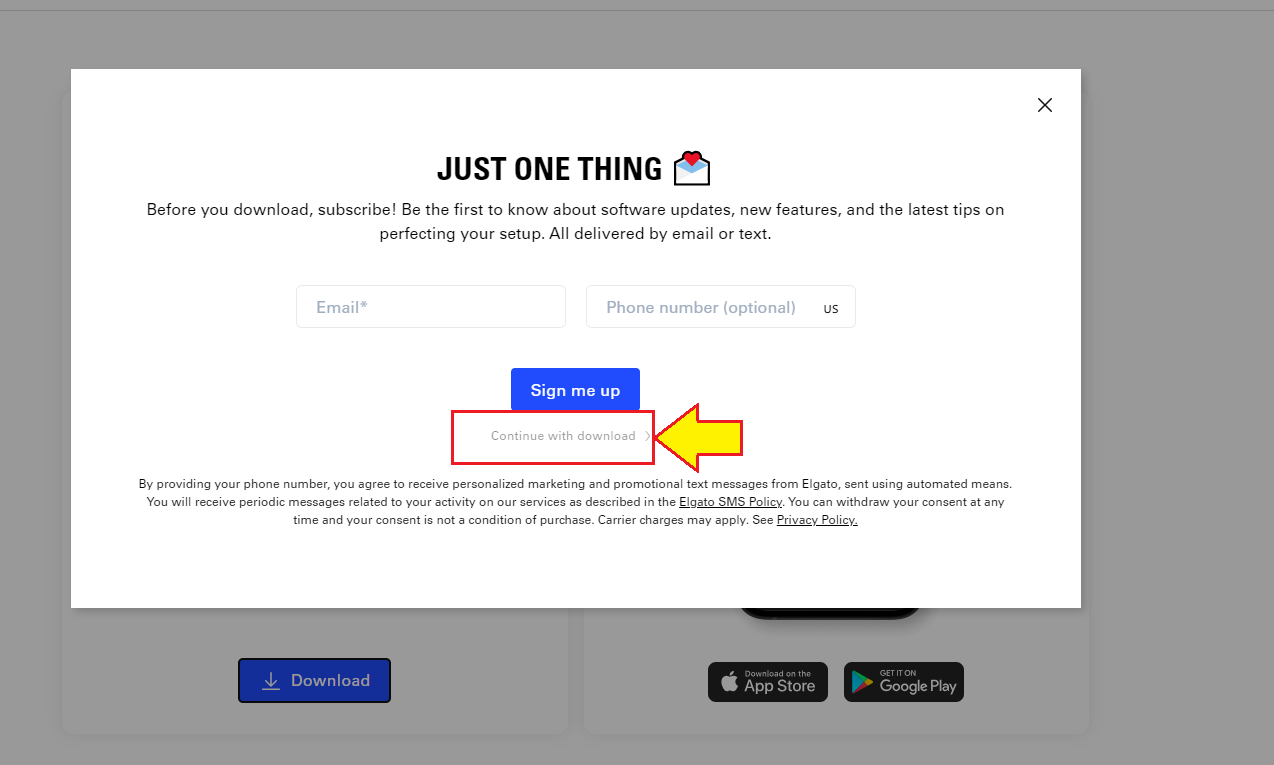
Hacemos clic en continuar con la descarga.
Paso #7:
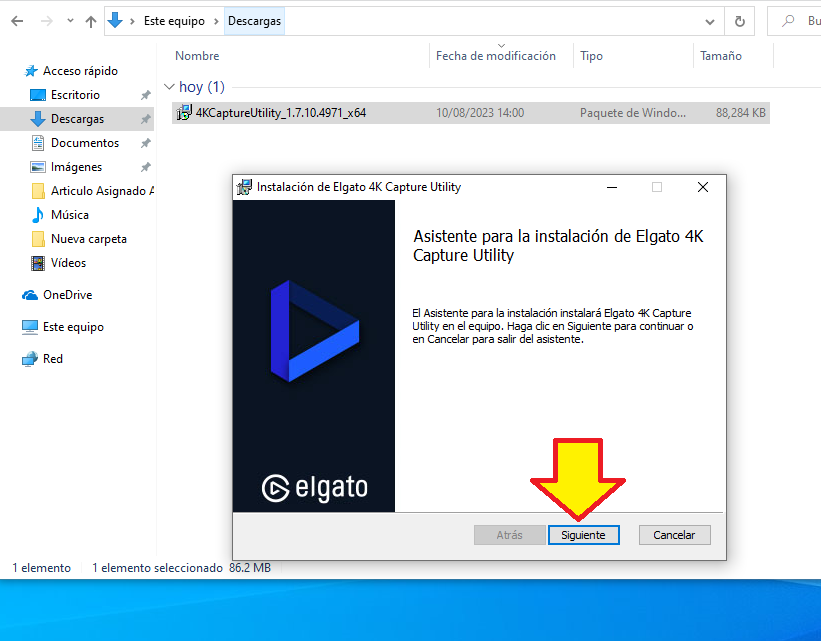
Cuando termine la descarga hacemos doble clic sobre el archivo 4KCaptureUtility y seguimos los pasos del asistente de instalación.
Paso #8:
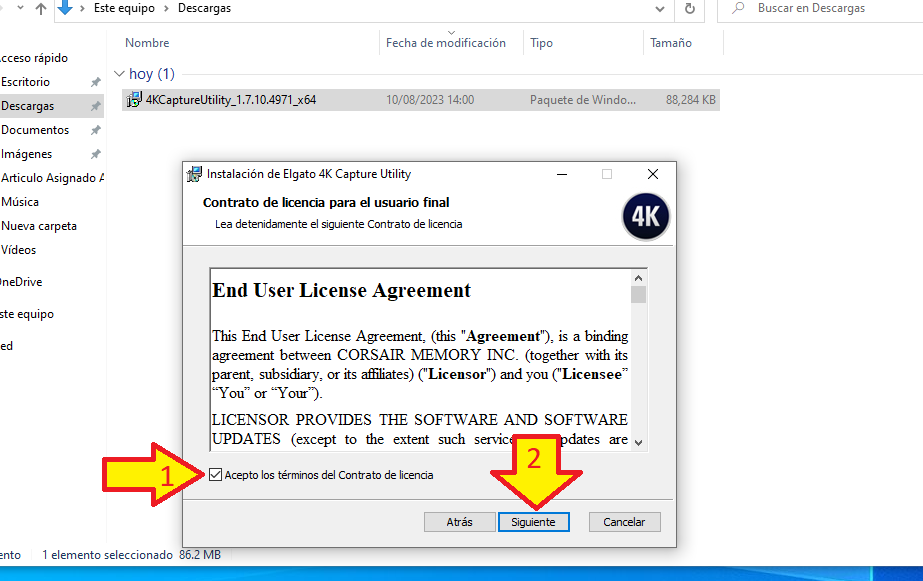
Aceptamos los términos de contrato de licencia y hacemos clic en Siguiente.
Paso #9:
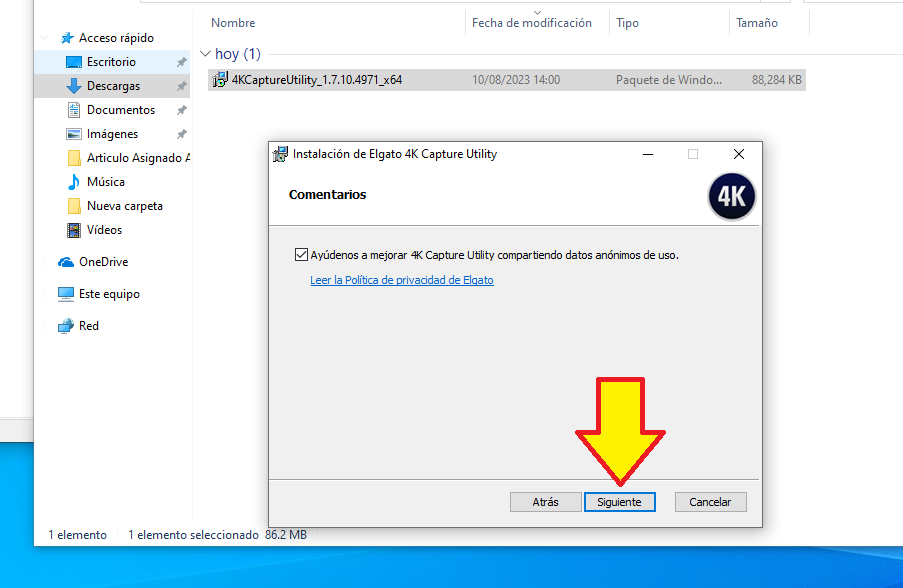
Hacemos clic en siguiente.
Paso #10:
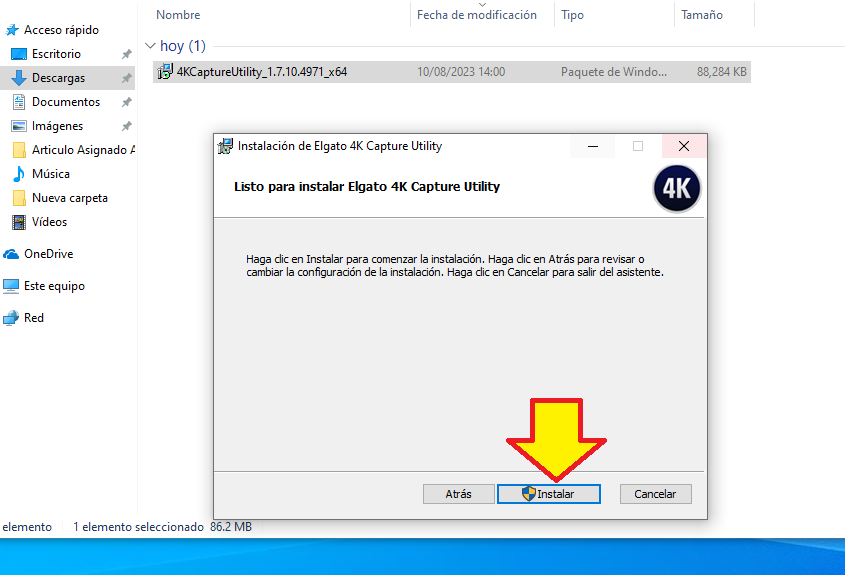
Esperamos unos minutos para que termine la instalación.
Paso #11:
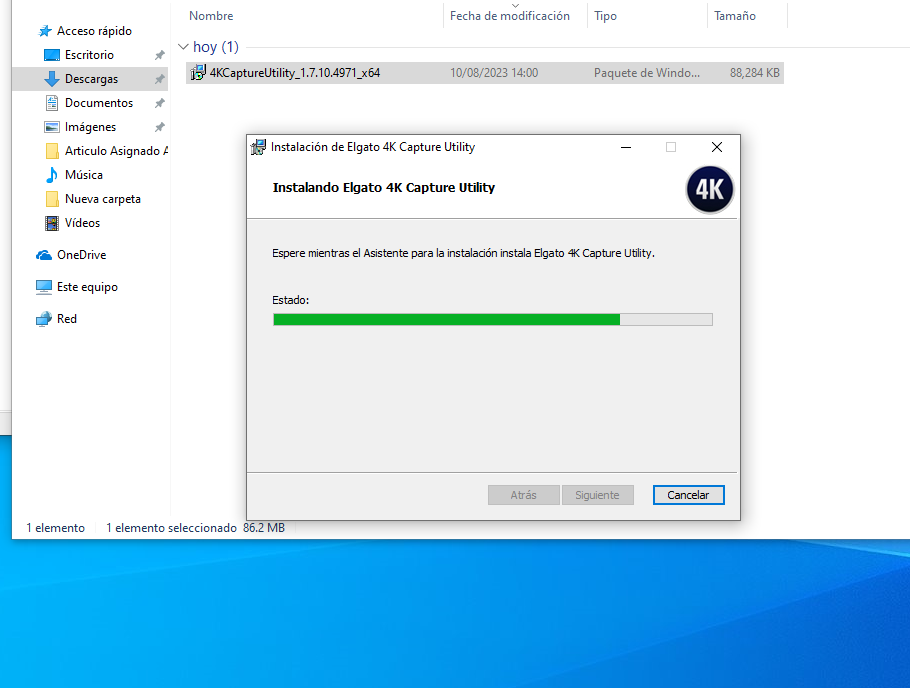
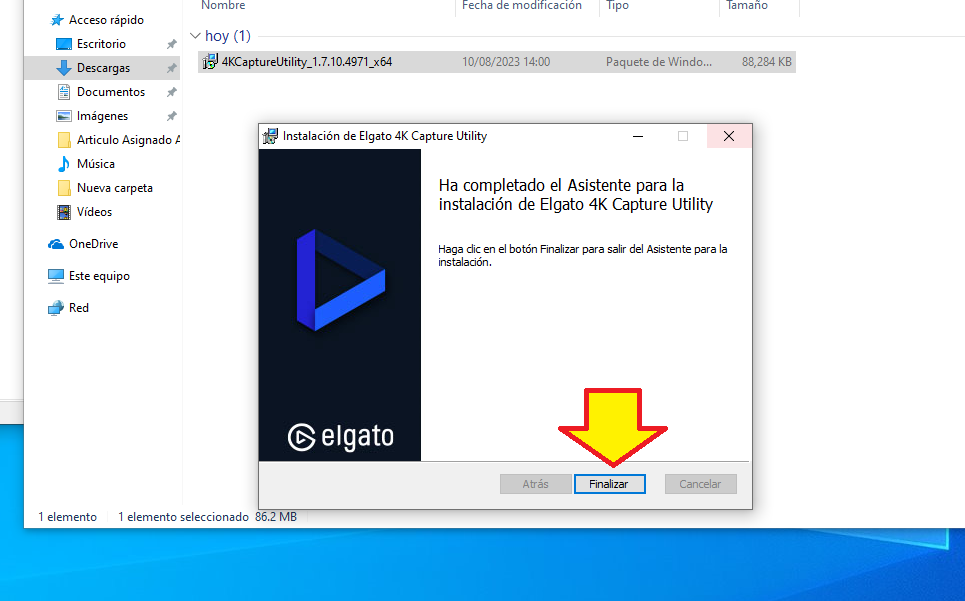
Hacemos clic en finalizar.
Paso #12:
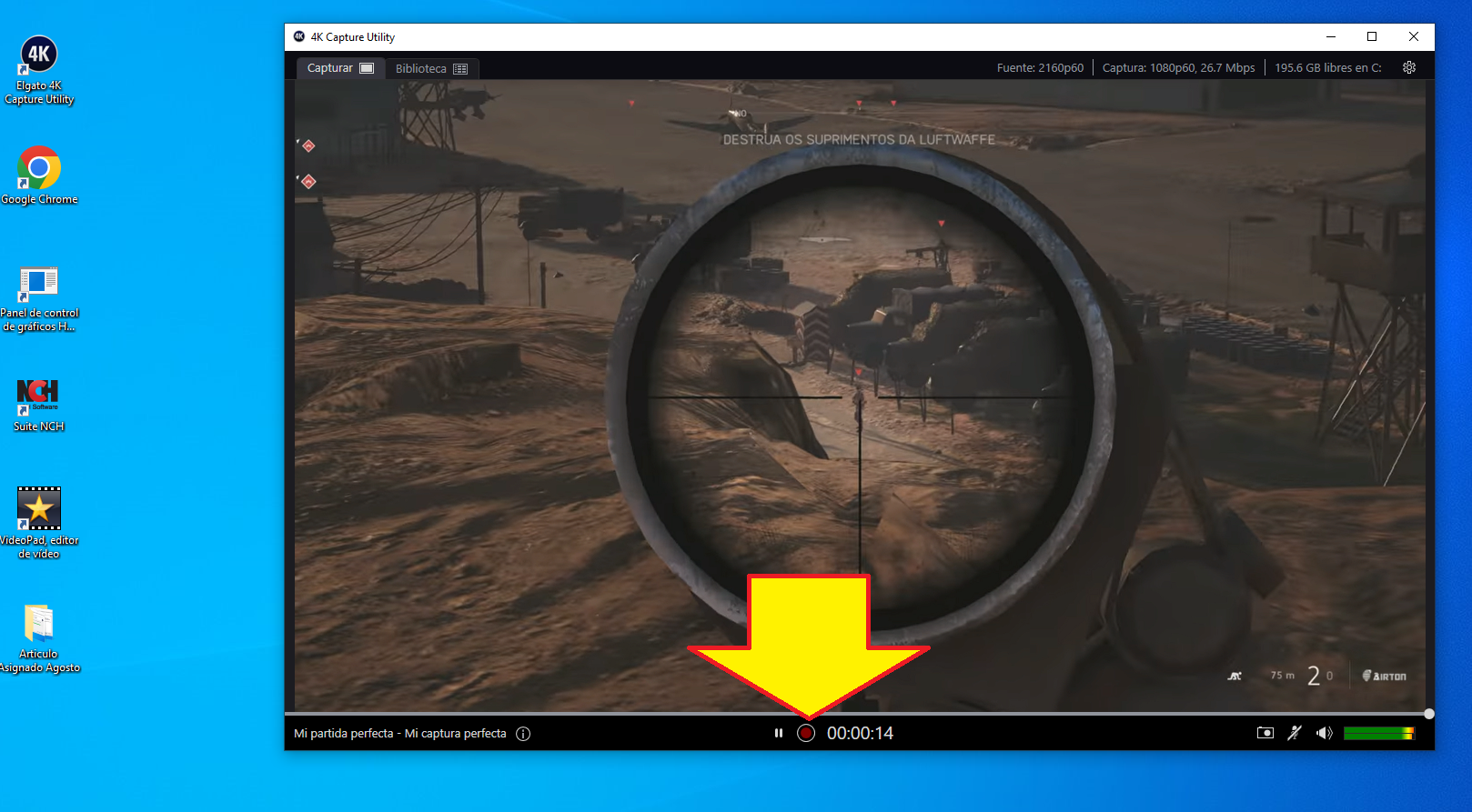
Luego que termine la instalación, abrimos ELGATO 4K Capture Utility.
Ya tenemos que tener conectado la consola al HDMI IN.
Para iniciar o detener una captura de video presionamos el botón rojo que está en el centro inferior.
Paso #13:
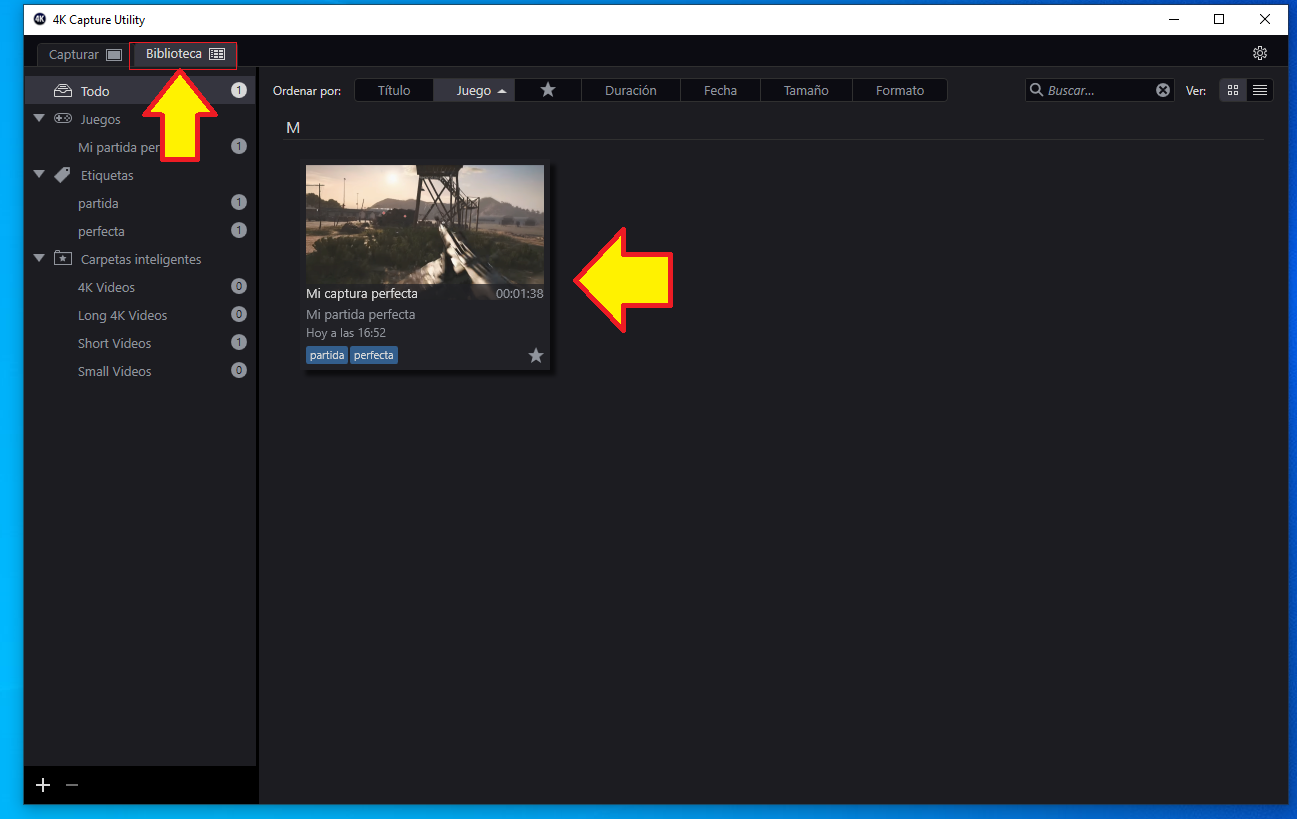
Para ver las capturas de video o imágenes seleccionamos la pestaña Biblioteca y encontraremos los videos que hemos capturado.
También puedes visitar nuestra página http://www.intelaf.com/ para conocer más de los productos que ofrecemos.
Descubre más desde Tech Blog
Suscríbete y recibe las últimas entradas en tu correo electrónico.
 Tech Blog