
Elaborado por: “Michael García”
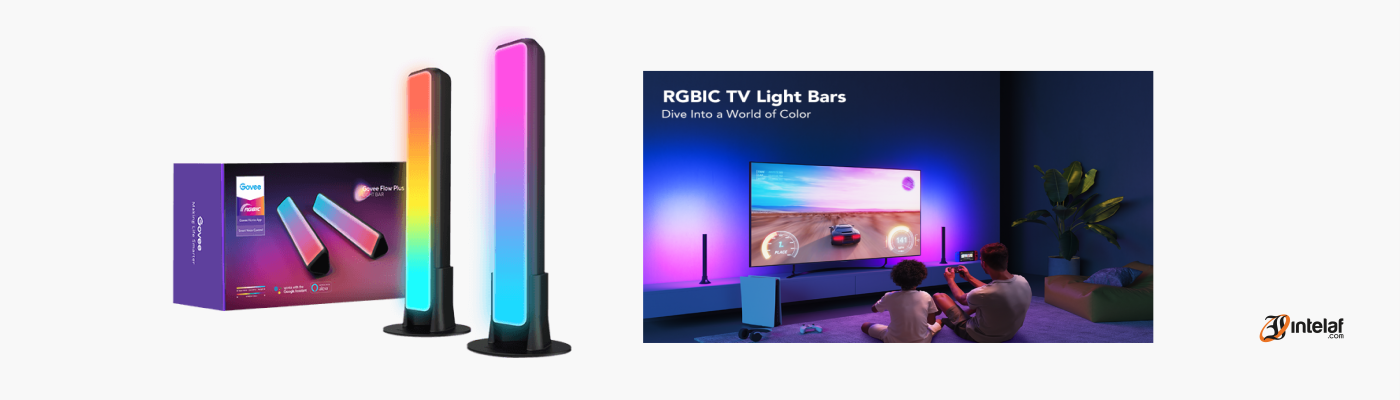
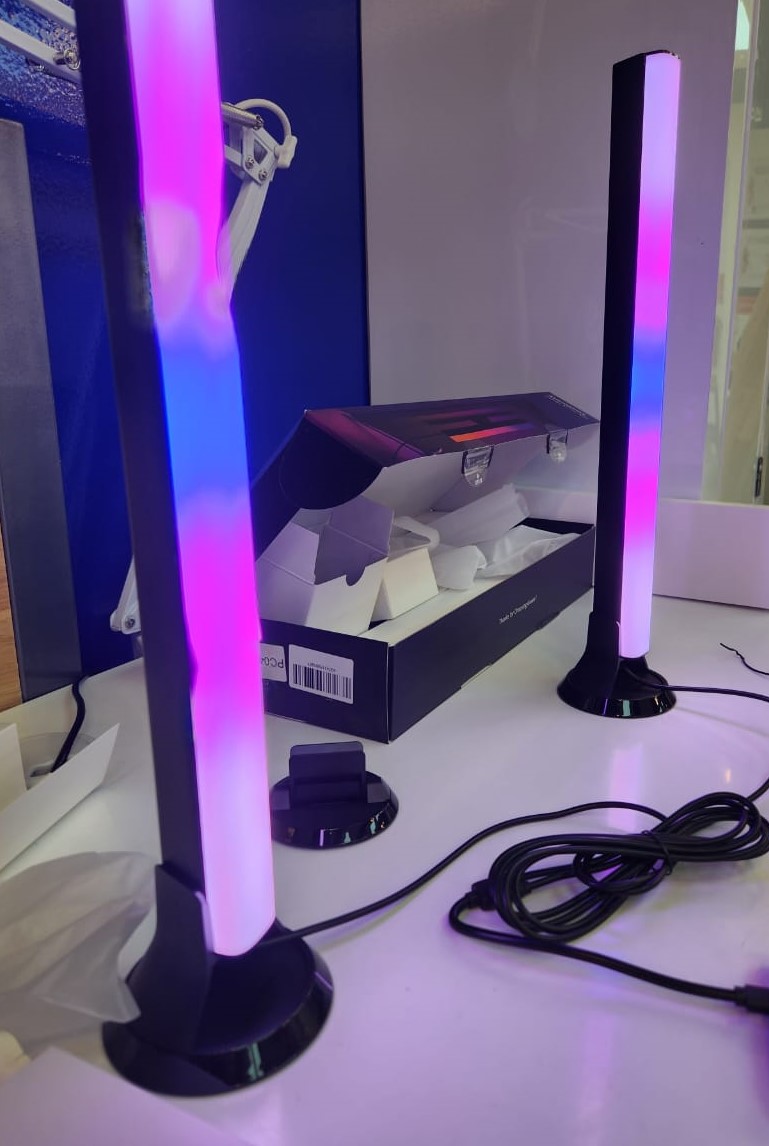
En el siguiente articulo veremos la manera de inicializar nuestras barras led Govee y algunas de sus funciones en cuanto a los efectos que nos brinda, la configuración de colores, y detalles que nos permite configurar para poder darle más color a nuestro espacio de relajación.
Paso #1:
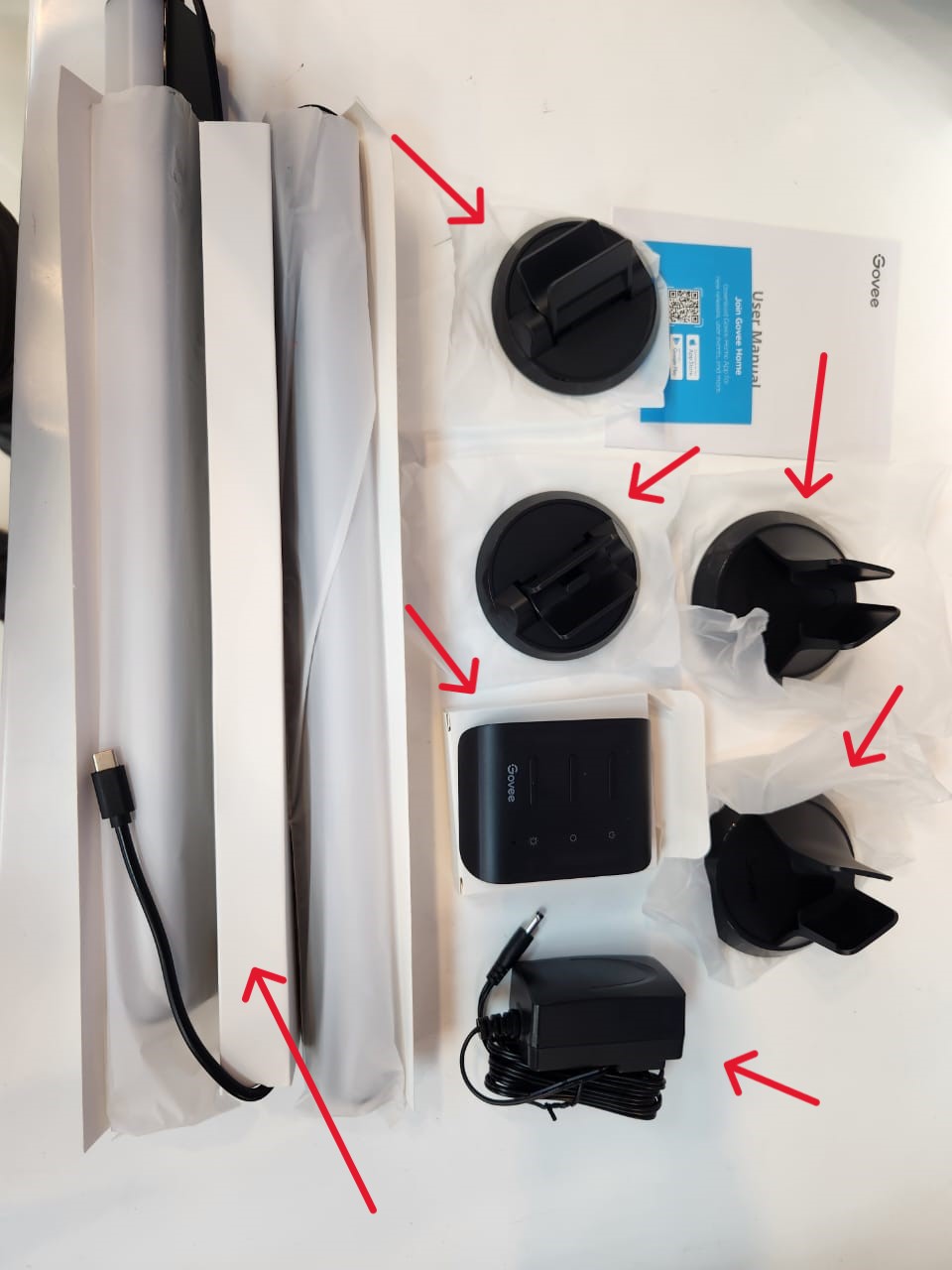
Extraemos nuestro producto del empaque para poder verificar con que accesorios cuenta y utilizarlos de manera correcta.

Paso #2:
Podemos observar que cuenta con su manual tanto físico como el código QR en caso que queramos escanearlo y verificar en línea.

Paso#2.1:
Extraemos cada accesorio de su caja para tener todo cerca y poder utilizarlo, verificamos que trae 2 bases verticales, 2 bases horizontales, su controladora física, 2 barras LED, y su adaptador de corriente.
Paso #3:
Procederemos a ensamblar nuestras barras LED con sus bases, colocaremos nuestra primera barra LED de manera vertical.
Paso #3.1:
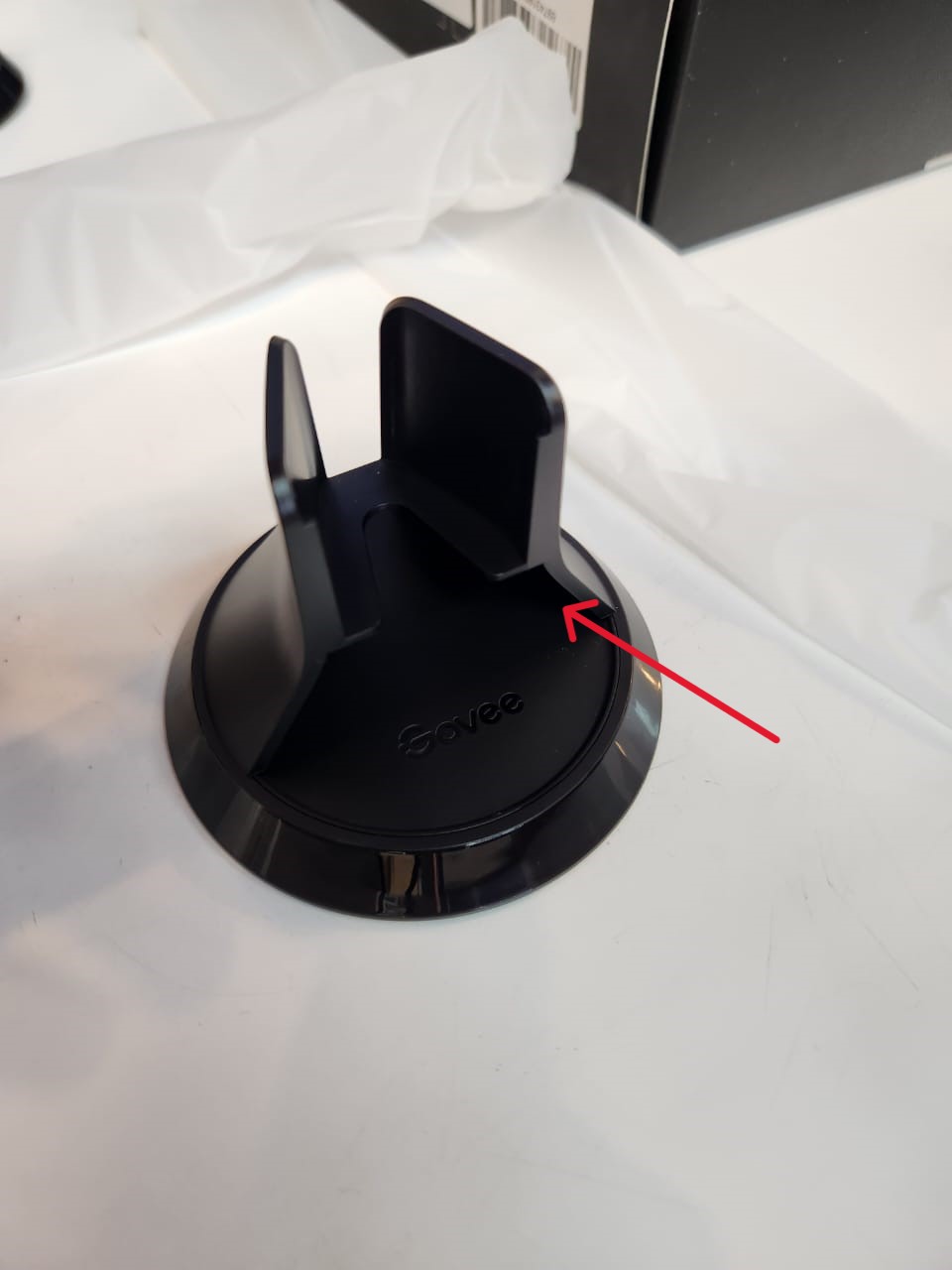
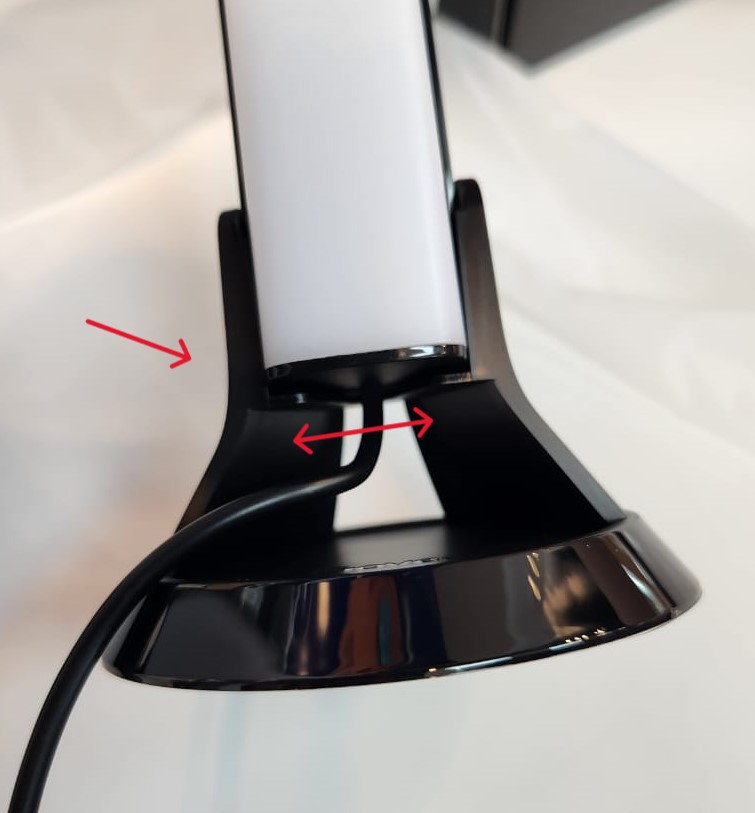
Colocamos nuestra base vertical en una superficie plana, y alinearemos nuestra barra LED con la guía triangular que cuenta nuestra base.
Paso #3.2:
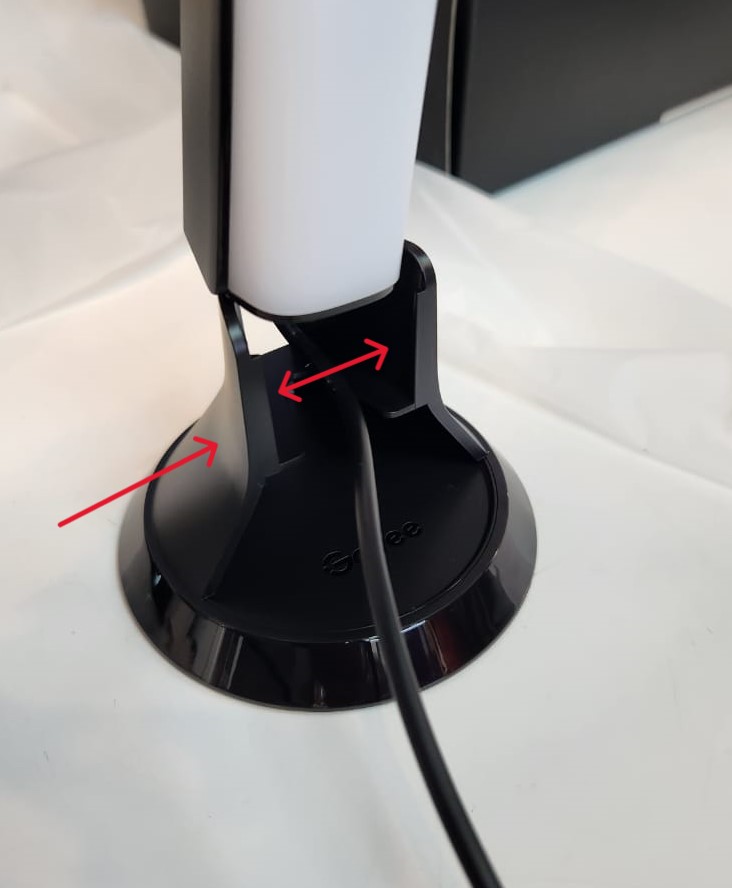
Realizamos un poco de presión hacia abajo hasta que encaje de manera correcta nuestra base, teniendo en cuenta no prensar el cable con la base.
Paso #4:
Procederemos a colocar nuestra segunda barra LED, en este caso la colocaremos en su base horizontal.
Paso #4.1:
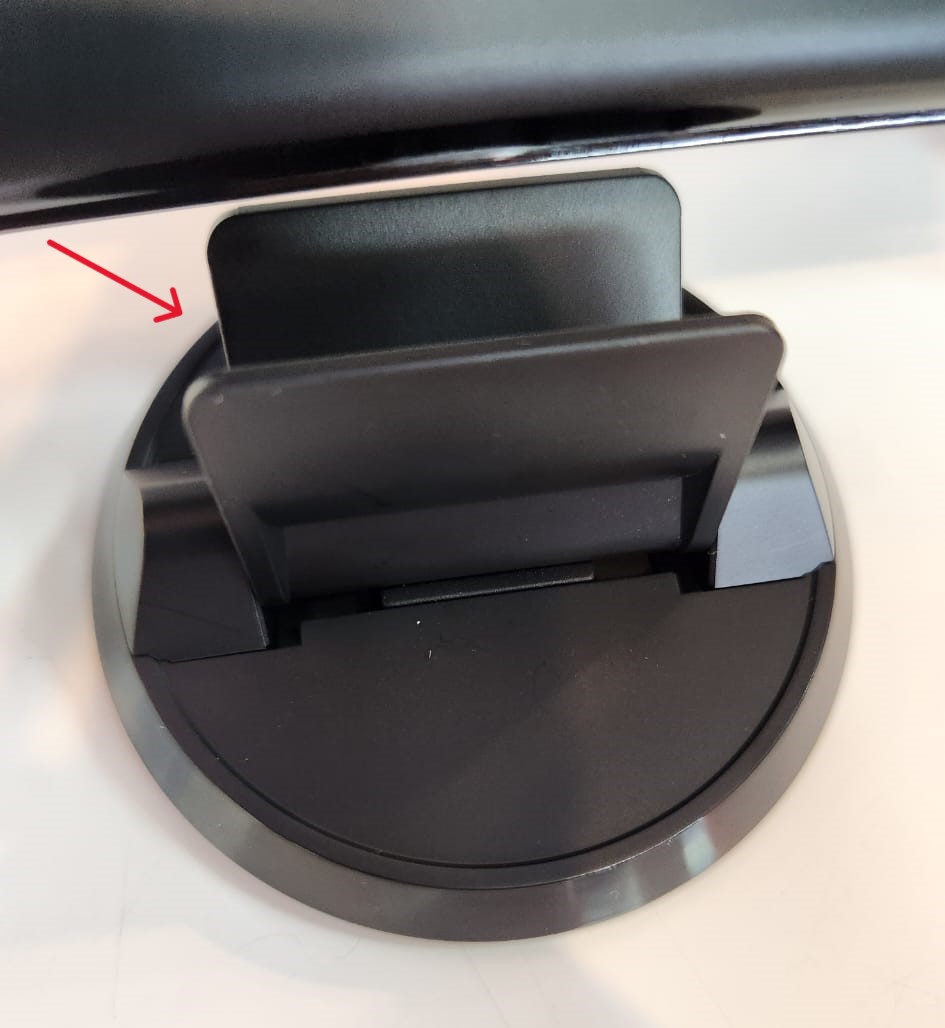
Colocamos nuestra base horizontal en una superficie plana para realizarlo de manera correcta.
Paso #4.2:
Alineamos nuestra barra LED con la guía triangular con la que cuenta nuestra base, ejercemos un poco de presión hacia abajo hasta que encaje de manera correcta.

Paso #5:
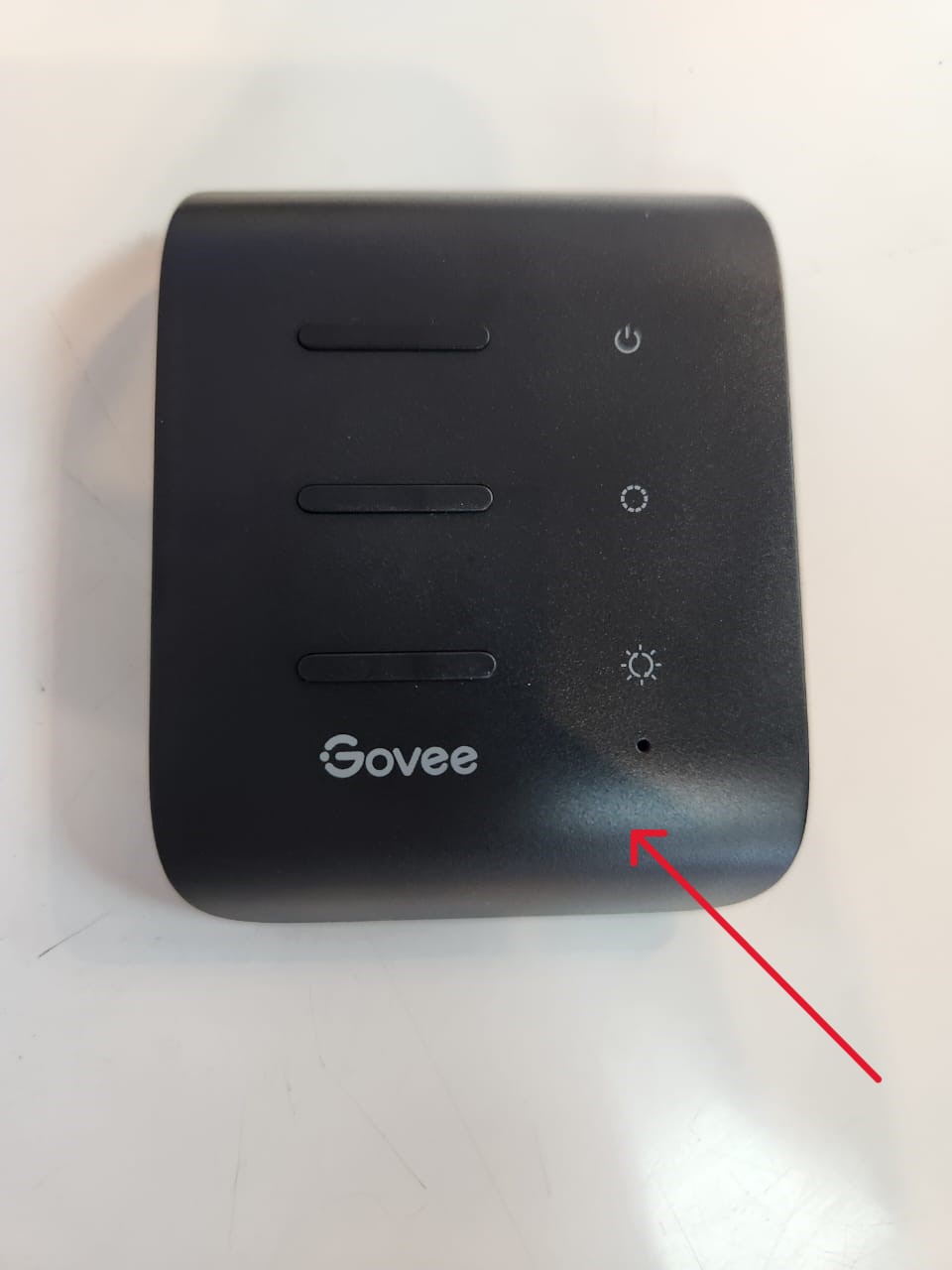
Extraemos nuestra controladora física de su empaque para poder empezar a realizar conexiones de nuestras barras LED.
Paso #5.1:
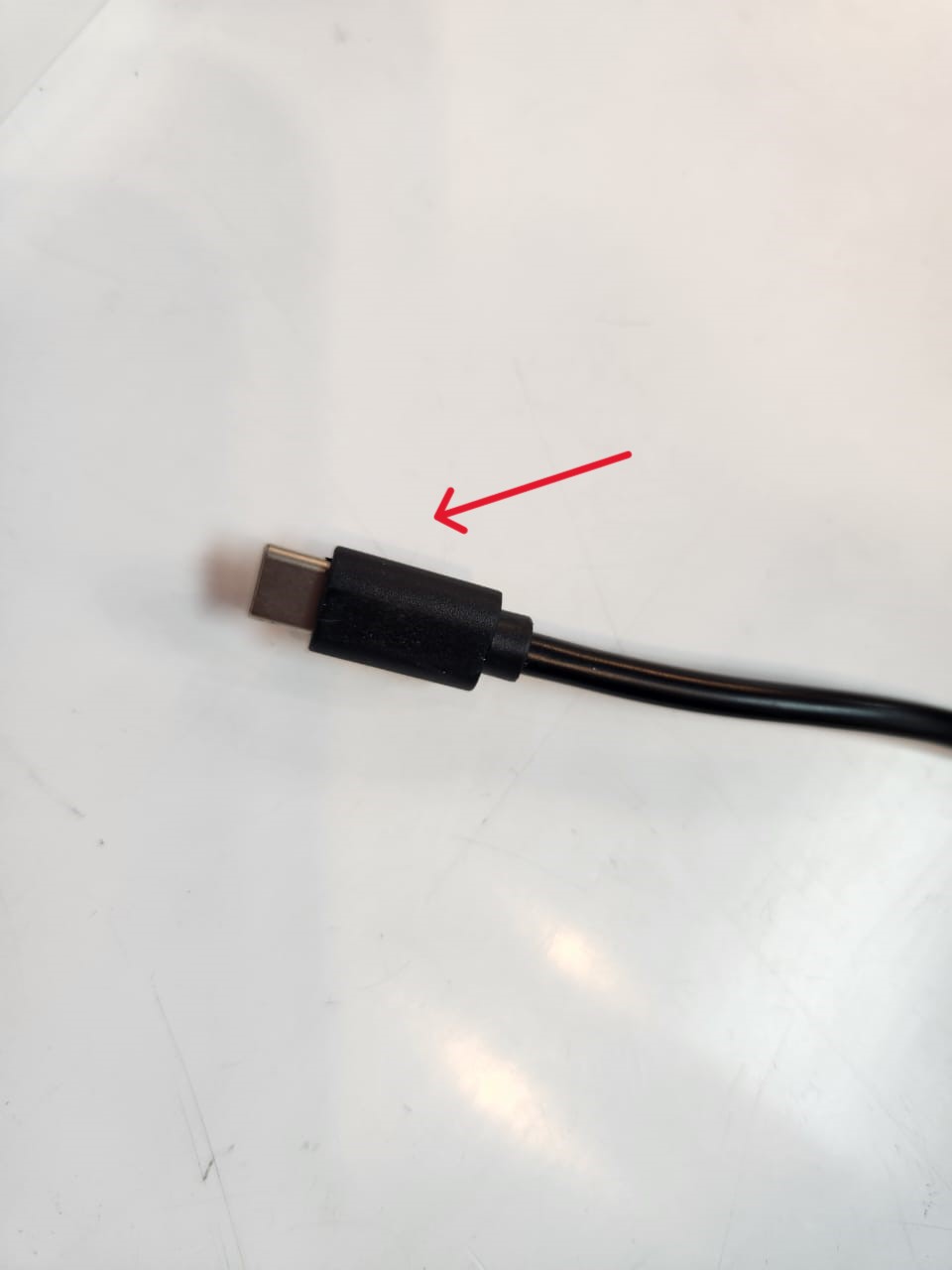
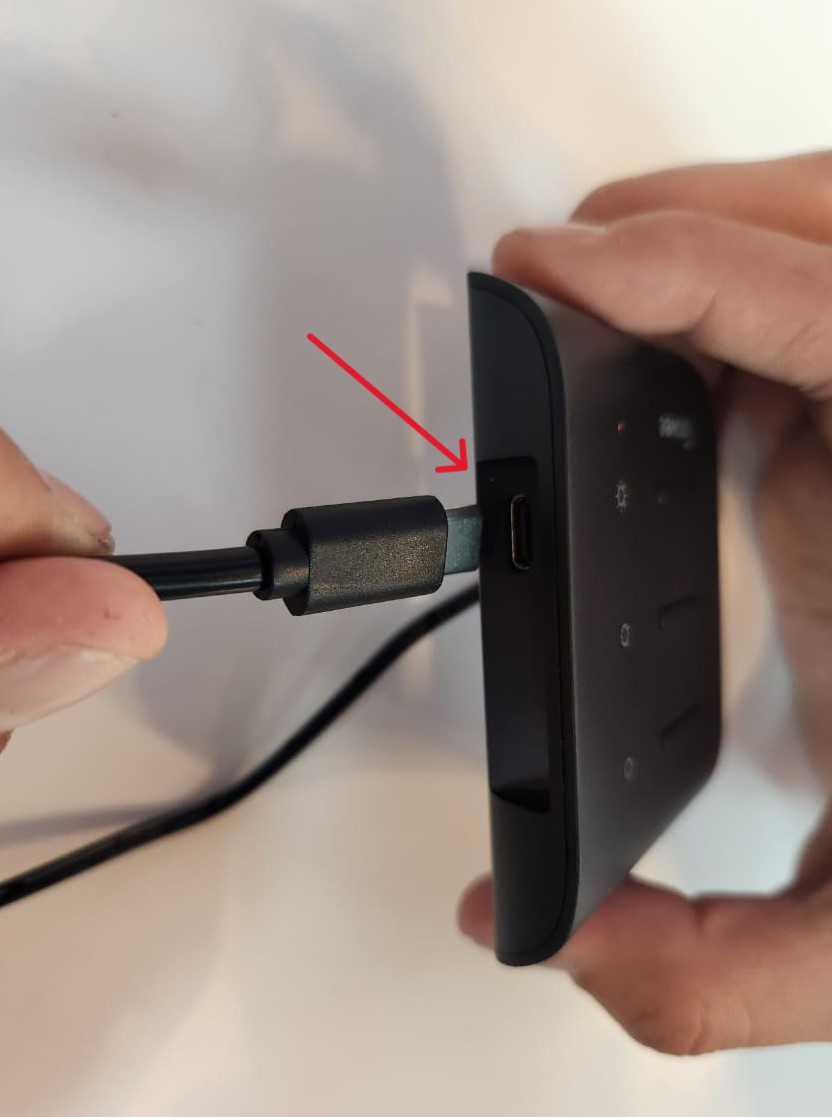
Verificamos que nuestras barras LED en un extremo de su cable cuentan con una punta Tipo-C
Paso #5.2:
Verificamos la entrada Tipo-C que se encuentra en el lateral derecho de nuestra controladora, alineamos nuestra punta Tipo-C y ejercemos una leve presión hasta que encaje correctamente.

Paso #6:
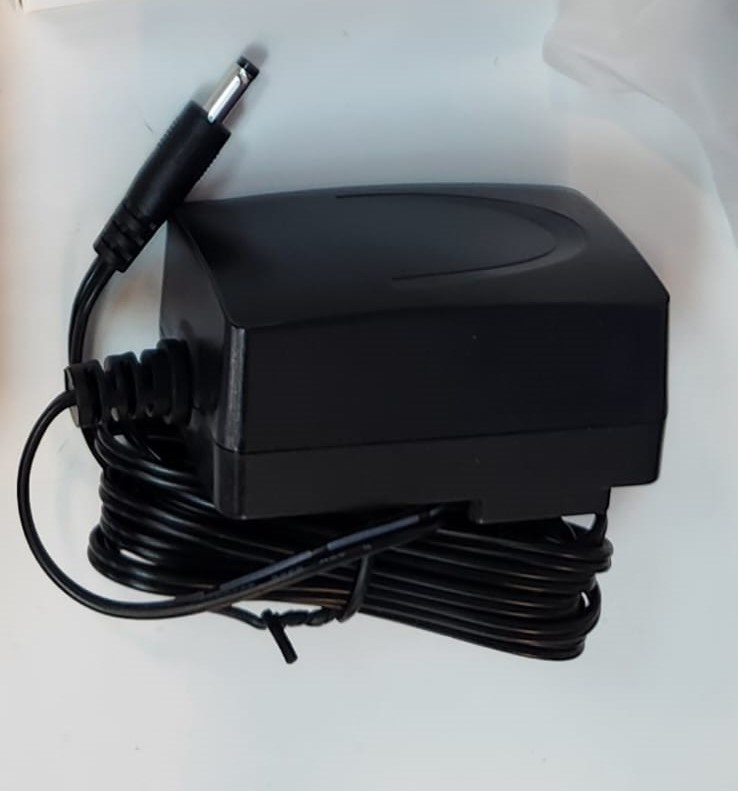
Extraemos nuestro adaptador de corriente y lo conectamos al tomacorriente más cercano que contemos.
Paso #6.1:
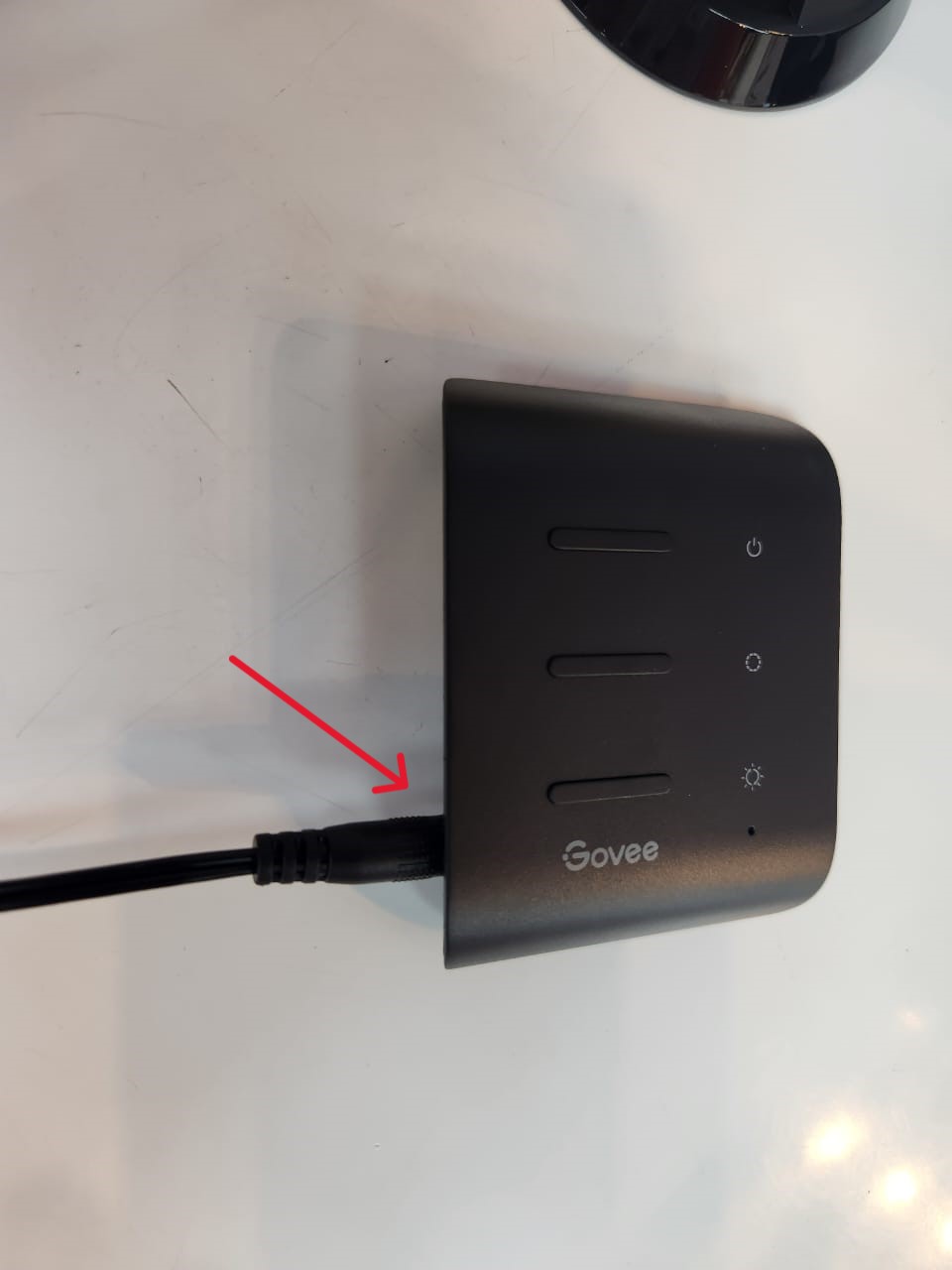
Conectamos el otro extremo hacia nuestra controladora en el lateral izquierdo, verificaremos que encienden ambas barras LED indicando que todo está correcto.

Paso #7:
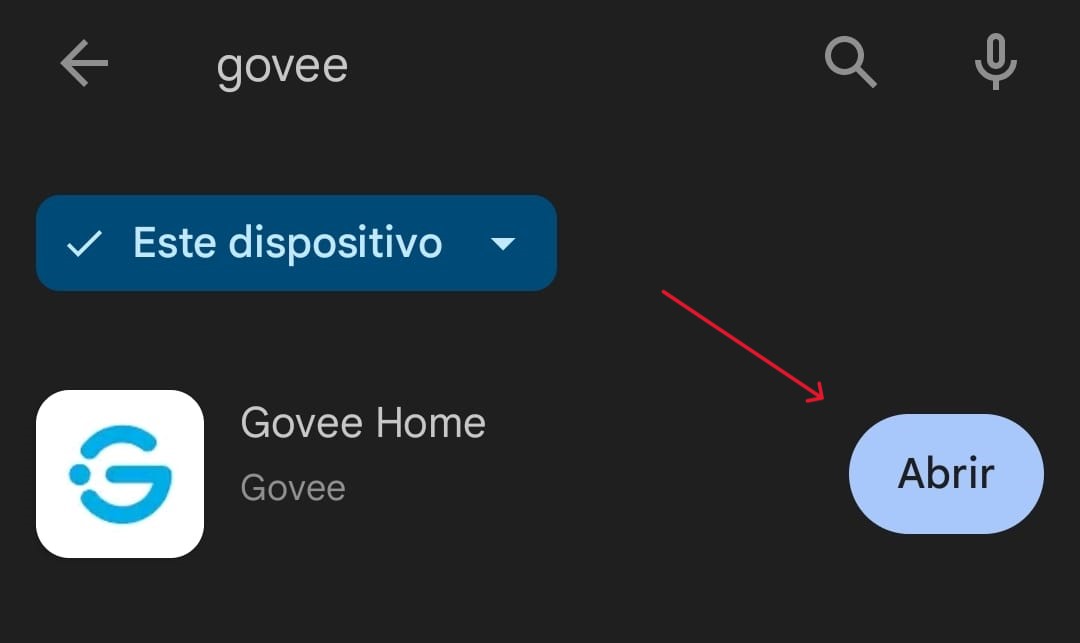
Realizaremos configuración en nuestro dispositivo móvil, ingresaremos a nuestra tienda de aplicaciones y buscaremos “GOVEE HOME”

Paso #7.1:
Procedemos a realizar la instalación de la misma, y procedemos a ejecutarla, para seguir con la configuración.
Paso #7.2:
Al abrirla, nos desplegara un menú en el cual seleccionaremos el símbolo “+” para poder agregar un dispositivo nuevo.
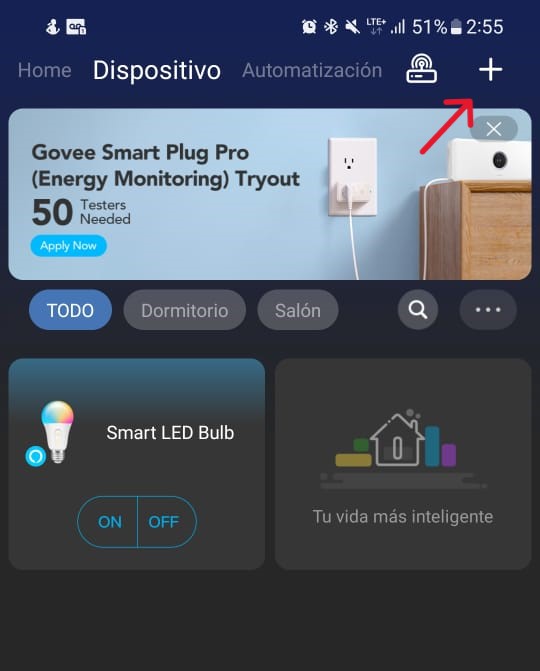
Paso #7.3:
Si nuestras barras LED se encuentran encendidos nos aparecerán en la parte superior y seleccionamos añadir.
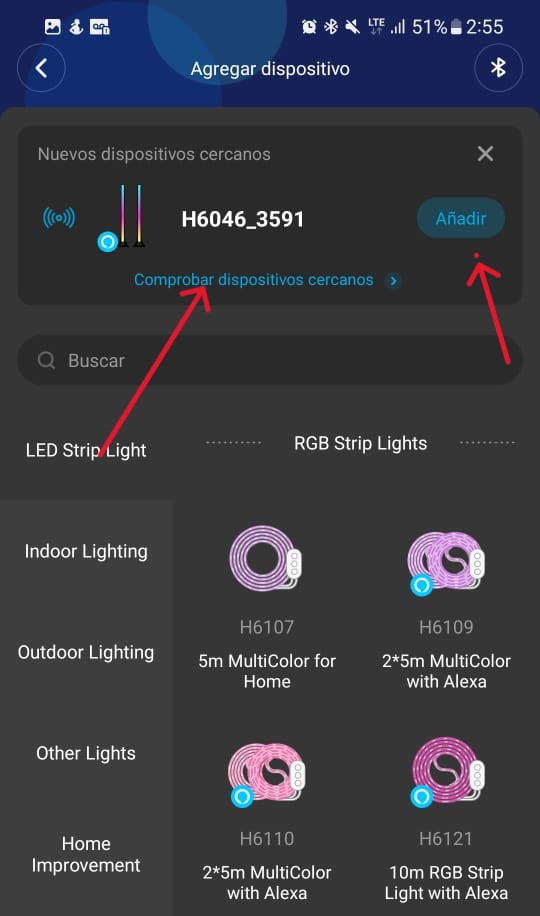
Paso #7.4: Seguimos los pasos que nos aparecerán para poder finalizar la vinculación y podremos nombrar nuestro producto como deseamos.
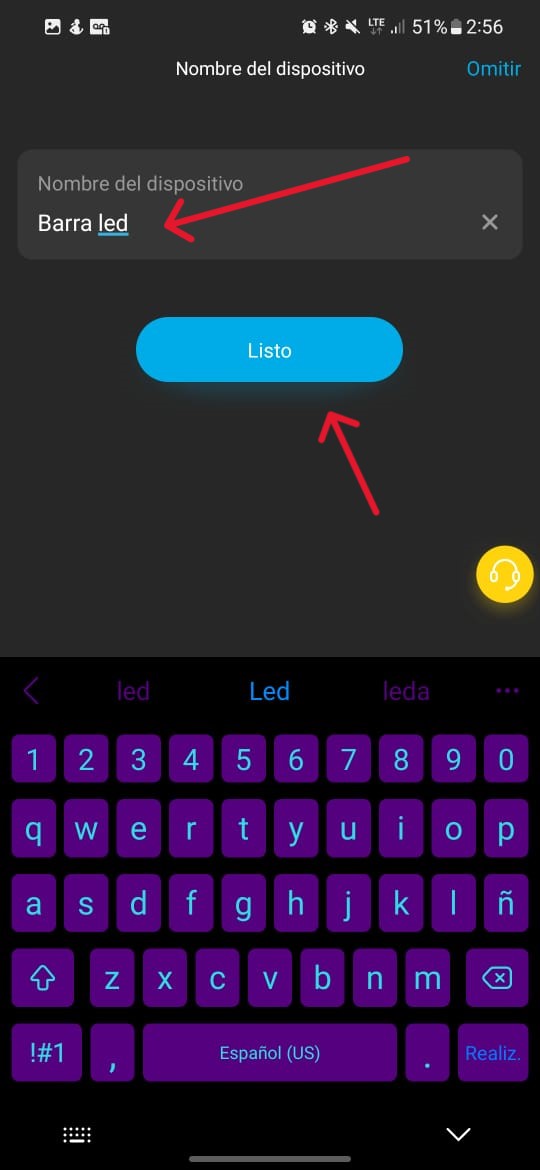
Paso #7.5:
Seleccionaremos la red que deseamos utilizar y su respectiva contraseña, luego de conectar con la red correctamente, finalizaremos su proceso de vinculación.
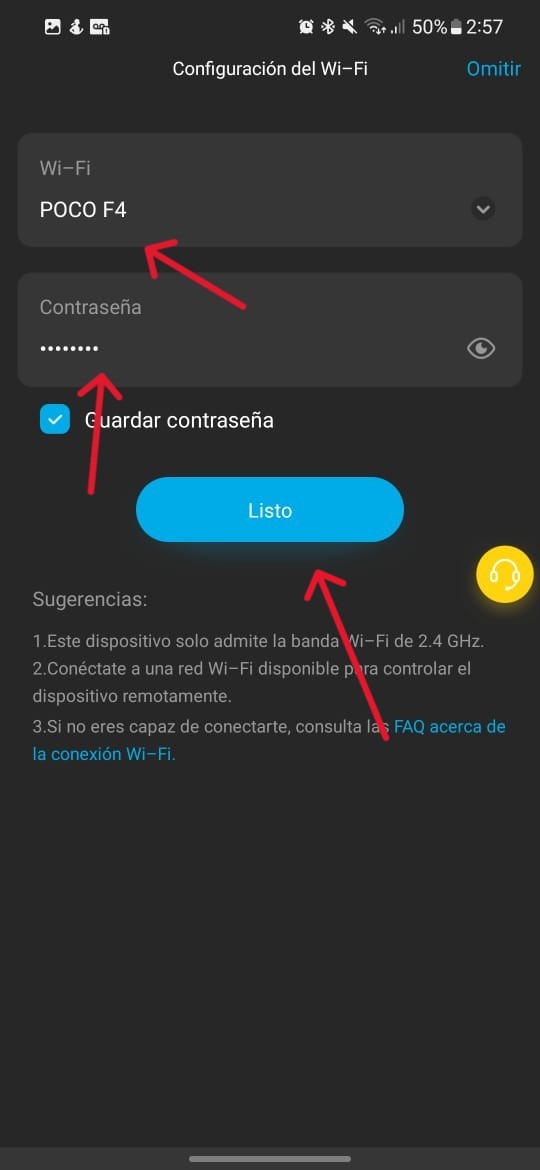
Paso #8:
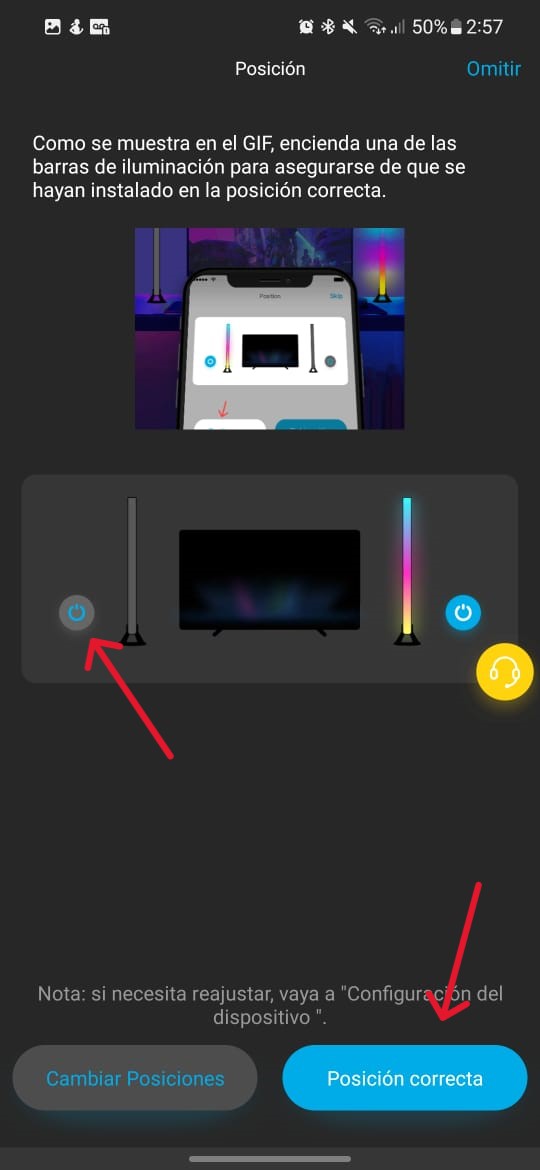
Procederemos a realizar configuraciones de colores, primero colocaremos de lado correcto nuestras barras como nos indica, en este caso apagamos la de lado izquierdo para verificar físicamente y poder colocarlas de manera correcta.
Paso #9:
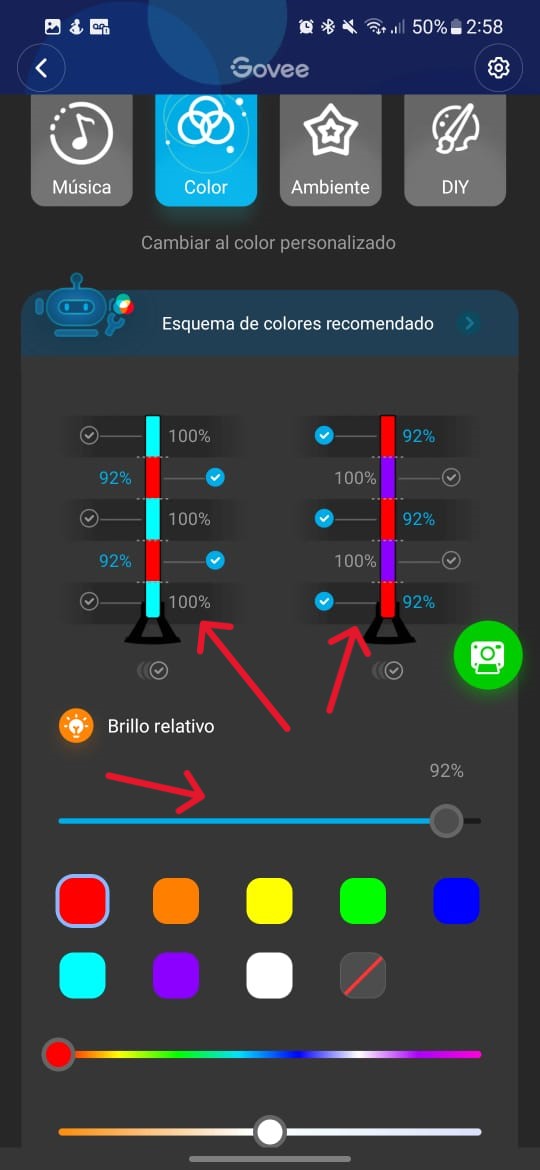
Veremos las funciones que nos brinda nuestro producto, como primera función podremos configurar diferentes colores en cada sector de nuestra barra LED así poder crear combinaciones a nuestro gusto.

Paso #10:
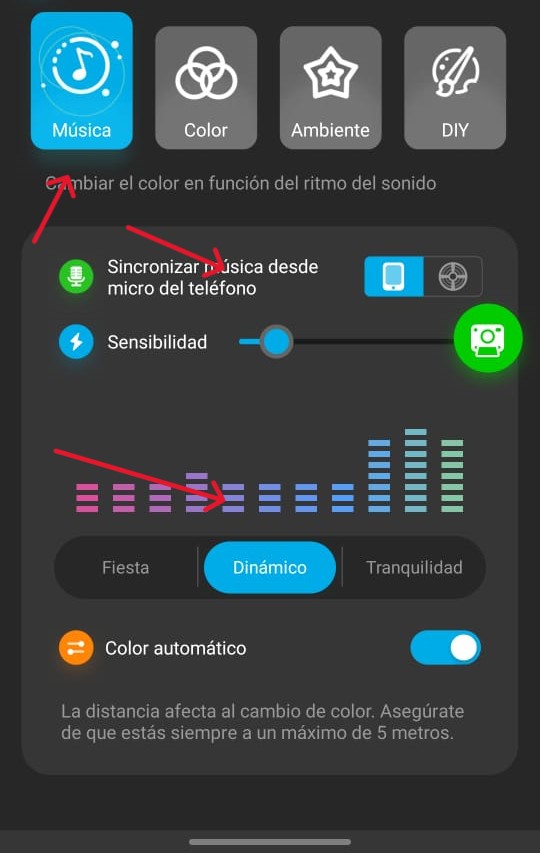
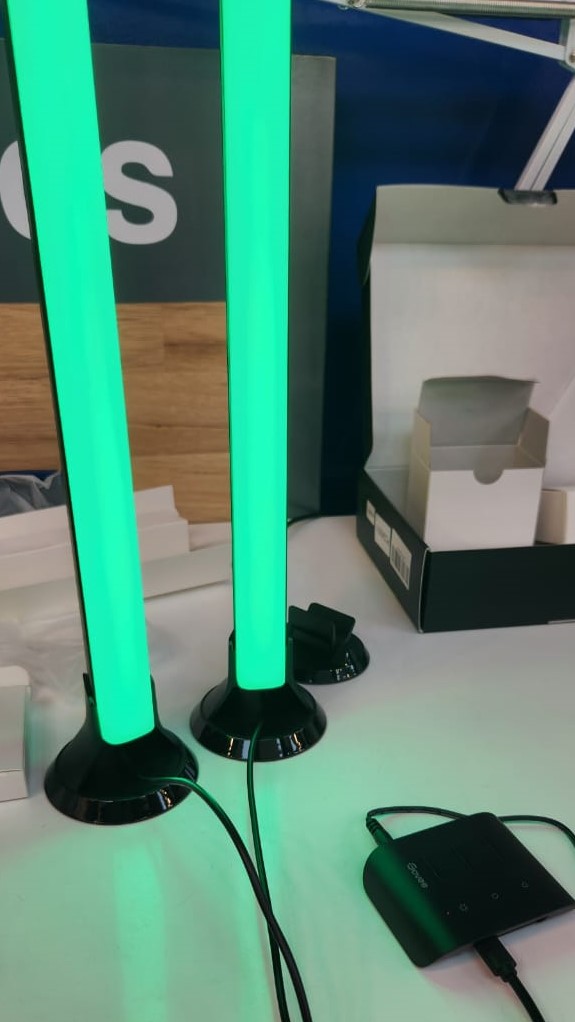
Podremos utilizar el modo músico el cual nos permite que las barras LED reaccionen conforme el audio que nuestro dispositivo pueda detectar, así mismo podemos ajustar la sensibilidad de detección, colores que utilizara, brillo.

Paso #11:
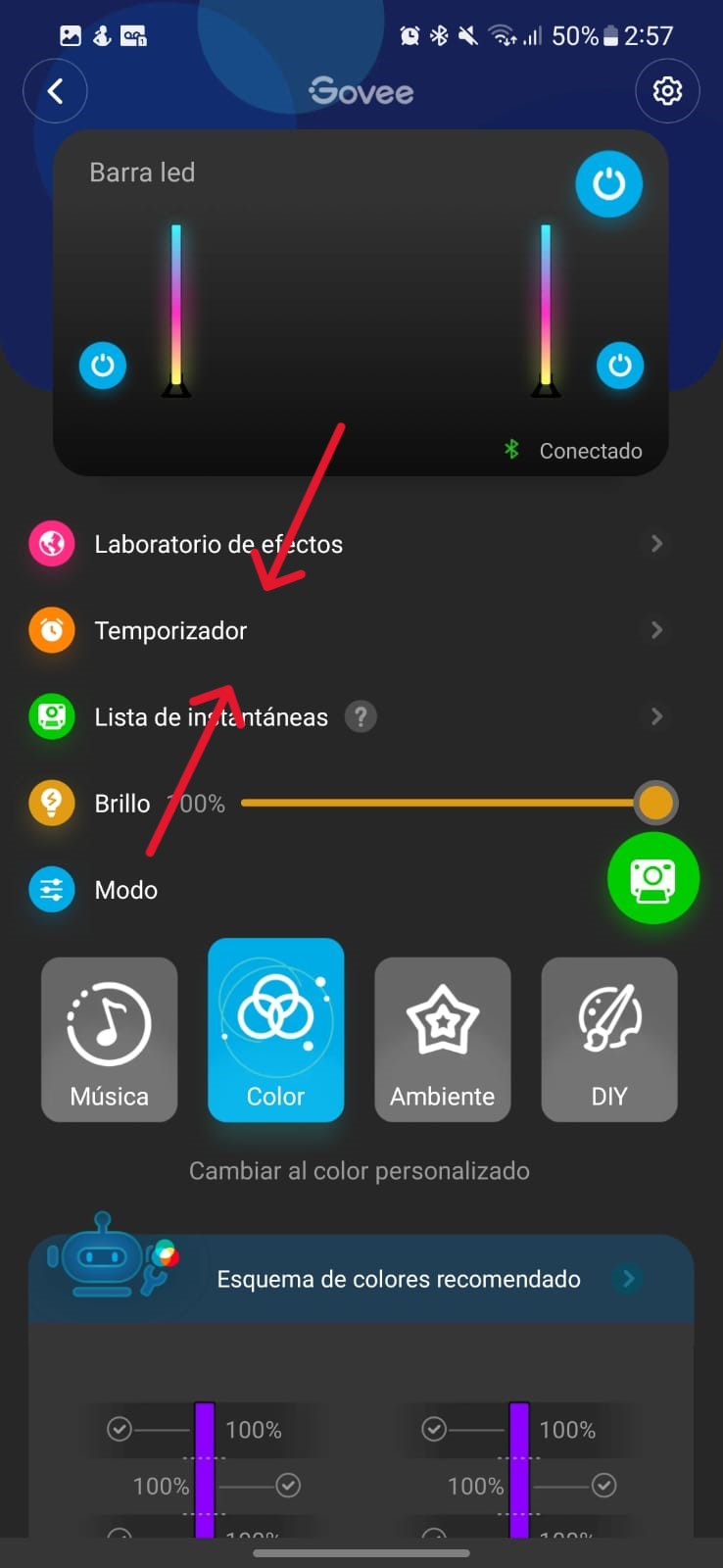
En ocasiones deseamos que se apaguen o enciendan en cierto horario, por lo mismo nos incluye la opción temporizador.
Paso #11.1:
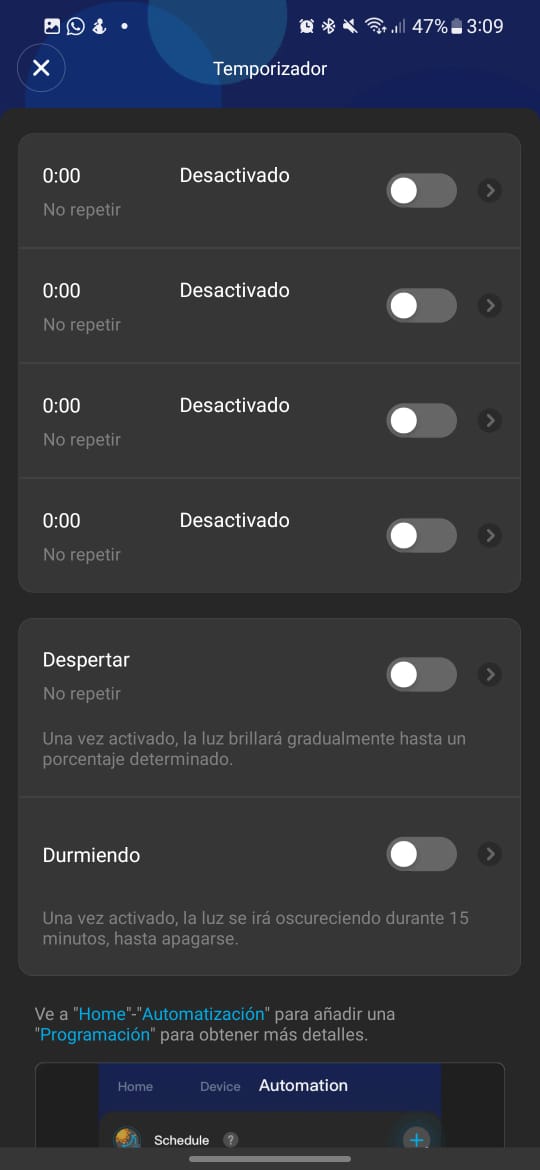
Si seleccionamos temporizador, nos desplegara las múltiples opciones para poder configurar horarios semanales o cada día de manera independiente.
Paso #12:
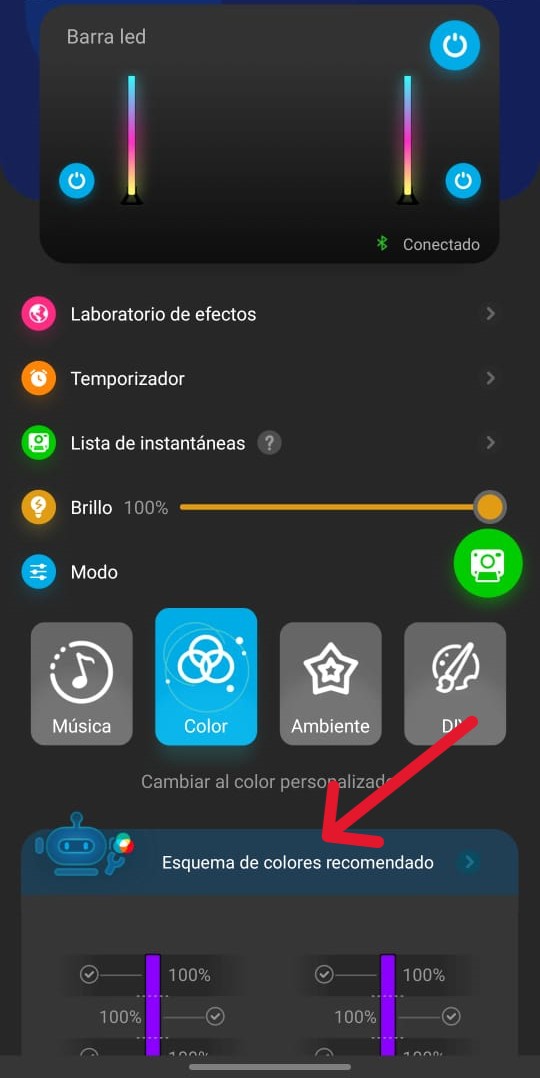
Podremos verificar que nos incluye la opción de esquemas recomendados, así poder colocar combinaciones de colores ya incluida e incluso basadas en nuestros gustos.
Paso #12.1:
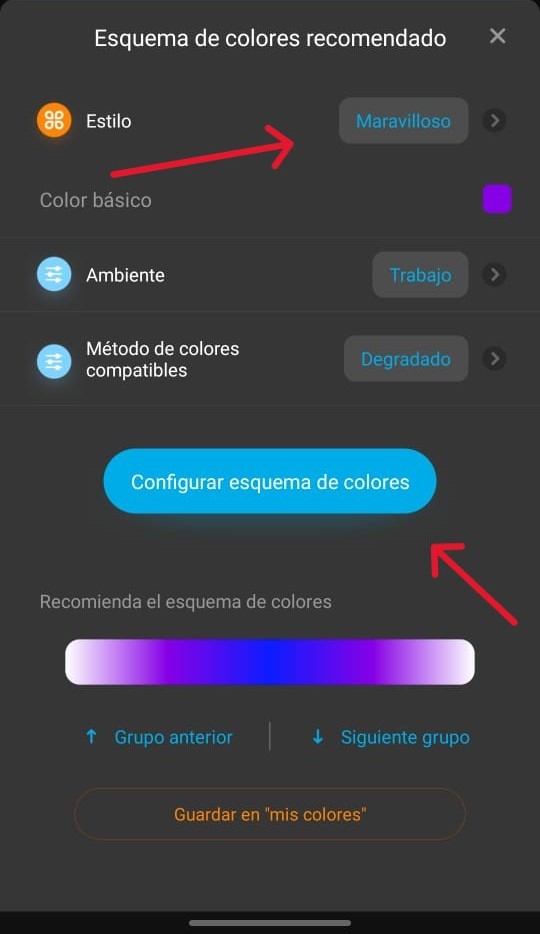
Seleccionamos esquemas recomendados y nos despliega un menú para poder escoger entre diferentes variantes y aplicarlas a nuestras barras LED.
También puede visitar nuestra página https://www.intelaf.com/ para conocer más de los productos que ofrecemos.
Descubre más desde Tech Blog
Suscríbete y recibe las últimas entradas en tu correo electrónico.
 Tech Blog