
Elaborado por: “Erick González”
En este articulo les enseñaré la correcta configuración de una cámara EZVIZ C6N 360 y el funcionamiento del micrófono y visión nocturna, tomando en cuenta que ya poseemos una cuenta dentro de la aplicación EZVIZ.
Paso #1:
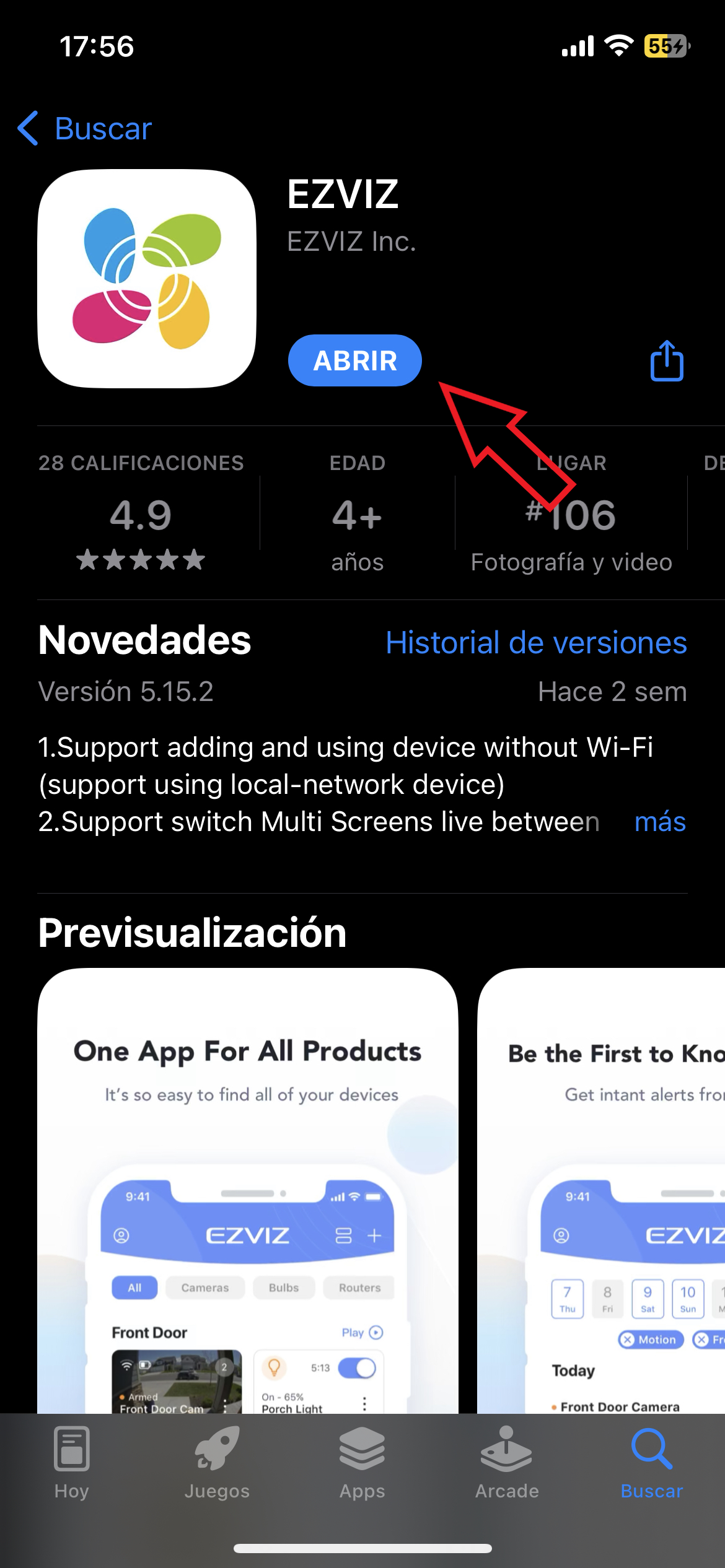
Verificamos que tengamos la aplicación llamada “EZVIZ” en Play Store si usa Android o App Store si utiliza iOS
Paso #2:
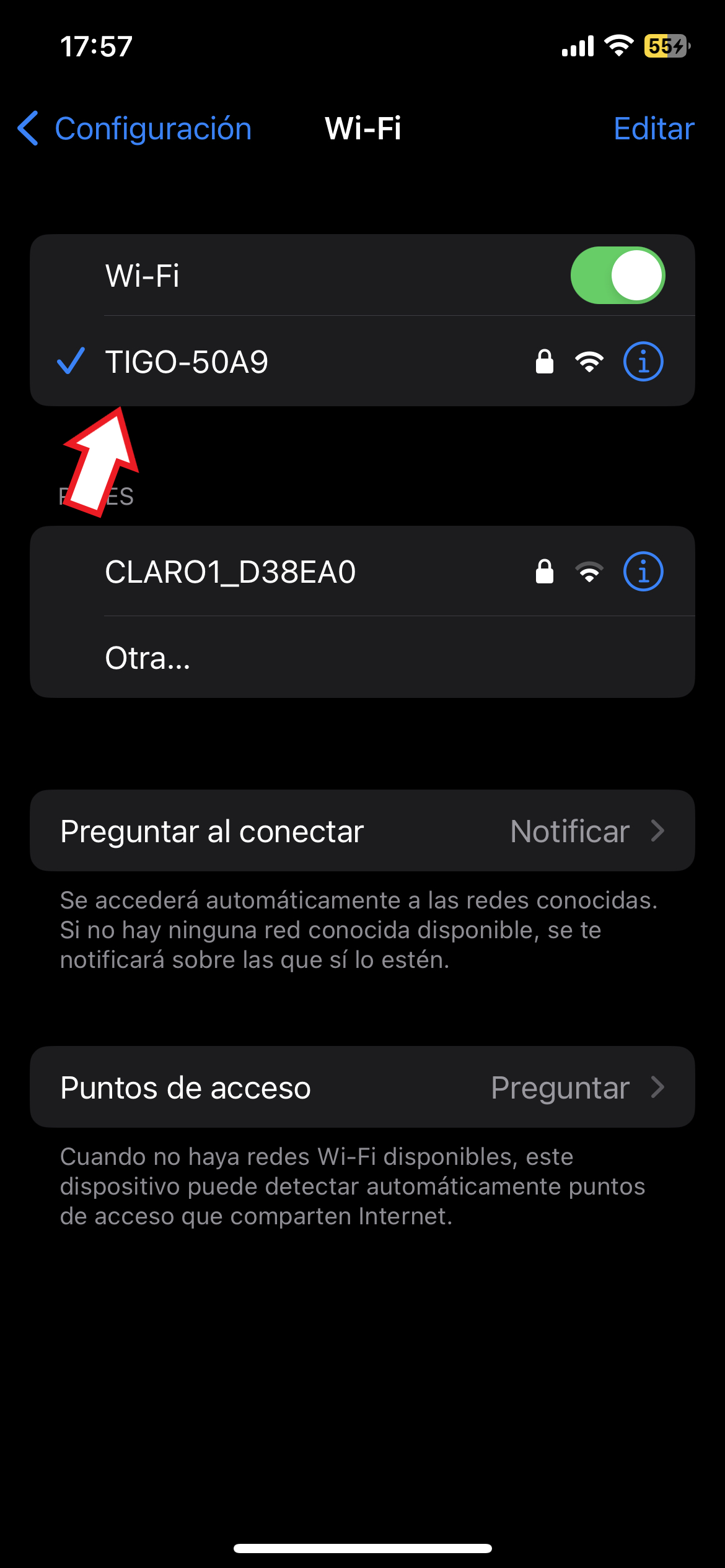
Verificamos que estemos conectados a la red Wi-Fi de su hogar o sitio dónde deseé configurar la cámara.
Paso #3:
Conectamos a la corriente la cámara con su respectivo cable microusb

Paso #4:
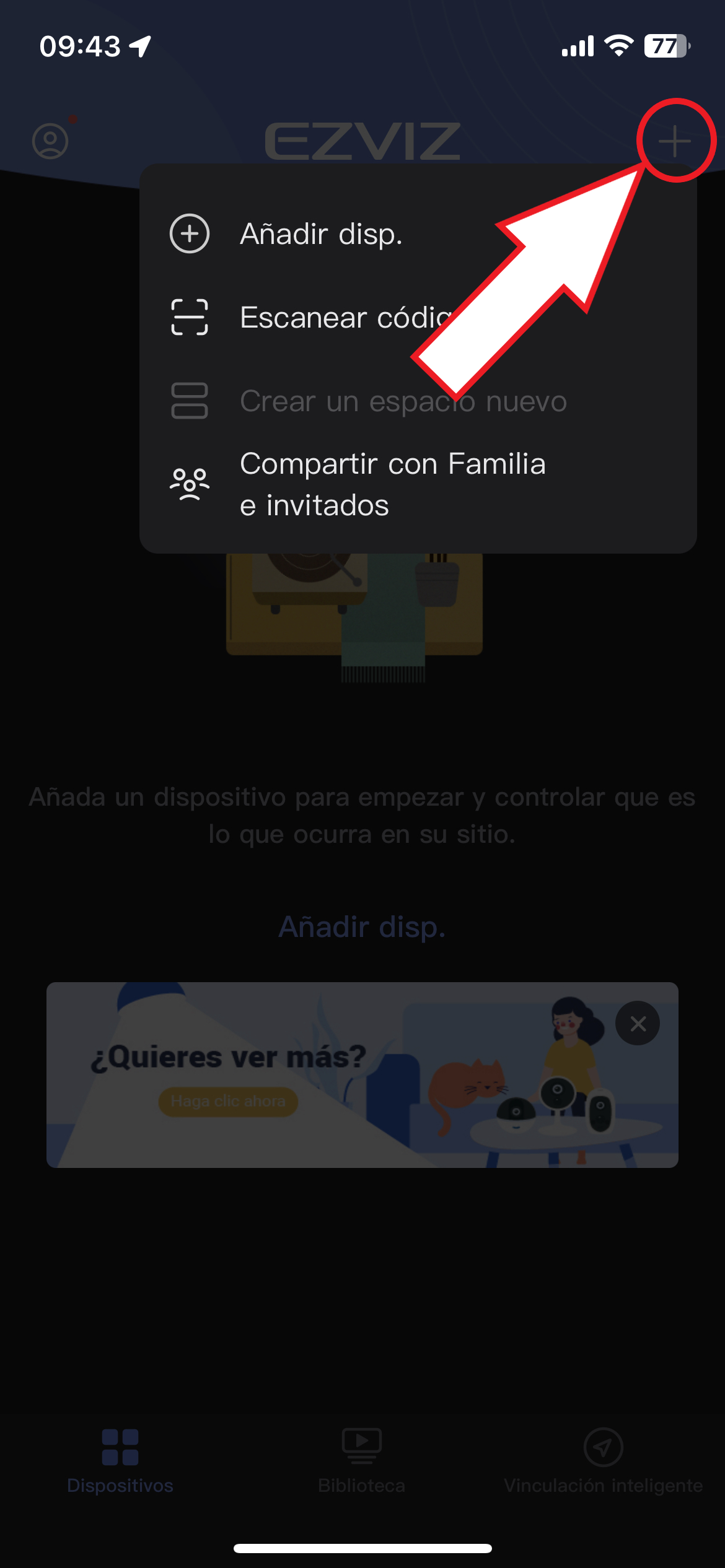
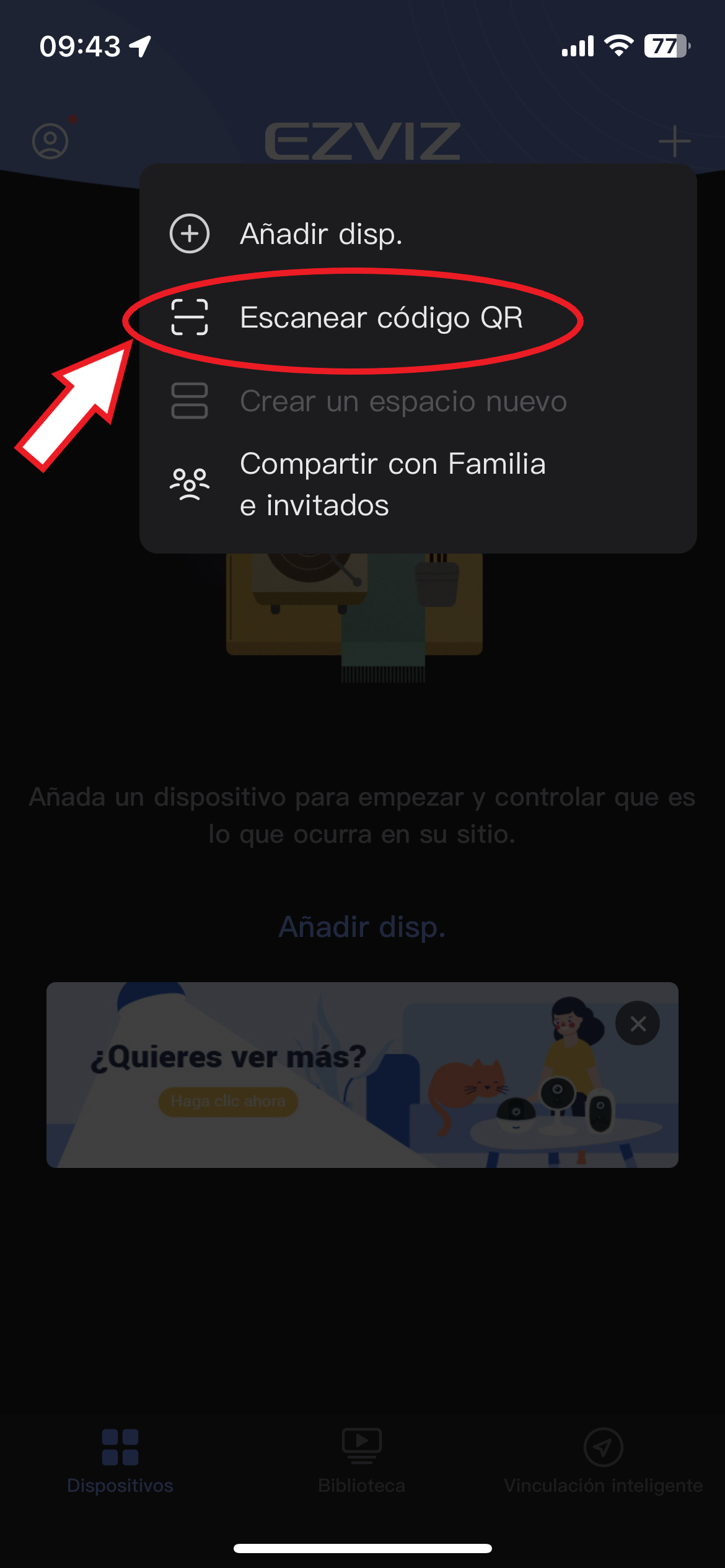
Una vez dentro de la aplicación de EZVIZ le damos en el signo “+”
Paso #4.1
Y seleccionamos en la opción de “Escanear código QR”
Paso #4.2
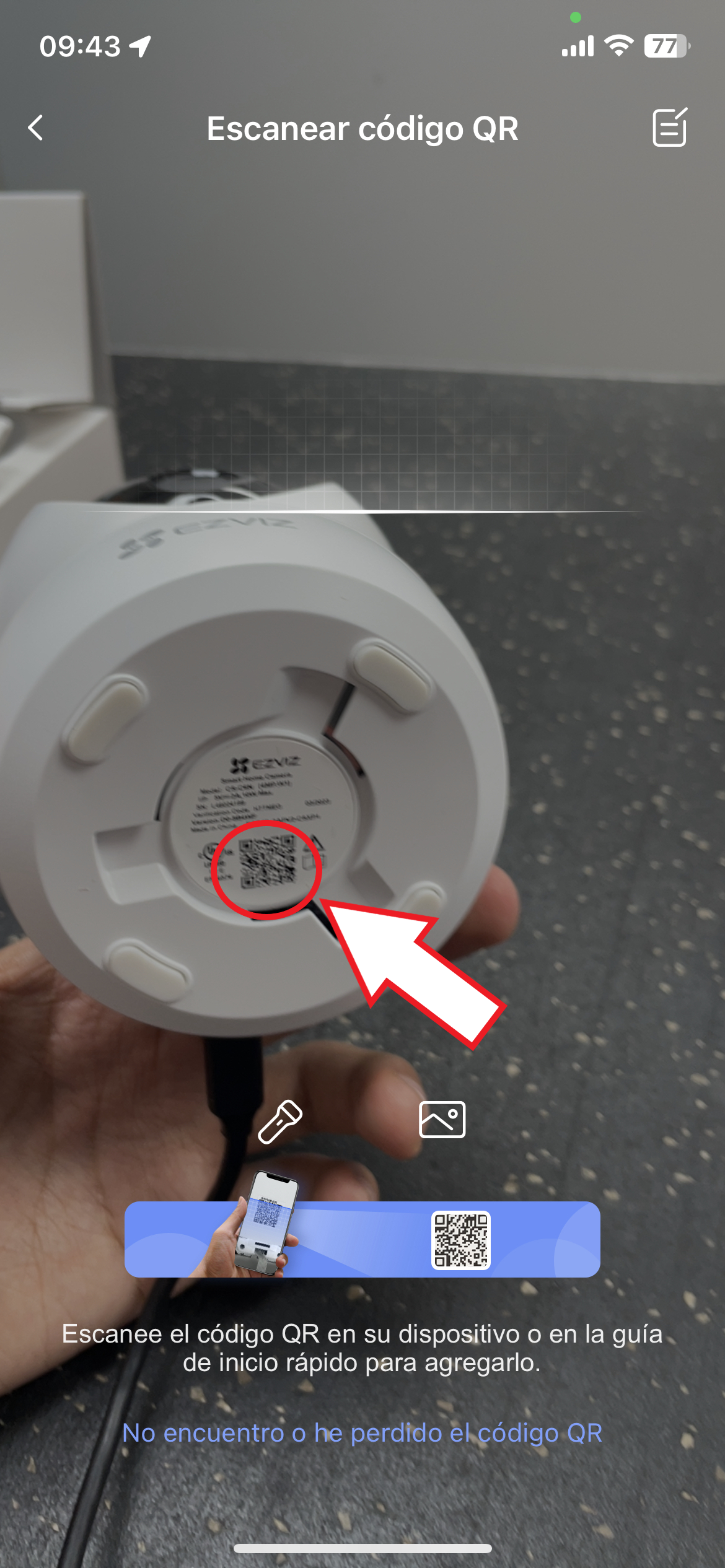
Escaneamos el Código QR que está en la parte inferior de la cámara y automáticamente la aplicación estaría detectando la cámara que estamos intentando vincular.
Paso #5:
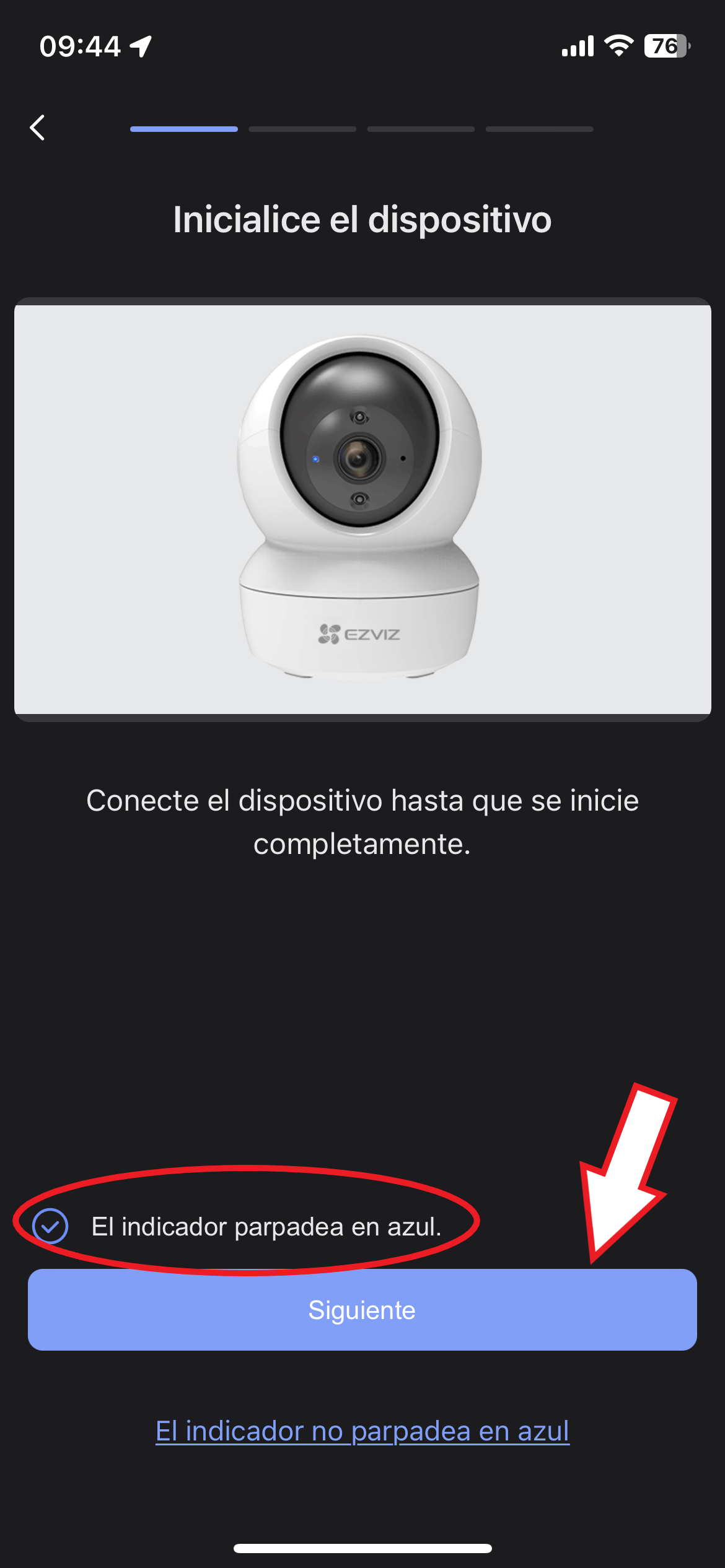
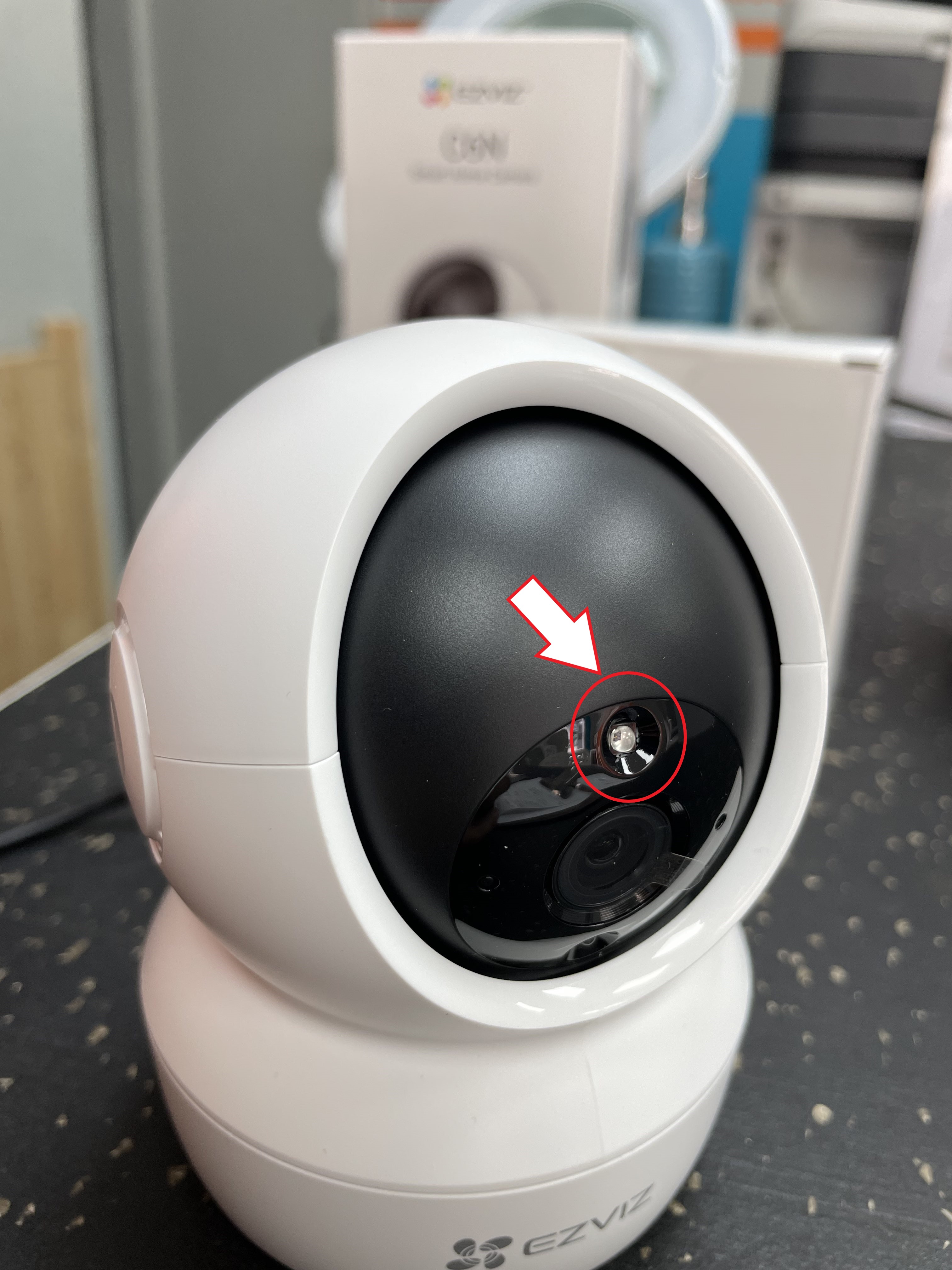
La aplicación nos indica que para inicializar la cámara debemos ver que la cámara arriba del lente este parpadeando color Azul
Paso #5.1
En esta parte la cámara debería estar emitiendo una luz intermitente color Azul y si está emitiendo la luz azul, le damos siguiente en la aplicación
Paso #6:
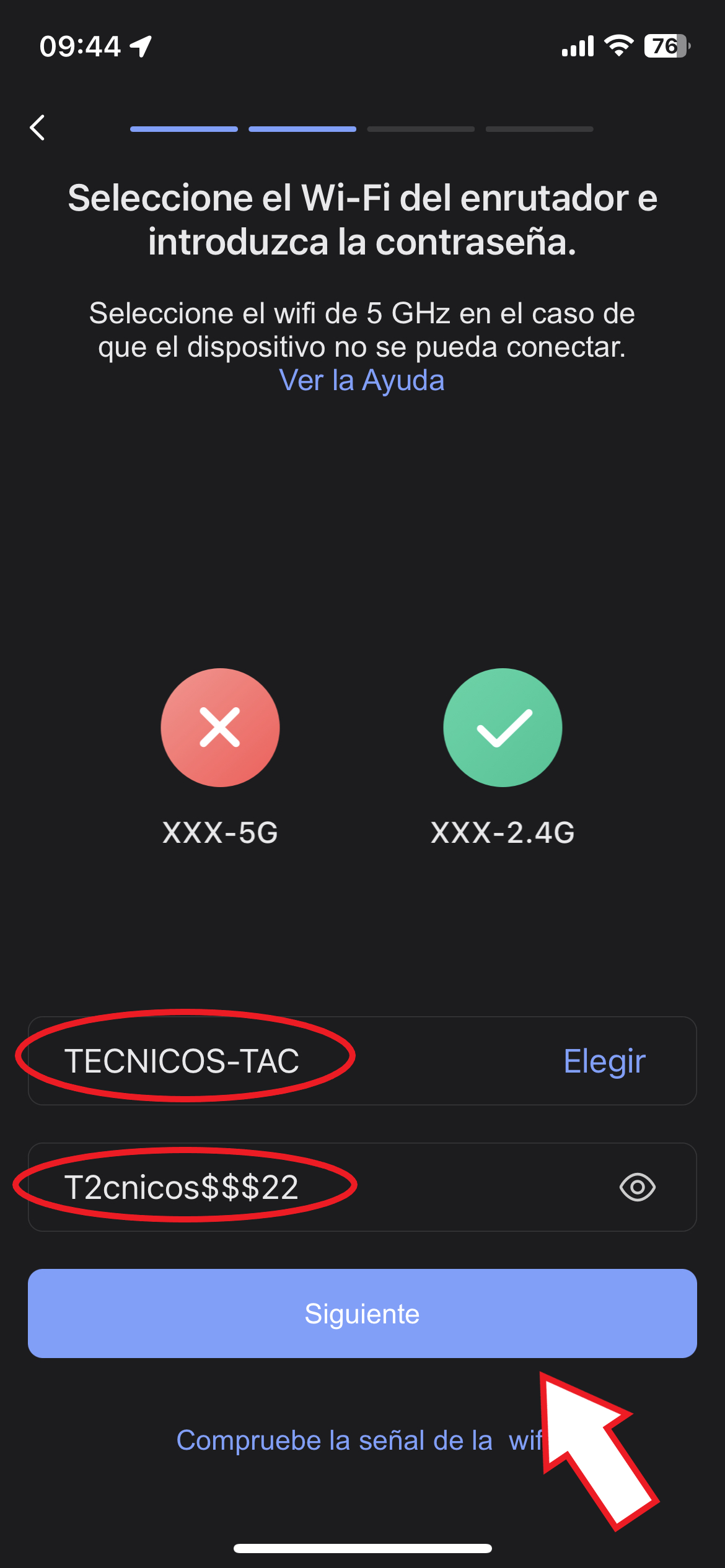
Nos detectará automáticamente la Red Wi-Fi en la que estamos conectados, únicamente debemos agregar la contraseña de está Red Wi-Fi y debemos darle “Siguiente”.
Paso #7:
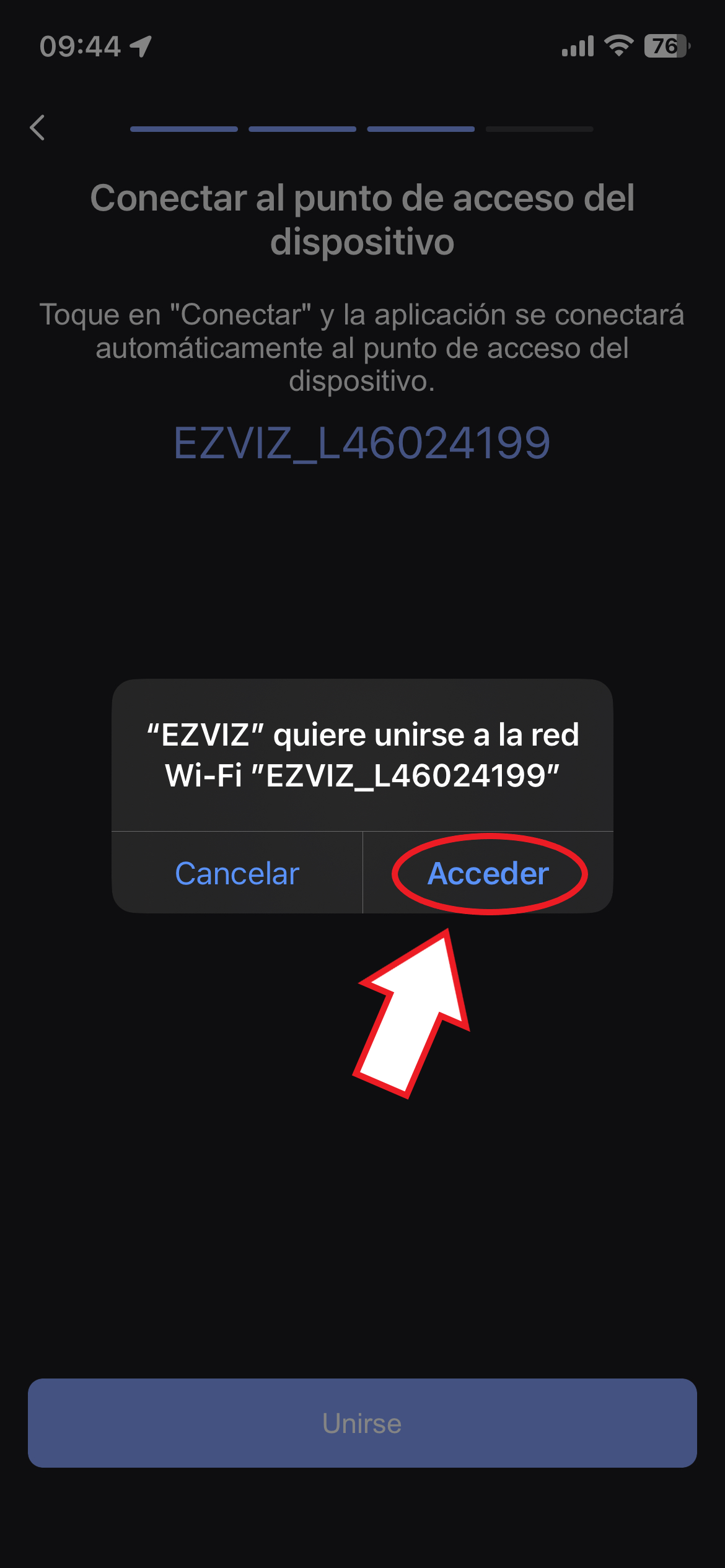
En este paso veremos que la aplicación nos está pidiendo el permiso que se una a la Red Wi-Fi que creó la cámara para poder completar la conexión.
Paso #8:
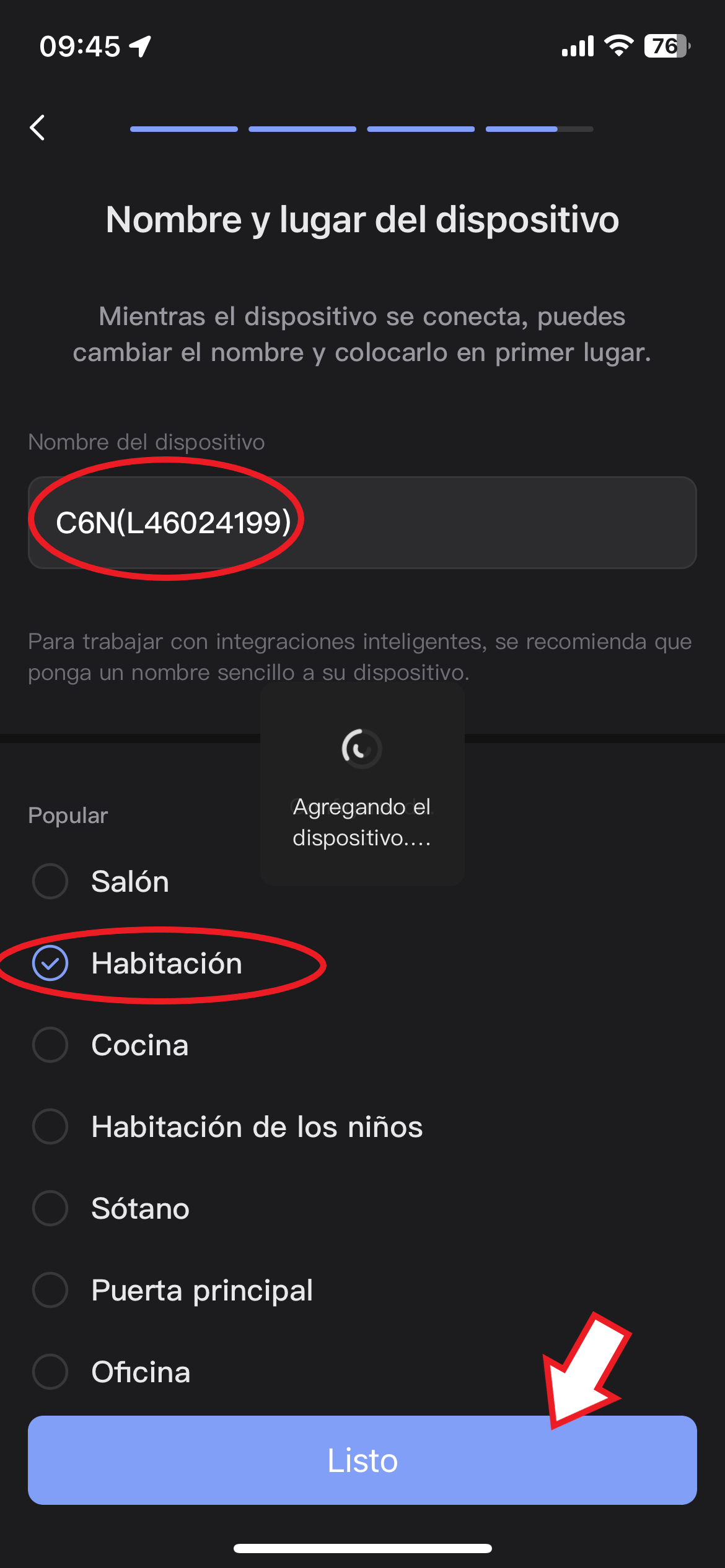
Nos indica la aplicación que podemos colocar un nombre al dispositivo y colocar el sitio dónde lo estaremos colocando para tenerlo como referencia, seleccionamos dependiendo del sitio dónde estemos colocando la cámara y le damos en “Listo”.
Paso #9:
Nos indica en la parte superior que “El dispositivo se añadió correctamente”, y nos muestra una previsualización del funcionamiento de la cámara, le damos en “Siguiente”.
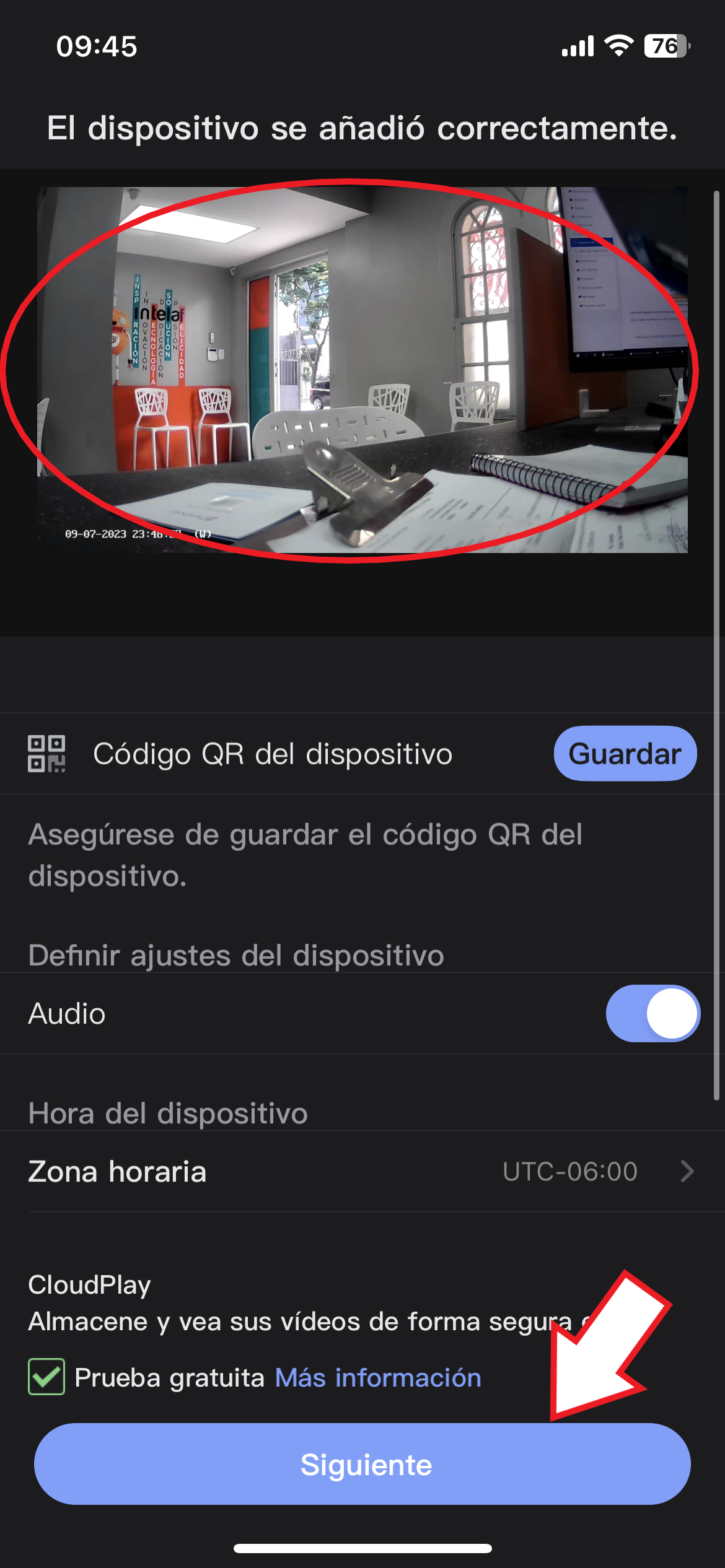
En este punto la aplicación ya nos permite manipular las diferentes opciones que tiene la cámara, esto dándonos a entender que hemos configurado perfectamente la cámara.
En este punto les enseñaré como utilizar la función del microfóno:
Paso #10:
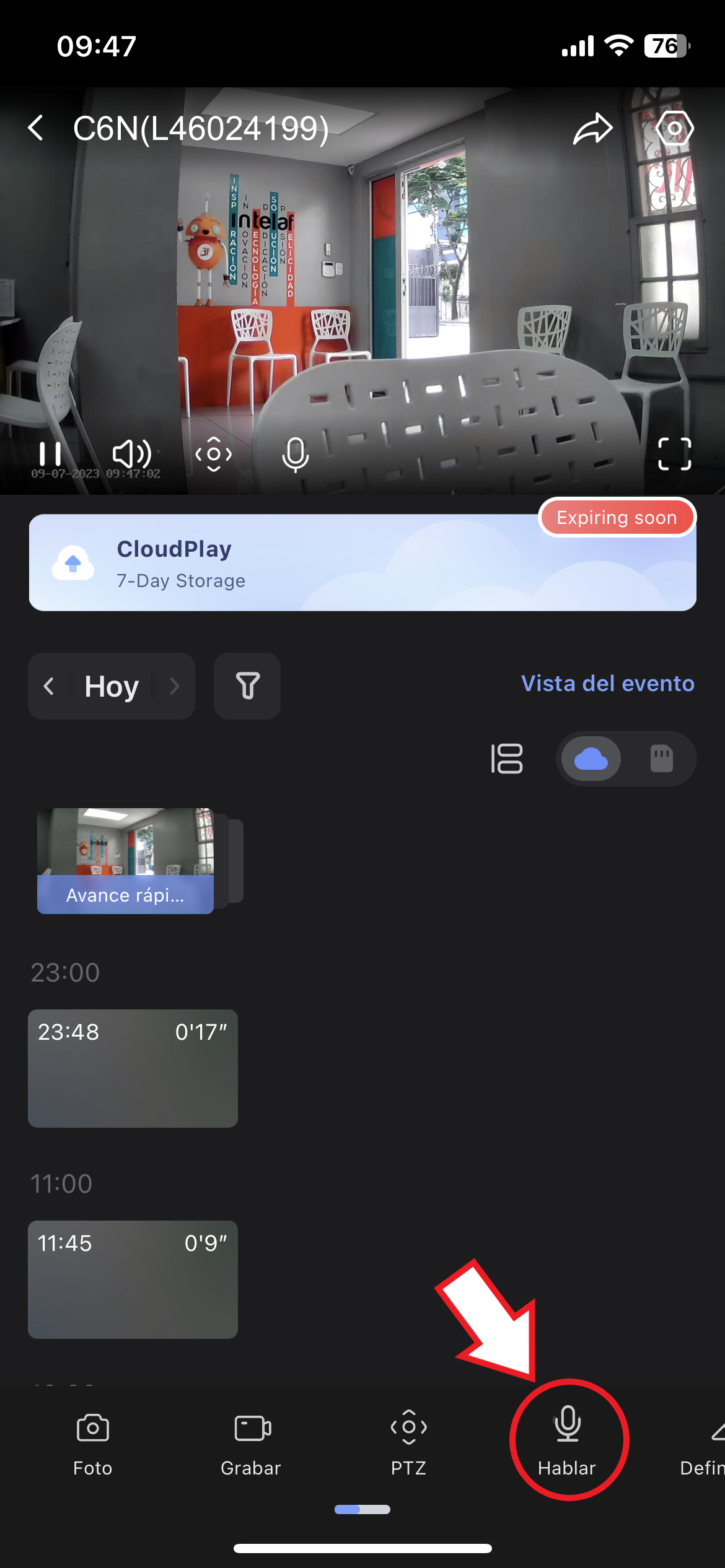
Le damos en la parte inferior en el apartado que se llama “Hablar”, con la imagen de un micrófono.
Paso #10.1:
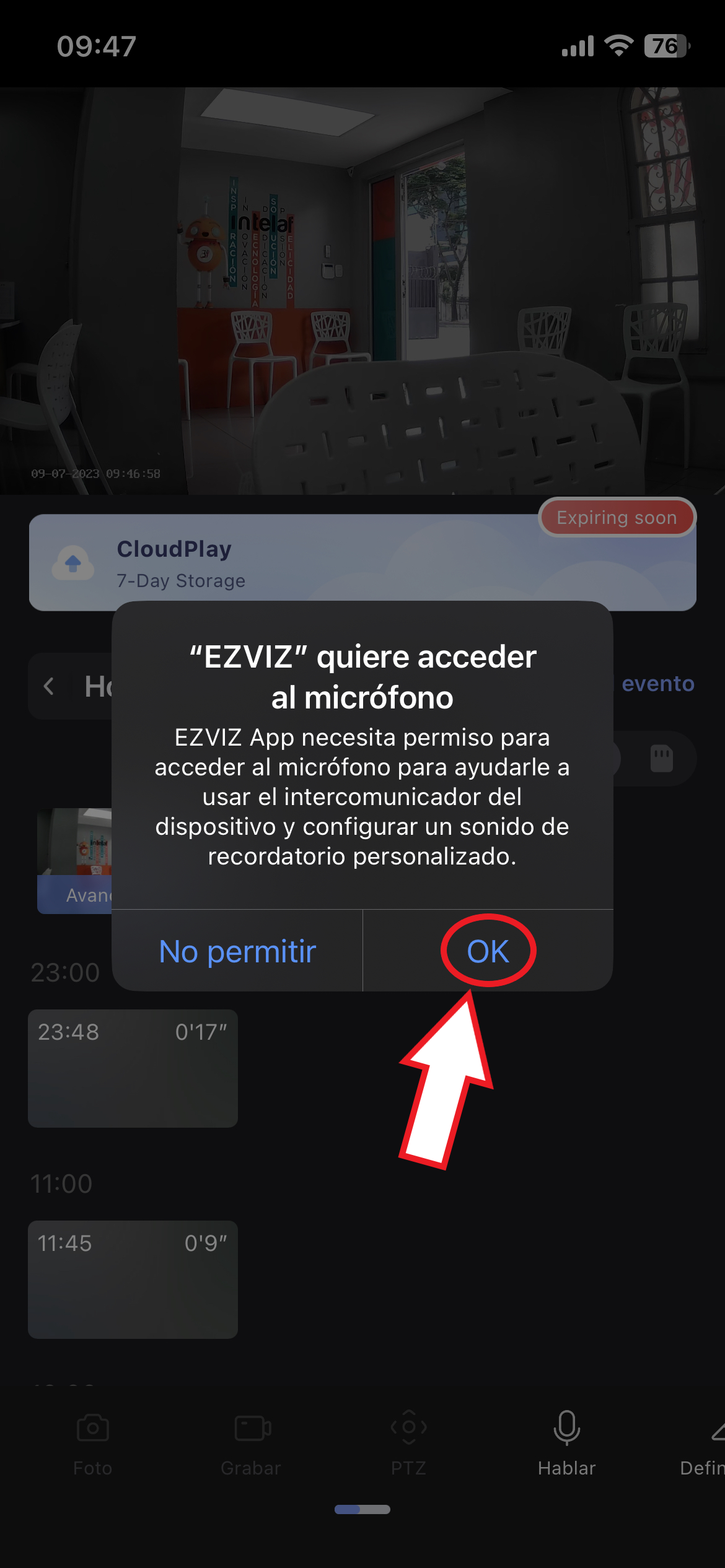
La aplicación “EZVIZ”, nos pedirá permisos para acceder al micrófono de nuestro celular, para poder así ayudarnos a poder utilizar el intercomunicador del dispositivo.
Paso #11:
En este apartado nos enseñará un circulo con ondas sonoras que al momento de nosotros hablar, se estarán expandiendo, esto dándonos a entender que la aplicación accedió correctamente al micrófono, por lo tanto pueden escucharse a si mismos en la cámara.

Como se pudo visualizar, así es el funcionamiento del micrófono de está cámara EZVIZ, a continuación, les enseñaré el funcionamiento de la visión nocturna de está cámara.
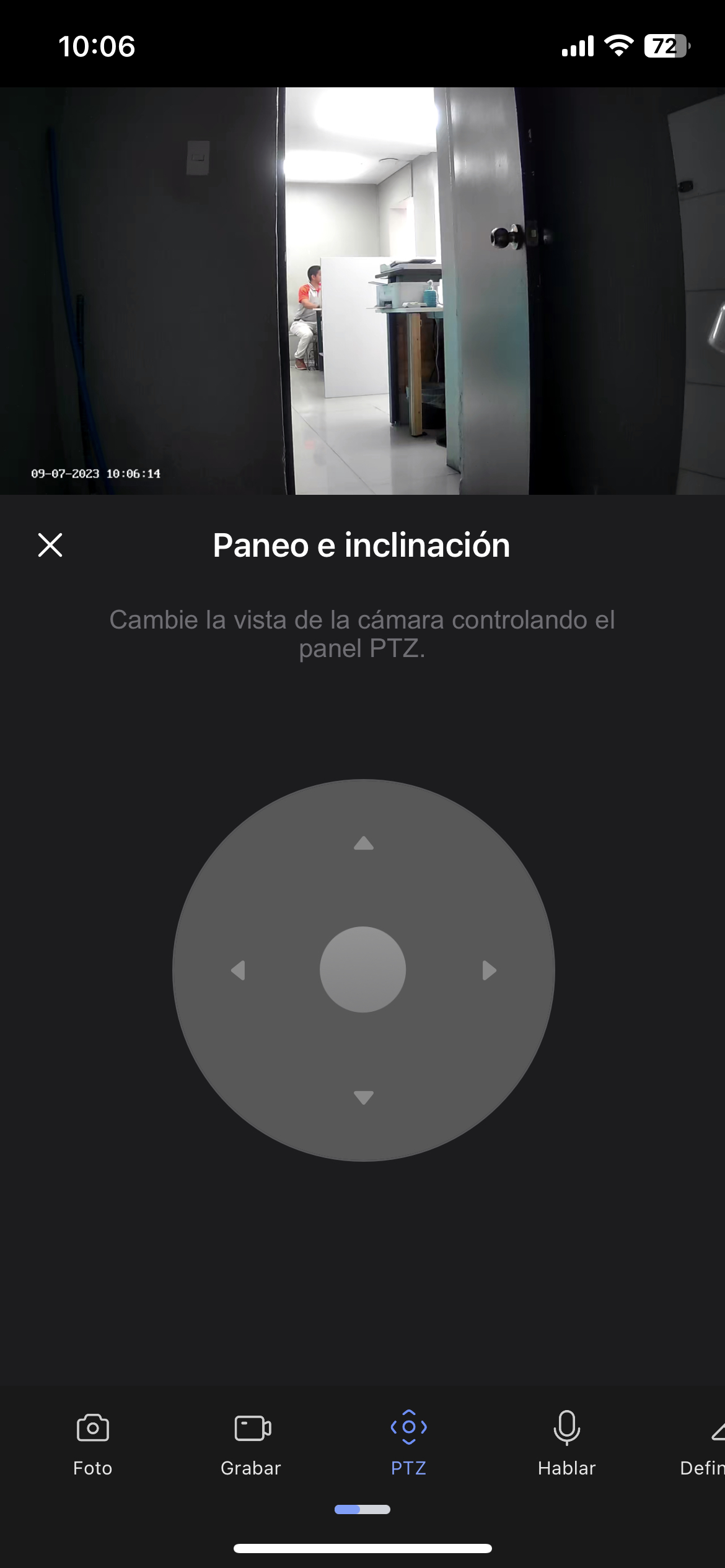
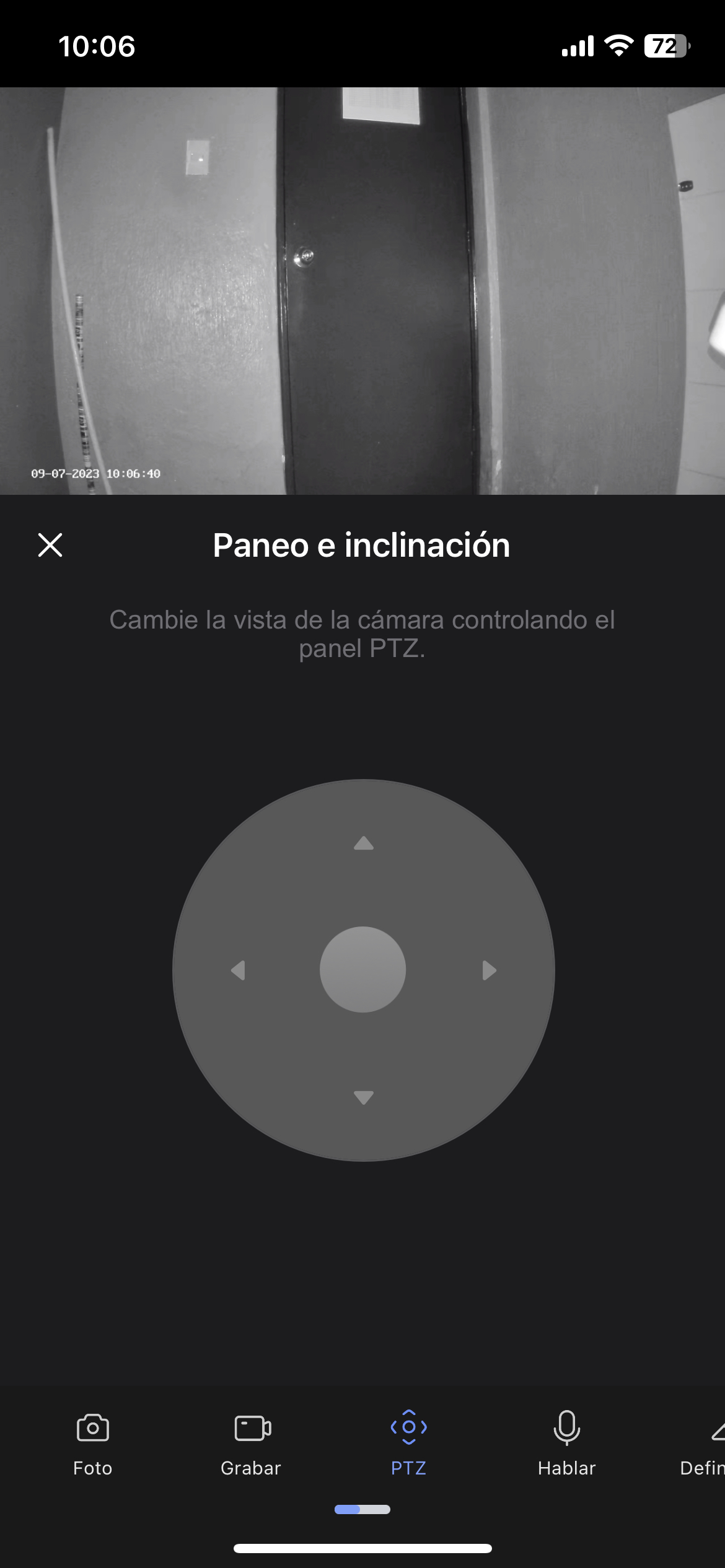
Para verificar el funcionamiento de la visión nocturna del dispositivo, tan solo debemos esperar a que sea de noche y que en el espacio donde tengamos no haya luz, o colocar la cámara en un espacio obscuro, así notaremos que automáticamente la cámara detectará que es de “Noche” y activará la visión nocturna así como pueden ver en estas imágenes en dónde colocamos la cámara en un sanitario, al momento de cerrar la puerta se vuelve un lugar obscuro por lo tanto la cámara automáticamente activo la visión nocturna.
Y así es cómo se puede configurar una cámara EZVIZ C6N 360 y verificar el funcionamiento del micrófono y visión nocturna.
También puedes visitar nuestra página http://www.intelaf.com/ para conocer más de los productos que ofrecemos.
Descubre más desde Tech Blog
Suscríbete y recibe las últimas entradas en tu correo electrónico.
 Tech Blog