
Elaborado por: “Ericksson Ramos”
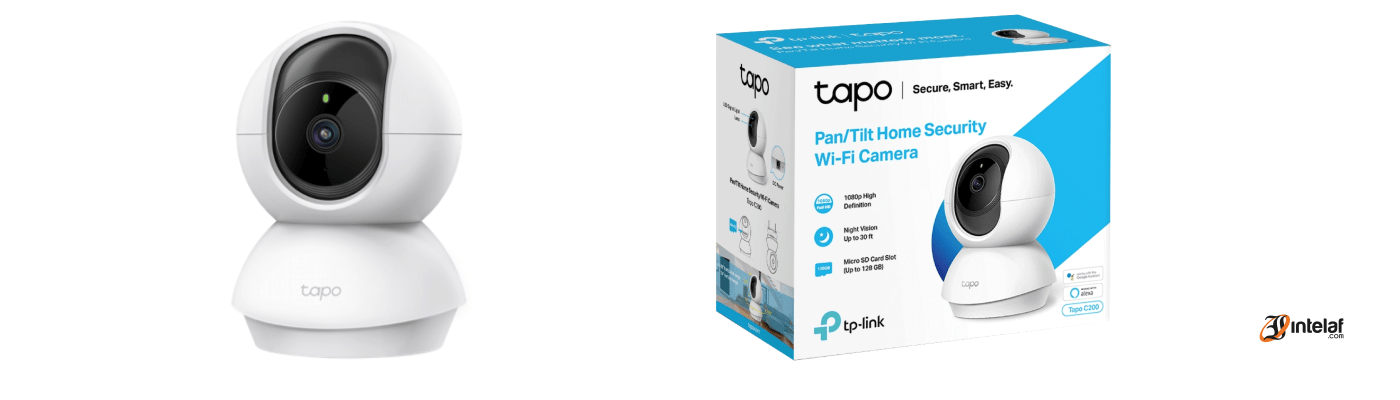
La Cámara Tapo C200 de la marca TP Link es un dispositivo de vigilancia que nos ayuda a tener un control sobre nuestro hogar ya que podemos visualizarla a través de internet con su fácil conectividad utilizando la aplicación móvil. En este articulo les mostrare como hacer la configuración inicial utilizando la aplicación Tapo.
Nota: Se requiere tener conexión a internet y una cuenta creada en Tapo.
Paso #1:
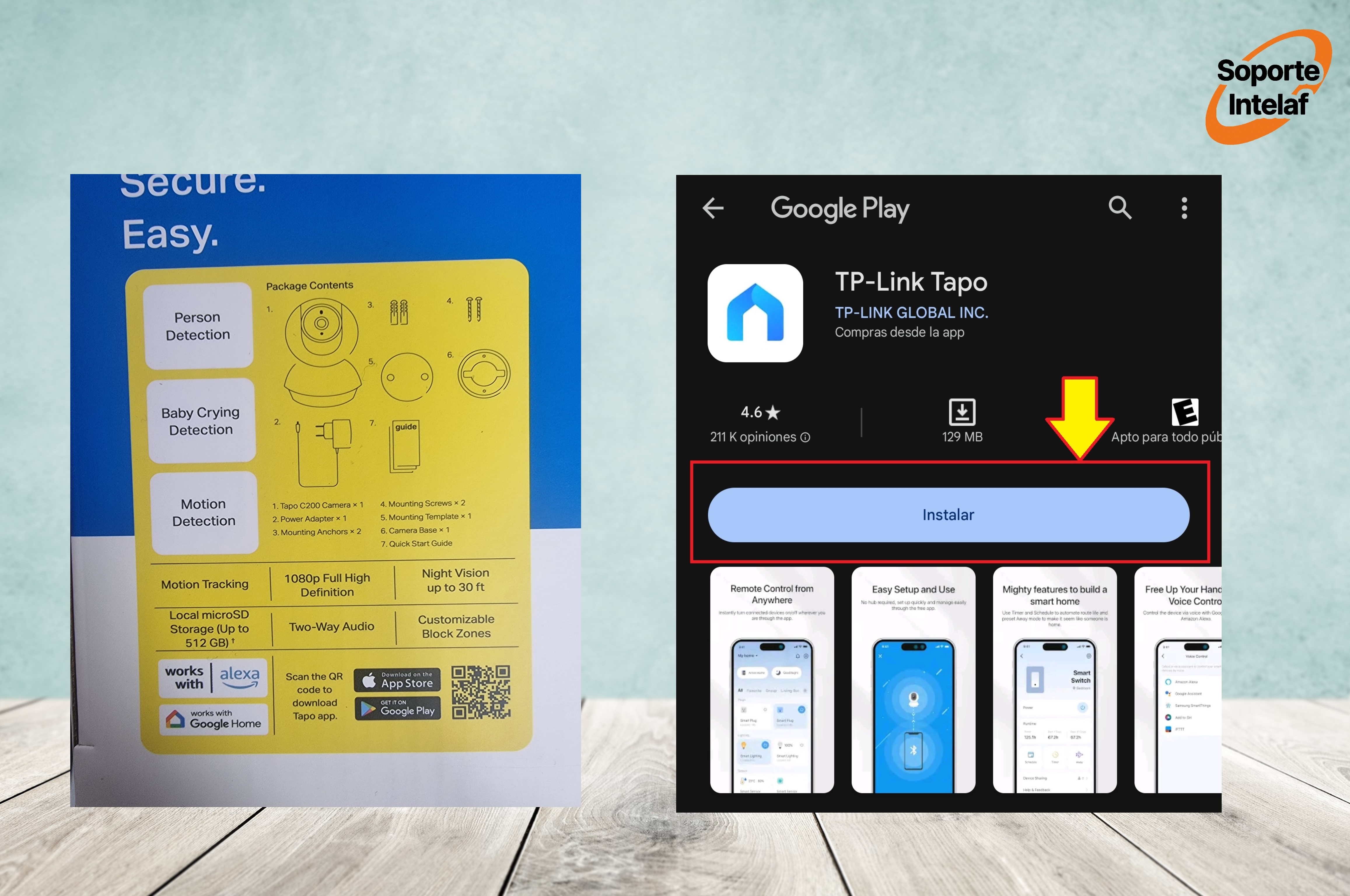
Lo primero que haremos será descargar la aplicación en nuestro celular. Lo podemos hacer escaneando el código QR que está en un lateral de la caja. Al escanear el código QR nos dirigirá automáticamente a la tienda de aplicaciones.
Paso #2:
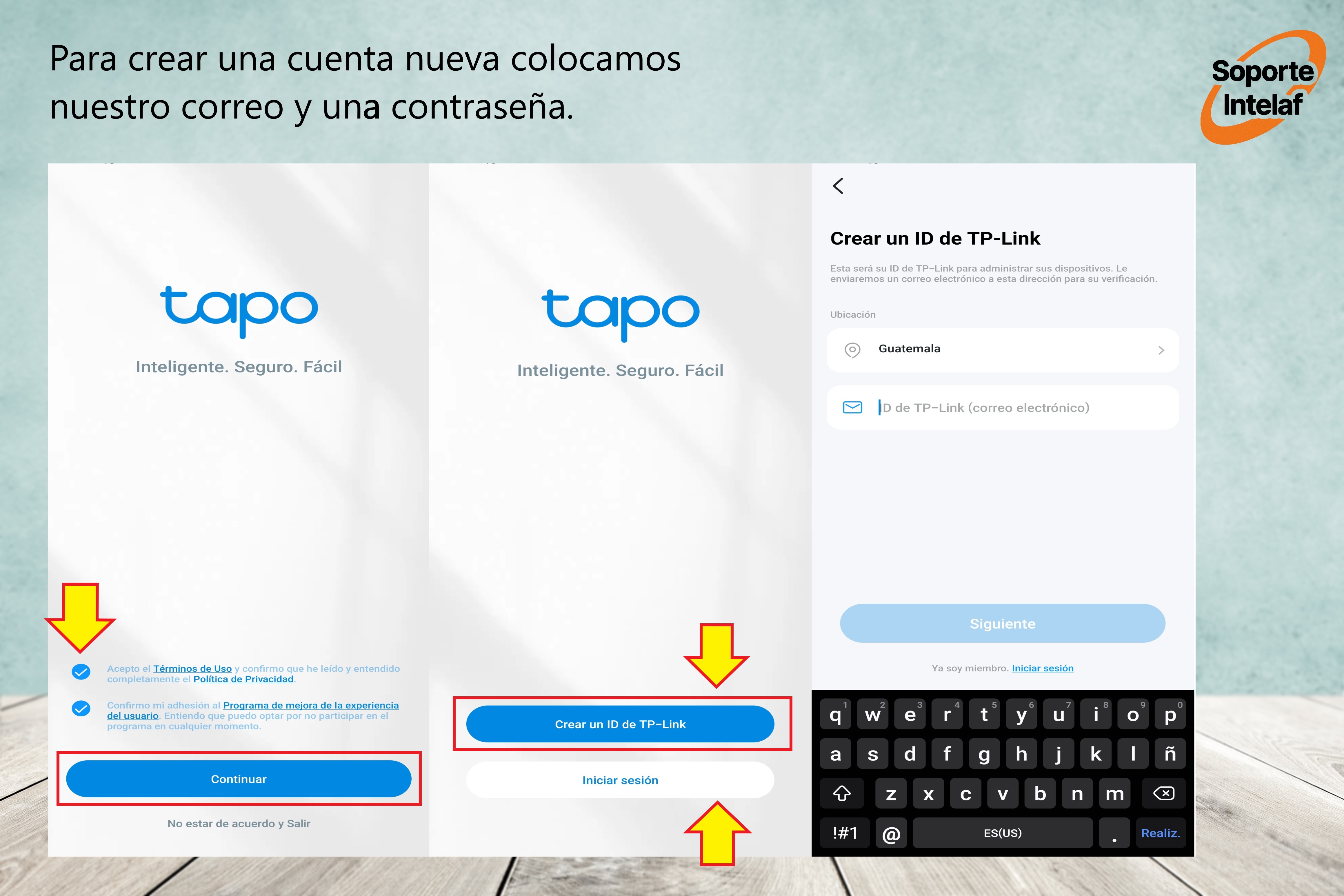
Una vez descargada la aplicación, la ejecutamos, aceptamos términos de uso e iniciamos sesión.
Sino tenemos una cuenta debemos crear una.
Paso #3:
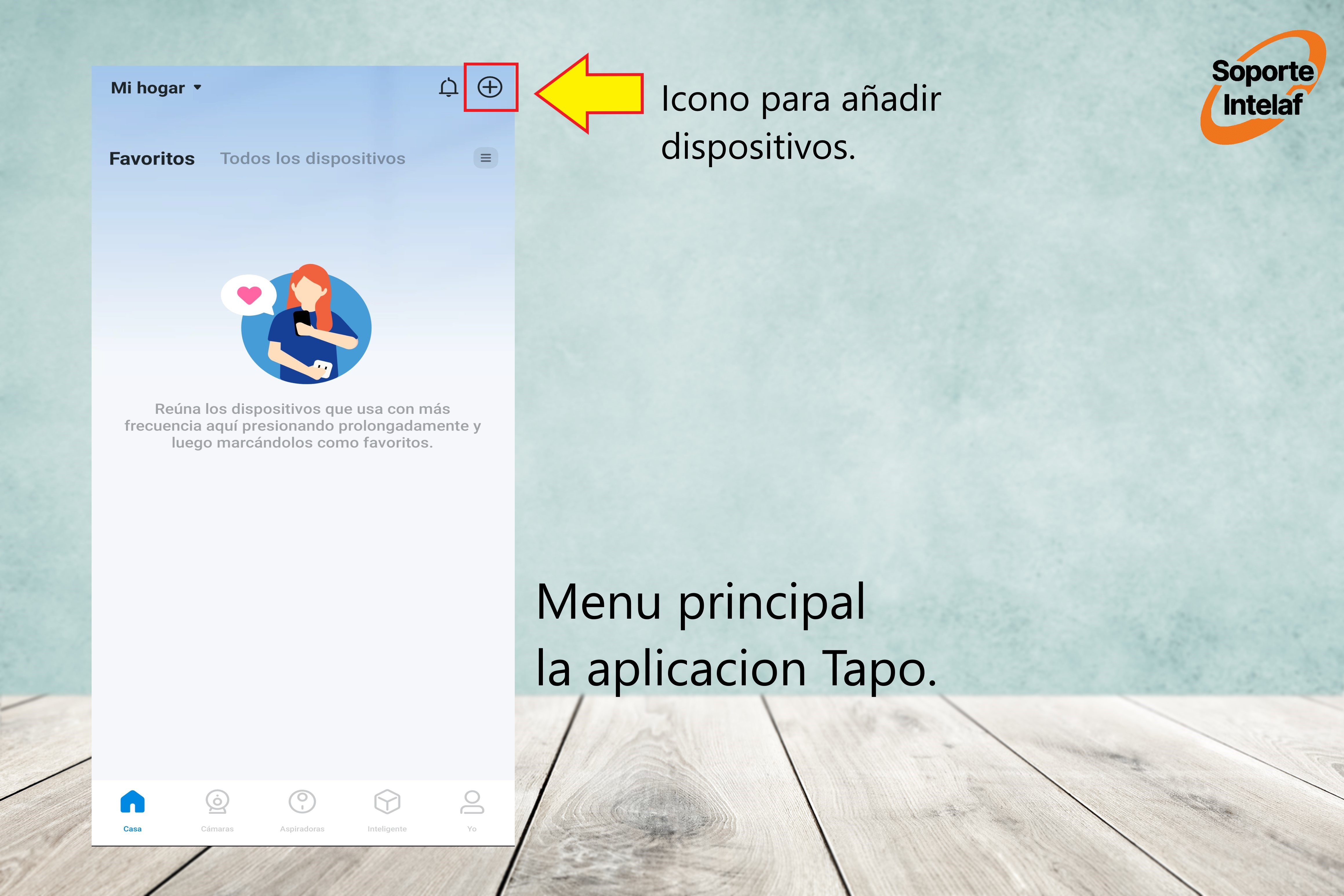
Dentro de la aplicación, en el menú principal, nos vamos a la parte superior derecha y damos clic en el icono de añadir nuevo dispositivo.
Paso #4:
Seleccionamos “Añadir dispositivo” y se nos desplegara una lista. En la lista seleccionamos “Cámaras de interior”.

Paso #5:
Aquí se nos desplegara otra lista y seleccionamos el modelo de nuestra cámara. En este caso el modelo “Tapo C200”.

Paso #6:
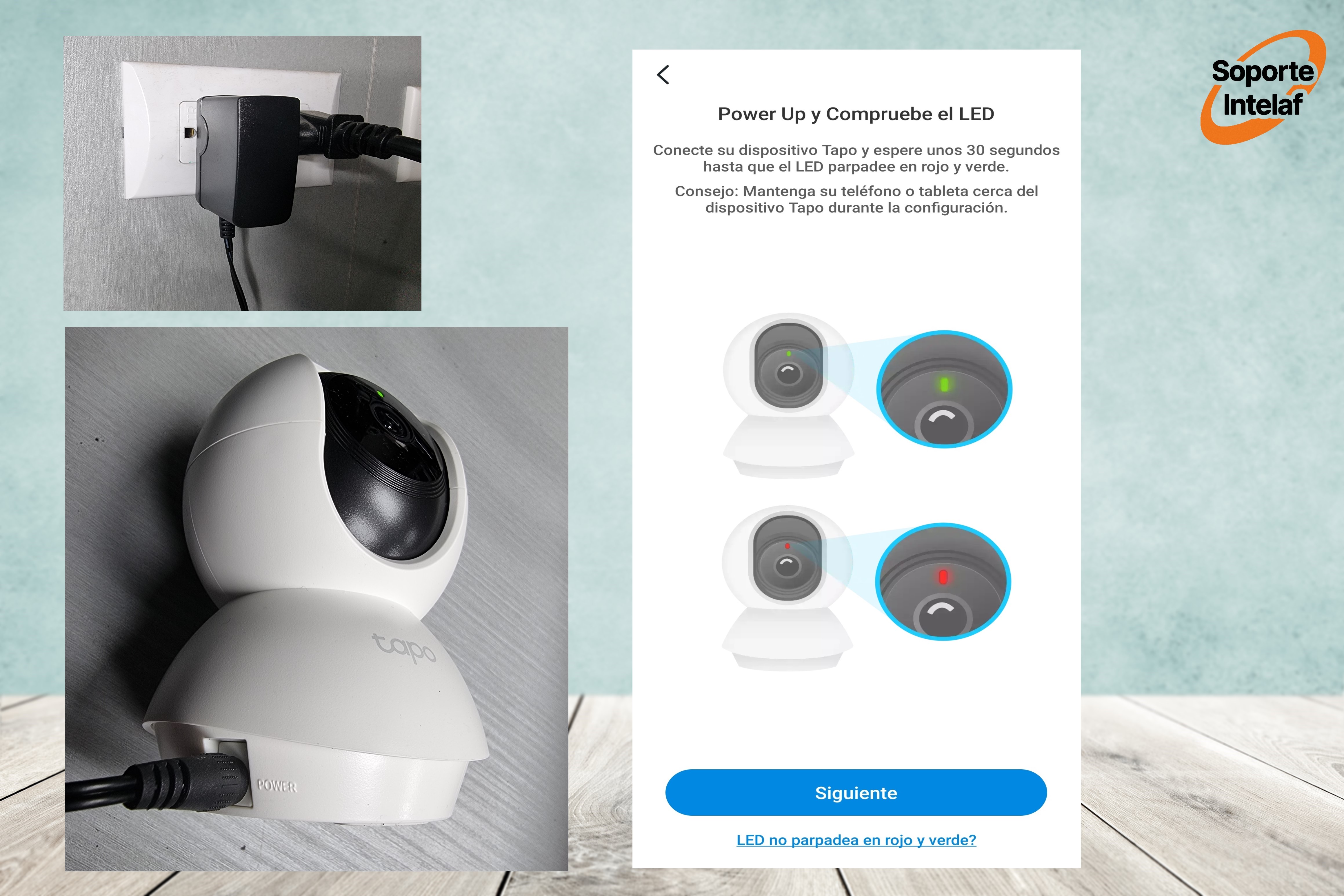
Ahora conectamos nuestra cámara a la corriente eléctrica mediante el adaptador incluido. Esperamos a que encienda y el Led de la parte superior parpadee en color verde y rojo.
Paso #7:
Ahora se habilitará una red temporal para poder conectarnos a la cámara. Esta red aparece con el nombre de “Tapo_Cam_1A24”

Paso #8:
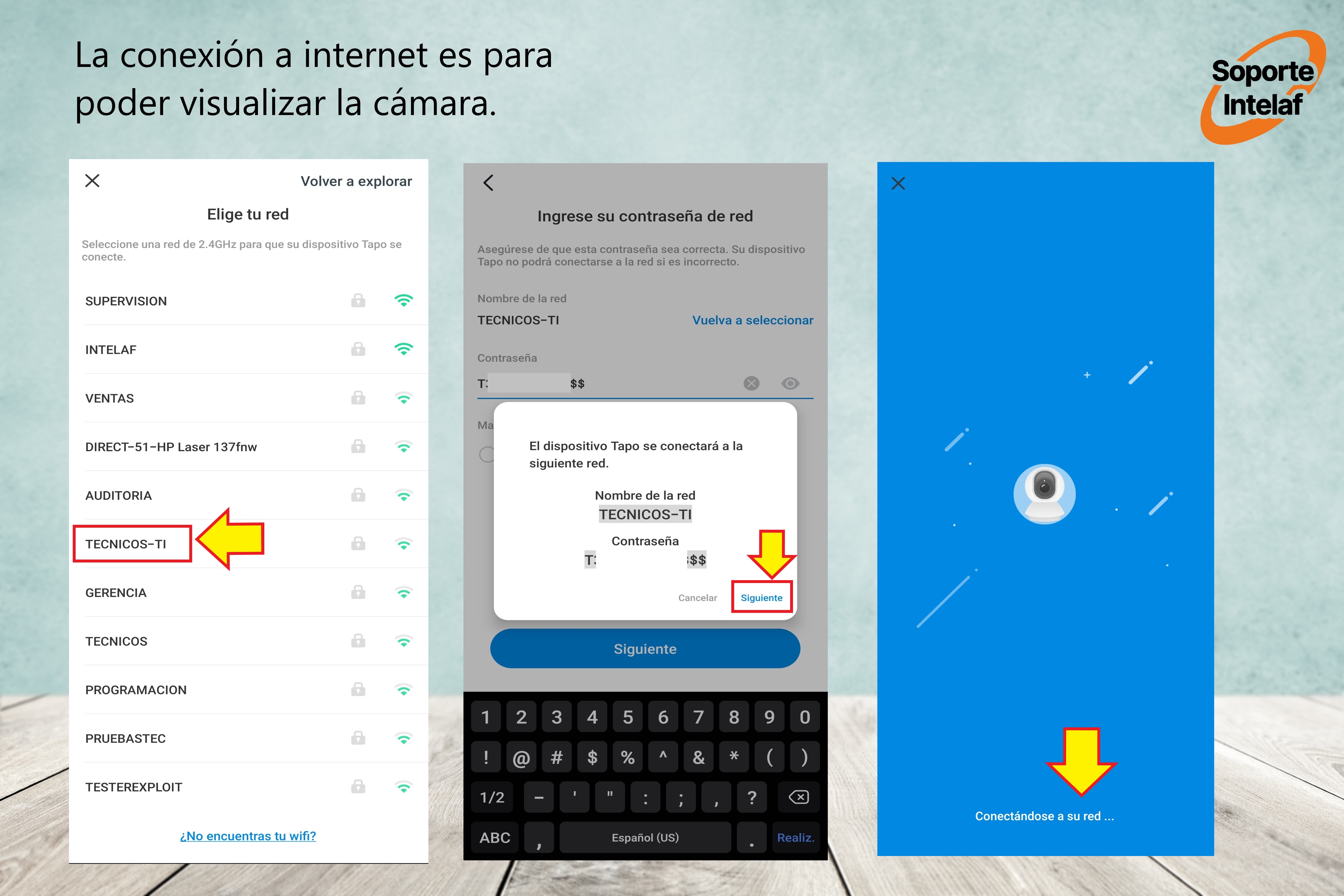
Una vez nos hemos conectado a la Red temporal, continuamos seleccionando la red a la que nos vamos a conectar y colocamos la contraseña. Con esto la cámara se podrá conectar a internet.
Paso #9:
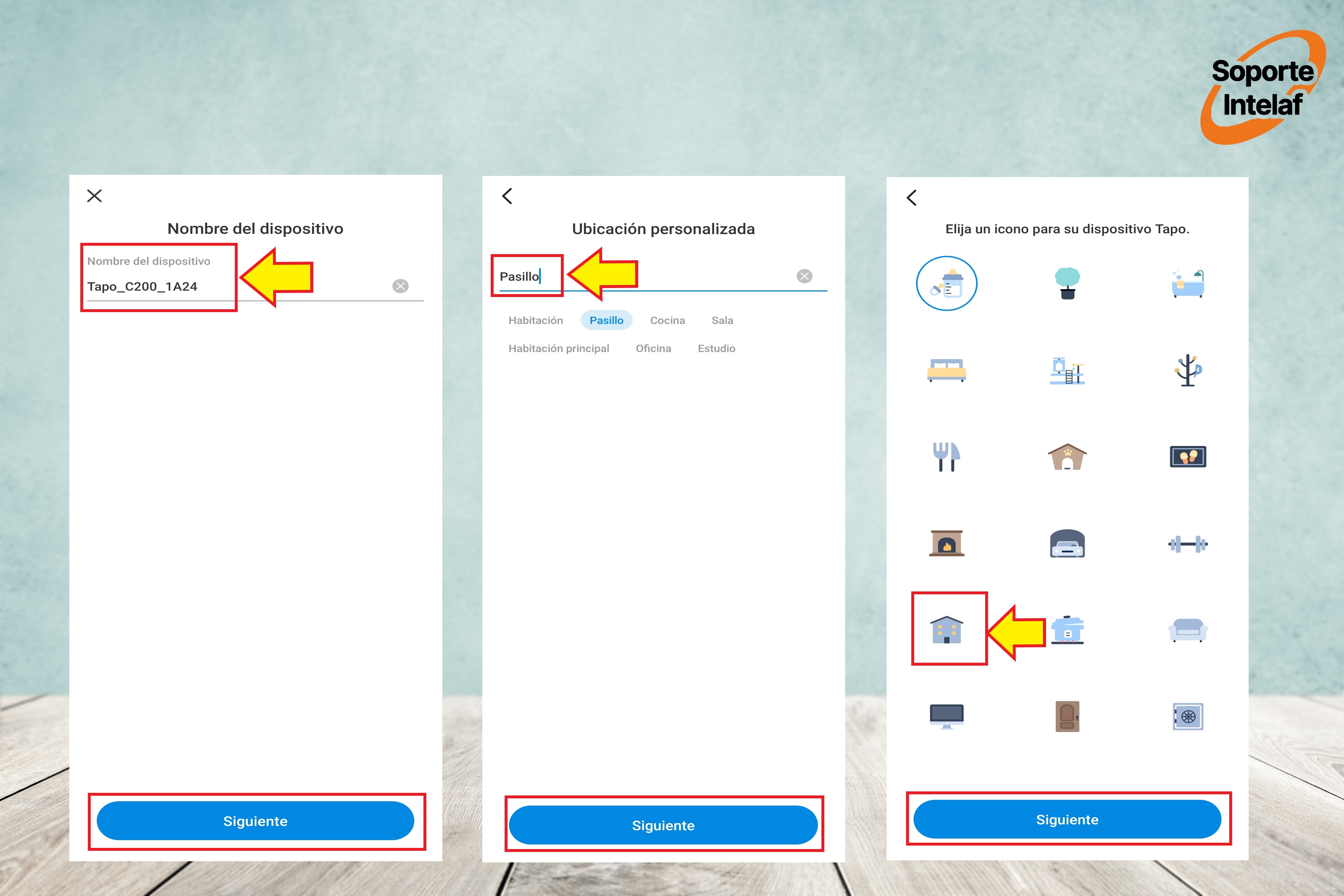
Si colocamos bien los datos, ya se habrá conectado a nuestra red Wifi. Ahora solo basta ponerle el nombre que queremos, seleccionar la ubicación donde pondremos la cámara y por último ponerle un icono de nuestra preferencia.
Paso #10:
Ahora ya nos aparecerá la cámara en el menú principal de la aplicación. Si seleccionamos la cámara podemos ingresar a la visualización en directo y desde aquí poder mover el lente para ver diferentes ángulos.

También puedes visitar nuestra página http://www.intelaf.com/ para conocer más de los productos que ofrecemos.
Descubre más desde Tech Blog
Suscríbete y recibe las últimas entradas en tu correo electrónico.
 Tech Blog