
Elaborado por: “Ericksson Ramos”
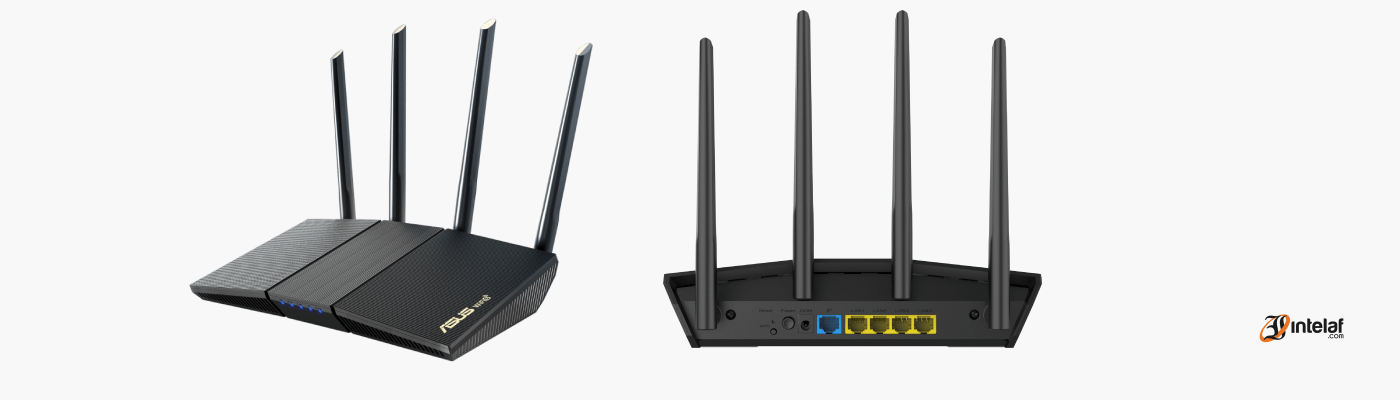
El Router RT-AX1800S de la marca Asus es un dispositivo que nos puede ofrecer un wifi fluido y confiable a múltiples dispositivos en nuestro hogar. El router también cuenta con 4 puertos RJ45 para conectar nuestros dispositivos por cable. Este router cuenta con la opción de utilizar una VPN para poder conectarnos virtualmente a un servidor que está en otra ubicación. En este articulo les mostrare como configurarla para poder acceder a contenido que no está disponible en nuestro país.
Nota: Se requiere tener conexión a internet y una VPN contratada. Se requiere haber realizado la configuración inicial del router.
Paso #1:
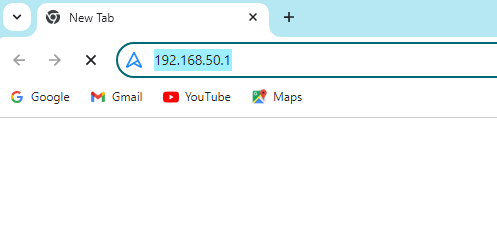
Ingresamos al navegador de nuestra preferencia y colocamos la IP 192.168.50.1 para poder acceder a la configuración del router.
Paso #2:
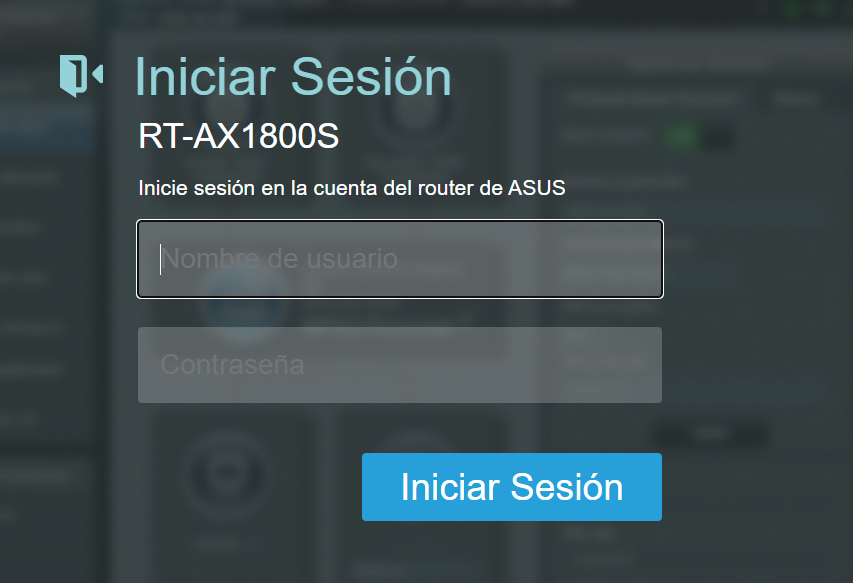
Colocamos nuestras credenciales de acceso.
Paso #3:
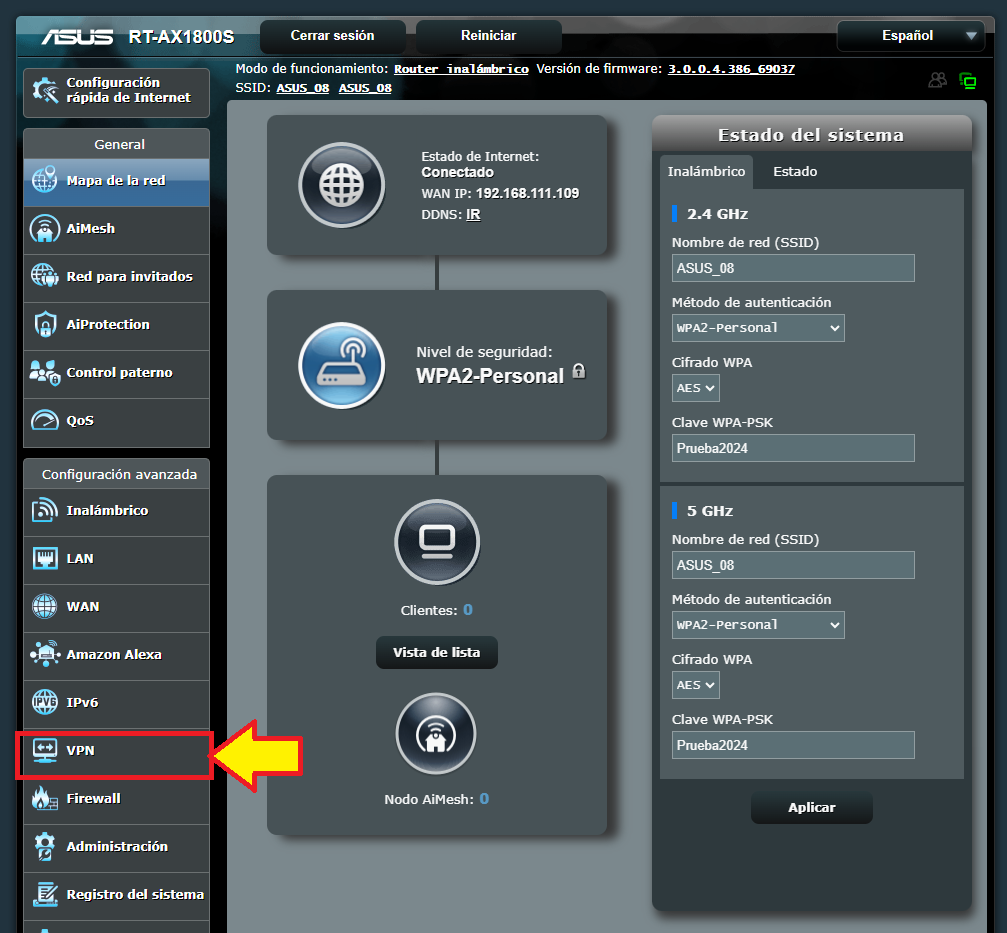
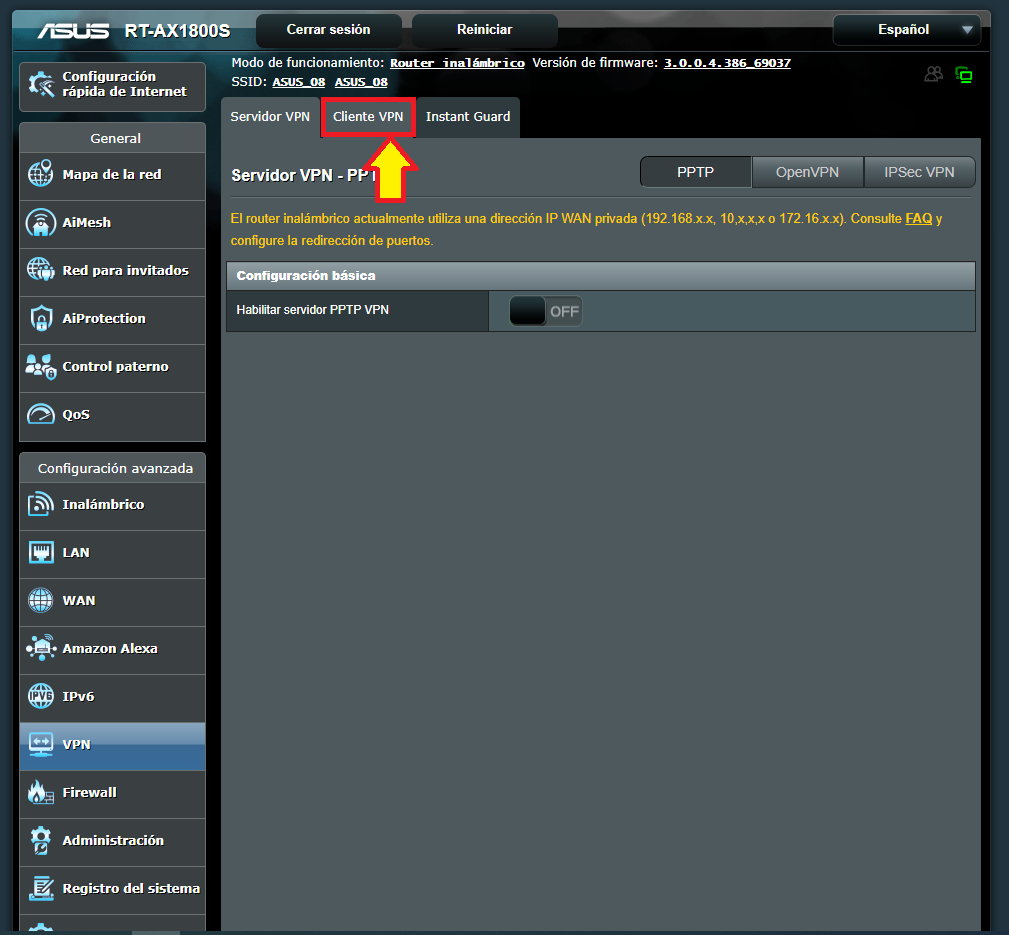
En el menú principal nos vamos al apartado “VPN”
Paso #4:
Dentro del apartado de VPN, seleccionamos “Cliente VPN” en la parte superior.
Paso #5:
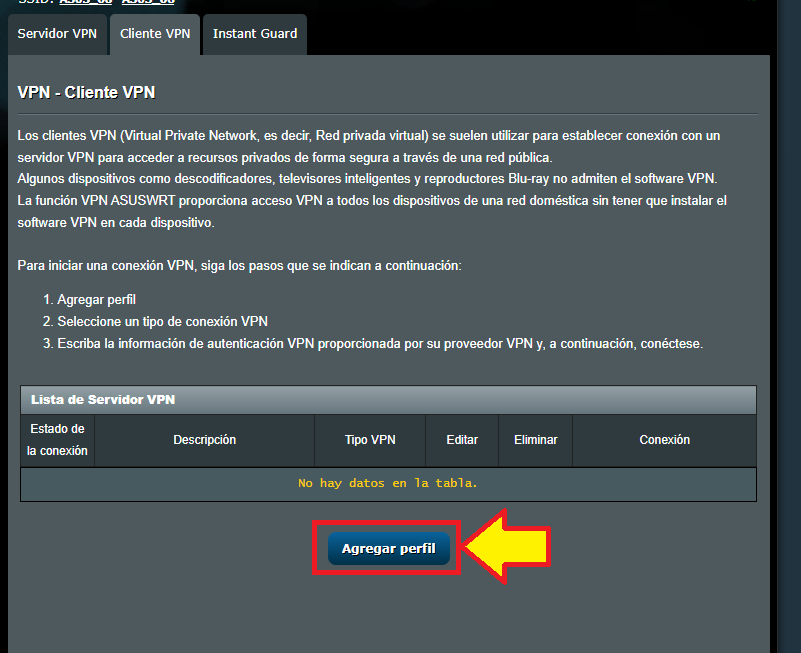
En el apartado de Cliente VPN, damos clic en “Agregar perfil”.
Paso #6:
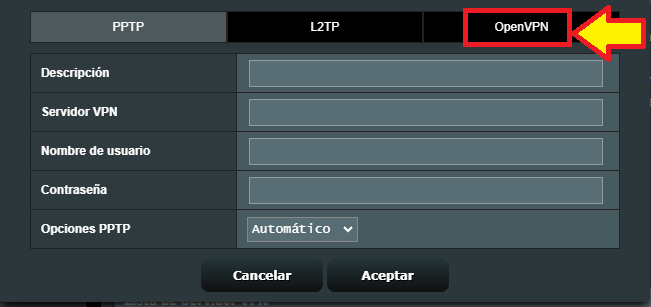
En el cuadro que nos muestra seleccionamos “OpenVPN”.
Paso #7:
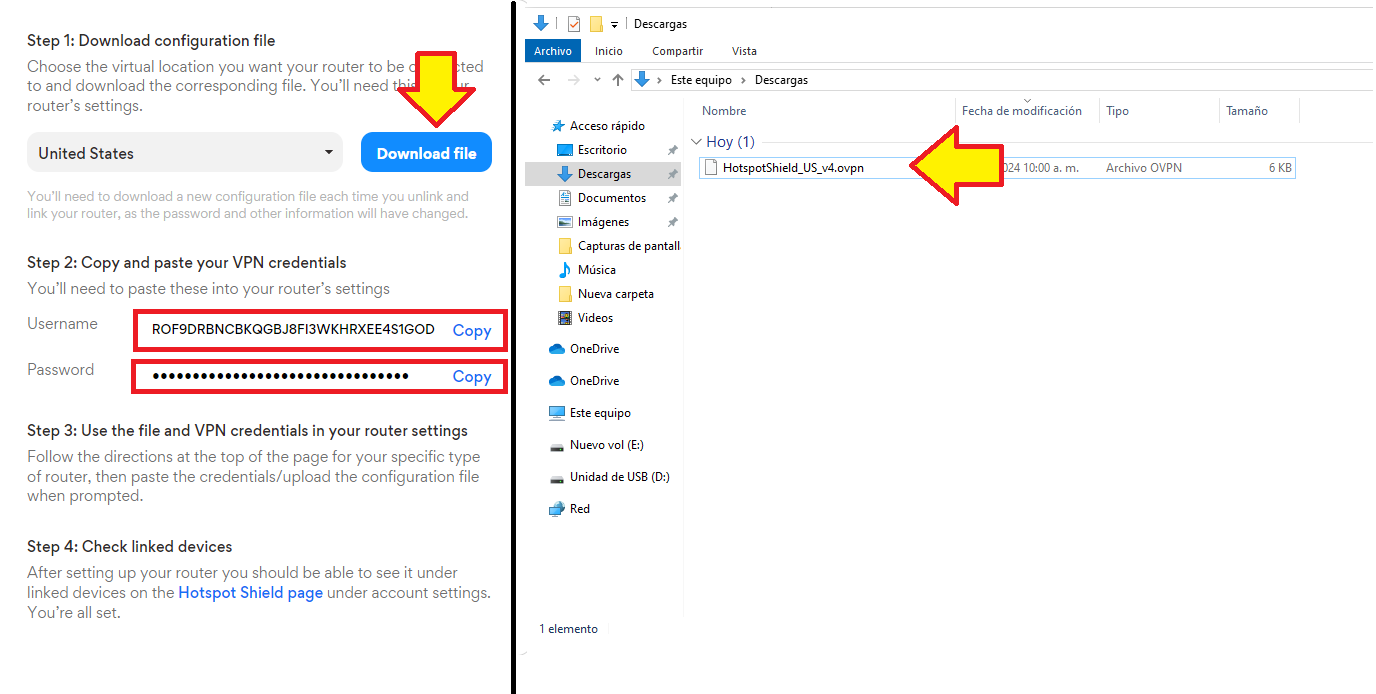
Ahora nos vamos a la cuenta que tenemos con nuestro proveedor de la VPN y tomamos los datos necesarios que sen:
Ubicación virtual, nombre de usuario y contraseña.
Adicional debemos descargar el archivo .ovpn que nos servirá para cargarlo en el router,
Paso #8:
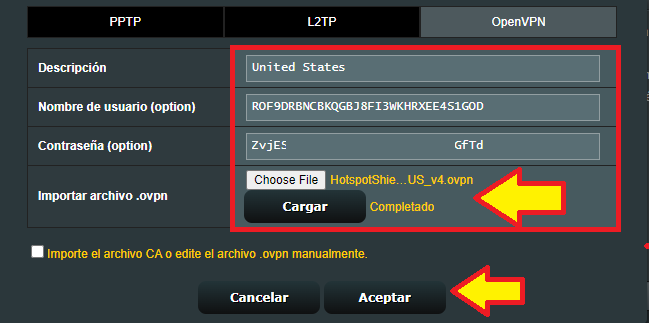
Ahora, regresando al router, en el cuadro que tenemos visible vamos a llenar con los datos proporcionados por el proveedor VPN. En este ejemplo utilizamos los servicios de https://www.hotspotshield.com/
En el cuadro “Descripcion” colocamos la ubicación virtual.
En el cuadro “Nombre de usuario” y “Contraseña” colocamos los brindados por el proveedor de la VPN.
Buscamos el archivo que descargamos en el paso #7 y damos clic en cargar.
Por último, damos clic en “Aceptar” y con esto se ha creado el perfil.
Paso #9:
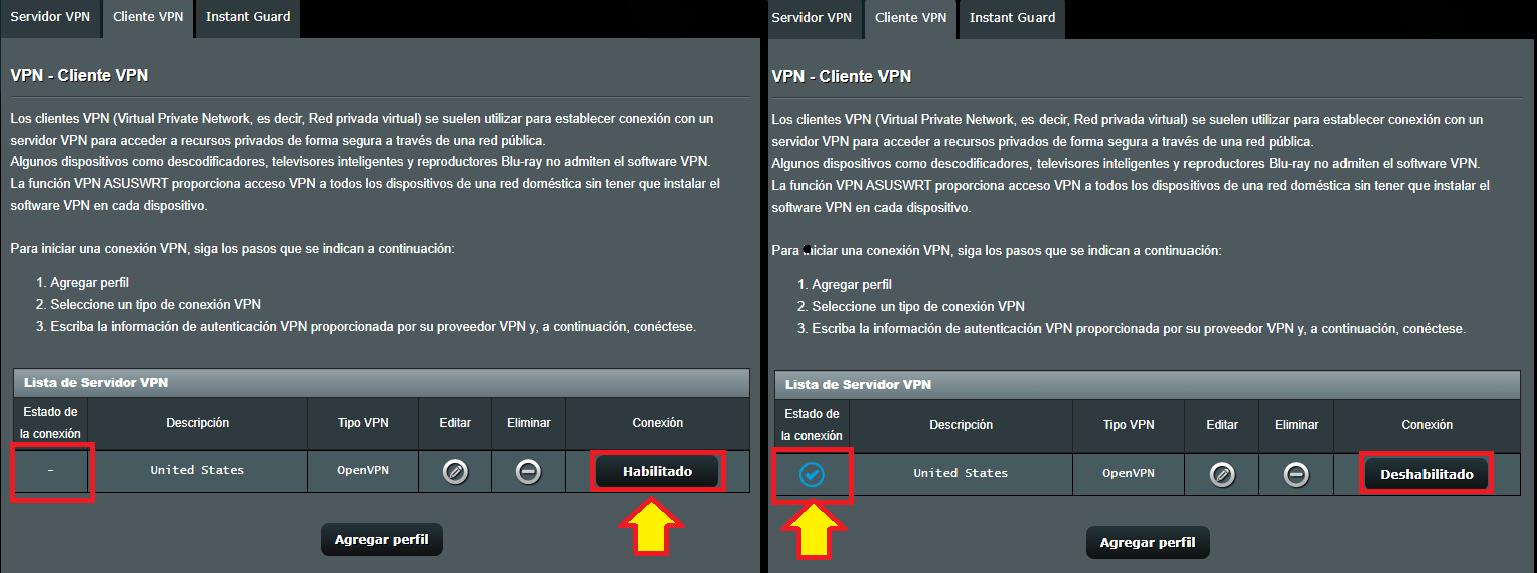
Damos clic en “Habilitar” y esperamos de 5 a 10 segundos para que se apliquen los cambios. Nos debe mostrar un icono en azul indicando que la conexión es satisfactoria.
Paso #10:
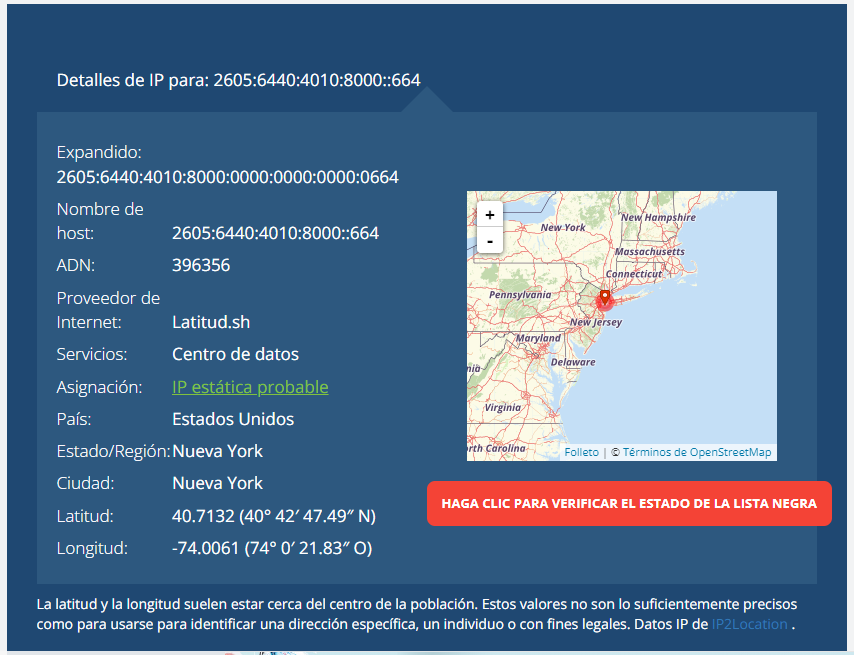
Ahora confirmamos que la IP muestra que estamos en otra ubicación y así podemos ver contenido que no esté disponible en nuestro país.
También puedes visitar nuestra página http://www.intelaf.com/ para conocer más de los productos que ofrecemos.
Descubre más desde Tech Blog
Suscríbete y recibe las últimas entradas en tu correo electrónico.
 Tech Blog