
Elaborado por: “Michael García”
En el siguiente articulo veremos los pasos a seguir para poder configurar nuestro lector Zebra LS2208 en nuestra computadora y nos facilite el escanear códigos de artículos ya sea de nuestro negocio, oficina o el uso que necesitemos.
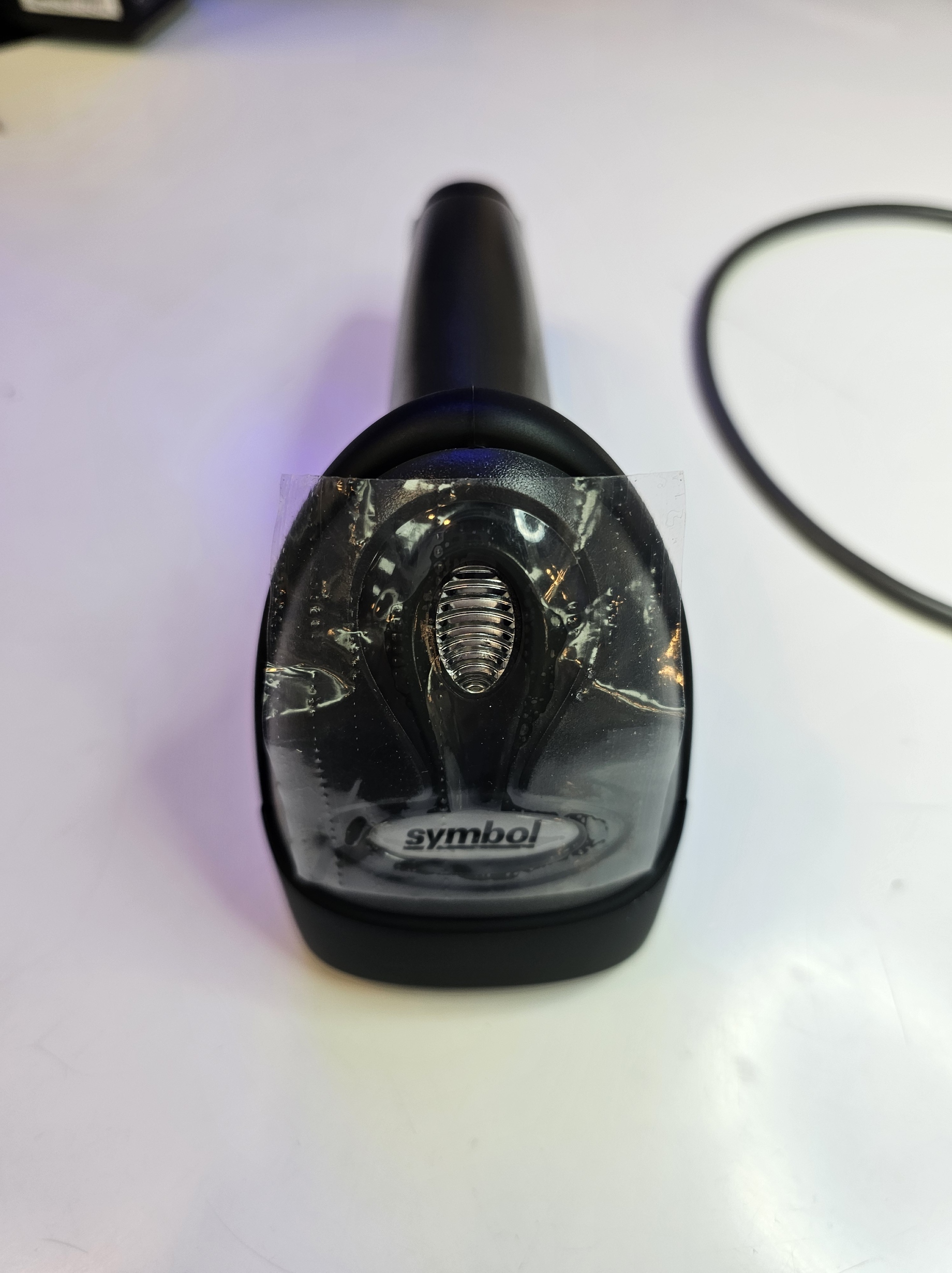
Paso #1: Extraemos nuestro producto del empaque, verificamos que nos incluye una guía de inicio rápido, lector de barras, cable de conexión USB.
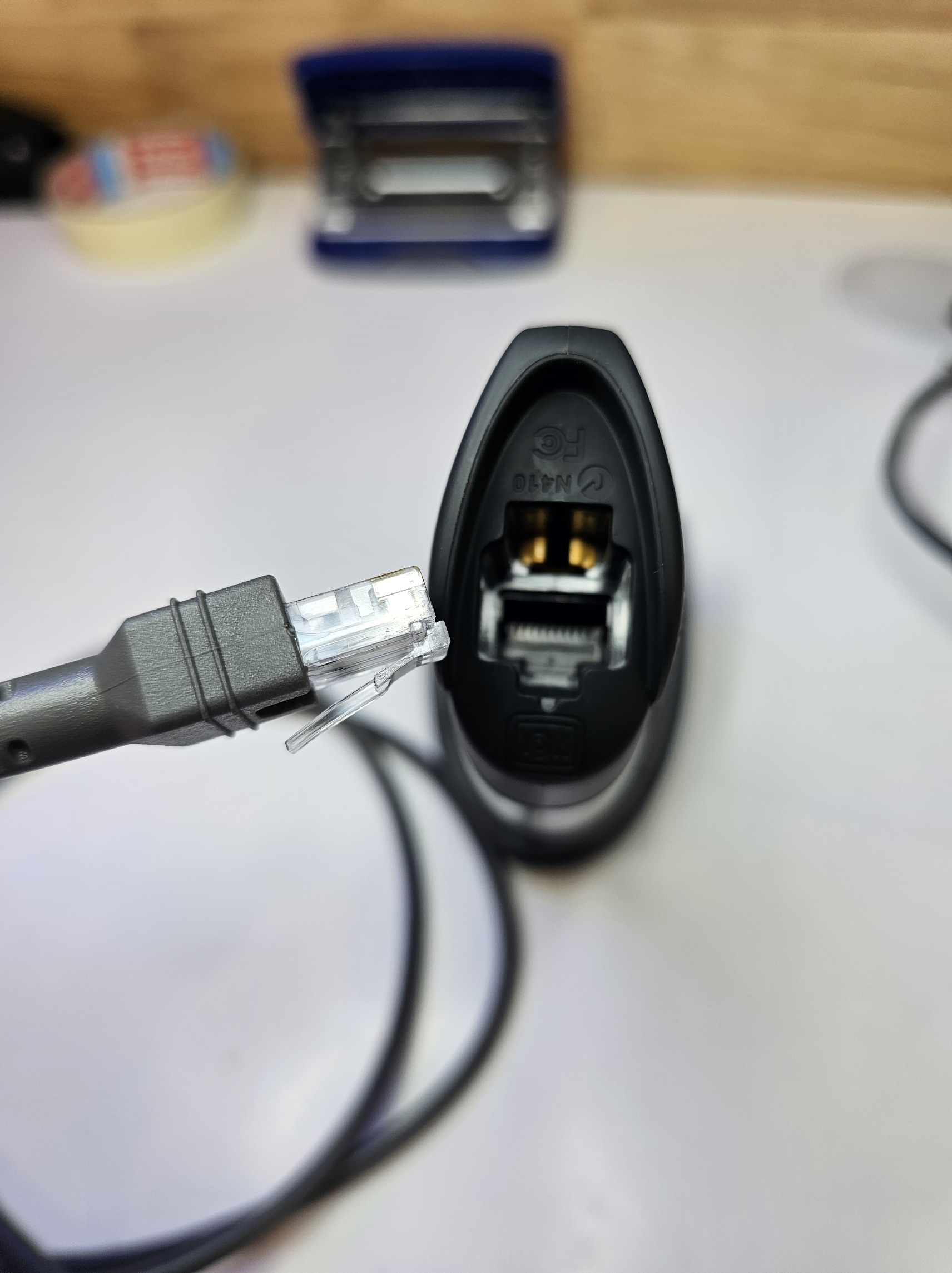
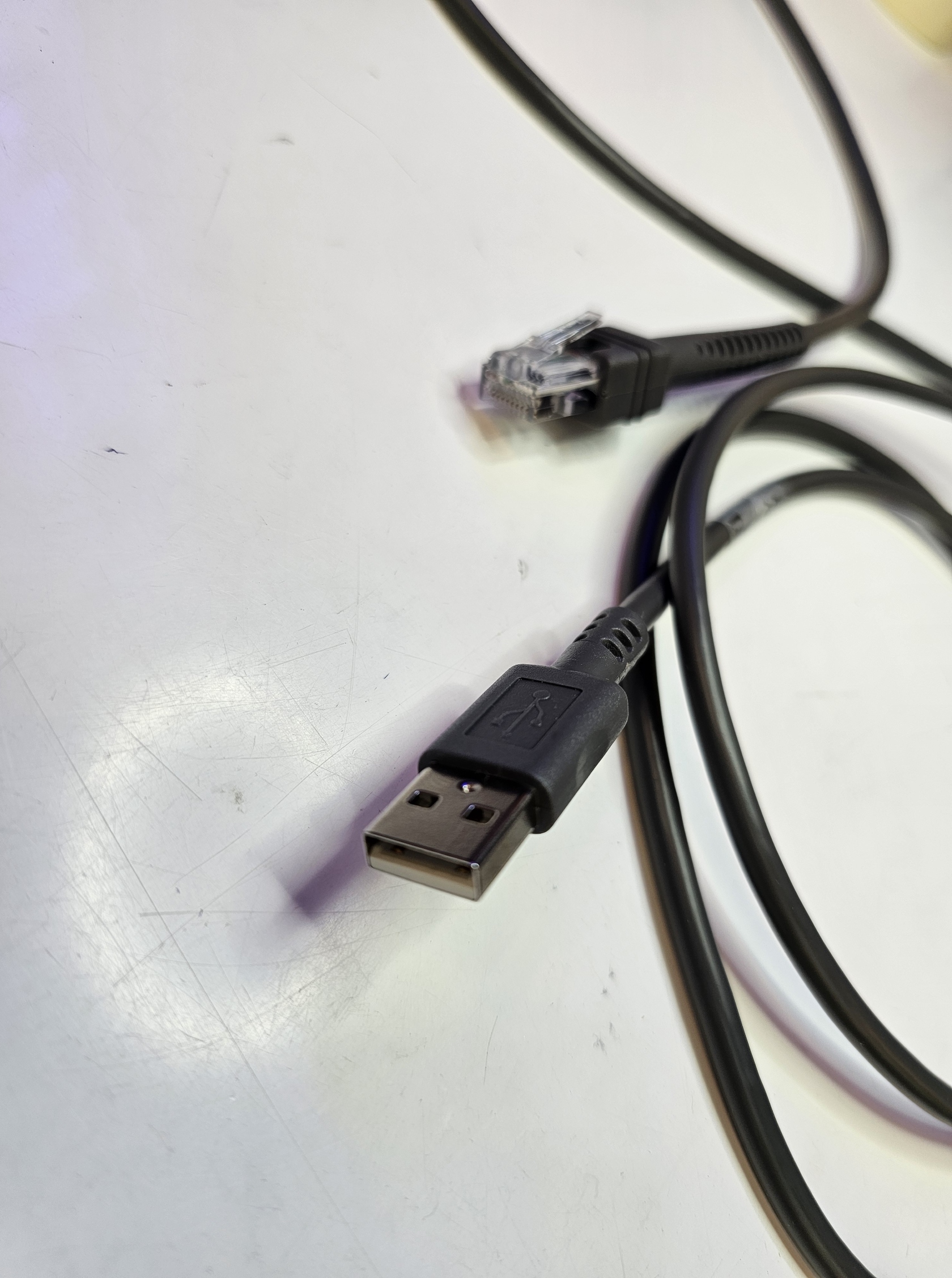
Paso #1.1: Primero realizamos la conexión de nuestro escáner, el extremo de puerto de red hacia nuestro lector y el otro extremo USB hacia nuestra computadora
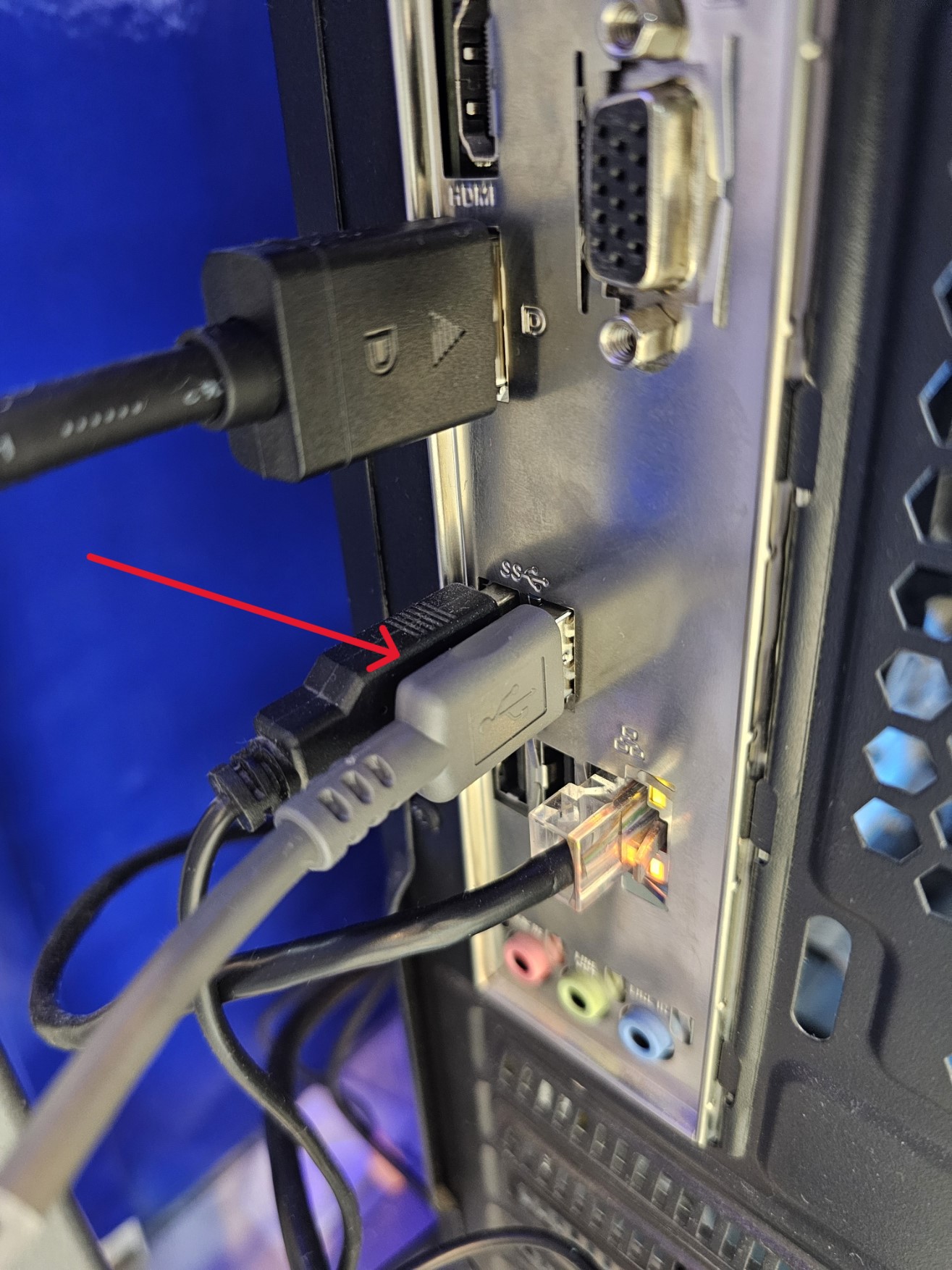
Paso #2: Nuestro sistema operativo reconocerá automáticamente el escáner sin embargo es necesario realizar ajustes conforme el uso que le daremos
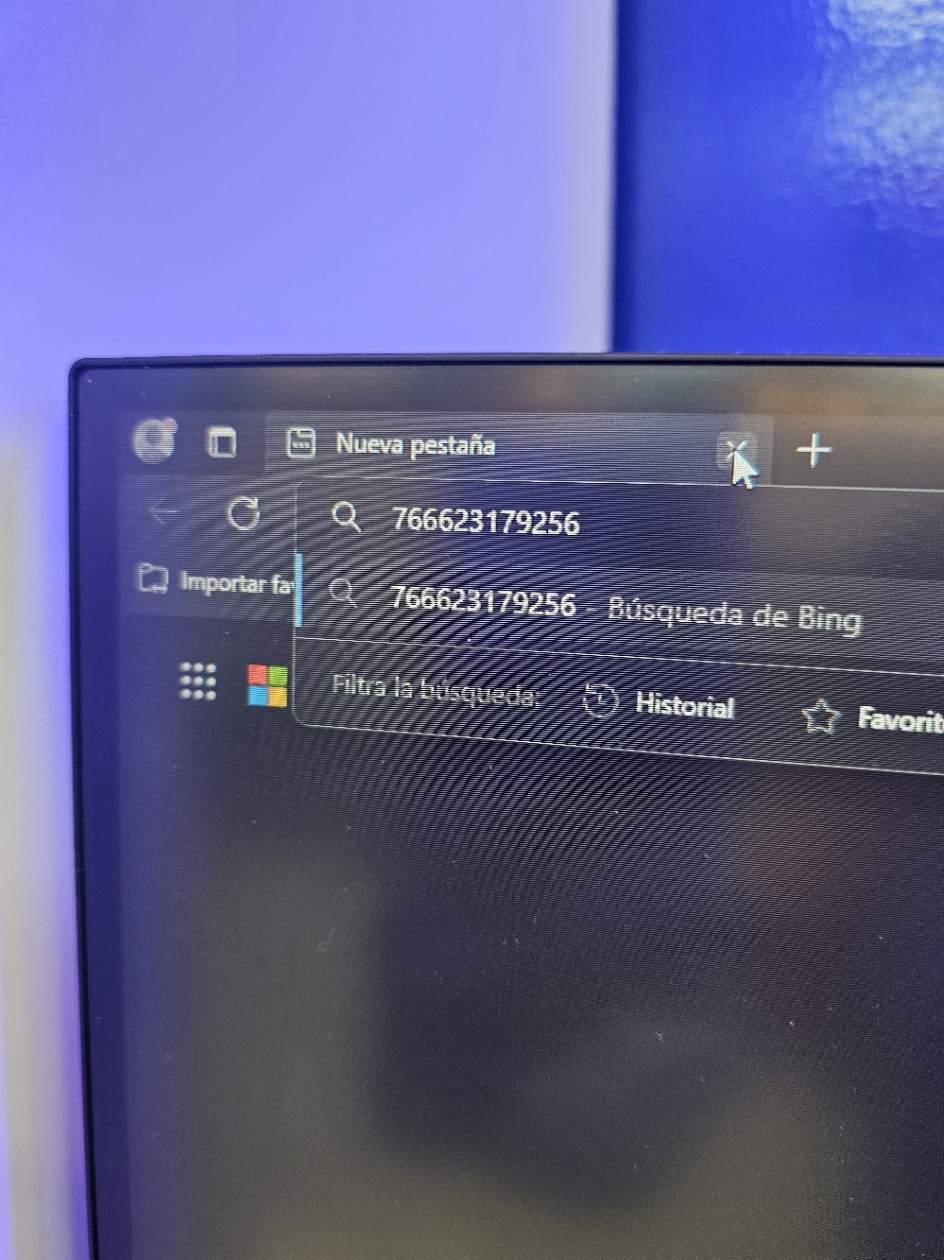
Paso 2.1: Extendemos nuestro manual en el cual encontraremos códigos para hacer ajustes a nuestro escáner.
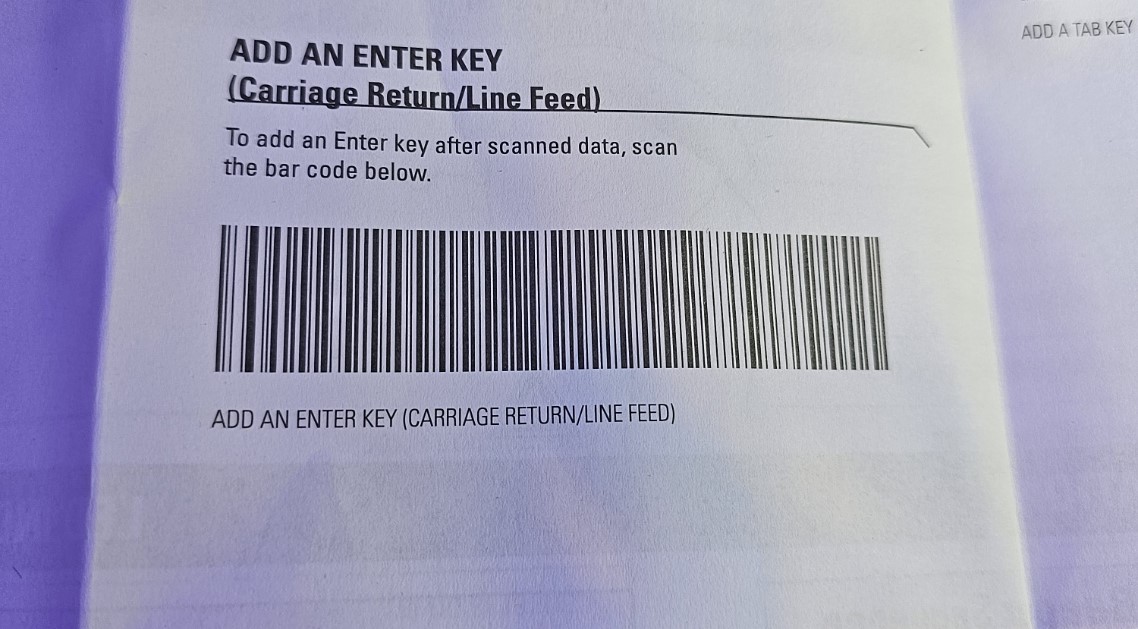
Paso 2.2: El primero lo escaneamos si deseamos que posterior a escanear necesitamos que se accione la tecla “ENTER”
Paso 2.3: El segundo código al escanearlo cuando utilicemos nuestro escáner nos accionara la tecla “TAB” esto para cuando se tiene más de una columna o se llena más de un dato.

Paso #3: Adicionalmente nos brinda un tercer código el cual nos permite resetear a ajustes de fabrica si en todo caso necesitamos cambiar la forma que se usaba anteriormente.

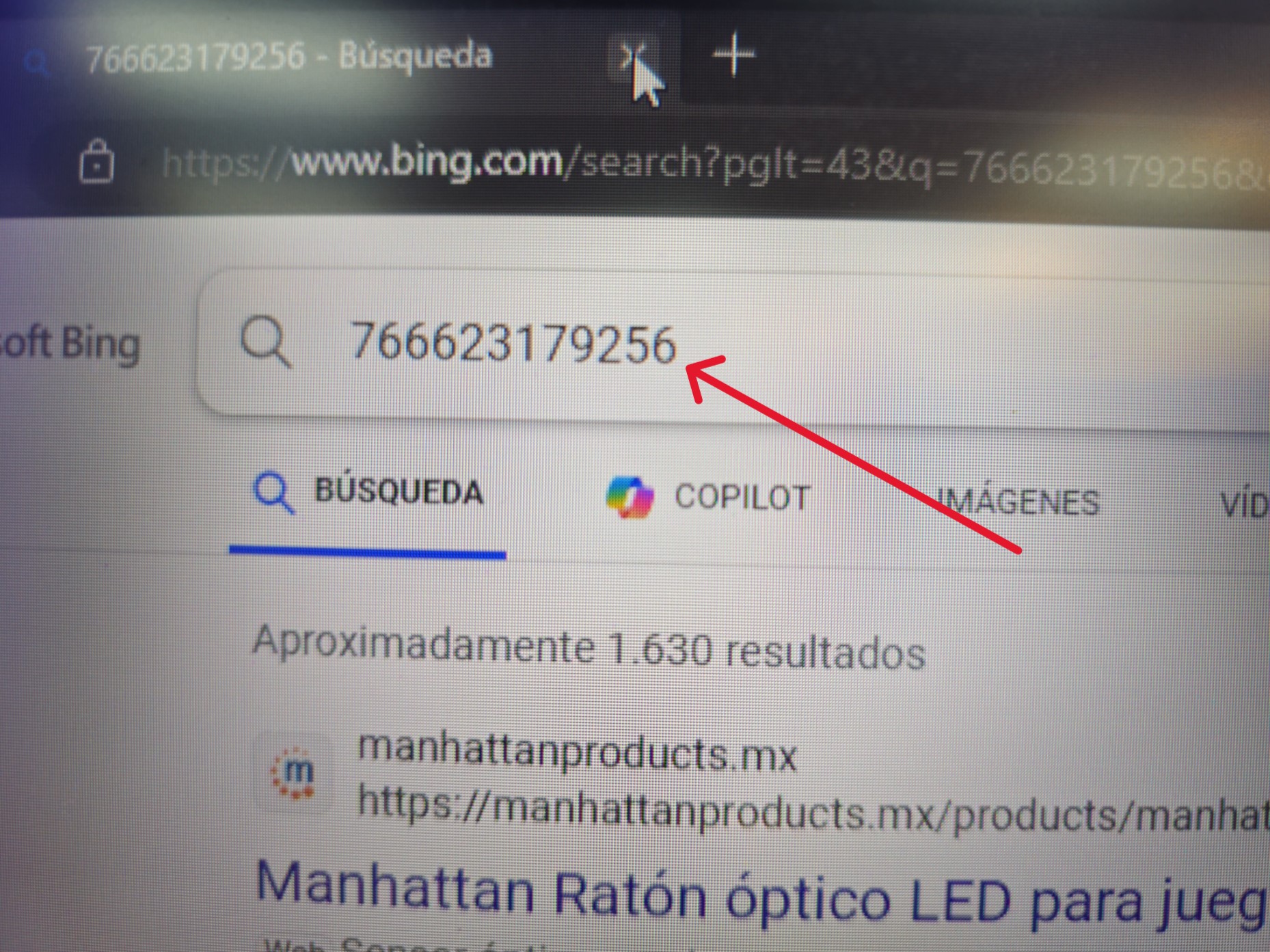
Paso #4: Luego de haber visto lo que nos permite estos códigos estaría listo para utilizar en nuestro sistema en base a lo datos que necesitemos llenar.

También puede visitar nuestra página https://www.intelaf.com/ para conocer más de los productos que ofrecemos.
Descubre más desde Tech Blog
Suscríbete y recibe las últimas entradas en tu correo electrónico.
 Tech Blog