

Elaborado por: “Erick González”
En este articulo les enseñaré a cómo configurar tu WebCam con Nvidia Broadcast y como agregarlo a OBS.
Está es una introducción acerca de Nvidia Broadcast:
NVIDIA Broadcast es una suite de aplicaciones de software diseñadas para mejorar drásticamente la calidad y la experiencia de las transmisiones de video, videoconferencias y comunicaciones en línea en general. Utilizando la potencia del procesamiento de IA de NVIDIA.
Paso #1:
Descargamos de la pagina oficial de Nvidia la aplicación de nvidia broadcast.
https://www.nvidia.com/es-la/geforce/broadcasting/broadcast-app

Paso #2:
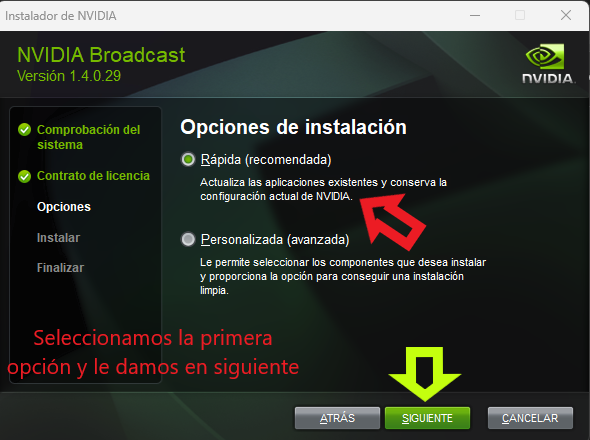
Abrimos el instalador y seleccionamos la opción de instalación “rápida” ya que está es la recomienda el propio Nvidia.
Paso #3:
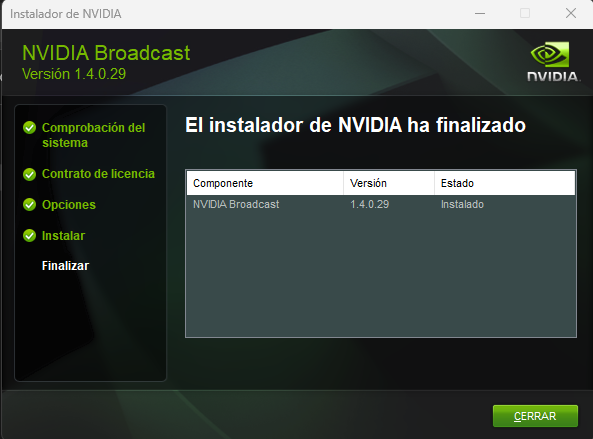
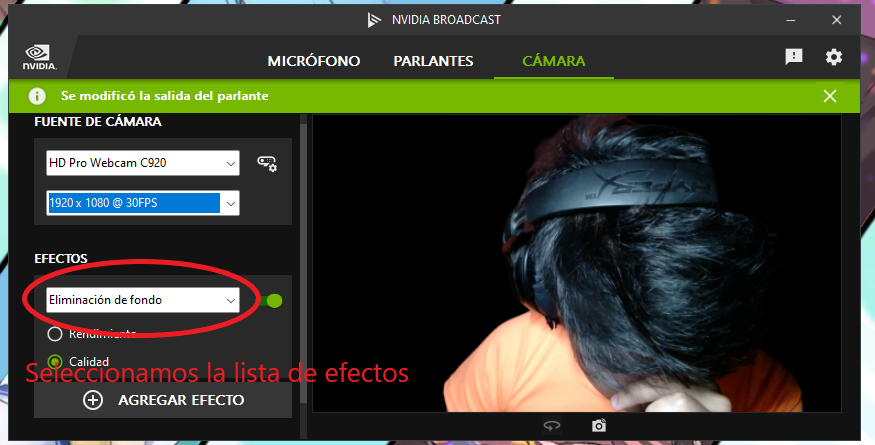
Una vez instalado le damos en cerrar y automáticamente abrirá la aplicación de Nvidia Broadcast, nos reconoce la WebCam y podemos ver los distintos efectos que ofrece, seleccionamos en el apartado de efectos.
Paso #4:
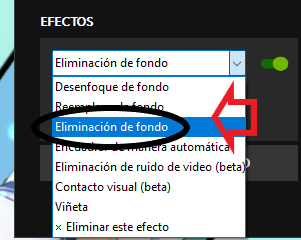
Podemos ver en la lista distintos efectos que ofrece está aplicación, todas utilizan la IA para poder realizar el mejor trabajo posible, en mi caso seleccionó eliminación de fondo, cerramos la aplicación y abrimos OBS
Paso #5:
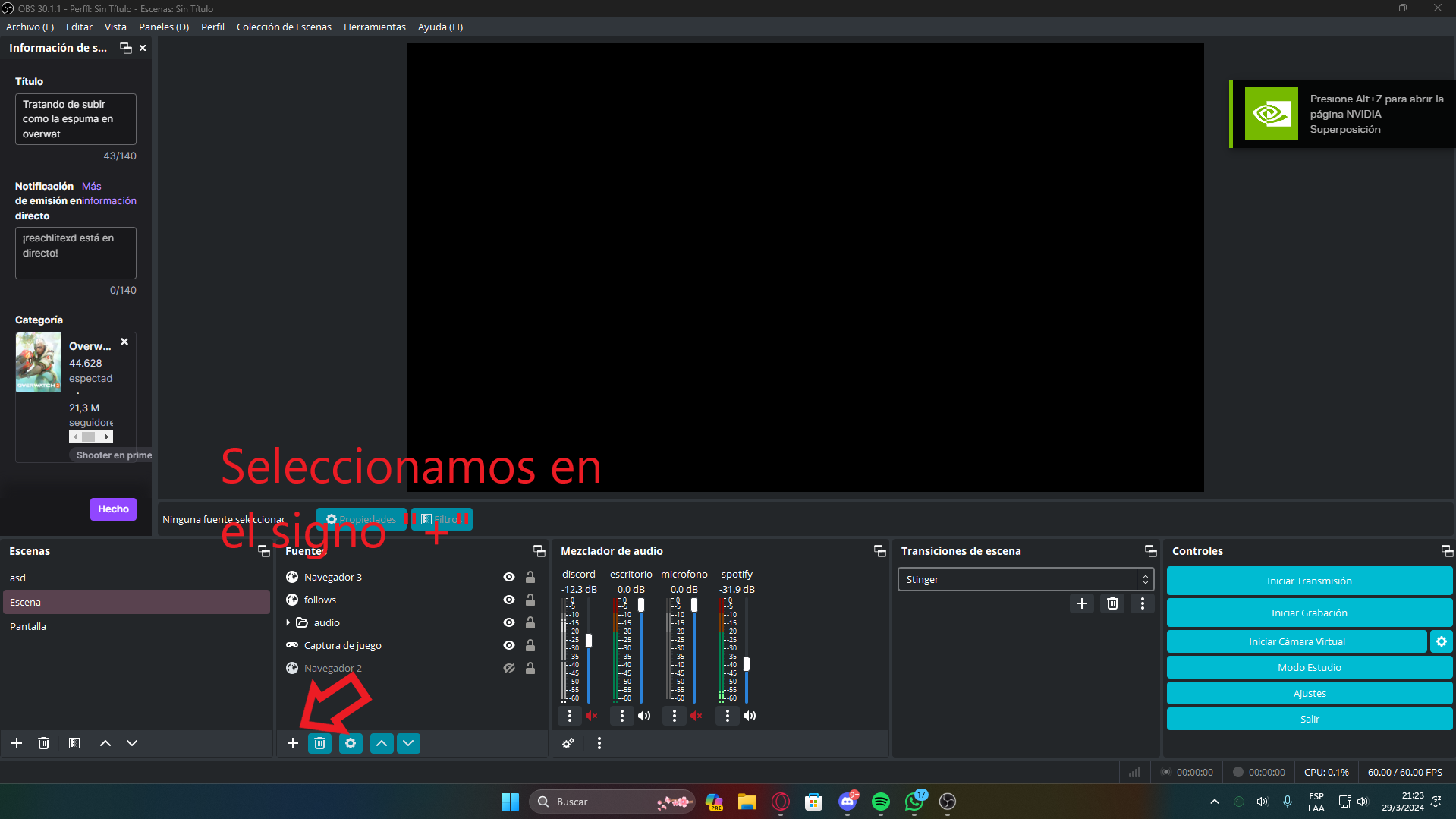
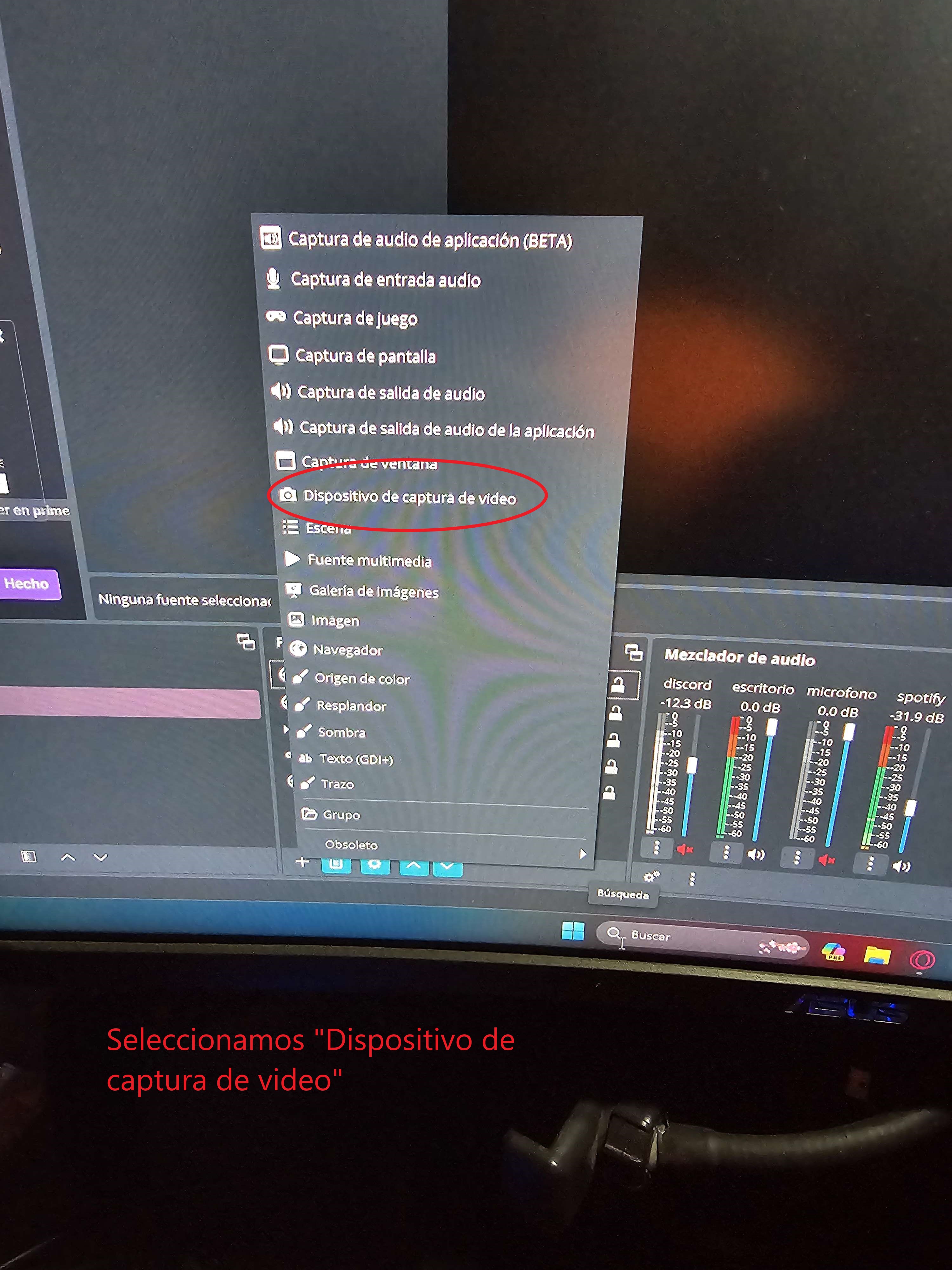
En OBS, le damos clic en el signo “+” del apartado de fuentes y le seleccionamos “Dispositivo de captura de video”.
Paso #6:
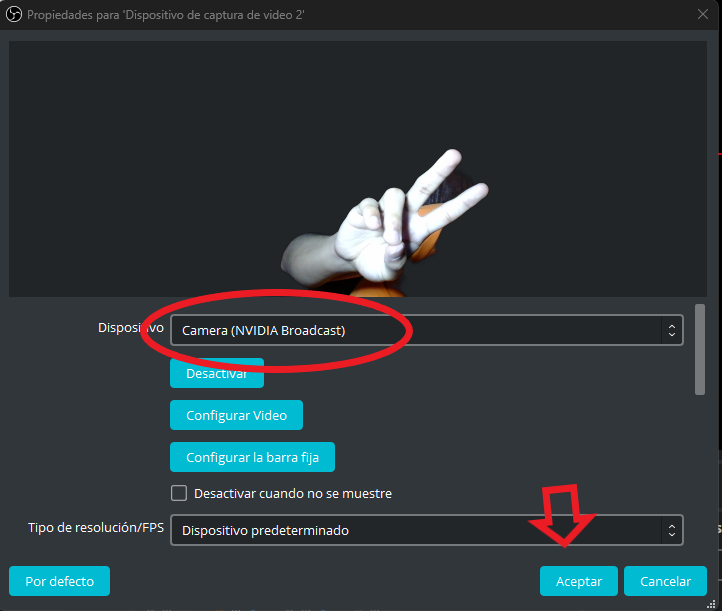
Nos abre las propiedades para el dispositivo de captura de video, nos muestra las WebCam’s que tenemos conectadas o listas para utilizar, seleccionamos “Camera (NVIDIA Broadcast)” y automáticamente detectará la configuración que guardamos en la aplicación sin fondo, le damos en aceptar y ya estaría configurada la webcam nvidia broadcast y OBS.
También puedes visitar nuestra página http://www.intelaf.com/ para conocer más de los productos que ofrecemos.
Descubre más desde Tech Blog
Suscríbete y recibe las últimas entradas en tu correo electrónico.
 Tech Blog