
Elaborado por:
“BRYAN VIELMAN”
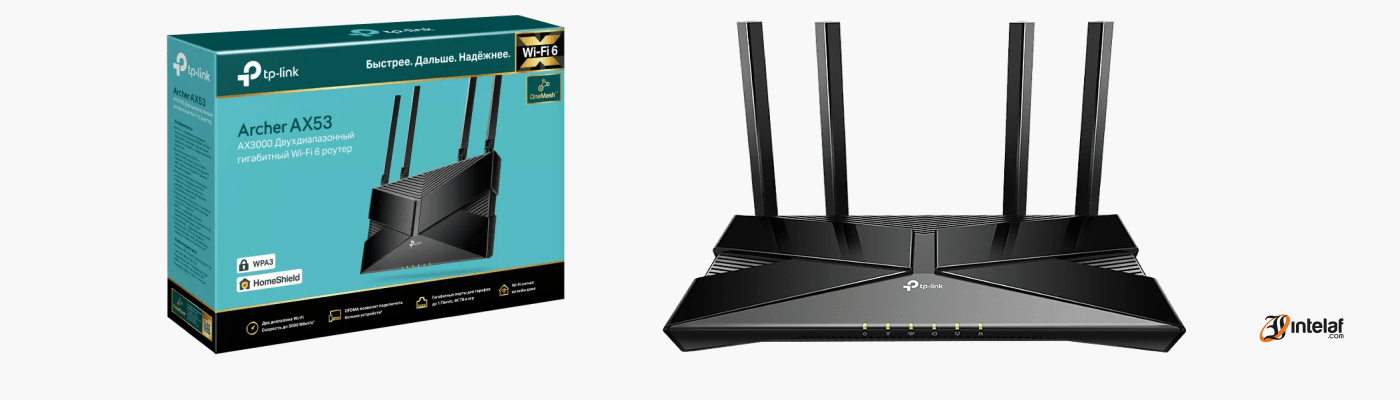
A continuación, realizaremos una configuración de nuestro Router TP-Link AX53 para poder gestionar y aumentar la seguridad de nuestros usuarios en la red, realizando una configuración de 2 tipos de opciones que nos permite realizar el dispositivo, ¨Accesos autorizados¨, ¨Accesos denegados¨.
PASO#1
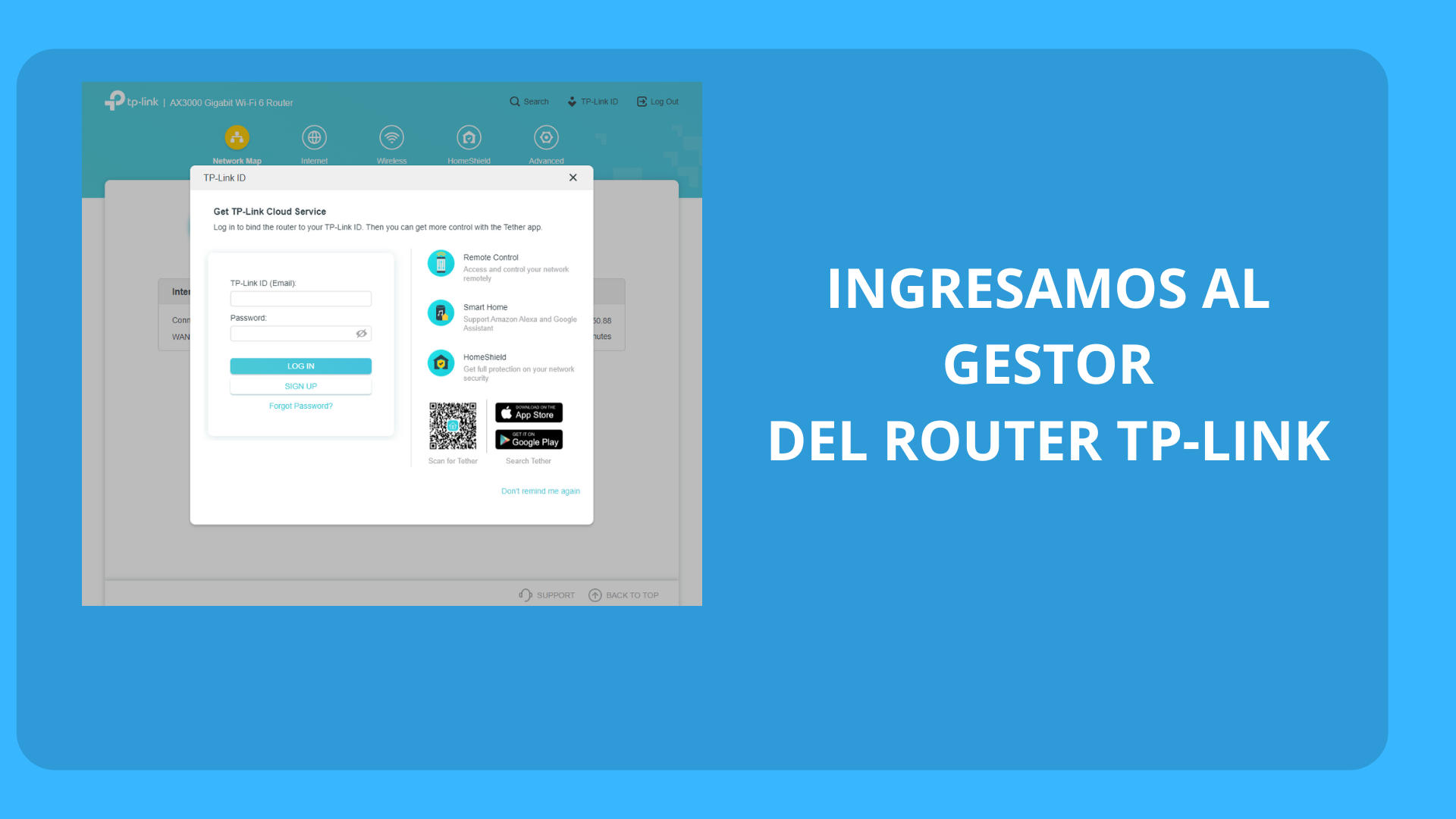
Iniciamos nuestra configuración ingresando a la IP del Router, la cual nos permitirá nuestro dispositivo para brindar los diferentes accesos.
PASO#2
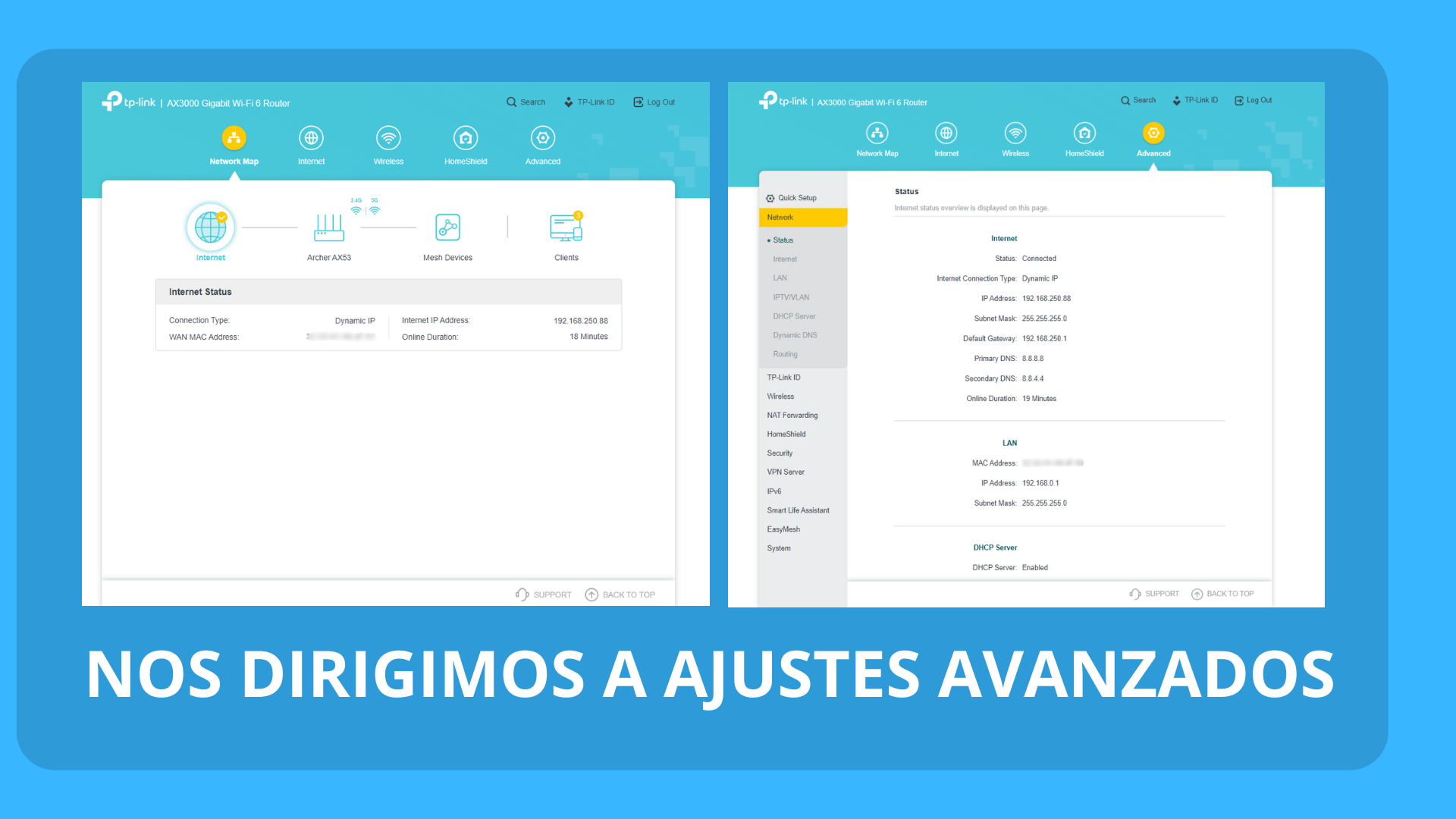
Tras ingresar, en la interfaz veremos una barra de opciones en donde nos vamos a dirigir a la última opción llamada Advanced.
PASO#3
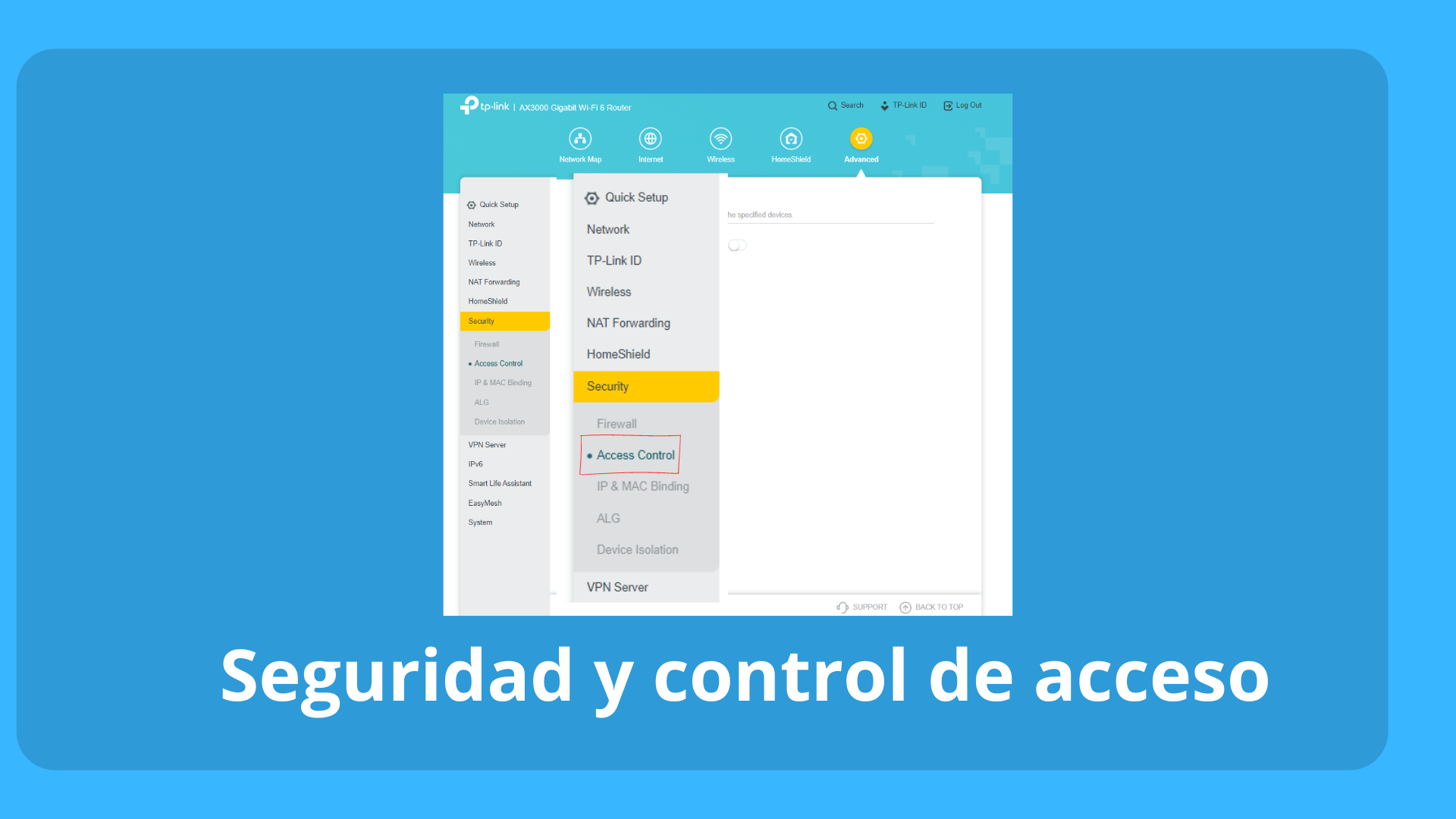
Nos va a aparecer una barra de diferentes configuraciones, en este caso vamos a utilizar la pestaña Security, que nos desplegara varias opciones, en esta ocasión vamos a seleccionar Access Control.
PASO#4
Ahora nos saldrá un botón activable, el cual vamos a accionar para visualizar las opciones, estas siendo las 2 listas que aprenderemos a configurar, una siendo ¨Deny List¨ que nos ayudará a seleccionar dispositivos para negar el acceso a la red. Y ¨Allow List¨, que permitirá gestionar cuales usuarios tienen permitido entrar a la red.
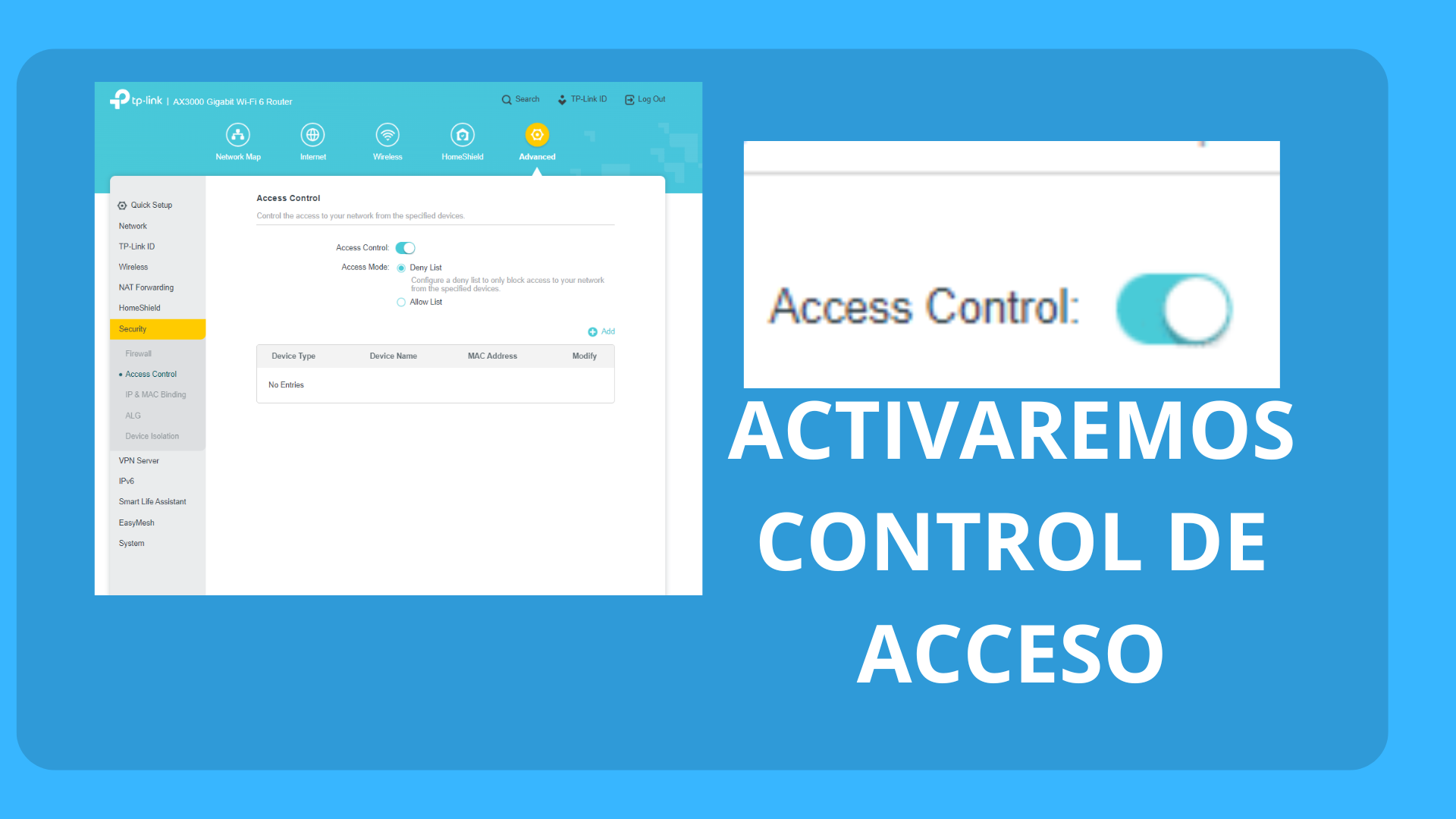
PASO#5
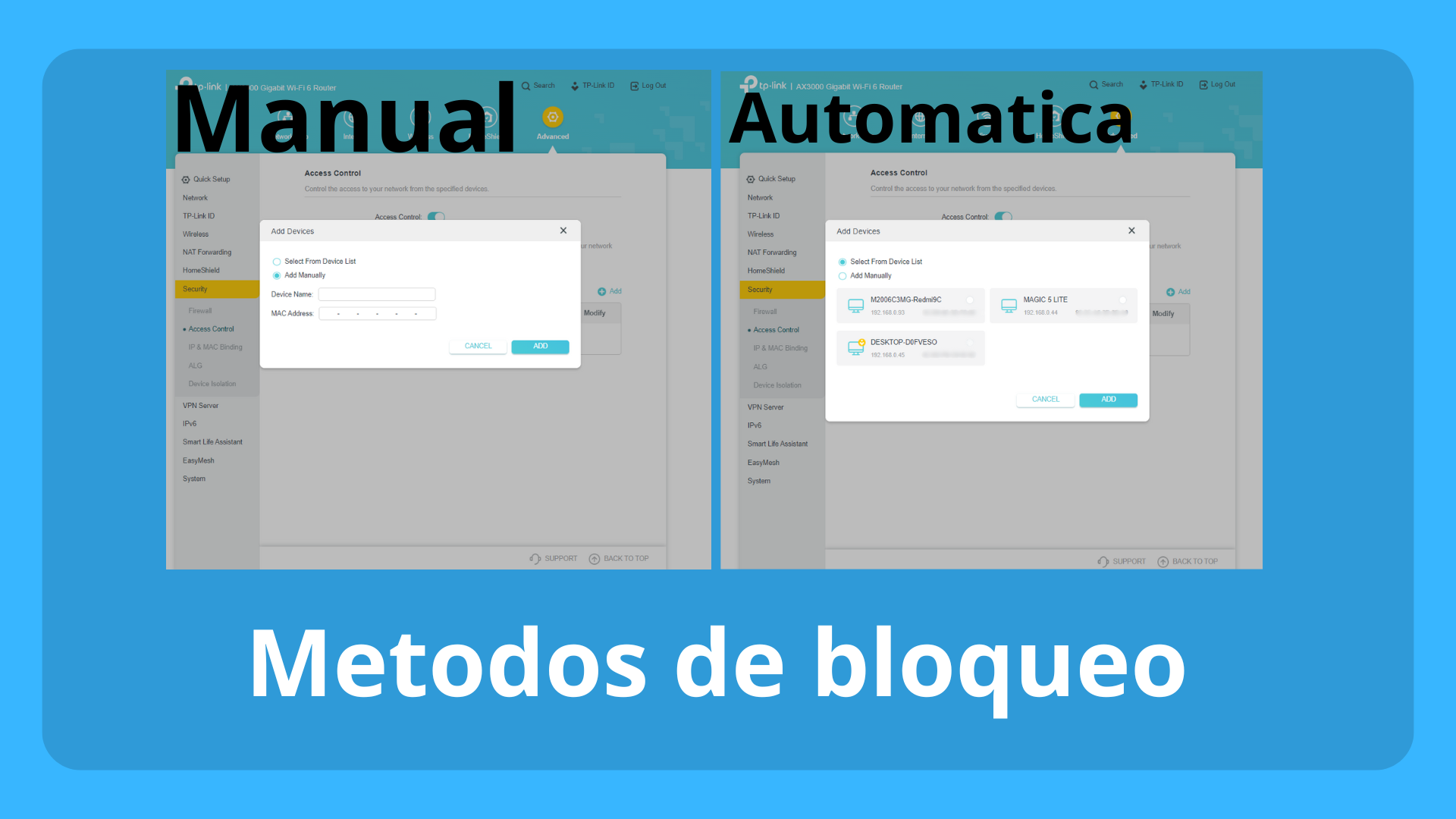
En el listado de ¨Deny List¨, tendremos que seleccionar la opción ¨ADD¨ para poder agregar usuarios a la lista de bloqueos, esto a base de 2 métodos diferentes, los cuales puede ser de manera manual o automática, La manera más cómoda es la automática, debido a que detecta los dispositivos con sus IP y sus direccionas MAC del dispositivo. Al contrario de la versión manual, que debes de conocer la dirección MAC del dispositivo para poder bloquearlo. En ambas opciones, tras digitar o seleccionar los dispositivos a denegar el acceso, tendremos que seleccionar el botón ADD para guardar los cambios, los cuales tardan entre 30 segundos a 1 minuto en aplicarse.
PASO#6
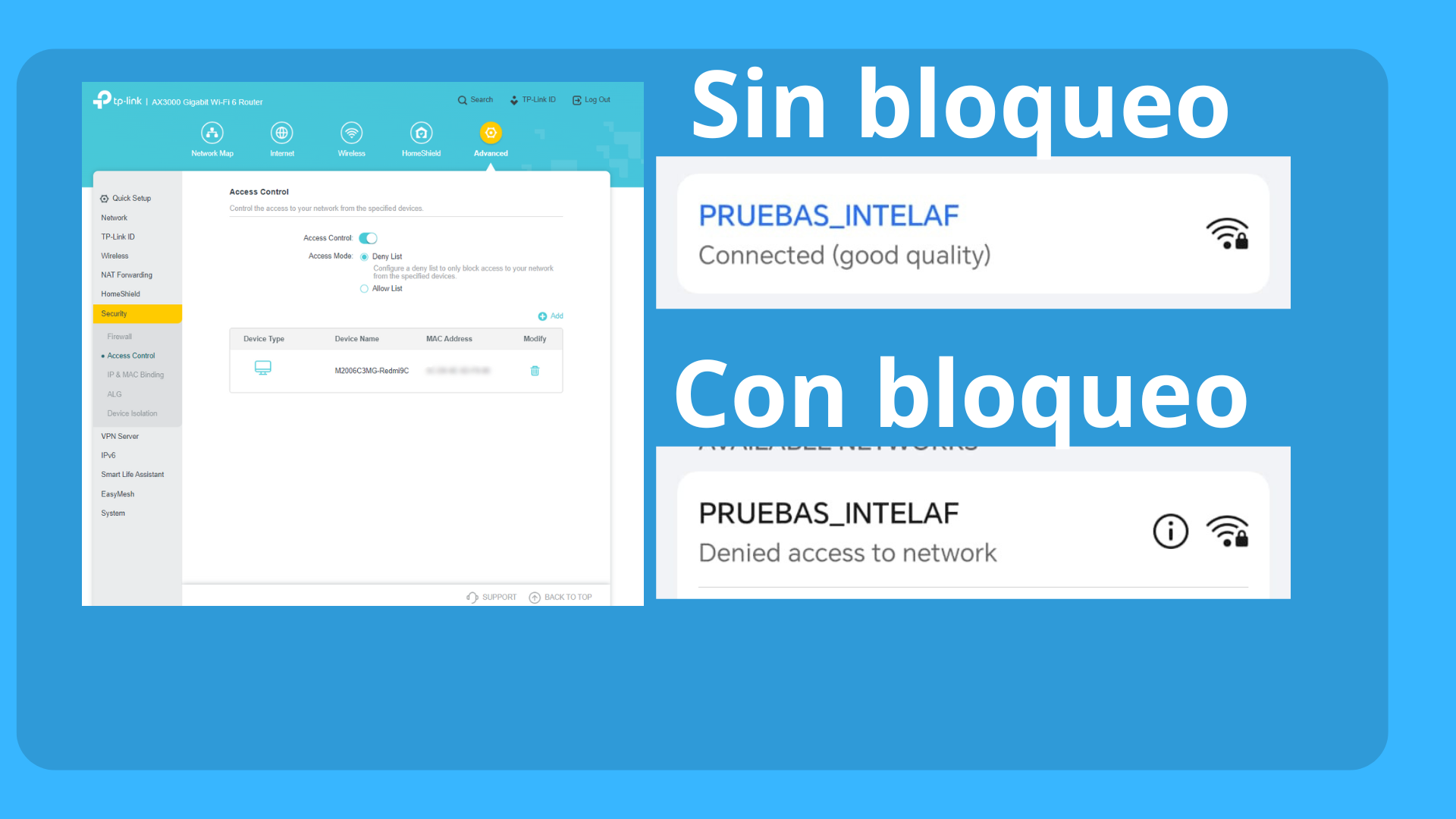
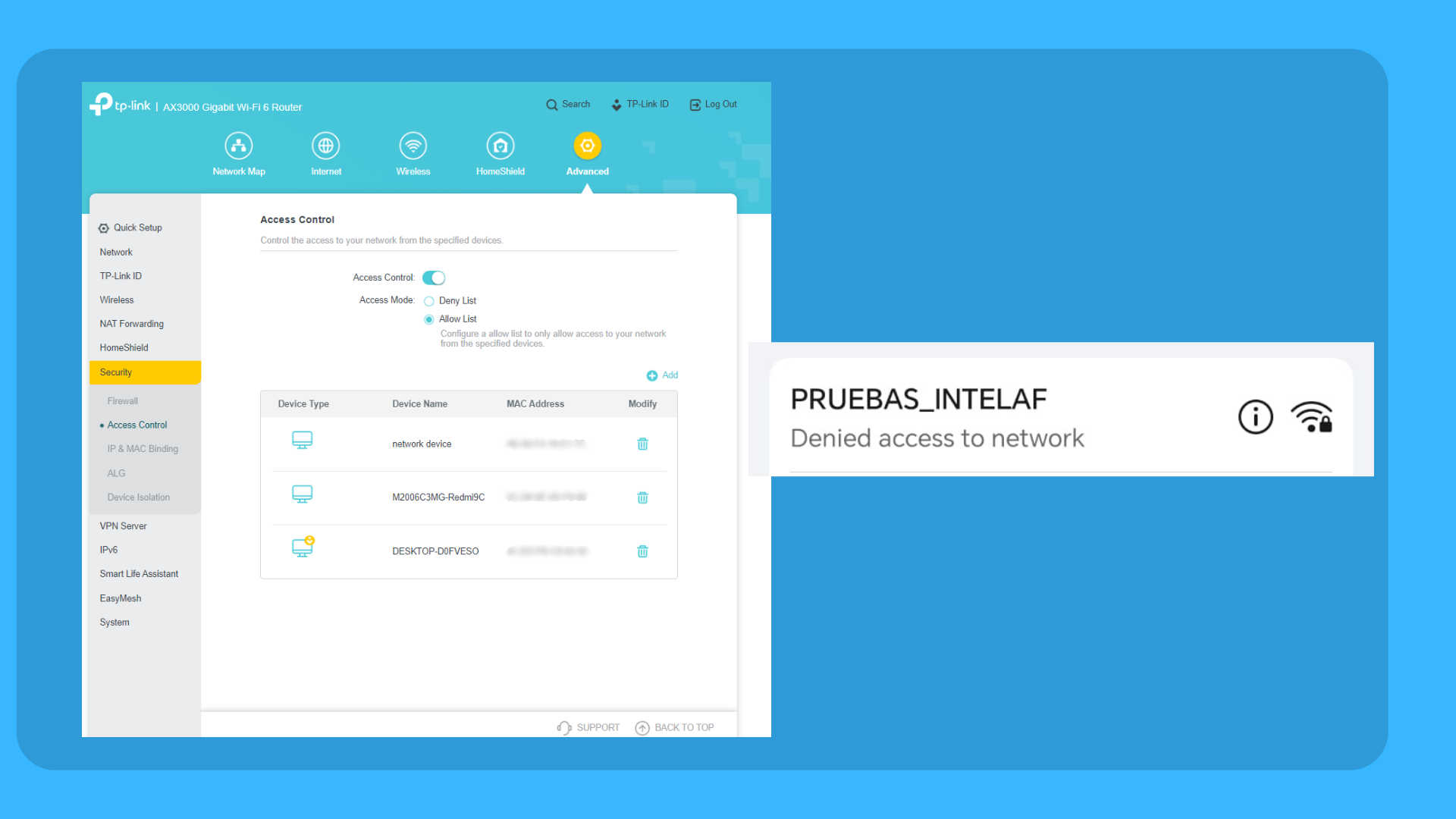
Luego podremos visualizar el equipo que bloqueamos en el listado de accesos denegados, de tener el dispositivo a la vista, podremos visualizar como le sale un mensaje similar a:
“Acceso denegado a la red.”
PASO#7
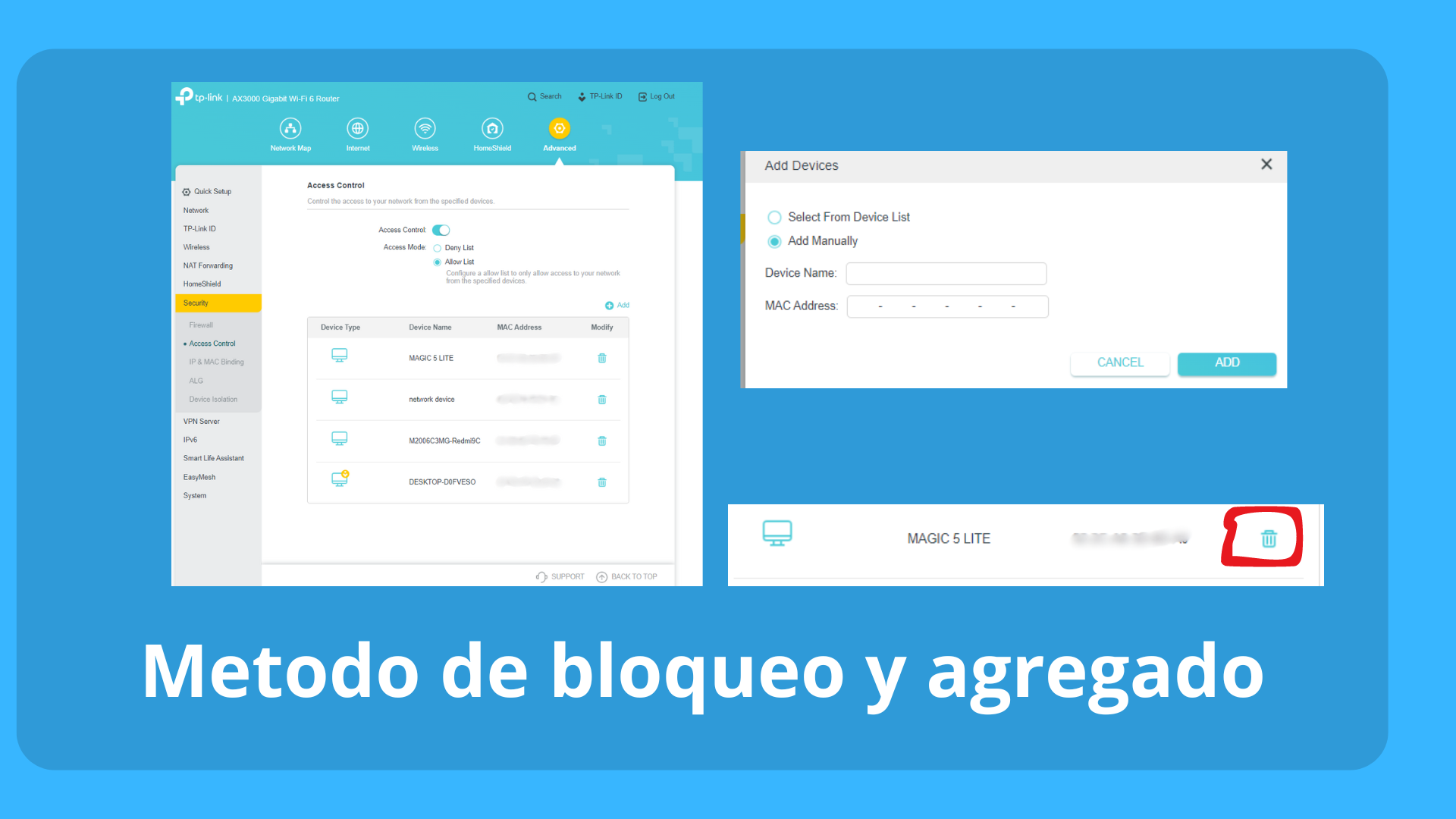
Para realizar la configuración “Allow List”, es un proceso muy similar, solo que tendremos el listado completo de los dispositivos que están conectados a la red, para denegar el acceso a un dispositivo únicamente debemos presionar el botón con forma de cesto de basura para eliminarlo. Si en dado caso eliminamos por accidente a un usuario, podremos agregarlo de 2 maneras Manual y Automática con la selección de dispositivos agregados, esta segunda variando mucho del dispositivo, ya que, si la red es bloqueada, no saldrá para seleccionarlo, por lo que tendremos que hacerlo de manera manual.
PASO#8
Solo nos hace falta confirmar que tenemos acceso de la red, este listado nos permite configurar que usuarios pueden acceder, siendo una forma práctica de gestionar de forma práctica si el listado es demasiado largo, de lo contrario, si únicamente se bloqueara a un usuario, es preferible utilizar la opción “Deny List” para bloquear únicamente a una cantidad menor de usuarios.
Si quieres saber más información acerca de más productos, puedes visitar nuestra página http://www.intelaf.com/ para conocer más de los productos que ofrecemos.
Descubre más desde Tech Blog
Suscríbete y recibe las últimas entradas en tu correo electrónico.
 Tech Blog