
La función de control parental en el router Mercusys Halo H50G AC1900 es una herramienta esencial para proteger a los menores de edad en internet. Con esta opción podrás limitar el acceso a sitios web inadecuados, establecer horarios de conexión e incluso bloquear el acceso total a internet cuando sea necesario.
En este artículo te mostraremos cómo configurar el control parental en el router Mesh Halo H50G AC1900 paso a paso desde la aplicación Mercusys, la cual debe estar previamente vinculada a tu router.
Gracias a esta función, podrás tener un mayor control sobre la navegación en tu red Wi-Fi, garantizando un uso más seguro y equilibrado del internet en tu hogar u oficina.
Paso 1: Ingresar a la app Mercusys y acceder al menú de control parental
Abrí la aplicación Mercusys en tu dispositivo móvil (Android o iOS), asegurándote de que tu Router Mesh Halo H50G AC1900 esté previamente configurado en la app.
En la pantalla principal, seleccioná la opción “Más” y luego elegí “Control Parental” para comenzar la configuración.
✅ Este menú te permitirá crear reglas de navegación específicas para los dispositivos de tus hijos, incluyendo horarios de uso de internet y bloqueo de sitios inapropiados.

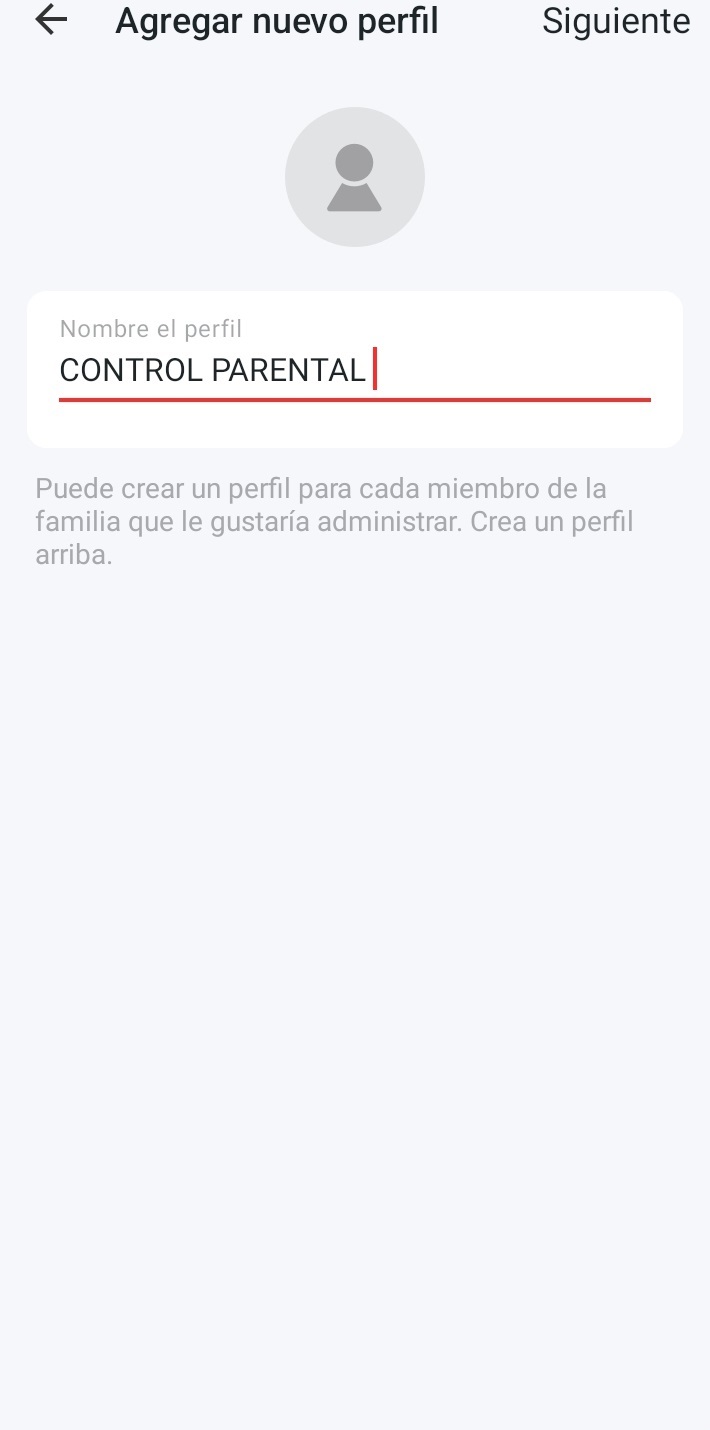
Paso 2: Crear un perfil de control parental
Dentro del menú Control Parental de la aplicación Mercusys, deberás asignar un nombre al perfil que estás creando.
Por ejemplo, podés nombrarlo según el usuario o dispositivo al que quieras aplicar las restricciones: Hijos, Tablet de estudio o Consola de juegos.
✅ Esto facilita la gestión de múltiples perfiles dentro de tu Router Mesh Halo H50G AC1900, permitiéndote aplicar diferentes reglas de navegación según cada necesidad.
Paso 3: Seleccionar el nivel de filtro para el control parental
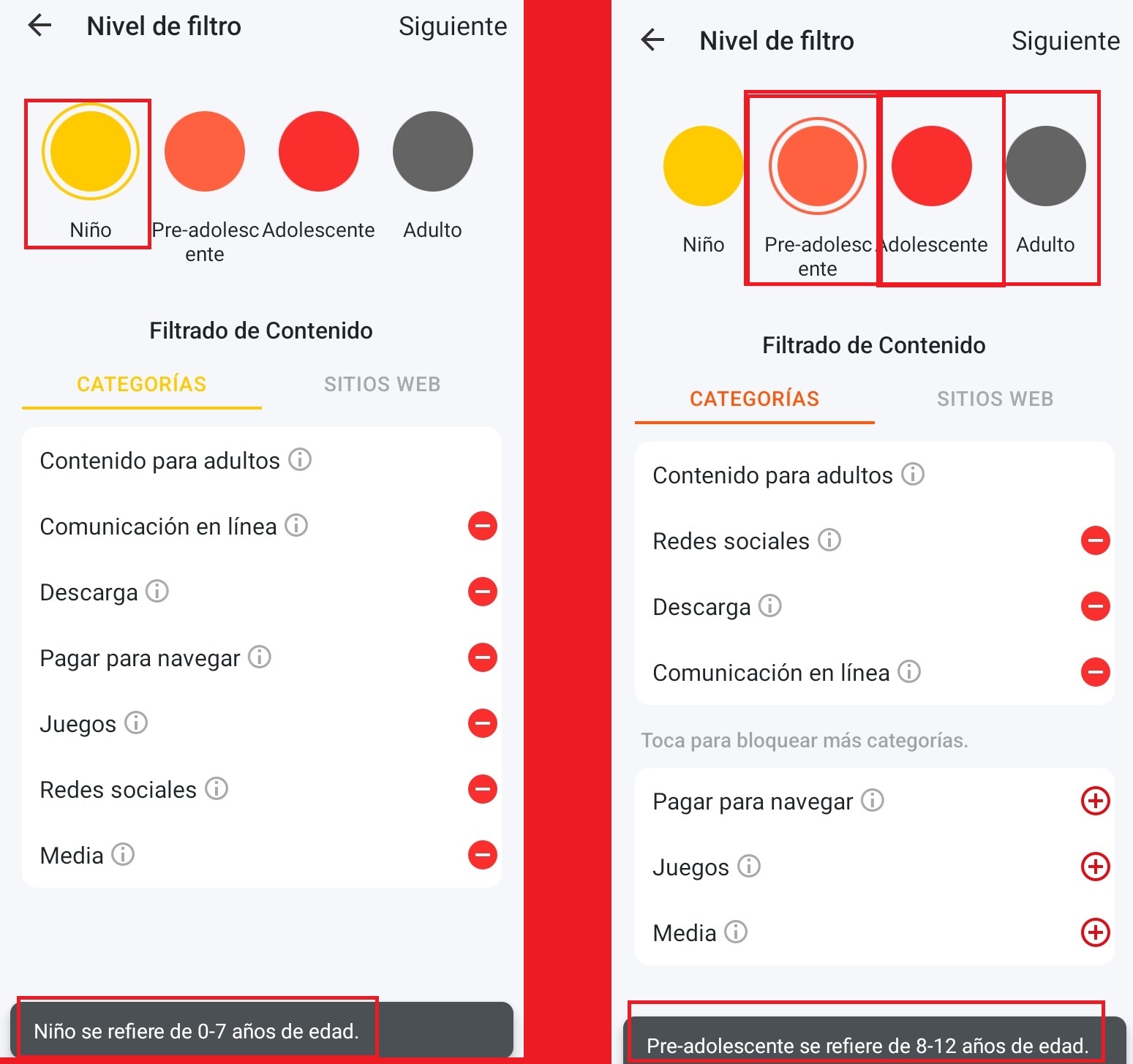
En la aplicación Mercusys, luego de nombrar el perfil de control parental, seleccioná el nivel de filtro que deseas aplicar al dispositivo o usuario.
Los niveles disponibles son:
- 👶 Niño → Mayor restricción, bloquea la mayoría de los sitios no aptos para menores.
- 👦 Pre-adolescente → Bloquea contenido sensible y páginas de riesgo.
- 👨🎓 Adolescente → Permite navegación más amplia, pero restringe sitios inadecuados.
- 👨 Adulto → Menor restricción, ideal para supervisión básica.
✅ Cuanto más bajo sea el nivel de edad, mayor será el bloqueo de sitios web inapropiados, garantizando una navegación segura para los menores conectados al Router Mesh Halo H50G AC1900.
Paso 4: Configurar el filtrado de contenido en el control parental
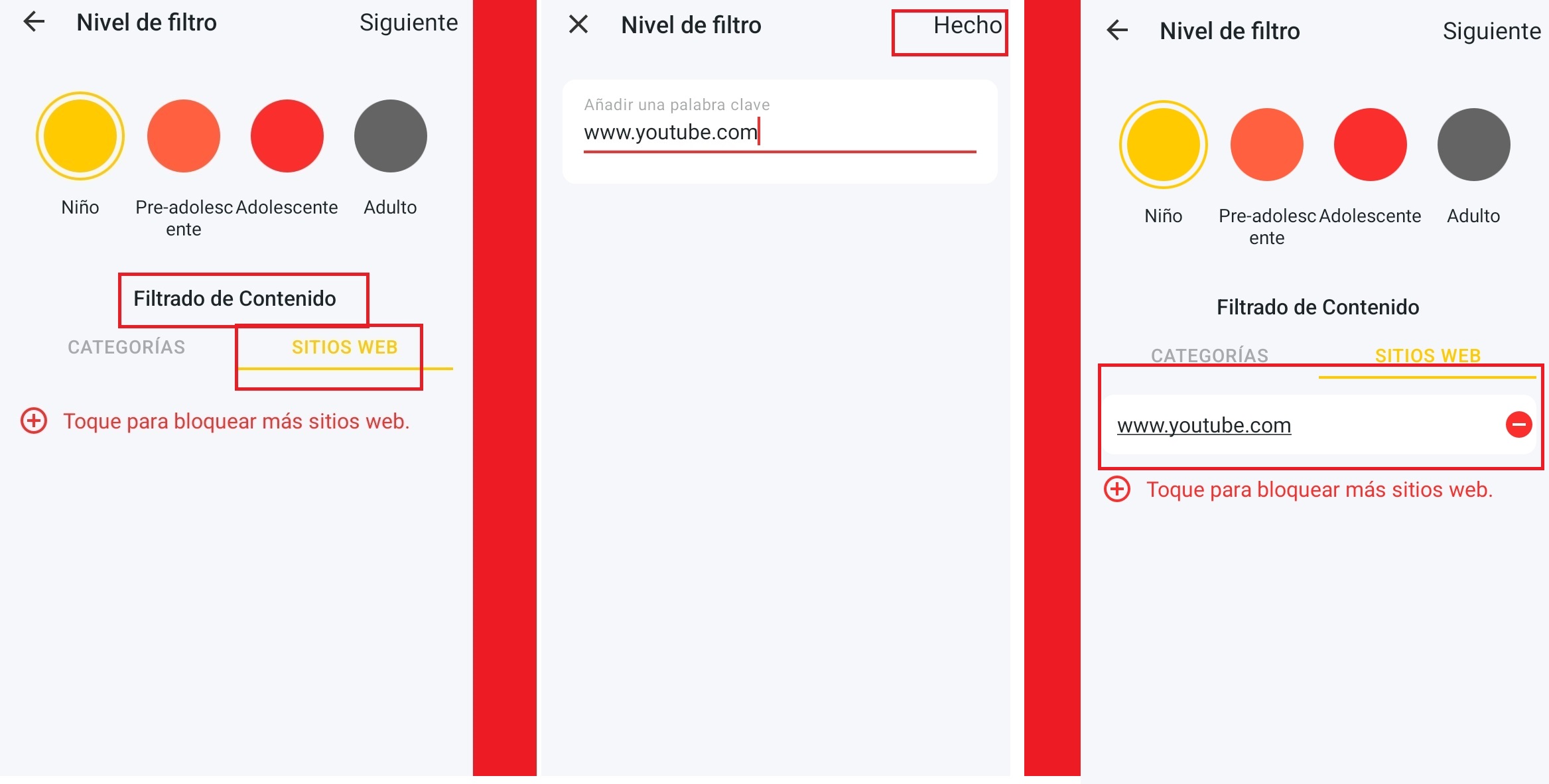
Dentro del perfil creado en la aplicación Mercusys, seleccioná la opción “Filtrado de contenido”.
Desde aquí podrás agregar manualmente sitios web específicos que deseás bloquear para el usuario o dispositivo seleccionado.
✅ Esta función es muy útil si querés restringir el acceso a páginas concretas que no estén incluidas en el filtro automático según la edad, brindándote un control total sobre la navegación en tu red Wi-Fi.
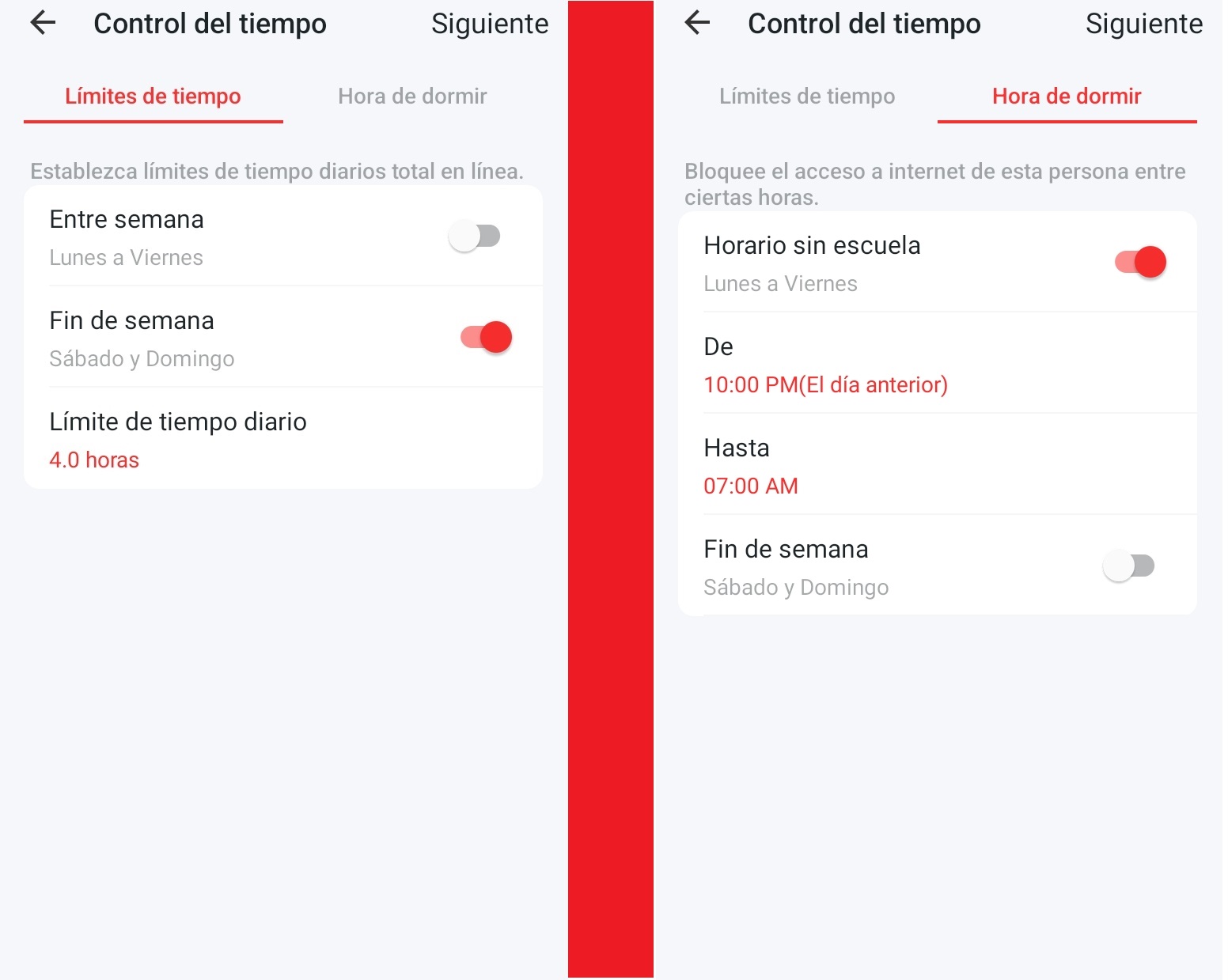
Paso 5: Configurar límites de tiempo de conexión a internet
En la sección Control del tiempo de la aplicación Mercusys, podrás establecer reglas de acceso a internet para el perfil de control parental creado.
Entre las opciones disponibles se encuentran:
- ⏱️ Límite de tiempo diario total → definir cuántas horas al día el usuario puede estar conectado.
- 📅 Bloqueo por días específicos → restringir el acceso a internet durante los fines de semana o en ciertos días de la semana.
- 🚫 Bloqueo completo → deshabilitar el acceso a internet en cualquier momento que lo necesités.
✅ Estas configuraciones permiten un mejor control del uso de internet, ayudando a mantener hábitos de navegación más saludables y seguros en el hogar con el Router Mesh Halo H50G AC1900.
Paso 6: Asignar dispositivos al control parental y guardar cambios
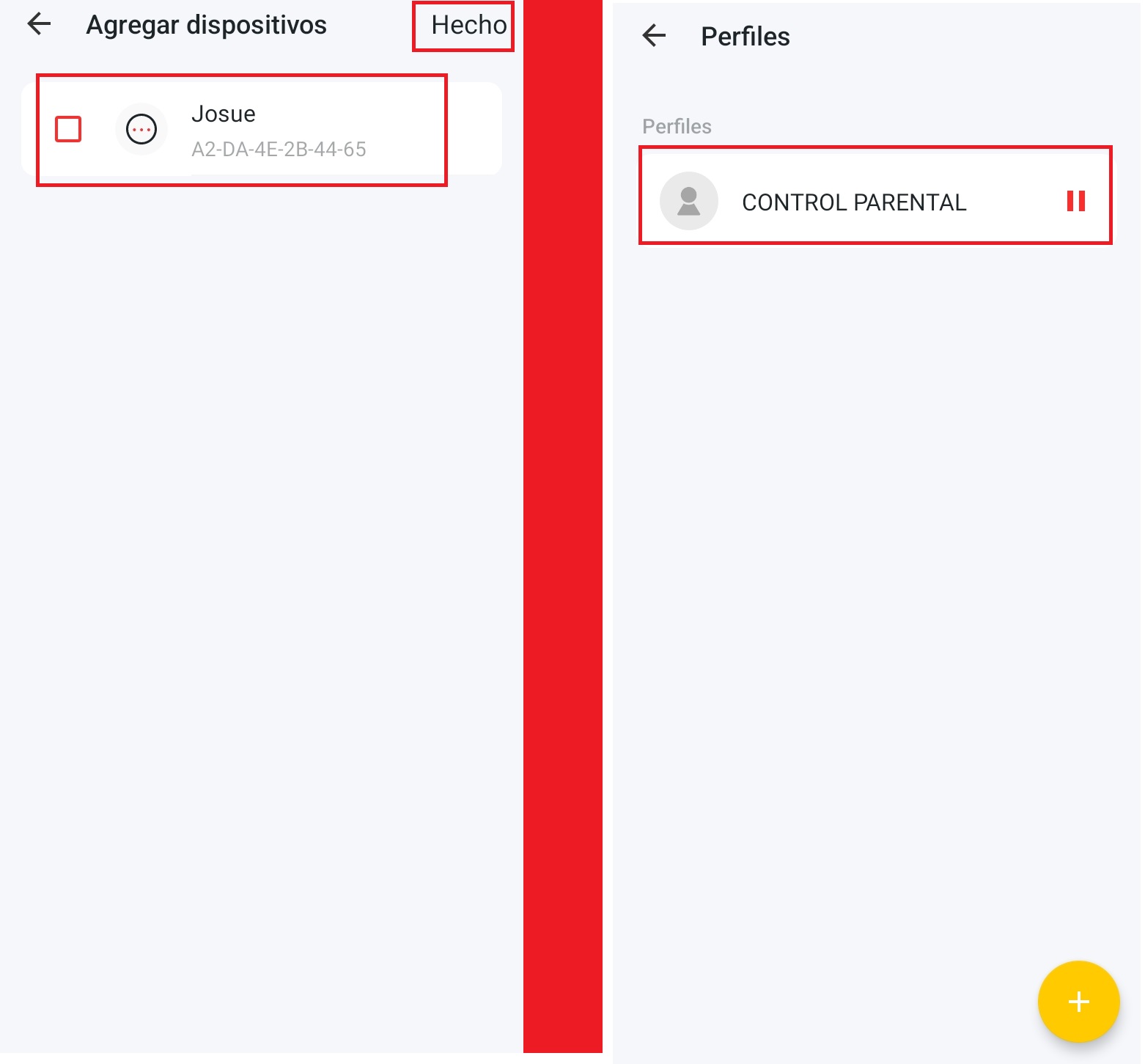
En la aplicación Mercusys, seleccioná los dispositivos específicos que querés agregar a la lista de control parental.
Una vez elegidos, presioná la opción “Guardar” para aplicar las configuraciones de filtros, horarios y bloqueos definidos en los pasos anteriores.
✅ A partir de este momento, esos dispositivos quedarán limitados por las reglas de control parental, lo que asegura una navegación segura y adaptada a las necesidades de tu hogar con el Router Mesh Halo H50G AC1900.
Paso 7: Confirmar la creación del control parental y revisar estadísticas
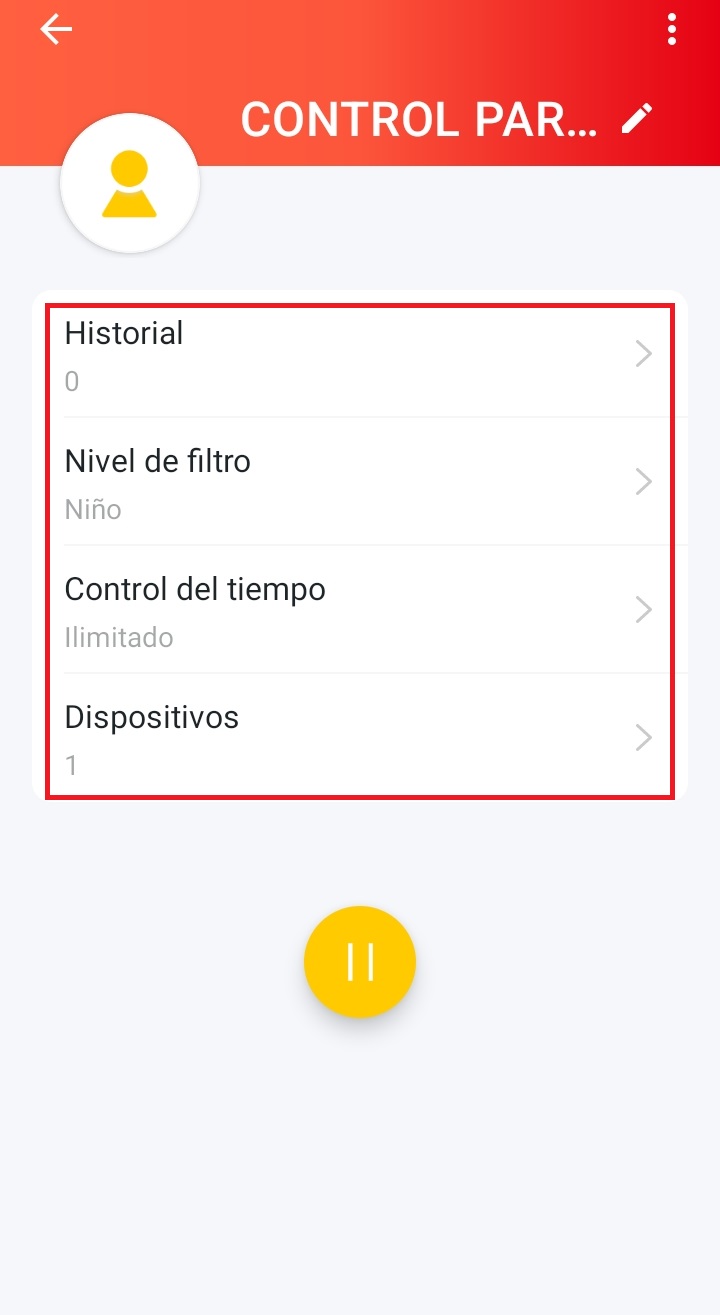
¡Listo! 🎉 El control parental en tu Router Mesh Halo H50G AC1900 ha sido configurado con éxito.
Desde la aplicación Mercusys ahora podrás:
- 📊 Consultar el historial de navegación de los dispositivos.
- 🔒 Ver el nivel de filtro aplicado (niño, pre-adolescente, adolescente o adulto).
- ⏱️ Supervisar y ajustar el control del tiempo en línea.
- 📱 Administrar los dispositivos conectados al perfil de control parental.
✅ Con esta información tendrás un mayor control y visibilidad del uso de internet en tu red Wi-Fi, asegurando una experiencia más segura para toda la familia.
También puedes visitar nuestra página http://www.intelaf.com/ para conocer más de los productos que ofrecemos.
Descubre más desde Tech Blog
Suscríbete y recibe las últimas entradas en tu correo electrónico.
 Tech Blog