
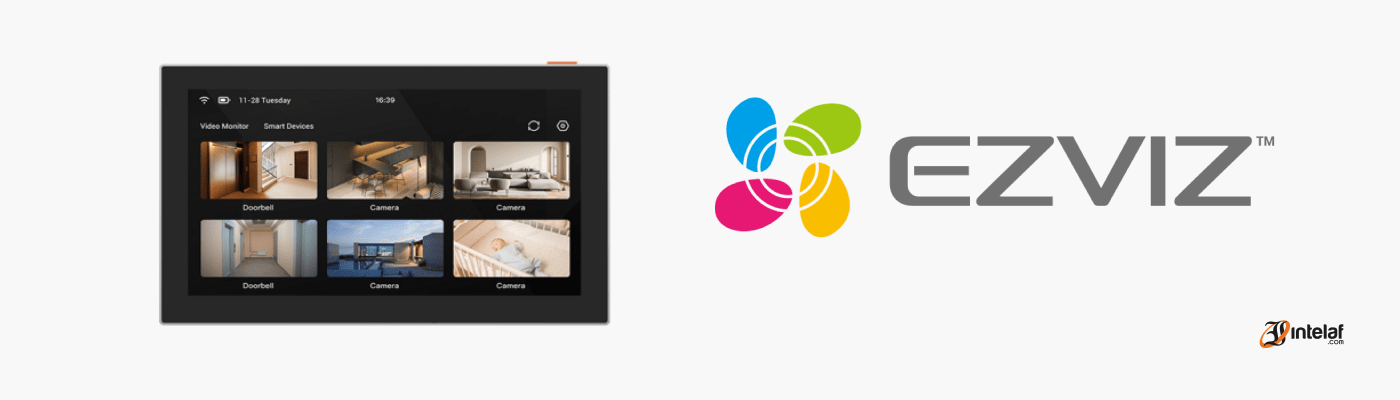
La pantalla táctil inteligente SD7 de la marca EZVIZ es un dispositivo que nos permite gestionar de forma inteligente las cámaras, timbres de vigilancia y otros dispositivos de videovigilancia de la misma marca. La ventaja de esta pantalla es que es portátil, lo que quiere decir que la podemos utilizar desde cualquier parte de nuestro hogar y así organizar cada dispositivo de seguridad en un solo panel de control. En este artículo les mostraré como realizar la configuración y añadir dispositivos.
Nota: Se requiere tener conexión a internet inalámbrica para que los dispositivos se puedan conectar.
Paso #1:
Encendemos la pantalla táctil manteniendo presionado el botón de encendido por 5 segundos.

Paso #2:
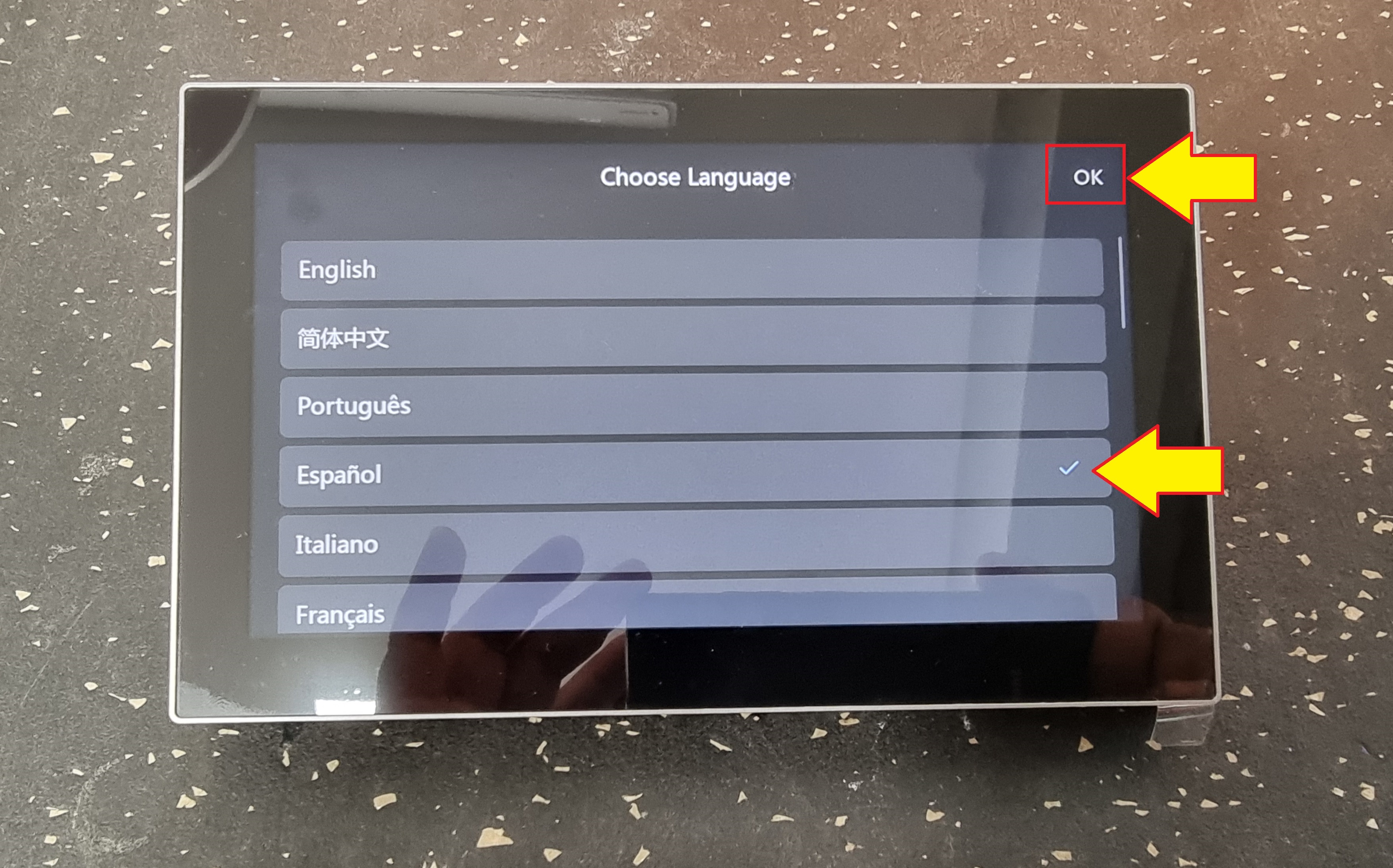
Cuando enciende la pantalla vamos a seleccionar el idioma de configuración y damos clic en “OK” de la parte superior derecha.
Paso #3:
Ahora debemos conectarnos a internet. Seleccionamos la red a la que nos vamos a conectar.

Paso #4:
Ingresamos la contraseña de la red Wifi y damos clic en “OK” de la parte superior derecha.

Paso #5:
Nos mostrará un mensaje indicando que debemos ir a nuestro celular y descargar la aplicación de EZVIZ.

Paso #6:
Descargamos la aplicación desde la tienda de aplicaciones.

Paso #7:
Abrimos la aplicación y la configuración según nuestro idioma para luego iniciar sesión con nuestra cuenta. En este ejemplo utilice mi cuenta de Google para iniciar sesión.

Paso #8:
Ahora en la pantalla principal de la aplicación damos clic en el botón “Añadir Dispositivo”

Paso #9:
Nos mostrara la lista de los dispositivos de la marca y nosotros vamos a dar clic en la parte superior derecha para poder escanear códigos QR.

Paso #10:
Aceptamos los permisos que solicita para usar la cámara y escaneamos el código QR que está apareciendo en la pantalla táctil inteligente EZVIZ SD7

Paso #11:
Al escanear el código QR automáticamente nos aparece la información en la aplicación y basta con darle clic en el botón “Añadir” para continuar con la configuración.

Paso #12:
Terminamos seleccionando la ubicación donde estará la pantalla y autorizando que pueda obtener la información de otros dispositivos.

Paso #13:
Regresamos la pantalla táctil EZVIZ SD7 y añadimos un dispositivo para poder monitorearlo.

Paso #14:
Ingresamos la contraseña encriptada de nuestra cámara o dispositivo EZVIZ que vamos a vincular.

Paso #15:
Ahora que ya está añadido el dispositivo, nos aparecerá en la pantalla principal y podremos acceder para monitorearlo.

También puedes visitar nuestra página http://www.intelaf.com/ para conocer más de los productos que ofrecemos
Descubre más desde Tech Blog
Suscríbete y recibe las últimas entradas en tu correo electrónico.
 Tech Blog