
La cámara Next NHC-P710 V2 es una solución práctica y confiable para la seguridad en el hogar o la oficina, ya que permite monitorear en tiempo real todo lo que sucede a tu alrededor. En este artículo te mostraremos cómo configurar la cámara paso a paso utilizando la aplicación móvil oficial de Next.
Con la app podrás vincular y gestionar la cámara directamente desde tu celular, accediendo a funciones como transmisión en vivo, grabación, alertas de movimiento y configuración de red Wi-Fi.
Gracias a esta integración, la Next NHC-P710 V2 se convierte en una herramienta fácil de usar para reforzar tu seguridad y tener siempre el control desde la palma de tu mano.
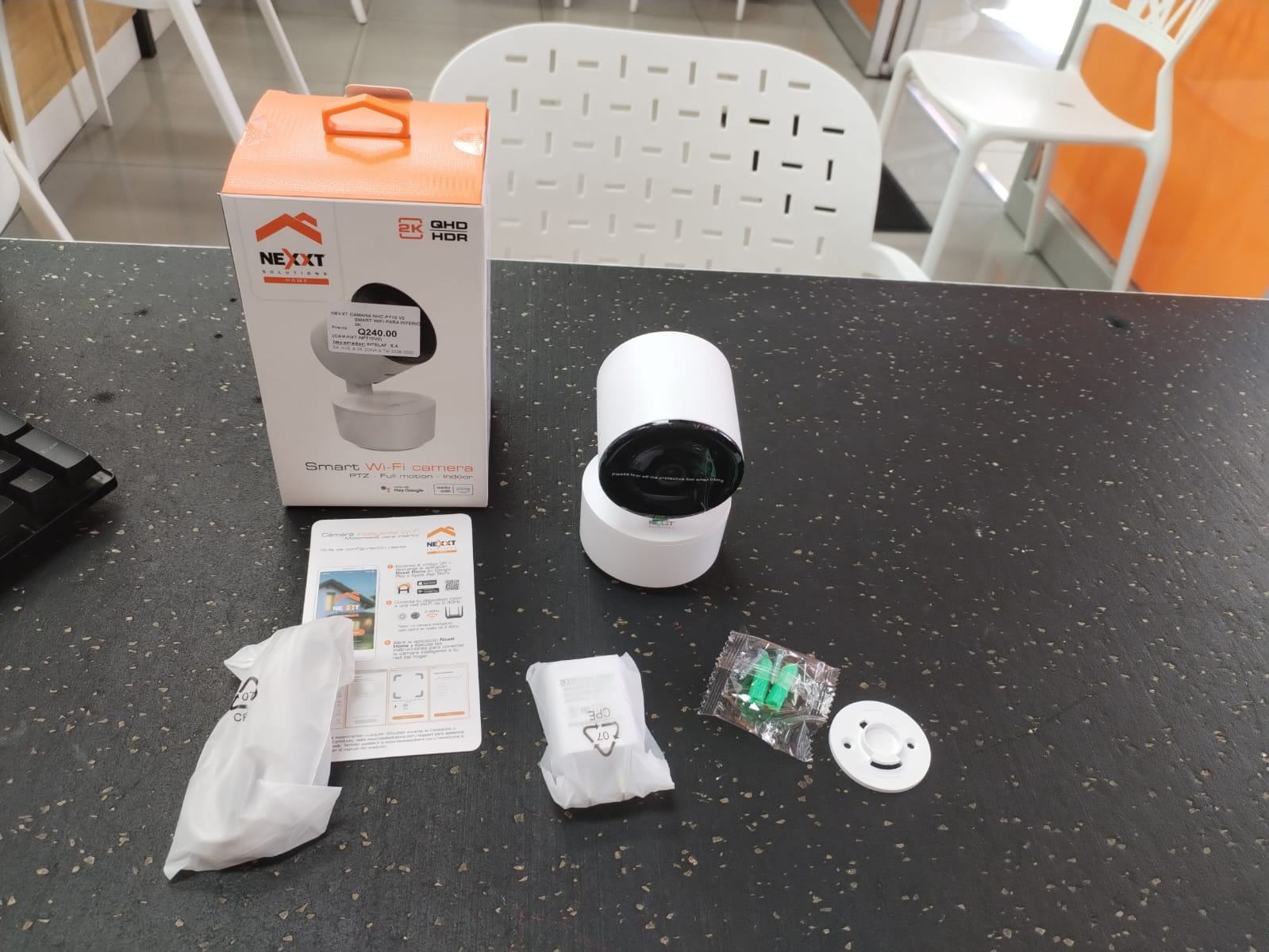
Paso 1: Verificar los accesorios de la cámara Next NHC-P710 V2
Antes de comenzar la instalación, asegurate de que tu cámara Next NHC-P710 V2 incluya todos los complementos dentro de la caja. El paquete debe contener:
- 📦 Caja principal con la cámara NHC-P710 V2
- 🔩 Tarugos y tornillos para fijación en pared
- 🔧 Soporte de pared para montaje seguro
- 🔌 Adaptador de carga
- 🔗 Cable USB-A a USB-C para alimentación
- 📖 Instructivo de vinculación con la aplicación móvil
✅ Revisar estos accesorios es importante para garantizar una instalación correcta y evitar contratiempos durante la configuración.
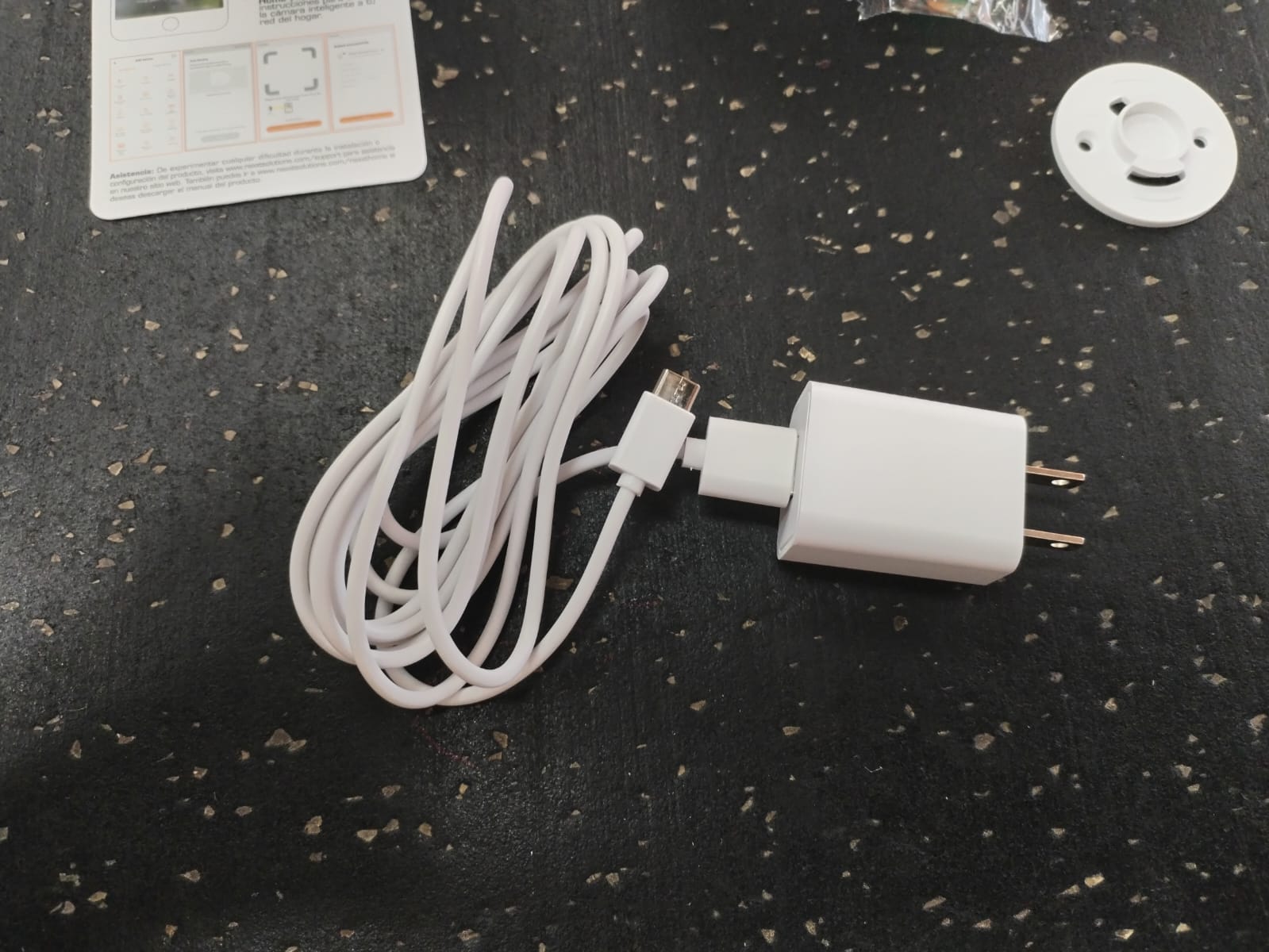
Paso 2: Conectar la cámara Next NHC-P710 V2 a la corriente
Tomá el cable USB-A a USB-C incluido en la caja y conectalo al adaptador de corriente. Luego, enchufá el adaptador a un tomacorriente cercano para encender la cámara Next NHC-P710 V2.
✅ Este paso es indispensable para iniciar el proceso de configuración, ya que la cámara debe estar alimentada correctamente para poder vincularla con la aplicación móvil Next.
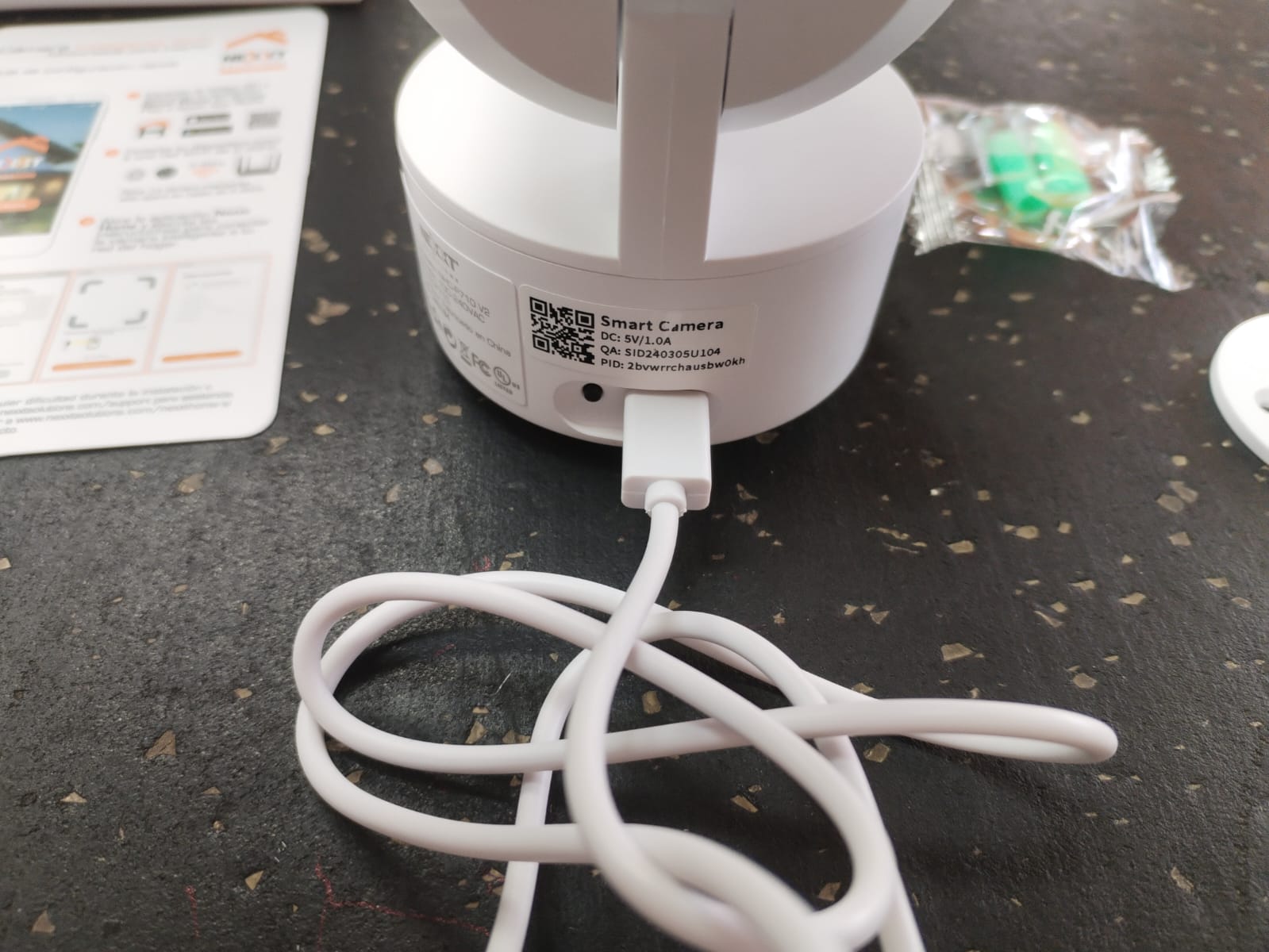
Paso 3: Revisar la ficha técnica y conectar la cámara Next NHC-P710 V2
Al conectar la cámara Next NHC-P710 V2 a la corriente, verificá en la parte trasera del dispositivo la ficha técnica, donde se indica la cantidad de energía que requiere el equipo para funcionar correctamente.
Este detalle es importante para asegurarte de que la cámara reciba la alimentación adecuada y evitar fallas durante la instalación o el uso continuo.
✅ Una vez confirmado, mantené la cámara conectada a la corriente para continuar con el proceso de vinculación en la aplicación móvil Next.
Paso 4: Esperar la inicialización de la cámara Next NHC-P710 V2
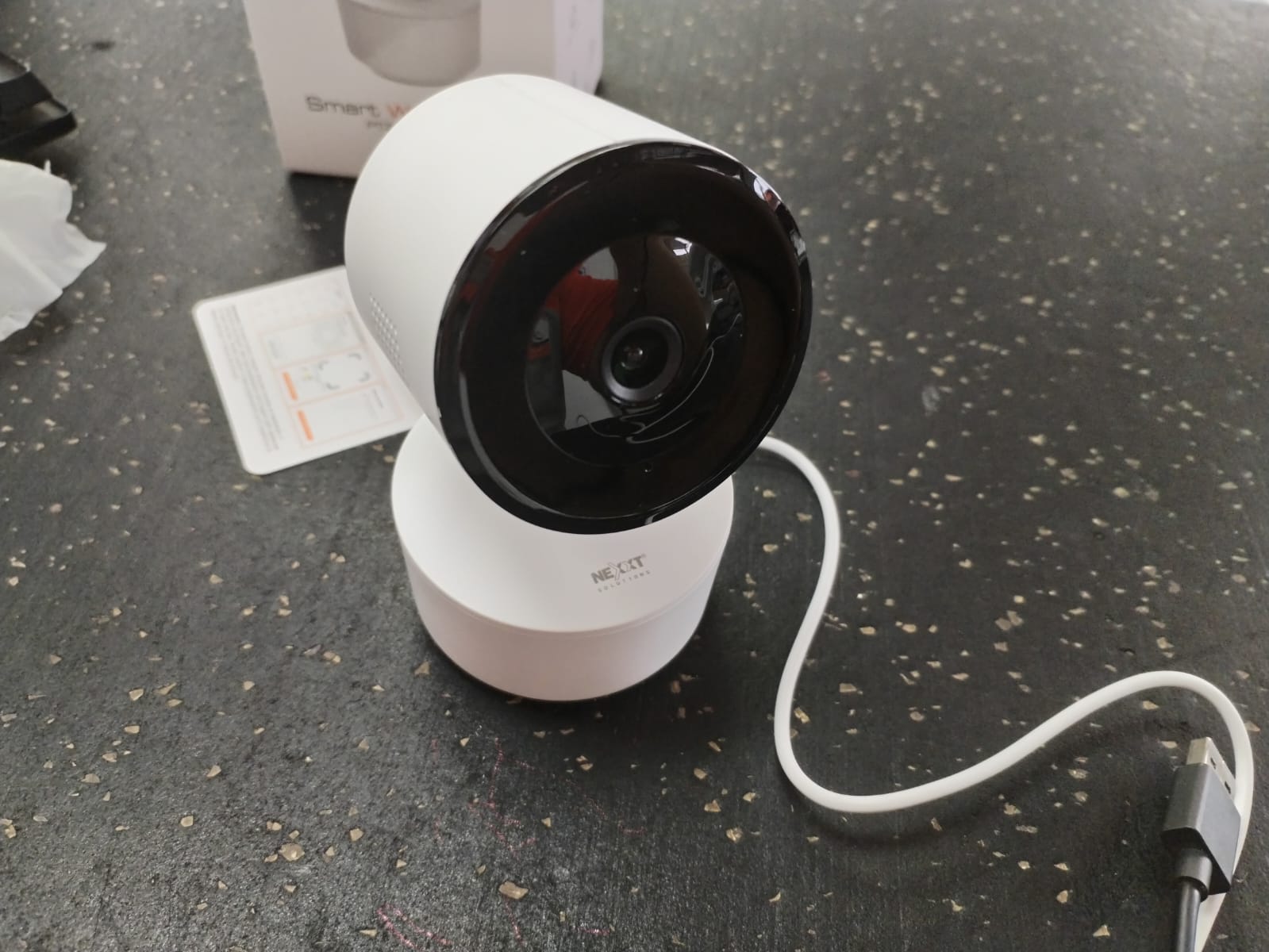
Una vez conectada a la corriente, la cámara Next NHC-P710 V2 iniciará su proceso de arranque automático. Durante esta fase, el dispositivo realizará movimientos de giro y reconocimiento para calibrar su funcionamiento.
✅ Este comportamiento es normal y confirma que la cámara está encendiendo correctamente y lista para continuar con el proceso de configuración y vinculación en la aplicación móvil Next.
Paso 5: Descargar la aplicación Nexxt Home en tu celular
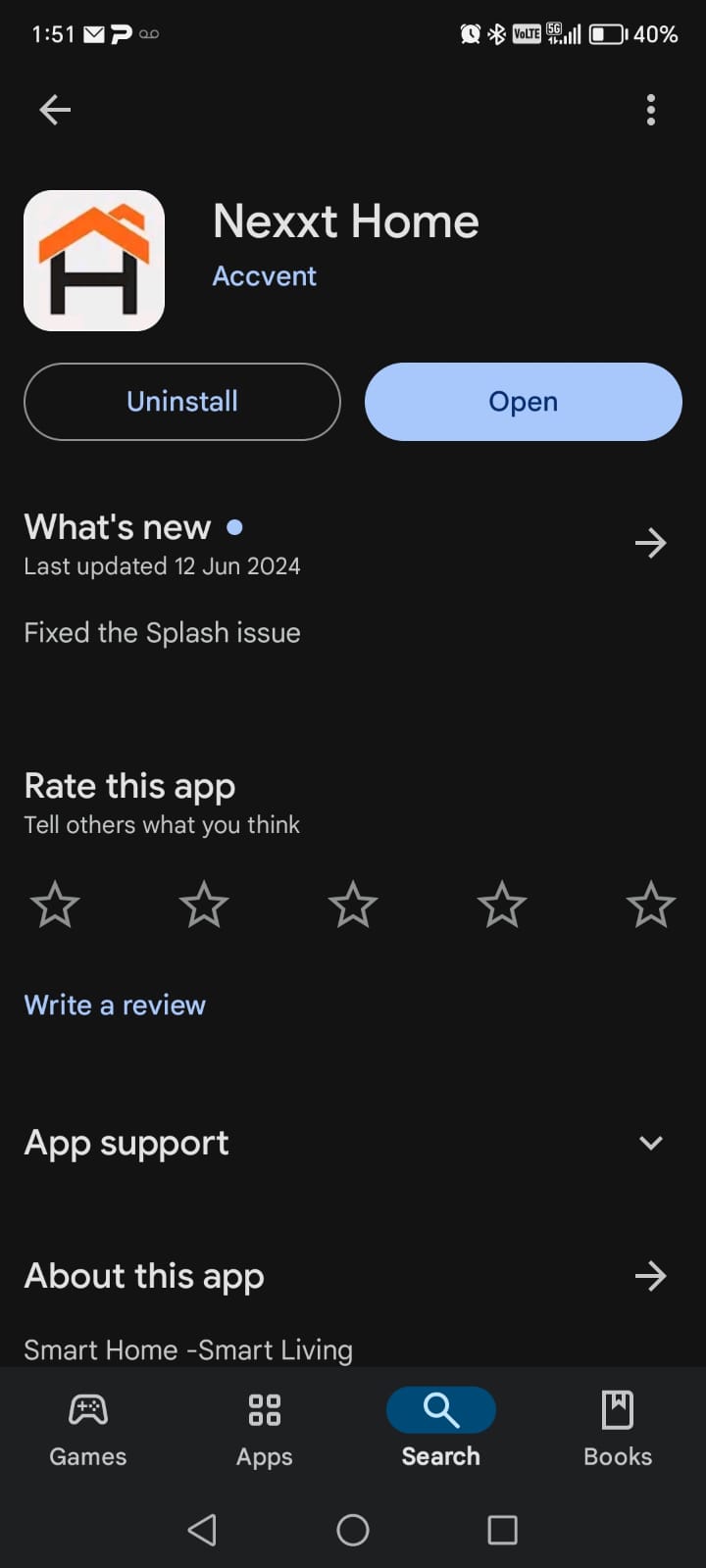
Mientras la cámara Next NHC-P710 V2 realiza o finaliza su proceso de inicialización, deberás descargar la aplicación oficial Nexxt Home en tu dispositivo móvil.
- 📱 En Android, ingresá a la Google Play Store y buscá “Nexxt Home”.
- 📱 En iOS, abrí la App Store y buscá “Nexxt Home”.
✅ Esta aplicación será la encargada de vincular, configurar y gestionar tu cámara, permitiéndote acceder a funciones como transmisión en vivo, grabaciones y alertas de seguridad desde tu celular.
Paso 6: Agregar la cámara Next NHC-P710 V2 en la aplicación Nexxt Home
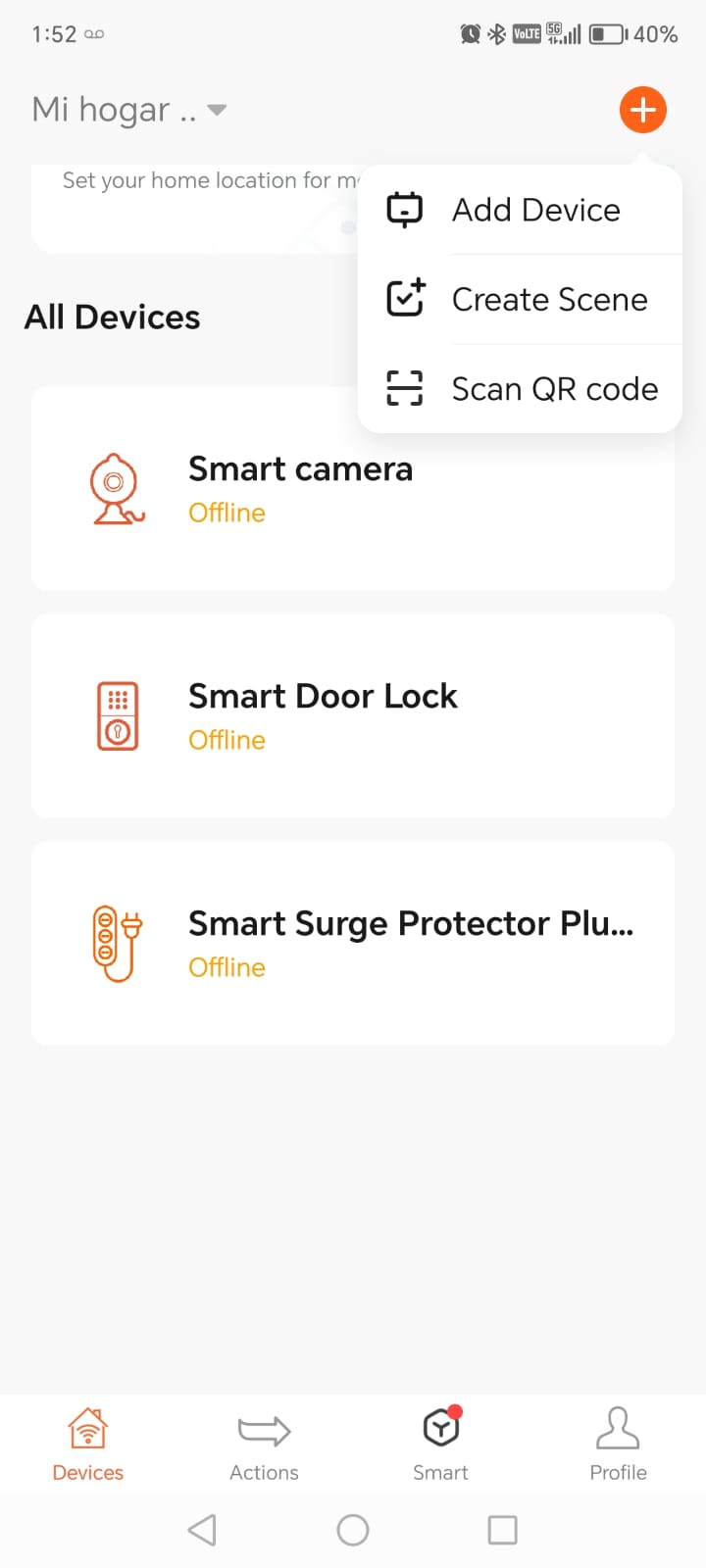
Una vez descargada e instalada correctamente la aplicación Nexxt Home en tu celular, abrila e iniciá sesión (o creá una cuenta si aún no tenés).
En la pantalla principal, presioná el botón “+” ubicado en la parte superior derecha y seleccioná la opción “Add Device” o “Añadir dispositivo”.
✅ Desde aquí podrás comenzar el proceso de vinculación de la cámara Next NHC-P710 V2, lo que permitirá controlarla y monitorearla directamente desde tu celular.
Paso 7: Confirmar que la cámara está en modo de vinculación
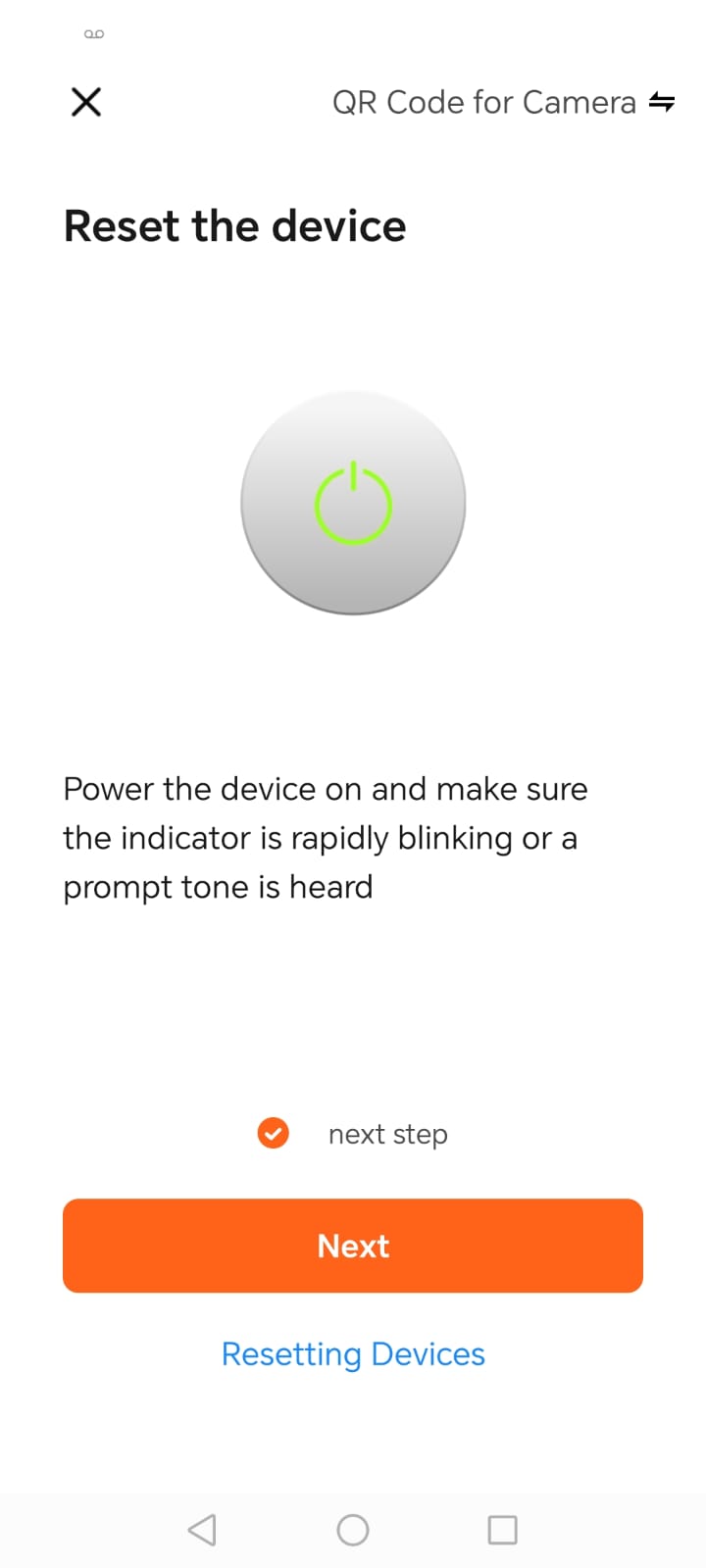
En la aplicación Nexxt Home, seleccioná la categoría de cámaras y confirmá que tu Next NHC-P710 V2 se encuentra en modo de vinculación.
La cámara debería mostrar una luz LED parpadeante, lo que indica que está lista para emparejarse con la aplicación. Una vez verificado, presioná “Siguiente” en la app para continuar.
✅ Este paso es fundamental para garantizar que la aplicación detecte el dispositivo correctamente y se pueda completar la vinculación sin errores.
Paso 8: Escanear el código QR para vincular la cámara
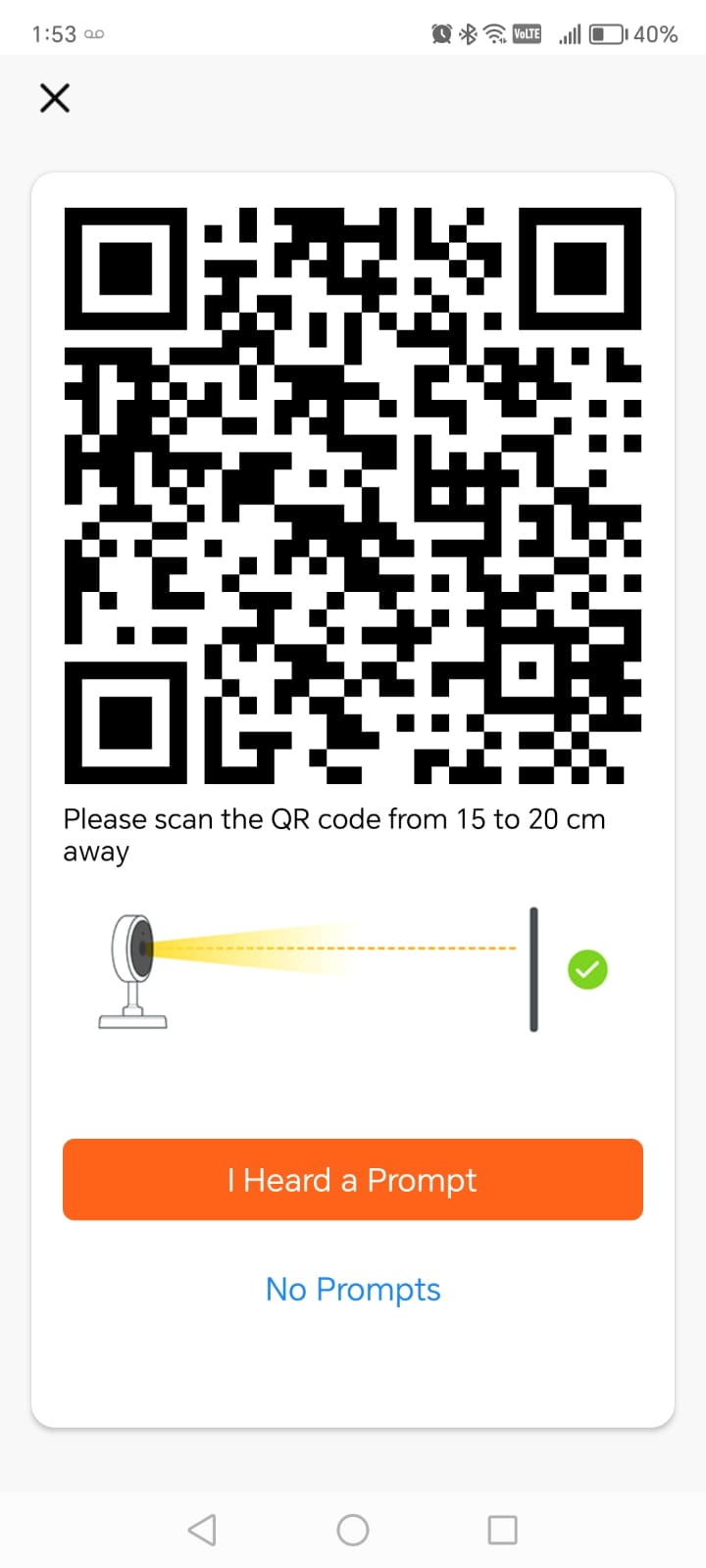
La aplicación Nexxt Home generará un código QR que deberás mostrar frente a la cámara Next NHC-P710 V2.
📌 Colocá la pantalla de tu celular a una distancia aproximada de 15 a 20 cm del lente de la cámara para que pueda leer el código correctamente.
Una vez que la cámara detecte el QR, emitirá una notificación sonora o luminosa confirmando que la vinculación ha comenzado.
✅ Este proceso permite que la cámara se conecte a la red Wi-Fi de tu hogar y quede lista para su configuración en la aplicación.
Paso 9: Confirmar la vinculación de la cámara en Nexxt Home
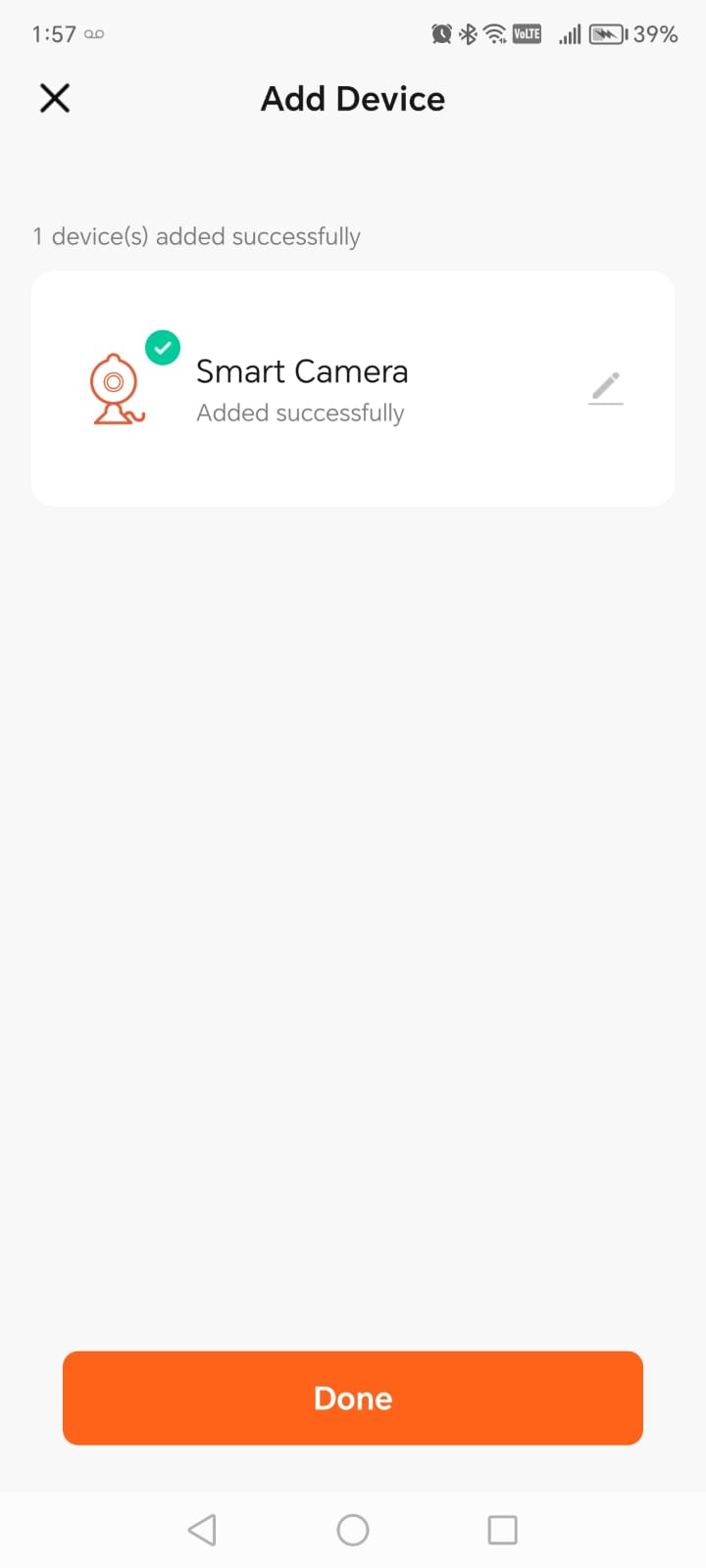
Después de escanear el código QR, la aplicación Nexxt Home comenzará el proceso de emparejamiento con la cámara Next NHC-P710 V2.
👉 Este proceso puede tardar unos minutos, así que esperá hasta que la app muestre una ventana de confirmación indicando que la cámara fue agregada exitosamente.
✅ Una vez vinculada, la cámara aparecerá en la lista de dispositivos disponibles dentro de la aplicación, lista para ser configurada y utilizada.
Paso 10: Aceptar y acceder a la vista en vivo de la cámara
Una vez confirmada la vinculación en la aplicación Nexxt Home, seleccioná la opción “Aceptar” para finalizar el proceso.
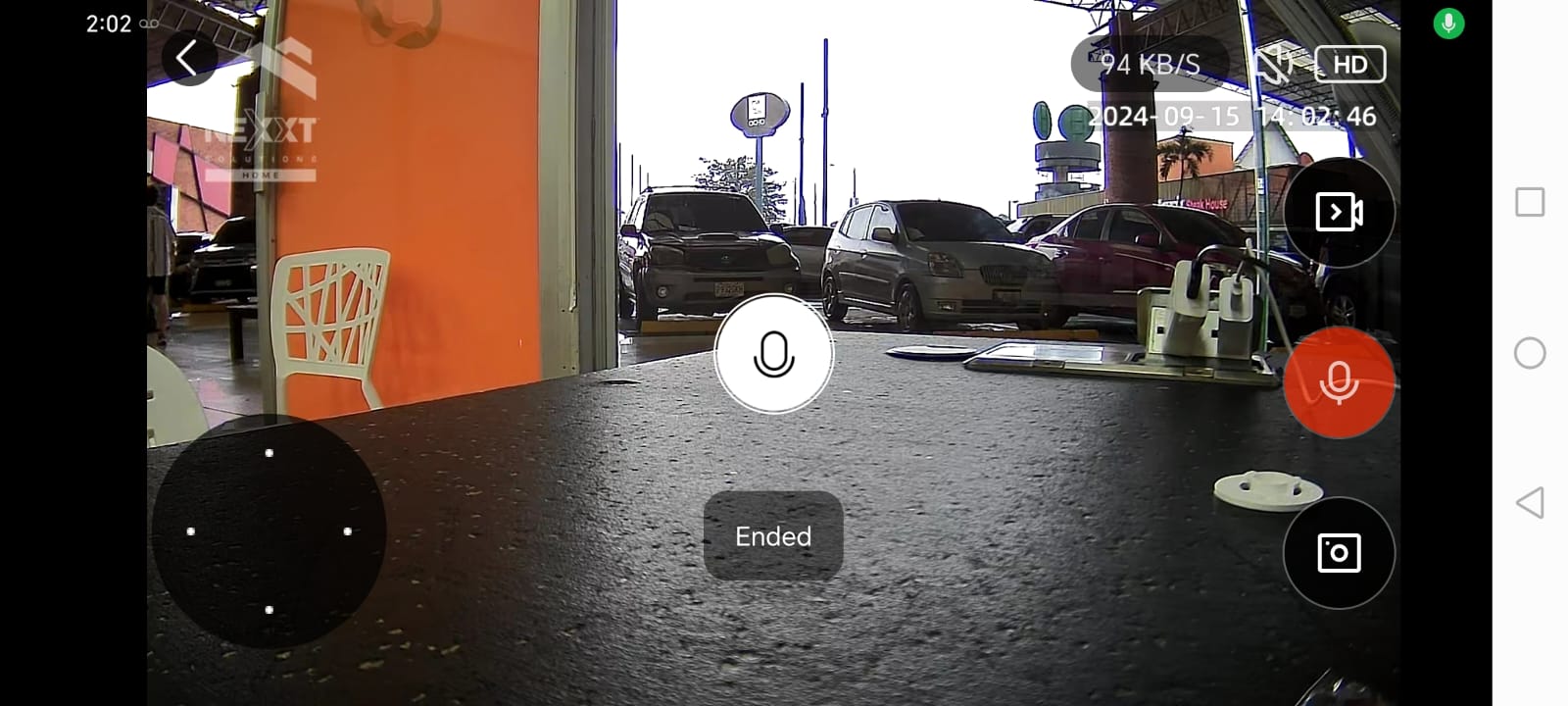
Automáticamente, la app abrirá la vista en vivo de la cámara Next NHC-P710 V2, permitiéndote monitorear en tiempo real lo que está captando el dispositivo.
✅ Desde este panel podrás acceder a funciones adicionales como grabar video, tomar capturas, configurar alertas de movimiento y ajustar parámetros de seguridad.

Paso 11: Explorar las funciones avanzadas de la cámara Next NHC-P710 V2
Dentro de la aplicación Nexxt Home, al acceder a la configuración de la cámara Next NHC-P710 V2, se desplegarán múltiples funciones que te permitirán gestionar el dispositivo de manera personalizada. Entre las más destacadas están:
- 🎨 Apariencia de interfaz: ajustá la visualización según tus preferencias.
- 🌙 Modo nocturno: activa la visión infrarroja para obtener imágenes claras incluso en la oscuridad.
- 🎥 Motion Tracking: la cámara puede seguir automáticamente objetos o personas en movimiento.
- 🚨 Detección de movimiento: recibí alertas en tu celular cuando se detecte actividad sospechosa.
✅ Estas herramientas convierten a la Next NHC-P710 V2 en una cámara versátil y confiable para la seguridad de tu hogar u oficina.

Paso 12: Usar las funciones interactivas de la cámara Next NHC-P710 V2
Además de las configuraciones avanzadas, la cámara Next NHC-P710 V2 también ofrece funciones interactivas en tiempo real a través de la aplicación Nexxt Home.
Entre ellas podrás:
- 🎤 Hablar mediante la cámara gracias a su micrófono y altavoz integrados.
- 🎥 Grabar videos en vivo directamente desde la app.
- 📸 Tomar fotografías instantáneas.
- 🎯 Dirigir la cámara manualmente, ajustando su ángulo de visión según tus necesidades.
✅ Estas opciones hacen que la cámara no solo sea una herramienta de vigilancia, sino también un dispositivo de comunicación y control inteligente para el hogar o la oficina.
También puedes visitar nuestra página http://www.intelaf.com/ para conocer más de los productos que ofrecemos.
Descubre más desde Tech Blog
Suscríbete y recibe las últimas entradas en tu correo electrónico.
 Tech Blog