
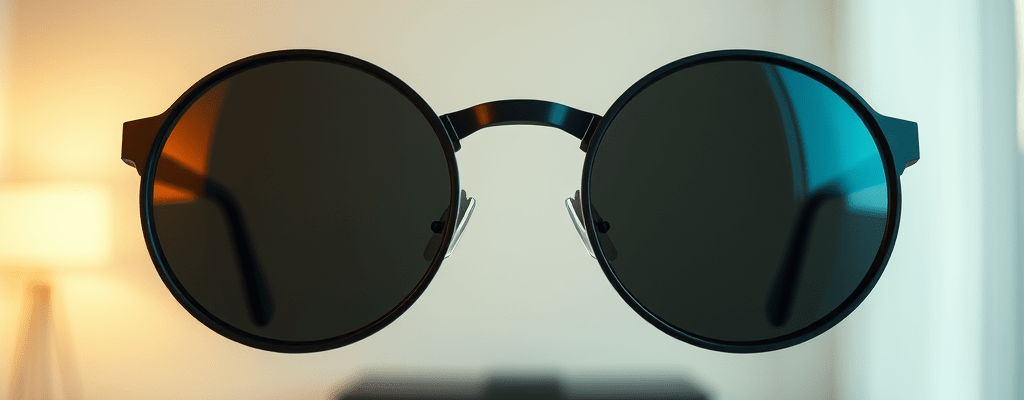
Los Razer Anzu Smart Glasses son unos lentes inteligentes que combinan protección visual y tecnología integrada para ofrecer una experiencia versátil tanto en interiores como en exteriores. En este artículo te mostraremos cómo configurar y utilizar los lentes Razer Anzu con filtro Blue Light y lentes polarizados redondos grandes, paso a paso.
Gracias a su diseño, podés usarlos frente a la PC para proteger tus ojos de la luz azul y reducir la fatiga visual, o al aire libre con sus lentes polarizados, que bloquean el deslumbramiento del sol. Además, los Razer Anzu cuentan con bocinas y micrófono integrados, lo que te permite escuchar música, contestar llamadas y hasta realizar videollamadas sin necesidad de auriculares adicionales.
Con esta combinación de estilo, comodidad y funcionalidad, los Razer Anzu Smart se convierten en un accesorio ideal para quienes buscan tecnología práctica y protección visual en todo momento.
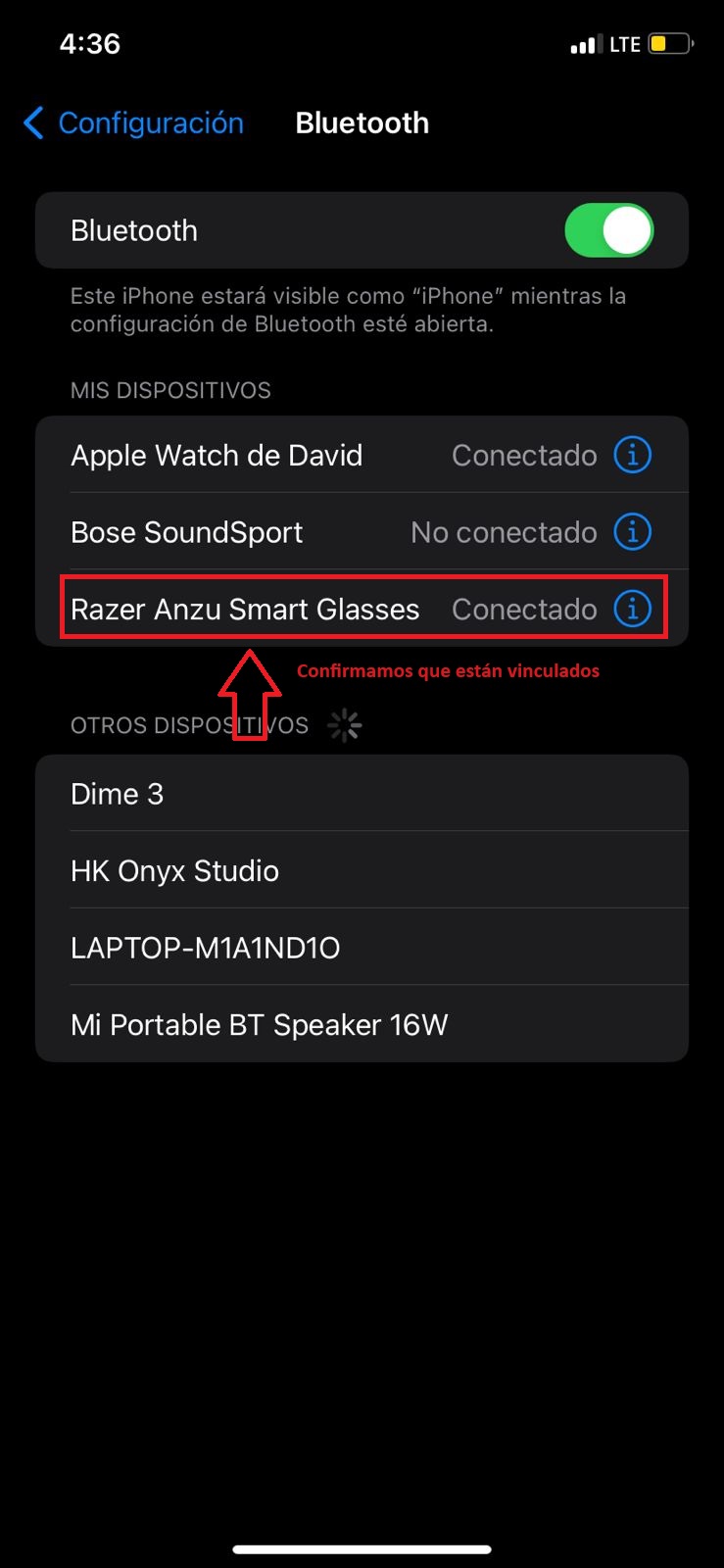
Paso 1: Vincular los Razer Anzu Smart Glasses por Bluetooth
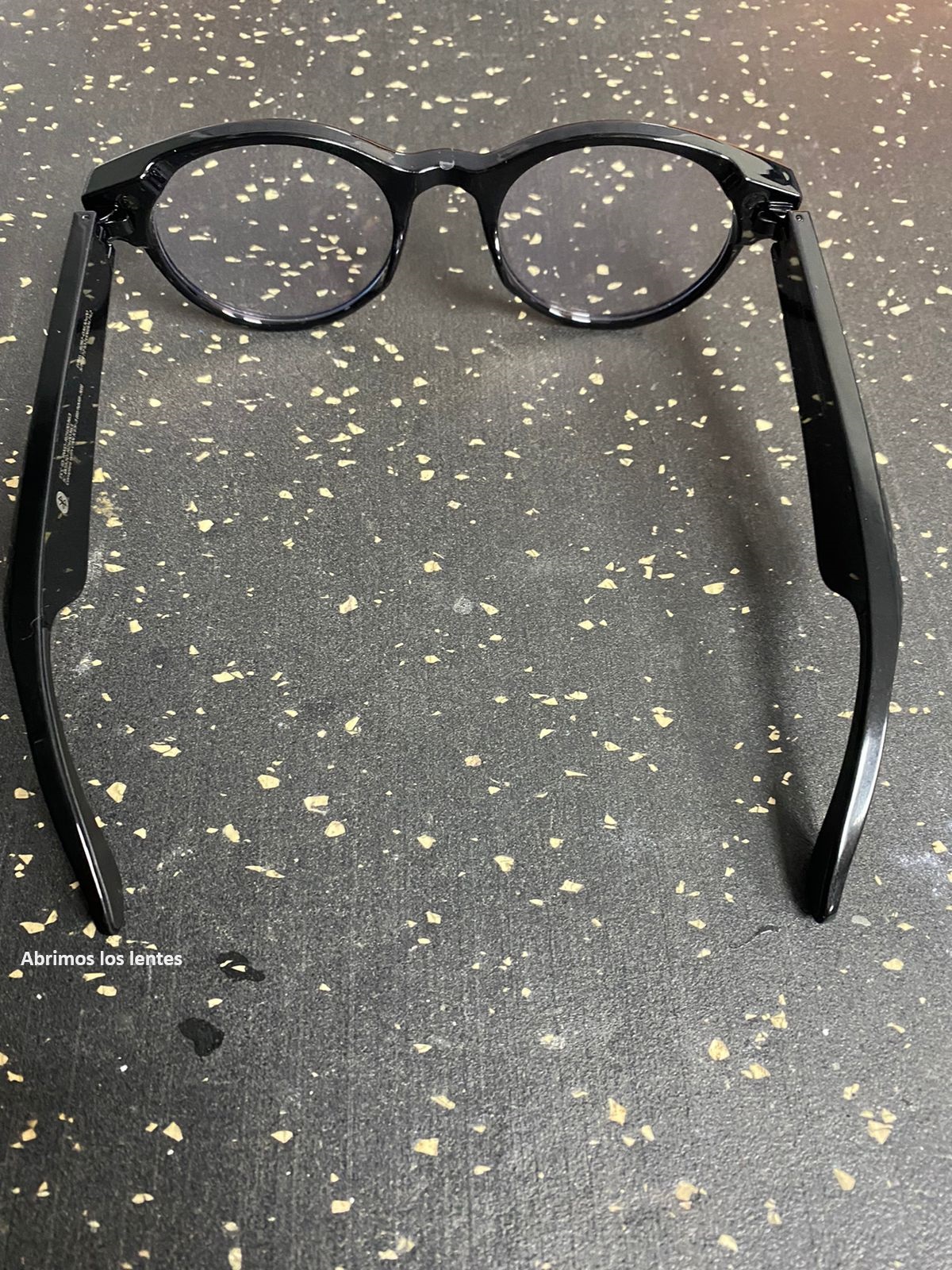
Abrí tus Razer Anzu Smart Glasses y mantenelos encendidos para iniciar el modo de emparejamiento.
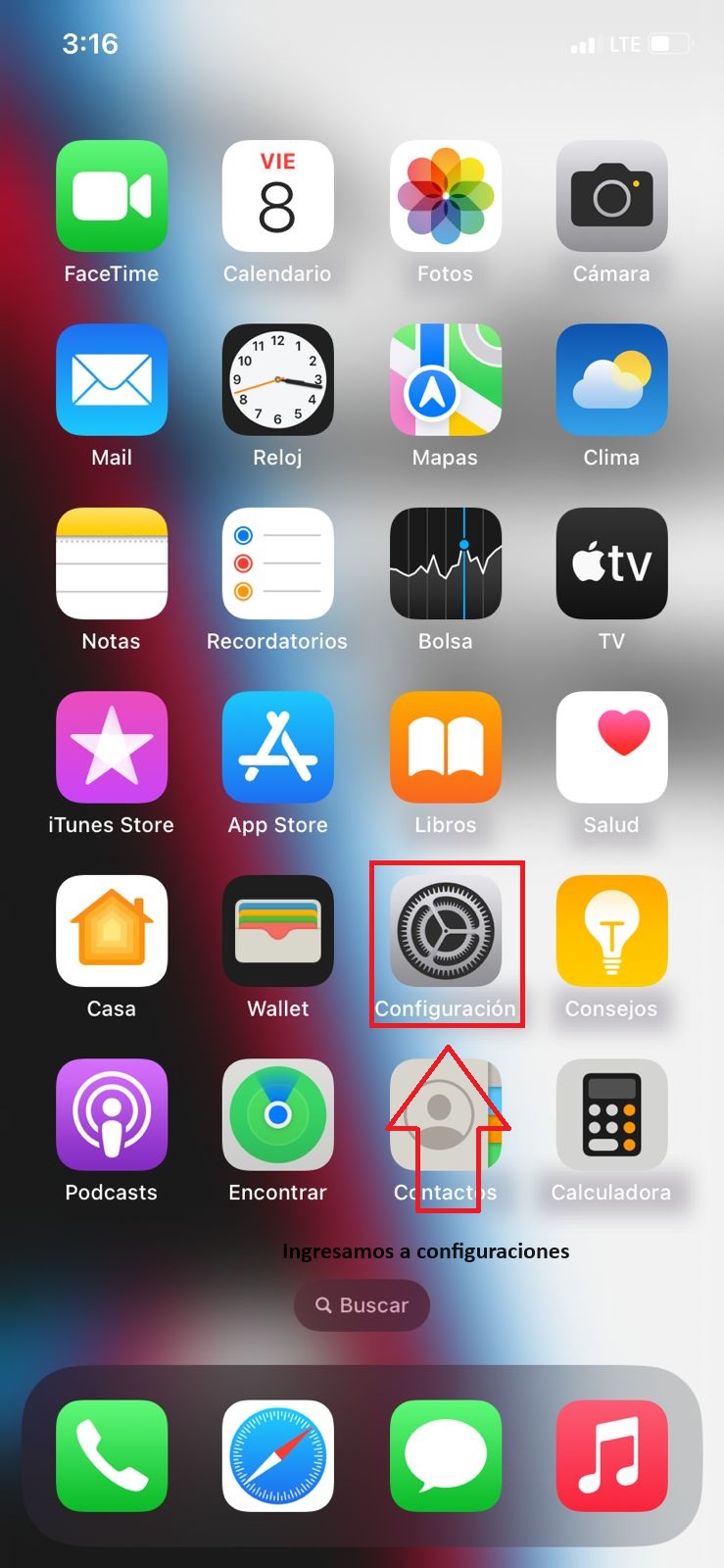
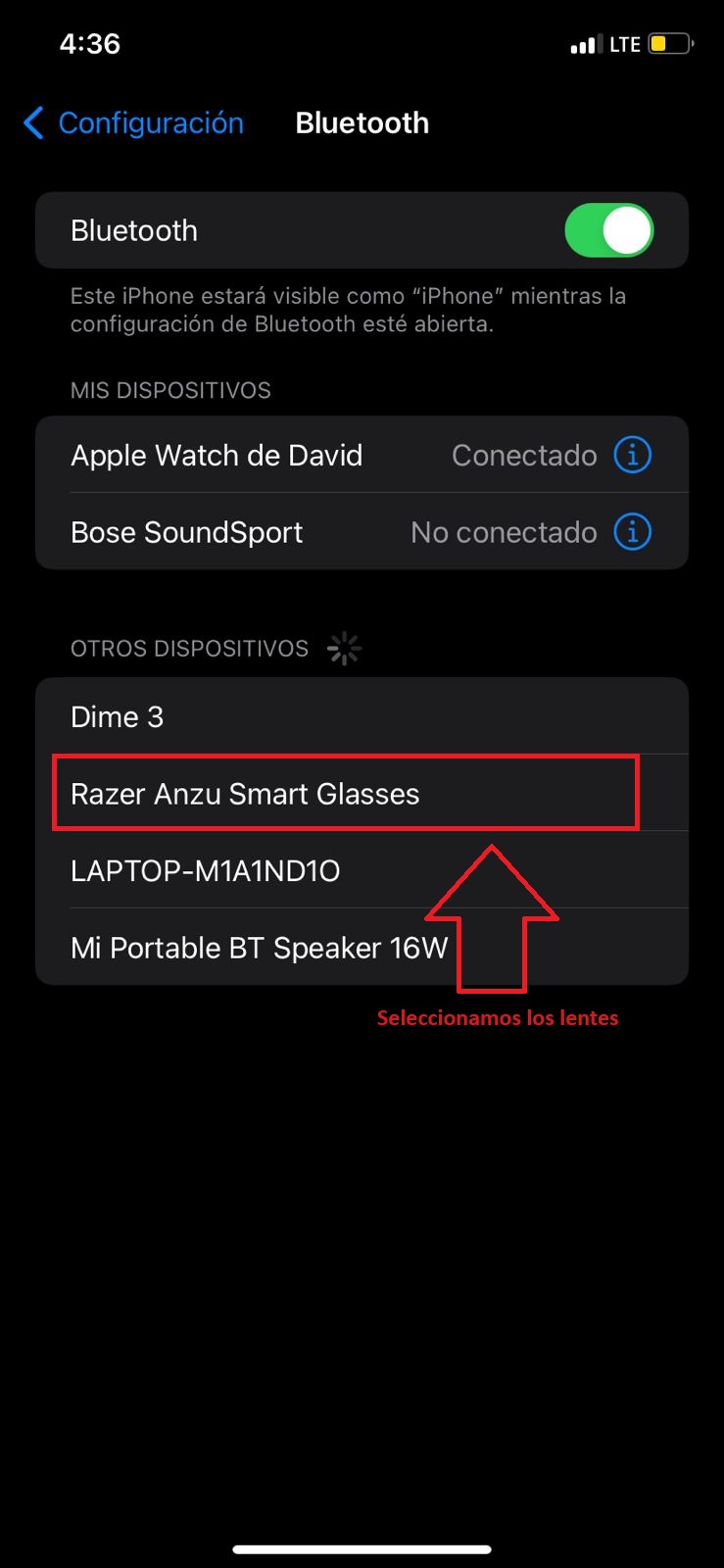
Desde tu dispositivo móvil o computadora, activá el Bluetooth y buscá en la lista de dispositivos disponibles “Razer Anzu”. Seleccionalos para completar la vinculación.
✅ Una vez conectados, los lentes estarán listos para transmitir audio desde tu celular o PC, permitiéndote disfrutar de música, llamadas y notificaciones directamente desde sus bocinas integradas.

Paso 2: Descargar la aplicación Razer Audio
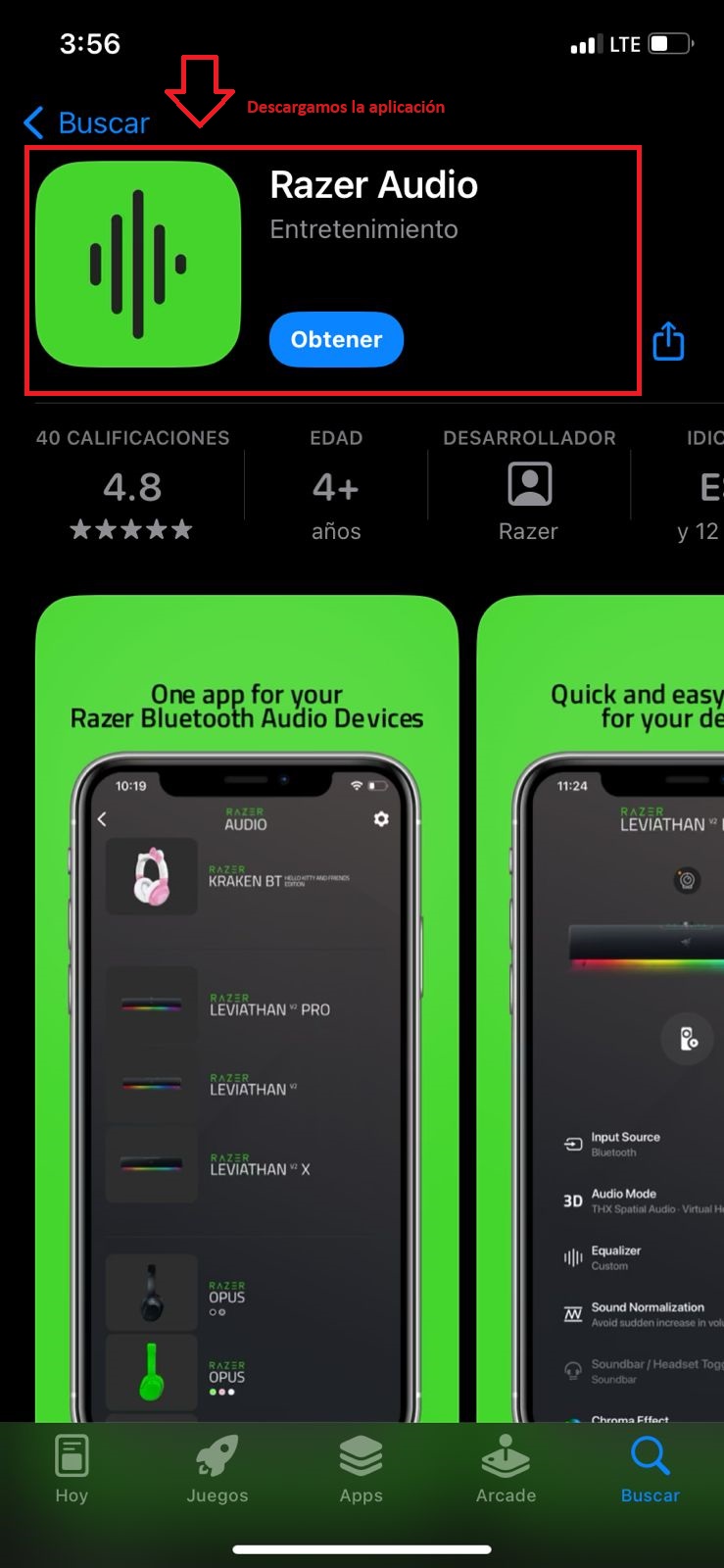
Desde tu celular Android o iOS, ingresá a la tienda de aplicaciones (Google Play Store o App Store) y buscá “Razer Audio”, la aplicación oficial de Razer.
Descargá e instalá la app en tu dispositivo, ya que será la herramienta que te permitirá gestionar y personalizar los Razer Anzu Smart Glasses, incluyendo ajustes de sonido, actualizaciones de firmware y control de funciones táctiles.
✅ Con esta aplicación vas a poder aprovechar al máximo todas las características inteligentes de tus lentes, más allá de la simple conexión Bluetooth.

Paso 3: Vincular los Razer Anzu en la aplicación Razer Audio
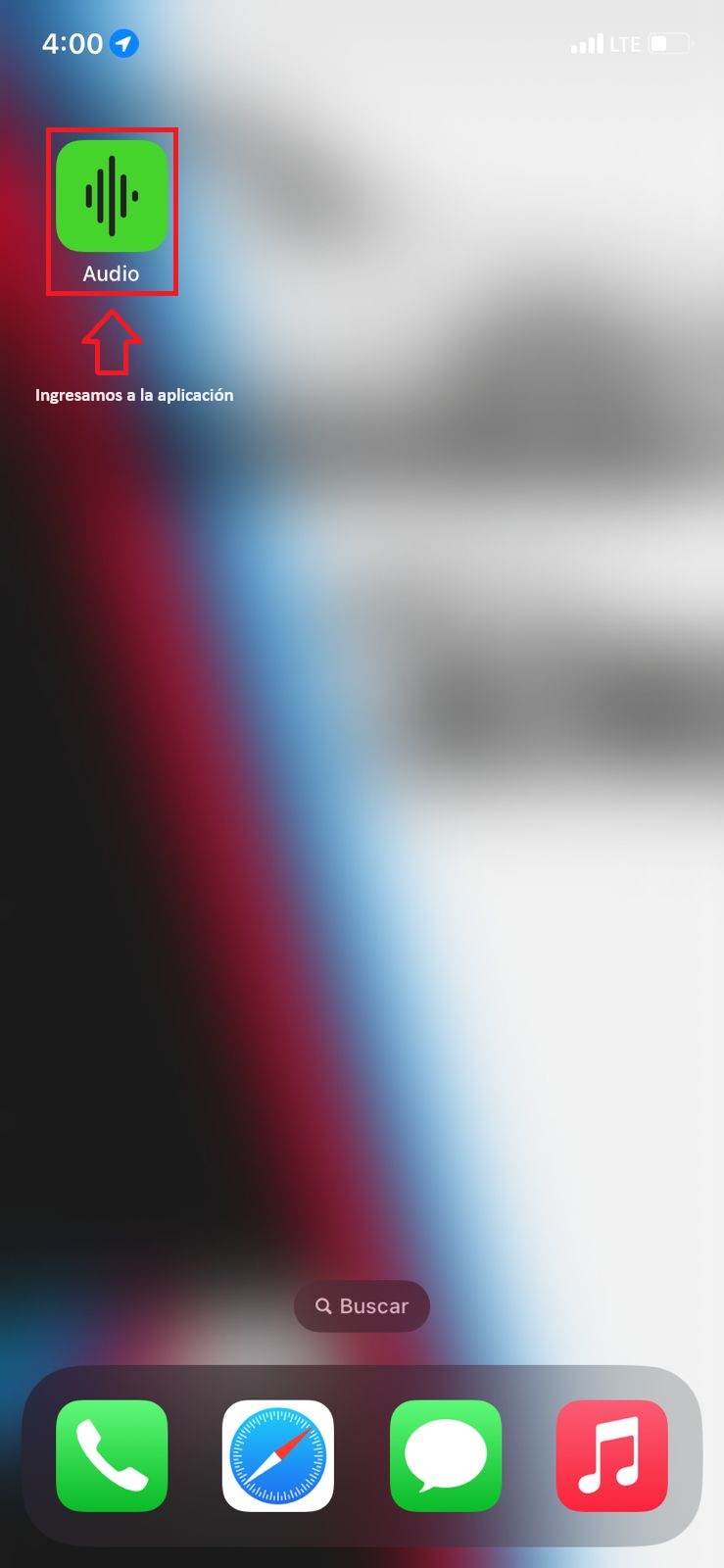
Abrí la aplicación Razer Audio en tu celular y asegurate de que tus Razer Anzu Smart Glasses estén encendidos y previamente conectados por Bluetooth.
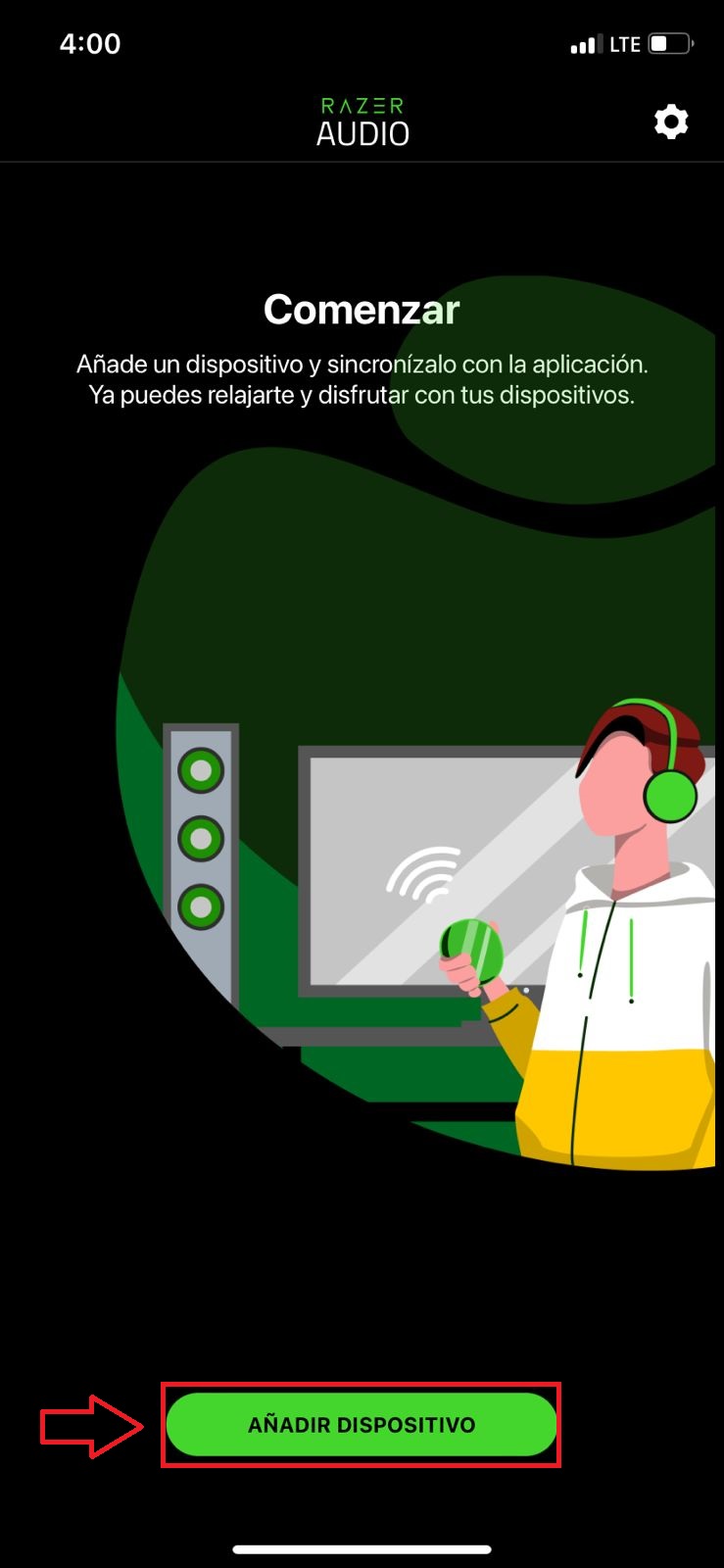
En la app, seleccioná la opción para agregar un nuevo dispositivo y buscá tus lentes en la lista. Una vez detectados, confirmá la vinculación para habilitar todas las funciones inteligentes disponibles.
✅ Desde este punto podrás comenzar a personalizar el sonido, configurar controles táctiles y revisar el estado de la batería de los Razer Anzu.
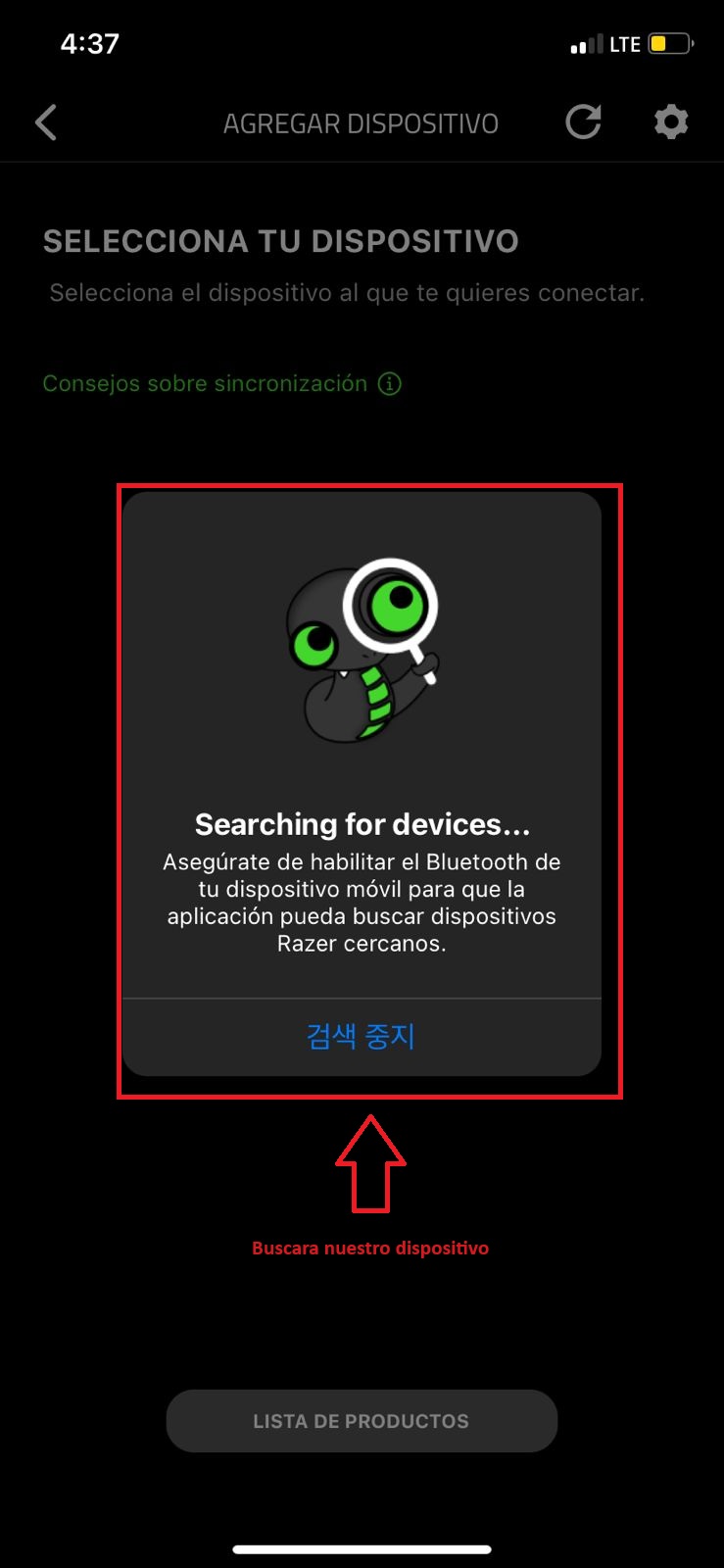
Paso 4: Seleccionar y vincular los Razer Anzu en la aplicación
Dentro de la app Razer Audio, seleccioná tus Razer Anzu Smart Glasses de la lista de dispositivos detectados y esperá unos segundos mientras se completa la vinculación.
✅ Una vez finalizado este proceso, la aplicación confirmará la conexión y tendrás acceso a todas las opciones de configuración avanzada, como personalizar el audio, ajustar controles táctiles y aplicar actualizaciones de firmware.
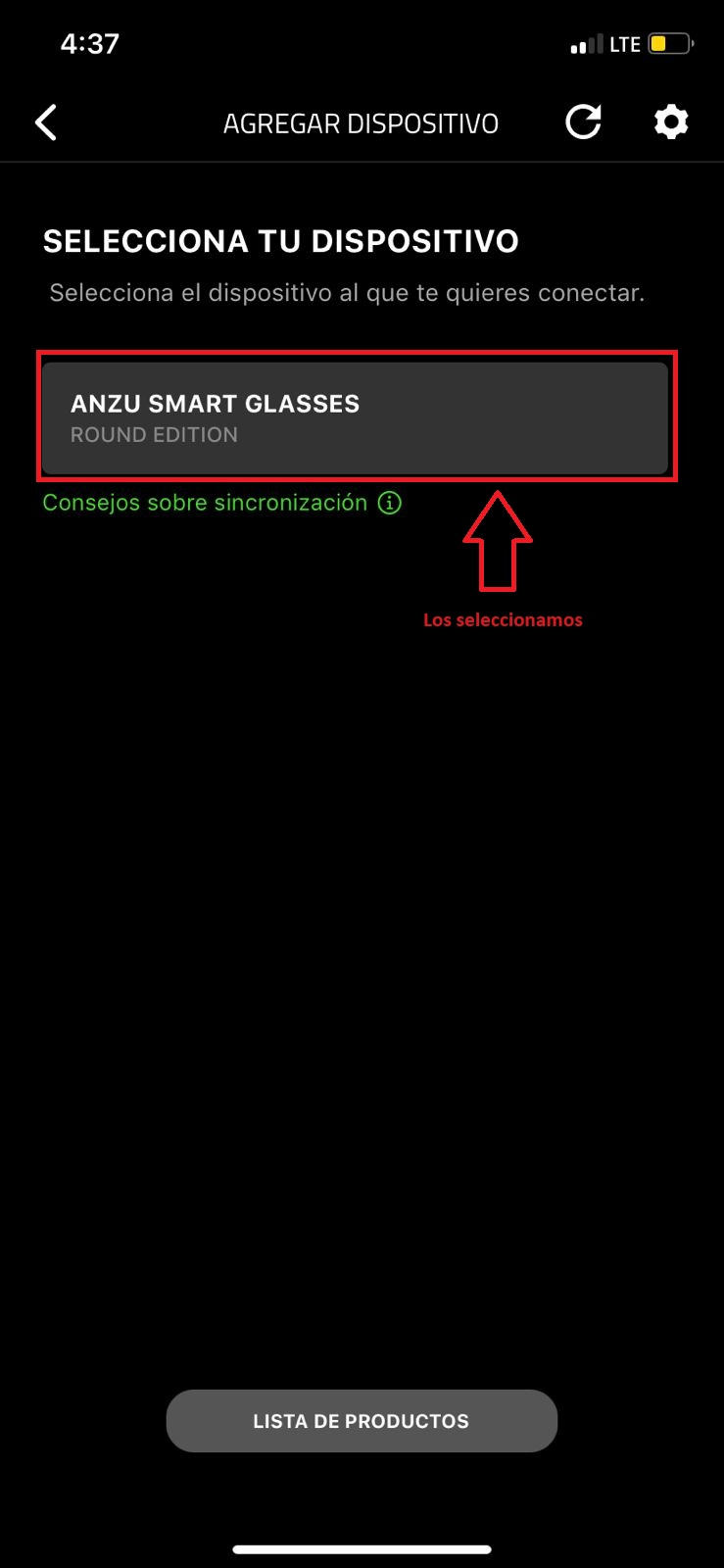
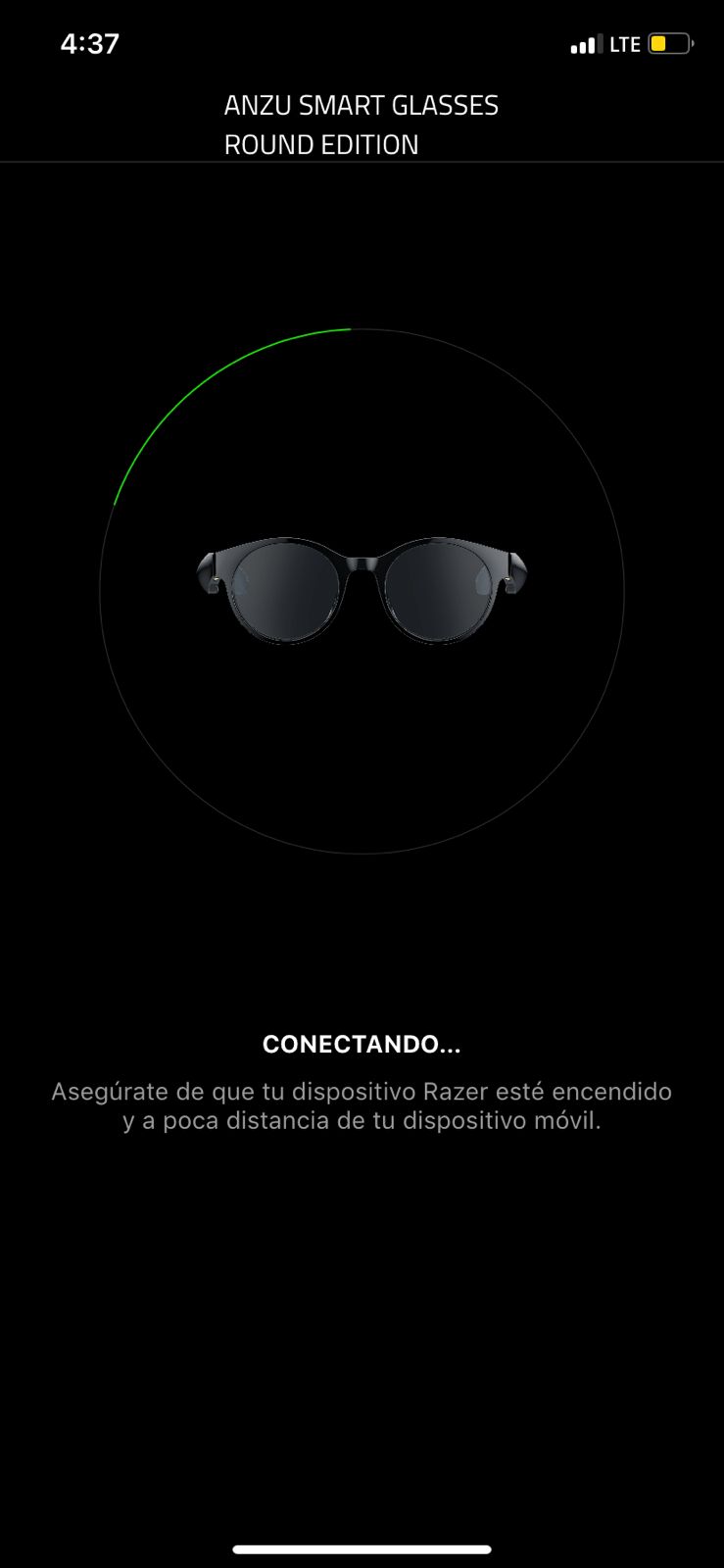
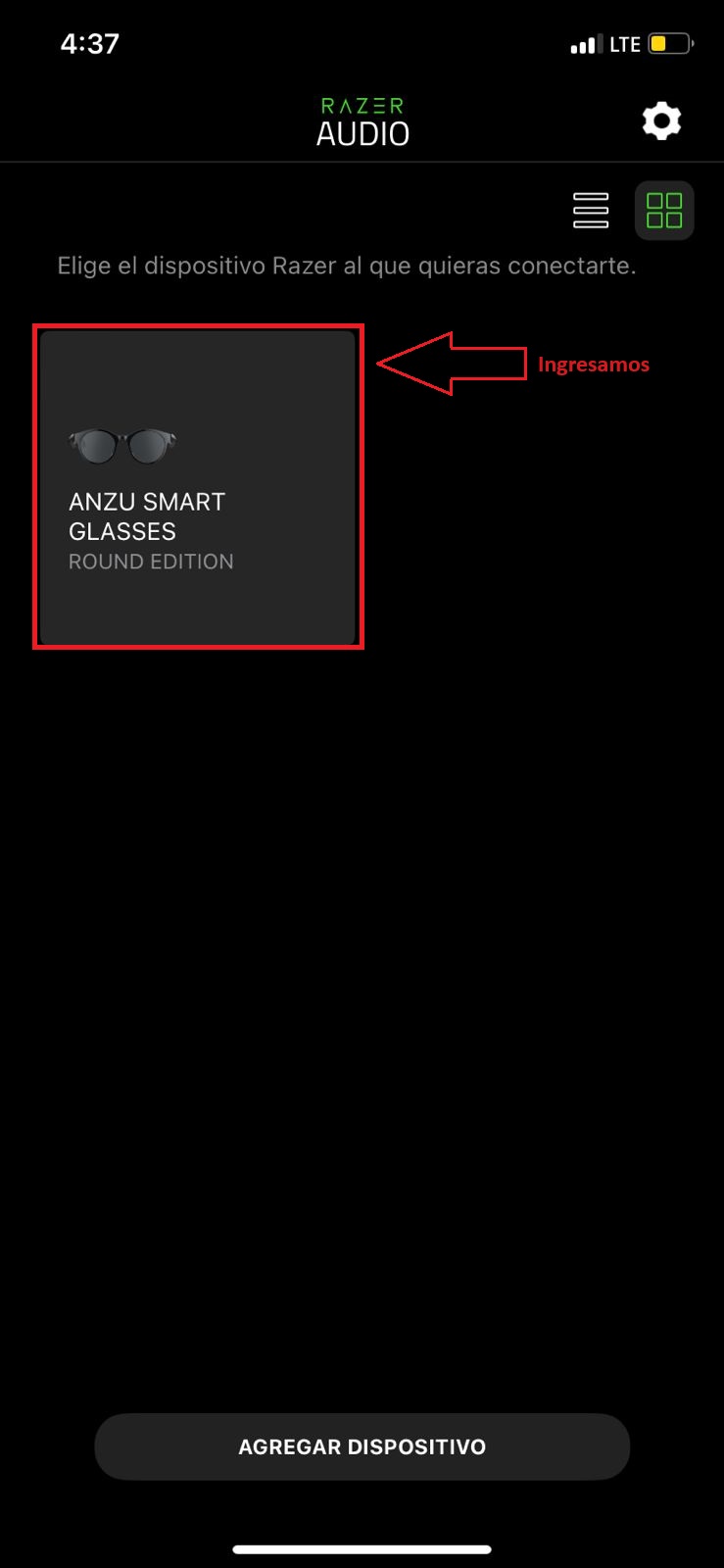
Paso 5: Acceder a la configuración de los Razer Anzu Smart Glasses
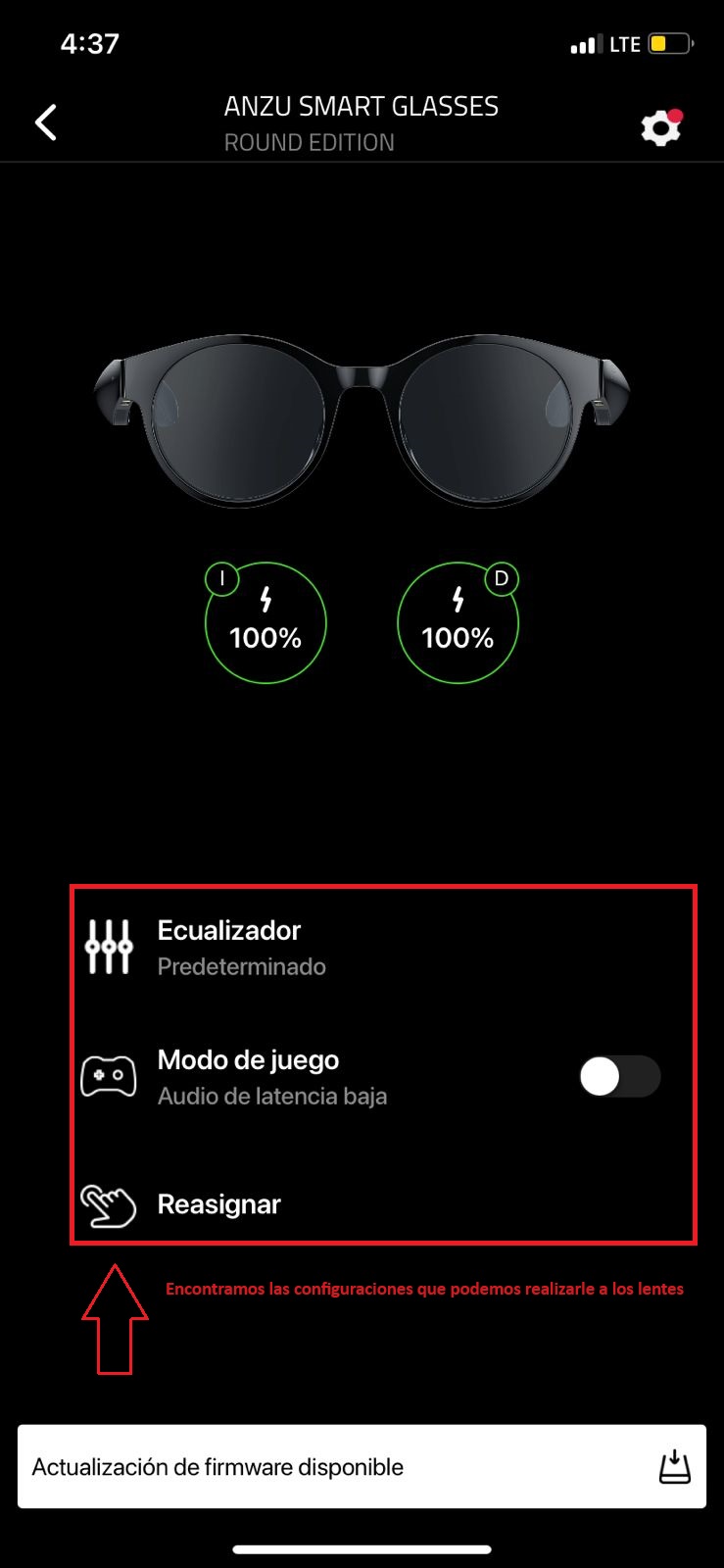
Cuando la vinculación se complete, la aplicación Razer Audio mostrará tus Razer Anzu Smart Glasses en la pantalla principal.
Desde este panel podrás acceder a todas las opciones de configuración, como:
- 🎵 Ecualización de audio para ajustar graves, medios y agudos a tu gusto.
- 👆 Controles táctiles personalizados para música, llamadas y asistente de voz.
- 🔋 Nivel de batería de tus lentes en tiempo real.
- ⚙️ Actualizaciones de firmware para mejorar el rendimiento y añadir funciones.
✅ Esto te permitirá sacar el máximo provecho de tus lentes, adaptándolos a tu estilo de uso tanto en la PC como al aire libre.
También puedes visitar nuestra página http://www.intelaf.com/ para conocer más de los productos que ofrecemos.
Descubre más desde Tech Blog
Suscríbete y recibe las últimas entradas en tu correo electrónico.
 Tech Blog