
La bocina Microsoft USB-C 8KZ-00001 es un accesorio diseñado especialmente para mejorar la calidad de audio en reuniones, conferencias y llamadas en línea. En este artículo te mostraremos cómo configurar la bocina paso a paso, de manera sencilla y rápida.
Este dispositivo se integra de forma nativa con Microsoft Teams, lo que permite realizar diversas acciones directamente desde la bocina, como contestar o finalizar llamadas, silenciar el micrófono, ajustar el volumen y garantizar un sonido claro tanto en la oficina como en el hogar.
Con su conexión mediante USB-C, la bocina Microsoft es ideal para profesionales que buscan productividad y eficiencia en videollamadas sin complicaciones de instalación.
Paso 1: Conectar la bocina Microsoft USB-C 8KZ-00001 a tu computadora
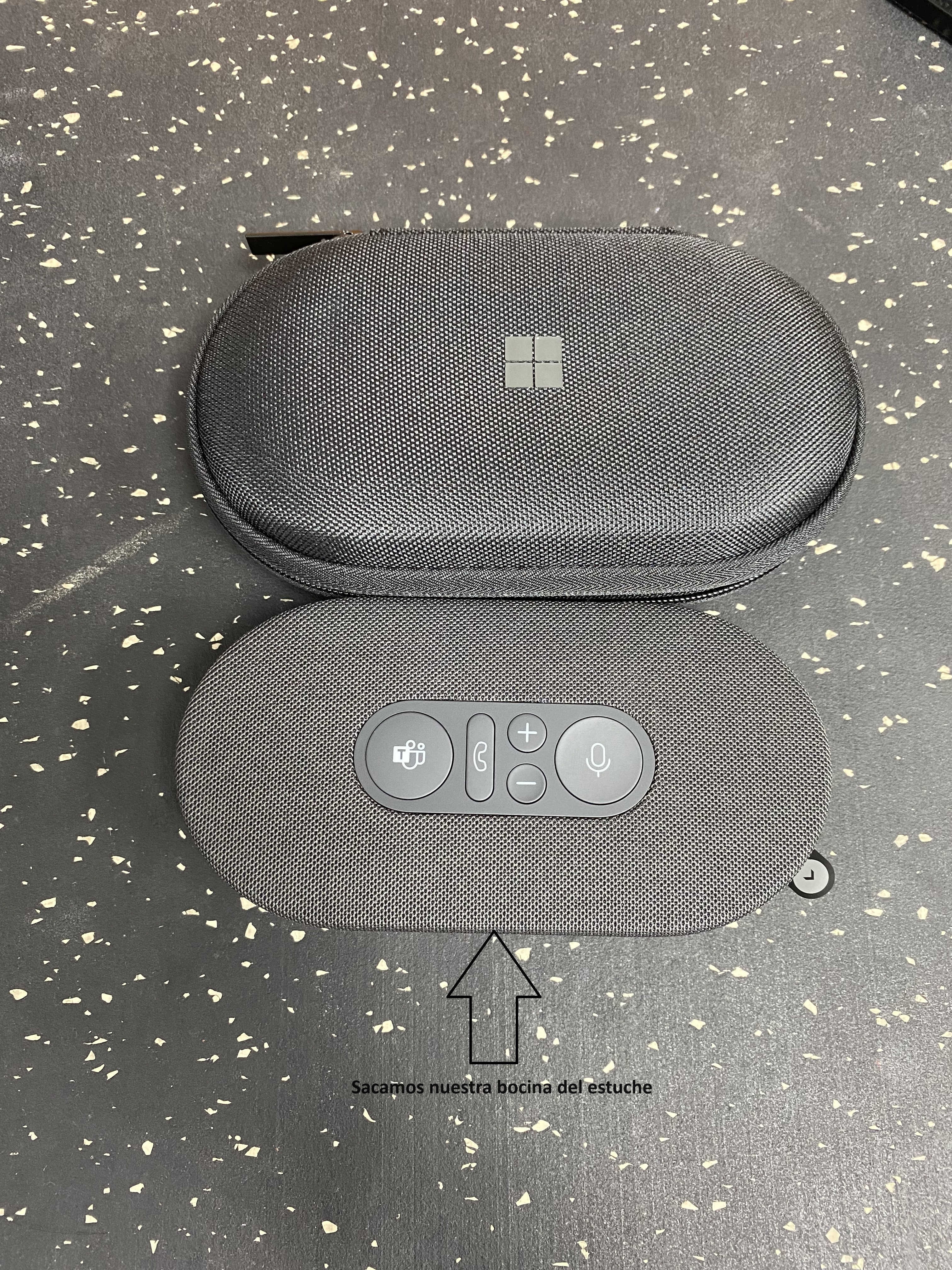
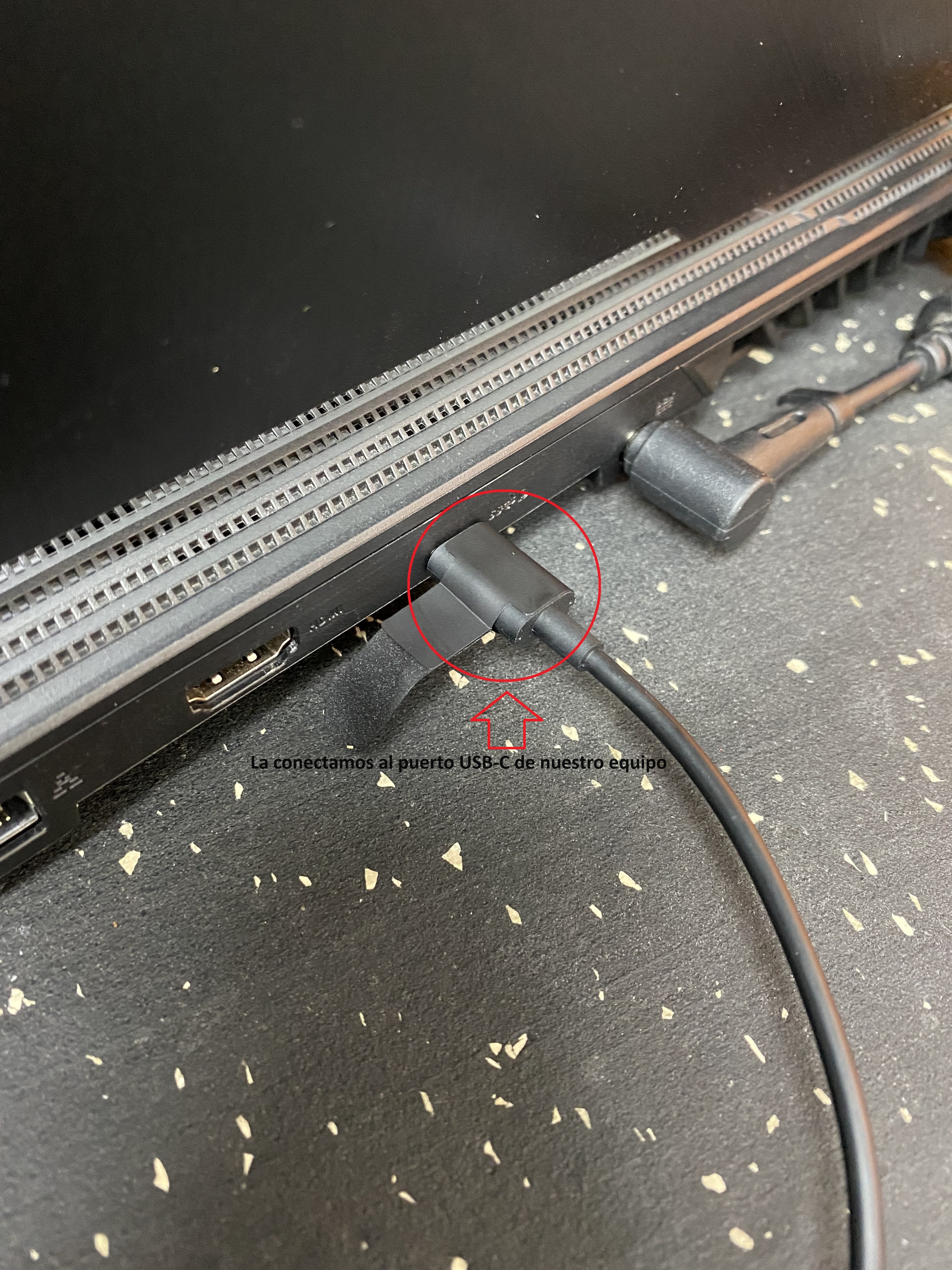
Desempacá la bocina Microsoft USB-C 8KZ-00001 y conectala directamente a tu computadora utilizando el cable USB-C incluido.
✅ Gracias a su sistema plug and play, el dispositivo será reconocido de inmediato sin necesidad de instalar controladores adicionales, quedando lista para usarse en Microsoft Teams y otras aplicaciones de videollamadas.
Paso 2: Verificar el reconocimiento y configurar parámetros de aviso
Una vez conectada la bocina Microsoft USB-C 8KZ-00001, tu computadora la reconocerá automáticamente como un dispositivo de audio.
Desde la configuración del sistema o directamente en Microsoft Teams, podrás ajustar los parámetros de aviso, como notificaciones de llamadas, alertas de reuniones y confirmaciones de conexión.
✅ Este paso garantiza que la bocina funcione correctamente y que recibás los avisos de manera clara durante tus reuniones o videollamadas.


Paso 3: Acceder a la configuración de Microsoft Teams
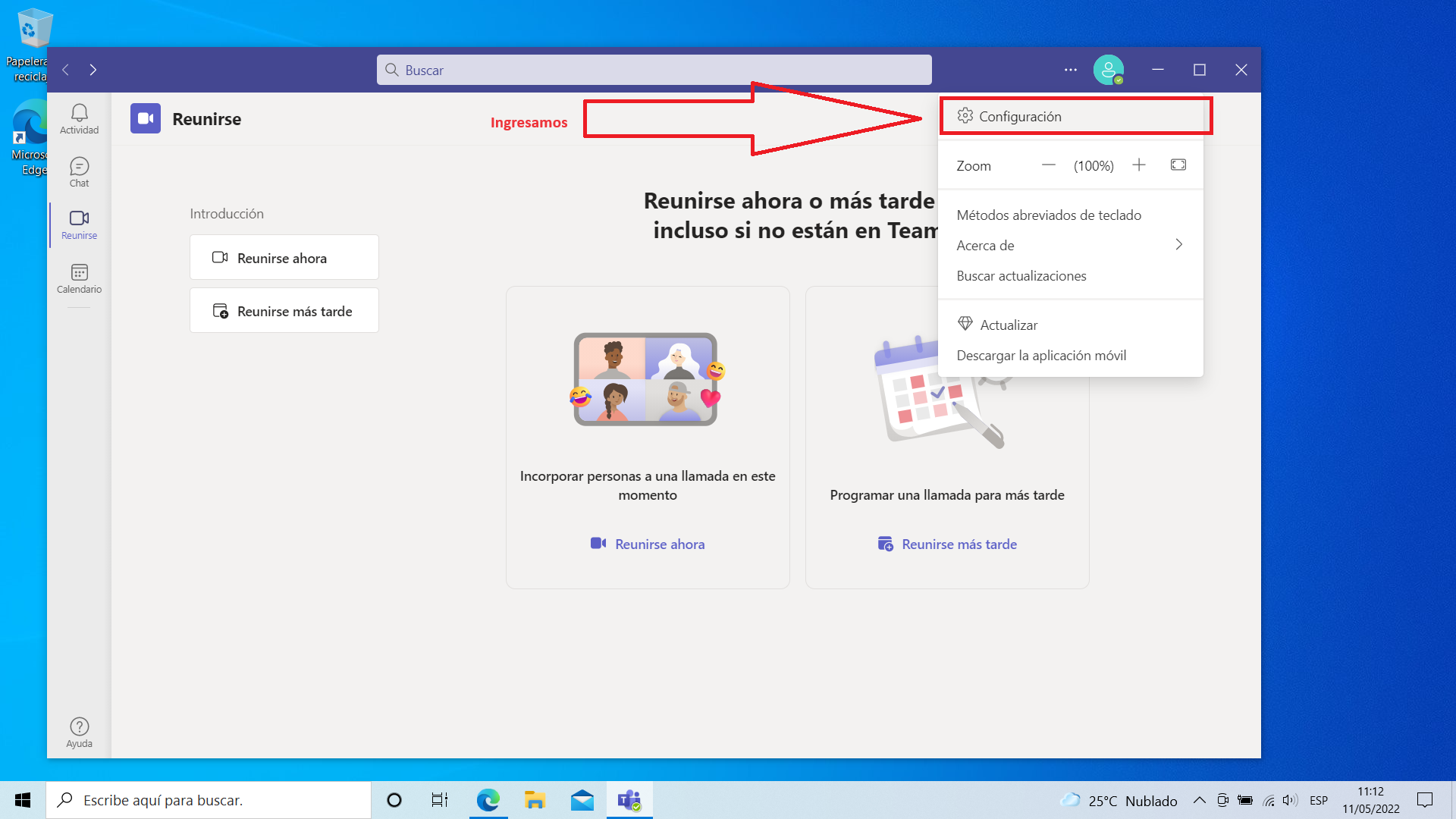
Abrí la aplicación Microsoft Teams en tu computadora e ingresá al menú de Configuración.
Desde este apartado podrás gestionar los dispositivos de audio y seleccionar la bocina Microsoft USB-C 8KZ-00001 como tu equipo principal para llamadas, reuniones y notificaciones.
✅ Este paso asegura que todo el sonido de Teams —incluyendo alertas, reuniones y llamadas— se reproduzca directamente en tu bocina Microsoft, brindando mayor claridad y productividad.

Paso 4: Seleccionar la bocina Microsoft USB-C 8KZ-00001 como dispositivo principal
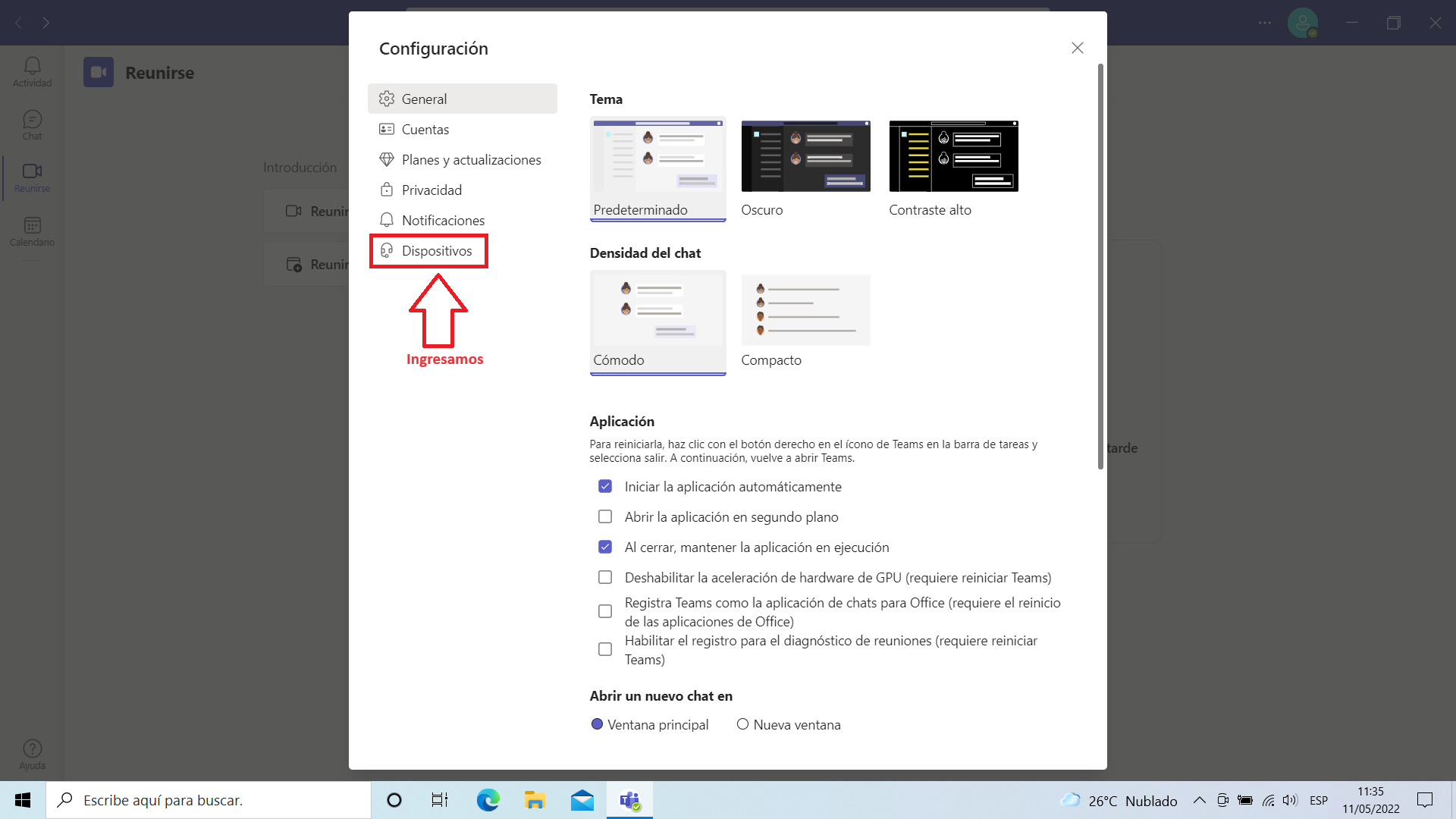
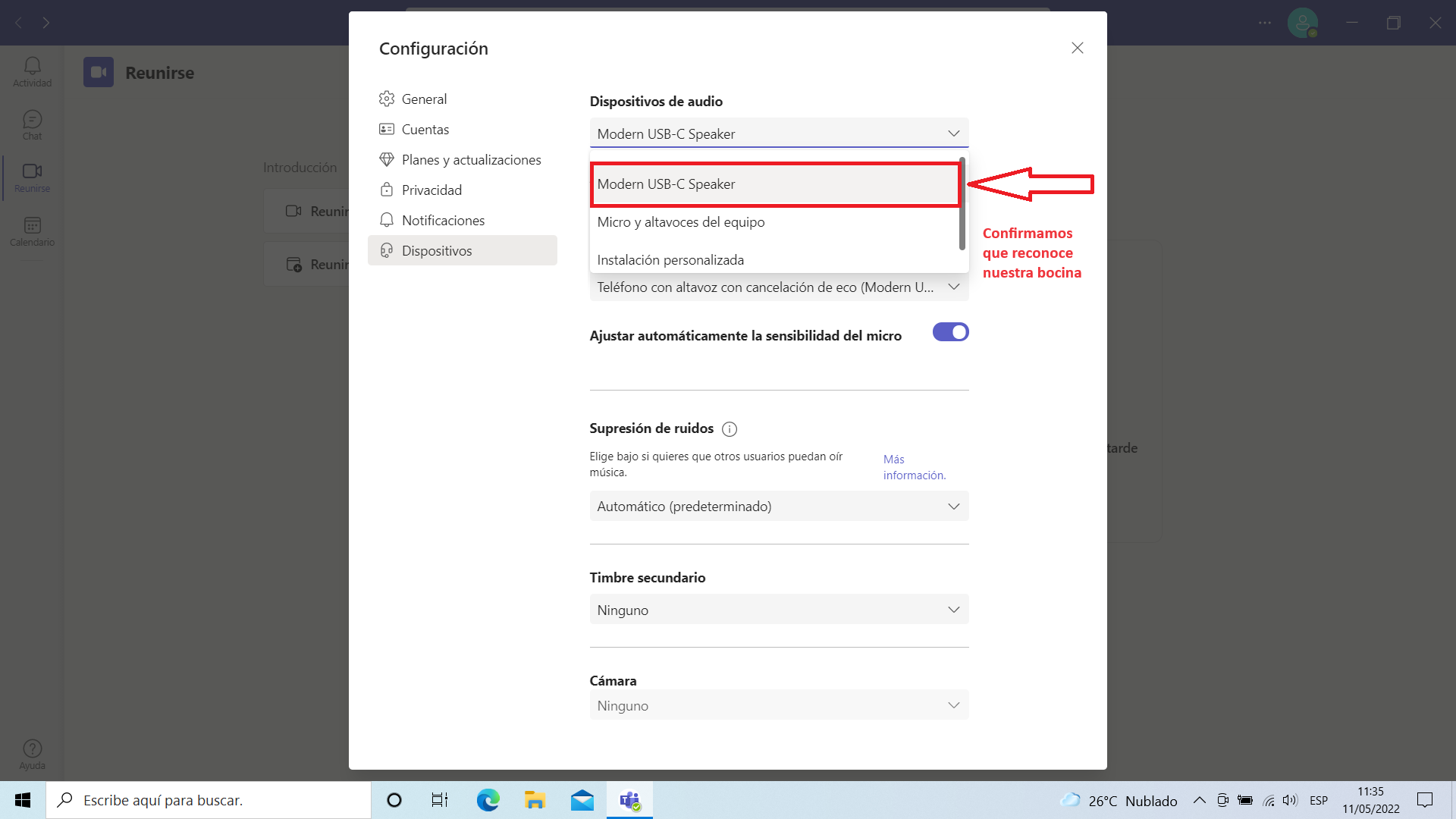
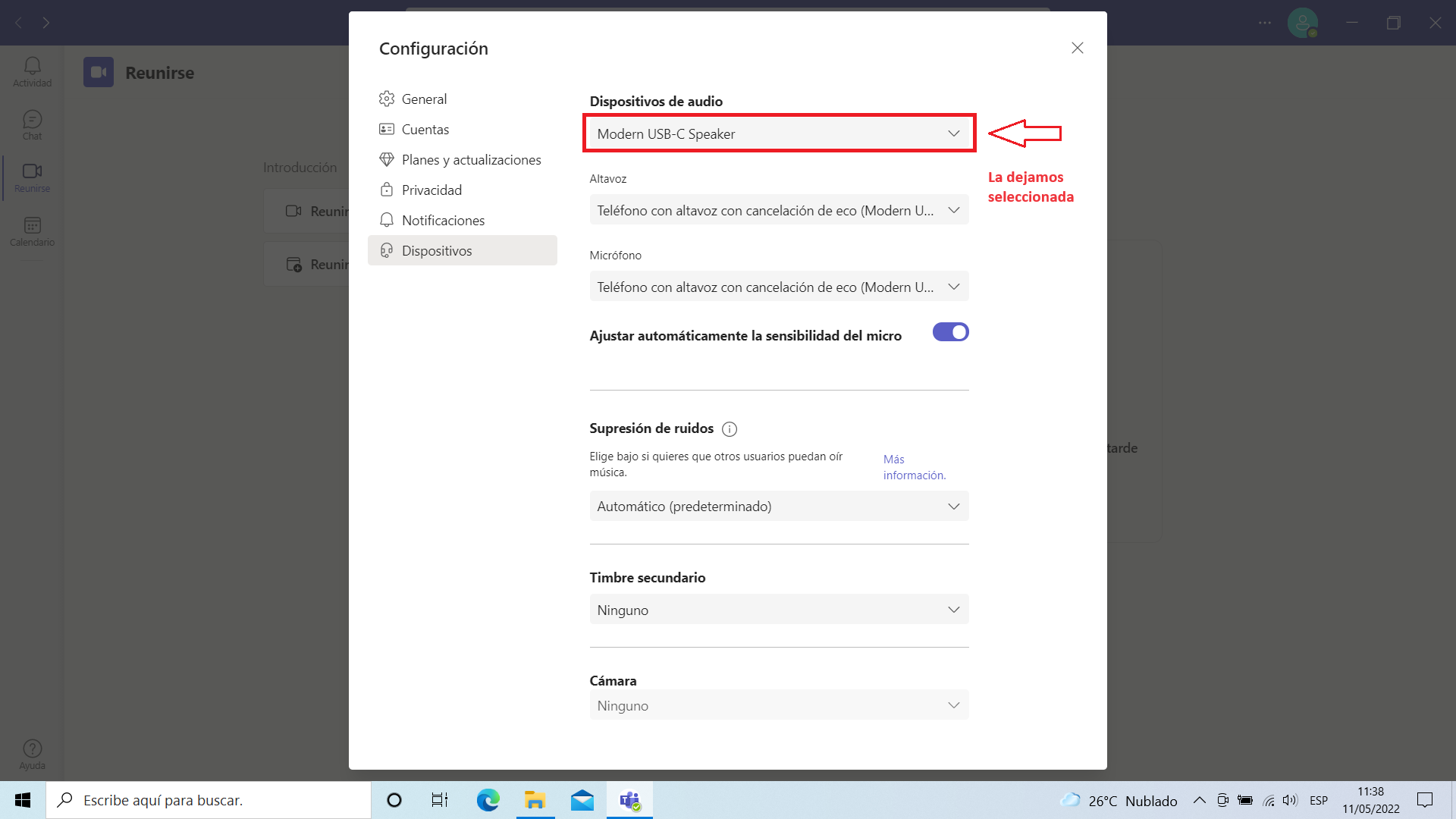
Dentro del menú de Configuración de Microsoft Teams, ingresá a la sección Dispositivos.
En el apartado de Altavoces, seleccioná la bocina Microsoft USB-C 8KZ-00001 como tu dispositivo predeterminado de audio.
✅ Con esta configuración, todas las llamadas, reuniones y notificaciones de Teams se reproducirán directamente en tu bocina, asegurando mayor calidad de sonido y claridad en tus comunicaciones.
Paso 5: Conocer las funciones de los botones de la bocina Microsoft USB-C 8KZ-00001
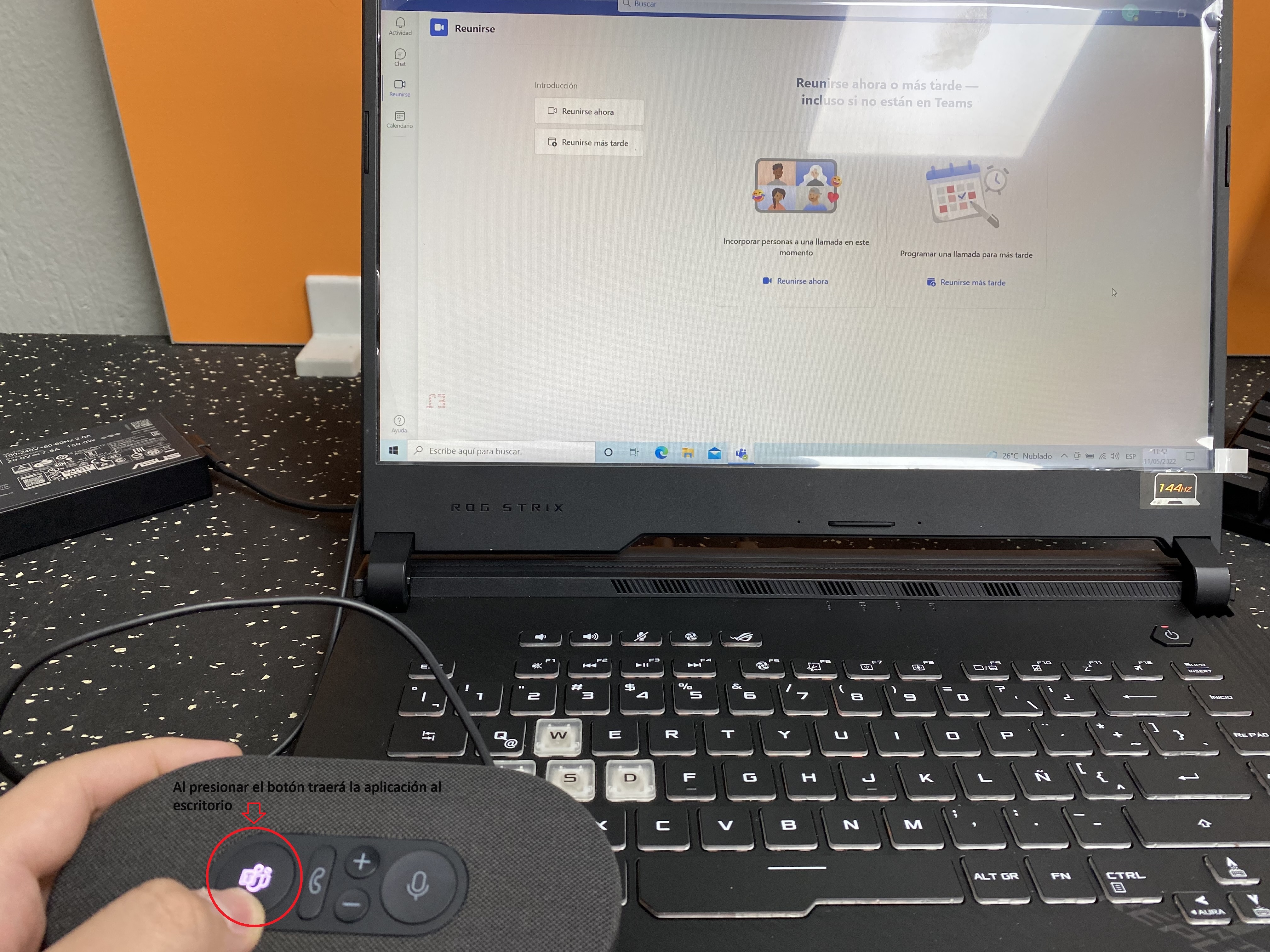
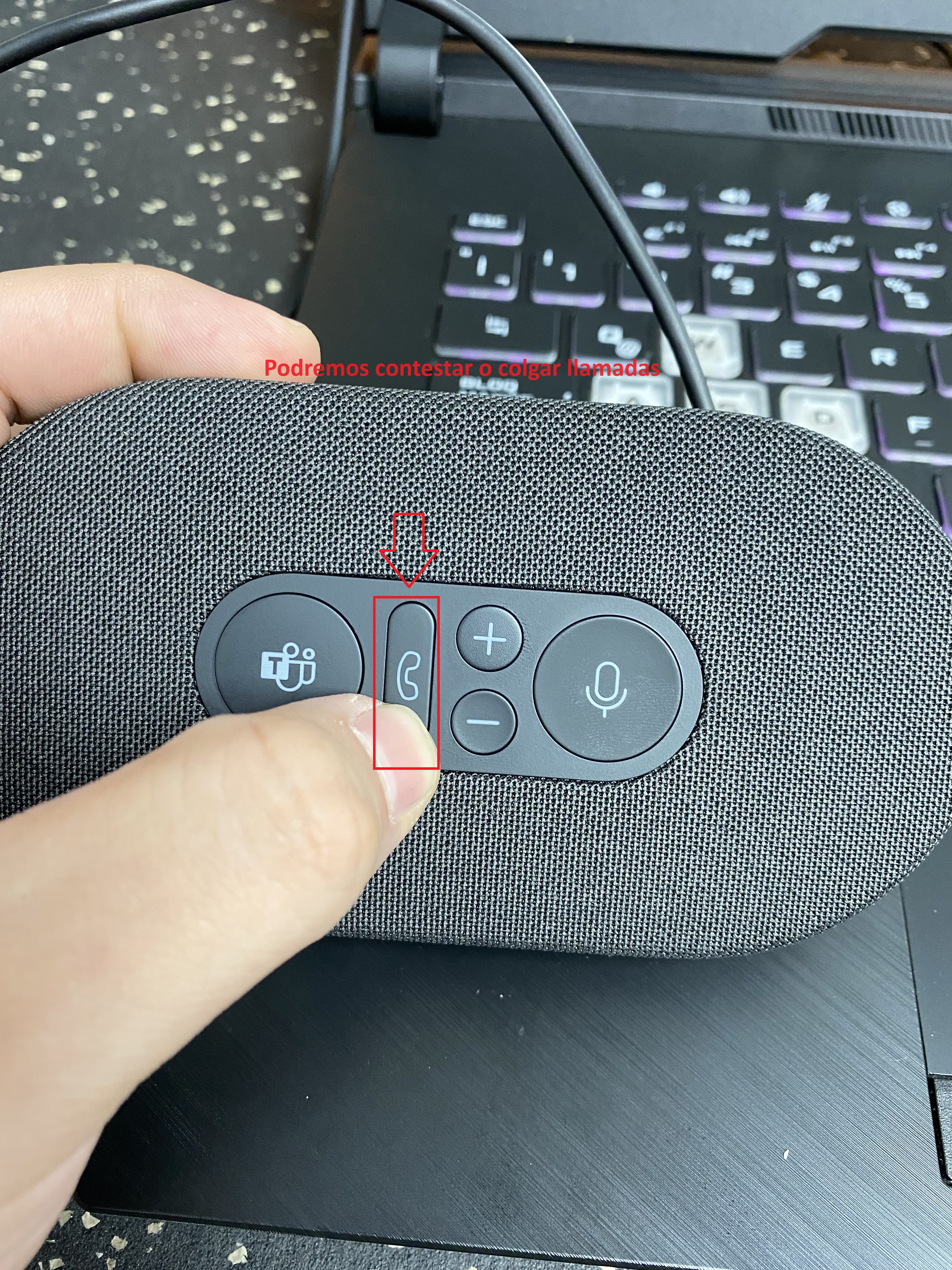
La bocina Microsoft USB-C 8KZ-00001 incluye botones físicos que se integran de forma nativa con Microsoft Teams, lo que facilita el control de reuniones y llamadas:
- Botón Teams: abre o trae la aplicación Teams al escritorio con un solo clic.
- Botón de llamada: permite contestar o colgar llamadas rápidamente.
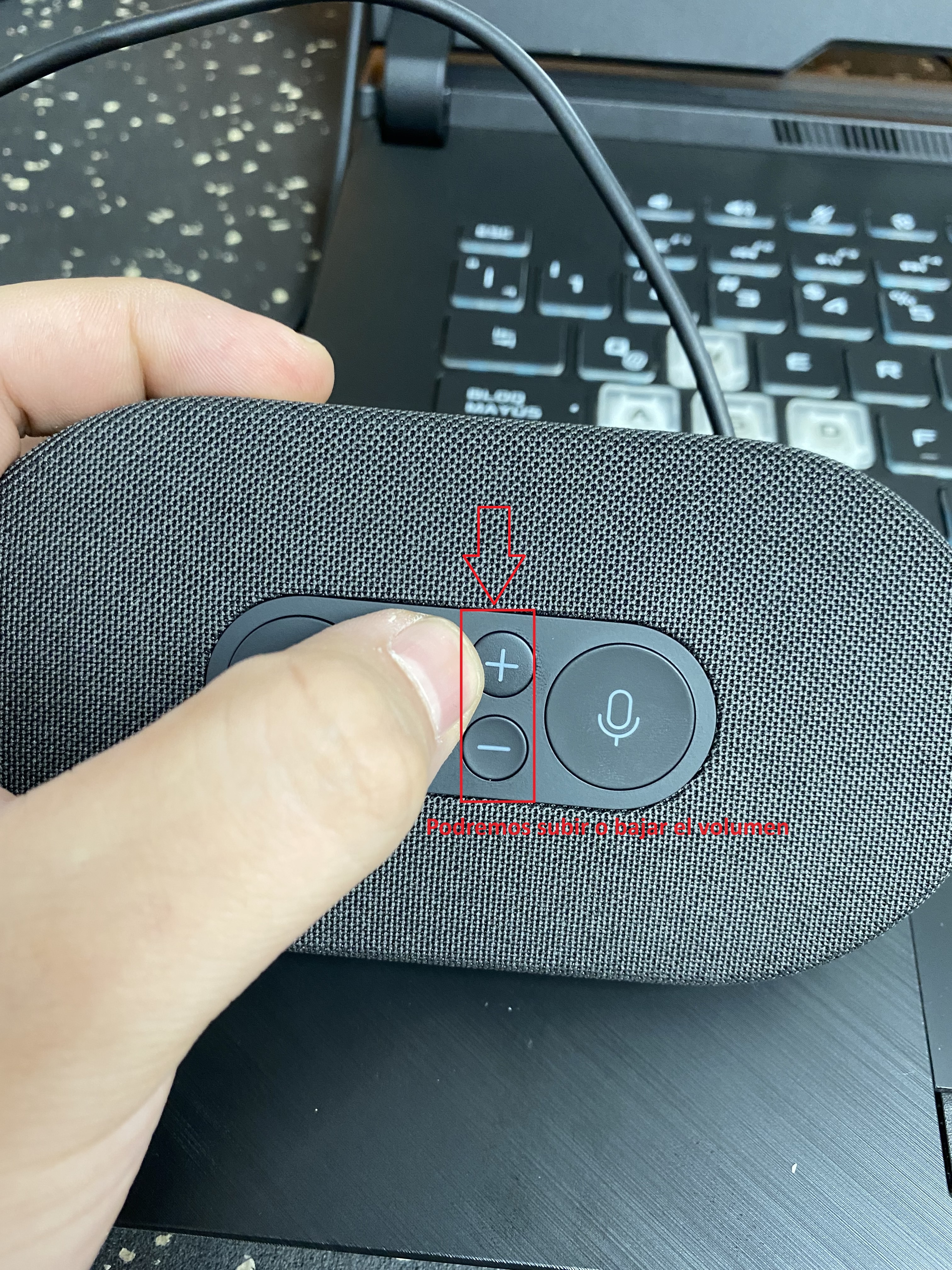
- Botones de volumen (+ / -): regulan el nivel de audio emitido por la bocina.
- Botón de micrófono: activa o silencia el micrófono durante las reuniones.
✅ Gracias a estos accesos directos, podés gestionar tus videollamadas de manera más ágil y profesional, sin necesidad de navegar por menús dentro de la aplicación.

También puedes visitar nuestra página http://www.intelaf.com/ para conocer más de los productos que ofrecemos.
Descubre más desde Tech Blog
Suscríbete y recibe las últimas entradas en tu correo electrónico.
 Tech Blog