
Configurar correctamente tu Mercusys N Router MW325R es esencial para aprovechar al máximo tu conexión a internet en casa o en la oficina. En este artículo te mostraremos cómo instalar y configurar el router paso a paso, de forma rápida y sencilla.
Con solo unos minutos de configuración podrás personalizar tu red Wi-Fi, definir el nombre de la red (SSID), establecer una contraseña segura y ajustar las opciones que mejor se adapten a tus necesidades.
El Mercusys MW325R destaca por ser un router N confiable y accesible, ideal para brindar cobertura inalámbrica estable en espacios pequeños y medianos. Realizar esta configuración inicial te permitirá disfrutar de una red segura, rápida y lista para todos tus dispositivos en Guatemala.
Paso 1: Conectar el Mercusys MW325R a la corriente y al módem
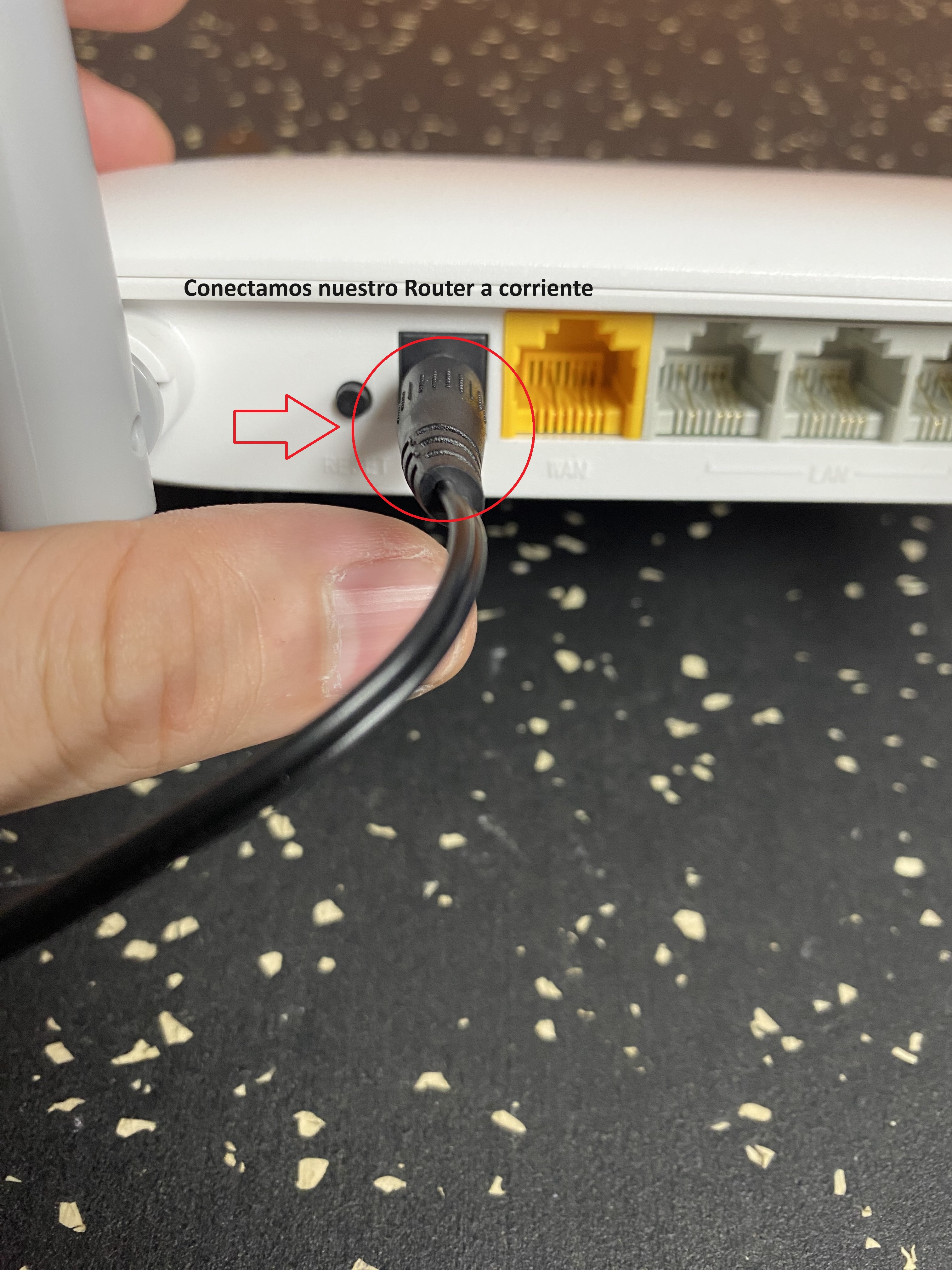
Iniciá la instalación conectando el adaptador de corriente al Mercusys N Router MW325R y enchufalo a una toma eléctrica.
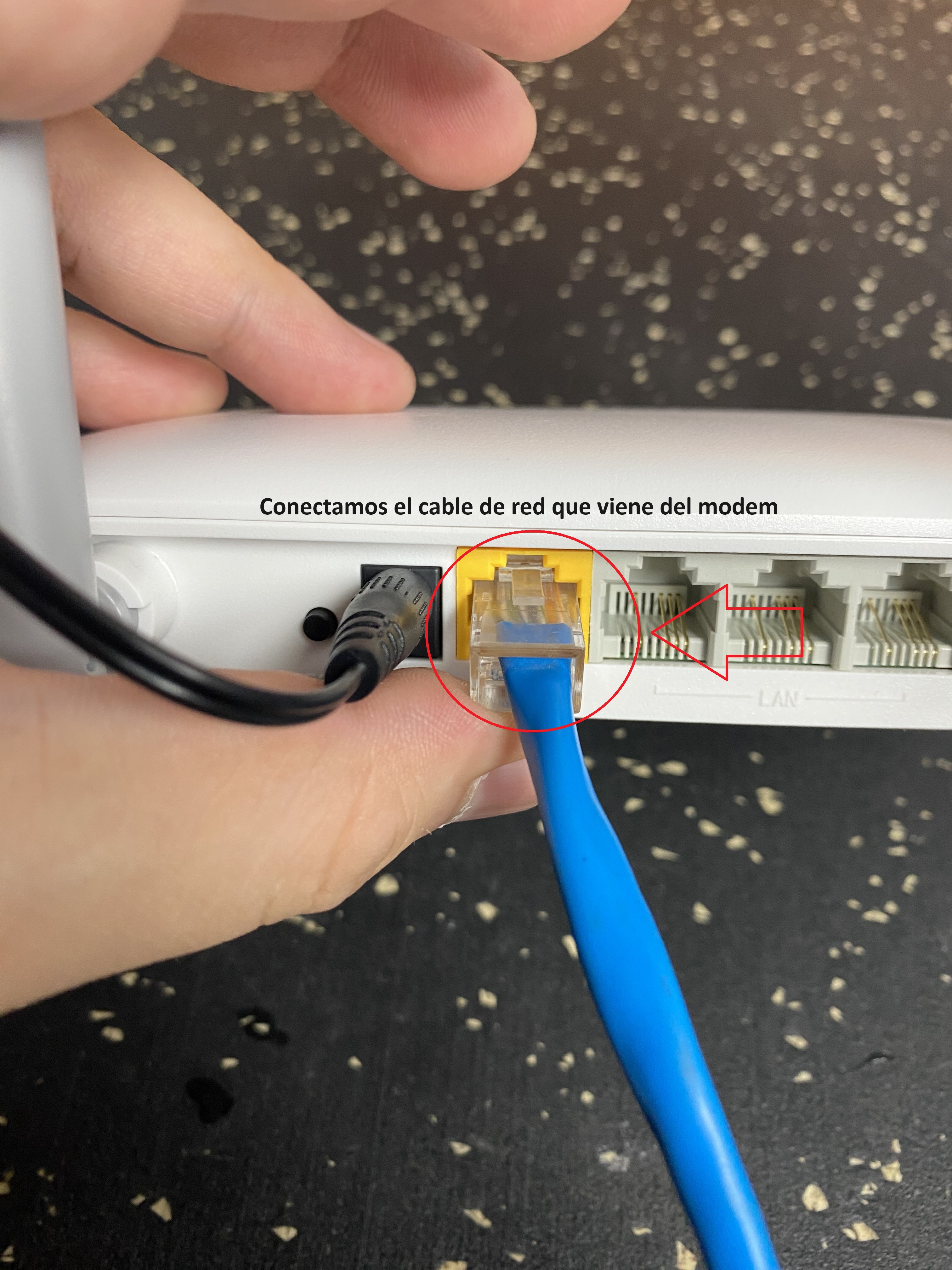
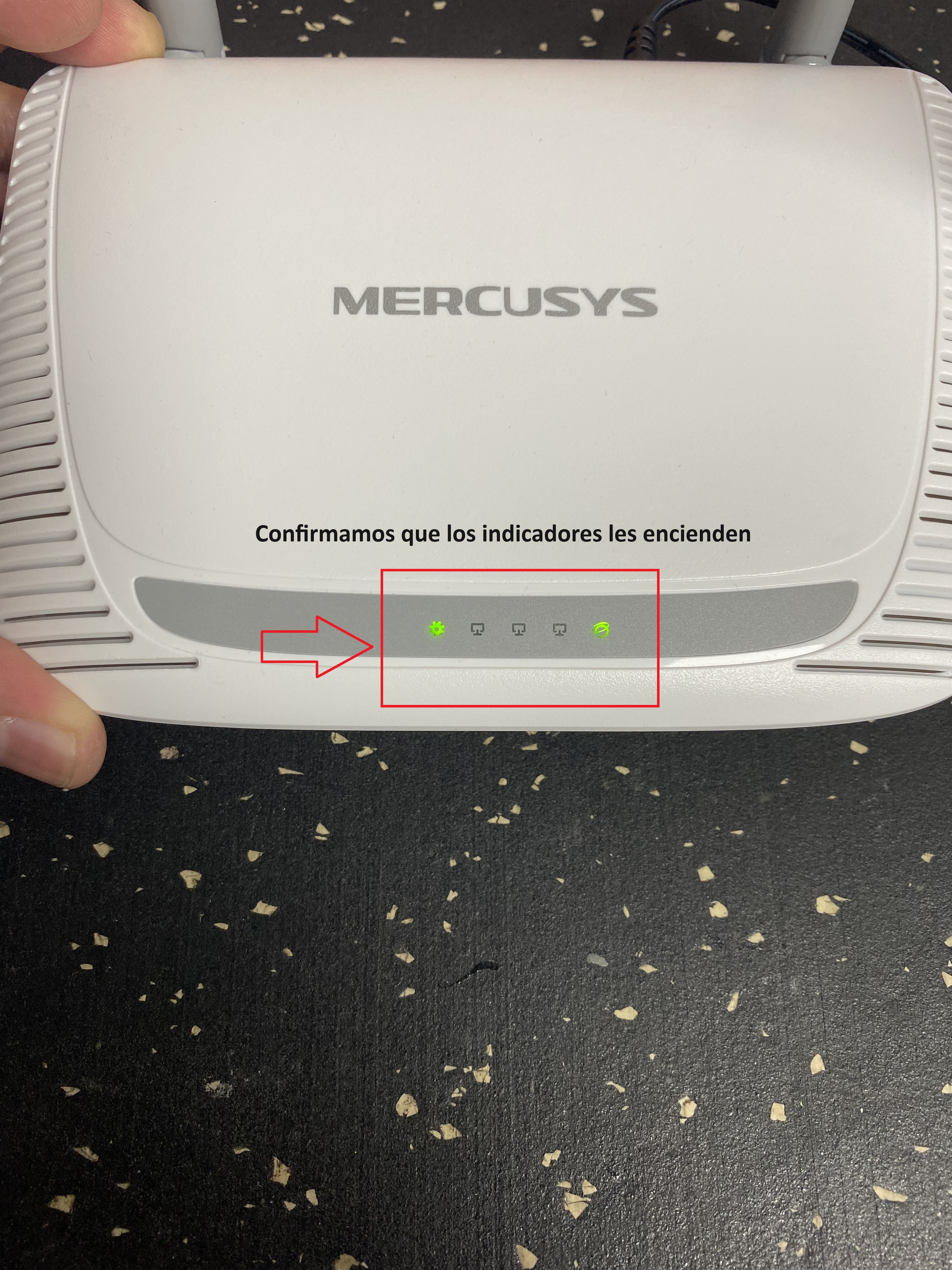
Luego, conectá el cable de red (Ethernet) desde tu módem de internet al puerto WAN del router Mercusys. Una vez hecho esto, verificá que los indicadores LED del dispositivo se enciendan correctamente, lo que confirma que el router está recibiendo energía y señal de internet.
✅ Este paso asegura que el equipo quede listo para continuar con la configuración de la red Wi-Fi.
Paso 2: Acceder a la configuración del Mercusys MW325R desde el navegador
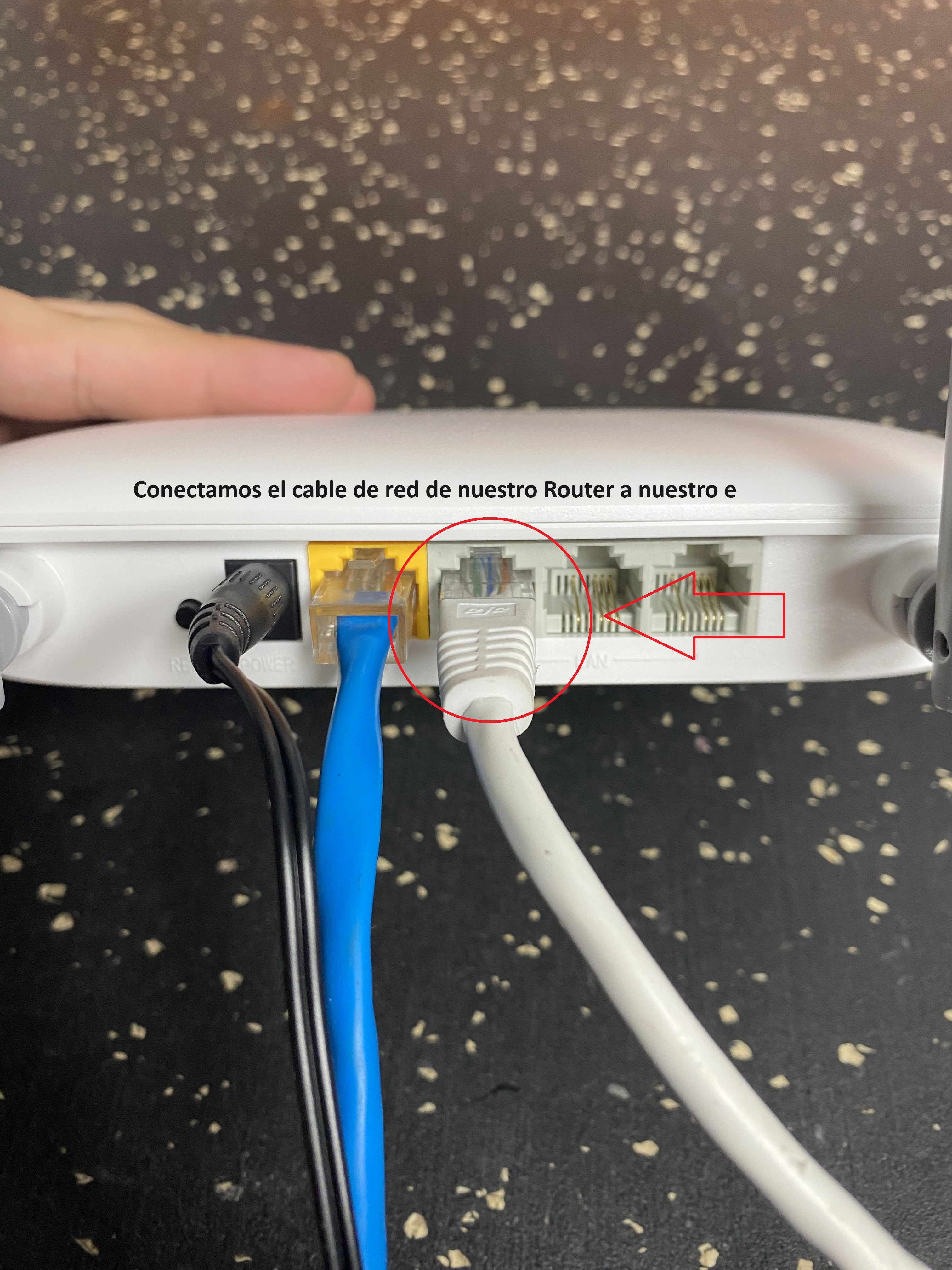
Conectá un cable de red (Ethernet) desde uno de los puertos LAN del Mercusys N Router MW325R a tu computadora.
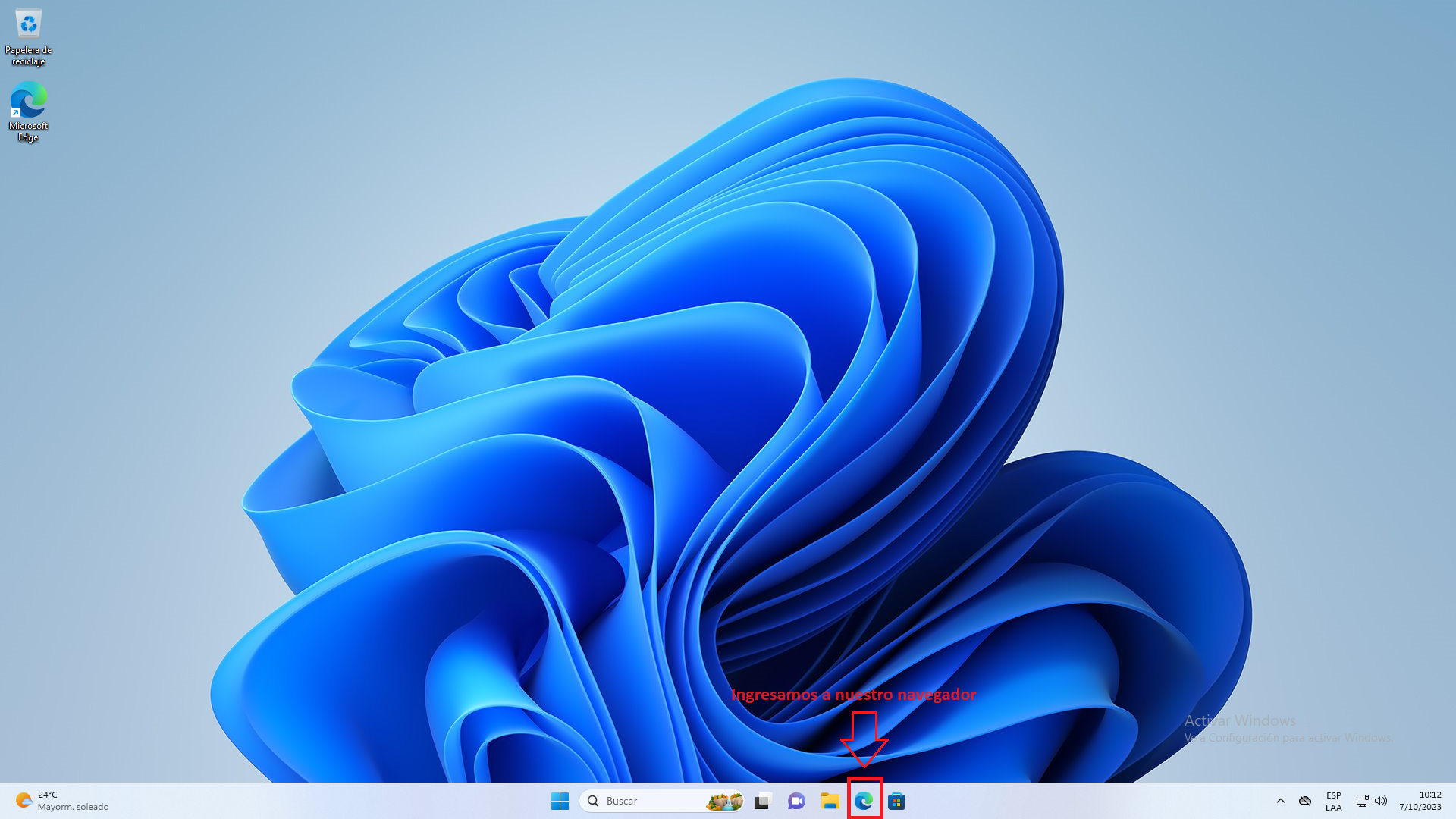
Luego, abrí tu navegador de internet (Chrome, Edge, Firefox, etc.) y en la barra de direcciones escribí: mwlogin.net.
✅ Esto te llevará a la página de configuración del router Mercusys, donde podrás iniciar el proceso de instalación y personalización de tu red Wi-Fi.

Paso 3: Crear la contraseña de administrador del Mercusys MW325R
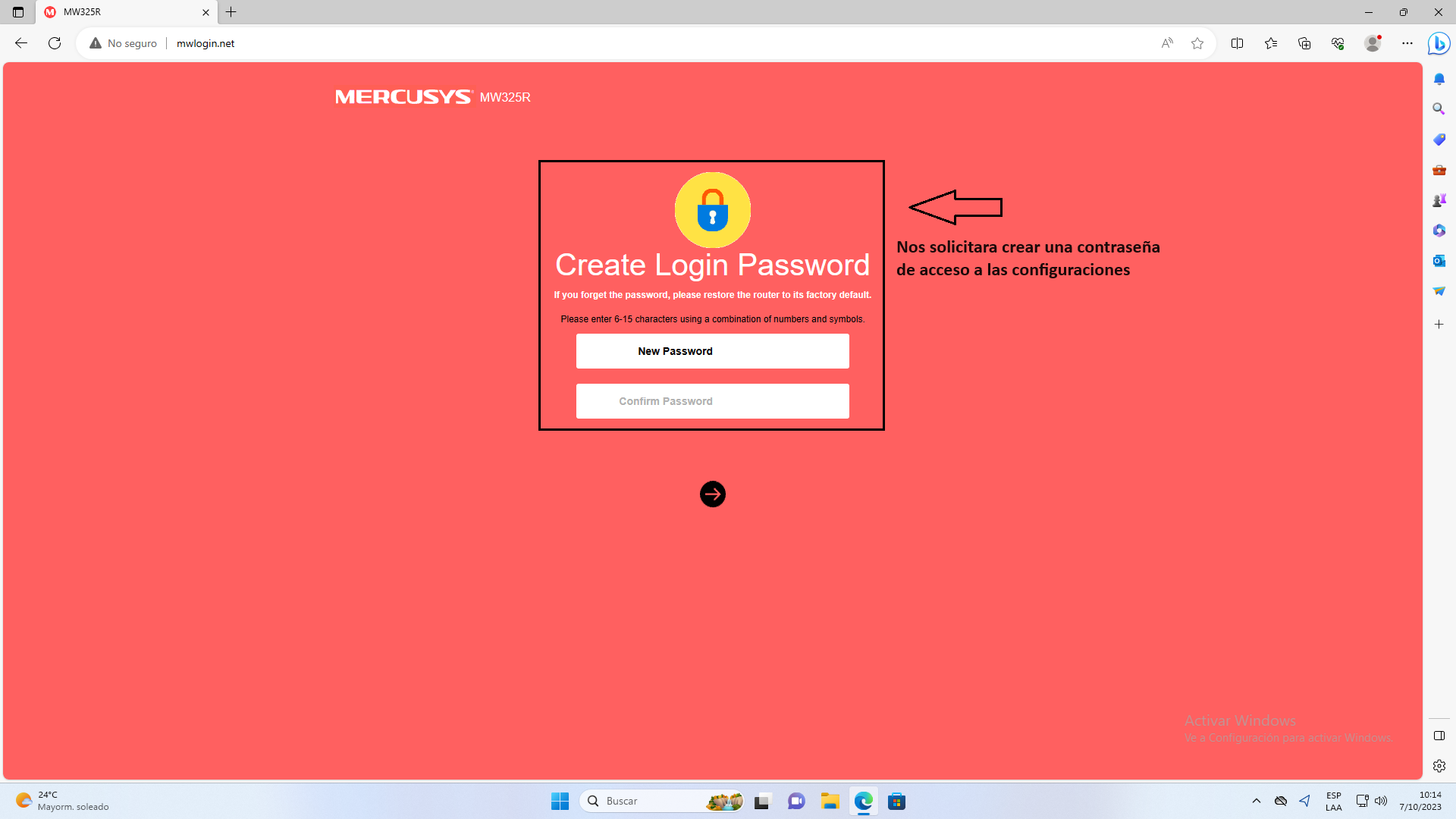
Al ingresar a mwlogin.net, la página de configuración del Mercusys N Router MW325R te pedirá establecer una contraseña de administrador.
Escribí la clave que desees utilizar y confirmala. Esta contraseña será la que te permitirá acceder en el futuro a las configuraciones del router.
✅ Te recomendamos elegir una contraseña segura (combinando letras, números y símbolos) para proteger el acceso a tu red y evitar configuraciones no autorizadas.

Paso 4: Seleccionar el tipo de conexión a internet
Después de crear la contraseña de administrador, el Mercusys N Router MW325R te pedirá elegir el tipo de conexión a internet que vas a utilizar.
Entre las opciones más comunes encontrarás:
- IP dinámica (DHCP): recomendada para la mayoría de proveedores de internet.
- PPPoE: utilizada cuando tu ISP te brinda usuario y contraseña.
- IP estática: si tu proveedor asigna una dirección fija.
✅ Seleccioná la opción correspondiente según la información que te haya proporcionado tu proveedor de internet, para que el router pueda establecer la conexión correctamente.

Paso 5: Configurar el nombre y la contraseña de tu red Wi-Fi
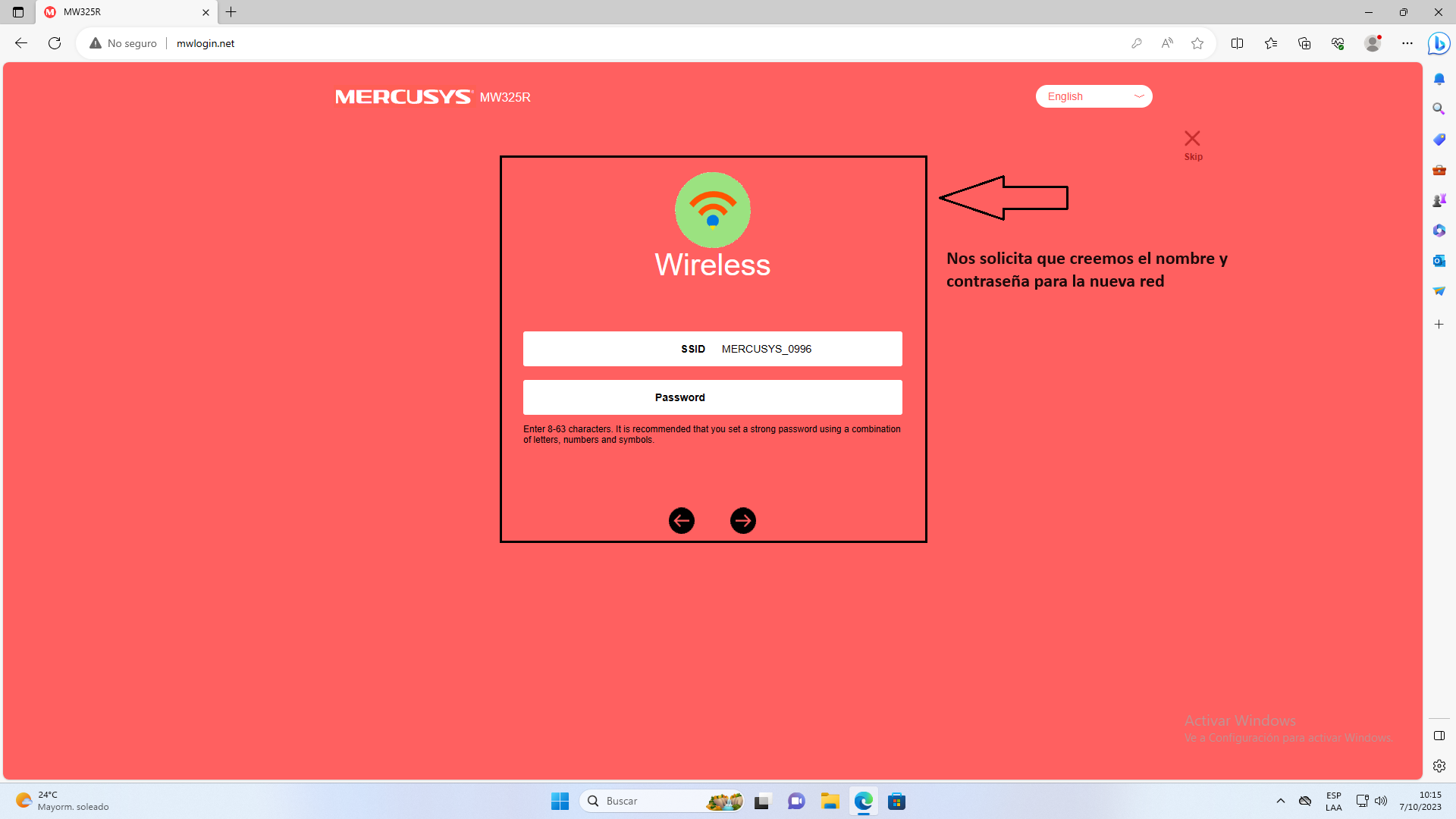
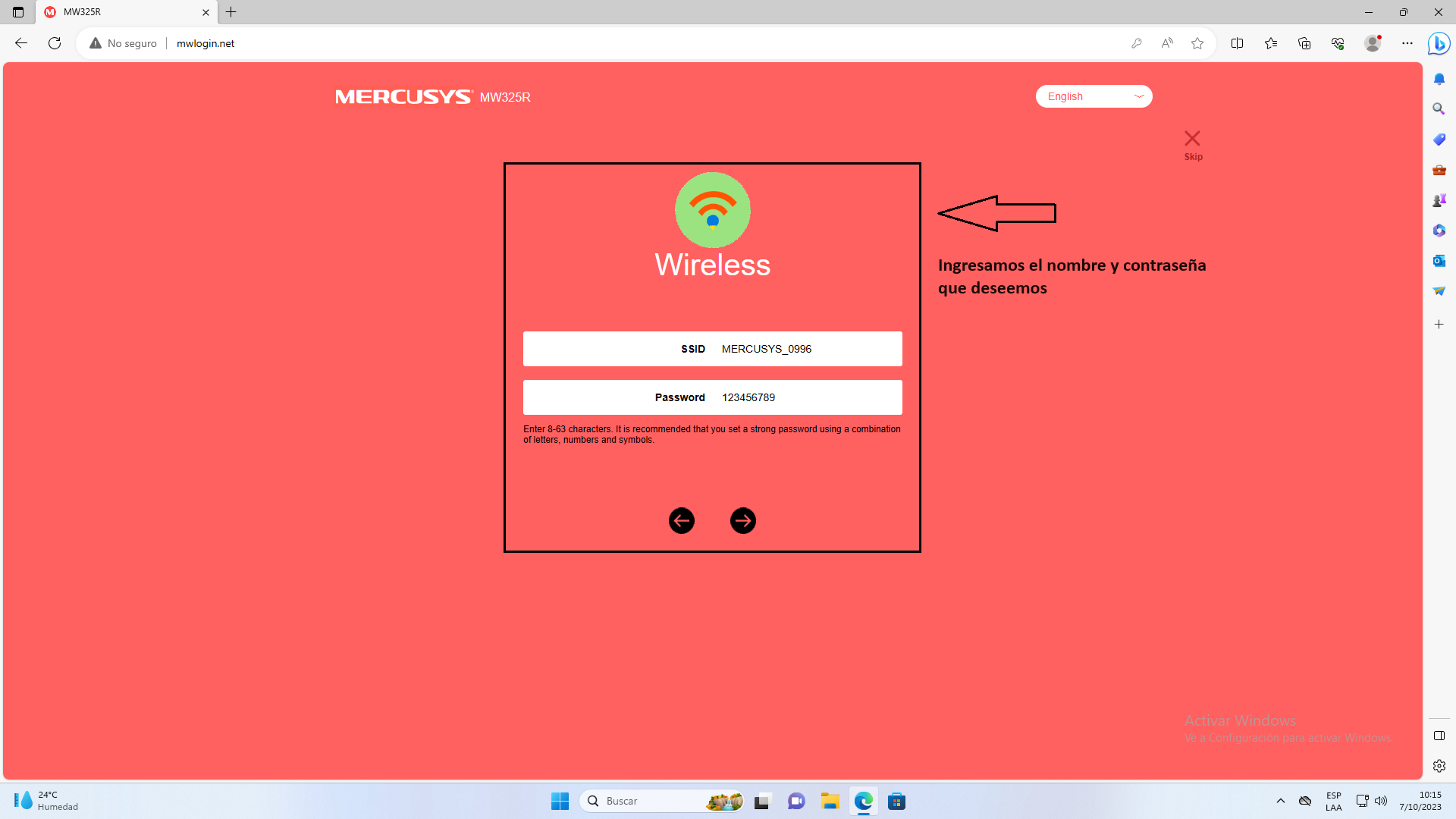
El asistente del Mercusys N Router MW325R te pedirá que ingreses el nombre de tu nueva red inalámbrica (SSID) y la contraseña Wi-Fi que desees utilizar.
- En el campo de Nombre de red, escribí el SSID que prefieras (por ejemplo: CasaIntelaf o OficinaMW325R).
- En el campo de Contraseña, colocá una clave segura con letras, números y símbolos.
✅ Una vez guardados estos datos, el router completará la configuración y tu red Wi-Fi estará lista para usarse con todos tus dispositivos.
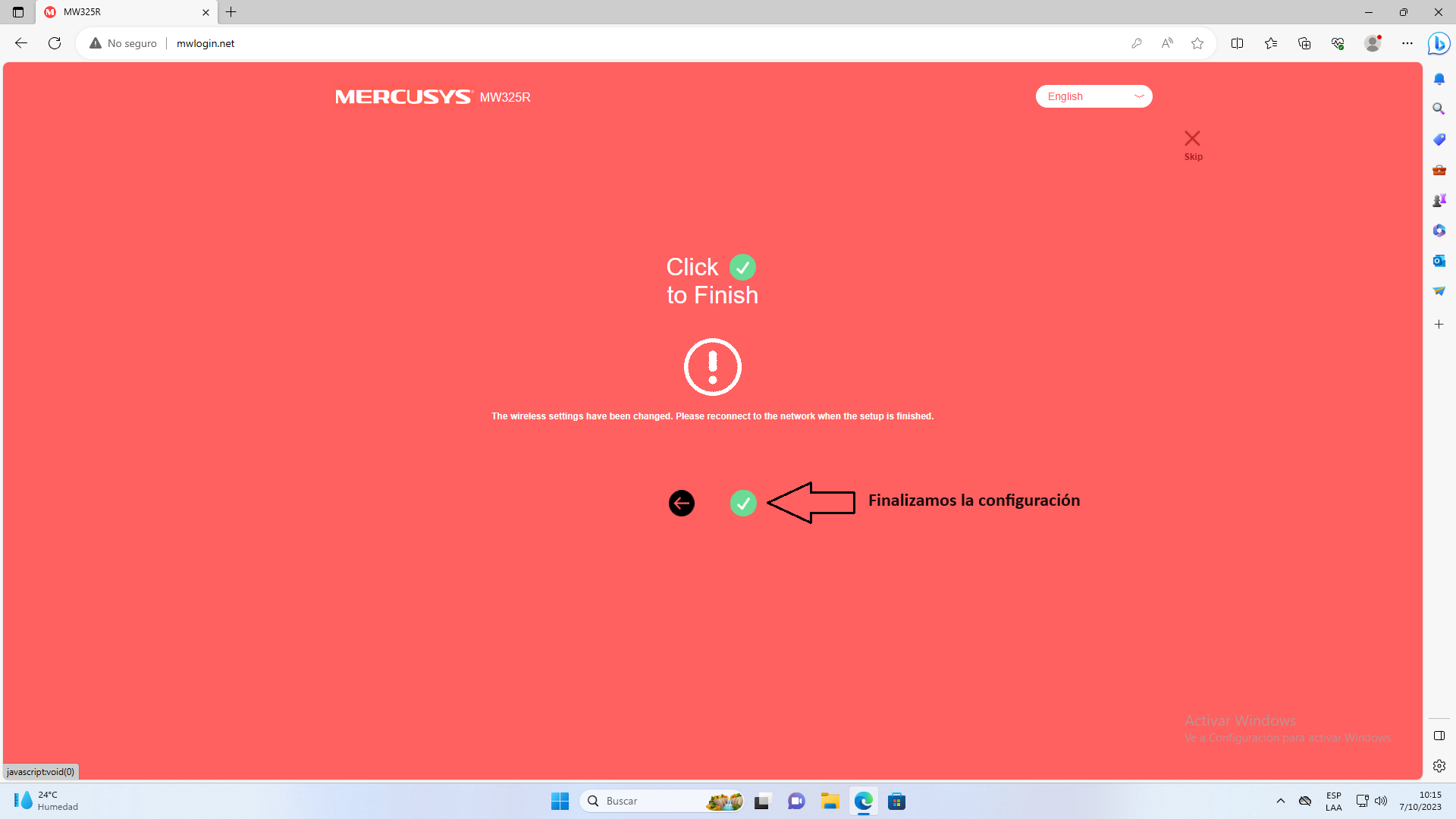
Paso 6: Verificar los datos de la red configurada
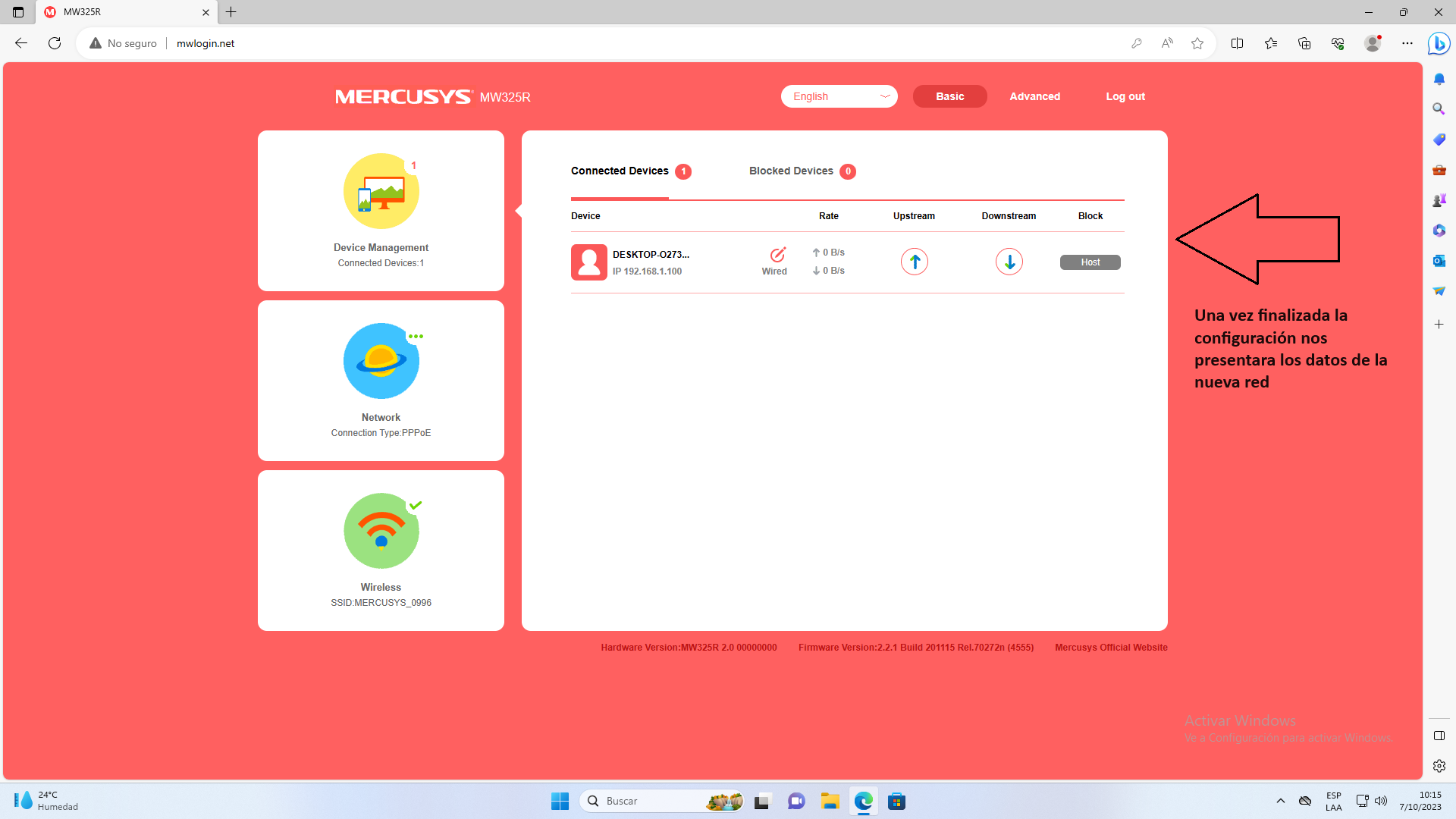
Al finalizar la instalación, el Mercusys N Router MW325R mostrará un resumen de la configuración. En esta pantalla podrás visualizar:
- El nombre de tu nueva red Wi-Fi (SSID).
- La contraseña configurada.
- El estado de la conexión a internet.
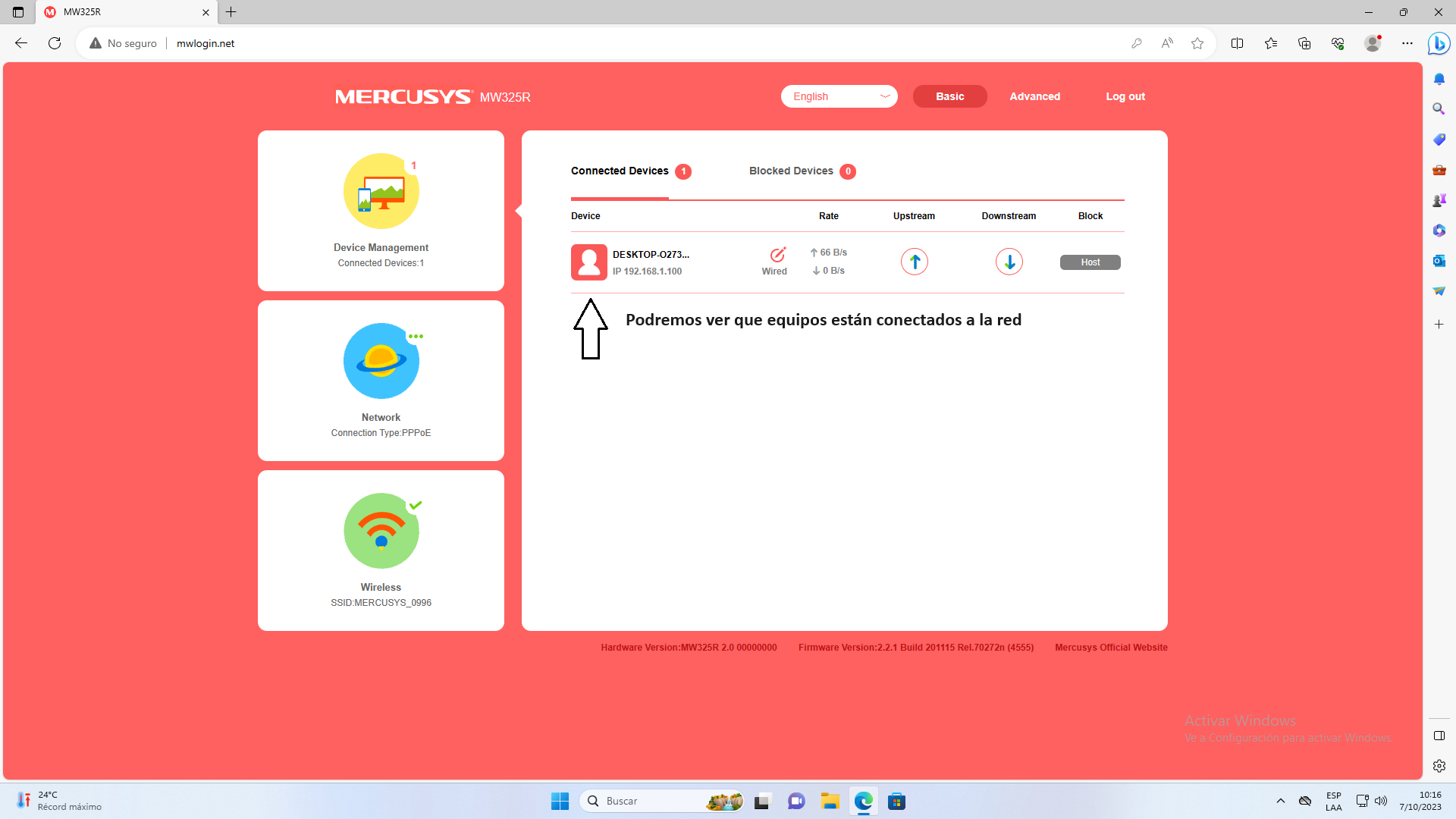
- La cantidad de dispositivos conectados en tiempo real.
✅ Esta vista general te permite confirmar que tu red quedó configurada correctamente y empezar a gestionar el acceso de todos tus dispositivos.
También puedes visitar nuestra página http://www.intelaf.com/ para conocer más de los productos que ofrecemos.
Descubre más desde Tech Blog
Suscríbete y recibe las últimas entradas en tu correo electrónico.
 Tech Blog