
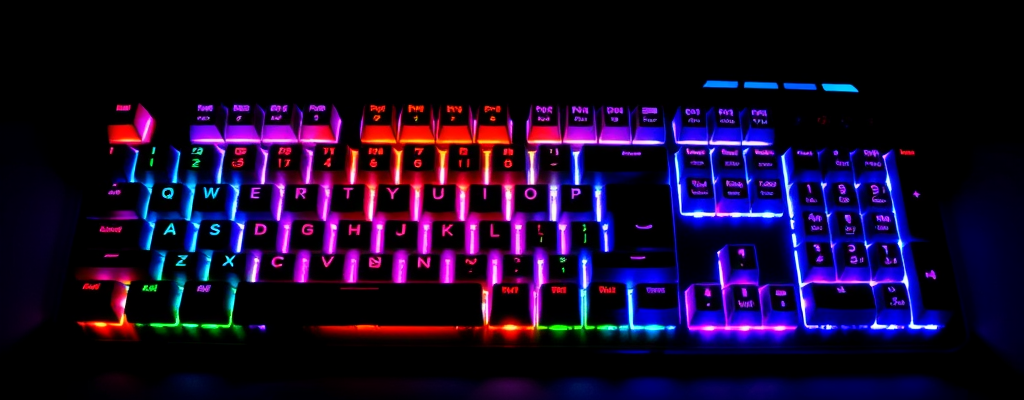
El teclado Asus TUF Gaming K3 RGB Red es un teclado mecánico diseñado para gamers que buscan rendimiento, personalización y durabilidad. En este artículo te mostraremos cómo configurar el TUF K3 paso a paso, aprovechando al máximo sus funciones.
Con este teclado podrás personalizar la iluminación RGB tecla por tecla, elegir entre distintos efectos de luz y sincronizarlo con otros periféricos Asus compatibles mediante la aplicación Armoury Crate. Además, tendrás la posibilidad de asignar macros a las teclas para mejorar tu desempeño en juegos o agilizar tareas repetitivas en el día a día.
Gracias a estas opciones, el TUF Gaming K3 no solo ofrece una experiencia de juego más inmersiva, sino también mayor comodidad y productividad en tus sesiones frente al PC.
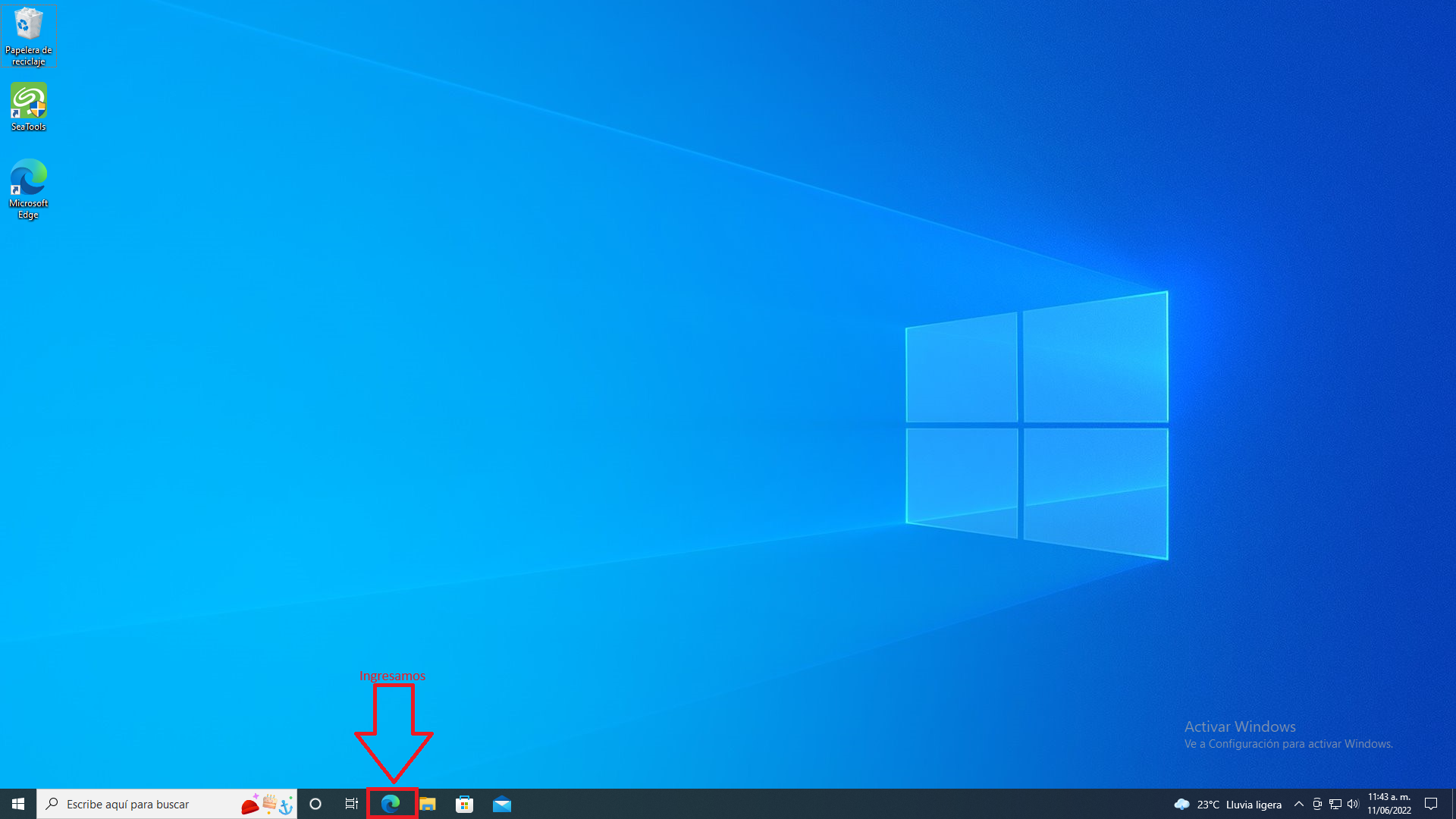
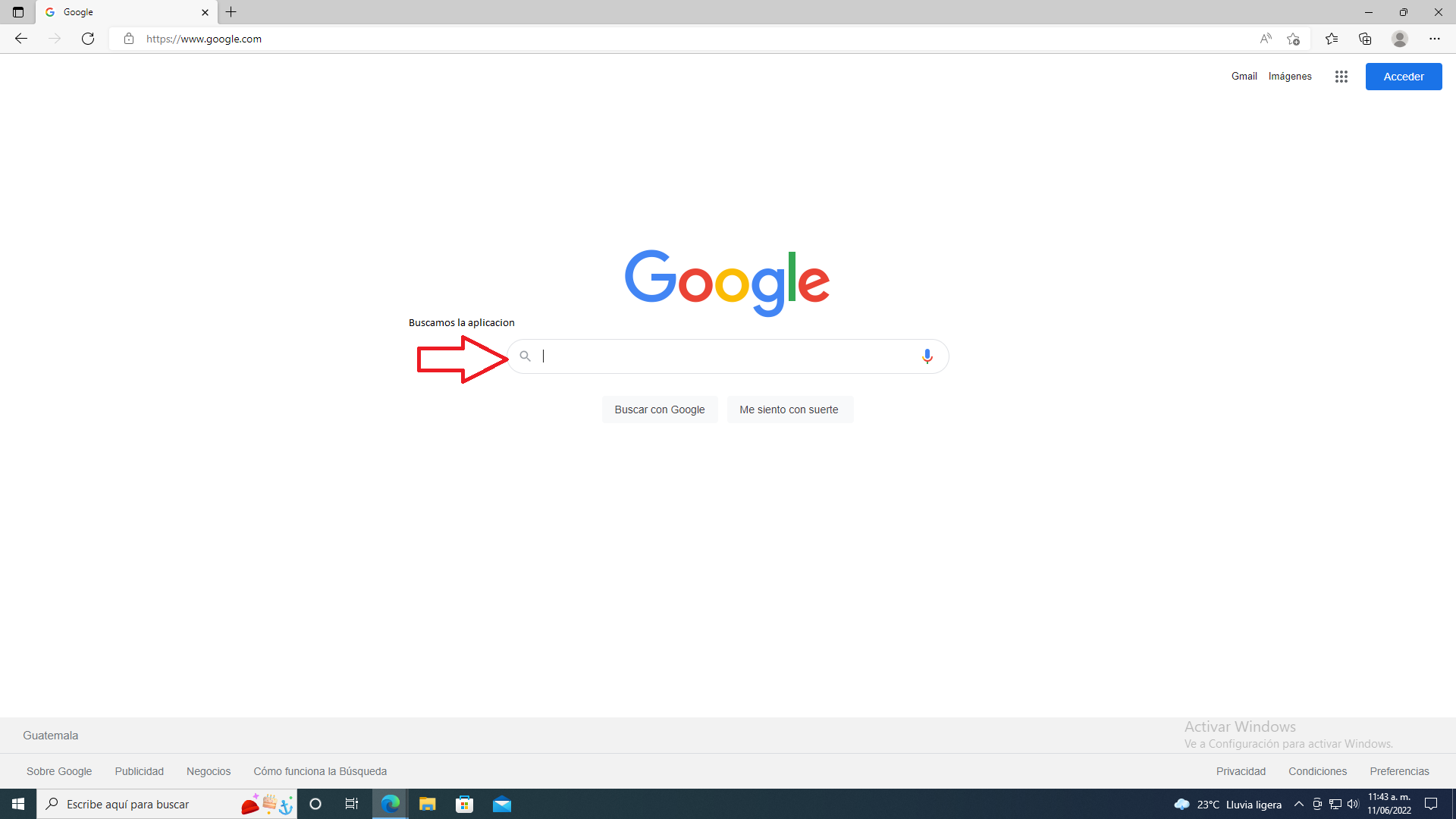
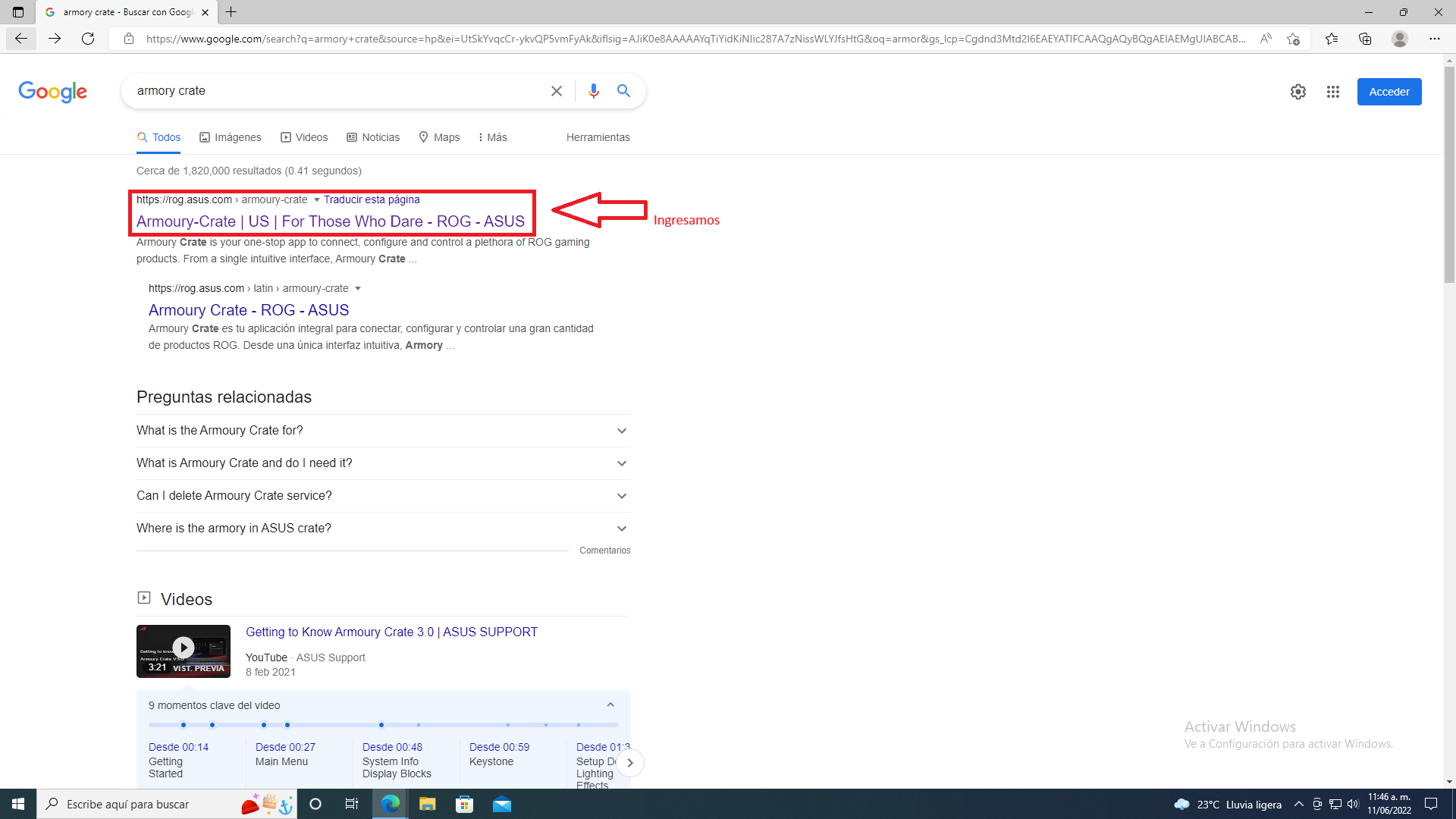
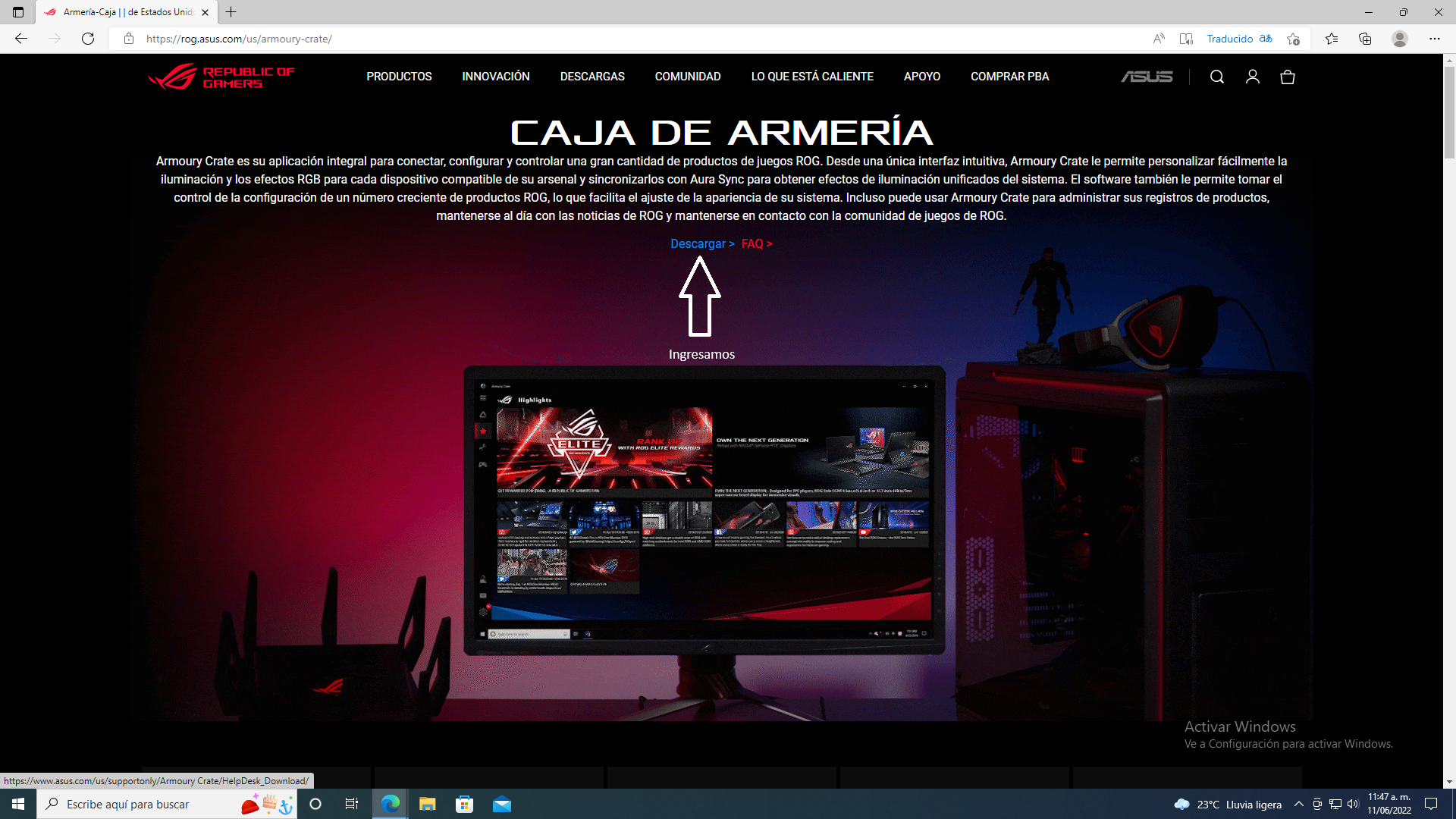
Paso 1: Descargar Armoury Crate desde la página oficial de Asus
Abrí tu navegador de internet (Chrome, Edge, Firefox, etc.) y dirigite a la página oficial de Asus para descargar la aplicación Armoury Crate.
✅ Este software es indispensable para configurar el teclado Asus TUF Gaming K3 RGB Red, ya que te permitirá personalizar la iluminación RGB, crear perfiles y asignar macros a tus teclas de manera sencilla.
⚠️ Recomendación: descargá siempre Armoury Crate desde el sitio oficial de Asus para evitar problemas de compatibilidad o archivos inseguros.


Paso 2: Instalar Armoury Crate en tu computadora
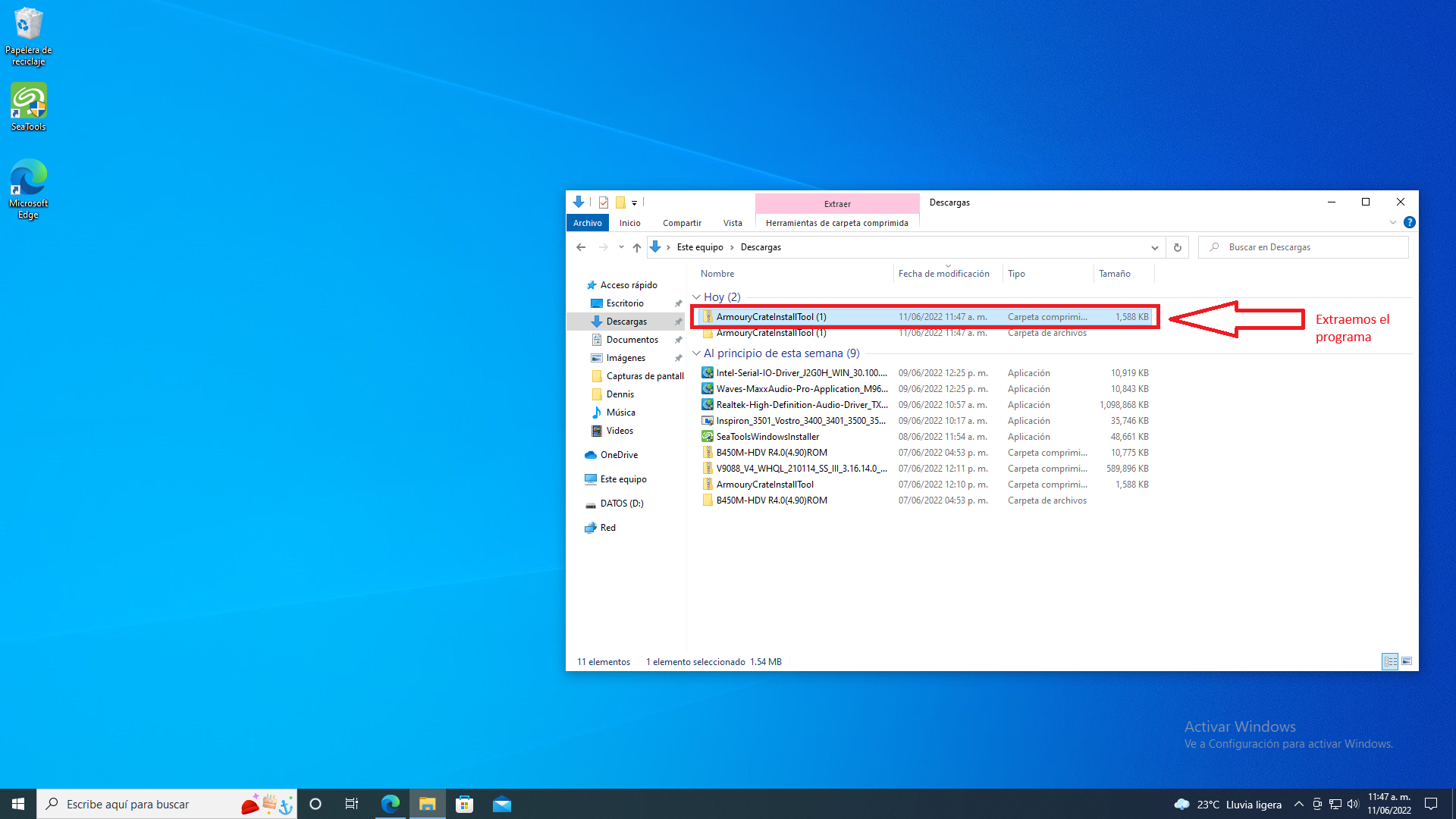
Una vez finalizada la descarga, dirigite a la carpeta de descargas de tu computadora. Allí encontrarás el archivo comprimido de Armoury Crate.
- Extraé el contenido del archivo.
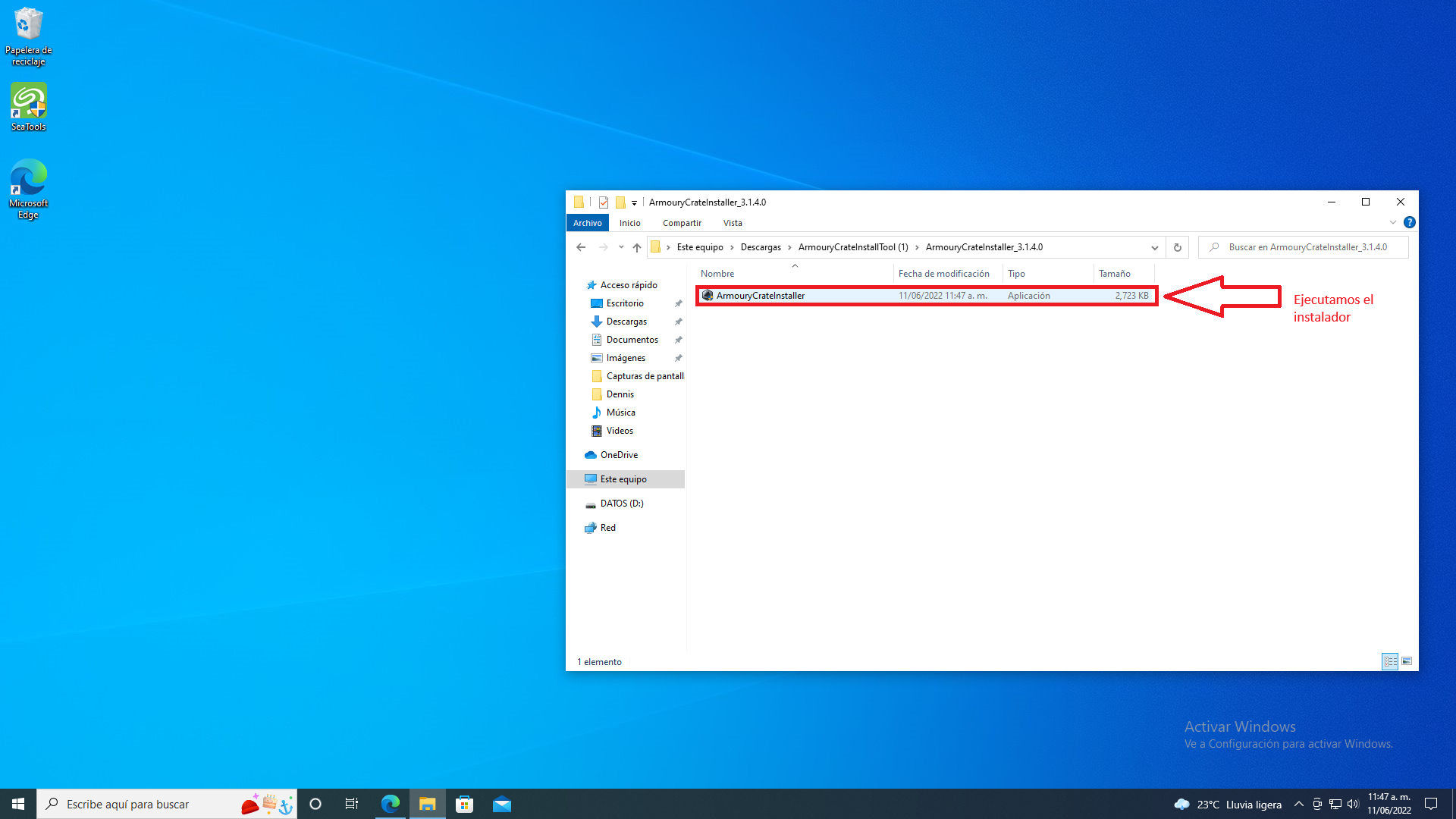
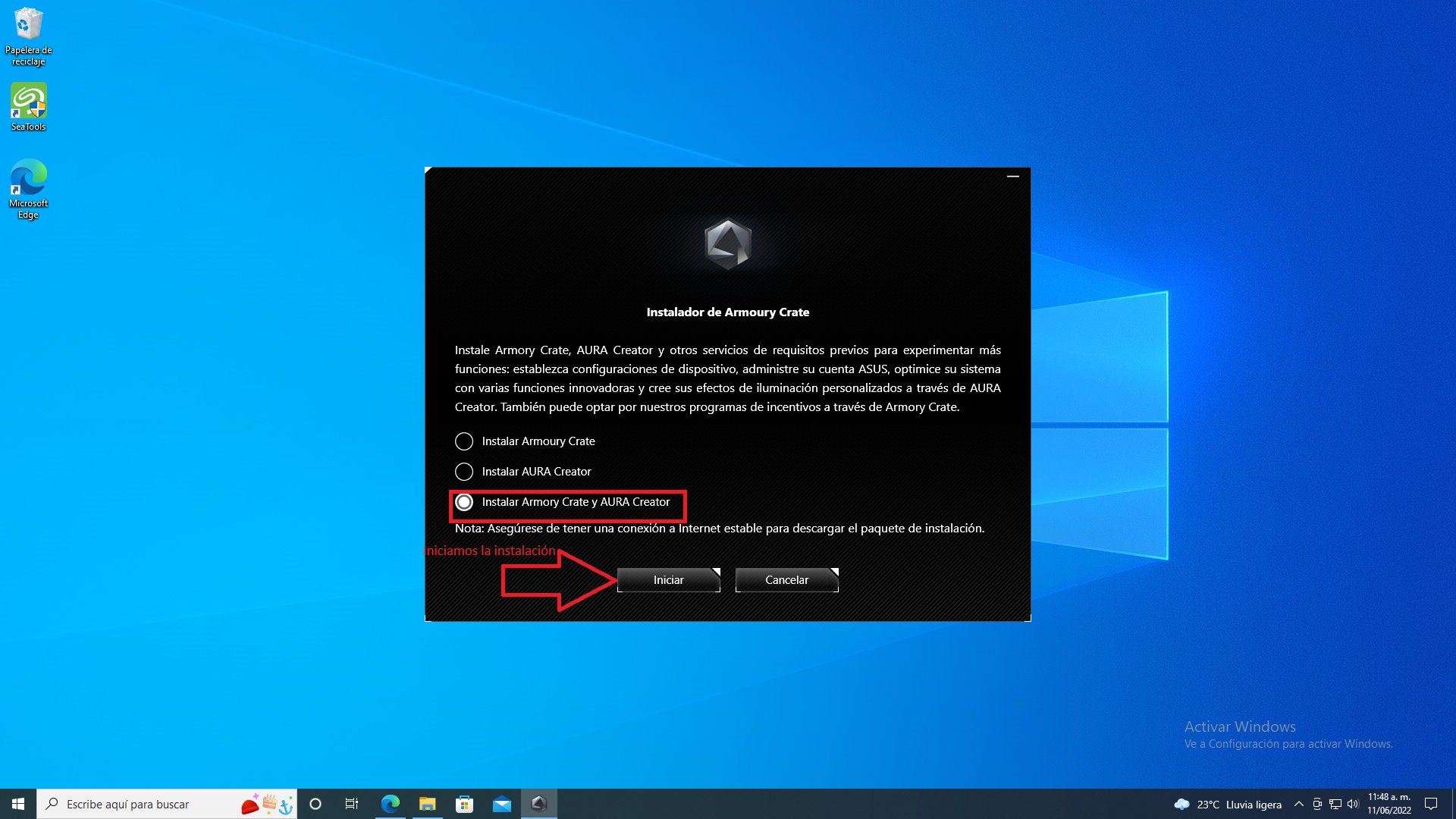
- Ejecutá el instalador y seguí las instrucciones en pantalla.
- Esperá a que el proceso finalice para que el software quede correctamente instalado en tu equipo.
✅ Con Armoury Crate instalado, tu PC estará lista para reconocer el teclado Asus TUF Gaming K3 RGB Red y comenzar la configuración de iluminación y macros.
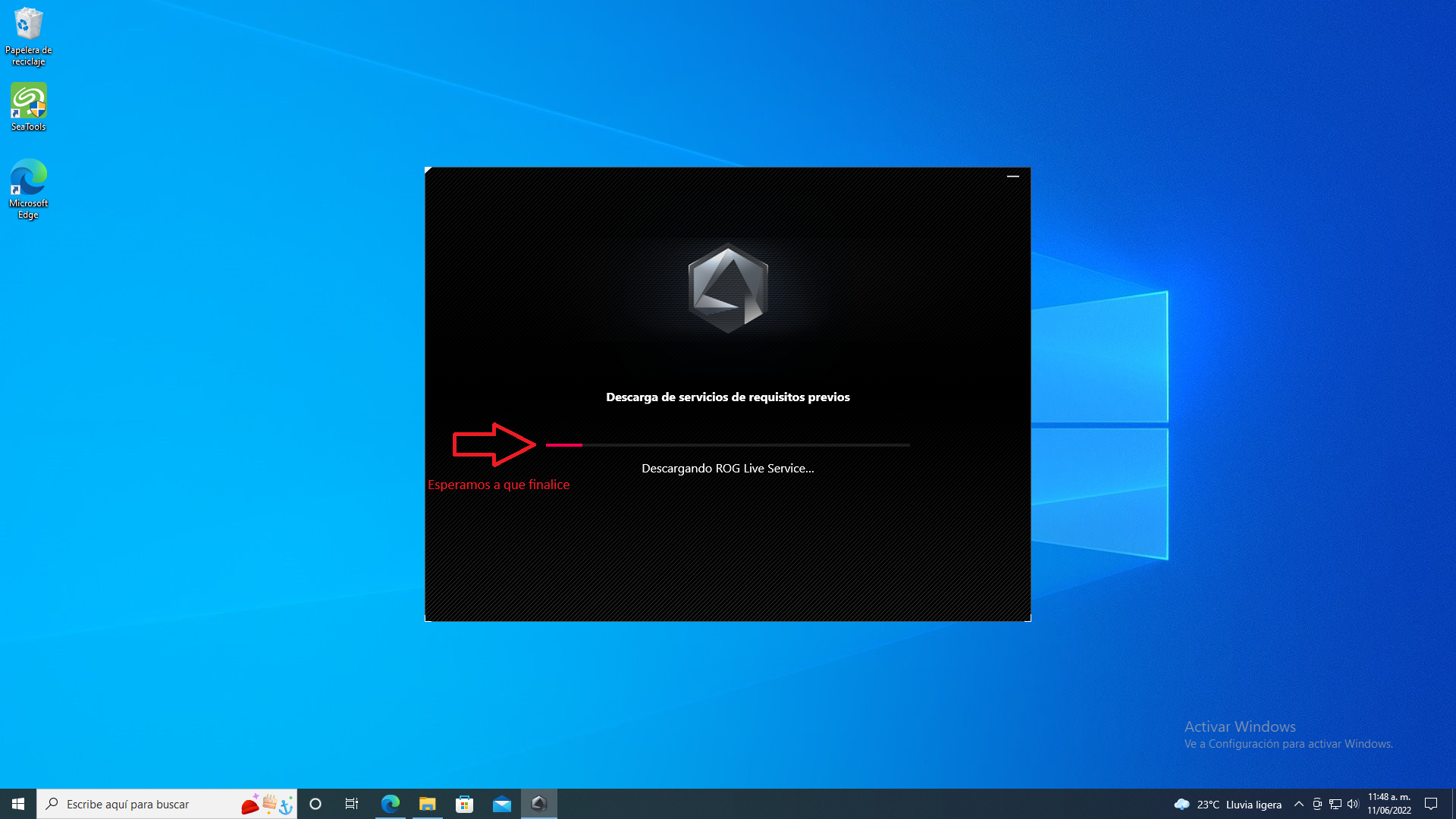
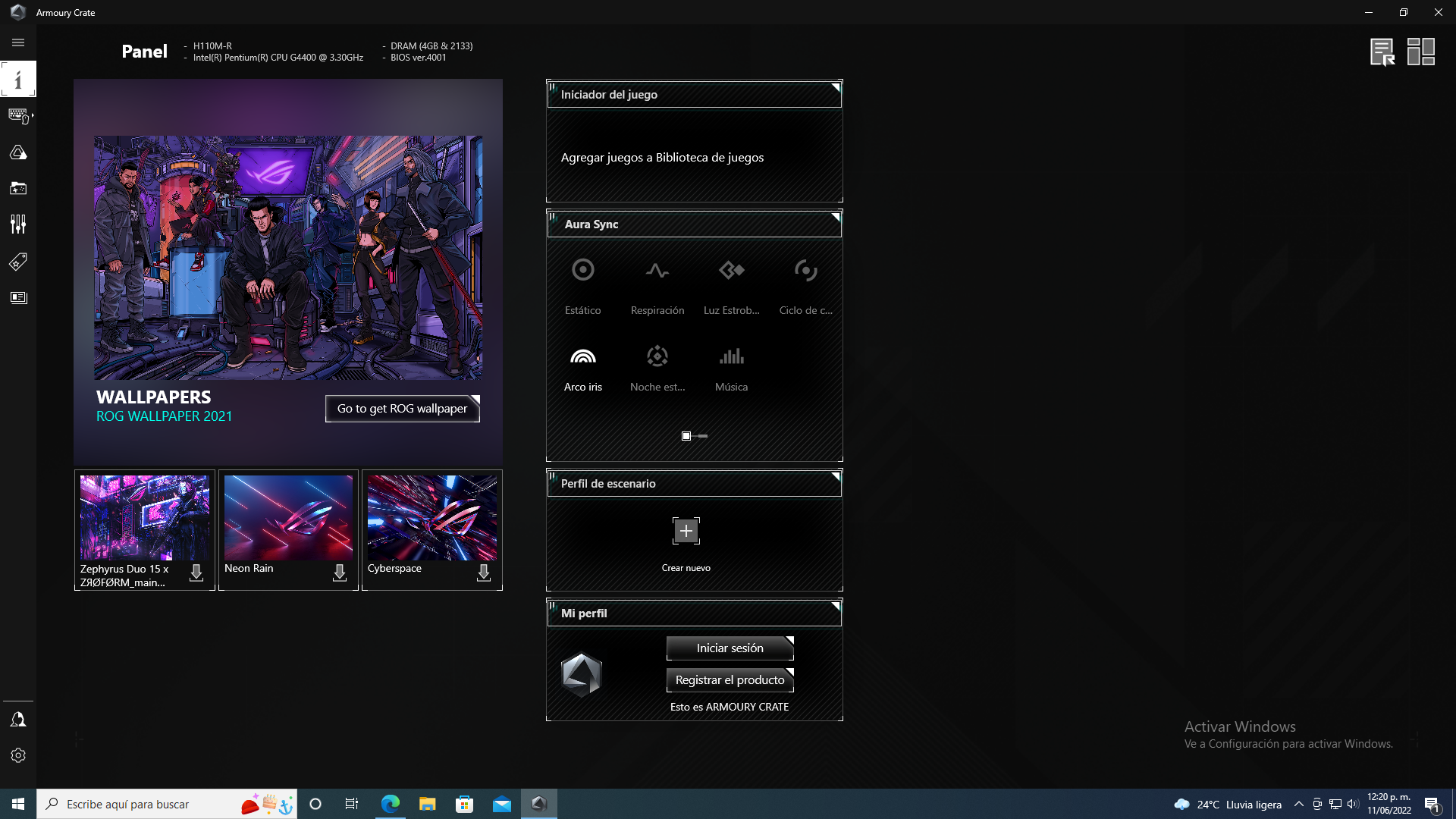
Paso 3: Ejecutar Armoury Crate y otorgar permisos
Cuando la instalación de Armoury Crate haya finalizado, abrí la aplicación desde tu escritorio o menú de inicio.
La primera vez que la ejecutes, el sistema te solicitará permisos de administrador para poder realizar los cambios de configuración en tu equipo. Aceptá estos permisos para que la app funcione correctamente y pueda reconocer el teclado Asus TUF Gaming K3 RGB Red.
✅ Con este paso, el software quedará listo para detectar tu teclado y habilitar las opciones de personalización RGB y asignación de macros.
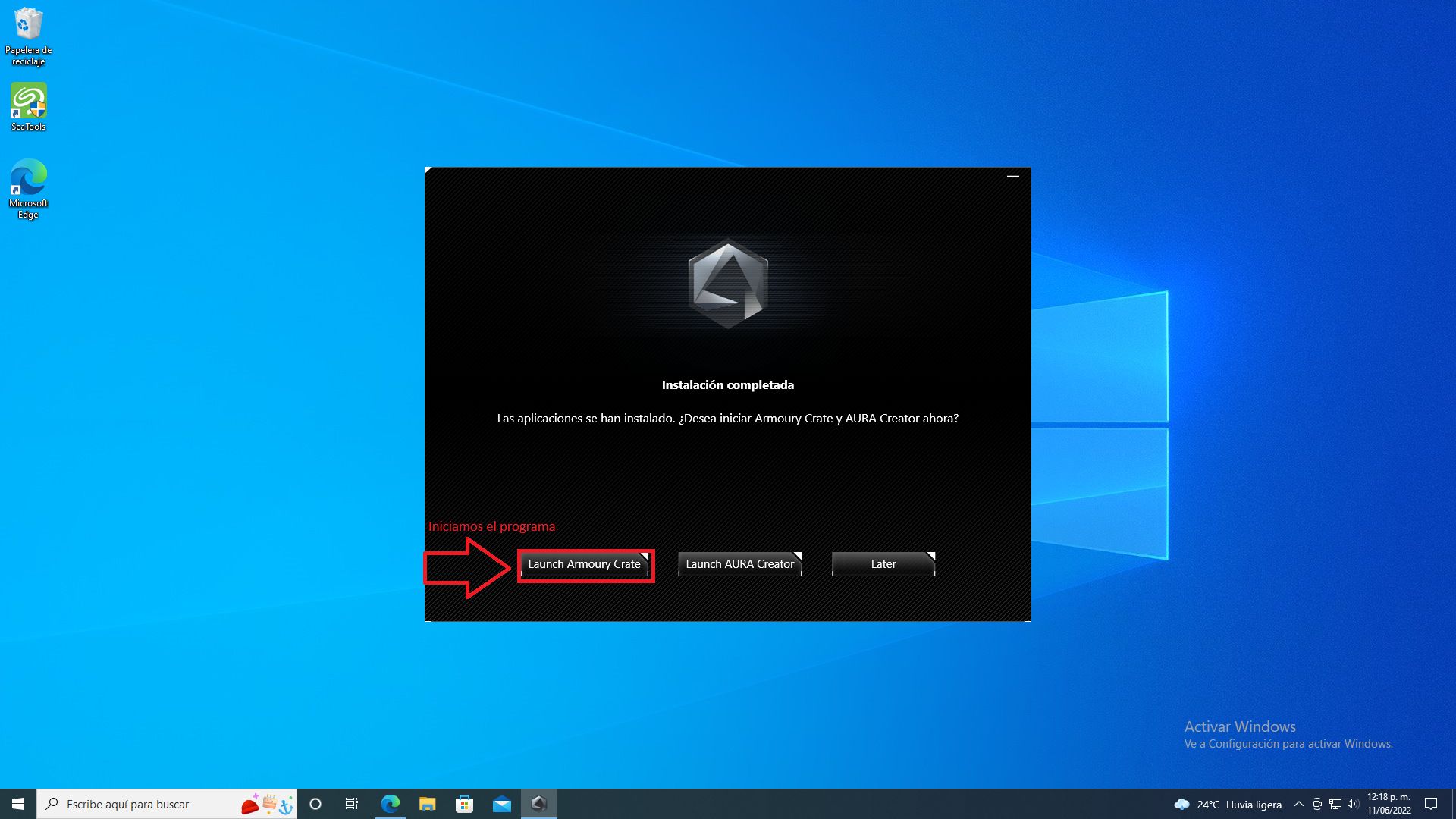
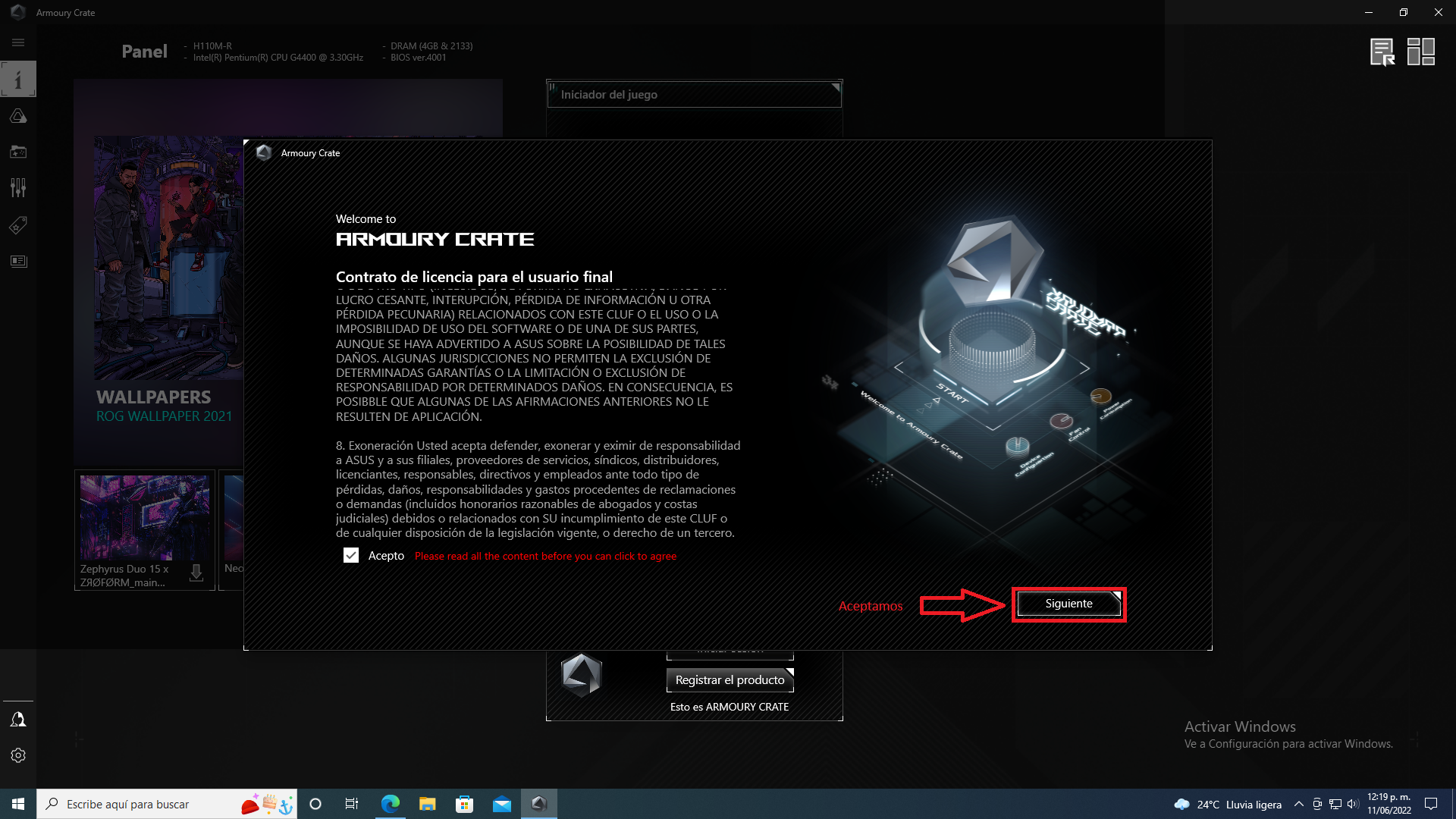
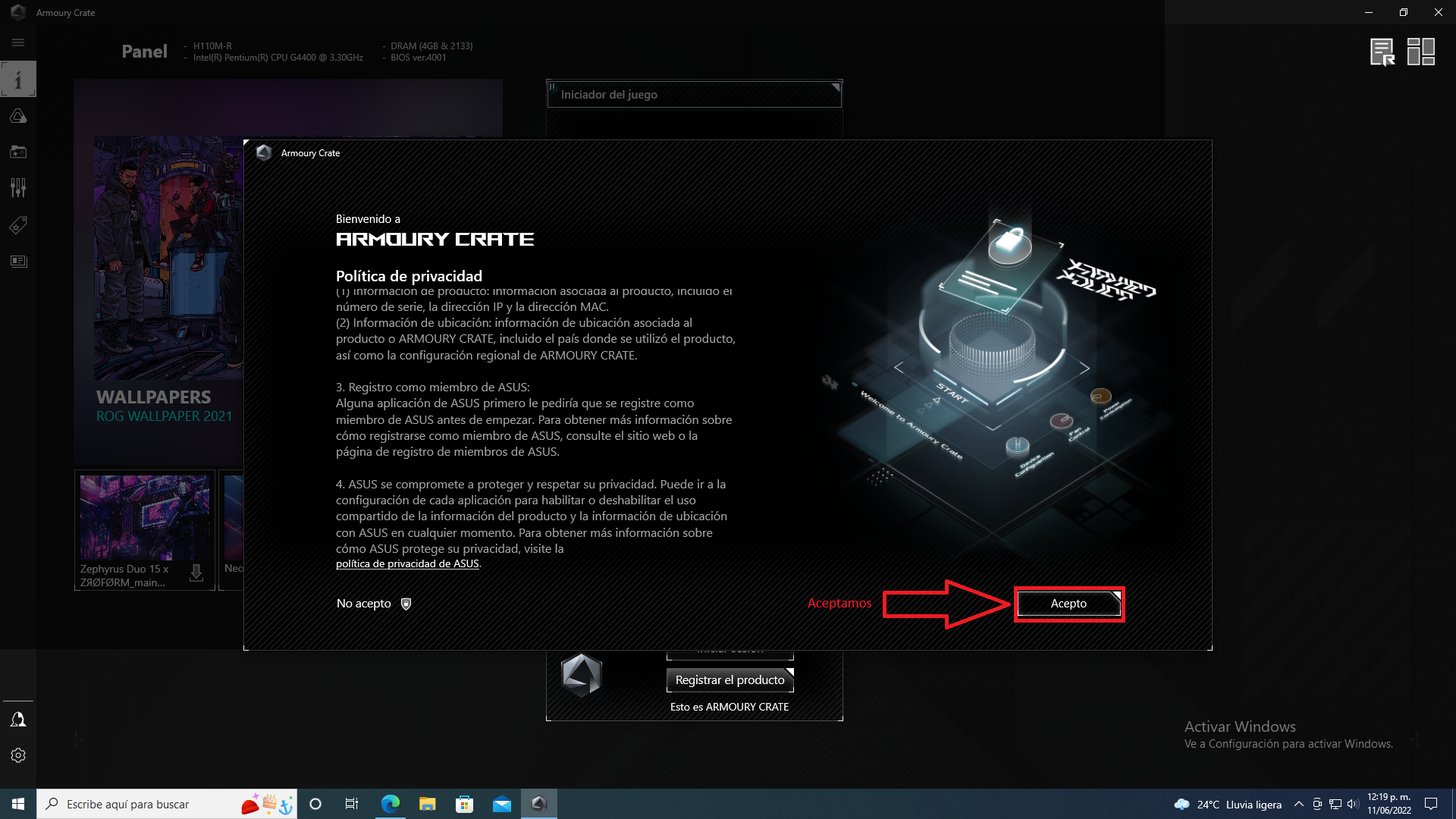
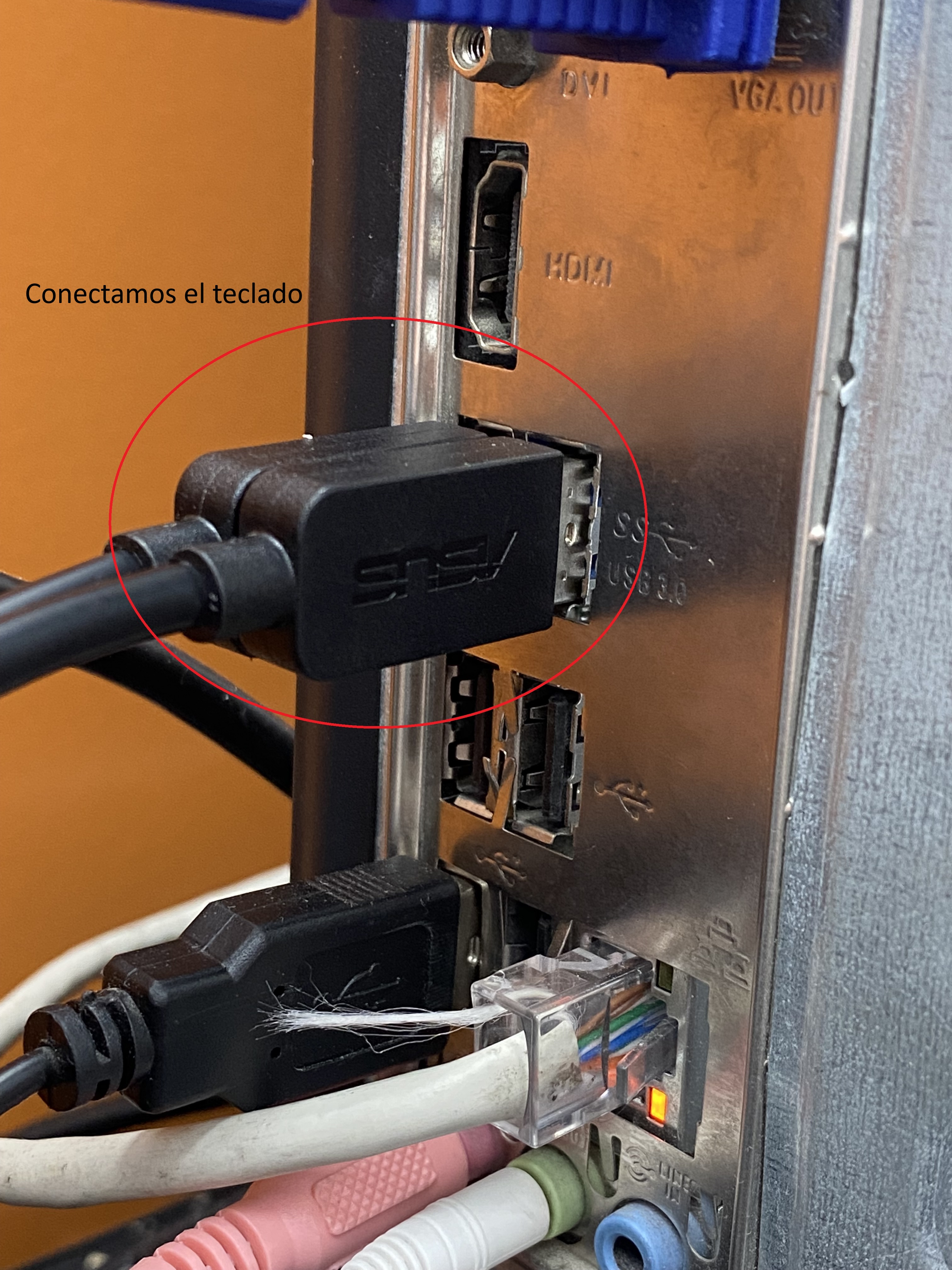
Paso 4: Conectar el teclado Asus TUF Gaming K3 RGB Red
Conectá tu teclado Asus TUF Gaming K3 RGB Red al puerto USB de tu computadora.
La aplicación Armoury Crate lo reconocerá automáticamente y mostrará el dispositivo en la interfaz principal. Desde allí podrás acceder a las herramientas de configuración.
✅ Este paso es fundamental para comenzar a personalizar la iluminación RGB y asignar macros en tu teclado, aprovechando al máximo sus funciones gamer.

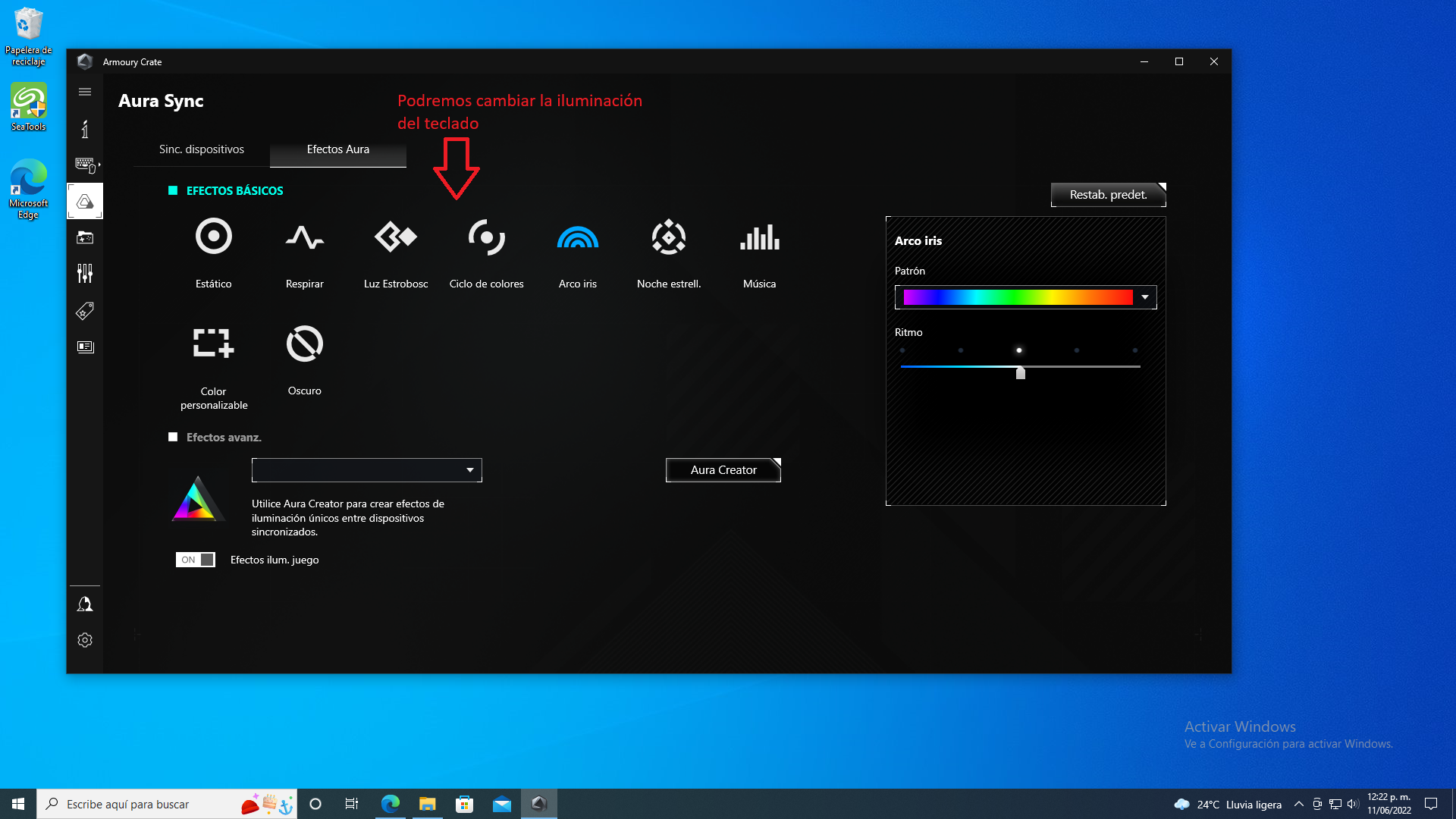
Paso 5: Personalizar iluminación RGB y asignar macros
Dentro de la aplicación Armoury Crate, ingresá a la sección Aura Sync para configurar la iluminación RGB de tu teclado Asus TUF Gaming K3 RGB Red. Desde aquí podrás:
- Elegir entre distintos efectos de iluminación (estático, ciclo de color, respiración, reactivo, entre otros).
- Sincronizar el RGB con otros dispositivos Asus compatibles para un setup uniforme.
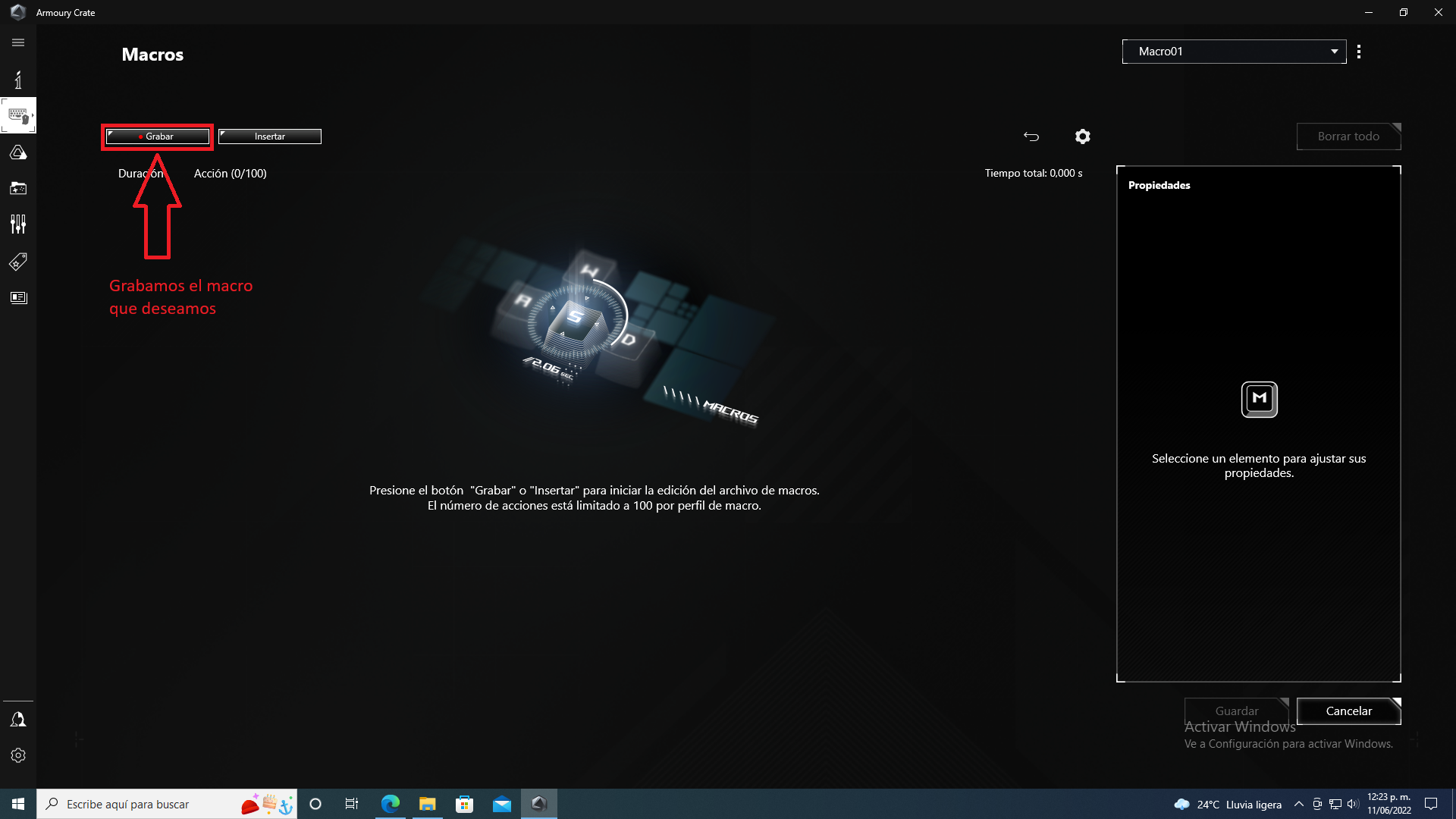
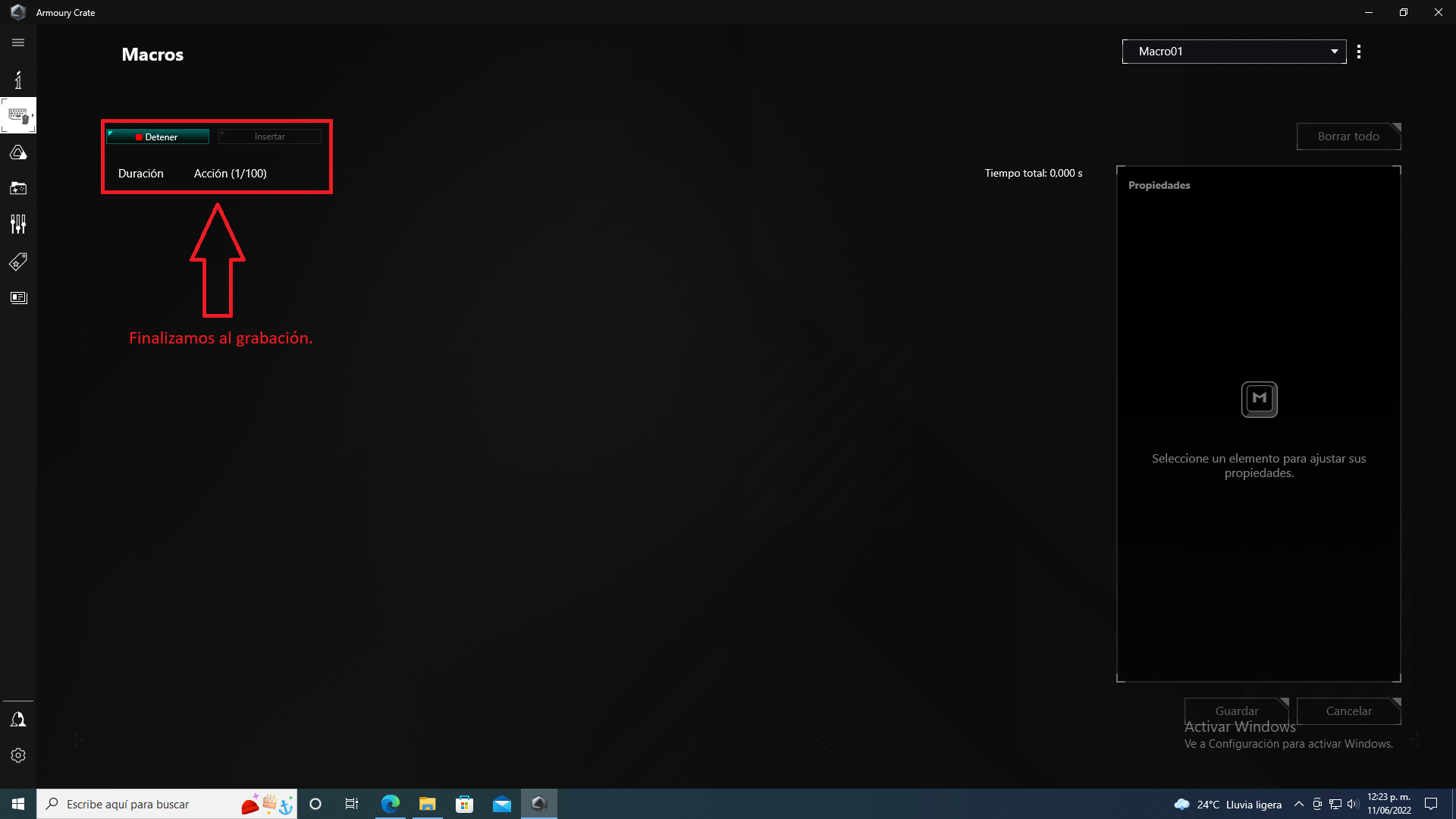
Además, en la pestaña Macros, tendrás la opción de asignar atajos o combinaciones de teclas personalizadas. Esto es ideal para mejorar tu rendimiento en juegos o agilizar tareas repetitivas en tu PC.
✅ Con estas funciones, tu teclado se adapta totalmente a tu estilo, combinando personalización, comodidad y eficiencia.

También puedes visitar nuestra página http://www.intelaf.com/ para conocer más de los productos que ofrecemos.
Descubre más desde Tech Blog
Suscríbete y recibe las últimas entradas en tu correo electrónico.
 Tech Blog