
Mantener tu computadora protegida es fundamental para evitar pérdidas de información y mantener un buen rendimiento. Afortunadamente, Windows 10 y Windows 11 incluyen una herramienta de seguridad de Microsoft que permite detectar y eliminar virus o software malicioso de manera automática.
Esta función se activa a través de Windows Update y ofrece un análisis adicional para mantener tu equipo más seguro. Es importante aclarar que no sustituye a un antivirus completo, pero sí funciona como una medida extra de protección frente a amenazas comunes en internet.
En este artículo te mostraremos cómo usar la herramienta de Microsoft para detectar y eliminar virus desde Windows, de manera sencilla y sin necesidad de instalar programas externos.
Paso 1: Abrir el Símbolo del sistema en modo administrador
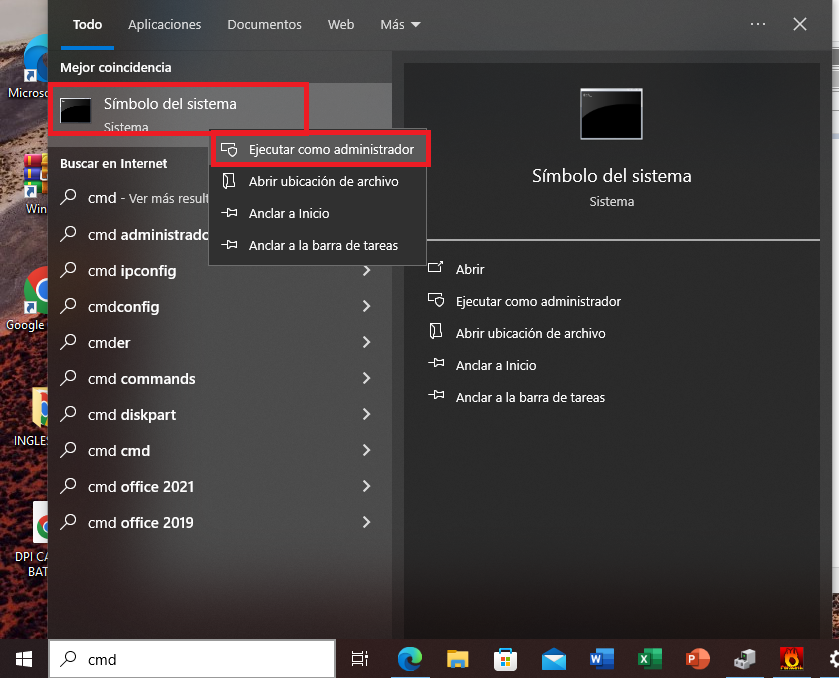
En el menú de inicio de Windows 10 o Windows 11, buscá la herramienta Símbolo del sistema (CMD).
- Escribí CMD en la barra de búsqueda.
- Hacé clic derecho sobre el resultado Símbolo del sistema.
- Seleccioná la opción “Ejecutar como administrador”.
✅ Este paso es necesario para poder ejecutar los comandos que activarán la herramienta de Microsoft Defender, utilizada para detectar y eliminar virus en Windows.
Paso 2: Ejecutar la herramienta de eliminación de software malicioso (MRT)
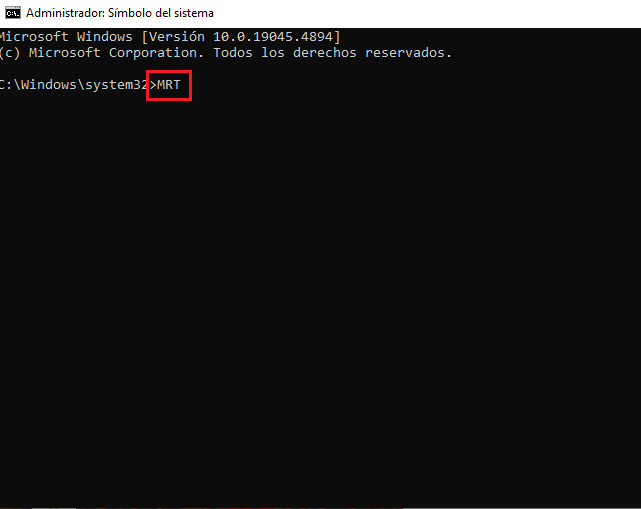
Una vez abierto el Símbolo del sistema (CMD) en modo administrador, escribí el siguiente comando y presioná Enter: MRT
Este comando inicia la Herramienta de Eliminación de Software Malicioso de Microsoft (Malicious Software Removal Tool), integrada en Windows 10 y Windows 11.
✅ Con esta herramienta podrás realizar un análisis de seguridad en tu PC, detectar programas maliciosos y eliminarlos de manera automática.
Paso 3: Iniciar la herramienta de eliminación de software malicioso
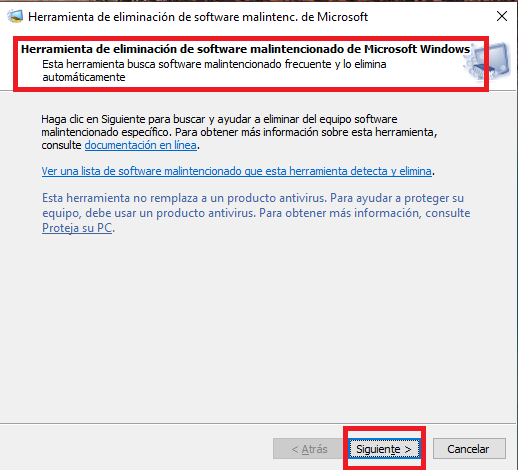
Después de ejecutar el comando MRT, se abrirá la ventana de la Herramienta de eliminación de software malintencionado de Microsoft Windows.
En la pantalla inicial, simplemente presioná el botón “Siguiente” para comenzar el proceso de análisis.
✅ Esta herramienta está diseñada para detectar y eliminar virus, troyanos y otro tipo de software malicioso que pueda estar afectando tu equipo.
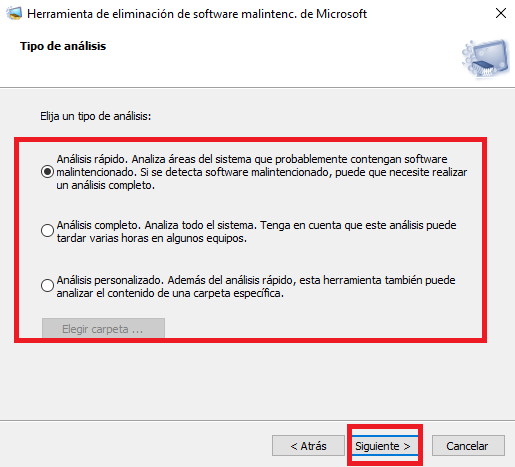
Paso 4: Seleccionar el tipo de análisis en Windows
La herramienta de Microsoft te dará la opción de elegir el tipo de análisis que deseas realizar en tu computadora:
- Análisis rápido: revisa las áreas más comunes donde suelen alojarse virus.
- Análisis completo: examina todo el sistema, incluyendo discos duros y archivos.
- Análisis personalizado: permite seleccionar carpetas o ubicaciones específicas.
Para este caso, seleccioná Análisis completo, ya que ofrece la detección más exhaustiva de virus, troyanos o software malintencionado en Windows 10 y 11.
✅ Aunque este proceso puede tardar más tiempo, es la opción más segura para asegurarte de que tu equipo quede libre de amenazas.
Paso 5: Supervisar el análisis en curso
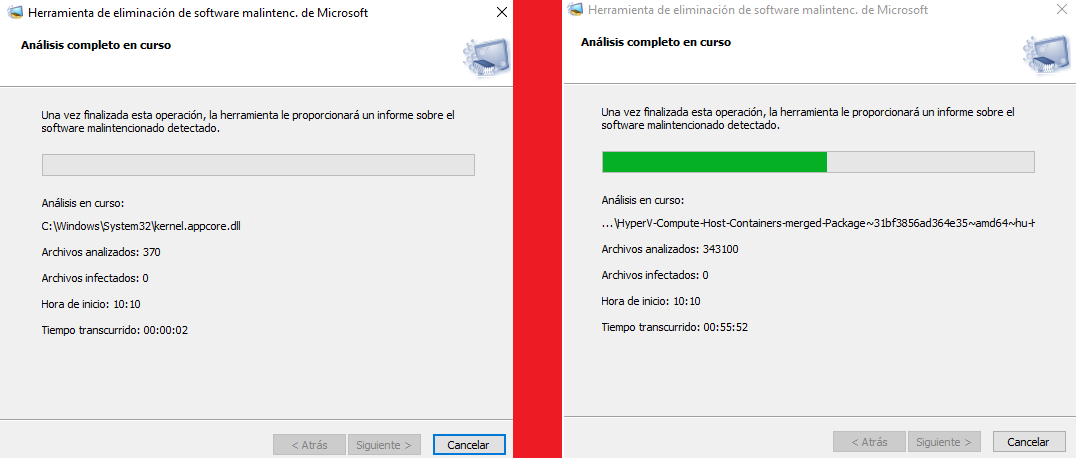
Mientras se ejecuta el análisis completo con la herramienta MRT de Microsoft, en la ventana de la aplicación podrás visualizar en tiempo real:
- La cantidad de archivos analizados hasta el momento.
- El número de amenazas o archivos infectados detectados.
✅ Este monitoreo te permite comprobar que la herramienta está revisando todo el sistema y tener un panorama del avance del proceso. Dependiendo de la cantidad de archivos y la capacidad de tu PC, el análisis puede tardar varios minutos.
Paso 6: Revisar el informe final y eliminar amenazas detectadas
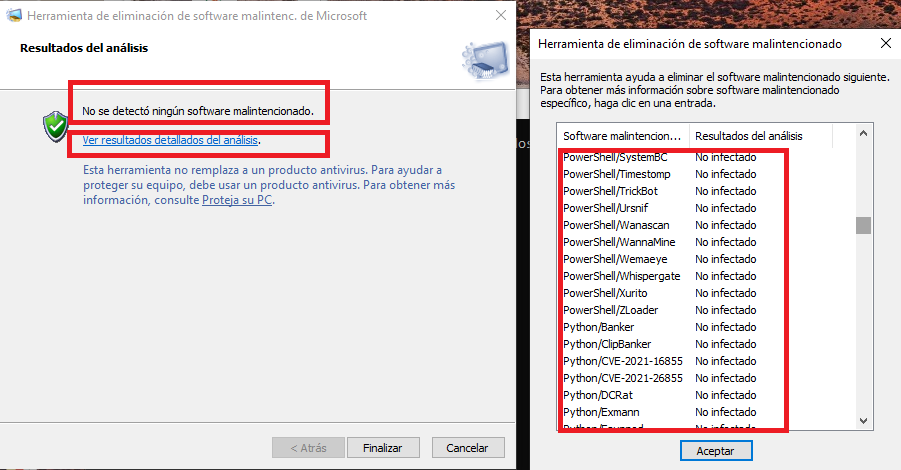
Cuando el análisis completo en Windows finalice, la herramienta de eliminación de software malintencionado de Microsoft (MRT) generará un informe detallado con los resultados.
- Si no se detecta software malicioso, el informe confirmará que tu sistema está limpio.
- En caso de que se encuentren virus o programas maliciosos, la herramienta procederá a eliminarlos automáticamente, asegurando la protección de tu equipo.
✅ Gracias a este proceso, tu Windows 10 o 11 quedará libre de amenazas comunes, reforzando la seguridad de tu computadora sin necesidad de instalar programas externos adicionales.
También puedes visitar nuestra página http://www.intelaf.com/ para conocer más de los productos que ofrecemos.
Descubre más desde Tech Blog
Suscríbete y recibe las últimas entradas en tu correo electrónico.
 Tech Blog