
Si querés grabar tus recorridos en carretera y volver a verlos cuando lo necesités, la cámara para tablero DrivePro 250 es una excelente opción. En este artículo te mostraremos los pasos para configurarla correctamente y aprovechar todas sus funciones.
Con la configuración inicial podrás ajustar la duración de los videos, elegir la resolución, activar o desactivar el micrófono, controlar el volumen de las grabaciones y acceder tanto a la reproducción en vivo como a los videos almacenados.
Para este proceso utilizaremos la aplicación oficial DrivePro, que facilita la conexión entre la cámara y tu dispositivo móvil, permitiéndote manejar todas las opciones desde una interfaz práctica y sencilla.
Paso 1: Descargar la aplicación DrivePro
Desde tu dispositivo móvil, ingresá a la tienda de aplicaciones (Google Play Store en Android o App Store en iOS). Buscá “DrivePro”, descargá la aplicación oficial e instalala en tu celular.
✅ Esta app es indispensable para configurar la cámara para tablero DrivePro 250, ya que te permitirá ajustar parámetros, ver grabaciones en vivo y administrar los videos almacenados.
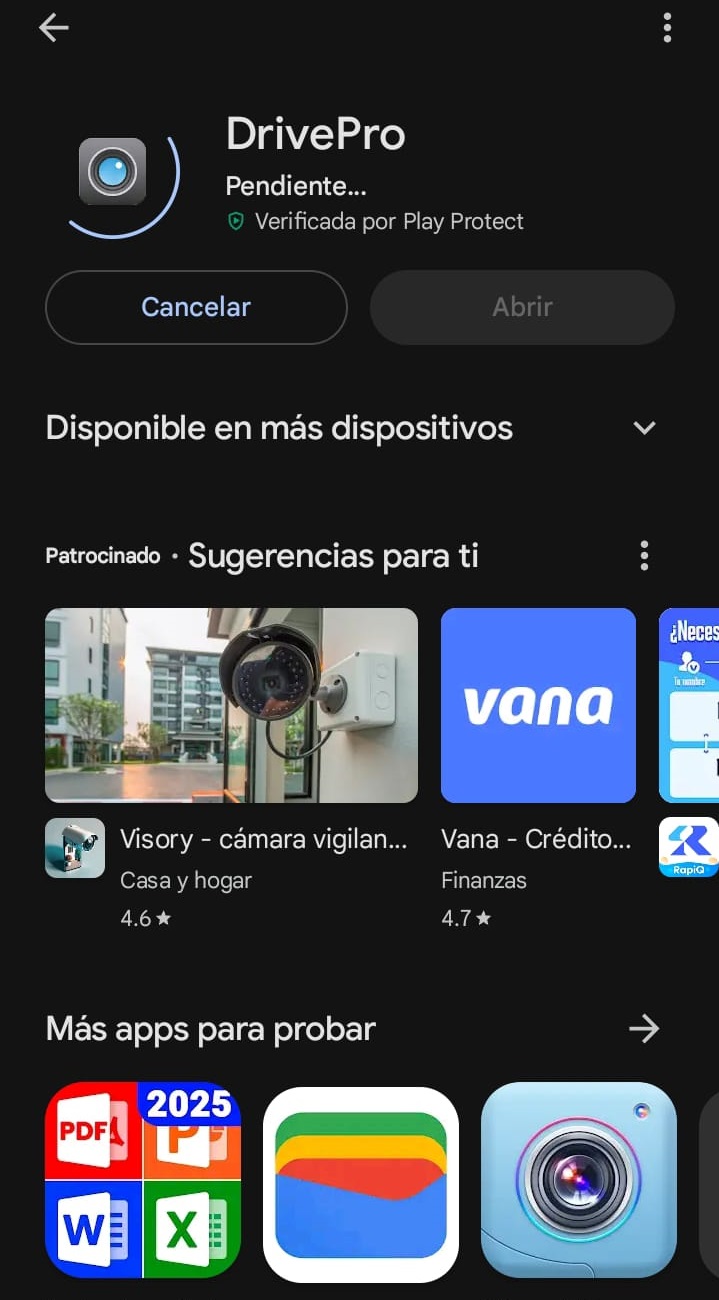
Paso 2: Abrir la aplicación DrivePro y aceptar los términos
Una vez instalada, abrí la aplicación DrivePro en tu dispositivo móvil. Al iniciar por primera vez, la app mostrará los términos y condiciones de uso. Leelos con atención y seleccioná Aceptar para continuar con la configuración de la cámara para tablero DrivePro 250.
✅ Este paso es necesario para acceder a todas las funciones de la aplicación, incluyendo la conexión con la cámara, la grabación de video y la reproducción en vivo.
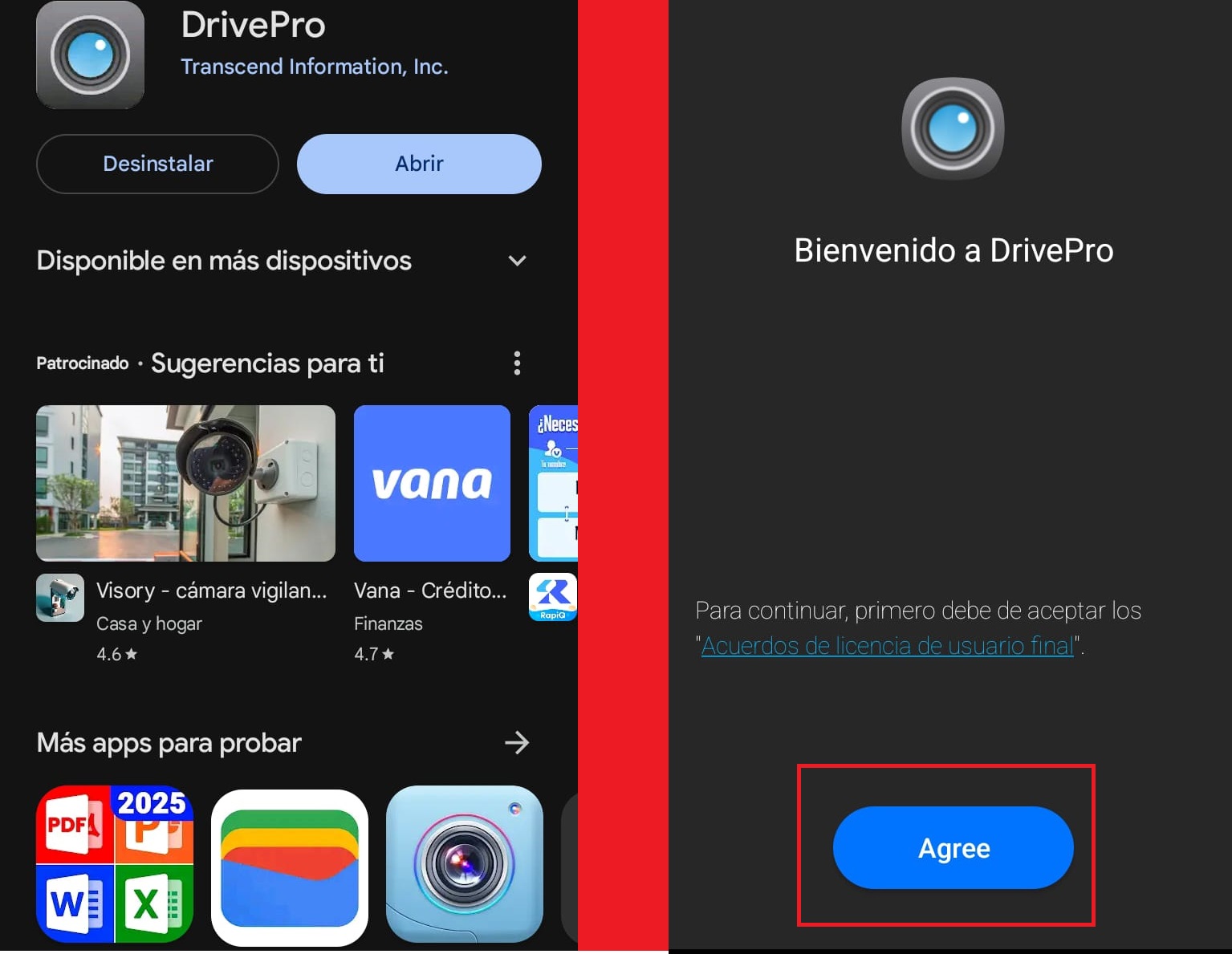
Paso 3: Seleccionar la cámara DrivePro 250 en la aplicación
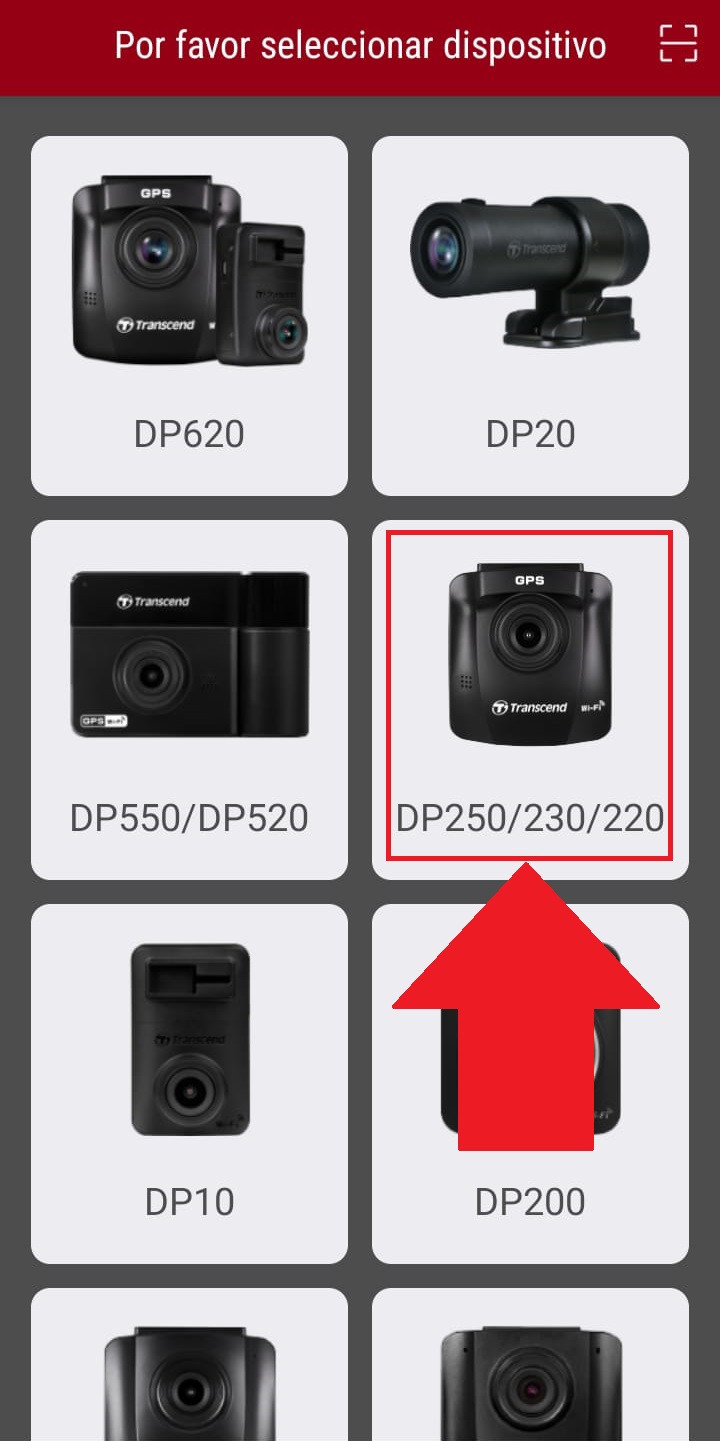
Dentro de la aplicación DrivePro, se mostrará una lista de modelos disponibles para configurar. En este caso, seleccioná la opción DrivePro 250, que corresponde a tu cámara para tablero.
✅ Este paso asegura que la aplicación se conecte correctamente con tu dispositivo, permitiéndote personalizar ajustes como duración de video, resolución y almacenamiento de grabaciones.
Paso 4: Encender la cámara DrivePro 250 y activar la red Wi-Fi
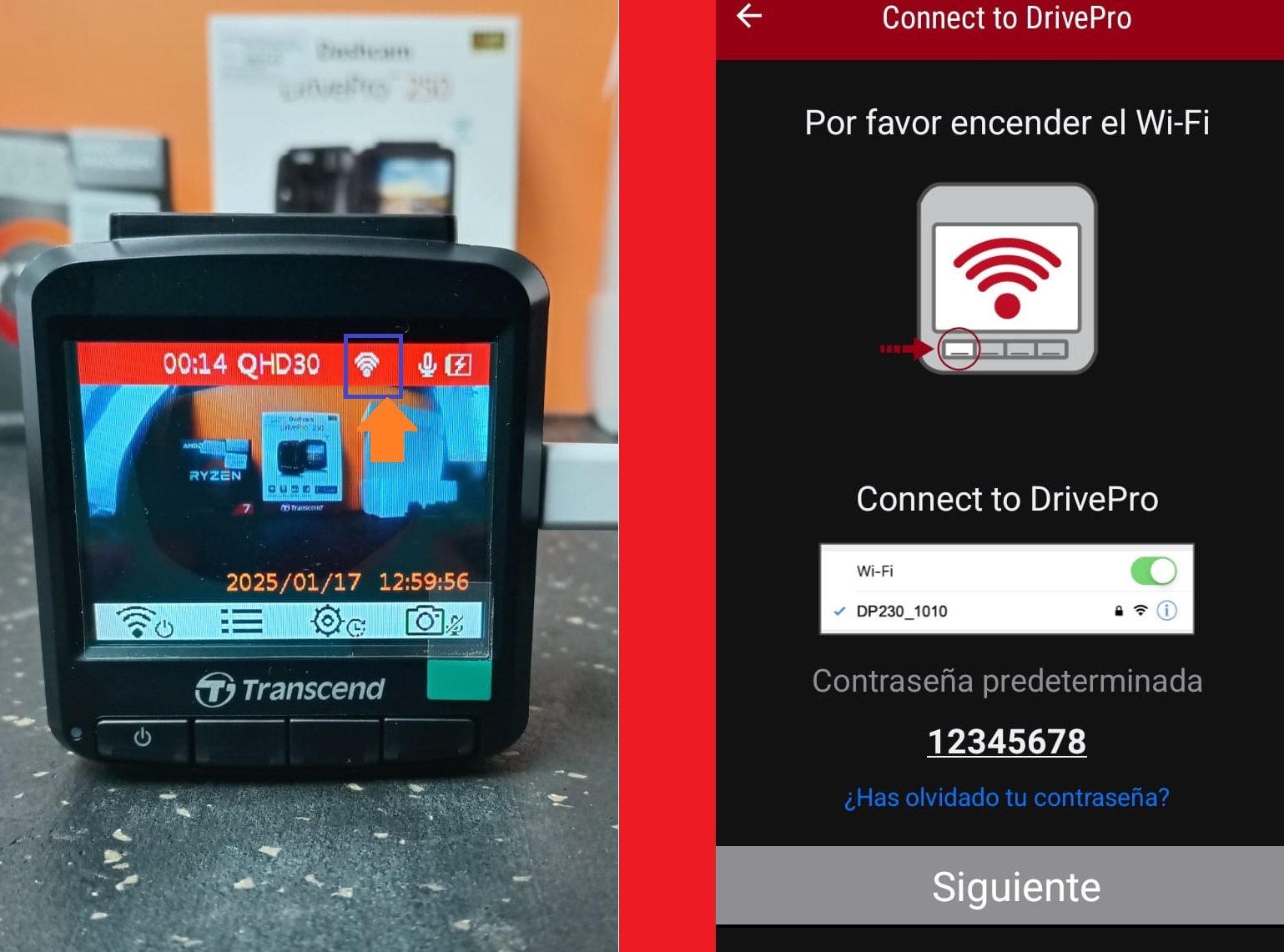
Prendé tu cámara para tablero DrivePro 250 presionando el botón de encendido. Verificá que la red inalámbrica (Wi-Fi) generada por la cámara esté activa.
👉 Si la red no aparece disponible, podés habilitarla ingresando al menú de configuraciones de la cámara manteniendo presionado el botón de Power.
✅ Con la red Wi-Fi activa, tu celular podrá conectarse a la cámara y sincronizarse con la aplicación DrivePro, lo que permitirá ajustar la configuración, grabar y reproducir videos fácilmente.
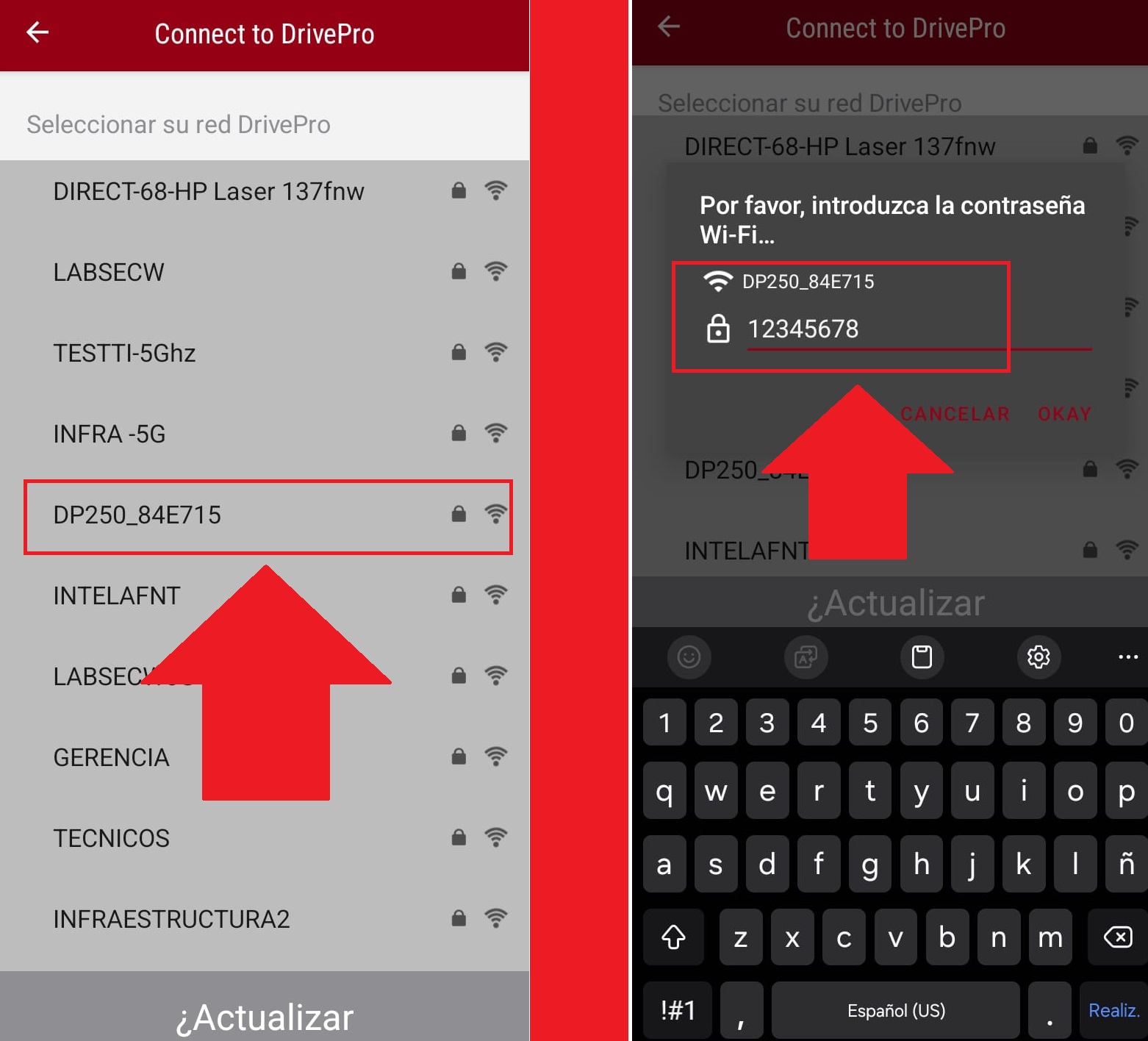
Paso 5: Conectar el celular a la red Wi-Fi de la cámara DrivePro 250
En tu dispositivo móvil, abrí la lista de redes Wi-Fi disponibles y seleccioná la que corresponde a tu cámara para tablero DrivePro 250.
Ingresá las credenciales de acceso que aparecen en el manual o en la etiqueta del dispositivo para establecer la conexión.
✅ Una vez conectado, tu celular quedará enlazado con la cámara y podrás continuar con la configuración desde la aplicación DrivePro.
Paso 6: Ver la clave de acceso de la red en la cámara DrivePro 250
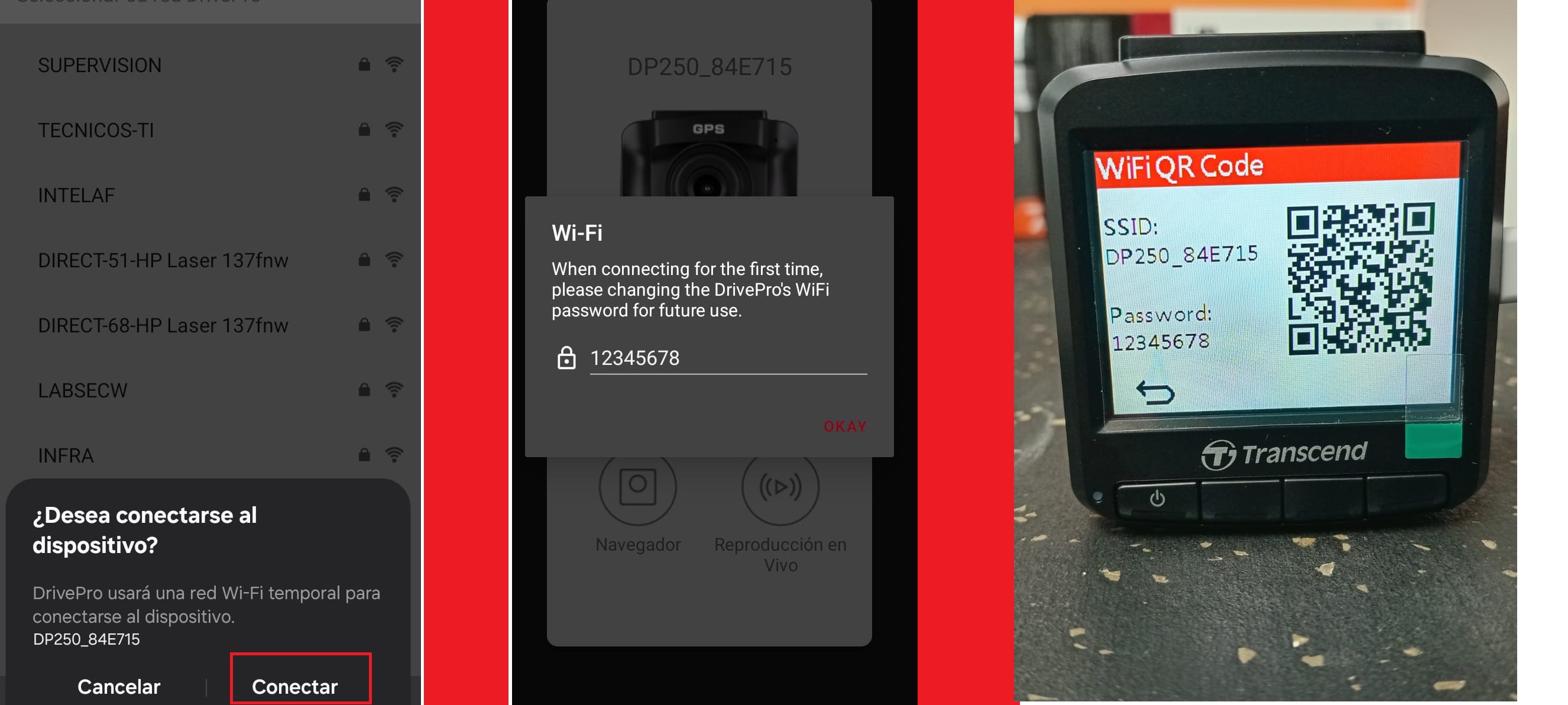
Si no tenés la clave de acceso a la mano, podés consultarla directamente desde el menú de configuraciones de la cámara para tablero DrivePro 250.
Para ello, encendé la cámara, ingresá al menú principal y seleccioná la opción de configuración de red. Allí se mostrará la contraseña Wi-Fi necesaria para conectar tu celular.
✅ Este paso es fundamental para garantizar una conexión segura entre tu DrivePro 250 y la aplicación móvil.
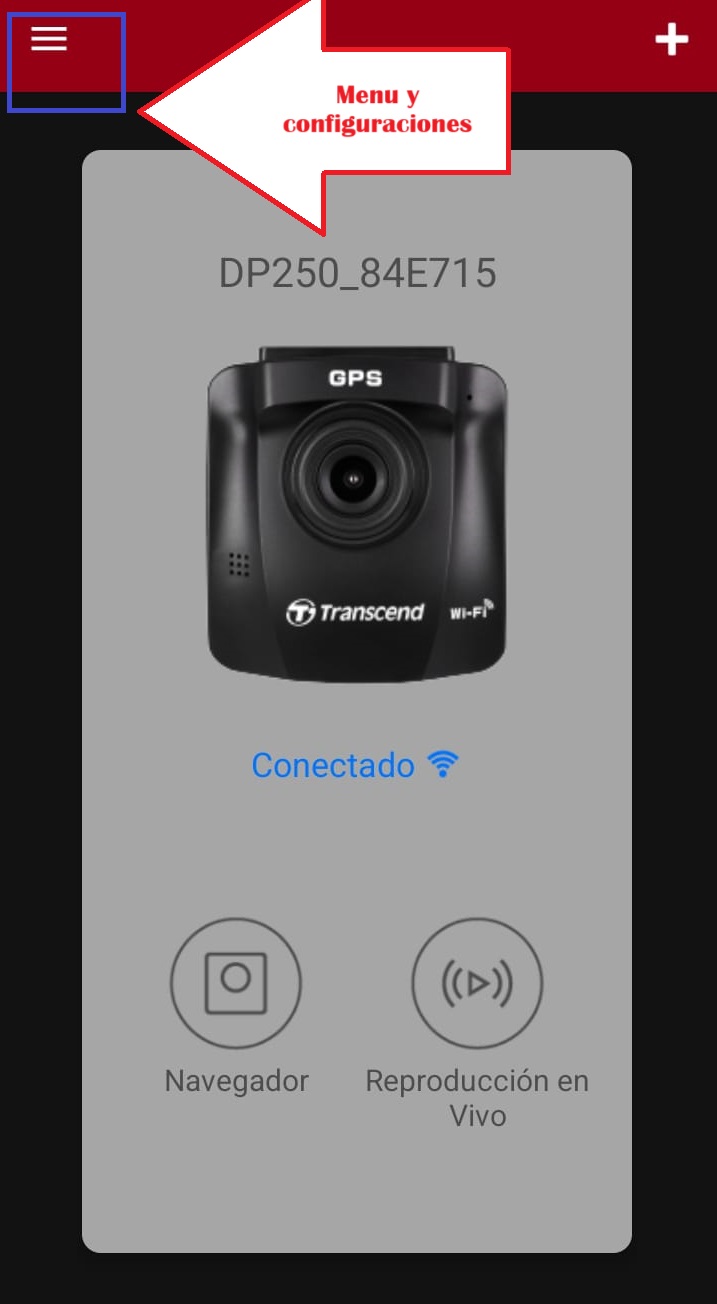
Paso 7: Finalizar la vinculación y comenzar a grabar con la DrivePro 250
Una vez vinculada, tu cámara para tablero DrivePro 250 quedará agregada de forma exitosa en la aplicación DrivePro. Desde la app podrás acceder al menú principal y a todas las configuraciones, como duración del video, resolución, micrófono y reproducción de grabaciones.
Al completar la vinculación, la DrivePro 250 iniciará automáticamente la grabación y almacenará los videos en la tarjeta MicroSD integrada. De esta forma, tendrás un registro seguro de tus recorridos sin necesidad de configuraciones adicionales.
✅ Con la app también podés revisar grabaciones anteriores, reproducirlas en vivo y administrar tu almacenamiento de manera sencilla.
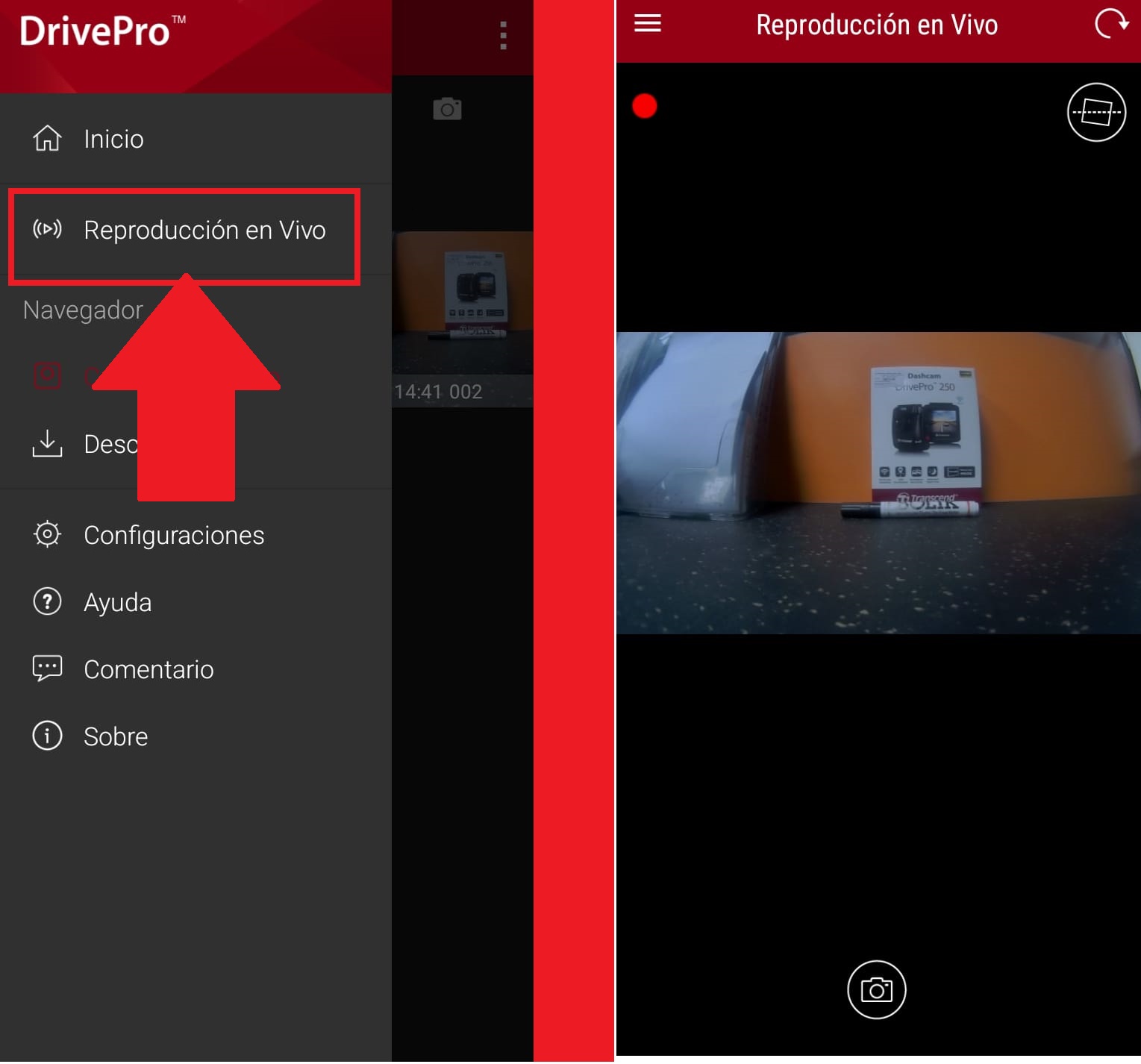
Paso 8: Visualizar la transmisión en vivo desde la aplicación DrivePro
Con la cámara ya vinculada, la aplicación DrivePro te permitirá acceder a la reproducción en vivo de la cámara para tablero DrivePro 250 directamente desde tu celular.
✅ Esta función es ideal para monitorear en tiempo real lo que graba tu cámara, comprobar la calidad de imagen y asegurarte de que la grabación se esté almacenando correctamente en la memoria MicroSD.
Paso 9: Reproducir videos y fotografías almacenadas en la DrivePro 250
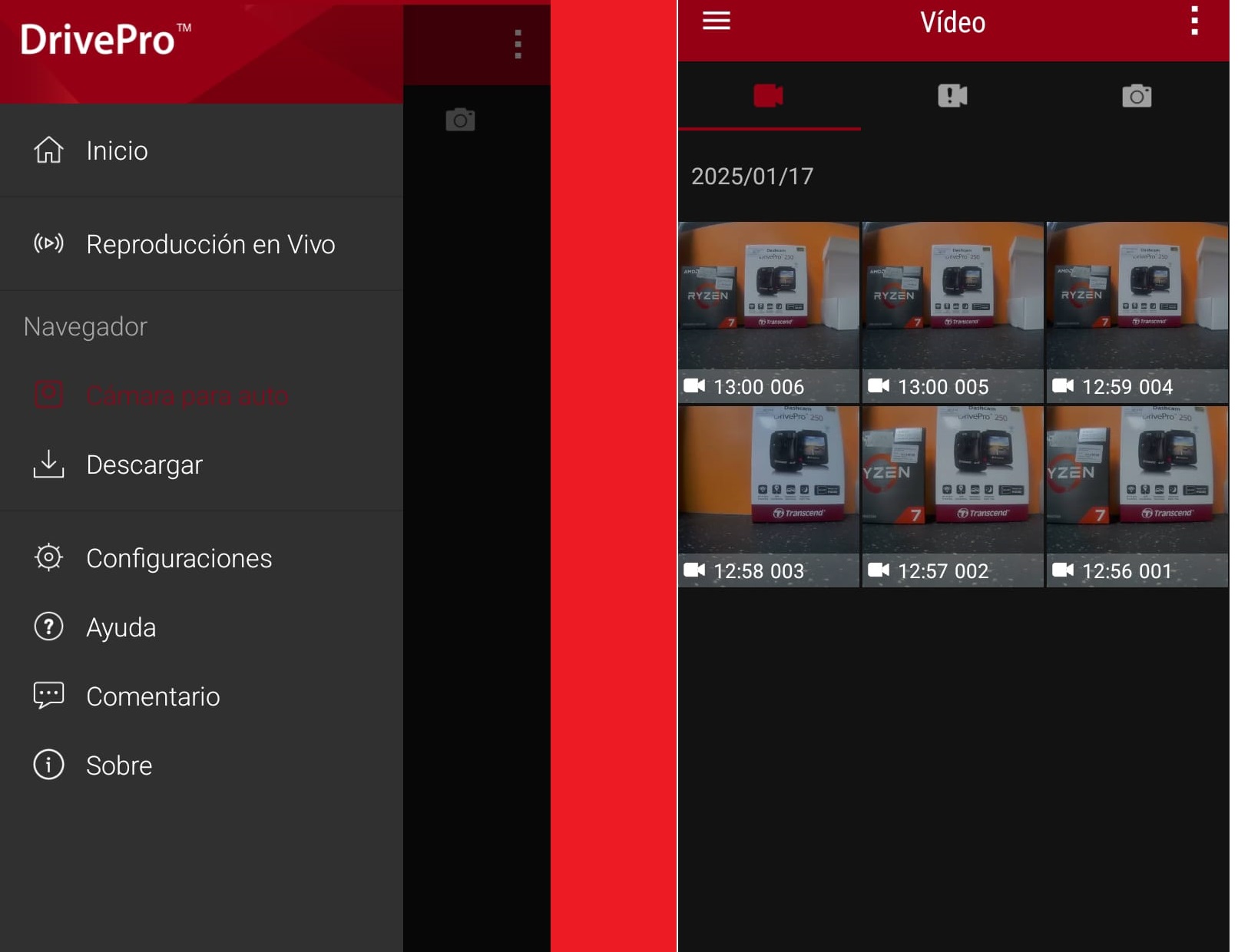
Dentro de la aplicación DrivePro, ingresá al menú “Cámara para auto”. Desde allí podrás reproducir los videos grabados previamente y guardados en la tarjeta MicroSD de tu DrivePro 250.
Además, también tendrás acceso a las fotografías capturadas con la cámara, lo que te permite revisar y gestionar fácilmente todo tu contenido desde el celular.
✅ Esta opción es útil para consultar grabaciones de viajes anteriores, revisar evidencias de algún percance en carretera o simplemente guardar recuerdos de tus recorridos.
Paso 10: Ajustar configuraciones avanzadas en la DrivePro 250
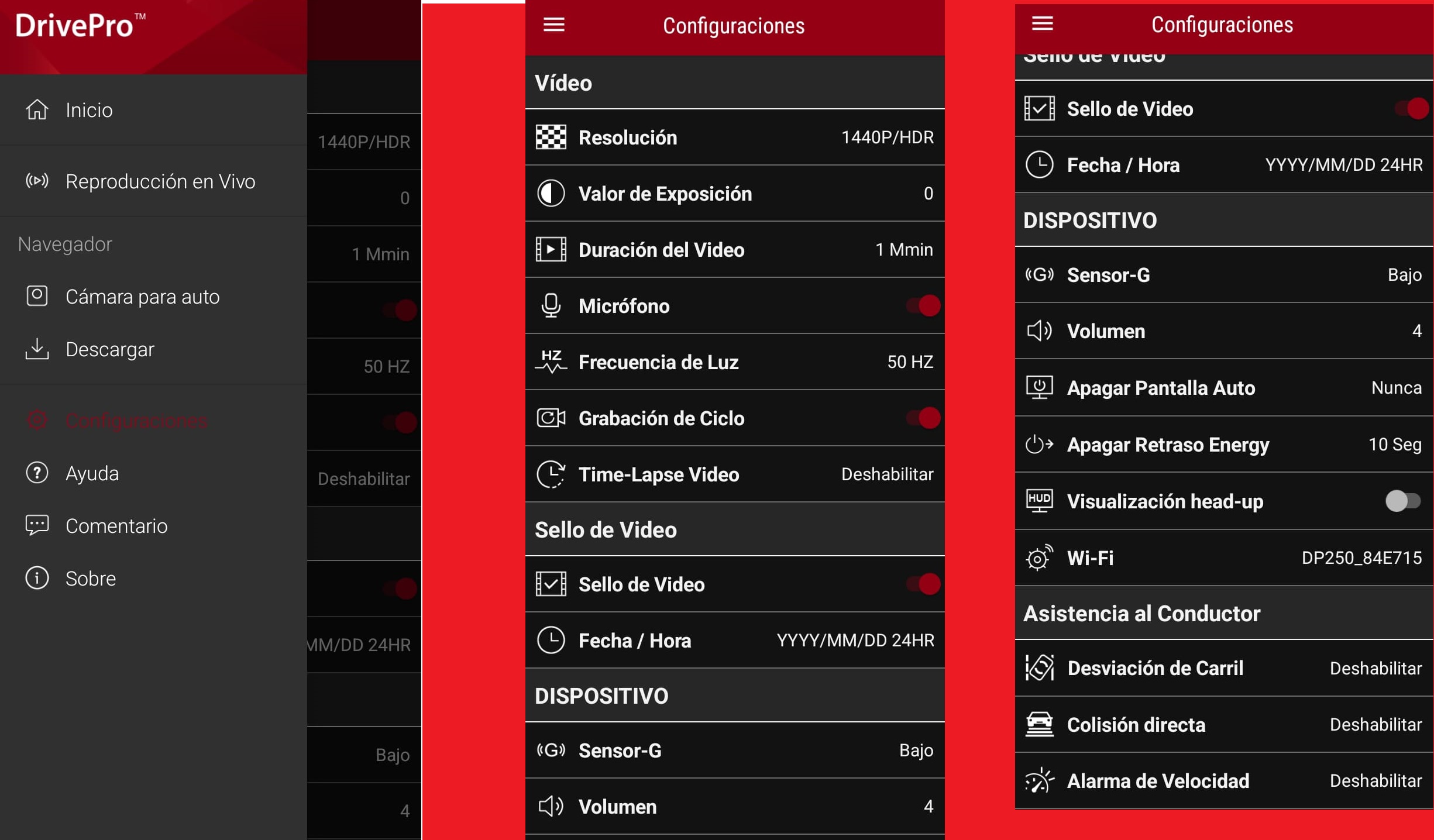
Desde el menú de Configuraciones de la aplicación DrivePro, podés personalizar tu cámara para tablero DrivePro 250 según tus necesidades:
- Resolución de grabación para definir la calidad de video.
- Duración de clips de video (1, 3 o 5 minutos).
- Activar o desactivar el micrófono durante la grabación.
- Configurar hora y fecha para mantener un registro preciso de cada recorrido.
- Habilitar sensores de seguridad, como:
- Detección de colisión directa.
- Alarma de exceso de velocidad.
- Alerta de desviación de carril.
✅ Estos ajustes permiten que tu DrivePro 250 no solo grabe con alta calidad, sino que también se convierta en una herramienta de seguridad vial para protegerte en cada viaje.
Descubre más desde Tech Blog
Suscríbete y recibe las últimas entradas en tu correo electrónico.
 Tech Blog