
La almohadilla para cabeza Razer Chroma RC81-03980100-R3M1 no solo añade comodidad extra a tu silla gamer, sino que también incorpora un sistema de iluminación RGB personalizable que le da un estilo único a tu setup.
En este artículo te mostraremos cómo configurar la iluminación RGB de la Razer Chroma RC81 paso a paso utilizando tu celular Android. Con la app oficial, podrás ajustar colores, efectos de luz y sincronizarlos con otros dispositivos Razer compatibles.
👉 Nota importante: Para realizar la configuración es necesario contar con una conexión inalámbrica a internet, ya que deberás descargar la aplicación de Razer desde la tienda de tu dispositivo móvil.
Paso 1: Descargar la aplicación Razer Chroma en tu celular
El primer paso para configurar la almohadilla para cabeza Razer Chroma RC81-03980100-R3M1 es instalar la aplicación oficial.
- Ingresá a la tienda de aplicaciones de tu celular Android.
- En la barra de búsqueda, escribí “Razer Chroma”.
- Descargá e instalá la app en tu dispositivo.
✅ Esta aplicación es indispensable para personalizar la iluminación RGB, elegir colores, efectos y sincronizar la almohadilla con otros periféricos Razer compatibles.
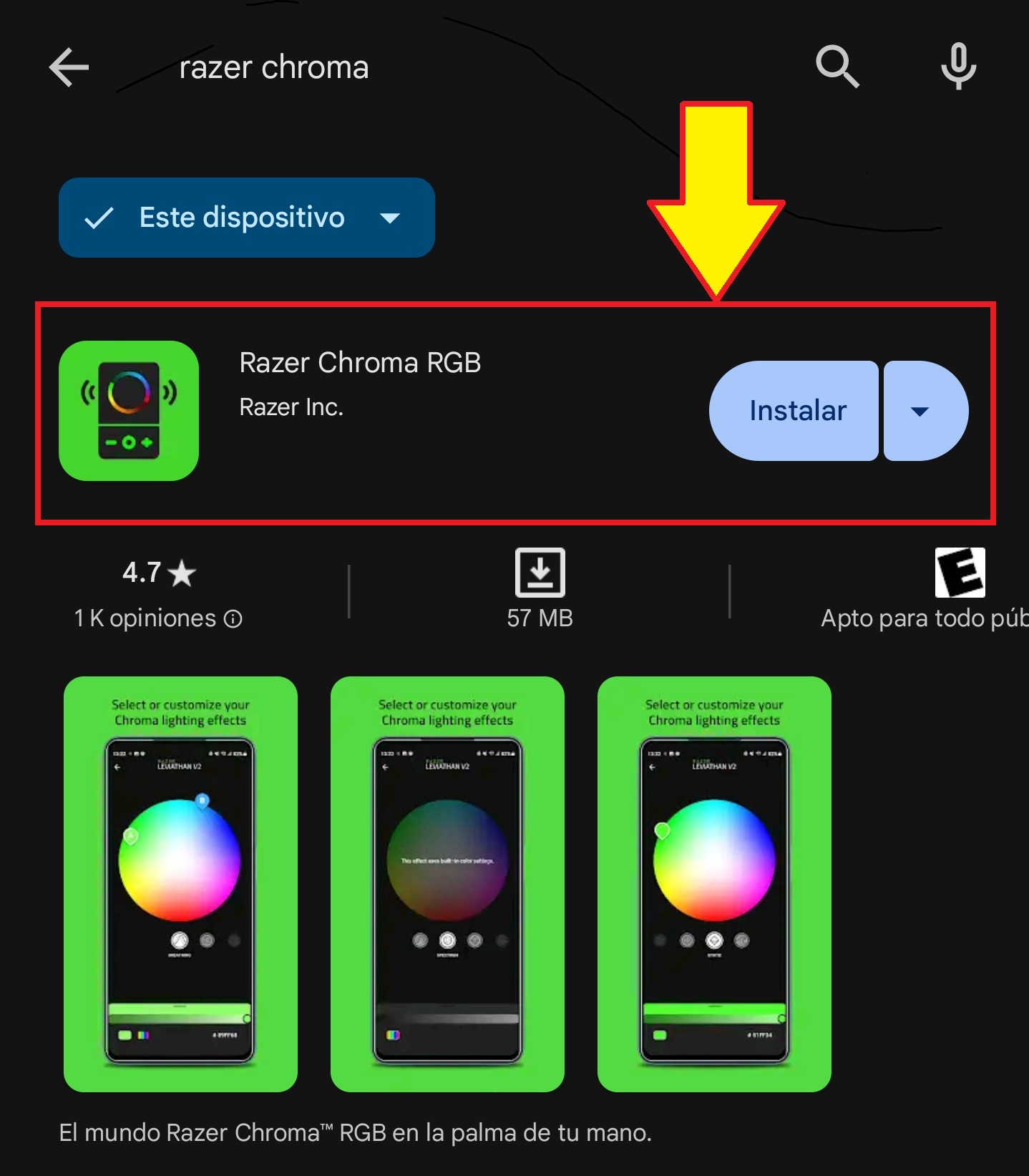
Paso 2: Esperar la descarga de la aplicación Razer Chroma
Una vez seleccionada la aplicación Razer Chroma en la tienda de tu celular Android, aguardá a que finalice la descarga e instalación. El tiempo puede variar dependiendo de la velocidad de tu conexión a internet inalámbrica.
✅ Cuando la app esté lista, verás el botón “Abrir”, lo que indicará que podés continuar con la configuración de la almohadilla para cabeza Razer Chroma RC81-03980100-R3M1.

Paso 3: Conectar la almohadilla Razer Chroma RC81 a la fuente de energía
Antes de iniciar la configuración, conectá tu almohadilla para cabeza Razer Chroma RC81-03980100-R3M1 a una fuente de energía.
Podés hacerlo de dos maneras:
- A través de un puerto USB estándar en tu computadora o adaptador de corriente.
- Usando una batería inalámbrica (power bank) mediante el cable USB incluido.
✅ De esta forma, la almohadilla tendrá la energía necesaria para activar la iluminación RGB y poder sincronizarla con la aplicación Razer Chroma en tu celular Android.

Paso 4: Encender la almohadilla Razer Chroma RC81
Para activar tu almohadilla para cabeza Razer Chroma RC81-03980100-R3M1, mantené presionado el botón de encendido durante 5 segundos.
La almohadilla se encenderá cuando la luz LED comience a parpadear en color azul, indicando que está lista para ser vinculada con la aplicación Razer Chroma en tu celular Android.
✅ Este modo de emparejamiento es indispensable para que la app detecte el dispositivo y puedas comenzar a personalizar la iluminación RGB.
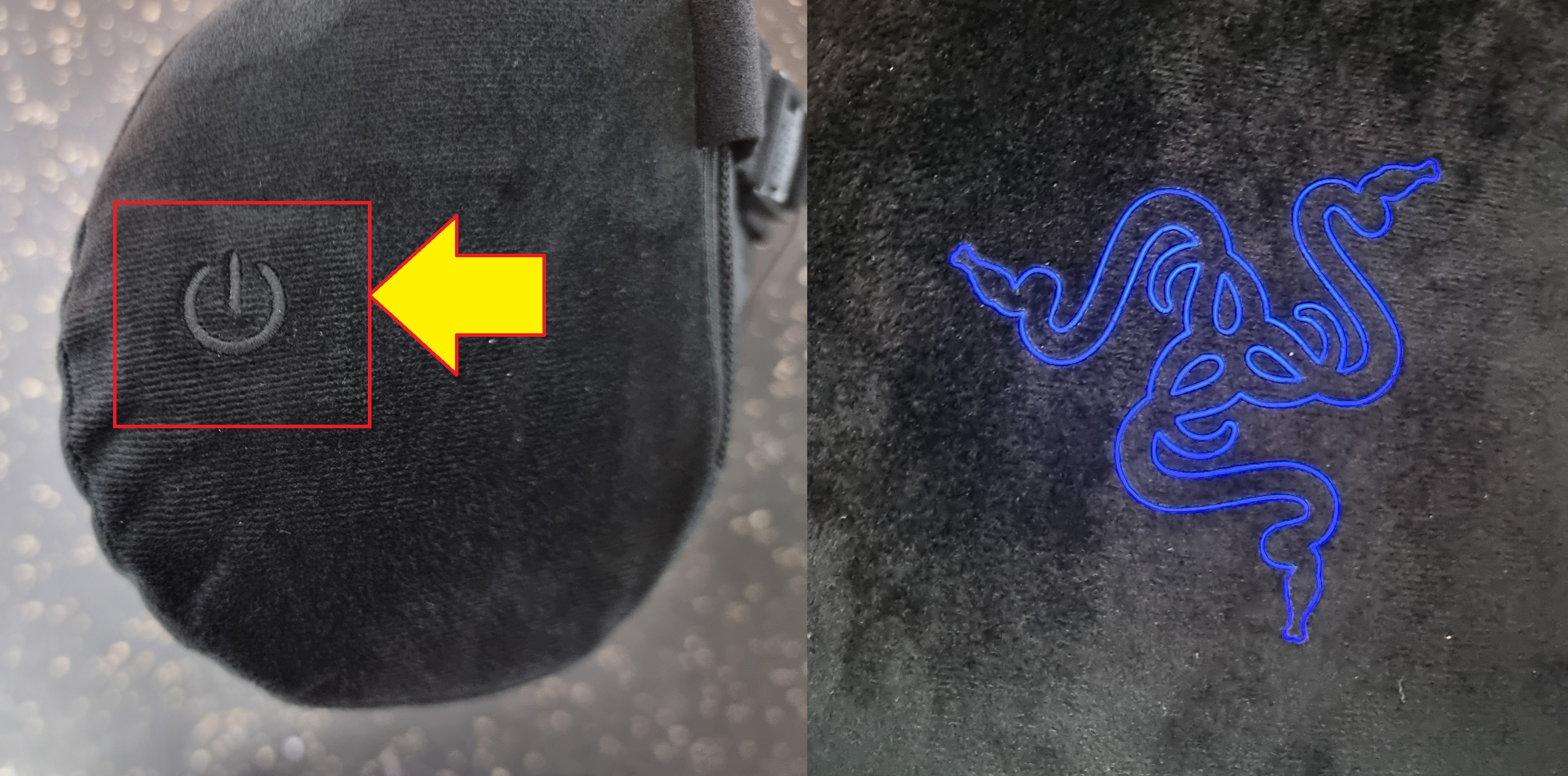
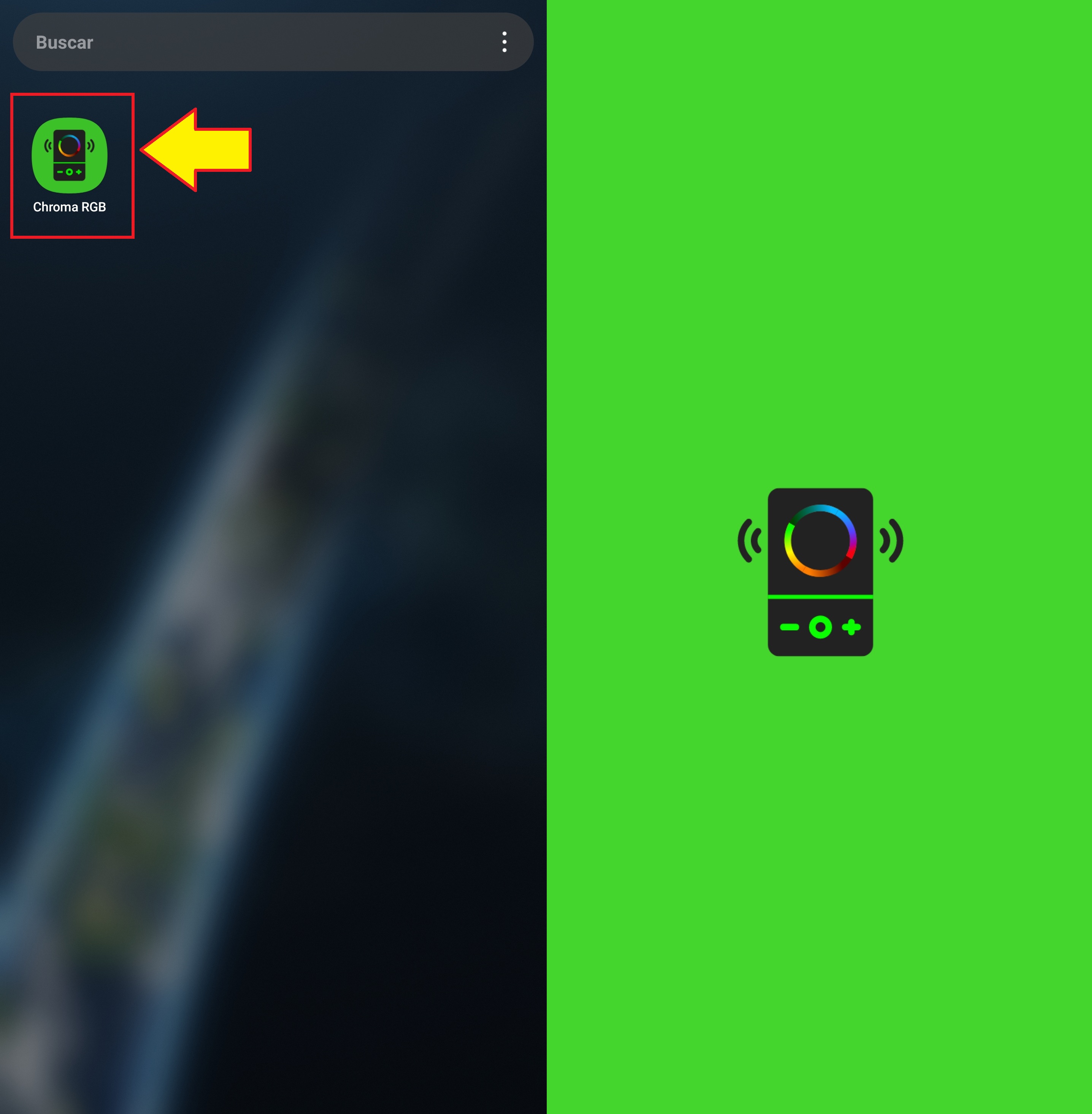
Paso 5: Abrir la aplicación Razer Chroma en el celular
Con la almohadilla Razer Chroma RC81-03980100-R3M1 encendida y en modo de emparejamiento, regresá a tu celular y abrí la aplicación Razer Chroma que descargaste previamente desde la tienda de apps.
✅ La app detectará automáticamente la almohadilla y estará lista para iniciar el proceso de sincronización y configuración RGB.
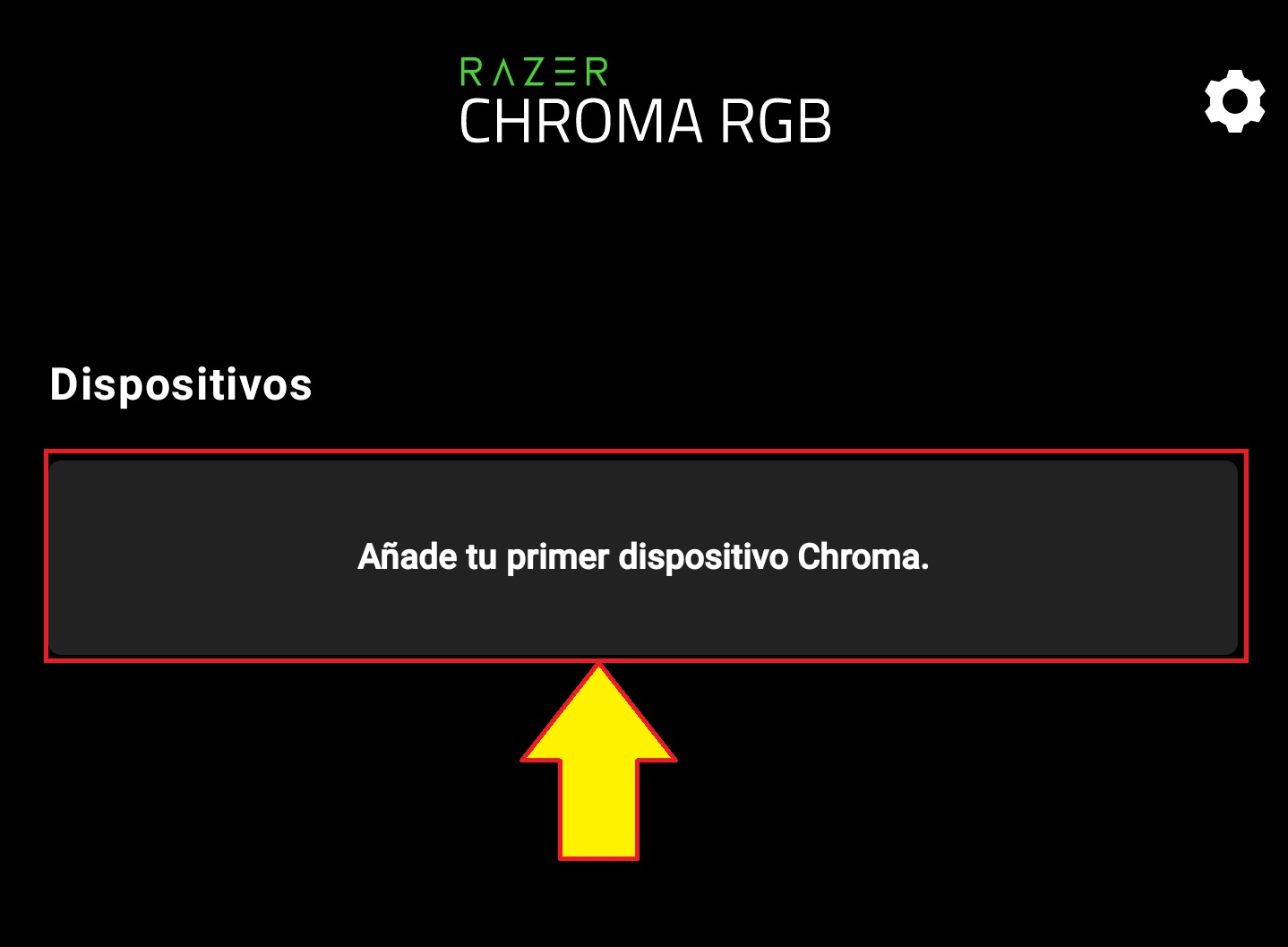
Paso 6: Añadir la almohadilla Razer Chroma RC81 en la aplicación
Dentro de la pantalla principal de la aplicación Razer Chroma, seleccioná la opción “Añadir nuevo dispositivo”.
La app buscará automáticamente dispositivos compatibles cercanos y mostrará la almohadilla para cabeza Razer Chroma RC81-03980100-R3M1 en la lista.
✅ Al seleccionarla, se iniciará el proceso de vinculación, paso indispensable para poder configurar la iluminación RGB y personalizar los efectos desde tu celular.
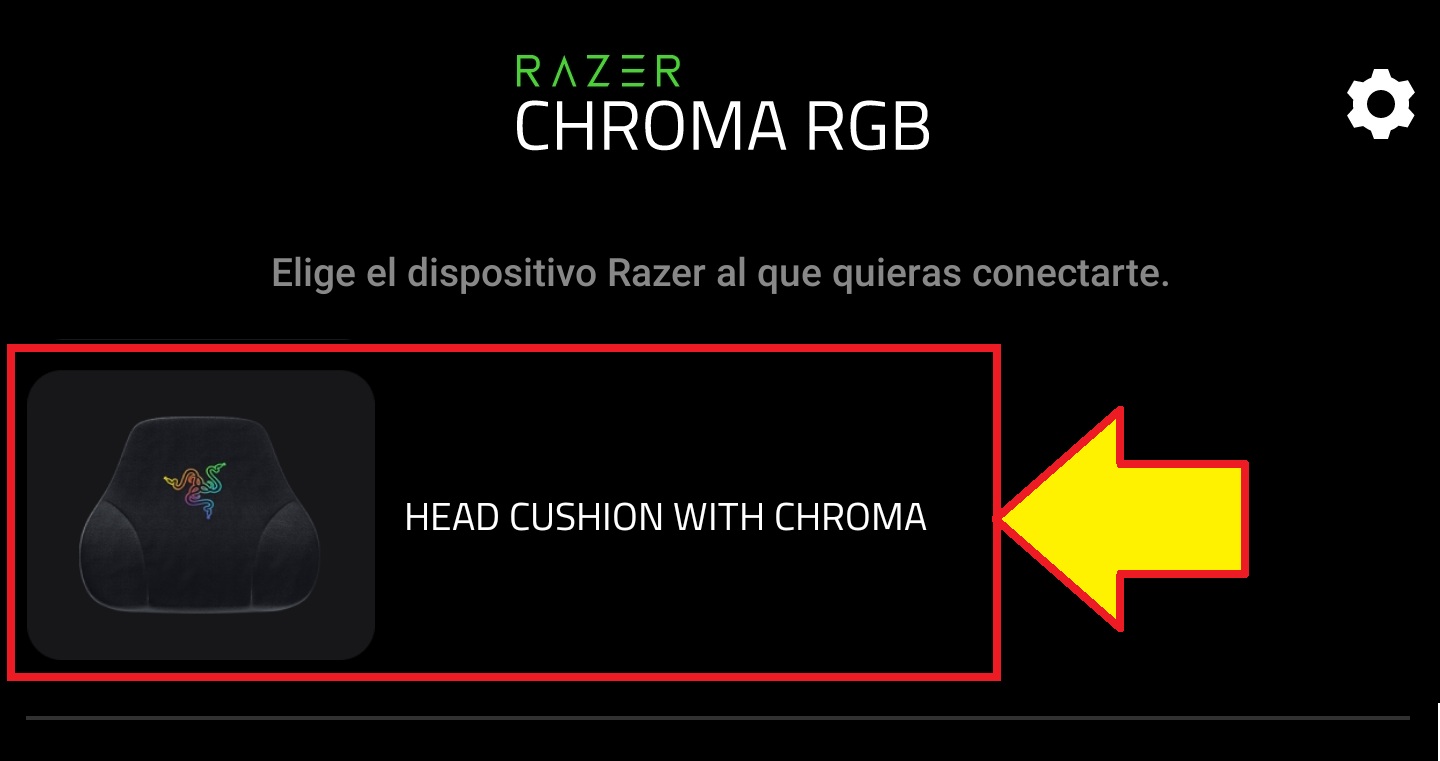
Paso 7: Seleccionar la almohadilla Razer Chroma RC81
En la lista de dispositivos detectados por la aplicación Razer Chroma, buscá y seleccioná la almohadilla para cabeza Razer Chroma RC81-03980100-R3M1.
✅ Al hacerlo, la app establecerá la conexión con el accesorio y quedará listo para que empieces a configurar los colores y efectos de iluminación RGB de acuerdo a tus preferencias.
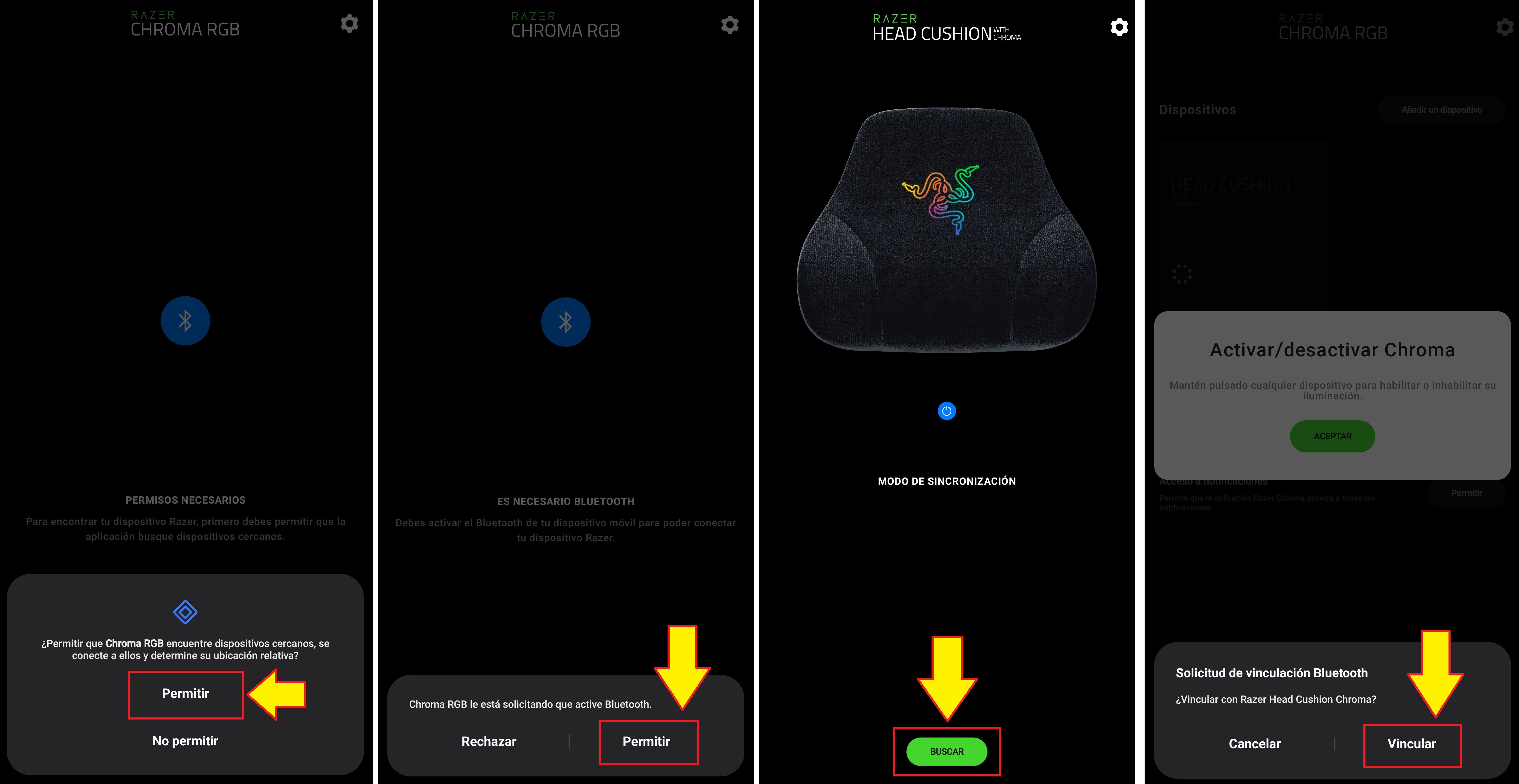
Paso 8: Vincular la almohadilla Razer Chroma RC81 por Bluetooth
Cuando la almohadilla para cabeza Razer Chroma RC81-03980100-R3M1 ya esté en modo de sincronización, la aplicación Razer Chroma solicitará permiso para usar el Bluetooth de tu celular.
Aceptá la solicitud y confirmá la vinculación del dispositivo. Una vez emparejada, la app reconocerá la almohadilla automáticamente y quedará lista para la configuración de iluminación RGB.
✅ Este paso es fundamental para que la conexión sea estable y permita personalizar efectos, colores y modos de iluminación desde tu celular Android.
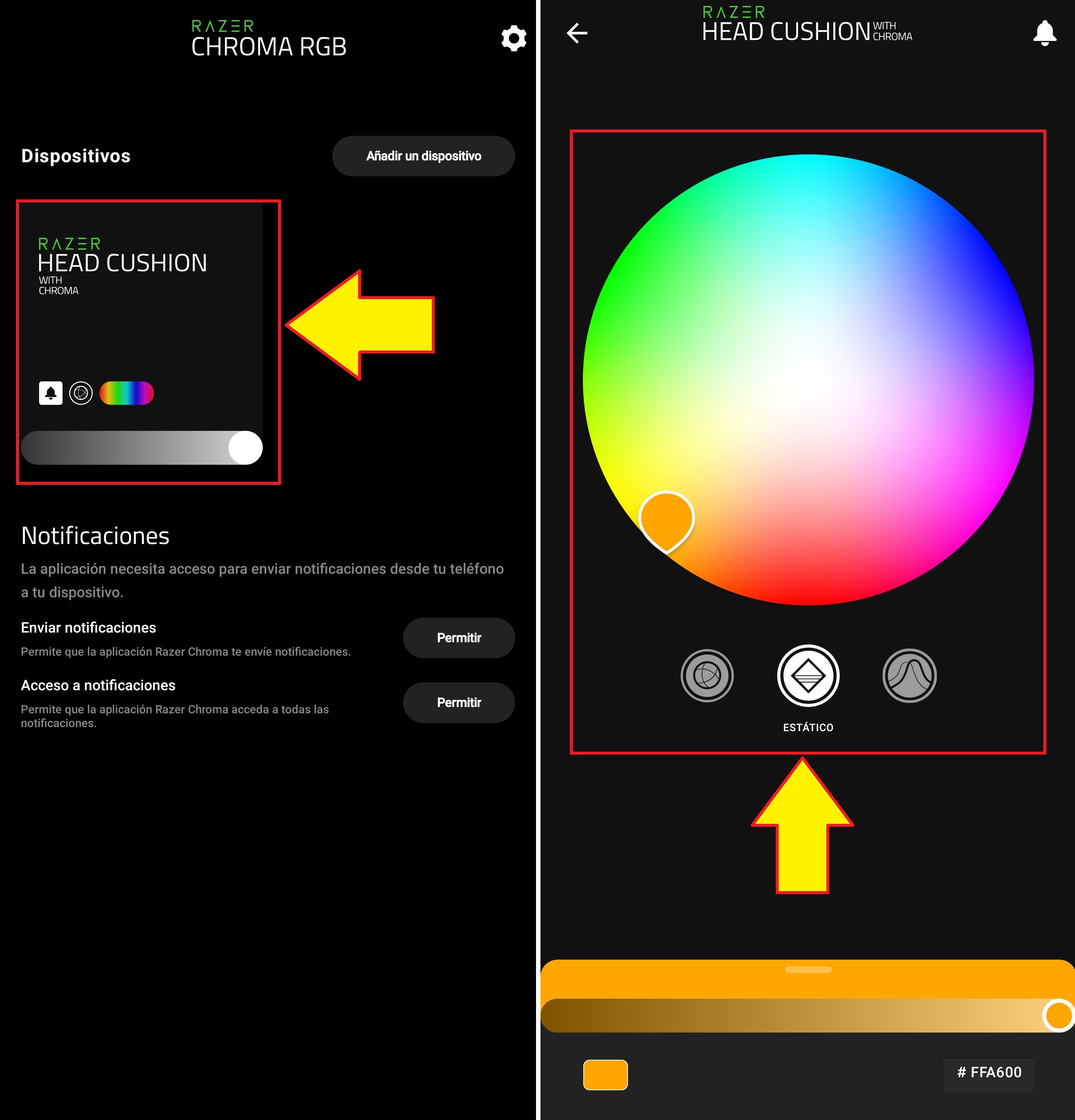
Paso 9: Personalizar los colores y efectos RGB de la almohadilla
Con la almohadilla Razer Chroma RC81-03980100-R3M1 ya vinculada a la aplicación, podrás acceder al menú de configuración RGB.
Desde allí, seleccioná los colores, efectos de iluminación y modos de animación que más te gusten: estáticos, transiciones, ciclos de color o sincronizados con otros dispositivos Razer Chroma.
✅ Esta personalización te permitirá darle un toque único a tu setup gamer, ajustando la iluminación de la almohadilla a tu estilo o al ambiente de juego.
Descubre más desde Tech Blog
Suscríbete y recibe las últimas entradas en tu correo electrónico.
 Tech Blog